O WhatsApp é um dos mensageiros mais populares da atualidade, e serviços dedicados à troca de conversas geralmente contam com mecanismos que permitem a exclusão de diálogos para proteção da privacidade. No entanto, e se for preciso restaurar dados apagados? A verdade é que o WhatsApp possui restrições quanto à sua capacidade de recuperação de mensagens.
Mas o drama de quem precisa resgatar o que foi dito e então excluído através do WhatsApp está prestes a acabar. É que um gerenciador de dados promete recuperar mensagens que foram apagadas. Vale notar, porém, que a execução dos passos descritos a seguir pode não restaurar todo o seu bate-papo.
Durante nossos testes, as mensagens foram devidamente recuperadas. Assim, se você realmente precisa resgatar aquela mensagem deletada, seguir as dicas a seguir pode ser uma das suas melhores opções. Atenção: para que os textos possam ser recuperados, o WhatsApp deverá ser desinstalado. Portanto, certifique-se de fazer seus backups, e mãos à obra.
Passo 1 – Desinstale o app
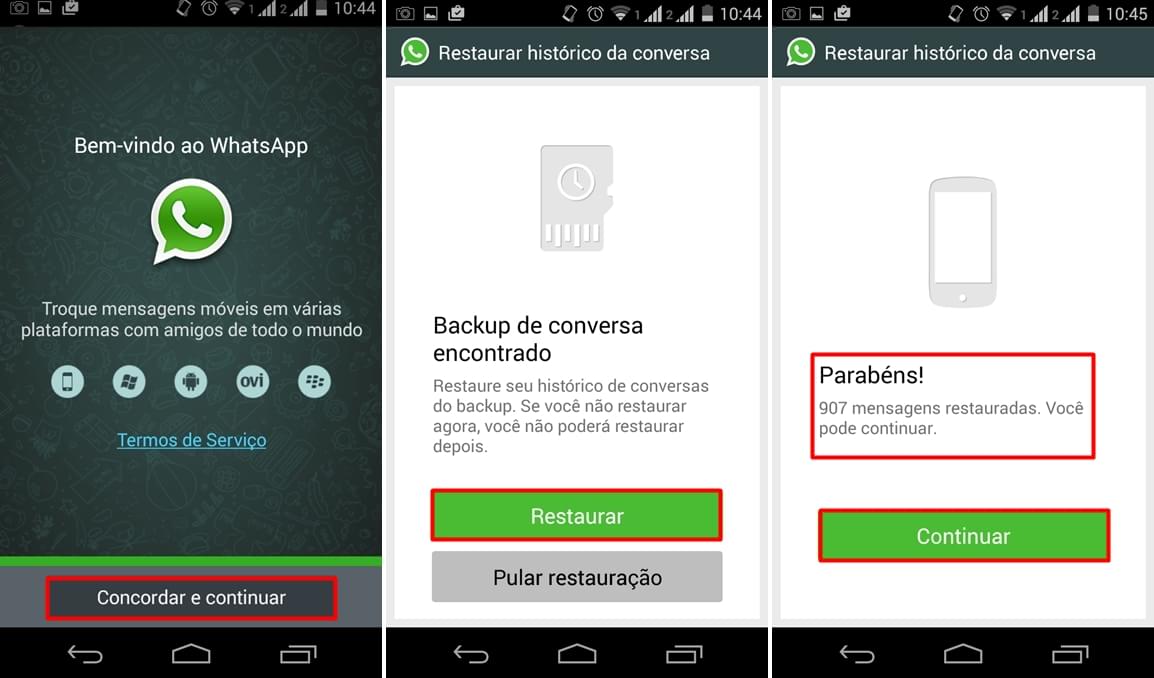
Se sua mensagem foi trocada no período de até 24 horas, basta desinstalar e instalar novamente o aplicativo. Durante o processo de reinstalação, uma mensagem vai sugerir a restauração de mensagens. Basta tocar em “Recuperar” e pronto: nenhum app alternativo terá de ser instalado. Porém, se a conversa a ser resgatada aconteceu há mais tempo, um gerenciador de arquivos precisa ser baixado via
Google Play, e seu WhatsApp deverá ser desinstalado.
Passo 2 – Instale o Gerenciador de Arquivos
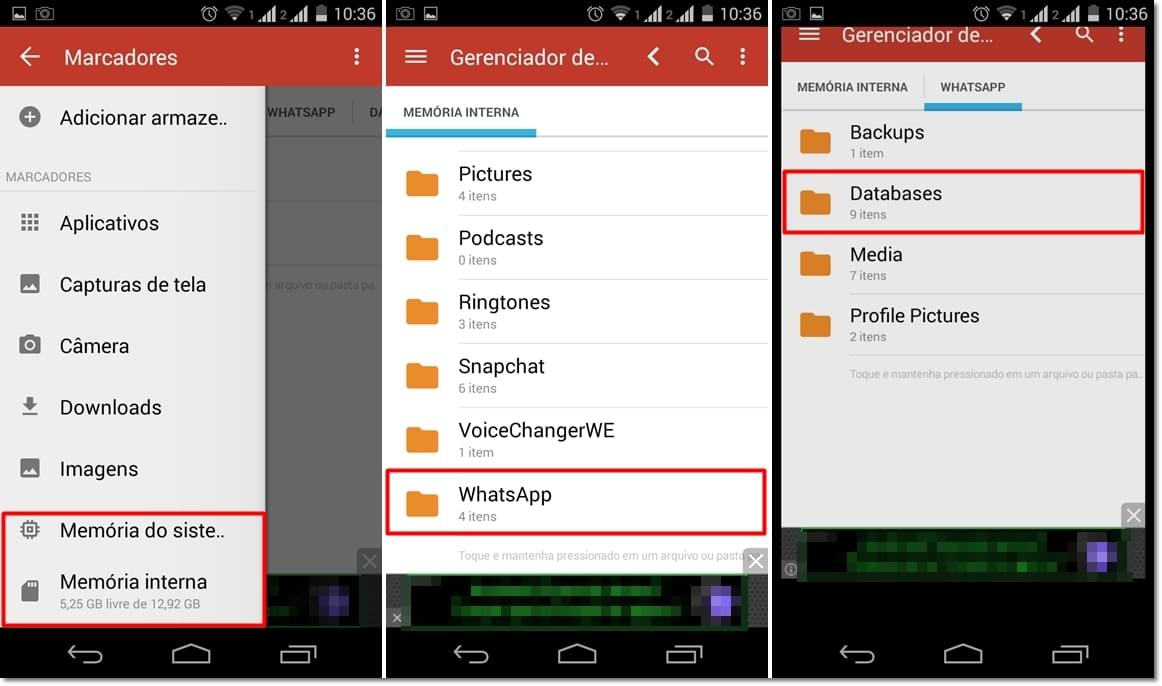
Abra o aplicativo e selecione “Memória do sistema” ou “Memória interna” – em nosso caso, a segunda opção foi marcada. Vá até a pasta “WhatsApp” e, em seguida, toque sobre “Databases” – este é o local em que as mensagens trocadas ficam armazenadas.
Passo 3 – Altere o nome dos arquivos
Os arquivos hospedados na pasta “Databases” correspondem às suas conversas. Porém, para que a restauração possa ser feita, os registros terão de ser renomeados. Acontece que cada um deles possui uma data – veja o exemplo abaixo, com as datas do mês de janeiro.
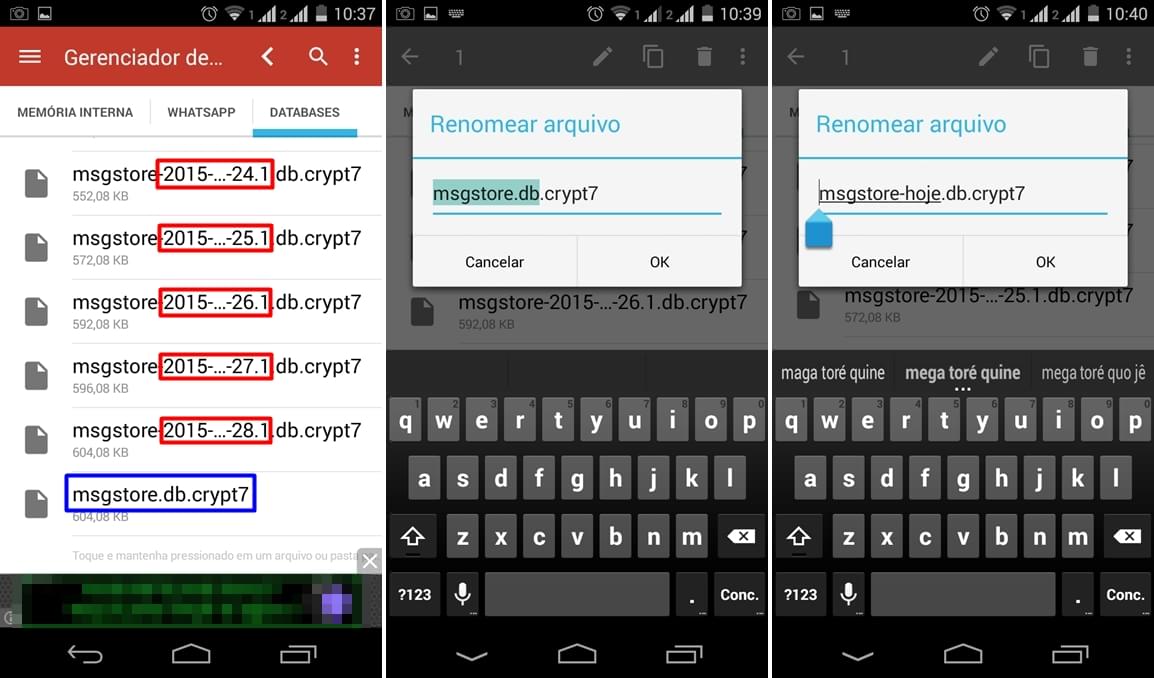 Em vermelho, os arquivos de conversas passadas; em azul, a conversa atual, que pode ser renomeada (em nosso caso, complementamos com "hoje").
O truque está aqui: no momento em que você instalar novamente o WhatsApp, a restauração de conversas será sugerida. Acontece que apenas o arquivo do dia pode ser resgatado, e o documento sem data na pasta “Databases” é que corresponde à sua conversa atual. Para que você não perca seu backup, sugerimos a renomeação do registro – em nosso caso, renomeamos o documento para “hoje”.
Mas como recuperar as conversas de, por exemplo, nove dias atrás? Selecione o arquivo na pasta “Databases” de um dia determinado e, então, remova os números que indicam a data. Esse processo fará com que o WhatsApp identifique a conversa editada como sendo a mais recente.
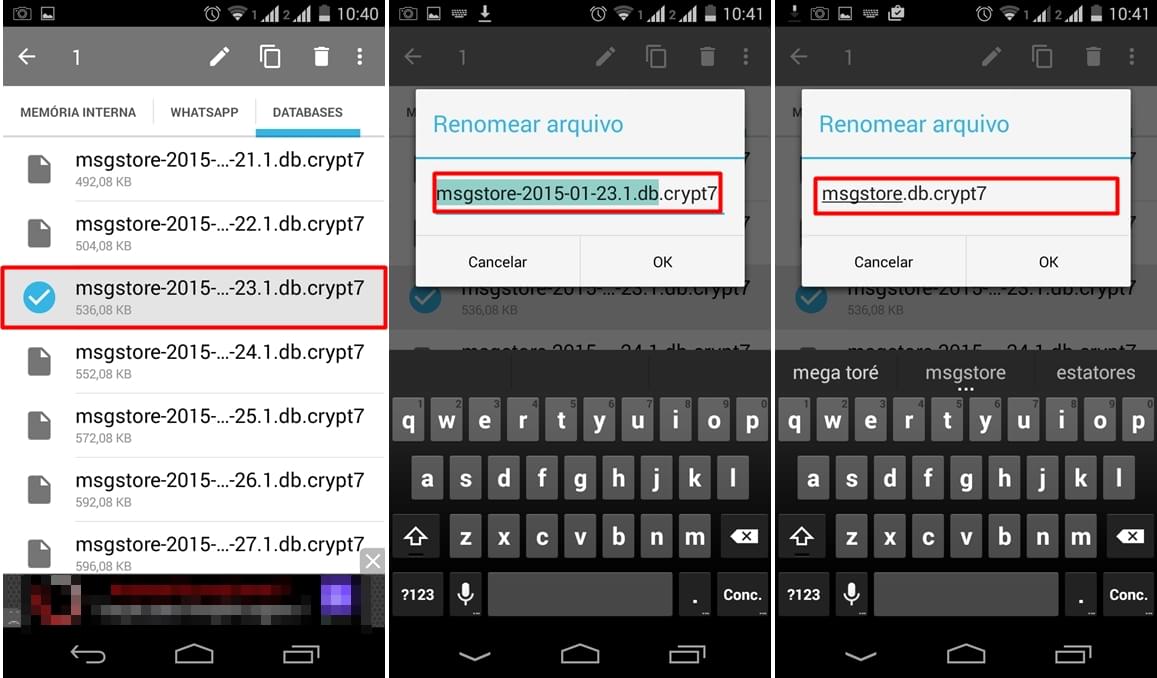 Remova os números da data e faça com que o WhatsApp "pense" que a sua conversa atual é aquela que foi deletada.
Passo 4 – Reinstale o WhatsApp
Baixe novamente o WhatsApp e, durante a instalação, selecione a opção “Recuperar”. O aplicativo vai resgatar sua conversa mais recente, indicada pelo arquivo editado como o descrito pelo passo anterior.
Seus diálogos atuais podem ser consultados também através do app
Gerenciador de Arquivos – em nosso exemplo, a palavra “hoje” foi inserida junto do nome do arquivo correspondente às mensagens do dia (ver passo anterior).