Pesquisar este blog

Mostrando postagens com marcador mensagem. Mostrar todas as postagens

terça-feira, 30 de maio de 2017

WhatsApp: como recuperar mensagens apagadas em seu Android

O WhatsApp é um dos mensageiros mais populares da atualidade, e serviços dedicados à troca de conversas geralmente contam com mecanismos que permitem a exclusão de diálogos para proteção da privacidade. No entanto, e se for preciso restaurar dados apagados? A verdade é que o WhatsApp possui restrições quanto à sua capacidade de recuperação de mensagens.

Mas o drama de quem precisa resgatar o que foi dito e então excluído através do WhatsApp está prestes a acabar. É que um gerenciador de dados promete recuperar mensagens que foram apagadas. Vale notar, porém, que a execução dos passos descritos a seguir pode não restaurar todo o seu bate-papo.

Durante nossos testes, as mensagens foram devidamente recuperadas. Assim, se você realmente precisa resgatar aquela mensagem deletada, seguir as dicas a seguir pode ser uma das suas melhores opções. Atenção: para que os textos possam ser recuperados, o WhatsApp deverá ser desinstalado. Portanto, certifique-se de fazer seus backups, e mãos à obra.

Passo 1 – Desinstale o app
Se sua mensagem foi trocada no período de até 24 horas, basta desinstalar e instalar novamente o aplicativo. Durante o processo de reinstalação, uma mensagem vai sugerir a restauração de mensagens. Basta tocar em “Recuperar” e pronto: nenhum app alternativo terá de ser instalado. Porém, se a conversa a ser resgatada aconteceu há mais tempo, um gerenciador de arquivos precisa ser baixado via Google Play, e seu WhatsApp deverá ser desinstalado.

Passo 2 – Instale o Gerenciador de Arquivos
O Gerenciador de Arquivos (ou Clean File Manager) é, justamente, um software que permite acesso às pastas de dados do sistema Android – outra opção de gerenciador de arquivos é o Web PC Suite, que precisa ser operado por meio de um computador.

Uma vez desinstalado o WhatsApp e baixado o Gerenciador de Arquivos (clique aqui), o local de armazenamento de dados de seu Android deverá ser acessado.
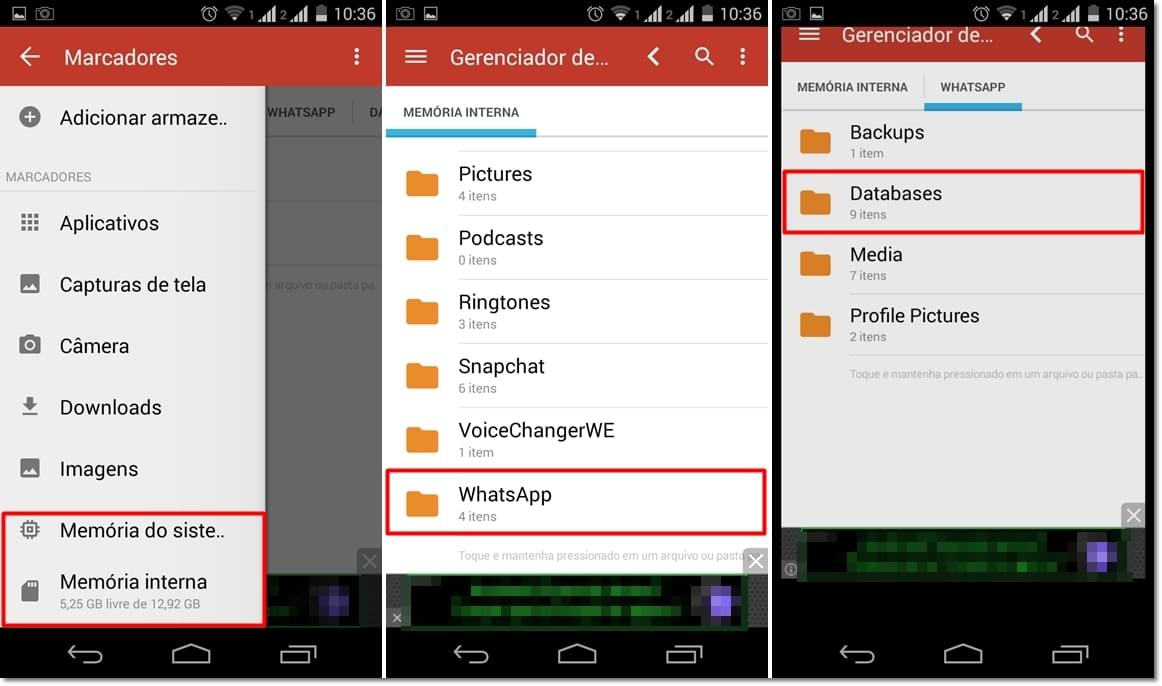

Abra o aplicativo e selecione “Memória do sistema” ou “Memória interna” – em nosso caso, a segunda opção foi marcada. Vá até a pasta “WhatsApp” e, em seguida, toque sobre “Databases” – este é o local em que as mensagens trocadas ficam armazenadas.

Passo 3 – Altere o nome dos arquivos
Os arquivos hospedados na pasta “Databases” correspondem às suas conversas. Porém, para que a restauração possa ser feita, os registros terão de ser renomeados. Acontece que cada um deles possui uma data – veja o exemplo abaixo, com as datas do mês de janeiro.
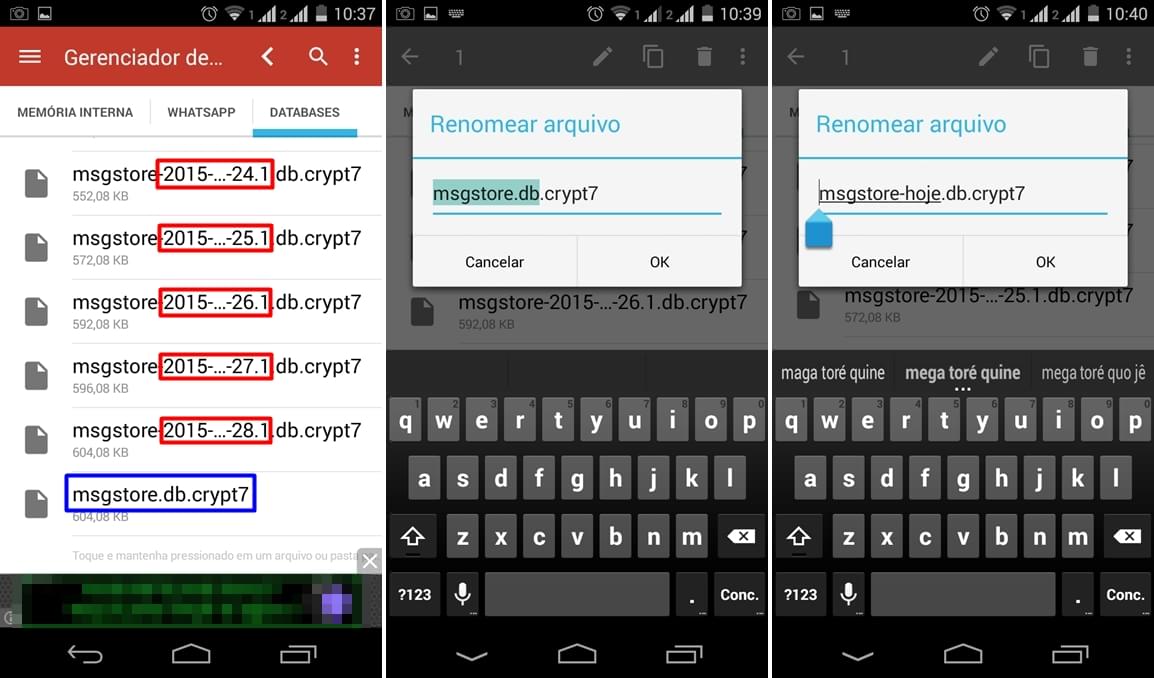
Em vermelho, os arquivos de conversas passadas; em azul, a conversa atual, que pode ser renomeada (em nosso caso, complementamos com "hoje").

O truque está aqui: no momento em que você instalar novamente o WhatsApp, a restauração de conversas será sugerida. Acontece que apenas o arquivo do dia pode ser resgatado, e o documento sem data na pasta “Databases” é que corresponde à sua conversa atual. Para que você não perca seu backup, sugerimos a renomeação do registro – em nosso caso, renomeamos o documento para “hoje”.

Mas como recuperar as conversas de, por exemplo, nove dias atrás? Selecione o arquivo na pasta “Databases” de um dia determinado e, então, remova os números que indicam a data. Esse processo fará com que o WhatsApp identifique a conversa editada como sendo a mais recente.
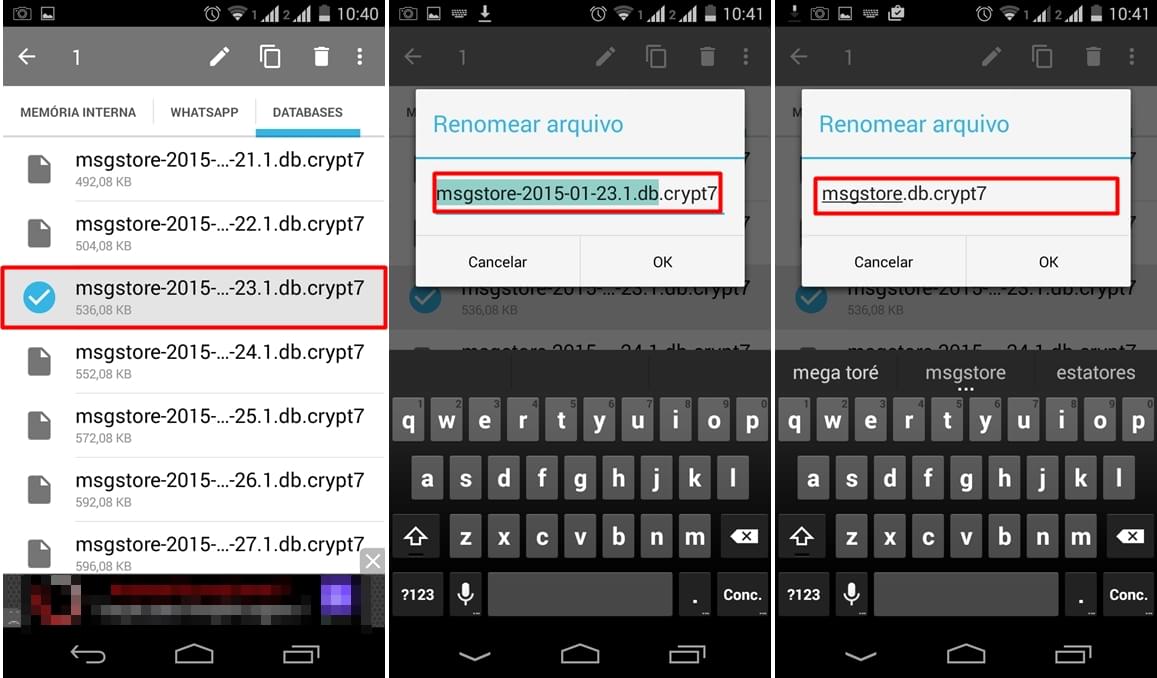
Remova os números da data e faça com que o WhatsApp "pense" que a sua conversa atual é aquela que foi deletada.

Passo 4 – Reinstale o WhatsApp
Baixe novamente o WhatsApp e, durante a instalação, selecione a opção “Recuperar”. O aplicativo vai resgatar sua conversa mais recente, indicada pelo arquivo editado como o descrito pelo passo anterior.
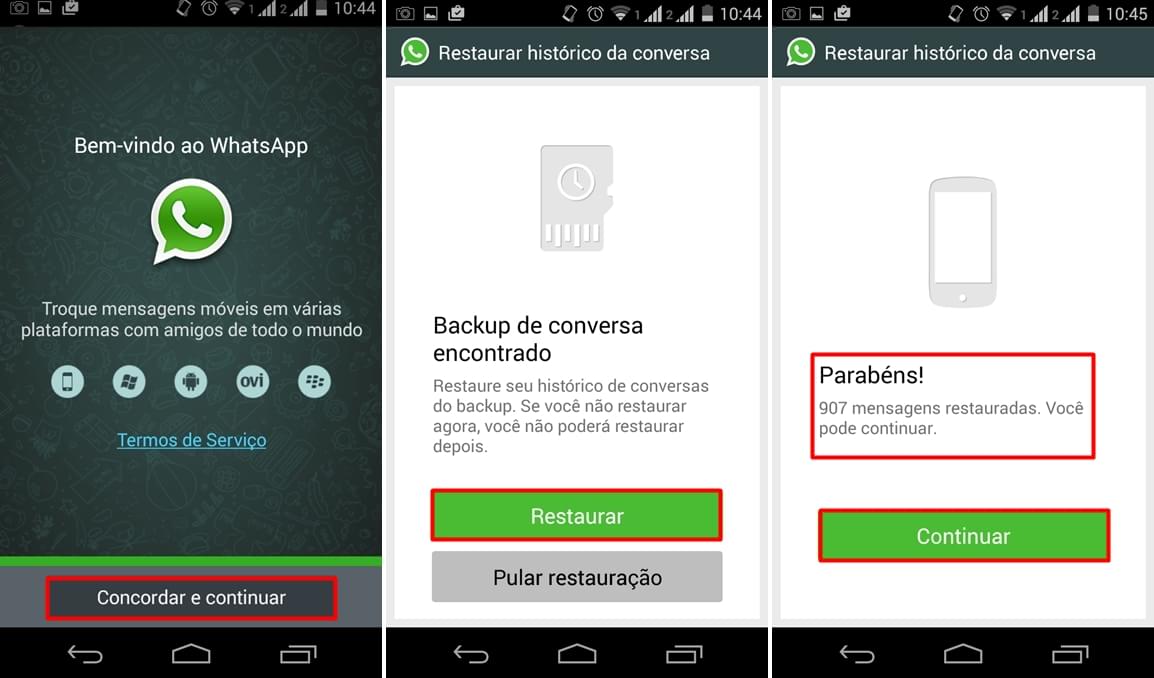

Seus diálogos atuais podem ser consultados também através do app Gerenciador de Arquivos – em nosso exemplo, a palavra “hoje” foi inserida junto do nome do arquivo correspondente às mensagens do dia (ver passo anterior).

sábado, 19 de novembro de 2016

Truque no WhatsApp mostra quem viu a mensagem mesmo sem o tique azul

Normalmente, quando um contato lê as mensagens que você enviou pelo WhatsApp, as marquinhas de envio mudam da cor cinza para a azul. No entanto, é possível que o seu contato desative a opção de confirmação de leitura. Com isso, ele não verá quando você ler as mensagens dele - mas você também não verá quando ele ler as suas.

Mesmo assim, é possível usar um "truque" para ver se o contato leu suas mensagens e está demorando para responder, ou se ele realmente não as viu mesmo. Esse truque depende do envio de áudios, cuja confirmação de leitura parece ser processada de maneira diferente pelo aplicativo. 

Como fazer

Tanto no Android como no iOS, o procedimento é o mesmo. Primeiramente, é necessário ir até a conversa com um contato que você desconfie que tenha desativado o recurso de confirmação de leitura. Confira isso verificando suas mensagens anteriores: caso elas estejam com as marquinhas cinzas mesmo depois de a pessoa ter respondido às suas mensagens, é sinal de que o recurso está desativado para aquele contato.

Em seguida, envie mais algumas menagens de texto para a pessoa, caso ela não tenha respondido às suas últimas mensagens. Envie então um áudio para a pessoa. Não importa o que ele contenha: pode até ser um segundo de silêncio que você pode dizer depois que enviou sem querer. O que importa é que seja um áudio.


Como dito acima, a confirmação de "leitura" dos áudios parece ser processada diferentemente das mensagens de texto. Por isso, os áudios sempre exibem confirmação quando são ouvidos, mesmo que a pessoa tenha desativado o recurso para mensagens de texto. 

Isso significa que quando o seu contato ouvir o áudio que você enviou - por mais insignificante que ele seja - você verá a confirmação. E então você saberá que, além do áudio, ela leu as mensagens que você enviou antes. Se ela não responder mesmo depois de ouvir o áudio, não será por não ter lido.

quinta-feira, 17 de novembro de 2016

As mensagens no WhatsApp demoram a chegar? Saiba o que fazer

Se você está demorando para receber as mensagens do WhatsApp no seu Android, preste atenção. A demora pode acontecer por falta de conexão, ajustes na configuração de notificações ou até problemas no serviço de push do Google. Confira algumas dicas que podem ajudar a resolver a situação e garantir que o app funcione corretamente:

1. Confirme se o sinal de internet está forte no celular

Em primeiro lugar, é claro, verifique se o telefone está conectado à internet. Se estiver enfrentando problemas com a conexão, tente desligar e ligar o Wi-Fi ou os dados, verifique se o uso de dados está ativado e reinicie o aparelho. Se nada disso resolver, tente instalar novamente o app no smartphone.

Se a conexão estiver normal e ainda assim o WhatsApp não conectar, pode ser preciso entrar em contato com a operadora e administradora do sistema para assegurar que as configurações APN ou de roteador estão configuradas corretamente.

2. Altere as configurações de notificação do aplicativo

Abra o WhatsApp e clique em Configurações> Notificações. Defina as configurações de notificações de mensagens e de grupo como desejar. Isso vai garantir que você seja notificado assim que receber uma nova mensagem.

3. Corrija possíveis problemas nas notificações Push

Se nenhuma das opções resolver o problema, é possível que você não esteja recebendo notificações push de mensagens do serviço do Google. Tente instalar o Push Notifications Fixer para corrigir o problema.

4. Confira se os dados em segundo plano estão ativados

Confirme se os dados em segundo plano estão marcados em Configurações > Uso de dados > Botão de menu. 

5. Verifique as configurações de Wi-Fi

Caso fique conectado ao Wi-Fi com frequência, verifique a política de inatividade de Wi-Fi em Configurações > Wi-Fi > Botão de menu > Avançado > Manter Wi-Fi ligado quando inativo) e confirme se está definido para "Sempre". Em versões 4.4 ou superiores do Android, assegure-se de que a Otimização de Wi-Fi está desmarcada (Configurações > Wi-Fi > Botão de menu > Avançado > Otimização de Wi-Fi)

6. Desative modos de economia de bateria 

Tente desligar a Economia de Bateria. Em telefones HTC, desative a inicialização rápida em Configurações >Energia > Arranque rápido. 

7. Desinstale os task killers

Apps do tipo impedem o WhatsApp de receber mensagens quando não estiver ativo, o que pode retardar o recebimento das mensagens.

8. Reinicie o celular

Para garantir que as modificações sejam realizadas, reinicie o telefone.

terça-feira, 15 de novembro de 2016

WhatsApp anuncia chamada em vídeo para Android, iPhone e Windows

O WhatsApp anunciou nesta segunda-feira (14) a liberação das videoconferências para as versões de seu aplicativo de mensagem para os sistemas Android (Google), iOS (Apple) e Windows Phone (Microsoft).


“Estamos apresentando este recurso ao WhatsApp, pois sabemos que as mensagens de texto e as mensagens de voz às vezes não são suficientes”, afirma a empresa em nota publicada em seu blog.

As chamadas em vídeo já haviam sido liberadas em uma versão de testes para os smartphones que rodam Android e Windows Phone.

Apesar de ter anunciado o novo recurso, o WhatsApp informa que a novidade só chegará a todos os usuários “dentro dos próximos dias”. Ainda na segunda, a Google Play recebeu uma nova atualização do app. A App Store e a Microsoft Store, no entanto, ainda não haviam recebido uma nova versão do serviço até a publicação deste texto.

Antes de iniciar as chamadas de vídeo, é preciso autorizar que o app use o microfone e a câmera do celular.

As videochamadas podem reforçar as rusgas entre WhatsApp e operadoras telefônicas, que já reclamavam de o aplicativo permitir ligações telefônicas.

O argumento é que o serviço do Facebook usa números telefônicos, administrados pelas empresas, para liberar as chamadas, mas não arca com todas as exigências regulatórias junto à Agência Nacional das Telecomunicações (Anatel) que essas companhas têm de arcar.

WhatsApp anuncia chamada em vídeo para Android, iPhone e Windows

O WhatsApp anunciou nesta segunda-feira (14) a liberação das videoconferências para as versões de seu aplicativo de mensagem para os sistemas Android (Google), iOS (Apple) e Windows Phone (Microsoft).


“Estamos apresentando este recurso ao WhatsApp, pois sabemos que as mensagens de texto e as mensagens de voz às vezes não são suficientes”, afirma a empresa em nota publicada em seu blog.

As chamadas em vídeo já haviam sido liberadas em uma versão de testes para os smartphones que rodam Android e Windows Phone.

Apesar de ter anunciado o novo recurso, o WhatsApp informa que a novidade só chegará a todos os usuários “dentro dos próximos dias”. Ainda na segunda, a Google Play recebeu uma nova atualização do app. A App Store e a Microsoft Store, no entanto, ainda não haviam recebido uma nova versão do serviço até a publicação deste texto.

Antes de iniciar as chamadas de vídeo, é preciso autorizar que o app use o microfone e a câmera do celular.

As videochamadas podem reforçar as rusgas entre WhatsApp e operadoras telefônicas, que já reclamavam de o aplicativo permitir ligações telefônicas.

O argumento é que o serviço do Facebook usa números telefônicos, administrados pelas empresas, para liberar as chamadas, mas não arca com todas as exigências regulatórias junto à Agência Nacional das Telecomunicações (Anatel) que essas companhas têm de arcar.

sexta-feira, 26 de agosto de 2016

Como desmarcar a opção de compartilhar dados da conta do WhatsApp com o Facebook

Ontem, o WhatsApp atualizou os termos e política de privacidade, e informou que sendo uma empresa parte do Facebook, você teria a chance de optar por compartilhar os dados da sua conta do WhatsApp com a rede social com o objetivo de otimizar a sua experiência com propagandas no Facebook. Caso você não queira este tipo de serviço, saiba como remover a permissão de compartilhamento de dados entre o WhatsApp e o Facebook para tal finalidade.


Antes de realizar este processo, você precisa saber que terá até o dia 24 de setembro para aceitar os novos termos e política de privacidade do WhatsApp. Caso você não concorde com o uso das suas informações pelo mensageiro, depois deste período você terá duas opções: aceitar os termos como estão ou excluir a sua conta.
Você terá até o dia 24 de setembro para aceitar os novos termos do WhatsApp

Além disso, aceitar ou não o fato do Facebook otimizar a sua experiência com anúncios e produtos através desta permissão, não modifica o fata da empresa ter acesso ao seu número de telefone ou monitorar o tempo que você passa no mensageiro. Em contato com a equipe de comunicação do WhatsApp no país, me foi confirmado que independente de sua escolha, o WhatsApp vai compartilhar alguns dados com o Facebook:

"Por exemplo, o número de telefone que as pessoas utilizam para se registrar no WhatsApp juntamente com informações do tipo quando e como estas pessoas utilizam nossos serviços (...) para que possamos entender as formas de utilização do serviço, sistemas de segurança e combate a abusos e spam entre serviços."

Dito isso, o processo abaixo deverá ser seguido por aqueles que pretendem manter uma conta no serviço.

Como desmarcar a opção de compartilhar dados da conta do WhatsApp com o Facebook para otimizar anúncios

Método 1

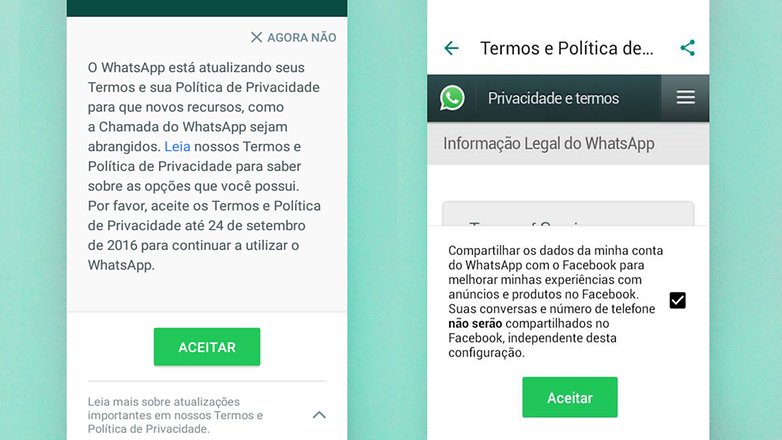
Existem duas maneiras de realizar este processo. A primeira delas é no momento em que aparecer o pop-up com os termos e política de privacidade, logo que o app for lançado. Antes de clicar no botão "Aceitar", primeiro peça para "Ler mais" sobre as mudanças.


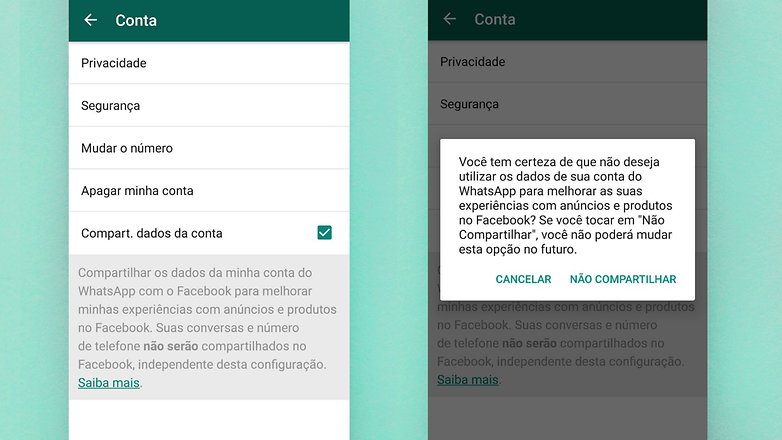
Fazendo isso, você poderá remover a seleção do termo que permitiria compartilhar os dados da sua conta do WhatsApp com o Facebook para melhorar a sua experiência com anúncios e produtos no Facebook e, depois disso, aceitar os novos termos de uso e privacidade do WhatsApp.

Antes de aceitar os novos termos do WhatsApp, remova a permissão de acesso do Facebook aos dados da sua conta / © WhatsApp
Método 2

A segunda forma é feita a partir da revogação desta permissão depois que você aceitou os novos termos. Muitas vezes, não lemos os termos dos serviços que usamos e, com isso, por padrão as permissões já chegam ativadas.

Se este foi o seu caso, acesse as Configurações do WhatsApp > Conta e desmarque a opção “Compart. dados da conta”:Acessando as configurações, você terá até o dia 24 de setembro para revogar a permissão para compartilhar dados da sua conta do mensageiro com o Facebook / © AndroidPIT

Lembrando que, se essa opção permanecer marcada até o dia 24 de setembro deste ano, o Facebook terá a permissão de forma irrevogável para fazer sugestões de anúncios para você na rede social.

Fonte: http://www.androidpit.com.br/como-nao-compartilhar-dados-whatsapp-facebook

quinta-feira, 2 de janeiro de 2014

WhatsApp: como usar o serviço no PC

Conforme os grupos sociais que você frequenta, há grandes possibilidades de todos os seus amigos já terem algum smartphone e conversarem entre si utilizando o aplicativo WhatsApp, deixando você que não tem um smartphone de fora sem nem perceber.

Contudo, como na internet você encontra uma solução para praticamente qualquer problema, eis aqui um tutorial para ensinar como utilizar o app mencionado sem precisar de um aparelho caro de última geração.

Usando o programa BlueStacks, é possível simular o sistema operacional Android, com o qual o WhatsApp é compatível. Embora você ainda precise de um número de celular para se cadastrar no serviço, isso não é um problema.

Mesmo que você possua um aparelho que apenas seja capaz de realizar ligações, praticamente, basta que ele possa receber mensagens SMS para que os passos a seguir possam ser realizados sem grandes problemas.

Depois de instalar o BlueStacks, é preciso clicar sobre “1-Click Sync Setup” para configurar uma conta da Google (mesma do Gmail) e conseguir utilizar os serviços do Android sem problemas.


Selecione “Proceed”.


Faça o login na sua conta.


Volte para a tela inicial e selecione “Search”.


Digite “WhatsApp” e clique sobre o ícone sugerido.


Continue a configuração iniciada anteriormente.


Clique sobre “Existente”.


Agora, basta ativar o botão “Instalar”.


Concorde com os termos de uso do app.


Altere o país para “Brasil” e digite um número válido de celular (com DDD).


Você vai receber um código via SMS, bastando digitá-lo no campo designado.


Escolha uma foto e nome de usuário.


Adicione amigos para começar a utilizar o serviço.


Pronto, se tudo tiver funcionado corretamente, agora você pode usar o serviço WhatsApp e conversar com os seus amigos sem maiores complicações por mensagens de texto.

Fonte: http://www.tecmundo.com.br/tutorial/47220-whatsapp-como-usar-o-servico-no-pc.htm?utm_source=facebook.com&utm_medium=referral&utm_campaign=imggrande