Pesquisar este blog

Mostrando postagens com marcador whatsapp. Mostrar todas as postagens

quinta-feira, 8 de fevereiro de 2018

WhatsApp não consegue baixar fotos e vídeos? Veja o que pode ser


Você está tentando baixar uma foto ou vídeo que recebeu por WhatsApp, mas a mensagem acima insiste em aparecer na tela, impedindo o download da mídia? Há algumas possíveis soluções para esse erro descritas no fórum do próprio WhatsApp.

De acordo com o aplicativo, há três problemas mais comuns que podem causar esse impedimento: o seu celular não está conectado de maneira estável à internet; a data e a hora do aparelho estão erradas; ou há algum problema com a unidade de memória.

Confira as dicas abaixo para saber o que fazer em cada um desses casos.

1. Verifique a conexão do smartphone com a internet
Na grande maioria dos casos, fotos e vídeos não serão baixados se o celular não estiver conectado à internet. Verifique se o Wi-Fi ou a rede móvel estão ativados. Se sim, certifique-se de que você está conectado a uma rede estável - na rua, por exemplo, o 3G pode falhar em locais sem cobertura da operadora. Trocar de rede pode melhorar a conexão.

2. Verifique a data e a hora do smartphone
Se o seu celular passou recentemente por uma atualização ou foi reiniciado, é possível que a data e a hora do sistema estejam incorretas, especialmente se o aparelho não estiver programado para ajustar estes valores automaticamente.

Se o seu celular é Android, abra o app de configurações (um ícone de engrenagem) e vá até "Data e hora". Se você tem um iPhone, abra o Ajustes, depois vá até "Geral" e, por fim, toque em "Data e hora". Verifique se as informações estão corretas e, se não estiverem, reajuste-as e tente usar o WhatsApp de novo.

3. Verifique a unidade de memória
Se o seu celular estiver programado para baixar fotos e vídeos do WhatsApp diretamente no cartão de memória, por exemplo, é possível que um problema no micro SD esteja impedindo o download da mídia.

A primeira dica é conferir o espaço livre do cartão ou da memória interna. Se não houver espaço para novos downloads, talvez você precise apagar algumas coisas antes de poder continuar baixando fotos e vídeos do WhatsApp.

Outra dica é conferir se o cartão SD não está configurado como "somente leitura". Para isso, tente baixar outro arquivo de outro aplicativo na memória externa. Se não conseguir, é porque o cartão está mal configurado.

Tente retirá-lo e colocá-lo novamente no celular para mudar a configuração. Em alguns casos, talvez seja necessário formatar o espaço, o que significa perder todos os arquivos já salvos ali. Faça um backup antes de formatar para não perder nada.

A última dica é apagar somente os arquivos salvos do WhatsApp no cartão SD. Para isso, faça backup para não perder suas conversas e depois conecte o celular a um PC por meio de um cabo USB. No computador, apague todos os dados da pasta "WhatsApp" que estiver guardada no cartão SD.

Mas atenção: somente apague a pasta WhatsApp do cartão SD. Não apague a pasta da memória interna, caso não queira perder o aplicativo. Depois disso, desligue e ligue de novo o smartphone. Agora você provavelmente conseguirá baixar as mídias do WhatsApp na memória.

terça-feira, 16 de janeiro de 2018

Como blindar seu WhatsApp contra invasão

O WhatsApp possui uma função de verificação em duas etapás que pode evitar que alguém hackeie a sua conta. A proposta é bem simples: ainda que alguém consiga acessar o seu número de telefone e chip, essa pessoa só poderá ver sua conversa se souber o seu código de acesso. Ou seja, as chances de que intrometidos invadam o seu perfil é bem mínimo.

Felizmente, o recurso é bastante simples de ativar no aplicativo do Android e possui uma forma para que você recupere o acesso mesmo se esquecer qual foi o código digitado. Confira neste tutorial do Olhar Digital como ativar a verificação em duas etapas do WhatsApp.

1. Entre nas Configurações do WhatsApp
A partir da tela inicial do WhatsApp, clique no menu que aparece no canto superior direito da tela e depois em "Configurações".

2. Ative a verificação em duas etapas
Entre na opção "Conta" para encontrar a "Verificação em duas etapas".

3. Escolha um PIN
Na tela você encontrará uma mensagem com indicações de como prosseguir. Toque em "Ativar". O WhatsApp vai pedir para você definir um PIN de seis dígitos e, na sequência repetir esses mesmos dígitos.

4. Adicione um e-mail para segurança
Vincule um e-mail à sua conta do WhatsApp para segurança. Se você quiser registrar o número em outro aparelho mas não lembrar o PIN, é para esse e-mail que um novo código será enviado.

quinta-feira, 14 de dezembro de 2017

Como esconder uma conversa da tela inicial do WhatsApp


O WhatsApp é o aplicativo de mensagens mais utilizado do Brasil e, por conta disso, carrega um volume sem igual de mensagens e informações pessoais dos seus usuários. Manter todos esses dados em segredo é uma boa pedida para quem se preocupa com privacidade.

Felizmente, há algumas ferramentas no WhatsApp que oferecem algum nível de privacidade. Uma delas é o arquivo, uma "pasta" em que os usuários podem guardar (ou esconder) certas conversas para que elas não apareçam na tela inicial do aplicativo.

Assim, quando alguém der uma olhada no seu celular, não vai ver essas mensagens arquivadas. Pelo menos não instantaneamente. Saiba como usar esse recurso com o passo a passo a seguir.

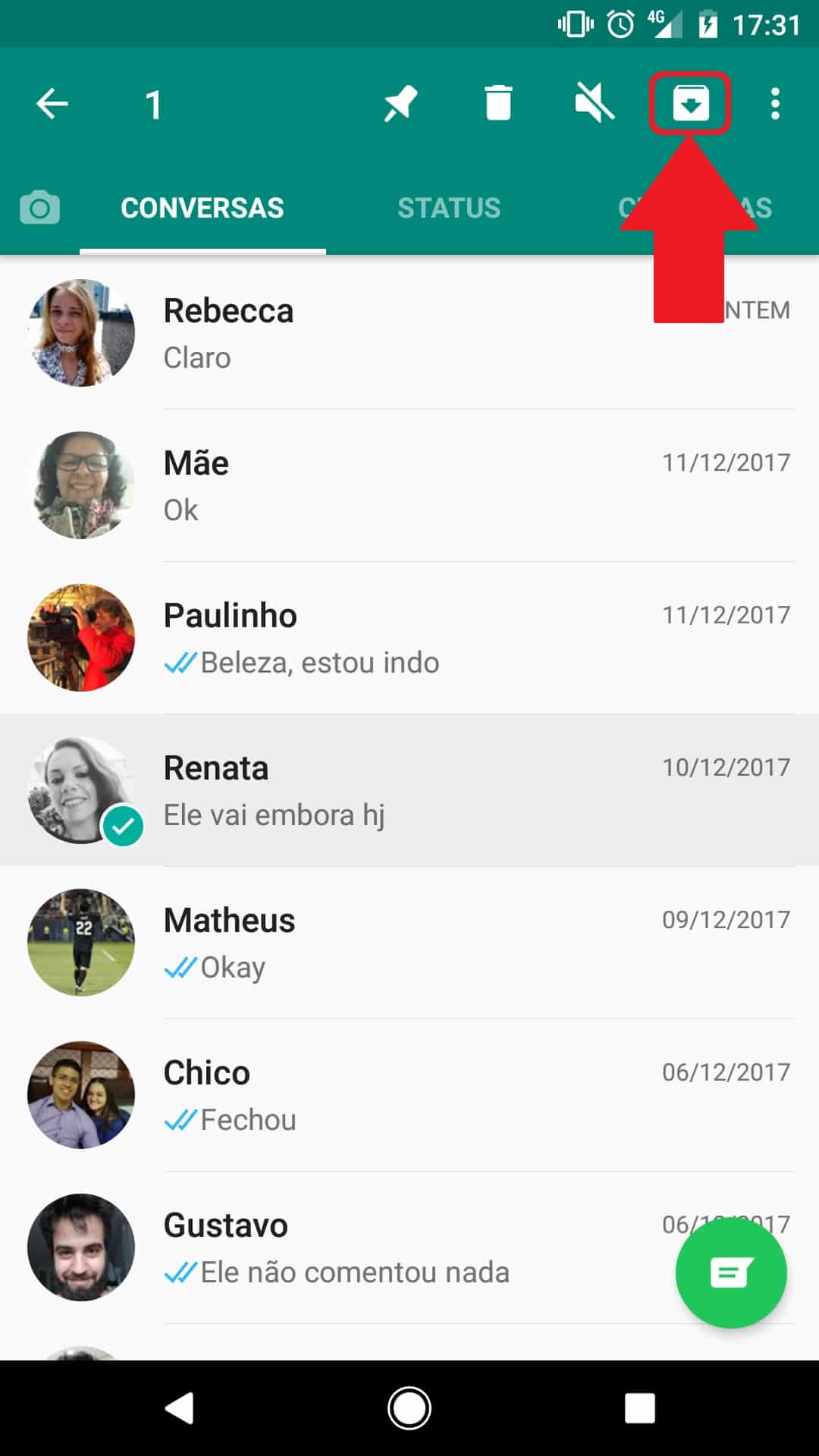
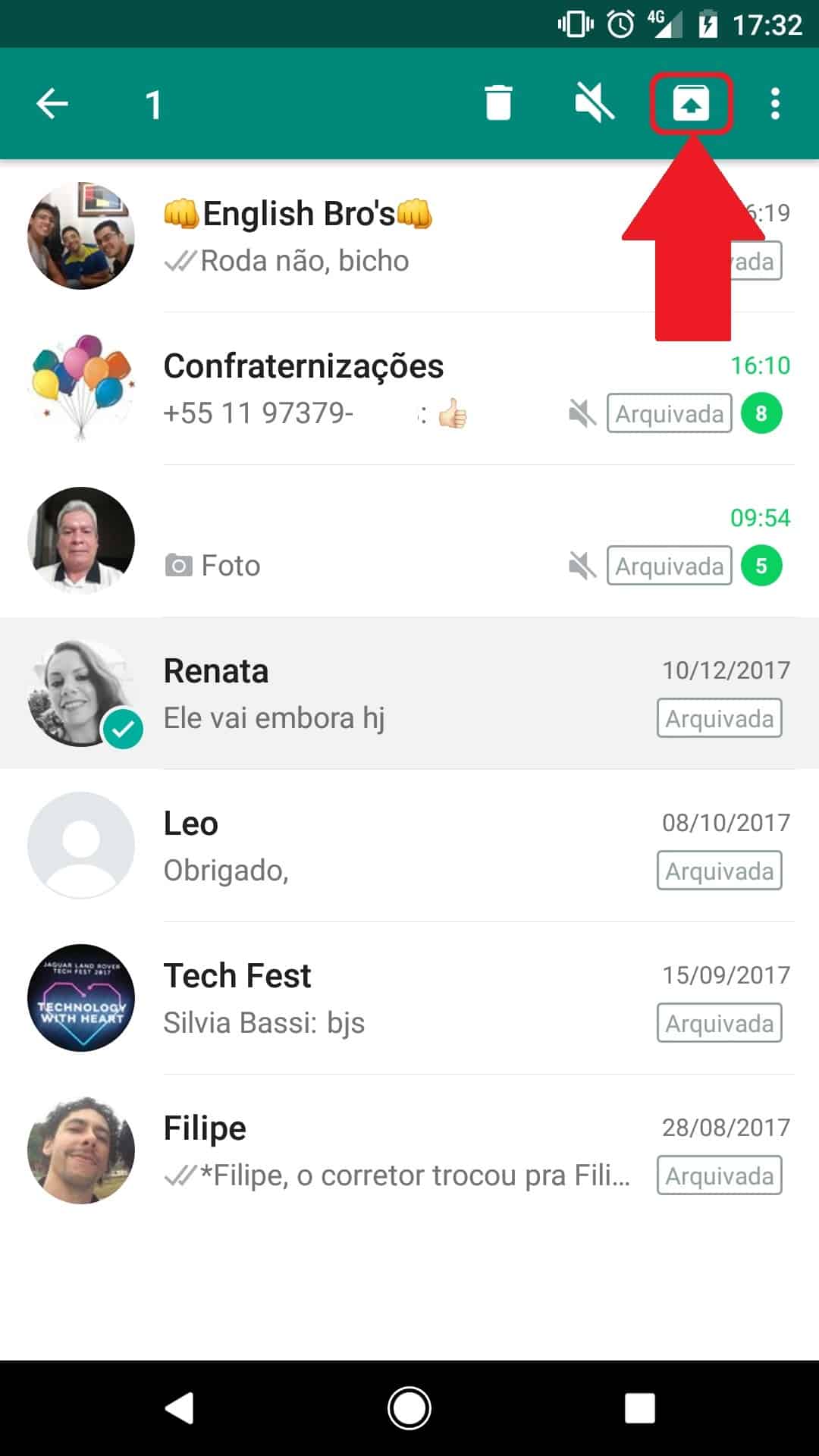
1. No Android, selecione a conversa que você quer esconder mantendo o dedo pressionado sobre ela até que as opções de edição apareçam. Em seguida, toque no ícone de arquivo no canto da tela;

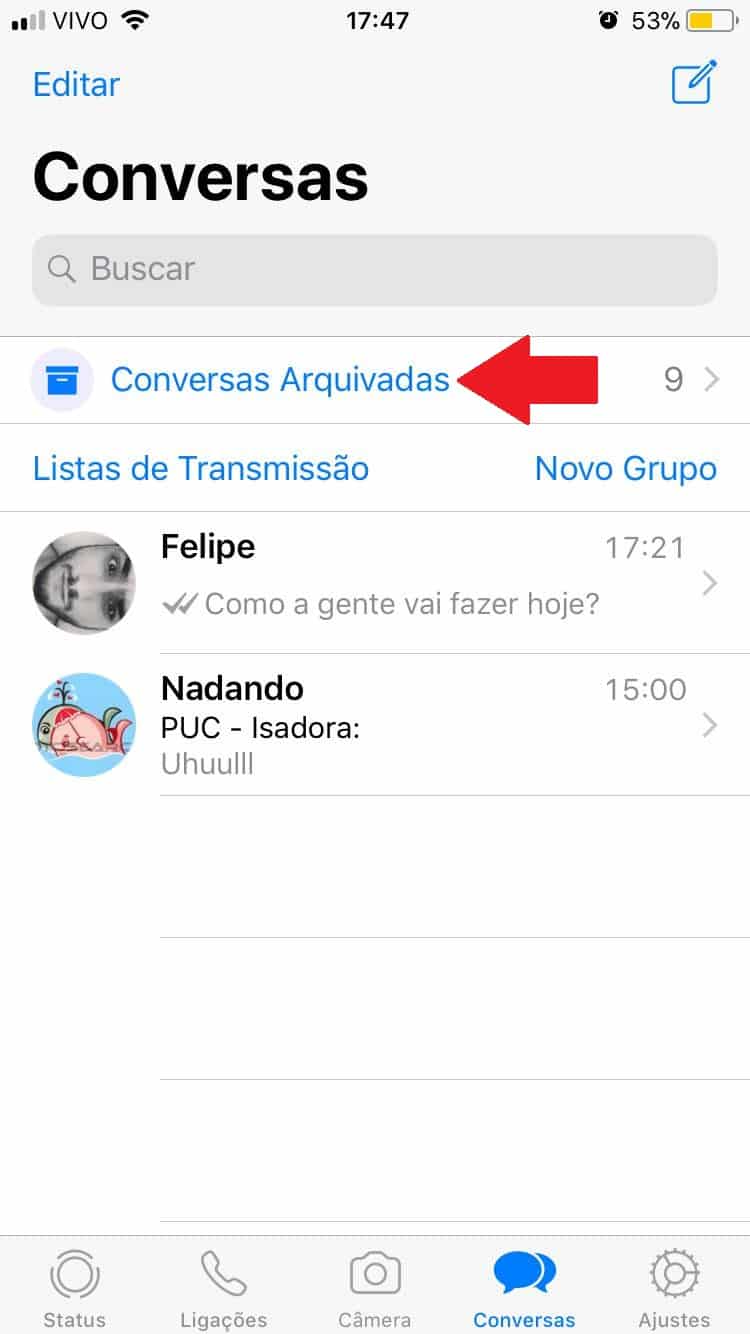
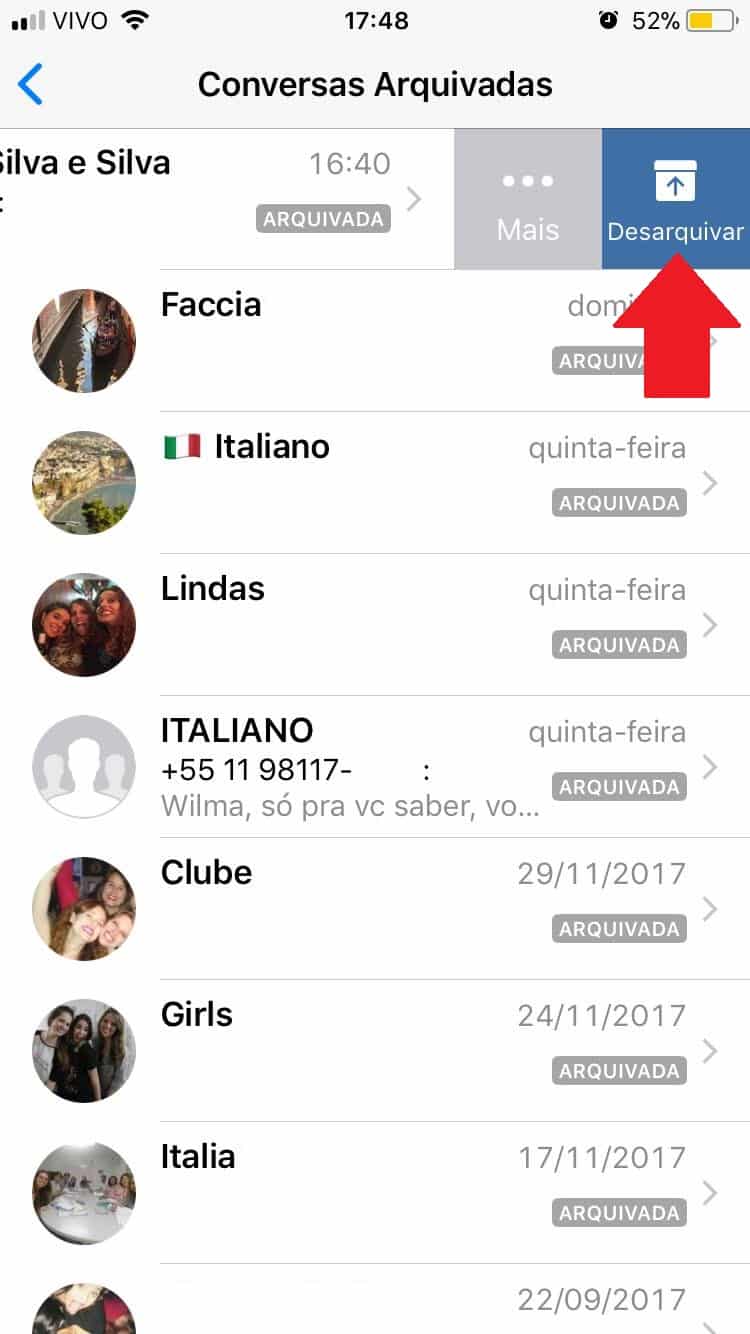
No iOS, basta deslizar a conversa para a esquerda e tocar em "Arquivar".

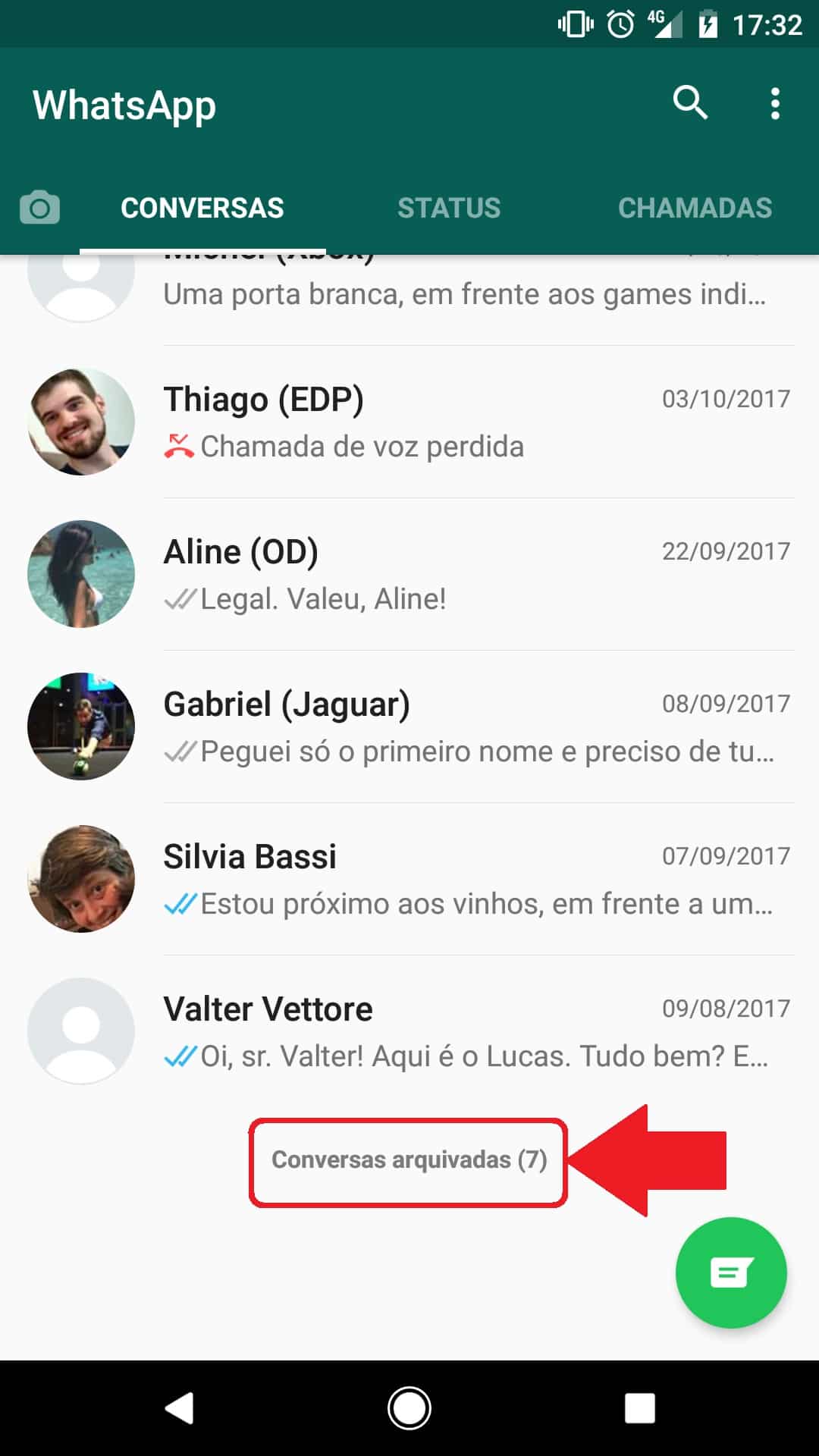
2. Pronto. A conversa que você arquivou já sumiu da tela inicial. Para encontrá-la novamente, no Android, role a tela até o final e toque em "Conversas arquivadas";

No iOS, você precisa puxar a tela para baixo duas vezes até que surja a opção "Conversas Arquivadas".

3. Nesta tela, você verá todas as conversas que você arquivou. Se você quiser trazer uma delas de volta à tela inicial, no Android, toque e mantenha pressionado até o ícone de "desarquivar" aparecer no canto da tela, e então toque nele. A conversa volta para a tela inicial.

No iOS, é só deslizar a conversa para a esquerda e tocar em "Desarquivar".

Vale ressaltar que uma conversa arquivada não significa que ela ficará escondida o tempo todo. Se a pessoa ou grupo que você arquivou mandar uma nova mensagem, o chat vai voltar à tela inicial automaticamente, mesmo que ele esteja mudo. Aí é só arquivá-lo de novo.

terça-feira, 28 de novembro de 2017

WhatsApp libera novo jeito de gravar áudio


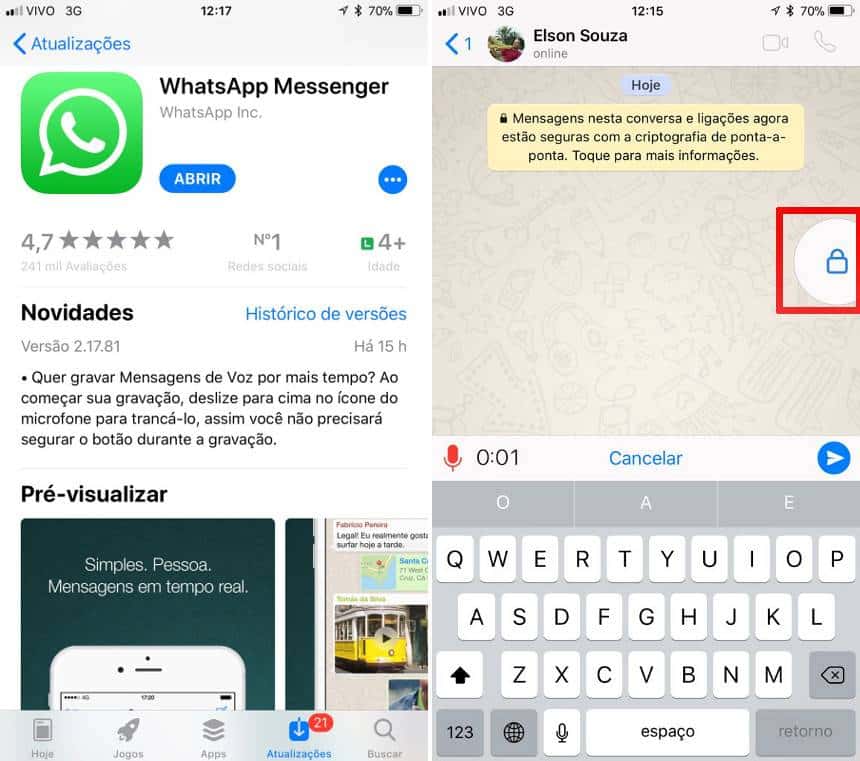
O WhatsApp começou a liberar o recurso que muda a forma de mandar áudios longos no aplicativo. A partir de agora, o usuário pode gravar mensagens de voz sem ter que ficar segurando na tela. A função, por enquanto, chegou primeiro ao iPhone (iOS), mas está pode ser liberada para celulares com Android a qualquer momento.

Para mandar uma mensagem longa no WhatsApp, basta iniciar uma gravação normalmente tocando sobre o ícone de microfone. Em seguida, basta deslizar o dedo para cima em direção ao cadeado para travar a gravação do áudio. Por fim, toque no botão de enviar para mandar a gravação ou em “Cancelar” para descartar a mensagem.

Para ter as novidades do WhatsApp, é preciso entrar na loja de aplicativos do seu celular e buscar pela nova versão do serviço de mensagens. Até o momento, apenas os usuários do sistema da Apple estão recebendo a atualização. Mas, a expectativa é que as novidades cheguem ao Android e ao Windows Phone em breve.

terça-feira, 17 de outubro de 2017

WhatsApp ganha função que compartilha sua localização em tempo real

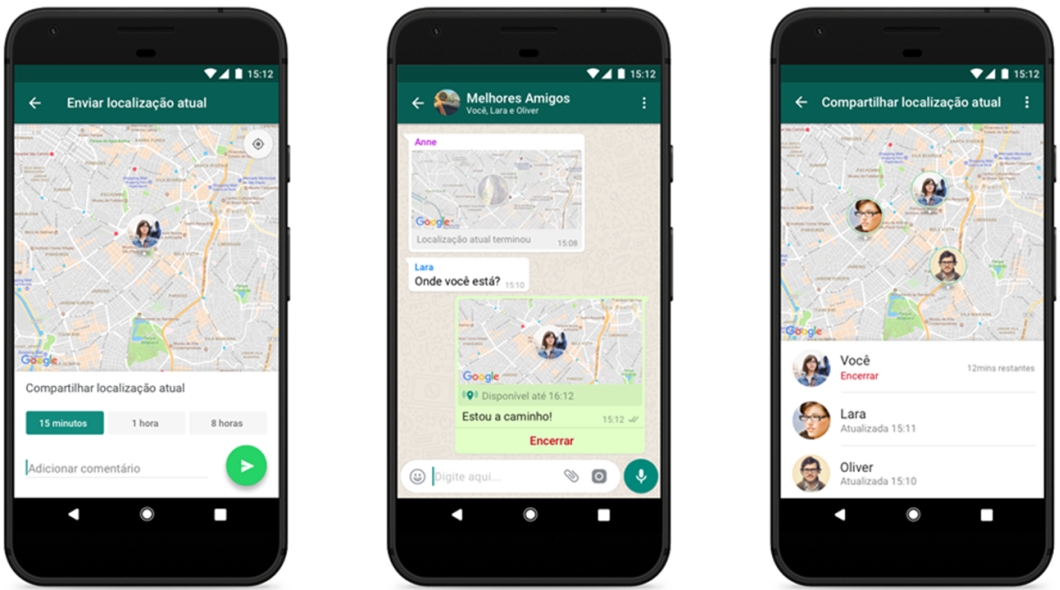
Depois de alguns meses de testes, o WhatsApp oficializou, nesta terça-feira (17), a função Localização Atual. Com ela, você pode informar rapidamente a um contato específico ou a um grupo a sua localização geográfica em tempo real.

O recurso é útil, por exemplo, para que você possa informar com precisão o local que uma pessoa deve te encontrar, para provar aos seus amigos que você realmente está atrasado por conta do trânsito ou até para avisar que você chegou em segurança em casa.

Atualmente, o WhatsApp permite que você informe a sua localização em um mapa clicando no ícone do clipe no campo de mensagem. Mas, depois que isso é feito, a sua posição não é atualizada. O grande diferencial do novo recurso é permitir que o contato ou grupo acompanhe a localização em tempo pelo período que você definir.

Há três opções de períodos e todas podem ser interrompidas antes de expirar: 15 minutos, 60 minutos ou 8 horas. É só escolher uma no momento do compartilhamento e clicar em Enviar. A localização aparecerá em um mapa posicionado no chat. Se outras pessoas também enviarem localizações, todas aparecerão dentro do mesmo mapa.

Assim como as mensagens, as informações sobre localização recebem criptografia ponta a ponta. Na primeira vez que a função for usada, o WhatsApp poderá pedir permissão para acessar o recurso de localização do smartphone.

Embora tenha sido anunciada hoje, a nova função levará algumas semanas para chegar a todos os usuários. Se você ainda não a tem, precisa apenas aguardar, portanto. O recurso funciona tanto no Android quanto no iOS.

Fonte: https://tecnoblog.net/226280/whatsapp-localizacao-tempo-real/

sexta-feira, 11 de agosto de 2017

WhatsApp permite gravar áudio sem pressionar o botão de microfone

O WhatsApp para Android consegue gravar áudios sem que usuários precisem usar as mãos. Chamado de Gravador do WhatsApp, o recurso faz a captura de voz e envia gravações de até 15 minutos sem a necessidade de segurar o ícone de microfone na tela para registrar o áudio. O gravador escondido possibilita ainda ouvir o áudio antes de enviar para alguém. Assim, você pode cancelar o envio de uma gravação errada ou incompleta.

Sem precisar pressionar o microfone do mensageiro, a ferramenta pode ser bem útil para quem deseja gravar áudios longos enquanto realiza outras tarefas. A função "Gravar com o WhatsApp" está disponível para Android, mas não funciona no iPhone (iOS) ou WhatsApp Web. Para ter acesso ao recurso grátis, não é preciso instalar plugins ou fazer download de apps ou APKs. Quer gravar áudios no WhatsApp sem usar as mãos? Descubra como fazer isso no seu celular com Android.
Gravador do WhatsApp: saiba como gravar áudios sem ficar pressionando o microfone (Foto: Caio Bersot/TechTudo)

Passo 1. Abra o WhatsApp e selecione a janela de conversa com algum contato. Depois, toque no ícone de anexar mídia (em formato de clipe de papel). No menu aberto, vá até "Áudio" para acessar o gravador.
Vá até o ícone de anexo do WhatsApp para gravar áudio sem precisar pressionar o microfone (Foto: Reprodução/Caio Bersot)

Passo 2. No menu "Escolher uma ação", toque em "Gravar com o WhatsApp". A janela "Gravador do WhatsApp" será aberta na tela. Depois disso, basta tocar em "Gravar" para iniciar um áudio sem precisar manter o botão de microfone pressionado. A gravação sem mãos tem tempo limite de 15 minutos.
Para acessar o gravador do WhatsApp, toque em "Gravar com o WhatsApp" (Foto: Reprodução/Caio Bersot)

Passo 3. Para finalizar a gravação do áudio, é preciso tocar em "Parar". O WhatsApp permite a você escutar uma prévia do áudio antes de enviar. Para mandar para o contato, toque em "Enviar". Caso contrário, basta ir em "Cancelar" e refazer o caminho para gravar outro áudio sem usar mãos.
É possível ouvir o áudio antes de enviar para alguém (Foto: Reprodução/Caio Bersot)

Passo 4. Depois de enviado, o áudio pode ser reproduzido normalmente na conversa, seja por você ou pelo destinatário.
A gravação pode ser ouvida como qualquer áudio do WhatsApp (Foto: Reprodução/Caio Bersot)

quinta-feira, 27 de julho de 2017

Confira dicas para evitar que seu WhatsApp seja espionado

Seu WhatsApp pode ser espionado, mas você pode tomar algumas medidas de segurança para evitar que isso ocorra. Não é como se alguém pudesse simplesmente invadir e começar a ler tudo o que você envia e recebe, e sim que às vezes nos descuidamos um pouco e deixamos informações sigilosas visíveis para outras pessoas.

Pode acontecer, por exemplo, de você esquecer de desativar o WhatsApp Web, e aí alguém pode acessar e ler todas as suas conversas.

Confira algumas dicas para evitar que essas coisas chatas aconteçam:

Verificação em duas etapas
Uma das medidas mais importantes de segurança em tempos atuais é a ativação da verificação em dois passos: isso garante que seja necessário mais do que saber simplesmente a sua senha para poder usar um serviço no seu nome.

Disponível para todos desde o começo do ano, o recurso serve para que qualquer tentativa de verificação do seu número de telefone no WhatsApp exija também uma senha de seis dígitos.

Para ativar o recurso, entre no WhatsApp e vá até "Configurações" > "Conta" > "Verificação em duas etapas" > "Ativar". Além da senha, a configuração vai pedir um endereço de e-mail: é importante definir um existente e que seja de fácil acesso caso você esqueça a sua senha de seis dígitos.

Encerre sessões ativas do WhatsApp Web
Caso você tenha acessado o WhatsApp Web em algum computador e não se lembra se fechou, há uma opção dentro do app no seu smartphone que te ajuda a manter as suas conversas em segurança.

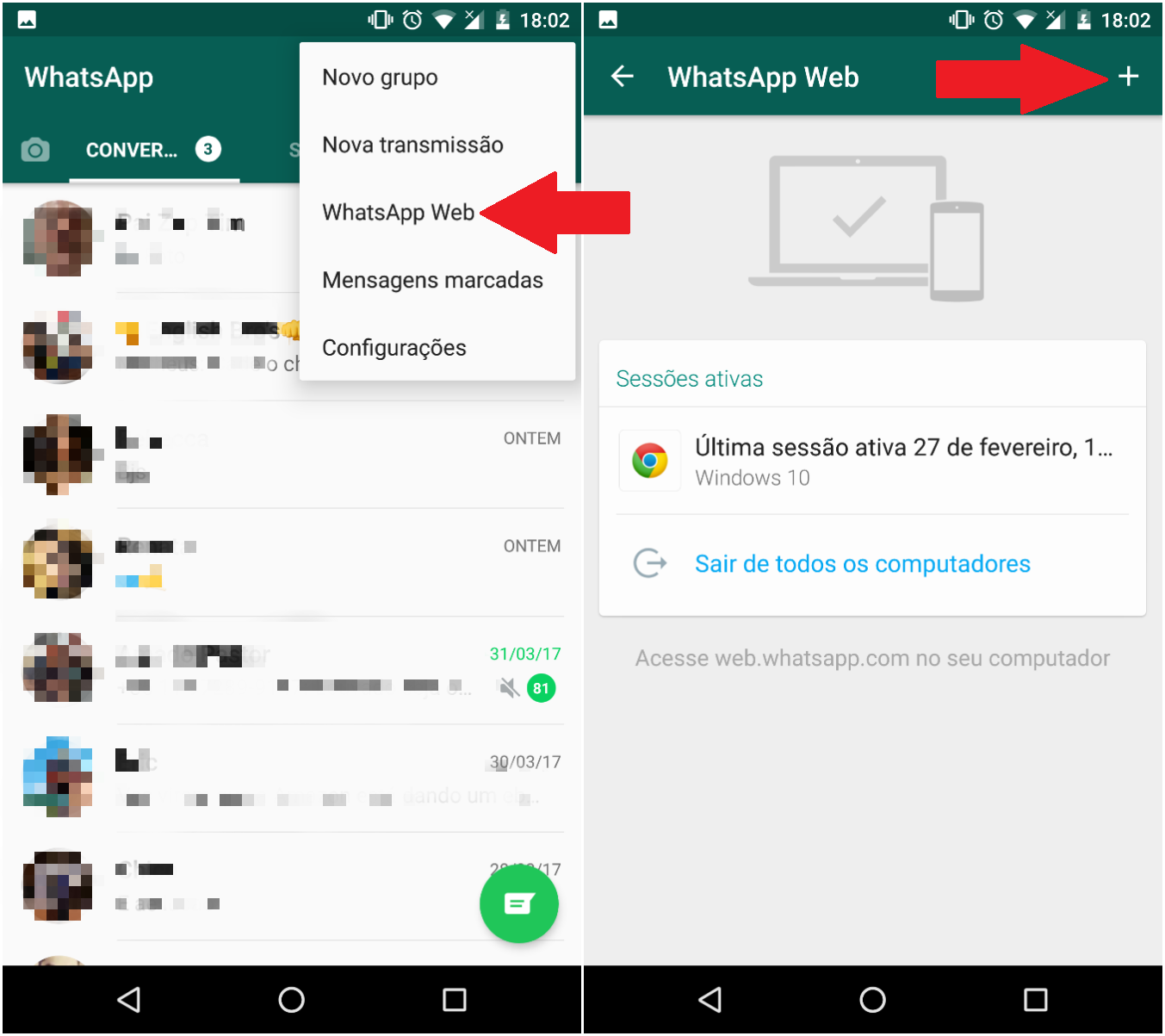
Abra o WhatsApp no smartphone e vá na área reservada ao WhatsApp Web. Lá, você verá todas as sessões que estão ativas, ou seja, todos os computadores em que você entrou com o WhatsApp Web mas não fez logout.

É só tocar em "Sair de todos os computadores" e pronto, sua conta está segura.

terça-feira, 11 de julho de 2017

Novo recurso aumenta a segurança do WhatsApp; saiba ativá-lo

Exatamente três meses após apresentar a autenticação em duas etapas para quem usa a versão beta do seu aplicativo para Android, o WhatsApp finalmente começou a liberar o recurso de forma universal.


Para fazer a ativação, acesse o menu "Conta" dentro das configurações do aplicativo e procure pela opção "Verificação em duas etapas". Quando acionado, o recurso permitirá que o usuário associe seu perfil a uma senha de seis dígitos que será pedida sempre que houver tentativa de verificação de conta.

Isso significa que, caso seu smartphone seja roubado ou perdido, quem tomar posse dele não conseguirá usar seu WhatsApp a menos que tenha a senha. Até então, bastava indicar o número do telefone, então a empresa enviaria um SMS que validaria o acesso, trancando o verdadeiro dono da conta para fora.

No momento da ativação, a pessoa terá a opção de incluir um endereço de e-mail, algo que o WhatsApp recomenda fortemente. Isso porque esse e-mail servirá para desativar a verificação em duas etapas caso o usuário se esqueça da senha; se houver esquecimento e a conta não estiver associada a nenhum e-mail, será impossível reaver o controle sobre o conteúdo passado.

"Caso você tenha esquecido o seu código de acesso e não providenciou um endereço de e-mail para desativar a verificação em duas etapas, mesmo que seja você solicitando, você não conseguirá reverificar o seu número de telefone com o WhatsApp dentro de um período de 7 dias contados a partir da data em que utilizou o WhatsApp pela última vez", explica a empresa. "Após este período de 7 dias ter passado, você poderá fazer a verificação no WhatsApp com seu número de telefone novamente sem o código de acesso, mas você perderá todas as mensagens pendentes ao reverificar, pois as mesmas (sic) serão apagadas."

segunda-feira, 26 de junho de 2017

Como criar um link para o seu número no WhatsApp

Já é possível criar links para vídeos, fotos, textos e praticamente qualquer coisa da internet. Mas e se você quisesse criar um link para a sua própria conta do WhatsApp, de maneira que qualquer pessoa que clicasse nele fosse direcionada a uma conversa com você no aplicativo?

Saiba que isso já é possível, graças a um recurso do WhatsApp chamado "Click to Chat" (algo como "clique para conversar"). Ele gera um link que, ao ser clicado, leva o usuário a uma conversa com determinado número. Você pode até criar o link com uma mensagem pré-determinada para a pessoa que clicar nele te enviar.

Esse recurso pode ter uma série de utilidades. Por exemplo, se você estiver tentando vender seu carro, pode colocar as fotos dele junto com um link para o seu número. Nesse link, você também pode colocar uma mensagem como "Olá, estou interessado em comprar seu carro!"; assim, o potencial comprador não terá nem o trabalho de digitar. E você pode fazer tudo isso sem revelar seu número de telefone à internet inteira.

1. Copie e cole este link: https://api.whatsapp.com/send?phone=seunumerodetelefone&text=sua%20mensagem

2. Substitua o espaço "seunumerodetelefone" pelo seu número, da seguinte maneira:

XXYY000000000

"XX" é o código internacional do seu número. O código do Brasil é 55, então, se o seu celular for daqui, substitua XX por 55.

"YY" é o DD. Se seu número for de São Paulo, por exemplo, substitua YY por 11; se for do Rio de Janeiro, substitua YY por 21.

"000000000" é o seu número de telefone. Se ele for, por exemplo, 98765-4321, substitua o 000000000 por 987654321.

Assim, se o seu número for brasileiro, de São Paulo, e for 98765-4321, você deverá substituir "seunumerodetelefone" por 5511987654321.

3. Substitua o espaço "sua%20mensagem" pela sua mensagem, da seguinte maneira:

Como não é possível inserir espaços nos links, é necessário substituí-los pelo símbolo "%20". Assim, se você quiser que a sua mensagem seja "Olá, meu amigo!", você precisará substituir o espaço "sua%20mensagem" por Olá,%20meu%20amigo!.

Então, se você quiser criar um link para o seu número com a mensagem pré-definida "Olá, meu amigo!", e o seu celular for brasileiro, de São Paulo, com o número 98765-4321, o seu link ficará https://api.whatsapp.com/send?phone=5511987654321&text=Olá,%20meu%20amigo!.

4. Você já pode enviar esse link para qualquer pessoa. Quem clicar nele será levado para uma tela de conversa do WhatsApp assim:


O problema é que, como pode ser visto acima, ele deixa exposto o seu número e a mensagem pré-definida que a pessoa receberá. Mas é possível contornar essa situação.

4. Acesse um site de encurtamento de links, como o bit.ly ou o ow.ly.

5. Cole o seu link no campo correspondente e clique em "encurtar URL" ou "Shorten". 

6. Você receberá uma versão "encurtada" do seu link. Por exemplo, jogando o link https://api.whatsapp.com/send?phone=5511987654321&text=Olá,%20meu%20amigo! (que usamos de exemplo acima) no bit.ly, recebemos o link http://bit.ly/2sZ43CR, que funciona da mesma maneira.

7. Agora você pode usar o link sem o medo de deixar seu celular exposto! Compartilhe à vontade!

quinta-feira, 22 de junho de 2017

Saiba como usar a mesma conta do WhatsApp em dois celulares ao mesmo tempo


Por padrão, o WhatsApp não permite que você instale e use o aplicativo em mais de um smartphone ao mesmo tempo. Trata-se de uma medida de segurança, inserida para evitar que criminosos ou pessoas mal intencionadas se aproveitem da sua conta no app.

Existe, porém, um truque que permite usar o WhatsApp em dois celulares diferentes ao mesmo tempo - e sem riscos para o dono da conta. Não é exatamente a mesma experiência nos dois dispositivos, mas quebra um galho caso você esteja numa emergência. Confira o passo a passo.

1. No seu smartphone secundário, aquele que ainda está sem WhatsApp, abra o navegador Google Chrome. Toque nos três pontos no canto superior da tela para abrir o menu de configurações e, quando isso acontecer, deixe marcada a opção "Versão para desktop";


2. Agora vá até o site do aplicativo web do WhatsApp (web.whatsapp.com). A página vai gerar um código QR que vamos utilizar logo em seguida para acessar sua conta. Com dois dedos, estique as bordas da tela até deixar o código maior e ocupando quase todo o espaço;


3. Agora, pegue seu celular principal - aquele que já tem o WhatsApp instalado. Abra o aplicativo e procure, no menu de configurações, a opção "WhatsApp Web". Toque nela. No canto superior da nova tela há um ícone de adição ("+"). Toque nele;


4. O app vai abrir o modo de câmera e leitor de código QR. Coloque-o em posição de ler o código daquele outro celular e aguarde a confirmação;


5. Pronto. Você agora pode usar o WhatsApp Web em um celular e o app nativo do serviço em outro. Como dissemos, a experiência não é exatamente a mesma nos dois dispositivos, já que o WhatsApp Web não fica dimensionado de acordo com a tela pequena no celular. Mas, num momento de urgência, é um truque que pode quebrar o galho.

sexta-feira, 2 de junho de 2017

Como evitar que fotos e vídeos do WhatsApp apareçam na galeria do celular

O WhatsApp é um espaço para conversas extremamente privativas, e o fato é que muitas fotos e vídeos sensíveis circulam pelo app e que não deveriam ir parar em outras partes do celular. O problema é que o WhatsApp nativamente faz com que este tipo de mídia vá parar imediatamente na galeria de imagens do seu smartphone, o que às vezes não é uma boa ideia.


Evitar isso não é um processo intuitivo, mas é possível. No Android, o WhatsApp não oferece uma opção muito clara para desativar isso, mas ainda assim é possível com um pouco de criatividade.

No Android

Passo 1: você vai precisar de um gerenciador de arquivos


Passo 2: Entre na pasta de mídia do WhatsApp

Você vai precisar acessar a pasta WhatsApp > Media > WhatsApp Images para fotos ou WhatsApp > Media > WhatsApp Videos para vídeos.


Passo 3: Crie um arquivo chamado .nomedia

Sim, o nome do arquivo precisa ser exatamente esse, com o ponto antes do “nomedia”. Você pode fazer isso tocando nos três pontinhos no canto superior direito, e acessando Novo > Arquivo. E é só isso; suas fotos vão parar de aparecer na galeria.


Para desfazer: basta entrar novamente na pasta e excluir o arquivo .nomedia

No iOS

Passo único: Entre em Ajustes > Privacidade > Fotos

Basta procurar pela opção do WhatsApp e desligar a chavinha do aplicativo. O iOS é bem mais intuitivo nesta questão.


Para desfazer: Basta refazer os passos e ligar novamente a chavinha

terça-feira, 30 de maio de 2017

WhatsApp: como recuperar mensagens apagadas em seu Android

O WhatsApp é um dos mensageiros mais populares da atualidade, e serviços dedicados à troca de conversas geralmente contam com mecanismos que permitem a exclusão de diálogos para proteção da privacidade. No entanto, e se for preciso restaurar dados apagados? A verdade é que o WhatsApp possui restrições quanto à sua capacidade de recuperação de mensagens.

Mas o drama de quem precisa resgatar o que foi dito e então excluído através do WhatsApp está prestes a acabar. É que um gerenciador de dados promete recuperar mensagens que foram apagadas. Vale notar, porém, que a execução dos passos descritos a seguir pode não restaurar todo o seu bate-papo.

Durante nossos testes, as mensagens foram devidamente recuperadas. Assim, se você realmente precisa resgatar aquela mensagem deletada, seguir as dicas a seguir pode ser uma das suas melhores opções. Atenção: para que os textos possam ser recuperados, o WhatsApp deverá ser desinstalado. Portanto, certifique-se de fazer seus backups, e mãos à obra.

Passo 1 – Desinstale o app
Se sua mensagem foi trocada no período de até 24 horas, basta desinstalar e instalar novamente o aplicativo. Durante o processo de reinstalação, uma mensagem vai sugerir a restauração de mensagens. Basta tocar em “Recuperar” e pronto: nenhum app alternativo terá de ser instalado. Porém, se a conversa a ser resgatada aconteceu há mais tempo, um gerenciador de arquivos precisa ser baixado via Google Play, e seu WhatsApp deverá ser desinstalado.

Passo 2 – Instale o Gerenciador de Arquivos
O Gerenciador de Arquivos (ou Clean File Manager) é, justamente, um software que permite acesso às pastas de dados do sistema Android – outra opção de gerenciador de arquivos é o Web PC Suite, que precisa ser operado por meio de um computador.

Uma vez desinstalado o WhatsApp e baixado o Gerenciador de Arquivos (clique aqui), o local de armazenamento de dados de seu Android deverá ser acessado.


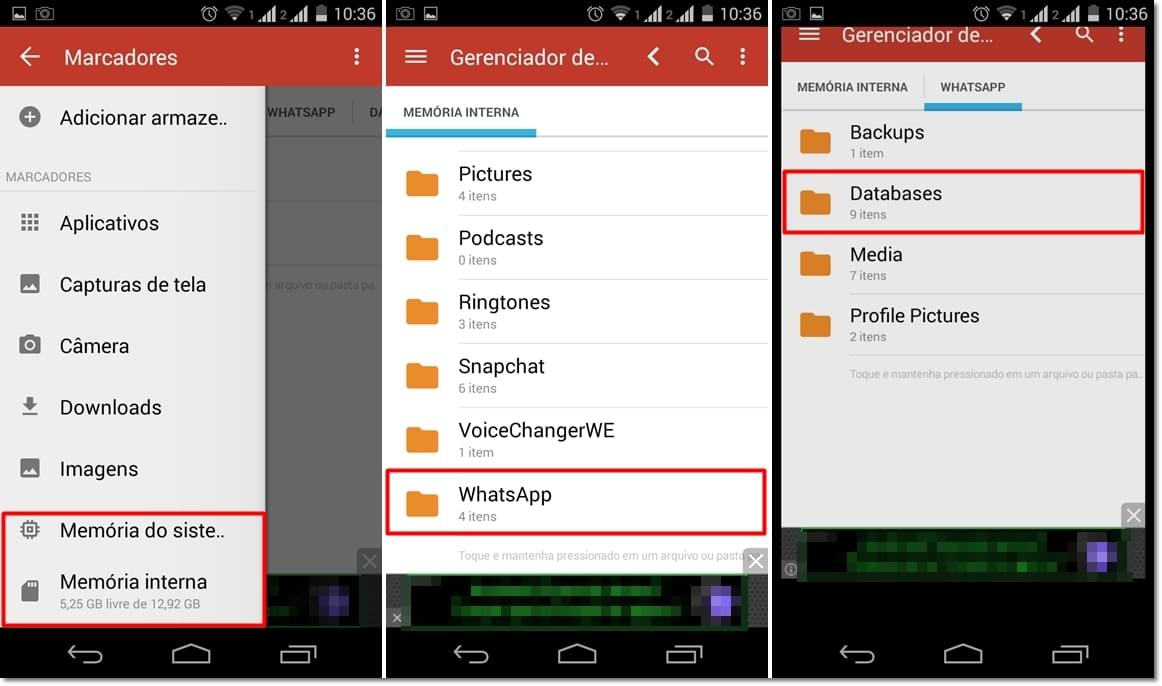
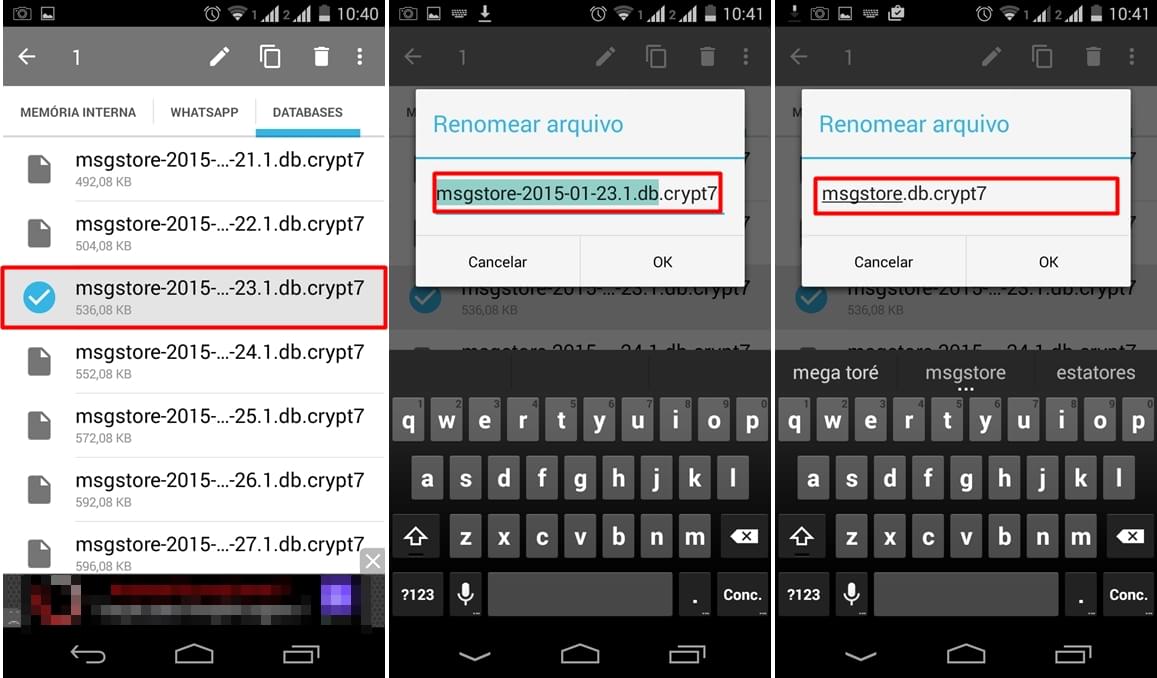
Abra o aplicativo e selecione “Memória do sistema” ou “Memória interna” – em nosso caso, a segunda opção foi marcada. Vá até a pasta “WhatsApp” e, em seguida, toque sobre “Databases” – este é o local em que as mensagens trocadas ficam armazenadas.

Passo 3 – Altere o nome dos arquivos
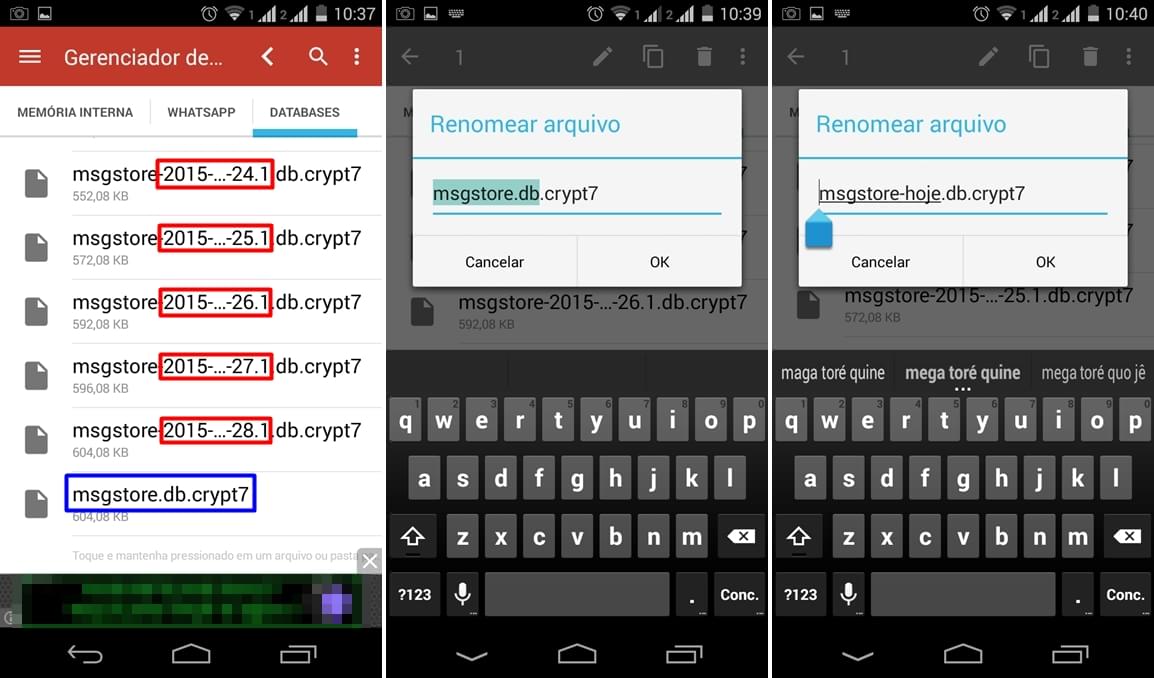
Os arquivos hospedados na pasta “Databases” correspondem às suas conversas. Porém, para que a restauração possa ser feita, os registros terão de ser renomeados. Acontece que cada um deles possui uma data – veja o exemplo abaixo, com as datas do mês de janeiro.

Em vermelho, os arquivos de conversas passadas; em azul, a conversa atual, que pode ser renomeada (em nosso caso, complementamos com "hoje").

O truque está aqui: no momento em que você instalar novamente o WhatsApp, a restauração de conversas será sugerida. Acontece que apenas o arquivo do dia pode ser resgatado, e o documento sem data na pasta “Databases” é que corresponde à sua conversa atual. Para que você não perca seu backup, sugerimos a renomeação do registro – em nosso caso, renomeamos o documento para “hoje”.

Mas como recuperar as conversas de, por exemplo, nove dias atrás? Selecione o arquivo na pasta “Databases” de um dia determinado e, então, remova os números que indicam a data. Esse processo fará com que o WhatsApp identifique a conversa editada como sendo a mais recente.

Remova os números da data e faça com que o WhatsApp "pense" que a sua conversa atual é aquela que foi deletada.
Passo 4 – Reinstale o WhatsApp
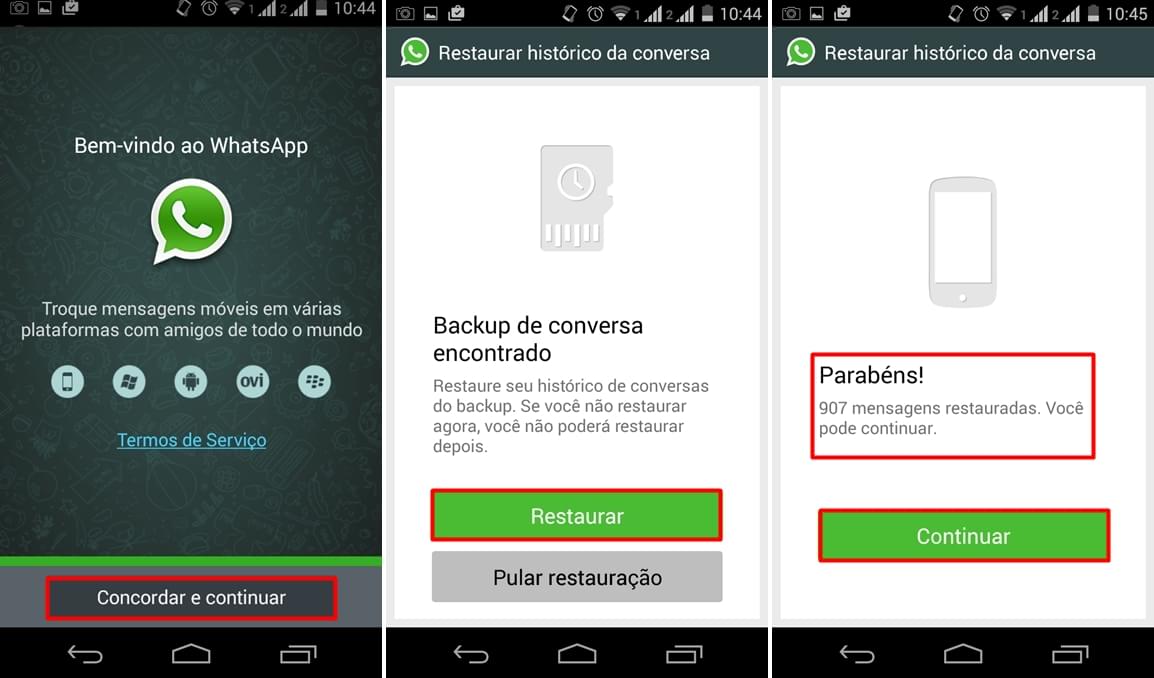
Baixe novamente o WhatsApp e, durante a instalação, selecione a opção “Recuperar”. O aplicativo vai resgatar sua conversa mais recente, indicada pelo arquivo editado como o descrito pelo passo anterior.


Seus diálogos atuais podem ser consultados também através do app Gerenciador de Arquivos – em nosso exemplo, a palavra “hoje” foi inserida junto do nome do arquivo correspondente às mensagens do dia (ver passo anterior).

sexta-feira, 19 de maio de 2017

WhatsApp vai parar de funcionar em celulares antigos; veja se o seu é afetado

Atenção: se você ainda usa um smartphone muito velho, você só tem mais um mês de acesso ao WhatsApp. O aplicativo só vai funcionar até o final de 2016 em aparelhos Android, iPhones e Windows que não são julgados novos o bastante para o aplicativo.


É importante notar que os modelos abandonados pelo WhatsApp são realmente velhos e que já praticamente já caíram em desuso. São modelos e sistemas operacionais que não receberam mais atualizações nos últimos cinco anos.

Os aparelhos que perderão o suporte no fim do ano são os seguintes:

Todos os Androids usando a versão 2.1 (Eclair) ou 2.2 (Froyo)
iPhone 3GS ou qualquer aparelho usando iOS 6
Qualquer aparelho com Windows Phone 7

O anúncio feito em fevereiro deste ano incluía também outros sistemas menos populares como BlackBerry OS, BlackBerry 10, Nokia S40 e Nokia Symbian S60. No entanto, a empresa decidiu estender o suporte a estas plataformas até a metade de 2017, mais precisamente até o dia 30 de junho.

“Esta foi uma decisão difícil de ser feita, porém foi a decisão certa para que pudéssemos oferecer as pessoas, melhores maneiras de manter contato com família, amigos e entes queridos utilizando o WhatsApp. Caso você utilize um destes aparelhos, nós recomendamos que troque por um aparelho Android, Apple ou Windows Phone mais atual antes do fim de 2016 para que possa continuar usando o WhatsApp”, diz a empresa.

sábado, 19 de novembro de 2016

Truque no WhatsApp mostra quem viu a mensagem mesmo sem o tique azul

Normalmente, quando um contato lê as mensagens que você enviou pelo WhatsApp, as marquinhas de envio mudam da cor cinza para a azul. No entanto, é possível que o seu contato desative a opção de confirmação de leitura. Com isso, ele não verá quando você ler as mensagens dele - mas você também não verá quando ele ler as suas.

Mesmo assim, é possível usar um "truque" para ver se o contato leu suas mensagens e está demorando para responder, ou se ele realmente não as viu mesmo. Esse truque depende do envio de áudios, cuja confirmação de leitura parece ser processada de maneira diferente pelo aplicativo. 

Como fazer

Tanto no Android como no iOS, o procedimento é o mesmo. Primeiramente, é necessário ir até a conversa com um contato que você desconfie que tenha desativado o recurso de confirmação de leitura. Confira isso verificando suas mensagens anteriores: caso elas estejam com as marquinhas cinzas mesmo depois de a pessoa ter respondido às suas mensagens, é sinal de que o recurso está desativado para aquele contato.

Em seguida, envie mais algumas menagens de texto para a pessoa, caso ela não tenha respondido às suas últimas mensagens. Envie então um áudio para a pessoa. Não importa o que ele contenha: pode até ser um segundo de silêncio que você pode dizer depois que enviou sem querer. O que importa é que seja um áudio.


Como dito acima, a confirmação de "leitura" dos áudios parece ser processada diferentemente das mensagens de texto. Por isso, os áudios sempre exibem confirmação quando são ouvidos, mesmo que a pessoa tenha desativado o recurso para mensagens de texto. 

Isso significa que quando o seu contato ouvir o áudio que você enviou - por mais insignificante que ele seja - você verá a confirmação. E então você saberá que, além do áudio, ela leu as mensagens que você enviou antes. Se ela não responder mesmo depois de ouvir o áudio, não será por não ter lido.

quinta-feira, 17 de novembro de 2016

As mensagens no WhatsApp demoram a chegar? Saiba o que fazer

Se você está demorando para receber as mensagens do WhatsApp no seu Android, preste atenção. A demora pode acontecer por falta de conexão, ajustes na configuração de notificações ou até problemas no serviço de push do Google. Confira algumas dicas que podem ajudar a resolver a situação e garantir que o app funcione corretamente:

1. Confirme se o sinal de internet está forte no celular

Em primeiro lugar, é claro, verifique se o telefone está conectado à internet. Se estiver enfrentando problemas com a conexão, tente desligar e ligar o Wi-Fi ou os dados, verifique se o uso de dados está ativado e reinicie o aparelho. Se nada disso resolver, tente instalar novamente o app no smartphone.

Se a conexão estiver normal e ainda assim o WhatsApp não conectar, pode ser preciso entrar em contato com a operadora e administradora do sistema para assegurar que as configurações APN ou de roteador estão configuradas corretamente.

2. Altere as configurações de notificação do aplicativo

Abra o WhatsApp e clique em Configurações> Notificações. Defina as configurações de notificações de mensagens e de grupo como desejar. Isso vai garantir que você seja notificado assim que receber uma nova mensagem.

3. Corrija possíveis problemas nas notificações Push

Se nenhuma das opções resolver o problema, é possível que você não esteja recebendo notificações push de mensagens do serviço do Google. Tente instalar o Push Notifications Fixer para corrigir o problema.

4. Confira se os dados em segundo plano estão ativados

Confirme se os dados em segundo plano estão marcados em Configurações > Uso de dados > Botão de menu. 

5. Verifique as configurações de Wi-Fi

Caso fique conectado ao Wi-Fi com frequência, verifique a política de inatividade de Wi-Fi em Configurações > Wi-Fi > Botão de menu > Avançado > Manter Wi-Fi ligado quando inativo) e confirme se está definido para "Sempre". Em versões 4.4 ou superiores do Android, assegure-se de que a Otimização de Wi-Fi está desmarcada (Configurações > Wi-Fi > Botão de menu > Avançado > Otimização de Wi-Fi)

6. Desative modos de economia de bateria 

Tente desligar a Economia de Bateria. Em telefones HTC, desative a inicialização rápida em Configurações >Energia > Arranque rápido. 

7. Desinstale os task killers

Apps do tipo impedem o WhatsApp de receber mensagens quando não estiver ativo, o que pode retardar o recebimento das mensagens.

8. Reinicie o celular

Para garantir que as modificações sejam realizadas, reinicie o telefone.

sexta-feira, 26 de agosto de 2016

Como desmarcar a opção de compartilhar dados da conta do WhatsApp com o Facebook

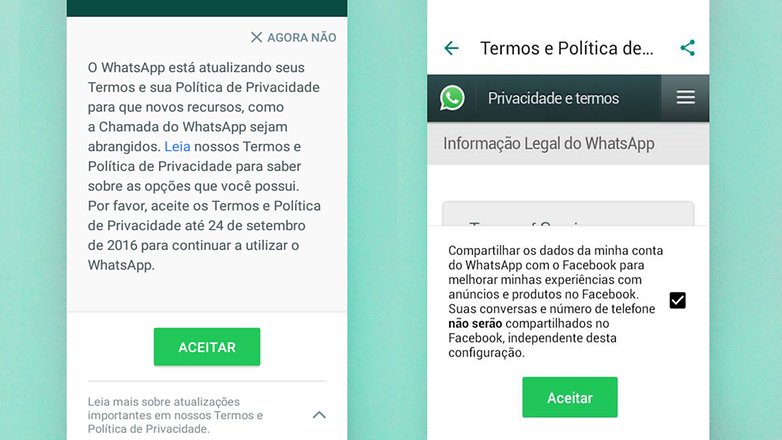
Ontem, o WhatsApp atualizou os termos e política de privacidade, e informou que sendo uma empresa parte do Facebook, você teria a chance de optar por compartilhar os dados da sua conta do WhatsApp com a rede social com o objetivo de otimizar a sua experiência com propagandas no Facebook. Caso você não queira este tipo de serviço, saiba como remover a permissão de compartilhamento de dados entre o WhatsApp e o Facebook para tal finalidade.


Antes de realizar este processo, você precisa saber que terá até o dia 24 de setembro para aceitar os novos termos e política de privacidade do WhatsApp. Caso você não concorde com o uso das suas informações pelo mensageiro, depois deste período você terá duas opções: aceitar os termos como estão ou excluir a sua conta.
Você terá até o dia 24 de setembro para aceitar os novos termos do WhatsApp

Além disso, aceitar ou não o fato do Facebook otimizar a sua experiência com anúncios e produtos através desta permissão, não modifica o fata da empresa ter acesso ao seu número de telefone ou monitorar o tempo que você passa no mensageiro. Em contato com a equipe de comunicação do WhatsApp no país, me foi confirmado que independente de sua escolha, o WhatsApp vai compartilhar alguns dados com o Facebook:

"Por exemplo, o número de telefone que as pessoas utilizam para se registrar no WhatsApp juntamente com informações do tipo quando e como estas pessoas utilizam nossos serviços (...) para que possamos entender as formas de utilização do serviço, sistemas de segurança e combate a abusos e spam entre serviços."

Dito isso, o processo abaixo deverá ser seguido por aqueles que pretendem manter uma conta no serviço.

Como desmarcar a opção de compartilhar dados da conta do WhatsApp com o Facebook para otimizar anúncios

Método 1

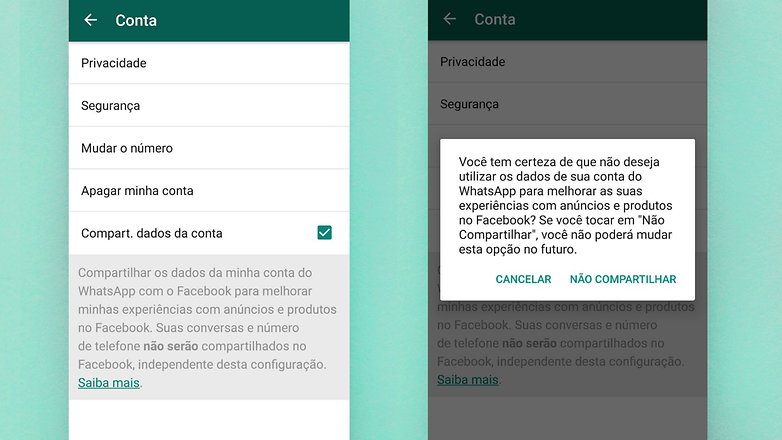
Existem duas maneiras de realizar este processo. A primeira delas é no momento em que aparecer o pop-up com os termos e política de privacidade, logo que o app for lançado. Antes de clicar no botão "Aceitar", primeiro peça para "Ler mais" sobre as mudanças.


Fazendo isso, você poderá remover a seleção do termo que permitiria compartilhar os dados da sua conta do WhatsApp com o Facebook para melhorar a sua experiência com anúncios e produtos no Facebook e, depois disso, aceitar os novos termos de uso e privacidade do WhatsApp.

Antes de aceitar os novos termos do WhatsApp, remova a permissão de acesso do Facebook aos dados da sua conta / © WhatsApp
Método 2

A segunda forma é feita a partir da revogação desta permissão depois que você aceitou os novos termos. Muitas vezes, não lemos os termos dos serviços que usamos e, com isso, por padrão as permissões já chegam ativadas.

Se este foi o seu caso, acesse as Configurações do WhatsApp > Conta e desmarque a opção “Compart. dados da conta”:Acessando as configurações, você terá até o dia 24 de setembro para revogar a permissão para compartilhar dados da sua conta do mensageiro com o Facebook / © AndroidPIT

Lembrando que, se essa opção permanecer marcada até o dia 24 de setembro deste ano, o Facebook terá a permissão de forma irrevogável para fazer sugestões de anúncios para você na rede social.

Fonte: http://www.androidpit.com.br/como-nao-compartilhar-dados-whatsapp-facebook

sábado, 23 de janeiro de 2016

Você não precisará mais pagar pelo WhatsApp

Boa notícia para os mais de 900 milhões de usuários do WhatsApp: o aplicativo anunciou na manhã desta segunda-feira (18) que não vai mais cobrar uma taxa anual para oferecer o serviço. A novidade deve entrar em vigor durante as próximas semanas.

Antes, o aplicativo “cobrava” 99 centavos de dólar ao ano para arcar com os custos operacionais, em vez de colocar anúncios dentro do app para conseguir essa receita de outra forma. Agora, eles descobriram que “essa abordagem não funciona muito bem”, então decidiram abandoná-la.


“Vários usuários do WhatsApp não têm um cartão de débito ou crédito e eles se preocupam em perder a comunicação com seus amigos e parentes após o primeiro ano”, diz o post no blog que anuncia a mudança no modelo de negócios.

Eu tenho certeza que, para alguns, a novidade nesta notícia será descobrir que o WhatsApp de fato era pago. Provavelmente você leu essa notícia e ficou com vontade de comentar: “mas eu nunca paguei pelo aplicativo!”. Sim, a prática do app automaticamente renovar o seu ano gratuito era bem comum.

Acontece que o app era pago apenas no papel. Na realidade, só pagava quem voluntariamente ia nas configurações e desembolsava certa quantia ao WhatsApp. Segundo o Re/code, quem já pagou pelo app não receberá reembolso.
Como o WhatsApp pretende ganhar dinheiro

Sem o “modelo de assinatura”, como o aplicativo vai ganhar dinheiro agora? Não se preocupe, não é com anúncios. Aproveitando a notícia, o WhatsApp resolveu adiantar uma novidade que na verdade é mais importante que a ausência da taxa anual.

Segundo o aplicativo, ao longo do ano, o WhatsApp vai testar ferramentas que vão facilitar a comunicação dos usuários com empresas e negócios “com os quais você quiser manter contato”, segundo eles. “Isso pode significar a comunicação com o seu banco sobre uma transação recente que foi fraudada ou com uma companhia aérea sobre um voo atrasado”, diz o anúncio.

Basicamente, o WhatsApp percebeu que as pessoas (e principalmente as empresas) ainda usam SMS e ligações para determinados serviços. Como o aplicativo é o maior mensageiro do mundo e já tem um serviço de ligações, ele também quer pegar uma fatia desse bolo.


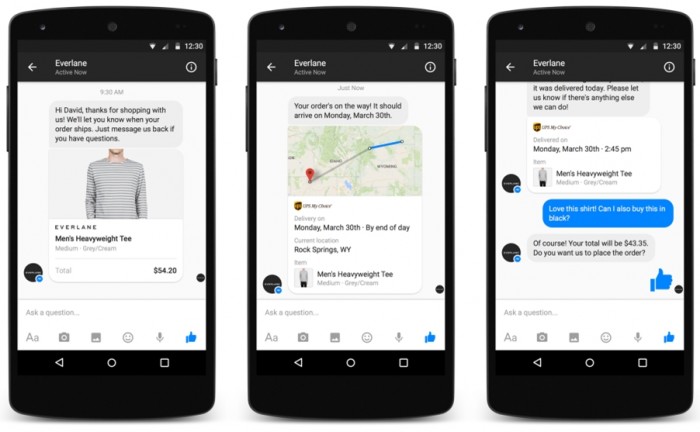
Abordagem parecida com a do Facebook Messenger, que também oferece plataforma para empresas

É uma jogada bem inteligente: a parceria com empresas faz o aplicativo ganhar mais dinheiro e ainda traz comodidade aos usuários. Quem nunca viu algum jornal, plano de saúde ou empresa qualquer oferecendo um número do WhatsApp para contato?

Essa é a mesma abordagem que o Facebook Messenger anunciou quando virou uma plataforma. O aplicativo já pode ser usado para empresas prestarem atendimento, esclarecerem dúvidas dos clientes ou comunicá-los sobre o envio de um produto, por exemplo. O Uber já permite que você peça uma corrida dentro do Messenger!

Por mais que o anúncio do WhatsApp seja bem interessante, não fique tão animado ainda. Como aponta o Re/code, Jan Koum, fundador do WhatsApp, já havia adiantado que a empresa queria testar novas abordagens para alcançar os consumidores. Mas, segundo ele, nenhuma linha de código foi escrita ainda. Ou seja: o WhatsApp como plataforma não vai chegar tão cedo assim.

sábado, 3 de outubro de 2015

WhatsApp se arma para enfrentar operadoras


Um pedido da desenvolvedora do aplicativo WhatsApp revelou uma preparação da empresa para um possível bloqueio de seus serviços por parte das operadoras de telefonia. E parece que o primeiro país que deve sofrer com as limitações impostas pelas grandes teles é a Itália, já que a equipe de tradução de software naquele país recebeu pedidos para adicionar frases na versão italiana do aplicativo. 


E as frases justamente tratam de alertar os usuários sobre a ação de operadoras para limitar o serviço.

Veja os avisos abaixo:


Não foi possível efetuar a ligação pois sua operadora restringe ligações pelo WhatsApp. Tente se conectar ao Wi-Fi e ligue novamente.


Não foi possível efetuar chamada porque seu celular está conectado a uma rede que não permite ligações pelo WhatsApp. Conecte-se a outra rede ou desligue o Wi-Fi.


Seu plano de telefonia não permite realizar chamadas pelo WhatsApp. Tente mudar para outra operadora, ou se conectar a uma rede Wi-Fi.


Sua rede WiFi impede a realização de chamadas pelo WhatsApp. Tente trocar de rede ou desligar seu WiFi e use seu plano de dados móveis.


Operadora de celular ou rede WiFi não permite a realização de chamadas pelo WhatsApp.


Veja abaixo a mensagem original enviada aos desenvolvedores italianos:

Vale a pena lembrar que, no Brasil, as teles já pretendem taxar a função de chamadas por voz nesse tipo de aplicativo, já que precisam pagar um taxa anual para a Anatel para manter seus números de clientes ativos. Será que a ideia vai vingar no Brasil e o WhatsApp passará a ter recursos pagos? O Olhar Digital está cobrindo o assunto e vai avisar sobre qualquer mudança no cenário brasileiro de telecomunicações. Fique ligado.

Fonte: http://olhardigital.uol.com.br/noticia/whatsapp-ja-esta-colocando-avisos-de-bloqueio-por-operadoras-no-aplicativo/51841?cmpid=fb-uol

terça-feira, 31 de março de 2015

WhatsApp libera chamadas de voz para todo mundo no Android

A espera foi longa, mas acabou. A partir desta semana, os usuários que usam o WhatsApp no Android podem realizar chamadas de voz pelo serviço sem depender de convites ou qualquer outro artifício.


O WhatsApp informou a intenção de liberar a funcionalidade em fevereiro do ano passado, mas somente meses depois é que as chamadas de voz começaram a ser testadas com um número razoável de usuários.


Alguns poucos felizardos receberam o recurso sem realizar nenhuma ação. Nas últimas semanas, boa parte dos interessados teve que receber ligação de um usuário que tinha a função para somente então habilitá-la em seu smartphone. Outros ainda recorreram à instalação do WhatsApp via arquivo APK para tentar ativar as chamadas.

Agora, tudo o que é necessário fazer é utilizar a última versão do app. Se você já a tem, mas o recurso não aparece, talvez seja necessário “reiniciar” o aplicativo (não funciona se você fechá-lo, mas o app ficar aberto em segundo plano). Comigo a função apareceu dessa forma.

O uso é muito simples. Com a ativação, a tela principal passa a exibir três abas: Ligações, Conversas e Contatos. Ao ir para a primeira, basta clicar no ícone de chamadas no canto direito superior e escolher a pessoa com a qual você deseja falar. Não há cobrança de tarifas, vale ressaltar, mas se você realizar chamadas via rede 3G ou 4G, deve prestar atenção no consumo de dados.

No iOS, o recurso também vem sendo testado, mas a novidade não deve chegar tão prontamente à plataforma. Durante a conferência para desenvolvedores F8, realizada na semana passada, o cofundador do WhatsApp Brian Acton revelou que a companhia passou os últimos meses refinando a funcionalidade no Android e, por conta disso, a liberação geral para o iPhone pode levar mais algumas semanas.

quinta-feira, 22 de janeiro de 2015

Finalmente o WhatsApp chega ao PC através de uma Versão Web para o Chrome

WhatsApp está finalmente está chegando para o desktop, graças a um cliente Web que foi lançado hoje para Chrome e Android. Essa versão Web do WhatsApp confirma rumores anteriores, que apontavam para uma página exclusiva para usar o aplicativo através do PC.

Segundo um porta voz da empresa, “a principal utilização do WhatsApp é naturalmente no seu telefone”. Ele completa dizendo que, “há pessoas que passam muito tempo na frente de um computador em casa ou no trabalho, e isso vai ajudar a todas elas”.

O telefone precisa se manter conectado à web e todas as mensagens vão ficar armazenadas no telefone, mas WhatsApp deseja oferecer ao cliente uma maior flexibilidade.


Um porta-voz disse ainda que a empresa planeja trazer a mesma experiência para o iOS, embora o prazo ainda seja incerto. Detalhando as características a empresa disse: “nós realmente esperamos que você ache cliente web útil em suas vidas cotidianas.”

Nós podemos usar o serviço indo na página web.whatsapp.com, nele é preciso nos identificar através de um código QR ​​do aplicativo móvel. Com o aplicativo atualizado, o usuário precisa clicar no ‘Menu’ e depois em ‘WhatsApp Web’ para abrir o leitor QR para logar.

A versão web do WhatsApp pode ser ativado a partir do Android, Windows Phone ou BlackBerry. Atualmente só é compatível com o Google Chrome, a compatibilidade com os outros navegadores virá em breve.


No momento não é todo aplicativo que oferece a opção de escanear o QR Code e assim logar na Web. Tudo indica de que esta atualização ainda precisa de um tempo para que esteja disponível para todos.

Uma opção que deu certo aqui no meu smartphone Android, foi simplesmente desinstalar a versão que tinha no meu aparelho e instalar novamente. Após isso foi possível ver a opção de ‘WhatsApp Web’ e logar via PC usando o Google Chrome.