Pesquisar este blog

Mostrando postagens com marcador pen drive bootável. Mostrar todas as postagens

segunda-feira, 26 de junho de 2017

Truques e funções secretas do pen drive

Os pen drives são práticos para levar seus arquivos para onde quiser, em um dispositivo compacto. Uma das vantagens é que ele possui diversos modelos com armazenamentos que vão desde 1 GB até mais de 100 GB nos tops. Mas além disso, os pequenos pen drives também são úteis para funções inusitadas, como dar boot no computador, entrar na Internet, manter seus dados seguros e mais. Confira uma lista com seis dicas.


1) Mais segurança aos arquivos
Os pen drives podem ser criptografados para manter seus dados mais importantes seguros de olhares curiosos. Dessa forma, será necessário adicionar uma senha pessoal para acessar os arquivos, ao invés de apenas plugar para abrir. O recurso é feito por meio do computador, com programas especializados. Para entender melhor, confira o tutorial usando o BitLocker, de forma simples e rápida.


Crie um pen drive criptografado que precisa de senha para acessar os arquivos

2) Segurança no PC
O programa Predador pode ajudar a manter seu computador mais seguro usando um pen drive. Ele transforma o dispositivo portátil em uma chave de acesso para a máquina, que é atualizada automaticamente, monitorando o funcionamento do sistema. Ao desplugar o pen drive o PC será bloqueado, sem comandos do mouse e teclado. Dessa forma, você evita que bisbilhoteiros acessem seus dados pessoais.


Use o pen drive como uma chave de acesso para o computador

3) Entrar na Internet
É possível copiar as informações da sua rede sem fio para pré-programar o acesso por meio de um pen drive. Dessa forma, o usuário não perde tempo configurando em cada computador os dados de Internet. O processo é feito pelo próprio sistema, de forma simples e gratuita. Para saber como funciona, confira este tutorial.


É possível salvar configurações de rede no pen drive

4) Up na memória RAM
O pen drive também pode ser usado para ajudar na memória RAM do computador e aumentar a velocidade de processamento. O programa eBoostr pode ser útil nesse quesito, já que ele cria um método de expansão da RAM via a porta USB 2.0. Assim, as máquinas mais antigas, por exemplo, podem encontrar no dispositivo um aliado para combater a lentidão na máquina.


O pen drive pode ajudar a deixar o computador mais rápido expandindo a memória RAM

5) Pen drive para não lotar o armazenamento do celular
Sabia que existe pen drive para celular? É isso mesmo. Quem comprou um smart com pouco armazenamento, por exemplo, pode usar o dispositivo compacto para guardar fotos, vídeos e demais arquivos e levar para qualquer lugar, sem precisar de um computador. Ele é plugado diretamente na entrada do celular, micro USB ou Lightning. Descubra cinco modelos disponíveis para comprar no Brasil, com espaço a partir de 8 GB.


Pen drive para expandir o armazenamento do smartphone

6) Servir como disco de inicialização no computador (boot)
Está precisando de um novo Windows no computador? Saiba que o pen drive pode ser usado para instalar o sistema operacional na máquina. O processo pode ser feito para dar boot com o Windows 10, plataforma mais recente da Microsoft, liberada gratuitamente para usuários. É possível ainda formatar um PC com o pen drive e mais. Confira a lista com os melhores programas para dar boot com o dispositivo.


Pen drive pode ser usado para dar boot, instalar o Windows 10 e formatar o PC

sábado, 17 de outubro de 2015

Truques e funções secretas do pen drive


Os pen drives são práticos para levar seus arquivos para onde quiser, em um dispositivo compacto. Uma das vantagens é que ele possui diversos modelos com armazenamentos que vão desde 1 GB até mais de 100 GB nos tops. Mas além disso, os pequenos pen drives também são úteis para funções inusitadas, como dar boot no computador, entrar na Internet, manter seus dados seguros e mais. Confira uma lista com seis dicas.

1) Mais segurança aos arquivos

Os pen drives podem ser criptografados para manter seus dados mais importantes seguros de olhares curiosos. Dessa forma, será necessário adicionar uma senha pessoal para acessar os arquivos, ao invés de apenas plugar para abrir. O recurso é feito por meio do computador, com programas especializados. Para entender melhor, confira o tutorial usando o BitLocker, de forma simples e rápida.


Crie um pen drive criptografado que precisa de senha para acessar os arquivos

2) Segurança no PC

O programa Predador pode ajudar a manter seu computador mais seguro usando um pen drive. Ele transforma o dispositivo portátil em uma chave de acesso para a máquina, que é atualizada automaticamente, monitorando o funcionamento do sistema. Ao desplugar o pen drive o PC será bloqueado, sem comandos do mouse e teclado. Dessa forma, você evita que bisbilhoteiros acessem seus dados pessoais.


Use o pen drive como uma chave de acesso para o computador

3) Entrar na Internet

É possível copiar as informações da sua rede sem fio para pré-programar o acesso por meio de um pen drive. Dessa forma, o usuário não perde tempo configurando em cada computador os dados de Internet. O processo é feito pelo próprio sistema, de forma simples e gratuita. Para saber como funciona, confira este tutorial.


É possível salvar configurações de rede no pen drive

4) Up na memória RAM

O pen drive também pode ser usado para ajudar na memória RAM do computador e aumentar a velocidade de processamento. O programa eBoostr pode ser útil nesse quesito, já que ele cria um método de expansão da RAM via a porta USB 2.0. Assim, as máquinas mais antigas, por exemplo, podem encontrar no dispositivo um aliado para combater a lentidão na máquina.


O pen drive pode ajudar a deixar o computador mais rápido expandindo a memória RAM


5) Pen drive para não lotar o armazenamento do celular

Sabia que existe pen drive para celular? É isso mesmo. Quem comprou um smart com pouco armazenamento, por exemplo, pode usar o dispositivo compacto para guardar fotos, vídeos e demais arquivos e levar para qualquer lugar, sem precisar de um computador. Ele é plugado diretamente na entrada do celular, micro USB ou Lightning. Descubra cinco modelos disponíveis para comprar no Brasil, com espaço a partir de 8 GB.


Pen drive para expandir o armazenamento do smartphone

6) Servir como disco de inicialização no computador (boot)

Está precisando de um novo Windows no computador? Saiba que o pen drive pode ser usado para instalar o sistema operacional na máquina. O processo pode ser feito para dar boot com o Windows 10, plataforma mais recente da Microsoft, liberada gratuitamente para usuários. É possível ainda formatar um PC com o pen drive e mais. Confira a lista com os melhores programas para dar boot com o dispositivo.

sábado, 6 de setembro de 2014

CRIANDO UM PEN DRIVE MULTIBOOTÁVEL COM O YUMI

Há algum tempo atrás, nos tutoriais que escrevi de como criar um pendrive bootável do Windows 7 e do Windows 8, me perguntaram se seria possível criar um pendrive com dois ou mais Sistemas Operacionais para escolher qual instalar.

Existe esta possibilidade sim. Tem um aplicativo que faz todo o trabalho pesado para nós. Acredito que muitos conheçam, como também tem muitos profissionais da área de TI que desconhecem a existência deste aplicativo.

O aplicativo que me refiro é o YUMI, que pode ser baixado do site do desenvolvedor clicando aqui.

Acredito ser um aplicativo bem simples de ser usado e que não requer muitos conhecimentos para se criar um pen drive multibootável.

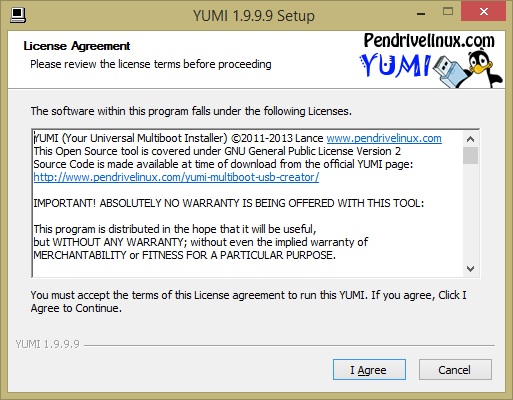
Ao entrar no site do desenvolvedor e baixar o aplicativo, execute-o. Aparecerá uma tela idêntica a abaixo e então clique em I Agree para concordar com os termos de uso do programa.


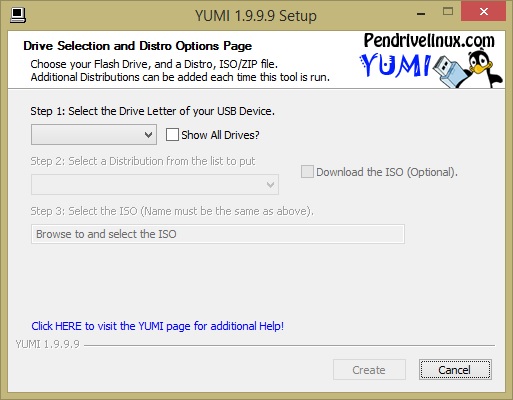
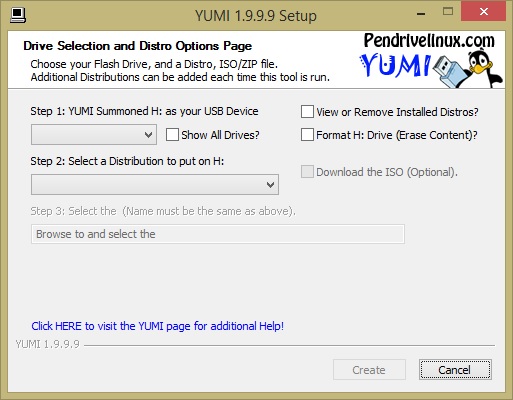
Após concordar aparecerá a tela abaixo. Reparem que o software é executado direto, sem a necessidade de instalá-lo no computador.


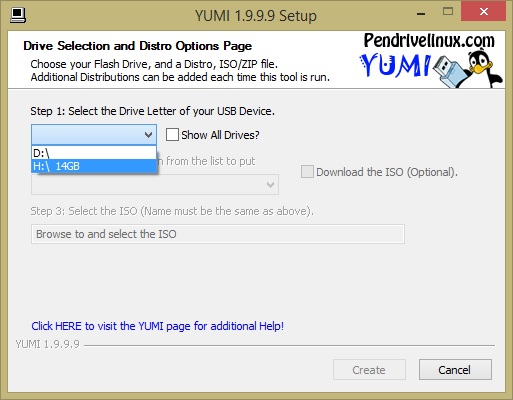
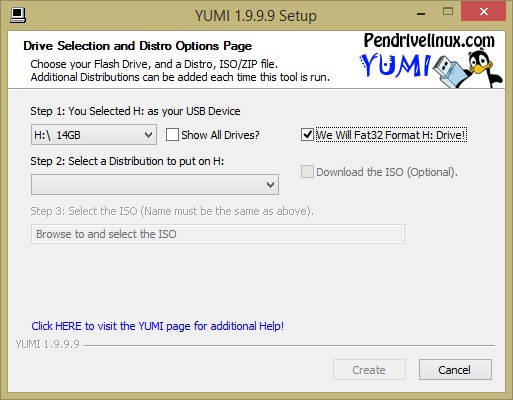
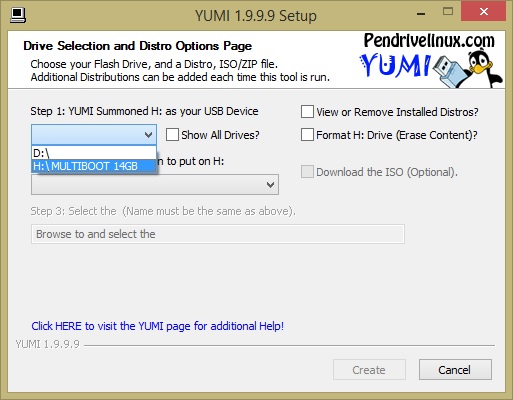
O próximo passo é escolher o pendrive para a criação e transferências dos Sistemas Operacionais.


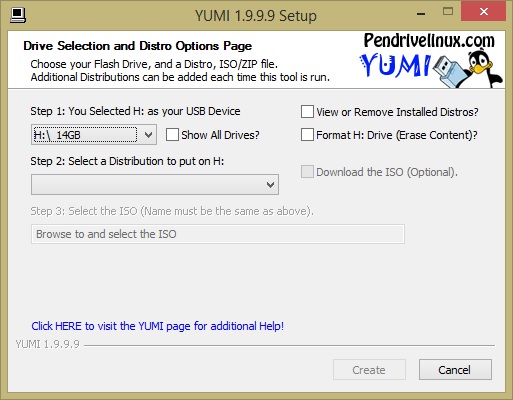
Na primeira transferência de Sistema Operacional para o pendrive, devemos clicar em Formatpara poder formatar e preparar o pendrive para o seu uso como é mostrado nas duas imagens a seguir.


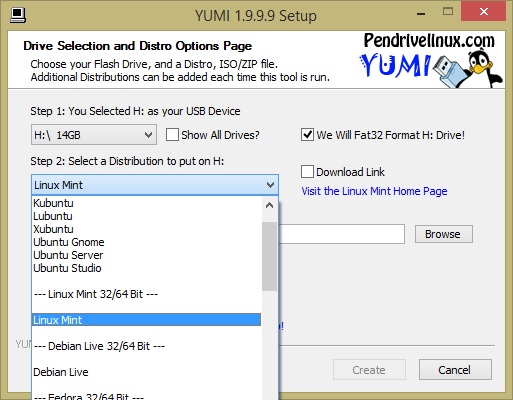
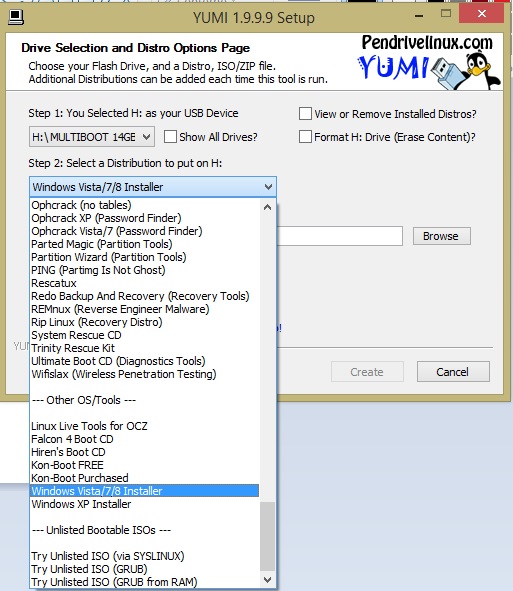
Onde se refere ao Step 2, selecionaremos o primeiro Sistema a ser transferido para o pendrive. No meu caso, eu já baixei todas as imagens ISO dos Sistemas Operacionais que irei utilizar para a criação do meu pen drive multibootável. Caso não tenha baixado ainda, na seleção do Sistema Operacional ou software que queira, haverá o link para acessar o site e fazer o download das imagens ISO.

Como profissionais de TI, temos que ter todas as ferramentas necessárias para o suporte ao cliente. Aqui, a minha primeira opção foi a Linux Mint, uma distribuição Linux que pode ser iniciada diretamente do pen drive sem a necessidade de sua instalação (pode também ser instalado no computador). Uma das vantagens de uma distribuição que se inicia sem a necessidade de instalação é de recuperar arquivos do computador.


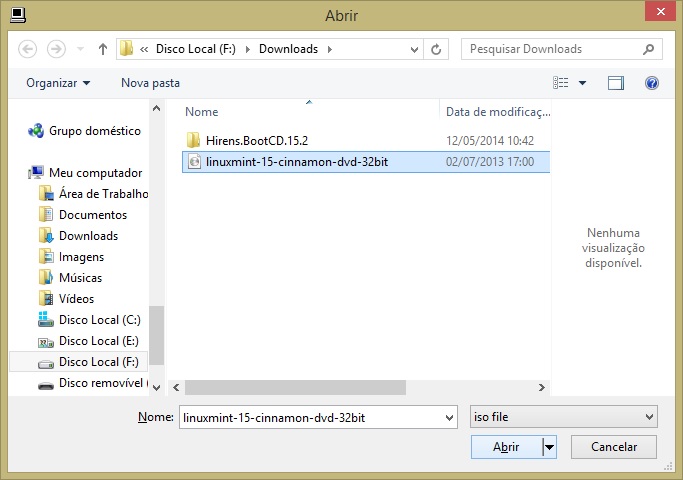
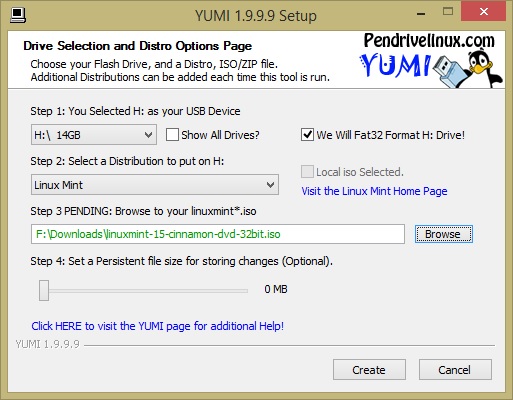
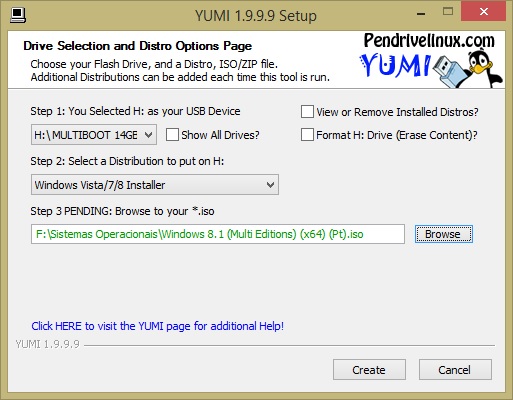
Depois de selecionar o Linux Mint para colocá-lo no pendrive, clicaremos em Browse para localizar e selecionar a imagem ISO deste Sistema. Na sequência clicaremos em Abrir.


Agora que o Sistema está selecionado, clicaremos em Create para começarmos o processo de cópia do Sistema Operacional para o pendrive.


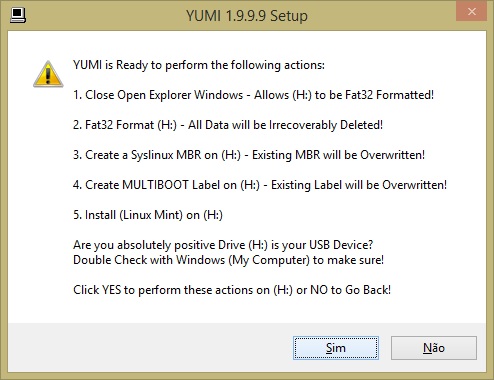
Aparecerá a tela abaixo que preparará o pendrive para ser inicializável (bootável). Esta tela aparece só na primeira cópia do Sistema Operacional para o pendrive por estarmos configurando ele para se tornar bootável.


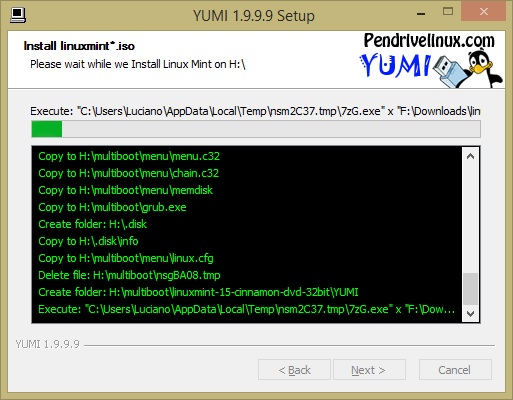
Ao clicar em Sim, começará a cópia do Linux Mint.


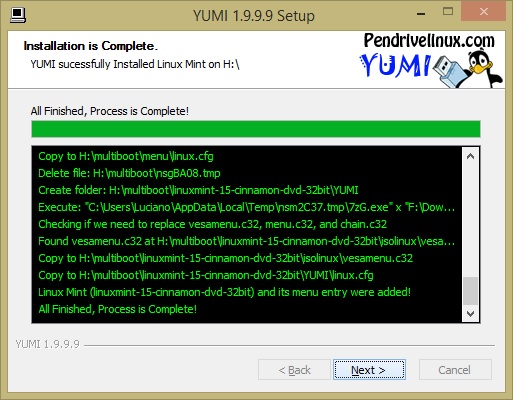
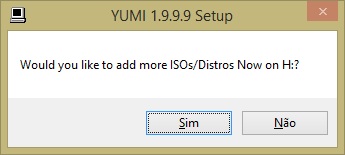
Ao finalizar, a cópia aparecerá a tela abaixo perguntando se deseja copiar outro Sistema Operacional. Clicaremos em Sim para selecionarmos outra Distribuiação Linux, softwares ou Windows.


Então retorna a tela inicial do YUMI e faremos todos os mesmos processos, exceto clicar em Format, pois, se deixarmos marcado, o Linux Mint copiado anteriormente será apagado.


Agora dentre as opções, no caso aqui selecionei a opção referente ao Windows 7/8, selecionei a imagem ISO correspondente, que neste caso aqui é o Windows 8 Professional, e então clico em Create para iniciar o processo de cópia novamente.


Ao terminar a cópia do Windows 8, aparecerá a tela perguntando se desejamos efetuar outra cópia. Caso queira, clique em Sim e selecione outros aplicativos, caso contrário, clique em Nãoe o programa será encerrado e o pendrive estará pronto para o seu uso.

Ao navegarmos entre as opções de Sistemas Operacionais e softwares, temos alguns antivírus, antispywares e ferramentas de grande utilidade para os profissionais de TI poderem fazer suas manutenções, instalações, reparações e recuperações de arquivos.

Dependendo da capacidade do pendrive, podemos ter diversos softwares e sistemas operacionais para o uso.

Depois, basta selecionar o pendrive como primeira opção de boot do computador.