Pesquisar este blog

Mostrando postagens com marcador linux. Mostrar todas as postagens

sábado, 26 de agosto de 2017

Não jogue fora: 7 maneiras de aproveitar seu notebook antigo

Não jogue fora. Se você vai trocar de notebook e não pretende vender nem repassar a outra pessoa, é possível utilizá-lo para diversas finalidades. Listamos sete dicas de como reutilizar um dispositivo antigo. 

Antes de qualquer coisa, é importante avaliar o estado do aparelho. Verifique se ele liga normalmente, se todas as teclas estão presentes e se elas funcionam corretamente, se o HD está em boas condições ou se precisa ser substituído.

1. Instale o Linux

Você pode substituir o Windows antigo pelo Linux. O sistema tem a vantagem de ser mais seguro e pode rodar até aplicativos exclusivos do sistema da Microsoft com a ajuda de ferramentas específicas. Escolha a versão mais adequada aos seus interesses e conheça (ou aprofunde seus conhecimentos em) uma nova plataforma.

2. Transforme o notebook em um Chromebook

Você pode usar o Chromium, sistema do Google, em seu dispositivo, para acessar a internet e usar aplicativos na nuvem. A vantagem é que, nesse caso, o poder de processamento do PC não será nenhum problema.

3. Crie seu próprio sistema de armazenamento conectado à rede

Se o dispositivo tiver um HD com bastante espaço, ele pode ser utilizado como um sistema de armazenamento conectado à rede. Você pode transferir os arquivos para o HD e torná-lo disponível a todos os dispositivos que desejar. É possível ainda permitir o acesso de outros locais. Para mais informações, clique aqui.

4. Construa seu próprio Media Center

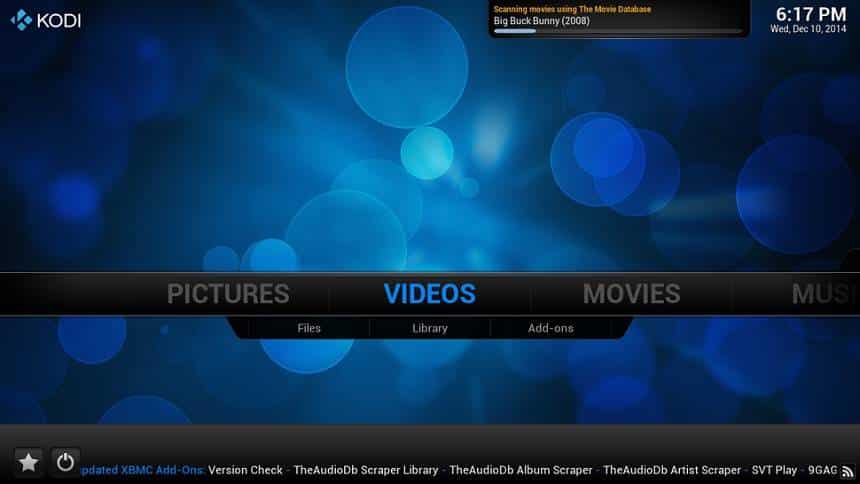
Transforme o computador em uma central para se conectar à TV e visualizar imagens, filmes e até acessar a Netflix. Se quiser saber mais, clique aqui e aprenda a criar uma central.

5. Transforme-o em uma webcam

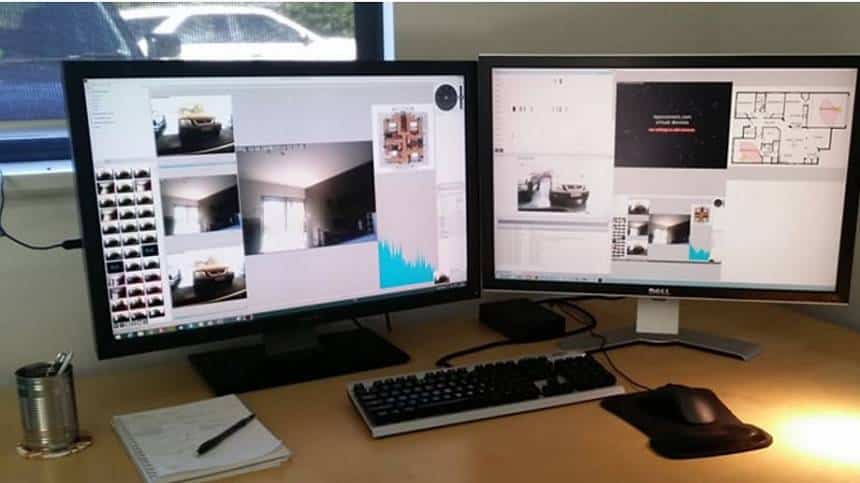
O notebook pode virar uma câmera de segurança e ajudar a monitorar sua casa. Para isso, baixe o iSpy, um aplicativo gratuito de vigilância para Windows.

6. Transforme o notebook em um porta-retratos digital

A ideia é um pouco esquisita, mas seu notebook pode virar um porta-retratos digital. O processo é simples e está descrito completamente aqui.

7. Doe o cérebro do seu dispositivo à ciência

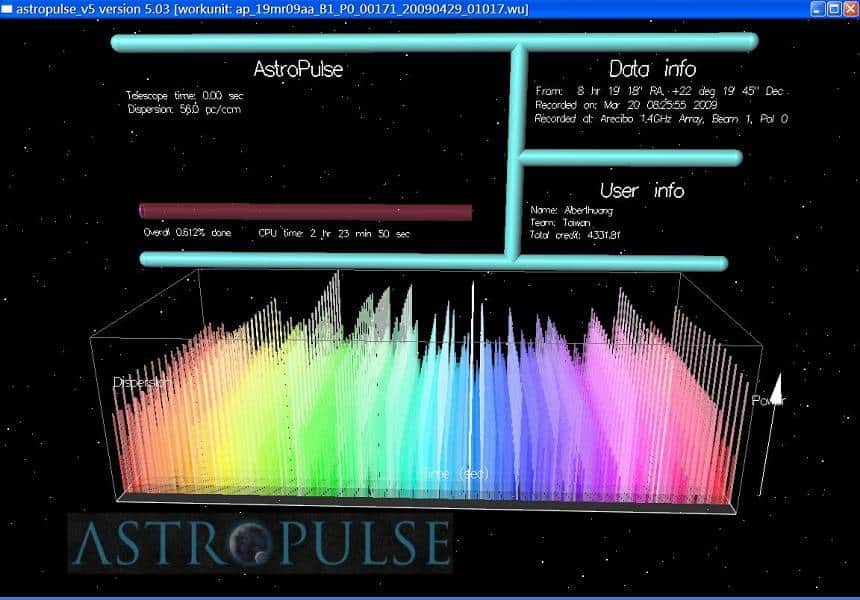
O projeto SETI@home liga seu PC a uma rede e aproveita o processador do dispositivo para ajudar a analisar dados de radiotelescópios. Isso significa que você pode ajudar na busca por extraterrestres. Baixe o software Boinc e selecione SETI@home na lista de projetos disponíveis. Se preferir, é possível ajudar em projetos de medicina e análise climática.

Fonte: https://olhardigital.com.br/dicas_e_tutoriais/noticia/nao-jogue-fora-7-coisas-para-fazer-com-seu-notebook-antigo/66668

quarta-feira, 16 de novembro de 2016

Qual é a diferença entre as versões Home e Pro do Windows

O que há de realmente diferente entre as versões Home e Pro do Windows 10? Vale a pena investir mais na versão mais cara?

Uma dúvida bastante comum, em especial para quem monta seus próprios PCs. Afinal, estamos falando de uma diferença de R$ 340 entre uma versão e outra. O que há de realmente diferente entre as versões Home e Pro do Windows 10? Vale a pena investir mais na versão mais cara? Antes, um pouco de contexto.

Windows vs Linux e MacOS

Vale começar dizendo que essa escolha é uma particularidade do Windows. As distros Linux não trazem diferenciação de recursos entre uma versão e outra. O Ubuntu, por exemplo, possui diferentes versões, mas isso acontece pela escolha do ambiente de trabalho, não de recursos. Ubuntu, Xubuntu, Lubuntu e Kubuntu são, essencialmente, o mesmo sistema, mas trazem ambientes diferentes (Unity, Xfce, LXDE e KDE, respectivamente).


O mesmo acontece com o MacOS. Ao comprar um Mac, ele já está incluso no preço, sendo exatamente o mesmo sistema para todos os produtos (do Mac Mini ao Mac Pro). Há sim uma versão Server do sistema, mas ela tem um papel diferente, assim como o Windows Server da Microsoft. Não é o caso do Windows, que diferencia suas versões para um mesmo público. Aliás, versões anteriores eram ainda mais segmentadas, com muito mais versões disponíveis.
Windows 7

No caso do Windows 7, que possui 6 versões, e tudo começa com a Starter. Criada especificamente para os netbooks (lembra deles?), ela só estava disponível em 32 bits, não suportava o Windows Aero e permitia o uso de somente 3 programas ao mesmo tempo. Não era possível comprá-la, já que ela vinha pré-instalada em máquinas mais básicas. A versão Home Basic adicionava a possibilidade de rodar mais de 3 programas simultâneos e estava disponível para máquinas 64 bits. Ainda assim, nada de Aero Glass, Aero Peek, Aero Snap ou suporte a multi-toque.


A partir da versão Home Premium, já era possível comprar o sistema, já que os dois acima só estavam disponíveis de forma pré-instaladas. O grande limitador era o suporte a, no máximo, 16 GB de memória RAM, o que não chegava a ser um grande problema na época (mas hoje é). Máquinas que necessitavam de mais deveriam usar a versão Professional (até 192 GB), mas a Home Premium já contava com o Aero, Home Group, Media Center e capacidade de trabalhar com DVDs.


Partir para a versão Professional garantia também recursos de redes e proteção de dados avançados, mais voltadas para usuários corporativos. Além disso, incluía criptografia embutida, DirectAccess e BranchCache. Depois dela, havia a versão Enterprise incluía ainda mais ferramentas, mais o Bitlocker, Applocker e DirectAccess, voltada para corporações de maior porte. Por fim tínhamos a Ultimate, que era, essencialmente, o Windows 7 Entreprise para consumidores, trazendo todos os recursos originalmente projetados pela Microsoft.
Windows 8/8.1 e Windows 10


A partir do Windows 8/8.1, as versões Home passaram a suportar um máximo de 128 GB de memória RAM, o suficiente para a grande maioria das máquinas comuns. O mesmo vale para a segmentação do Windows 10, que suporta até 2 TB de memória RAM nas versões Pro. Mais do que isso, suporta virtualização de forma nativa (Hyper-V), o Bitlocker (criptografia de discos), Remote Desktop Connection (gerenciamento remoto de PCs) e capacidade de trabalhar com domínios de rede. Há alguns outros detalhes, mas essas são as principais diferenças entre as versões Home e Pro.

Vale a pena pagar mais pela versão Pro?

Vale um pequeno comentário aqui. Com exceção da quantidade de memória RAM, é possível usar ferramentas de terceiros que têm o mesmo papel da versão Pro. Muitas delas são, inclusive, gratuitas. A diferença é que estas ferramentas não são integradas no sistema, além de exigir uma curva de aprendizagem para dominá-las. Mas é uma questão de avaliar se os R$ 340 a mais da versão Pro em relação à Home se justificam.

sábado, 6 de setembro de 2014

CRIANDO UM PEN DRIVE MULTIBOOTÁVEL COM O YUMI

Há algum tempo atrás, nos tutoriais que escrevi de como criar um pendrive bootável do Windows 7 e do Windows 8, me perguntaram se seria possível criar um pendrive com dois ou mais Sistemas Operacionais para escolher qual instalar.

Existe esta possibilidade sim. Tem um aplicativo que faz todo o trabalho pesado para nós. Acredito que muitos conheçam, como também tem muitos profissionais da área de TI que desconhecem a existência deste aplicativo.

O aplicativo que me refiro é o YUMI, que pode ser baixado do site do desenvolvedor clicando aqui.

Acredito ser um aplicativo bem simples de ser usado e que não requer muitos conhecimentos para se criar um pen drive multibootável.

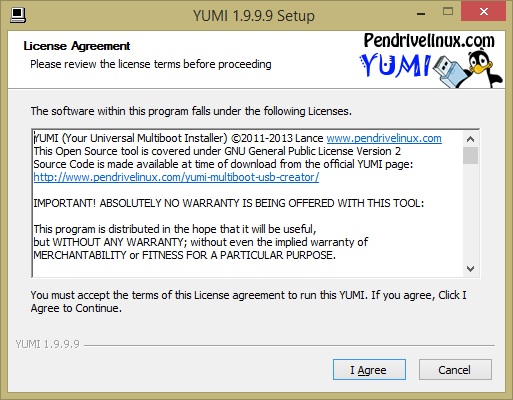
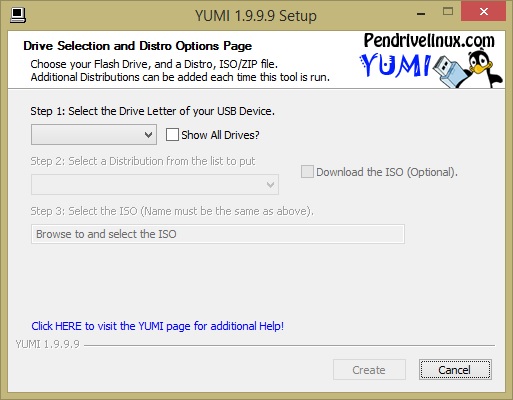
Ao entrar no site do desenvolvedor e baixar o aplicativo, execute-o. Aparecerá uma tela idêntica a abaixo e então clique em I Agree para concordar com os termos de uso do programa.


Após concordar aparecerá a tela abaixo. Reparem que o software é executado direto, sem a necessidade de instalá-lo no computador.


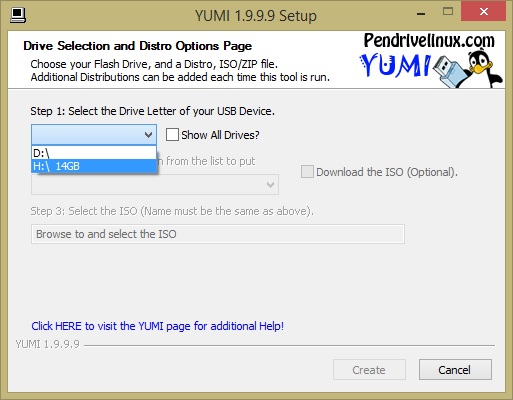
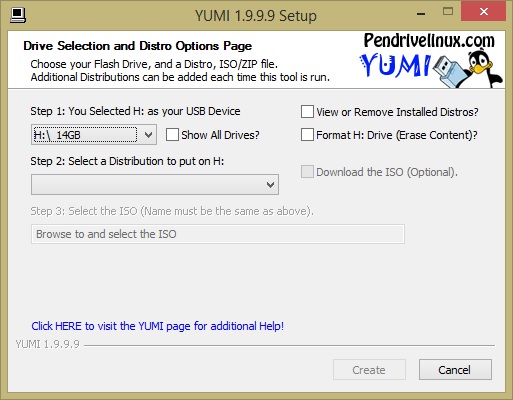
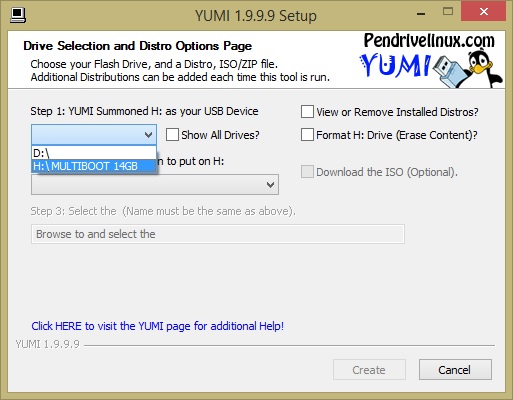
O próximo passo é escolher o pendrive para a criação e transferências dos Sistemas Operacionais.


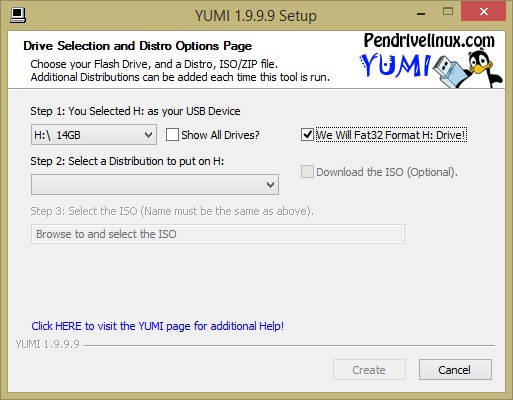
Na primeira transferência de Sistema Operacional para o pendrive, devemos clicar em Formatpara poder formatar e preparar o pendrive para o seu uso como é mostrado nas duas imagens a seguir.


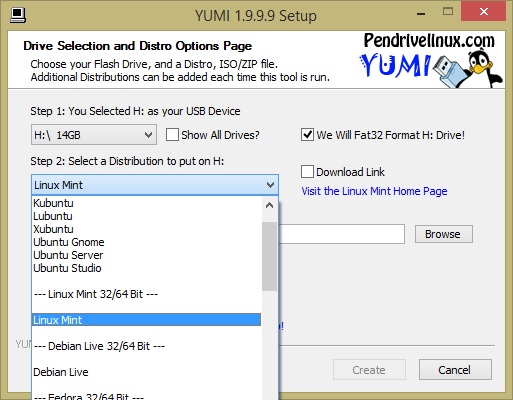
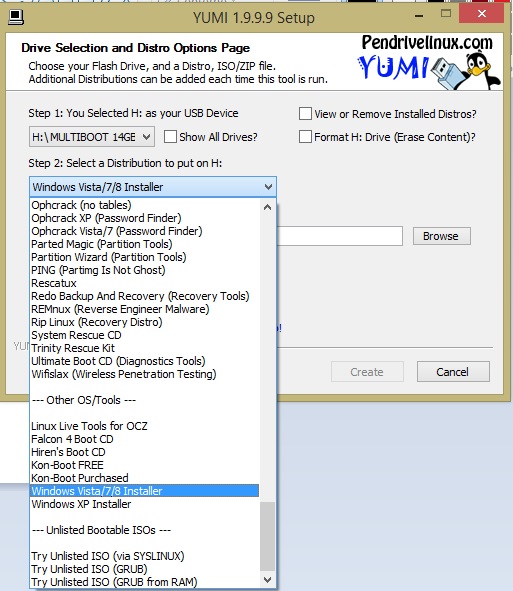
Onde se refere ao Step 2, selecionaremos o primeiro Sistema a ser transferido para o pendrive. No meu caso, eu já baixei todas as imagens ISO dos Sistemas Operacionais que irei utilizar para a criação do meu pen drive multibootável. Caso não tenha baixado ainda, na seleção do Sistema Operacional ou software que queira, haverá o link para acessar o site e fazer o download das imagens ISO.

Como profissionais de TI, temos que ter todas as ferramentas necessárias para o suporte ao cliente. Aqui, a minha primeira opção foi a Linux Mint, uma distribuição Linux que pode ser iniciada diretamente do pen drive sem a necessidade de sua instalação (pode também ser instalado no computador). Uma das vantagens de uma distribuição que se inicia sem a necessidade de instalação é de recuperar arquivos do computador.


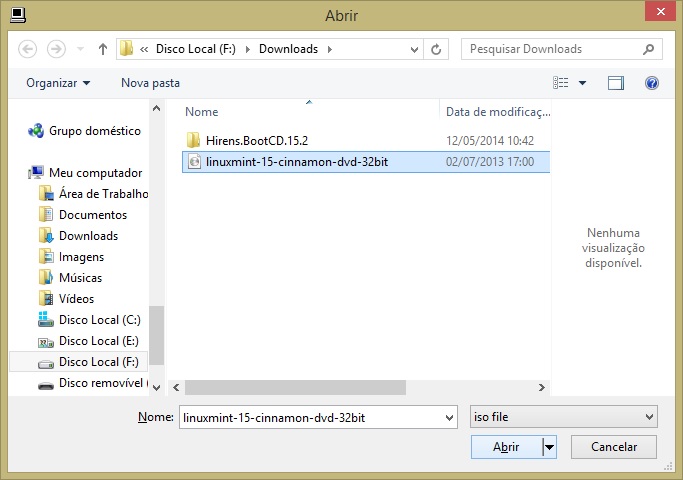
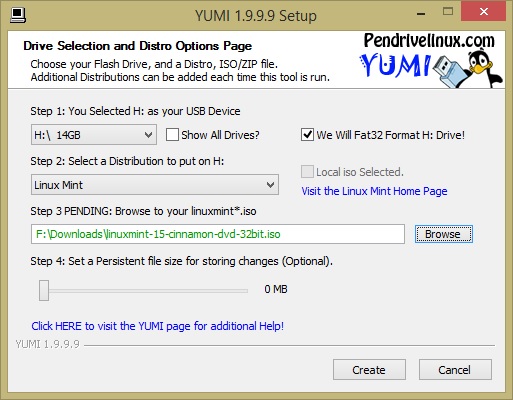
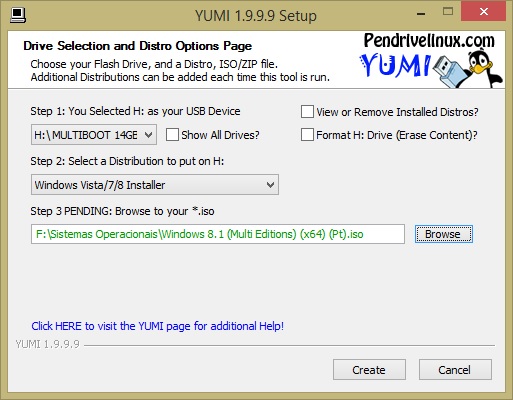
Depois de selecionar o Linux Mint para colocá-lo no pendrive, clicaremos em Browse para localizar e selecionar a imagem ISO deste Sistema. Na sequência clicaremos em Abrir.


Agora que o Sistema está selecionado, clicaremos em Create para começarmos o processo de cópia do Sistema Operacional para o pendrive.


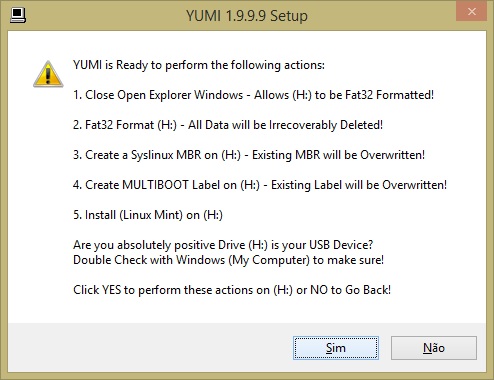
Aparecerá a tela abaixo que preparará o pendrive para ser inicializável (bootável). Esta tela aparece só na primeira cópia do Sistema Operacional para o pendrive por estarmos configurando ele para se tornar bootável.


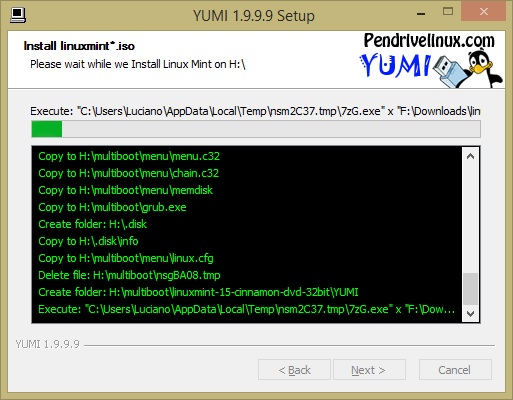
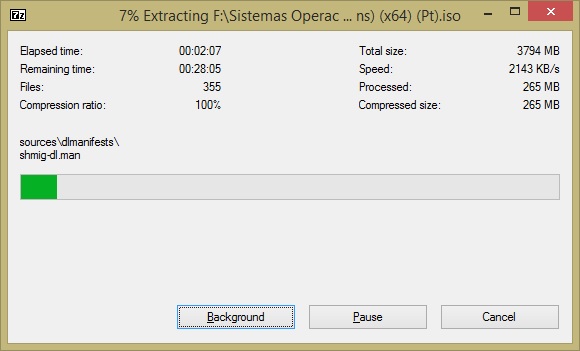
Ao clicar em Sim, começará a cópia do Linux Mint.


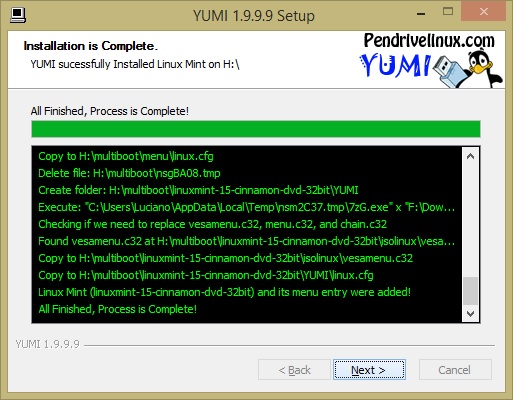
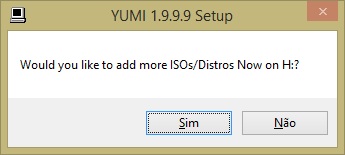
Ao finalizar, a cópia aparecerá a tela abaixo perguntando se deseja copiar outro Sistema Operacional. Clicaremos em Sim para selecionarmos outra Distribuiação Linux, softwares ou Windows.


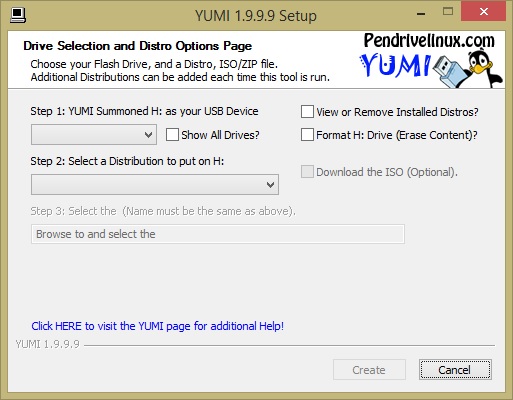
Então retorna a tela inicial do YUMI e faremos todos os mesmos processos, exceto clicar em Format, pois, se deixarmos marcado, o Linux Mint copiado anteriormente será apagado.


Agora dentre as opções, no caso aqui selecionei a opção referente ao Windows 7/8, selecionei a imagem ISO correspondente, que neste caso aqui é o Windows 8 Professional, e então clico em Create para iniciar o processo de cópia novamente.


Ao terminar a cópia do Windows 8, aparecerá a tela perguntando se desejamos efetuar outra cópia. Caso queira, clique em Sim e selecione outros aplicativos, caso contrário, clique em Nãoe o programa será encerrado e o pendrive estará pronto para o seu uso.

Ao navegarmos entre as opções de Sistemas Operacionais e softwares, temos alguns antivírus, antispywares e ferramentas de grande utilidade para os profissionais de TI poderem fazer suas manutenções, instalações, reparações e recuperações de arquivos.

Dependendo da capacidade do pendrive, podemos ter diversos softwares e sistemas operacionais para o uso.

Depois, basta selecionar o pendrive como primeira opção de boot do computador.

quinta-feira, 3 de abril de 2014

Entendendo a estrutura de diretórios do Linux

Você seguiu nosso tutorial de como escolher uma distro Linux ou de como instalar o Ubuntu em uma máquina virtual, sem precisar remover o Windows ou o OS X do seu computador. Mas bastaram alguns minutos usando o sistema para perceber algo muito curioso: não existe "C:/", "D:/" ou "System32", como no Windows. Em vez disso, os arquivos estão armazenados em pastas com nomes bem diferentes.

A boa notícia é que, apesar desse estranhamento inicial, a estrutura de diretórios do Linux é muito bem definida e, ao ler este artigo, você perceberá que ela está organizada em termos lógicos e que fazem muito sentido.

Para manter a organização, desenvolvedores de distribuições Linux e softwares diversos seguem o Filesystem Hierarchy Standard (padrão para sistema de arquivos hierárquico), ou FHS, uma espécie de referência que padroniza quais pastas do sistema recebem determinados tipos de arquivo.

Portanto, que tal iniciarmos nossa turnê pelos caminhos do sistema? Antes, vale lembrar que podem haver pequenas variações entre diferentes distros ou de acordo com o conteúdo instalado em seu computador.

O diretório raiz (/)

Todos os arquivos e diretórios do sistema Linux instalado no computador partem de uma única origem: o diretório raiz. Mesmo que estejam armazenados em outros dispositivos físicos, é a partir do diretório raiz – representado pela barra (/) – que você poderá acessá-los.

Também vale lembrar que o único usuário do sistema capaz de criar ou mover arquivos do diretório raiz é o root, ou seja, o usuário-administrador. Isso evita que usuários comuns cometam erros e acabem comprometendo a integridade de todo o sistema de arquivos.

Binários executáveis: /bin

No diretório /bin estão localizados os binários executáveis que podem ser utilizados por qualquer usuário do sistema. São comandos essenciais, usados para trabalhar com arquivos, textos e alguns recursos básicos de rede, como o cp, mv, ping e grep. Se você ainda não conhece esses comandos, não se preocupe: falaremos sobre eles em um artigo futuro, aqui no Canaltech.

Binários do sistema: /sbin

Assim como o /bin, este diretório armazena executáveis, mas com um diferencial: são aplicativos utilizados por administradores de sistema com o propósito de realizar funções de manutenção e outras tarefas semelhantes. Entre os comandos disponíveis estão o ifconfig, para configurar e controlar interfaces de rede TCP/IP, e o fdisk, que permite particionar discos rígidos, por exemplo.

Programas diversos: /usr

Se você não encontrar um comando no diretório /bin ou /sbin, ele certamente está aqui. O /usr reúne executáveis, bibliotecas e até documentação de softwares usados pelos usuários ou administradores do sistema. Além disso, sempre que você compilar e instalar um programa a partir do código-fonte, ele será instalado nesse diretório.

Configurações do sistema: /etc

No diretório /etc ficam arquivos de configuração que podem ser usados por todos os softwares, além de scripts especiais para iniciar ou interromper módulos e programas diversos. É no /etc que se encontra, por exemplo, o arquivo resolv.conf, com uma relação de servidores DNS que podem ser acessados pelo sistema, com os parâmetros necessários para isso.

Bibliotecas: /lib

Neste ponto do sistema de arquivos ficam localizadas as bibliotecas usadas pelos comandos presentes em /bin e /sbin. Normalmente, os arquivos de bibliotecas começam com os prefixos ld ou lib e possuem "extensão" so.

Opcionais: /opt

Aplicativos adicionais, que não são essenciais para o sistema, terminam neste diretório.

Aquivos pessoais: /home

No diretório /home ficam os arquivos pessoais, como documentos e fotografias, sempre dentro de pastas que levam o nome de cada usuário. Vale notar que o diretório pessoal do administrador não fica no mesmo local, e sim em /root.

Inicialização: /boot

Arquivos relacionados à inicialização do sistema, ou seja, o processo de boot do Linux, quando o computador é ligado, ficam em /boot.

Volumes e mídias: /mnt e /media

Para acessar os arquivos de um CD, pendrive ou disco rígido presente em outra máquina da rede, é necessário "montar" esse conteúdo no sistema de arquivos local, isso é, torná-lo acessível como se fosse apenas mais um diretório no sistema.

Em /media ficam montadas todas as mídias removíveis, como dispositivos USB e DVDs de dados. Já o diretório /mnt fica reservado aos administradores que precisam montar temporariamente um sistema de arquivos externo.

Serviços: /srv

Dados de servidores e serviços em execução no computador ficam armazenados dentro desse diretório.

Arquivos de dispositivos: /dev

No Linux, tudo é apresentado na forma de arquivos. Ao plugar um pendrive no computador, por exemplo, um arquivo será criado dentro do diretório /dev e ele servirá como interface para acessar ou gerenciar o drive USB. Nesse diretório, você encontra caminhos semelhantes para acessar terminais e qualquer dispositivo conectado ao computador, como o mouse e até modems.

Arquivos variáveis: /var

Todo arquivo que aumenta de tamanho ao longo do tempo está no diretório de arquivos variáveis. Um bom exemplo são os logs do sistema, ou seja, registros em forma de texto de atividades realizadas no Linux, como os logins feitos ao longo dos meses.

Processos do sistema: /proc

Lembra da história de que tudo funciona como um arquivo no Linux? Pois o /proc é a prova disso. Nesse diretório são encontrados arquivos que revelam informações sobre os recursos e processos em execução no sistema. Quer um exemplo? Para saber há quanto tempo o Linux está sendo usado desde a última vez em que foi iniciado, basta ler o arquivo /proc/uptime.

Arquivos temporários: /tmp

Arquivos e diretórios criados temporariamente tanto pelo sistema quanto pelos usuários devem ficar nesse diretório. Boa parte deles é apagada sempre que o computador é reiniciado.

Como fica fácil perceber, os nomes dos diretórios dão dicas do que pode ser encontrado em seu interior e, com alguns meses de uso, você estará navegando por eles com facilidade.

Fonte: http://corporate.canaltech.com.br/tutorial/linux/Entendendo-a-estrutura-de-diretorios-do-Linux/

quarta-feira, 16 de outubro de 2013

Veja como rodar aplicativos Android no Windows, Mac e Linux

Você não precisa ter um smartphone ou tablet Android para ter acesso aos aplicativos oferecidos na loja virtual Google Play. Com um computador, você pode emular o sistema operacional móvel e usar normalmente serviços como o WhatsApp ou jogar games exclusivos para dispositivos móveis, como o Subway Surfers ou Temple Run.

Se você usa Linux, Mac ou Windows no seu computador, você vai precisar do software chamado Genymotion. Ele já vem com alguns sistemas Android prontos para rodar na sua máquina, como as edições 4.1.1 e 4.2.2, que suportam a grande maioria dos aplicativos disponíveis. É possível emular as roms de dispositivos como Samsung Galaxy S4, Nexus 7, HTC One, entre outros.

Entretanto, o programa ainda está em fase beta, portanto, é possível que você enfrente alguns bugs na execução de aplicativos. Para fazer o download da aplicação, é preciso fazer um cadastro no site da empresa e selecionar qual edição você precisa: Linux, Mac ou Windows. É essencial que o computador possua o VirtualBox da Oracle instalado.

apps android no pc

Nos testes do Canaltech, o software funcionou sem problemas. Apesar da grande oferta de roms, as únicas que rodam aplicativos da são as que têm "With Google Apps" no nome. As demais não possuem a  loja virtual Google Play instalada.  

Não é possíver games que dependem de movimentos no aparelho, como é o caso de Real Racing 3 - devido à ausência do acelerômetro, que permite controlar carros apenas movendo dispositivos móveis paraos lados, como um volante. Em nossos testes, não foi possível controlar veículo o mouse nem com o teclado, e curiosamente o carro fiou rodando em círculos quando a corrida começou. Já games que têm o formato "corrida infinita", como o Subway Surfers, Temple Run e Minion's Rush são ideiais para se divertir no computador.

Mas se seu objetivo é de fato jogar games no Windows, uma opção melhor de emulador Android é o BlueStacks, já que ele permite controlar jogos usando o teclado do seus personagens virtuais.


sábado, 12 de janeiro de 2013

Como instalar uma imagem ISO em um Pendrive

Os arquivos em formato ISO estão cada vez mais populares entre os usuários que precisam, por algum motivo, emular o conteúdo de determinada mídia para que ele rode na sua máquina sem que seja realmente necessário ter aquela mídia física rodando no seu computador. Geralmente um arquivo de imagem pode ser instalado diretamente no computador da pessoa para ser reconhecido como uma imagem, mas é possível também que as pessoas instalem estes arquivos em outros dispositivos móveis, como é o caso de um pendrive.
 
Particularmente esta pode ser uma excelente opção para quem está precisando reinstalar ou instalar um sistema operacional sem que se tenha a mídia original do mesmo.

Passo a passo instalação de ISO no Pendrive

1) Para iniciar o procedimento, é necessário criar uma imagem do CD/DVD que o usuário pretende utilizar. Existem diversos programas disponíveis para criar este tipo de arquivo, um deles é o PowerISO disponível aqui no Downgratis;

2) Depois de gerar sua imagem, instale o programa ISO2Disc;

3) Certifique-se de não ter nada importante no seu Pendrive, pois o programa vai apagar todos os arquivos no dispositivo móvel assim que iniciar o procedimento;

4) Clique no botão “Browse” para indicar a localização do arquivo ISO. Insira o seu dispositivo USB e aguarde o seu reconhecimento;

5) Selecione a opção “Burn to USB Flash Drive” e indique em que dispositivo irá gravar a imagem ISO. Por fim, clique no botão “Start Burn”.

Depois destes procedimentos a imagem deverá estar instalada no seu Pendrive corretamente.

terça-feira, 28 de junho de 2011

Windows, Mac ou Linux? Veja as vantagens e as falhas de cada um deles

Um velho ditado vale aqui: gosto não se discute! Sistema operacional, cada um tem o seu preferido. Mas para aqueles que ainda não decidiram ou não conhecem os principais concorrentes do mercado, a gente dá uma mãozinha; fomos conversar com um especialista no assunto para saber quais as principais diferenças entre Windows, Mac OS e Linux.

Vamos começar com o campeão de audiência: o Windows. Provavelmente todo mundo que já usou um computador, conhece. Ele começou apenas como interface gráfica para o antigo MS-DOS – alguém aí se lembra das telas verdes dos computadores? -  e hoje, além de ser um dos sistemas operacionais mais antigos no mercado é também o mais popular. E, claro, isso tem suas vantagens.

"É mais fácil encontrar aplicativos, é mais fácil encontrar drivers nos dispositivos que você vai usar nele, além de ser mais fácil de achar pessoas que saibam usar por ser o mais utilizado no mundo. Então não há dificuldade para treinar pessoas em uma empresa para usá-lo", conta Wellington Watanabe, CEO da Bug Busters, empresa de assistência técnica para computadores. "Por ser o mais utlizado, é mais fácil de ser atacado por vírus. Então, ele acaba sendo muito mais assediado por este tipo de problema de vírus e malware, porque  pode-se atingir uma quantidade muito maior de usuários", conclui.

Lançado em 2009 e prestes a ser substituído, o Windows 7 é a última versão do sistema operacional da Microsoft. A atualização foi focada na intenção de torná-lo totalmente compatível com aplicações e hardwares com os quais o Windows Vista já era compatível. Mas, mais do que isso, o sistema apresentou infinitamente menos travamentos e um grau de maturidade inédito na família Windows.

"O Windows 7 já é uma versão que veio corringindo uma série de coisas do Vista e XP. É uma versão nova que veio com uma dinâmica muito melhor e é mais seguro", explica Wellington.

O Windows 7 está indo de vento em popa. Vendeu muito. Mas, prepare-se no começo de 2012 já vem aí o Windows 8. Pelo que já deu para saber, o novo sistema operacional da Microsoft vai adotar várias soluções que hoje estão presentes no Windows 7 mobile. Tem também a possibilidade de você começar a interargir com o computador por meio de gestos, usando a tecnologia que foi criada para o Kinect, acessório do XBox, o console de games da Microsoft.

De um tempo para cá, principalmente depois do sucesso que iPod e iPhone fizeram mundo afora, os computadores da Apple vêm ganhando espaço. Conseqüentemente, o MAC OS, sistema operacional que vem nas máquinas da empresa de Steve Jobs, se torna cada vez mais conhecido.

"Design sempre foi um diferencial e um ponto positivo. A inovação também chama atenção, então a usabilidade acaba sendo um atrativo para as pessoas", explica Wellington. 

Esse aumento de vendas de computadores Apple atrai cada vez mais fabricantes de aplicativos para a plataforma. E, diferente do que acontece no Windows, existe um controle rigoroso para que um programa seja disponibilizado para o Mac OS; antes, ele deve ser testado e pré-aprovado pela Apple, o que garante padrão e qualidade dos aplicativos.

Até pouco tempo atrás, os MACs eram conhecidos por não serem suscetíveis a vírus. Mas isso já não é mais realidade. Os hackers já descobriram falhas para serem exploradas e criaram pragas virtuais. O número desses malwares ainda é pequeno, mas, sim, os usuários de Mac também devem se preocupar e utilizar um antivírus nas suas máquinas. Ainda no quintal de Steve Jobs, nas próximas semanas vêm grandes novidades. O sistemas operacionais dos MACs recebem nomes de felinos Atualmente, o sistema está na versão Snow Leopard. No mês de julho, chega a nova versão, a Lion. E tem alguns recursos bem bacanas vindo com ela. O Lion tem uma interface muito próxima à dos iPads e iPhones: os programas podem ser exibidos assim, como ícones no seu desktop – e o touchpad dos notebooks passa a ser ainda mais versátil, com diferentes gestos e toques para várias funções. Outra coisa interessante é o trabalho em rede. Com o Lion, se você estiver numa rede com outros Macs, e quiser transferir documentos entre eles, bastará clicar e arrastar para o outro computador. Simples assim. O pessoal da Apple diz que será o fim dos pendrives para transportar arquivos de um micro para outro.

Por último, o Linux, um sistema de código aberto; isso significa que qualquer pessoa pode utilizar, estudar, modificar e distribuir o sistema operacional, de acordo com os termos da licença. Por isso, existem diversas versões de Linux, chamadas de distribuições. Talvez o Ubuntu seja a mais famosa dessas versões – e também a de interface mais amigável.

"O Linux tem a vantagem da questão de custo, por não ter que pagar para usar o sistema operacional. Mas, os outros fabricantes defendem que este não é o custo que tem que ser medido, porque você acaba tendo mais custos na administração do sistema. É necessário ter um treinamento do usuário, porque não é tão intuitivo quanto o Windows, que é usado por mais pessoas", afirma Wellington. 

Essa é uma das maiores desvantagens dos sistemas em Linux; não há suporte. E, se você não for um usuário um pouco mais avançado e se virar sozinho, normalmente vai ter que recorrer aos fóruns para pesquisar uma solução para qualquer problema que tiver.

Por outro lado, a maior vantagem está na segurança. O mundo Linux é pouquíssimo visado pelos hackers, mesmo porque o número de atingidos com um vírus para Linux seria bastante pequeno, o que não interessa para esses piratas virtuais. Além disso, por ser uma comunidade de usuários bastante ativa, as correções a possíveis falhas são super rápidas.

Nos links que acompanham a matéria, você já pode conhecer todas as novidades que a próxima versão do Windows, que tem lançamento previsto para 2012, vai trazer. Quem usa Mac, pode descobrir dicas de como melhorar o desempenho das baterias dos Macbooks e mais detalhes sobre a nova versão que vem aí, a Lion. E para os que acham o Linux um bicho de sete cabeças, tem um vídeo que mostra facilidades de como usar o sistema sem muitas complicações.
 
Fonte:  http://olhardigital.uol.com.br/produtos/central_de_videos/analisamos_os_principais_sistemas_operacionais_do_mercado?utm_source

sábado, 18 de junho de 2011

Ubuntu 11.10 facilitará instalação via pen drive com imagens híbridas

Finalmente o Ubuntu passou a adotar imagens híbridas de CD/USB. A partir desta semana as compilações diárias (de desenvolvimento) já são imagens híbridas.

Com essas imagens será mais fácil instalar o Ubuntu a partir de um pendrive, sem precisar recorrer a ferramentas específicas de conversão. Outras distros, como openSUSE e Fedora, já suportam isso há um bom tempo.

No Debian (e consequentemente Ubuntu) esse tipo de imagem híbrida não está disponível por um problema com o Jigdo. No caso do Ubuntu, estão usando o xorriso como gerador das imagens, agora que ele suporta JTE.

Os usuários ainda poderão usar ferramentas de conversão diversas, especialmente se quiserem aproveitar o armazenamento persistente no dispositivo. Todavia a mudança facilita bastante para quem quer apensa instalar o Ubuntu num notebook, netbook ou qualquer outro hardware compatível sem um leitor de CDs.

Pelo lado negativo, nos CDs para desktops será perdido cerca de 1 MB nessa mudança. A princípio não parece muito, mas cada MB num CD de 700 é precioso para um sistema que vem com vários programas compactados.

Como resultado teremos isso oficialmente no Ubuntu 11.10, em outubro.

Fonte: http://www.hardware.com.br/noticias/2011-06/ubuntu-imagens-hibridas.html

sábado, 14 de maio de 2011

4 maneiras de testar o Linux em seu micro com Windows sem causar estrago

Quer experimentar o Linux mas tem medo de estragar seu PC com Windows? Tecnologias como LiveCD e virtualização podem ajudá-lo na tarefa.


Que o Linux para desktops oferece um sedutor leque de vantagens para os usuários corporativos já não é novidade para ninguém. Tudo que resta à maioria dos usuários do Windows é dar uma chance a esta alternativa.

Tal passo, contudo, pode causar alguma ansiedade. Embora não seja um bicho de sete cabeças, a instalação do Linux pode significar uma tarefa muito grande para algumas pessoas; outros podem se aborrecer com o efeito que isso teria sobre seus arquivos e programas atualmente em uso.

A boa notícia é que existem várias formas para realizar um test-drive no Linux sem instalá-lo de verdade. Tudo que estiver gravado no seu computador permanecerá inalterado, e se você decidir que o Linux não serve para você, nenhum estrago terá sido feito.
Pronto para conhecer o Linux em seu desktop? Então escolha a abordagem que mais lhe agradar e vá em frente.

1 - LiveCD
Provavelmente o modo mais comum de experimentar o Linux seja o LiveCD. Esses CDs permitem que você rode o Linux diretamente a partir do CD – assim, nada será alterado em seu computador. A maioria das grandes distribuições do Linux tem agora LiveCDs disponíveis – às vezes pelo correio, caso não se importe com a espera, e via download, em todos os casos.

Se você tem uma conexão lenta à Internet, poderá encomendar um LiveCD via correio normal. Um lugar onde se pode encontrar muitos LiveCDs de Linux para venda é o OSDisc.com, que atualmente oferece discos para Ubuntu 10.04.1, Fedora 13, OpenSUSE 11.3, Knoppix 6.2.1 e Linux Mint 9. O preço fica em cerca de 2 dólares (nos EUA).

Uma rota mais fácil, contudo, é baixar a imagem do CD, ou arquivo .iso, do site do projeto; queimá-lo em um CD você mesmo; e então usar este disco para carregar o sistema. Há uma lista de diversos locais na web para baixar o LiveCD disponível no FrozenTech; lá você também vai encontrar avaliações, requisitos técnicos e links para o download.

Uma vez que você obtenha o arquivo .iso, simplesmente queime o CD usando um programa de gravação de CDs. Se não tiver um, o Active ISO 2.0 é uma boa opção gratuita, e também há o PowerISO 4.5, que custa 29,95 dólares. Finalmente, insira o LiveCD resultante em seu computador e dê Restart. Quando o micro voltar a ligar, ele deverá carregar o Linux.

Tenha em mente que a maioria dos LiveCDs do Linux faz o sistema ser mais lento do que ele realmente é, já que o CD deverá ser acessado para ele funcionar. As versões de Linux instaladas no disco rígido são muito mais rápidas. Em qualquer caso, depois que tiver explorado suficientemente o Linux, basta que você o retire do CD e dê Restart no micro. Seu Windows voltará a funcionar como de costume.

2 - Live USB
Muito parecido com o LiveCD, um Live USB é uma memória flash USB (ou pen drive, como é mais conhecida) que contém uma cópia completa e usável do Linux.

O LinuxCD.org oferece algumas distribuições para venda em USB, bem como em CD. Como alternativa, com o LiveCD você pode baixar o arquivo .iso e colocá-lo em um drive USB você mesmo, carregando o sistema tal como descrito na opção anterior.

A grande vantagem de carregar o sistema a partir de um Live USB é que o Linux pode funcionar quase tão rapidamente como se estivesse totalmente instalado no PC.

3 - Wubi
Outro modo de testar o Linux é rodá-lo como se fosse outra aplicação Windows qualquer. Um jeito de fazer isso é com o Wubi, que é basicamente uma versão especial do Ubuntu que deixa o Windows inteiramente intacto.

Para usar o Wubi, você precisa de cerca de 5 gigabytes em seu disco rígido. Simplesmente clique no link de download no site do projeto para obter o instalador. Com dois cliques no arquivo baixado, o software irá baixar e instalar o resto do Ubuntu sem tocar no Windows.

O Wubi não exige qualquer modificação nas partições do PC, nem usa um diferente bootloader; ele também não instala qualquer drive especial. Em vez disso, ele funciona como qualquer outra aplicação e mantém a maioria dos arquivos do Linux em uma única pasta. Se decidir que não o quer mais, poderá simplesmente desinstalá-lo, com qualquer outra aplicação.

Vale lembrar que, se você já tiver um Ubuntu LiveCD, o Wubi já deverá estar incluído neste CD se for uma versão relativamente recente.

4 - Virtualização
Embora mais pesada do que quaisquer das opções acima, a virtualização pode ser outro belo modo de testar o Linux – de novo, executando-o como se fosse uma aplicação Windows.

Para explorar esta opção, você vai precisar de um software de virtualização de desktop; o VMware é provavelmente a versão comercial mais utilizada, ao passo que um bom pacote freeware é o VirtualBox.

Para começar, você primeiro baixa o software de virtualização – o VirtualBox, por exemplo, vem em versões para múltiplas plataformas – e então a instala como qualquer outra aplicação Windows. De lá, você poderá usar o software para instalar o Linux como um sistema operacional “convidado” usando o assistente do VirtualBox com um arquivo de imagem .iso.

O resultado, mais uma vez, é que você poderá rodar o Linux sobre o Windows sem afetar sua instalação Windows atual.

Claro que outra opção relativamente onerosa é instalar o Linux em um velho computador que você possa ter sobrando em casa. Uma das maiores virtudes deste sistema operacional é que – ao contrário do Windows - ele não precisa de hardware grandioso nem de última geração. Assim, você poderá mexer à vontade com máquinas velhas, para sua completa diversão.

Seja qual for sua escolha, meu palpite é que você ficará tão impressionado com o Linux que irá querer instalá-lo de fato. Agora, mais do que nunca, o Linux é uma boa escolha para uso empresarial.

Fonte: http://idgnow.uol.com.br/computacao_pessoal/2010/09/20/4-maneiras-de-testar-o-linux-em-seu-micro-com-windows-sem-causar-estrago/

sexta-feira, 15 de outubro de 2010

Cinco erros comuns para novatos em Linux


Aprender a dominar o Linux requer um mínimo de empenho. Persevere, e verá que o sistema é seu amigo.

A chegada do Ubuntu 10.10 veio para aumentar a lista de argumentos que justificam a migração de sua empresa para a plataforma aberta Linux. O sistema operacional está mais simpático ao usuário e nem por isso condenou as robustas configurações de segurança que o diferenciam dos produtos concorrentes a se desmanchar em /dev/null.

Se você se encaixa na categoria Linux newbies (usuários recém chegado à plataforma criada por Linus Torvald) merece palmas. Agora que se livrou das amarras impostas por licenças e travas de sistema que o impedem de manipular o seu SO da maneira que achar melhor -  e das outras tantas desvantagens embutidas nos sistemas Mac e Microsoft - aproveite para conhecer os erros que você provavelmente vai cometer, assim como todos os novatos.

Não queremos te desanimar, pois nenhum desses erros é, digamos, fatal. Mas vale a pena estar atento para não passar por essa dores de cabeça. Então, sem mais delongas, respeitável público: cinco coisas que você deve evitar ao migrar para o Linux.

1. Linux não é Windows
O ser humano é dominado por hábitos. Passados anos na frente de estações de trabalho munidas a Windows ou a Mac, é natural que espere um ambiente semelhante.
Várias características que faziam do Windows e do Mac OS sistemas descomplicados de usar foram incorporados ao Ubuntu e a outras distribuições Linux recentes. Isso faz do sistema algo que, visualmente, é bastante parecido. Analisando a questão sob um prisma pragmático, é necessário alertar que a versão 10.10 do Ubuntu (codinome Maverick Meerkat) não vem enlatada e pronta para usar, como acontece com o Windows.

Não queremos dizer que usar o Ubuntu seja mais complicado que manipular o sistema da Microsoft. Linux, definitivamente, não é mais difícil que os outros SOs, apesar das diferenças. Pode ser que leve algum tempo até você se acostumar com o jeito da plataforma funcionar. Não desanime. Tudo requer aprendizado, e as vantagens ultrapassam de longe os incômodos iniciais.

2. Rodar o sistema em modo root sem necessidade
Uma das grandes diferenças entre os sistemas Linux e o Windows é o fato de os usuários do primeiro, por padrão, não terem todos os direitos sobre o software. Quando o assunto é segurança, isso faz a maior diferença. Esteja consciente de que não há necessidade de usar o Linux em modo administrador cada vez que realiza o login.

Isto posto, não há qualquer motivo para temer o modo root. Para realizar determinadas tarefas ele é necessário, e por bons motivos. Mas não abuse.

3. Usar o Google para encontrar softwares
Se você vem da plataforma Windows, deve estar acostumado a procurar por aplicativos e, se necessário for, pagar o que custam. Mas, uma das belezas do sistema do Pinguim está no fato desse processo ser menos complicado e não envolver o escrutínio de diretórios da web na busca por softwares. Sem mencionar que geralmente as soluções têm custo igual a zero.

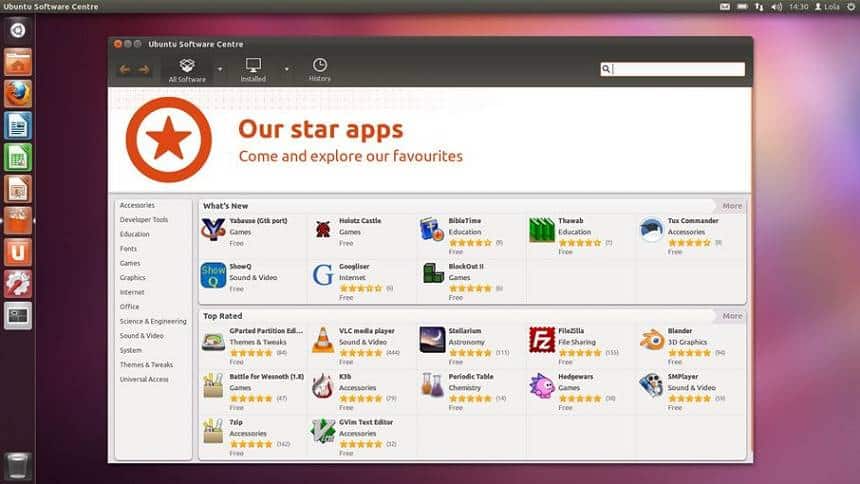
Quase todas as distribuições Linux têm um gestor de aplicativos. Invista um pouco de tempo se informando como esse recurso funciona. No caso do Ubuntu, ele é chamado de Ubuntu Software Center. Com base nesse gerente de pacotes, você poderá encontrar praticamente qualquer software de que necessite.

4. Não tema o shell
Sem dúvida os sistemas operacionais se afastaram da linha de comando (aquela tela preta com um prompt). Mas, no caso do Ubuntu 10.10, ele se faz necessário para uma variedade de tarefas.

Não tema esse ambiente. A diferença entre digitar alguns comandos básicos nessa interface não difere muito do "clicar /  arrastar / soltar" com o mouse. Isso, sem mencionar que rodar processos na linha de comando pode ser mais eficiente e mais rápido que a interface gráfica. Ninguém está pedindo que decore as centenas de comandos passíveis de disparar uma rotina, mas quando isso for requerido, vá com fé.

5. Desistir logo no começo
Toda mudança é difícil, e o fato do novo sistema ser mais fácil não ameniza o choque da migração entre plataformas. Lembre-se que você não nasceu sabendo administrar o Windows nem o Mac OS. Por que dominaria o Linux assim, logo de saída?

O Linux pode parecer muito diferente do que você estava acostumado, mas isso não faz dele o vilão ou um ladrão de sono. Não desista. Em pouco tempo você nem vai mais notar a diferença entre os sistemas XP, Linux, Win 7, Mac OS etc. Logo você vai perceber que o modo do Linux realizar as tarefas faz mais sentido. E, quando menos esperar, não irá se recordar da época em que vivia sem ele.

Fonte: http://idgnow.uol.com.br/computacao_pessoal/2010/10/15/linux-ubuntu-5-erros-comuns/

quarta-feira, 6 de outubro de 2010

4 maneiras de testar o Linux em seu micro com Windows sem causar estrago.


Quer experimentar o Linux mas tem medo de estragar seu PC com Windows? Tecnologias como LiveCD e virtualização podem ajudá-lo na tarefa.

Que o Linux para desktops oferece um sedutor leque de vantagens para os usuários corporativos já não é novidade para ninguém. Tudo que resta à maioria dos usuários do Windows é dar uma chance a esta alternativa.

Tal passo, contudo, pode causar alguma ansiedade. Embora não seja um bicho de sete cabeças, a instalação do Linux pode significar uma tarefa muito grande para algumas pessoas; outros podem se aborrecer com o efeito que isso teria sobre seus arquivos e programas atualmente em uso.

A boa notícia é que existem várias formas para realizar um test-drive no Linux sem instalá-lo de verdade. Tudo que estiver gravado no seu computador permanecerá inalterado, e se você decidir que o Linux não serve para você, nenhum estrago terá sido feito.

Pronto para conhecer o Linux em seu desktop? Então escolha a abordagem que mais lhe agradar e vá em frente.

1 - LiveCD
Provavelmente o modo mais comum de experimentar o Linux seja o LiveCD. Esses CDs permitem que você rode o Linux diretamente a partir do CD – assim, nada será alterado em seu computador. A maioria das grandes distribuições do Linux tem agora LiveCDs disponíveis – às vezes pelo correio, caso não se importe com a espera, e via download, em todos os casos.

Se você tem uma conexão lenta à Internet, poderá encomendar um LiveCD via correio normal. Um lugar onde se pode encontrar muitos LiveCDs de Linux para venda é o OSDisc.com, que atualmente oferece discos para Ubuntu 10.04.1, Fedora 13, OpenSUSE 11.3, Knoppix 6.2.1 e Linux Mint 9. O preço fica em cerca de 2 dólares (nos EUA).

Uma rota mais fácil, contudo, é baixar a imagem do CD, ou arquivo .iso, do site do projeto; queimá-lo em um CD você mesmo; e então usar este disco para carregar o sistema. Há uma lista de diversos locais na web para baixar o LiveCD disponível no FrozenTech; lá você também vai encontrar avaliações, requisitos técnicos e links para o download.

Uma vez que você obtenha o arquivo .iso, simplesmente queime o CD usando um programa de gravação de CDs. Se não tiver um, o Active ISO 2.0 é uma boa opção gratuita, e também há o PowerISO 4.5, que custa 29,95 dólares. Finalmente, insira o LiveCD resultante em seu computador e dê Restart. Quando o micro voltar a ligar, ele deverá carregar o Linux.

Tenha em mente que a maioria dos LiveCDs do Linux faz o sistema ser mais lento do que ele realmente é, já que o CD deverá ser acessado para ele funcionar. As versões de Linux instaladas no disco rígido são muito mais rápidas. Em qualquer caso, depois que tiver explorado suficientemente o Linux, basta que você o retire do CD e dê Restart no micro. Seu Windows voltará a funcionar como de costume.

2 - Live USB
Muito parecido com o LiveCD, um Live USB é uma memória flash USB (ou pen drive, como é mais conhecida) que contém uma cópia completa e usável do Linux.

O LinuxCD.org oferece algumas distribuições para venda em USB, bem como em CD. Como alternativa, com o LiveCD você pode baixar o arquivo .iso e colocá-lo em um drive USB você mesmo, carregando o sistema tal como descrito na opção anterior.

A grande vantagem de carregar o sistema a partir de um Live USB é que o Linux pode funcionar quase tão rapidamente como se estivesse totalmente instalado no PC.

3 - Wubi
Outro modo de testar o Linux é rodá-lo como se fosse outra aplicação Windows qualquer. Um jeito de fazer isso é com o Wubi, que é basicamente uma versão especial do Ubuntu que deixa o Windows inteiramente intacto.

Para usar o Wubi, você precisa de cerca de 5 gigabytes em seu disco rígido. Simplesmente clique no link de download no site do projeto para obter o instalador. Com dois cliques no arquivo baixado, o software irá baixar e instalar o resto do Ubuntu sem tocar no Windows.

O Wubi não exige qualquer modificação nas partições do PC, nem usa um diferente bootloader; ele também não instala qualquer drive especial. Em vez disso, ele funciona como qualquer outra aplicação e mantém a maioria dos arquivos do Linux em uma única pasta. Se decidir que não o quer mais, poderá simplesmente desinstalá-lo, com qualquer outra aplicação.

Vale lembrar que, se você já tiver um Ubuntu LiveCD, o Wubi já deverá estar incluído neste CD se for uma versão relativamente recente.

4 - Virtualização
Embora mais pesada do que quaisquer das opções acima, a virtualização pode ser outro belo modo de testar o Linux – de novo, executando-o como se fosse uma aplicação Windows.
Para explorar esta opção, você vai precisar de um software de virtualização de desktop; o VMware é provavelmente a versão comercial mais utilizada, ao passo que um bom pacote freeware é o VirtualBox.

Para começar, você primeiro baixa o software de virtualização – o VirtualBox, por exemplo, vem em versões para múltiplas plataformas – e então a instala como qualquer outra aplicação Windows. De lá, você poderá usar o software para instalar o Linux como um sistema operacional “convidado” usando o assistente do VirtualBox com um arquivo de imagem .iso. O resultado, mais uma vez, é que você poderá rodar o Linux sobre o Windows sem afetar sua instalação Windows atual.

Claro que outra opção relativamente onerosa é instalar o Linux em um velho computador que você possa ter sobrando em casa. Uma das maiores virtudes deste sistema operacional é que – ao contrário do Windows - ele não precisa de hardware grandioso nem de última geração. Assim, você poderá mexer à vontade com máquinas velhas, para sua completa diversão.

Seja qual for sua escolha, meu palpite é que você ficará tão impressionado com o Linux que irá querer instalá-lo de fato. Agora, mais do que nunca, o Linux é uma boa escolha para uso empresarial.

Fonte: http://idgnow.uol.com.br/computacao_pessoal/2010/09/20/4-maneiras-de-testar-o-linux-em-seu-micro-com-windows-sem-causar-estrago/

terça-feira, 5 de outubro de 2010

Elimine vírus com a ajuda Ubuntu


Se a máquina não dá o boot e você desconfia de uma infecção, o CD do Ubuntu pode dar uma força para eliminar o malware. Entre no Ubuntu com a opção Testar o Ubuntu Sem Qualquer Mudança No Seu Computador. 

Abra o Firefox e navegue para www.info.abril.com.br/downloads/avasthome-edition-for-linux. Ao baixar o pacote, escolha a opção Abrir, do Firefox, para que o Avast! seja instalado. No menu Locais, clique nas partições Windows. Agora, acesse o programa em Aplicativos > Acessórios > Avast! Antivírus. Acesse Ferramentas > Atualizar o Banco de Dados. Espere até que as definições de vírus sejam atualizadas e clique em Pastas Selecionadas. Pressione o botão + e localize as partições do Windows, que ficam na pasta media. Clique em Iniciar Escaneamento para dar caça ao malware.

Fonte: http://info.abril.com.br/dicas/seguranca/virus/cartao-vermelho-aos-virus-com-o-ubuntu.shtml