Pesquisar este blog

Mostrando postagens com marcador segurança. Mostrar todas as postagens

sexta-feira, 23 de novembro de 2018

Saiba como perceber se seus dados estão sendo roubados por hackers

Roubo de dados pode acontecer quando menos imaginamos, e por isso é importante se proteger. Nesse texto nós ensinamos você a perceber um ataque hacker, e como proceder se isso acontecer


Na internet, existem pessoas de todos os tipos, incluindo aquelas que estão por ali procurando uma brecha para roubar informações, desde detalhes da vida pessoal a dados bancários ou senhas de rede sociais. E isso pode acontecer não apenas com famosos ou personalidades importantes, mas sim com qualquer um de nós.

Todos nós podemos ter as redes sociais invadidas por hackers. Mas você sabe como perceber que sua conta foi invadida? Nesse artigo, nós te explicamos como saber se os dados de seu Facebook, Twitter, Gmail e até mesmo sua conta na Steam estão sendo visualizados por outras pessoas.

Gmail
O Gmail possui uma ótima ferramenta que lhe mostra em tempo real tudo o que está acontecendo com sua conta. Se você suspeita que há mais alguém usando, você pode checar tudo o que aconteceu acessando a sessão “Última atividade da conta”.

Você pode acessar esse relatório indo até o canto inferior da página de seus e-mails, e depois clicar em “Detalhes”. Confira a janela que irá aparecer para você:
Gmail fornece todos os dados sobre logins realizados anteriormente

Se não reconhecer os dispositivos ou endereços de IP que estão na lista (vale a pena também verificar o local onde foi feito o login), você pode clicar no botão “Sair de todas as outras as sessões da Web do Gmail”. Logo depois de comandar isso, todos os dispositivos que estão com seu login e senha serão desconectados.

Também vale a pena você acessar o painel de segurança do Google, e fazer a verificação de segurança. Nessa página, você pode conferir em quais lugares sua conta foi logada, assim como quais aplicativos possuem seus dados. Não reconheceu nenhum deles? Basta remover o acesso.

É relevante verificar sua lixeira de e-mails, para ver se nenhuma mensagem importante foi transferida para lá. Alguns hackers costumam não apenas roubar dados, mas também apagá-los.

Se encontrar alguma atividade suspeita, troque sua senha.

Microsoft Outlook
O serviço de e-mail da empresa do Bill Gates também possui uma página que mostra toda a atividade de conta, semelhante ao que citamos acima. Você precisa acessar a Atividade Recente de sua conta. Se já estiver logado, uma lista de onde os últimos logins foram feitos serão exibidos automaticamente. Veja a tela:
Microsoft não é tão precisa, mas também fornece relatório sobre acessos

Se verificar alguma atividade suspeita, vale a pena você trocar sua senha. A Microsoft ainda não mostra quais aplicativos possuem acesso aos seus dados, e muito menos quais navegadores ou dispositivos foram usados. Mas só ter acesso a isso já dá para ter noção se está havendo algo errado ou não.

Yahoo
Assim como Google e Microsoft, o Yahoo também fornece aos usuários as informações sobre quais dispositivos foram conectados, e até mesmo o endereço de IP dos dispositivos de onde os últimos logins foram realizados. Para visualizar esse relatório, acesse “Atividade da Conta“.

Se você quiser saber mais sobre os dispositivos conectados, basta clicar no ícone do aparelho. Você verá o endereço IP deles, assim como qual horário login foi feito, e a localização dele também. Os dados são válidos para os últimos 30 dias. Yahoo possui fácil interface que exibe logins anteriores. Fonte: Motherboard

O Yahoo também possui uma página que ajuda os usuários a identificar sites, solicitações, e comunicações legítimas do Yahoo. Isso é útil para a identificação de páginas e sites falsos, além de servir como mais uma ferramenta de segurança.

Muitos hackers também colocam na internet páginas semelhantes com as oficiais para conseguir dados como RG, CPF, e até mesmo dados bancários.

Percebeu algo que não é normal em sua lista de atividades recentes? Troque sua senha imediatamente.

Facebook
Também há como saber quais dispositivos estão conectados em sua conta na rede social criada por Mark Zuckerberg, acessando uma lista semelhante aos que citamos acima. Se você está desconfiado de alguma coisa, acesse a página de segurança e login do Facebook, e assim pode ver quantos e quais aparelhos estão com seus dados.

Perceba que, ao passar a seta do mouse sobre o ícone do aparelho, o endereço IP aparecerá. Se não reconhecer o dispositivo que está com seu login e senha, você pode clicar nos 3 pontinhos que estão no canto esquerdo da página e dar um comando para que a conta seja deslogada. Facebook permite controle total de conta com ferramenta de segurança

Também é válido você deixar a opção “Receber alertas sobre logins não reconhecidos” ativada, pois assim o Facebook sempre avisará se alguém acessar sua conta de um dispositivo ou navegador que você não costuma usar.

Outra coisa que não deve ser deixada de lado é verificar quais aplicativos do Facebook possuem autorização para ter acesso a seus dados, e se encontrar algo suspeito, basta remover. Para eliminar de vez qualquer ameaça, mude sua senha. Isso fará com que um possível hacker não tenha mais acesso a conta.

Twitter
Infelizmente, não tem como saber detalhes o endereço IP dos dispositivos que estão conectados com sua conta no Twitter, e por esse motivo, os hackers podem agir com mais “tranquilidade”. Mas se estiver preocupado, basta acessar a página de configurações de seu microblog.
Twitter deixa a desejar, mas também exibe logins anteriores

Na sessão “Aplicativos e dispositivos”, você pode conferir não apenas quais aparelhos estão conectados com sua conta, mas também os aplicativos que possuem seus dados. Se perceber um aplicativo/dispositivo que você não reconhece, basta revogar o acesso.

E a regra também segue para o Twitter: se ver algo de errado, mude sua senha no mesmo momento.

Instagram
A rede social de fotos também possui um recurso que possibilita a visualização de logins anteriores, mas é bastante limitado, assim como o do Twitter. É exibido apenas a data e hora dos acessos, sem uma localização precisa ou endereço IP. São realmente poucas informações, mas você pode acessá-las rapidamente. Veja como a página será exibida no navegador:Instagram mostra apenas data e hora do acesso, por isso é preciso achar em qual dia você não fez login

Se preferir usar o aplicativo para dispositivos móveis, basta acessar o menu de configurações, e na sessão “Privacidade e segurança”, clicar em “Dados da conta”. Em seguida, basta ir até o fim da página e selecionar “Exibir tudo”, em atividades e logins.

Não precisamos falar novamente, mas vale a pena ressaltar: se viu um login suspeito – embora seja bem difícil perceber diante da falta de dados – mude sua senha imediatamente.

Steam
Uma das plataformas de jogos mais usadas no mundo, a Steam também não permite que você saiba quais dispositivos ou endereços IP estão conectados com sua conta. Mas a regra é a mesma do que a usada para o Instagram: se viu algo suspeito, acesse a página de segurança. 

Para agir sobre um possível ataque de hackers, você deve rolar até a sessão “Segurança da conta”, e depois clicar em “Gerenciar Steam Guard”. Depois, basta ir novamente até o fim da página, e clicar em “Desautorizar todos os outros dispositivos”. Confira: Steam não informa logins anteriores, mas permite fácil logout

Essa ação forçará qualquer dispositivo a sair de sua conta, e assim impedir o uso. Logo após fazer isso, sugerimos que você mude sua senha. Todas essas dicas são ótimas para combater os diversos hackers, mas há algo que pode ser feito para que seus dados fiquem seguros na internet.

Todo cuidado com hackers é pouco
As opções que demos acima para saber sobre possíveis acessos de terceiros são realmente ótimas, mas vale a pena nós se preocuparmos com nossos dados não apenas depois de eles caírem nas mãos dos hackers. É importante escolher uma senha forte (a mistura de letras e números é um dos meios), assim como manter sigilo, independente da rede social.É importante se preocupar antes mesmo dos ataques acontecerem

Também é ideal nós ficarmos atentos para todo e qualquer site suspeito, assim como realizar compras apenas em sites oficiais. Uma dica muito relevante é observar se a página possui um cadeado próximo do endereço da página, pois assim podemos navegar tranquilamente. A internet pode ser usada para o bem, mas não podemos esquecer que para o mal também.

sexta-feira, 20 de julho de 2018

Como saber se o seu computador foi hackeado

É difícil entender se o computador foi ou não sujeito a um ataque. No entanto, há alguns sinais que podem denunciar isso

Embora a maior parte das pessoas tenha um tipo de software anti-malware instalado, o antivírus nem sempre garante a tranquilidade em relação a hackers. Em alguns casos, é extremamente difícil entender se o computador foi ou não sujeito a um ataque. No entanto, existem alguns sinais para identificar isso e os listamos abaixo.

Atividade incomum

O primeiro sinal de que o sistema foi comprometido é apresentar atividades incomuns. Podem ser barras de ferramentas do navegador aparecendo, senhas que não funcionam mais ou pop-ups frequentes no sistema ou configurações do computador.

Caso isso ocorra, o usuário deve remover imediatamente todas as barras de ferramentas que não reconhecer e verificar programas que não pareçam legítimos.

Pesquisas na Internet redirecionadas

Alguns ataques acontecem porque os hackers estão a serviço de um site que está pagando para gerar cliques. Aqueles que são alvos desse tipo de ataque têm suas buscas na internet redirecionadas para outro lugar. Se os resultados da pesquisa não corresponderem ao termo inserido, é provável que o sistema tenha sido comprometido. Novamente, neste caso, é útil procurar por quaisquer programas de barra de ferramentas maliciosos e desativá-los.

Mensagens de resgate

A incidência de ransomware está aumentando. Esse tipo de ataque envolve um invasor que causa malwares que bloqueiam os dados e solicitam pagamento em moeda on-line antes de liberá-lo. Alguns deles podem ser eliminados com uma reinicialização rápida.

Mas, no caso de um ataque genuíno, se o computador tiver backup é possível formatá-lo. Se esse não for o caso, o usuário pode optar por pagar o resgate (algo não recomendado pelos especialistas, além de poder correr o risco de não ter os dados de volta) ou encontrar ajuda on-line de sites que possam ajudá-lo a desbloquear dados sem receber um código de criptografia do hacker. O NoMoreRansom é um desses sites - endossado por fornecedores e agências de policiamento, fornece acesso gratuito a decifradores conforme eles são publicados.

Mensagens falsas de antivírus

Receber uma mensagem de aviso (falsa) sobre um antivírus em seu sistema é uma indicação de que o computador foi comprometido. Essa mensagem pode redirecioná-lo para um site profissional que oferece a compra de um software antivírus. Ao inserir qualquer informação financeira, o usuário entrega as informações do cartão de crédito para os hackers.

Caso isso aconteça, o usuário deve desligar o computador, antes de reiniciá-lo no modo de segurança, e tentar desinstalar qualquer software recém-carregado. Em seguida, deve tentar restaurar o computador e realizar uma verificação de vírus completa.

sábado, 30 de junho de 2018

Confira 7 dicas para evitar choques e acidentes com carregadores de celular


Na última semana, um jovem sofreu uma parada cardíaca após levar um choque ao usar o smartphone ligado à tomada. Uma das suspeitas era de um mal funcionamento do aparelho, que acabou provocando um acidente raro, mas que não é tão incomum quanto deveria. Mas casos do tipo podem ser prevenidos com algumas medidas simples. Listamos algumas delas a seguir. Confira:

1. Fuja de carregadores baratos, de marcas pouco confiáveis, e também de acessórios em más condições, com cabo descascado. “As pessoas devem esquecer os mitos de que o carregador genérico cumpre o mesmo objetivo que os de marca”, diz Pedro Al Shara, CEO da fabricante de nobreaks TS Shara. A empresa diz que um acessório que não atende às normas de segurança pode causar “diferença de tensão elétrica”, o que acaba provocando acidentes.

2. A mesma dica vale para novas baterias. Scott Wolfson, diretor de comunicação da Consumer Product Safety Commission, órgão de segurança dos Estados Unidos, explicou ao Digital Trends que “componentes de terceiros não são consistentes com os componentes que vêm com o telefone”. Por isso, a comissão recomenda que “a peça de reposição seja adquirida pela mesma empresa que fabrica o telefone”.

3. Se você realmente precisa usar um carregador barato, tire-o da tomada para evitar que ele continue consumindo energia. A TS Shara explica: enquanto os equipamentos originais contam com uma tecnologia que impede o envio de corrente quando não há nada conectado a eles, um carregador falsificado não necessariamente vem com esse recurso. 

4. Evite o uso de muitas extensões, benjamins, Ts, multiplicadores e similares em tomadas. Conforme explicaram à BBC os bombeiros da South Yorkshire Fire and Rescue, os adaptadores são seguros, mas suportam uma quantidade limitada de corrente. Passando disso, os riscos de sobrecarga e incêndio aumentam. Aqui no Brasil, adaptador com três saídas comum, por exemplo, deve aguentar cerca de 10 amperes (10A).

5. Fique atento ao local em que você deixou o celular carregando. Os aparelhos costumam esquentar enquanto estão “se alimentando”, e a mistura de calor com superfície inflamável é bem perigosa. Os mesmos bombeiros ouvidos pela reportagem da BBC explicaram que isso aumenta a chance de um eventual incêndio se espalhar.

6. E o problema não é só com superfícies inflamáveis. Também é bom evitar carregar o celular em ambientes úmidos, seja um banheiro cheio de vapor ou as proximidades de uma piscina, porque a água é uma boa condutora de eletricidade. Segundo a TS Shara, isso faz com que os riscos de curto e de choque elétrico aumentem.

7. Por fim, fique atento à manuntenção da rede elétrica de sua casa.

quinta-feira, 28 de junho de 2018

5 recursos 'escondidos' no Android que você talvez não conheça

O Android tem muitos recursos úteis e com, tantos menus escondidos, você já deve ter deixado algumas funções passarem despercebidas. Confira agora 5 recursos para melhorar o seu aparelho no dia a dia que você talvez não conheça.

A função “Smartlock” permite desbloquear o aparelho em lugares específicos ou quando há um outros dispositivo conectado. Para ativá-la, entre no menu de “Configurações”, acesse a sessão “Segurança” e vá em “Smartlock”. Aí é só entrar com o seu PIN e definir como deseja utilizá-lo.

Alguns apps consomem a sua franquia de dados mesmo que não estejam abertos. Como não é possível limitá-los durante a sua instalação, acesse o menu de “Aplicativos” nas “Configurações do aparelho” e desative a opção “Dados em segundo plano” em “Uso de dados”.

Para deixar de receber notificações em horários pré-definidos não é necessário ativar sempre o modo “Não perturbe”. Nas configurações de “Som e vibração do aparelho”, toque em “Não Perturbe” e escolha “Ligar de acordo com a programação”. Agora, defina quando você não deseja ser incomodado.

A função de encerrar ligações com o botão de desligar a tela deveria vir configurado por padrão no Android, mas não é o que acontece. Para adicionar esta funcionalidade ao aparelho, entre no menu de “Acessibilidade” e ative a opção “Botão de ligar encerra a chamada”.

Pode acontecer também de você instalar um aplicativo instável que trave o aparelho e depois impeça a desinstalação. Neste caso, aperte o botão de “Desligar o aparelho” e segure a opção “Desligar” até aparecer a mensagem para reiniciá-lo em “Modo de segurança”. Nele, siga o processo normal de desinstalação de aplicativos.

E aí, gostou das dicas? Elas podem ser feitas em qualquer aparelho com Android, de preferência a partir da versão Nougat 7.0, mas atente-se ao nome das funções e menus que mudam de acordo com a fabricante.

segunda-feira, 11 de junho de 2018

Os 15 piores hábitos no mundo da tecnologia que devem ser evitados a todo custo

Todo mundo tem vícios no mundo da tecnologia. Que atire a primeira pedra quem nunca usou a palavra “senha” como senha.

Mas agora vamos mais fundo, em busca dos hábitos realmente ruins que podem causar danos permanentes aos seus dispositivos, seu bolso e seu estado de espírito.

Apresentamos a vocês os 15 piores hábitos no mundo da tecnologia, que devem ser evitados a todo custo.

1. Não usar software de segurança
Então você pensou que poderia viver sem utilitários contra vírus e malware, apenas prestando atenção aos links nos quais clica em páginas web e e-mails. Está dando certo? Aposto que não por muito tempo.

Pelo amor de tudo o que é sagrado, use alguma coisa, qualquer coisa, para proteger seu PC e seus dispositivos móveis de malfeitores que adorariam ter você, seus aparelhos e sua conta bancária como alvo.

2. Não fazer backup de seus dispositivos
A coisa mais engraçada sobre as pessoas que não fazem backup das informações em seus computadores e smartphones é que elas sempre tem uma “boa” desculpa. “Eu sei que estou errado, mas...”. Escute: TODOS os dispositivos eventualmente falham. Todos. O seu também irá falhar. Não é uma questão de se, mas de quando, e você deve estar preparado.

3. Não fazer backups “off-site”
Imagine que um ladrão entra em seu apartamento e rouba o seu notebook. Você pensa: “não tem problema, eu fiz um backup completo ontem à noite”. Mas aí você descobre que o ladrão também roubou o HD de backup, que estava do lado do notebook. Oops!

Armazene seus dados em múltiplos locais, com backups automáticos para os dados armazenados remotamente (por exemplo, em um servidor na nuvem). E ao fazer planos para recuperar seus dados, sempre se prepare para o pior cenário possível.

4. Responder a SPAM
Sabe porque os spammers continuam emporcalhando sua caixa postal? Porque há um número grande o suficiente de pessoas que responde às mensagens, fazendo o esforço de enviá-las valer a pena. Sim, clicar no link “remova meu e-mail” no rodapé da mensagem conta como uma resposta, já que confirma para o spammer que seu endereço existe, está ativo e há um “cliente” em potencial lendo as mensagens.

Apenas em raras ocasiões, se a mensagem vier de uma empresa legítima, seu endereço de e-mail será realmente removido da lista quando você clica no link. Lembre-se: se você não é parte da solução, é parte do problema. Invista também algum tempo aprendendo como funcionam as soluções anti spam de seu cliente de email ou provedor. Garantimos que vale a pena.

5. Andar por aí com um notebook ligado
Não há problema em tirar seu notebook da cozinha e levá-lo para a sala quando ele ainda está funcionando. Agora, tirar o notebook do escritório, enfiá-lo ligado dentro de uma mochila e encarar meia hora de metrô e um quilômetro de caminhada é uma PÉSSIMA ideia.

Um disco rígido em funcionamento pode ser danificado mesmo por um pequeno impacto (como um solavanco dentro de um ônibus), e micros podem facilmente superaquecer se deixados em lugares fechados. Desligue seu micro antes de transportá-lo.

6. Imprimir tudo
Você pode ter cópias digitais de todos os formulários, recibos e comprovantes de que precisa, basta instalar um software gratuito que “imprima” em arquivos PDF a partir de qualquer programa no Windows. Então pra que desperdiçar papel? Mesmo formulários hoje em dia podem ser assinados digitalmente, então antes de imprimir pense duas vezes: eu realmente preciso de uma cópia disso em papel? Seu bolso, e o meio-ambiente, irão agradecer.

7. Usar um notebook na cama
Você pode usar seu notebook na cama o quanto quiser. O problema é quando você o deixa ligado apoiado sobre seu maravilhoso edredon de penas de ganso. Edredons, cobertores, travesseiros e almofadas podem bloquear as saídas de ventilação do computador, causando superaquecimento e danos aos componentes. Além do mais, você pode acabar com um baita torcicolo se usar o computador em uma posição não natural. Use uma mesinha para notebook ou mesinha de café para manter a máquina em uma posição confortável e garantir um bom fluxo de ar.

8. Deixar o notebook no carro
Ladrões ficam à espreita em estacionamentos movimentados e procuram pessoas engravatadas que distraidamente deixam suas malas de notebook no carro, mesmo que por alguns minutos. Tudo o que eles tem a fazer é quebrar uma janela, agarrar a mala e pronto, seu portátil virou história em menos de 10 segundos.

Colocar a mala no bagageiro do carro em uma rua movimentada à vista de todos também é uma péssima ideia. Bandidos podem segui-lo e esperar você “dar bobeira” para atacar, seja com um revólver em punho ou simplesmente abrindo o porta-malas quando você estacionar, algo ainda mais fácil que quebrar a janela.

Se você precisa deixar o notebook na mala do carro, faça isso em um local discreto, longe dos olhos de curiosos. Melhor ainda, leve o notebook com você.

9. Não ter um endereço de e-mail “descartável”
Não dê seu endereço principal de e-mail para sites questionáveis ou pessoas que você encontrou na balada. Um endereço “descartável” que você checa de vez em quando é uma solução melhor.

10. Guardar todos os seus e-mails!
Todas as mensagens que você recebeu em sua vida estão sentadinhas na sua caixa de entrada em ordem cronológica? Parabéns! Você não só tem um histórico perfeito de toda sua comunicação online como a garantia de que nunca mais conseguirá achar uma mensagem importante no meio de tudo aquilo.

Use pastas e tags (marcadores) para separar suas mensagens por categoria (trabalho, pessoal, importante, etc...) e seja liberal no uso da tecla Delete para apagar mensagens que não terão mais serventia.

11. Não aprender os atalhos de teclado
Você sabia que há pessoas que não sabem que Ctrl+C serve para copiar um item e Ctrl+V para colar? Não estou dizendo que você tem que decorar todas as combinações de Alt, Ctrl e Shift existentes, mas quanto mais você aprender, mais cedo vai terminar seu serviço. É simples: é necessário mais tempo para pegar o mouse e clicar em Arquivo / Salvar do que para teclar Ctrl + S.

12. Instalar coisas demais
Porque o Windows está tão lento? Porque você instalou três programas de mensagens instantâneas e 7 barras de ferramentas em seu navegador. Depois que tudo isso estiver instalado o estrago já está feito, porque muitos destes programas deixam para trás rastros que são difíceis de eliminar. Você pode fazer um esforço para Limpar seu PC, mas se precaver é a melhor opção. Antes de instalar um programa, faça a pergunta: eu realmente preciso dele?

13. Salvar arquivos em qualquer lugar
Quando a conta de luz chega você a joga em cima da mesa, em uma pilha com as fotos da família, folhetos de pizzaria, o jornal de domingo e um monte de DVDs? Ou você gasta os 20 segundos necessários para colocá-la no lugar certo? Nem precisa responder. Assim como nos e-mails, organize seus arquivos em pastas. Elas são suas amigas.

14. Usar uma única senha para tudo
Basta que sua operadora de telefonia escorregue e deixe vazar informações sobre seus assinantes para que um malfeitor, de posse de sua senha de auto-atendimento, acesse seu e-mail, conta no banco e perfil de rede social. É como uma pista expressa para ladrões de identidade!

Nos dias de hoje, ter uma senha única para cada site é algo impossível, mas ao menos use um conjunto de várias senhas, e guarde as melhores para os serviços mais importantes.

15. Não trancar seu smartphone
Quando um pilantra encontra um smartphone perdido, a primeira coisa que ele irá fazer é ligações. Provavelmente interurbanas e internacionais também. Depois, ele vai coletar toda a informação que puder para uso em spam ou roubo de identidade. 

Mas você pode evitar tudo isso colocando uma simples senha no aparelho. Ou investir em ferramentas de segurança, que permitam bloquear o aparelho à distância e até “formatar” a memória interna com um simples comando via SMS, impedindo que suas informações caiam em mãos erradas.

Fonte: http://idgnow.com.br/internet/2018/06/02/os-15-piores-habitos-no-mundo-da-tecnologia-que-devem-ser-evitados-a-todo-custo/

sábado, 9 de junho de 2018

5 dicas essenciais para elaborar senhas seguras

Evite os erros clássicos como datas de aniversário e números sequenciais, além de compartilhar a mesma senha para diversos serviços

As inúmeras contas no mundo virtual exigem criatividade para a elaboração de tantas senhas. Utilizar senhas fortes é fundamental para proteger sua informação no ambiente da web. Mas, para serem eficazes, é preciso conseguir guardá-las em um lugar seguro ou memorizá-las. Além disso, é preciso tomar alguns cuidados na elaboração das senhas e trocá-las com frequência. 

Diante dessa sopa de letras, números e caracteres especiais, a coordenadora de comunicação da HostGator, provedor de hospedagem de sites e outros serviços relacionados à presença online, Vanessa Fetter, dá algumas dicas que podem ajudar na sua segurança.

1. Evite as senhas comuns
Data de nascimento do filho, nome do parceiro e números sequenciais estão entre as senhas mais comuns e, portanto, mais vulneráveis. Evite também senhas como número de telefone, partes de endereço ou mesmo nomes de animais de estimação ou de amigos mais próximos, que podem ser rastreáveis.

2. Tenha atenção para a estrutura das senhas
Número mínimo de caracteres e a inserção de letras maiúsculas, minúsculas e símbolos são requeridos em muitos sites. Mas, para garantir uma senha segura, é importante ir além e ter em mente algumas características principais: ter no mínimo oito caracteres; ter no mínimo duas letras maiúsculas; pelo menos uma letra minúscula e pelo menos um número e dois símbolos. 

3. Como criar senhas usando o Leet Gerador de Senhas
Um grande aliado na criação de senhas seguras é o método Leet, que é uma forma de escrita que utiliza combinações de caracteres ASCII para substituir letras do alfabeto latino, em uma espécie de criptografia. Para ter um exemplo básico de leet escolha uma palavra simples, com no mínimo oito letras. Depois troque duas delas por símbolos que pareçam semelhantes com as letras. Em seguida, mude ao menos uma letra para um número parecido. Ao final, é só trocar duas letras minúsculas pelas maiúsculas. Uma senha como “hostgator” fica, então, Ho$tG@t0r.

Outro bom aliado para criar senhas é o Gerador de senhas da HostGator. O recurso permite que você escolha opções só com letras e números ou amplie a proteção adicionando caracteres especiais. Com isso, a segurança de senhas nunca será o problema.

4. Fuja das senhas repetidas
Além disso, é importante nunca repetir as senhas. E, se for deixar algum lembrete, guarde o mais longe possível do computador e procure não guardar em arquivos digitais, como o bloco de notas. Ter um pouco de paciência e manter esses cuidados pode evitar muito incômodo na sua vida online — e fora dela. 

5. E se você for cliente de comércio eletrônico?
Se você for comprar alguma coisa nas redes, antes de sair digitando a senha ou fazer o cadastro, é preciso também verificar se o site em que se está navegando é seguro. Um bom indício é observar o Certificado SSL, que adiciona proteção aos sites, blogs e lojas virtuais. Páginas que têm essa solução instalada passam para o formato HTTPS e ganham um cadeado verde, que aparece fechado e com a inscrição “seguro”, indicando uma navegação em uma conexão criptografada. Para saber se um site tem segurança, fique atento à tríplice HTTPS, inscrição de “seguro” e cadeado.

Fonte: http://idgnow.com.br/internet/2018/05/23/5-dicas-essenciais-para-elaborar-senhas-seguras/

sexta-feira, 8 de junho de 2018

8 dicas para manter sua segurança em dia ao usar uma rede de Wi-Fi pública

É muito comum encontrar redes sem fio para conexão gratuita à internet em shoppings, restaurantes, aeroportos, praças e outros estabelecimentos. O uso inocente por parte dos usuários, entretanto, pode acabar mal. É por meio dessas redes sem senha que crackers roubam informações pessoais, como dados bancários e fotos armazenadas no smartphone ou em serviços na nuvem.


É relativamente fácil capturar informações “sensíveis” trafegando na vasta maioria dos hotspots públicos, e obter endereços de e-mail, senhas e ler mensagens não criptografadas, e até se apossar de informações de login em sites populares.

As redes falsas também representam outro fator de risco. Normalmente, o usuário pensa que o estabelecimento utiliza o próprio nome na rede, mas alguns lugares não seguem essa regra ou até mesmo não oferecem WiFi gratuito. Nesse caso, os dados do usuário podem ser monitorados e interceptados.

Técnicos da ADT apontam algumas medidas que devem ser tomadas para evitar fraudes e roubo de dados nessas situações. 

Confira.

1 - Saiba escolher a rede: ao tentar se conectar a um WiFi, certifique-se de verificar a existência e o nome da rede com a equipe do local;

2 - Evite conectar-se a redes sem senha: uma rede com senha limita o acesso e também oferece criptografia aos usuários, dificultando a ação de cibercriminosos;

3 - Use uma VPN: ter uma rede privada virtual (VPN) é uma maneira de manter sua navegação protegida. A VPN criptografa o tráfego entre sua máquina e o servidor, dificultando uma fraude. Se você não possui uma VPN, pesquise e descubra qual é a melhor para suas necessidades;

4 - Verifique o uso de HTTPS: verifique o navegador de sites para certificar-se de que eles são seguros. Você também pode forçar seu navegador a utilizar HTTPS por meio de uma extensão. Certifique-se de que a conexão continue sendo criptografada durante toda a sessão. Alguns sites criptografam o login mas depois lhe redirecionam para uma sessão insegura, deixando-o vulnerável;

5 - Utilize uma solução de antivírus: uma solução de antivírus acrescenta mais uma barreira de segurança nos dados do usuário;

6 - Verifique seus aplicativos: Muitos aplicativos são atualizados diariamente. Certifique-se de que isso ocorra em uma rede confiável, em casa ou no trabalho;

7 - Use autenticação de dois fatores: habilite a autenticação de dois fatores para os serviços que usa, como Facebook e Gmail. Assim, mesmo se alguém acessar sua senha em uma rede pública, haverá uma camada adicional de proteção;

8 - Esqueça a rede: certifique-se de fazer o logoff de qualquer serviço que tenha acessado. A seguir, acione seu aparelho para esquecer a rede. Dessa forma, ele não se conectará à ela automaticamente.

quinta-feira, 7 de junho de 2018

FBI recomenda que todos reiniciem seus roteadores devido a vírus russo

A polícia federal dos Estados Unidos, o FBI, emitiu nesta semana um alerta global para que todos reiniciem seus roteadores, domésticos ou empresariais, de modo a impedir a atuação de um malware supostamente ligado à Rússia, informou o jornal norte-americano The New York Times.

A recomendação vale para todas as pessoas e empresas em qualquer lugar do mundo que usem um dispositivo de distribuição de sinal Wi-Fi de internet. Segundo o FBI, basta desligar e ligar de novo o roteador para impedir a ação do suposto vírus.

O malware em questão se chama VPNFilter e seria capaz de bloquear o tráfego por alguns sites, coletar informações de usuários e até desativar os roteadores remotamente por completo. O FBI não sabe dizer exatamente quantos aparelhos estão infectados.

De acordo com uma análise recente da empresa Cisco, ao menos 500 mil roteadores em 54 países possuem o VPNFilter instalado. Marcas como Linksys, MikroTik, Netgear e TP-Link estão entre as afetadas pelo vírus, que teria sido feito por hackers russos.

No entanto, segundo o FBI, o número de roteadores infectados pode ser bem maior do que o estimado pela Cisco. Além de reiniciar os aparelhos, a polícia federal dos EUA também recomenda que usuários troquem suas senhas de acesso ao roteador e atualizem o firmware do dispositivo.

segunda-feira, 30 de abril de 2018

Saiba como configurar uma rede VPN no seu PC Windows

Serviços de Redes Virtuais Privadas permitem que usuários naveguem com mais segurança e privacidade na Internet. Conheça as melhores opções.

As Redes Virtuais Privadas, também chamadas de VPNs (de Virtual Private Networks, em inglês), são softwares inteligentes que criam conexões seguras e criptografadas entre o seu aparelho e servidores na web. O lado positivo é que quando você aciona uma VPN, aumenta automaticamente a segurança e a privacidade da sua navegação.

Como a VPN também permite que a sua localização seja falsificada, diversos usuários recorrem a esse tipo de solução para acessar conteúdos não disponíveis em seus países em serviços como Netflix, por exemplo – algo que a empresa de Reed Hastings vem combatendo há tempos.

Configurar e utilizar uma VPN é bastante simples. Por isso, veja abaixo o nosso especial sobre como fazer isso no seu PC Windows.

Devo usar uma VPN gratuita ou paga?

Existem dois tipos principais de VPNs: gratuitas e baseadas em assinaturas. Ambas possuem as suas vantagens. As redes gratuitas obviamente são mais em conta. Apesar de ser uma forma boa de conhecer as redes privadas, já foram publicados diversos relatos que questionam a segurança de algumas VPNs gratuitas.

Por isso, recomendamos que você opte por um serviço pago – lembrando ainda que as principais opções por assinatura possuem períodos de testes gratuitos para que você conheça o serviço. 

Opera
Uma maneira rápida e fácil de usar uma VPN é baixar o navegador Opera. Além de ser uma maneira muito capaz e rápida de navegar na web, o Opera também possui uma VPN embutida no próprio navegador. Uma vez que tiver instalado o Opera, abra o browser e então clique no ícone do Menu, no canto superior esquerdo da tela.

Na lista que aparecer, selecione Settings (Configurações) e depois em Privacy & Security na coluna da esquerda. No painel principal, você verá uma seção VPN com uma opção Enable VPN (Habilitar VPN). Clique nela e você verá a VPN aparecer no canto esquerdo da barra de buscas no topo da tela.

Pronto. Agora você fazer buscas na web enquanto o Opera mantém a sua conexão protegida. Para desabilitar a VPN novamente, apenas volte para essa opção e clique no botão Enable VPN para que a caixa fique desmarcada/vazia. 

Serviços pagos
Se você não quer ficar mudando de navegador, e quer que a VPN funcione em todos os seus aparelhos, então o melhor caminho é um serviço pago. Temos alguns favoritos em particular no momento, com a NordVPN e a ExpressVPN ocupando o topo da lista. Nesta reportagem em especial, vamos tratar da segunda opção.

Vá até o site da ExpressVPN e clique no botão Download App (Baixar App). Quando o download for finalizado, clique duas vezes no arquivo e siga as instruções de instalação. Quando esse processo acabar, você receberá a opção de fazer login ou começar a usar a solução. Clique na segunda delas e será levado para o site da ExpressVPN, onde você precisará escolher um plano e configurar uma conta. 

Feito isso, você receberá um código de ativação. Copie-o e então volte ao app da ExpressVPN e clique no botão de Sign In (Acessar). Cole o código de ativação e então siga pelas opções que perguntam se você quer que o app abra automaticamente quando você inicializar a sua máquina e se quer compartilhar dados de desempenho. 

Por fim, você será apresentado a um grande botão Power que liga e desliga a VPN. Abaixo dele também há uma opção para escolher uma localização, que te permite especificar o país onde estará o seu servidor. Isso é útil uma vez que um servidor pode ficar um pouco lento em alguns momentos caso o tráfego esteja alto. Mudar para um novo servidor pode dar um ganho de velocidade para a sua conexão.

Vale notar que a empresa oferece uma garantia de devolver o seu dinheiro caso você não queira continuar usando o serviço após 30 dias – e cada conta começa com um trial gratuito de 7 dias.

Fonte:

segunda-feira, 23 de abril de 2018

8 configurações de segurança que deixarão seu Android mais protegido

Com todas as manchetes alarmistas por aí, você talvez não saiba que o Android traz diversos recursos de segurança poderosos e práticos. Alguns deles são ativados por padrão, enquanto que outros estão um pouco mais fora do caminho, mas todos merecem a sua atenção.

Então pare de perder tempo se preocupando com o temido “monstro do malware” e separe um tempo para conhecer melhor todas as principais configurações de segurança do Android, que separamos neste especial abaixo.

1-Google Play Protect
A não ser que você (ou outra pessoa) tenha desabilitado esse recurso em algum momento, ele já deverá estar rodando no seu aparelho Android – mas vale verificar isso, de qualquer maneira. O Google Play Protect é o sistema de segurança nativo do Android que, entre outras coisas, verifica continuamente o seu aparelho em busca de sinais que mostrem comportamentos estranhos dos aplicativos e te avisa se algo suspeito aparece.

(E sim, algumas vezes a funcionalidade falha em detectar agentes obscuros de forma imediata – mas mesmo nesses casos, a ameaça no mundo real para a maioria dos usuários costuma ser bastante pequena.)

Você pode confirmar que o Google Play Protect está funcionando no seu smartphone ao buscar pela seção Segurança (ou Segurança & Localização, Tela de Bloqueio e Segurança, entre outras, dependendo do aparelho) nas suas configurações de sistema. Toque na linha marcada com Google Play Protect e então certifique-se de que todas as chaves estão ativadas.

2-Buscar Meu Telefone
Independente de você ter colocado o seu aparelho embaixo do travesseiro ou ter realmente perdido o dispositivo no mundo real, é importante lembrar sempre que o Android possui o seu próprio mecanismo embutido para encontrar, tocar um alerta, bloquear e até mesmo apagar os dados do celular à distância.

Assim como o Google Play Protect, o recurso Buscar meu Telefone (Find My Device) deverá estar habilitado por padrão. Você pode se certificar disso ao acessar a seção de Segurança nas configurações do aparelho. Lá, busque pela área Buscar Meu Telefone e confira se todas as chaves estão habilitadas – como Controles Remotos, Serviço de Localização do Google e Enviar a Última Localização.

Se precisar buscar pelo seu celular em caso de perda/roubo, apenas acesse android.com/findem qualquer navegador ou faça uma pesquisa por “Buscar meu telefone Android” no Google. Desde que consiga acessar a sua conta Google, você poderá descobrir a última localização conhecida do seu smartphone em um mapa e também gerenciá-lo remotamente em poucos segundos.

3-Smart Lock
A segurança só é útil se você realmente usá-la. E por conta do nível extra de inconveniência que ela traz para as nossas vidas, é muito fácil baixar a guarda e ficar um pouco preguiçoso após algum tempo.

O recurso Smart Lock, do Android, é feito para justamente ir na contramão dessa tendência, fazendo com que a segurança seja um pouco menos irritante. Ele te permite manter o aparelho desbloqueado automaticamente sempre que você estiver em um local confiável – como a sua casa, por exemplo – ou sempre que estiver conectado com um aparelho Bluetooth confiável, como um smartwatch ou sistema de áudio do carro. 

Busque pela opção Smart Lock (ou Bloqueio de Tela) na seção de segurança das configurações do aparelho e explore todas as possibilidades oferecidas pelo recurso.

4-Autenticação de dois fatores 
Esse é tecnicamente um recurso da sua conta Google e não específico do Android, mas está bastante conectado com o Android e com o quadro geral da segurança do seu smartphone.

Caso você ainda não esteja usando a autenticação de dois fatores, agora é uma boa hora de começar. Navegue até a seção Google das configurações de sistema do aparelho, toque em Login e Segurança e então em Verificação em Duas Etapas. Feito isso, basta seguir os passos indicados.

A funcionalidade adicionará um passo extra ao processo de login, mas essa é uma área em que um pequeno conveniente vale a pena pela maior proteção que oferece. 

5-Navegação segura
O Chrome é o navegador padrão no Android – e desde que você esteja usando-o, pode ficar um pouco mais tranquilo sabendo que o browser irá te avisar sempre que você tentar abrir um site obscuro ou baixar algo perigoso.

O modo de Navegação Segura do Chrome é habilitado por padrão. Você pode confirmar que ele está acionado ao buscar pela seção Privacidade nas configurações do Chrome e então ver se a caixa próxima à Navegação Segura está marcada e iluminada.

6-Permissões de apps
Esse é um tema que ganhou mais força recentemente com todo o escândalo em torno do Facebook e da Cambridge Analytica. A boa notícia é que o Android torna incrivelmente simples o processo de retirar permissões comuns de sistema e verificar quais apps possuem acesso a elas. 

A partir daí, tudo que é preciso fazer é tocar em um app para retirá-lo da lista e cortar o acesso completamente. Confira nosso especial sobre o assunto para saber todos os passos. 

7-Marcar janelas
Um dos recursos de segurança mais práticos do Android também é uma das suas funcionalidades mais escondidas. Chamado de Marcar Janelas (ou Screen Pinning), o recurso permite que você bloqueie um único app ou processo no aparelho e então exija uma autenticação via senha ou impressão digital antes que qualquer outro item ou área possam ser acessados no dispositivo.

O recurso pode ser de grande valor quando você for passar o smartphone para um amigo ou colega e quiser garantir que eles não acessem algo que não deveriam – de forma acidental ou não.

Antes de poder usar o recurso, no entanto, é preciso habilitá-lo. Para fazer isso, vá até a seção de Segurança nas configurações de sistema. Lá, busque pela opção Marcar Janelas. Acione o recurso e também certifique-se de que a opção “Solicitar PIN antes de desmarcar” também esteja atividade.

Agora, na próxima vez que você for colocar o smartphone nas mãos de outra pessoa, primeiro aperte o botão Overview – à esquerda dos botões Home e Voltar no menu inferior – e então empurre os cartões na tela o mais alto possível. 

Toque no ícone de pino no canto inferior direito da tela, e então o seu processo aberto mais recentemente ficará bloqueado na tela. Depois disso, você terá de segurar as teclas Voltar e Overview juntas e desbloquear o aparelho para poder acessar outra área do dispositivo.

8-Configurações tela de bloqueio
Falando sobre bloquear o seu smartphone, o Android normalmente mostra notificações na tela de bloqueio por padrão – o que significa que os conteúdos das mensagens que você recebe podem ficar visíveis para qualquer um que olhar o seu aparelho, mesmo que não consigam desbloqueá-lo. 

Se você costuma receber mensagens com conteúdos sensíveis ou apenas quer melhorar a sua privacidade neste sentido, é possível restringir a quantidade de informação exibida por uma notificação na sua tela de bloqueio. Para isso, acesse a seção de segurança nas configurações de sistema e então vá até a opção Tela de Bloqueio e Segurança. Lá, selecione Notificações e então configure da maneira que preferir.

sexta-feira, 23 de março de 2018

Cinco milhões de smartphones Android vieram com malware pré-instalado

Em uma denúncia das mais graves, a Check Point Mobile Security alertou para um malware presente em quase cinco milhões de smartphones Android ao redor do mundo. O RottenSys viria instalado de fábrica em dispositivos das marcas Samsung, Xiaomi, Huawei, Oppo, Vivo e Gionee, abrindo as portas do sistema de permissão do Android para utilização por hackers e outros indivíduos maliciosos.

De acordo com a empresa especializada em segurança da informação, a instalação da praga teria ocorrido após a saída dos equipamentos das fábricas originais, durante seu processo de expedição. As suspeitas recaem sobre a Tian Pai, uma empresa de logística de Hangzhou, na China, que é distribuidora oficial dos aparelhos em que o malware foi instalado, apesar de a origem da praga ainda não ter sido confirmada.

Ao ser instalado, o RottenSys permanece disfarçado como um componente do sistema chamado “Serviço de Wi-Fi”. Ele permanece inativo por alguns dias mesmo após a configuração inicial do aparelho, mas, depois, se conecta a servidores remotos e realiza o download, sem notificar o usuário, de um adware, que passa a exibir anúncios em aplicações e páginas web, muitas vezes substituindo as propagandas originais. A home do dispositivo também seria um alvo, com janelas de pop-up aparecendo eventualmente durante o uso.

Segundo a Check Point Security, a praga está circulando desde setembro de 2016, com 4,96 milhões de aparelhos infectados já detectados como comprometidos. Desde a descoberta, que aconteceu no dia 3 de março, o malware já teria rendido US$ 115 mil para os responsáveis; multiplique esse valor pelo tempo de atividade da praga e os lucros podem ultrapassar facilmente a casa dos US$ 6 milhões.

A preocupação, porém, recai sobre uma utilização maliciosa ainda maior. Como o RottenSys está entranhado no sistema operacional e tem acesso às permissões do Android, ele também pode ser usado para outras atividades, utilizando o mesmo método de download que exibe as propagandas. Em alguns casos, foram detectadas instâncias em que a praga tentou e foi bem-sucedida ao baixar aplicativos maliciosos adicionais ou launchers que alterariam o funcionamento da interface.

A presença em quase cinco milhões de aparelhos ao redor do mundo, por exemplo, poderia ser usada para a composição de redes de dispositivos zumbis para ataques de negação de serviço ou, no pior dos casos, roubo de dados. Tais possibilidades ainda não foram identificadas, mas a sugestão da Check Point Security é para que os usuários permaneçam vigilantes.

Informações sobre os responsáveis não puderam ser localizadas, nem foi possível confirmar a participação de eventuais funcionários da Tian Pai no esquema, ou se a empresa foi contaminada por algum tipo de ataque, com a inclusão do malware em seus sistemas. As fabricantes dos dispositivos infectados também não haviam falado sobre o assunto até o momento da publicação.
Como se proteger

Felizmente, mitigar o funcionamento da praga é simples. O usuário deve acessar o menu de configurações do Android e, na opção “Aplicativos”, procurar pelos seguintes itens (não se esqueça de ativar a opção “Todos os apps” no menu superior):
com.android.yellowcalendarz (每日黄历)
com.changmi.launcher (畅米桌面)
com.android.services.securewifi (系统WIFI服务)
com.system.service.zdsgt

Caso um deles esteja presente, basta clicar sobre o item e desativá-lo. Na sequência, realize a desinstalação do software e, se possível, uma limpeza com softwares de segurança para garantir que qualquer rastro de uso malicioso tenha sido apagado.

segunda-feira, 5 de fevereiro de 2018

Como descobrir se o IMEI do celular é válido ou está bloqueado


O IMEI é o código de identificação única de um aparelho celular e a principal maneira de se descobrir a situação do dispositivo. Através desta numeração, alguém que teve um smartphone roubado pode impedir que o aparelho seja registrado novamente na rede de uma operadora. Por isso, antes de comprar qualquer dispositivo de segunda mão, é importante checar se está tudo certo com o telefone.

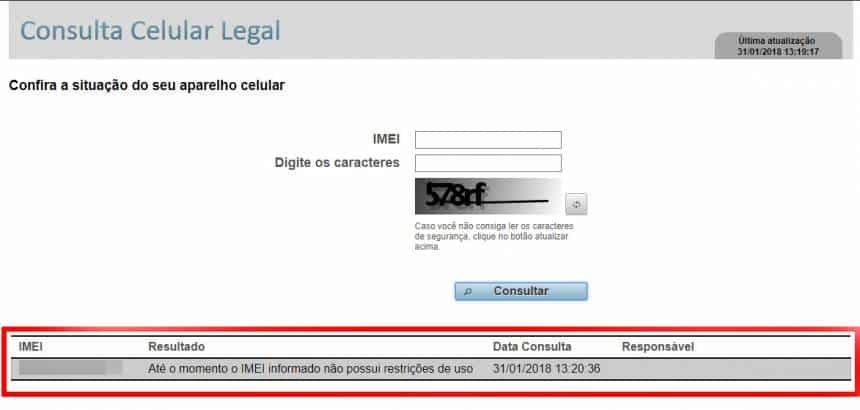
Em seu site, a Agência Nacional de Telecomunicações (Anatel) oferece ferramentas para que a pessoa confira a situação do seu celular. Aparelhos com dois chips possuem dois códigos IMEI por padrão, sendo importante ter ambos anotados e checados. Confira neste tutorial do Olhar Digital como verificar se um telefone celular está bloqueado.

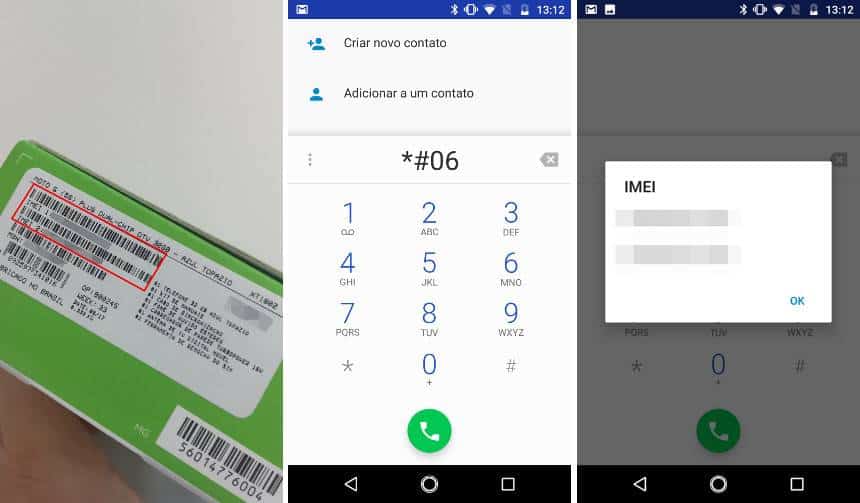
1. Descubra o IMEI do aparelho. Há três formas de se fazer isso: olhando a etiqueta da caixa do telefone, olhando o adesivo atrás da bateria (quando removível) e digitando o código *#06# no discador do telefone;

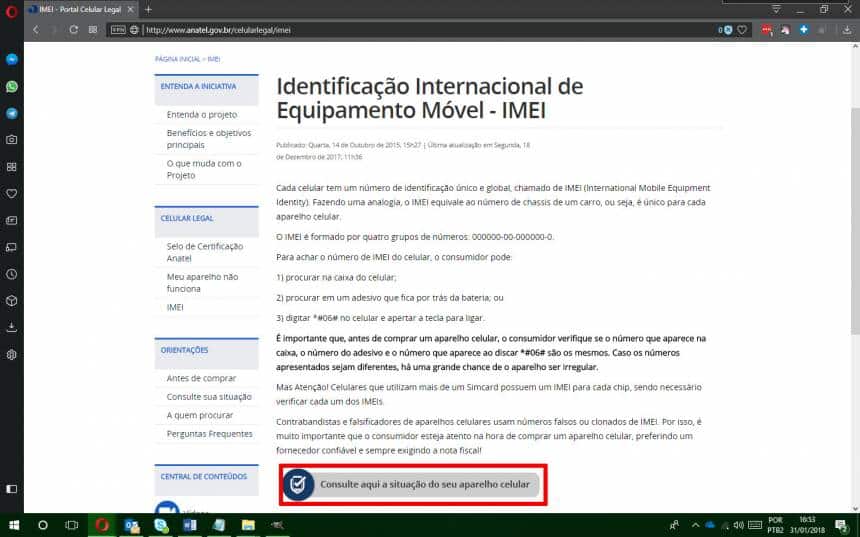
2. Após anotar o código de IMEI, acesse a página da Anatel com informações sobre IMEI e clique em "Consulte aqui a situação do seu aparelho celular";

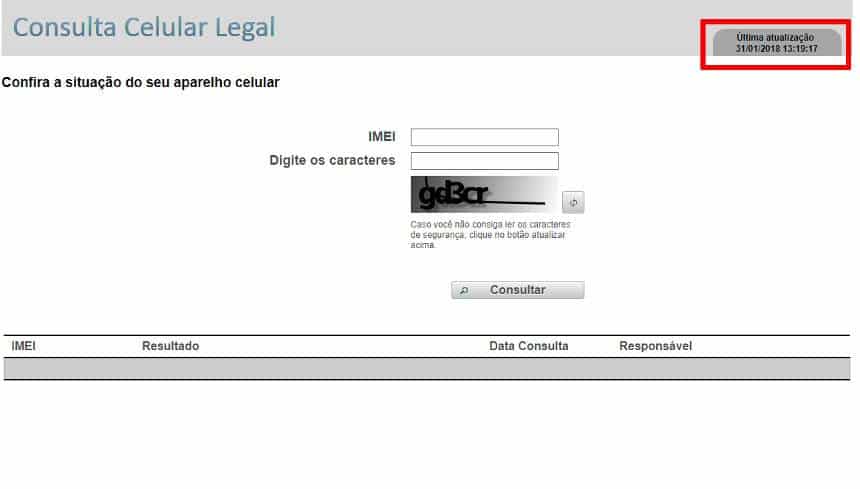
3. Na página Consulta Celular Legal, observe que há um indicador da última atualização no canto superior direito do site. Normalmente, o prazo de bloqueio varia entre 12 e 24 horas após a comunicação à operadora;

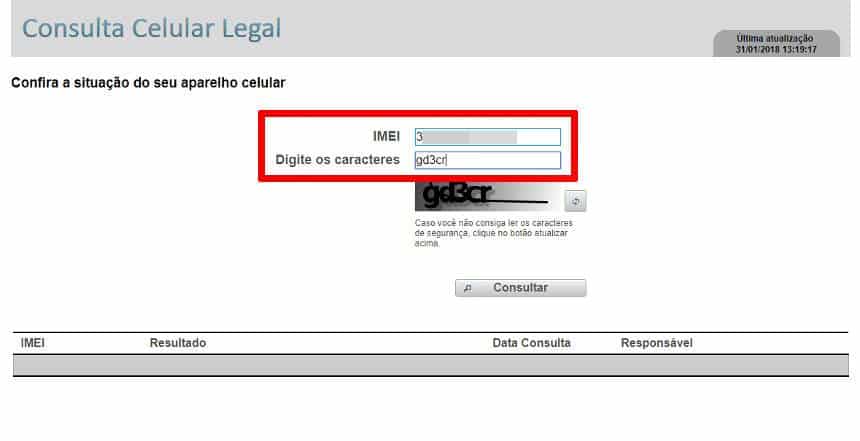
4. No campo IMEI, digite a numeração única do seu aparelho. No campo abaixo, insira os caracteres da imagem de confirmação. Por fim, toque em consultar;
5. Nos resultados abaixo, o site informará se o IMEI possui alguma restrição para uso;

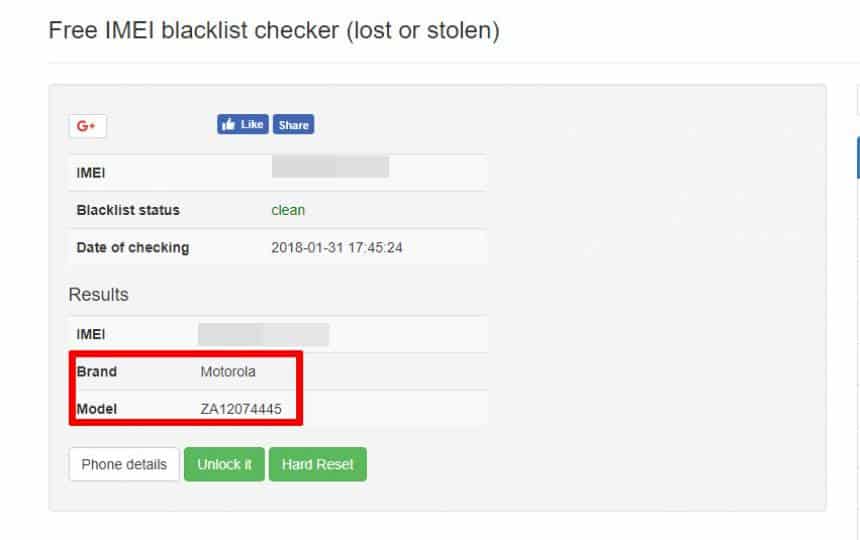
Observação. O serviço da Anatel diz apenas se o IMEI está liberado ou não. No entanto, com a crescente prática de clonagem de códigos, é possível que um aparelho roubado esteja usando a numeração copiada de outro telefone. Nesses casos, o IMEI24.com é um site que, além de checar a numeração, mostra qual o modelo original registrado. Veja se ele bate com o aparelho que você tem em mãos;
Pronto! Agora você já sabe como checar se o IMEI do seu celular está bloqueado no Brasil.

segunda-feira, 29 de janeiro de 2018

Durma melhor com o celular longe de você; entenda por quê

Largar o celular na hora de ir dormir está ficando cada vez mais difícil. A gente já se acostumou tanto a ter nossos aplicativos e contatos sempre à mão que, às vezes, acaba até perdendo o sono de tanto ficar trocando mensagem no WhatsApp. 

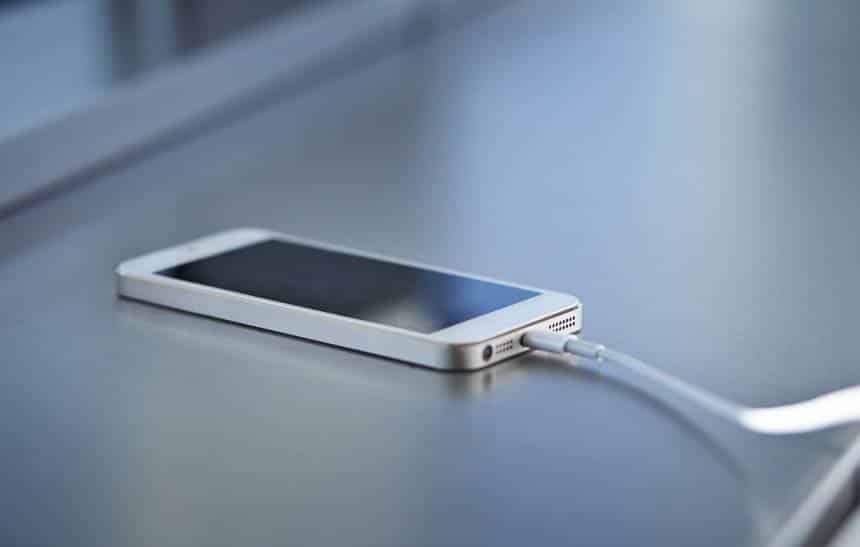
Muita gente costuma deixar o celular carregando embaixo do travesseiro enquanto dorme. Apesar de ser conveniente ter o dispositivo por perto durante a noite, essa proximidade também pode ser bem perigosa.

A questão é que os celulares também precisam passar um tempo à sós enquanto carregam. Isso por conta da maneira como são fabricados: as baterias atuais esquentam enquanto carregam, e se elas não tiverem como deixar esse calor ir embora, podem acabar se danificando, e até mesmo colocando o dono do aparelho em risco

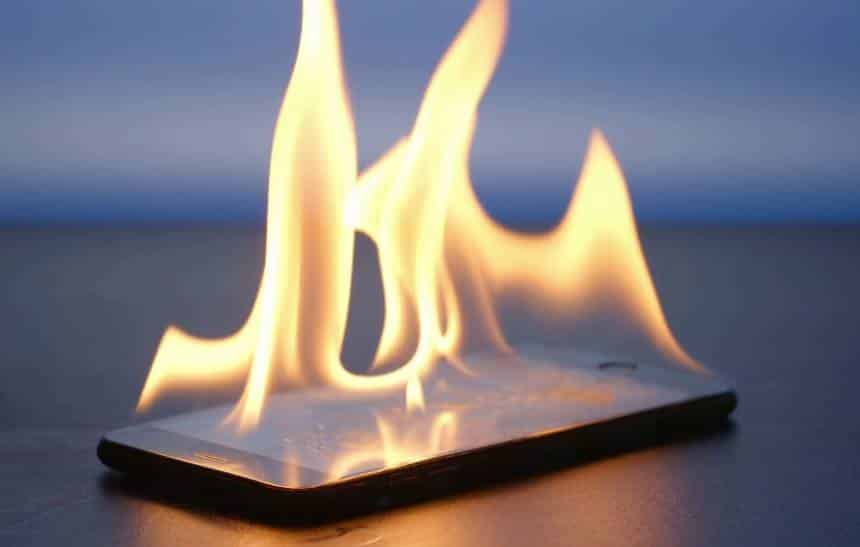
Mesmo que você não tenha medo de acordar com o celular pegando fogo, ainda assim é melhor não deixar o celular debaixo do travesseiro durante a noite. Porque mesmo que o seu aparelho não chegue a explodir, ainda é bem capaz que ele acabe se danificando por causa disso. E, aí, você vai precisar gastar dinheiro para trocar a bateria dele - ou até o celular todo. 

Esse nosso apego com o celular não faz mal só para o aparelho, mas para nós também. Se você já sentiu dificuldade pra dormir depois de passar a noite toda na frente da telinha, saiba que não é só você: acontece que a luz que as telas de aparelhos eletrônicos emite acaba interferindo num ciclo importante do nosso corpo, e isso deixa mais difícil cair no sono.

A culpada por esse caso é a luz azul da tela do celular. Essa frequência de luz acaba enganando o nosso cérebro a achar que ainda está de dia. E, com isso, a gente tem mais dificuldade para descansar. Mas felizmente os fabricantes de celulares já estão prestanto atenção nesse problema, e incluindo recursos nos aparelhos que inibem a emissão de luz azul das telas. 

E quem nunca teve dificuldade em pegar no sono depois de receber uma mensagem estranha ou ver um vídeo assustador no YouTube? As coisas que a gente vê no celular antes de dormir também acabam afetando nosso sono, e segundo a médica, podem até causar pesadelos.

Outra questão é o medo de que os celulares possam causar doenças e problemas como câncer por causa da radiação que eles emitem. Na verdade, nenhum estudo até hoje conseguiu comprovar que essa relação existe. Mas pelo que a gente já sabe de física, é melhor não correr o risco. 

O que a médica recomenda é que a gente procure não usar nossos aparelhos eletrônicos antes de dormir. A ideia é que a gente crie um ambiente tranquilo que já vá preparando o nosso corpo para a hora de descansar.

quinta-feira, 18 de janeiro de 2018

Usuários logo poderão desativar recurso que limita a performance do iPhone, diz Tim Cook

A Apple se enrolou um bocado quando decidiu reduzir a performance dos iPhones sem avisar os consumidores. No entendimento geral, a proposta de oferecer um “feature” para proteger os aparelhos e minizar o desgaste natural das baterias não foi feito da maneira correta, a maçã teria intencionalmente induzido milhares de consumidores ao erro ao pensarem que o problema se dava pela incapacidade de modelos antigos se adequarem às novas versões do iOS, levando à troca anual de smartphones e inflando suas vendas.

A Apple, para quem “ter a confiança dos clientes é tudo” oficialmente alega que agiu na melhor das intenções, ao capar intencionalmente a performance dos iPhones por suas baterias suportarem até 500 ciclos de carga e recarga antes de começarem a se desgastar, e que o recurso powerd incluído no iOS 10.2.1 em 2016 foi feito para manter os smartphones em uso por mais tempo. Segundo Cupertino, manter uma mesma performance com baterias desgastadas levaria a problemas como desligamentos constantes e isso, ela não iria permitir em nome da experiência de uso “perfeita”.

O problema é que a Apple não jogou limpo. Ela não divulgou a existência do powerd e não alertou os consumidores de que elementos do iOS estavam ativos de modo a reduzir a performance dos iPhones tão logo detectassem um certo desgaste na bateria, o que em última análise fez muita gente acreditar que a cada grande atualização do sistema móvel, modelos anteriores não mais seriam capazes de extrair o máximo por limitações de hardware e a única solução era trocar de iPhone a cada novo modelo posto no mercado. Assim, o powerd indiretamente teria inflado as vendas nos últimos dois anos de forma intencional.

Desnecessário dizer que todas as desculpas apresentadas pela Apple, bem como a redução de preço temporária no procedimento de substituição das baterias não colaram, o problema é o recurso ativo permanente que VAI tesourar a performance mais cedo ou mais tarde, e obviamente está chovendo processinhos em Cupertino.

Pois bem, em recente entrevista à rede ABC, a jornalista Rebecca Jarvis foi direto na jugular do CEO Tim Cook, questionando sobre o atual posicionamento da empresa sobre toda a polêmica da redução de performance dos iPhones. O executivo enfim foi um pouco mais claro sobre toda essa celeuma, e embora tenha novamente reiterado o pedido de desculpas publicado anteriormente afirmou mais uma vez que sob seu ponto de vista, nada de errado foi feito e a preocupação principal da maçã é para com o usuário e uma experiência de uso adequada.

Segundo Cook, reduzir a performance de iPhones com baterias desgastadas é o correto a se fazer ao invés de permitir que os mesmos continuem funcionando a 100%, permitindo a ocorrência de erros e desligamentos constantes; ao usuário ficaria a opção de ou ter um aparelho funcionando com menos performance ou abrir a carteira e trocar a bateria, visto que nenhuma fabricante de smartphone cobre desgaste natural nos termos de garantia.

Porém Cook reconheceu que é preferível dar a opção de escolha aos usuários; sendo assim, um primeiro beta do iOS com a opção de desligar o powerd será liberada em fevereiro mas o CEO, que não se aguenta informa que ao fazê-lo o usuário submeterá seu iPhone a um possível comportamento errático, com desligamentos frequentes mas com uso pleno de CPU e GPU. Assim, caberá aos consumidores decidirem qual a melhor solução: desligar o recurso e tentar a sorte, deixa-lo ligado e se virar com um aparelho capado ou gastar seus cobres em uma bateria nova.

Pode-se dizer que a Apple está enfim fazendo o que deveria desde o início, dar a opção ao consumidor ao invés de decidir o que é melhor para ele, sem informa-lo do que anda fazendo e induzindo-o a gastar mais com um aparelho novo todo ano. Ainda que o desligamento do powerd cause problemas e Tim Cook ainda insista que isso não é aconselhável, é melhor ter o switch do que sequer saber que o recurso existe.

quarta-feira, 17 de janeiro de 2018

O celular esquentou demais? Saiba o que fazer

Smartphones ficam mais poderosos a cada nova geração, com processadores mais rápidos, telas maiores e mais sensores. Tudo isso exige um alto consumo de energia, o que pode levar o aparelho a esquentar repentinamente.

Se isso já aconteceu com você, é importante saber que, na maioria dos casos, não há motivo para preocupação. Boa parte dos celulares mais modernos vêm com sistema de proteção que impedem que a temperatura suba demais a ponto de causar algum dano aos componentes.

Ainda assim, sentir o smartphone esquentando mais do que o normal é assustador e, na maioria das vezes, é algo que não deveria acontecer, e, em alguns casos, pode ser evitado. Abaixo você confere os principais motivos para esse aquecimento e o que fazer em cada caso.

1. Se o smartphone estiver recarregando...

É normal que o celular fique mais quente durante a carga, já que a bateria está sendo reabastecida por eletricidade - um processo químico que, naturalmente, gera muita energia e dispersão de calor. Mas há cuidados que você pode tomar para impedir que isso ocorra por conta de algum defeito.

Evite usar carregadores paralelos, daqueles que não vieram na caixa do smartphone. Também evite carregadores de outras marcas, mesmo que o cabo seja compatível. Use apenas o carregador original, se possível, e procure deixá-lo ligado a uma tomada exclusiva, sem dividir a fonte de energia com outros dispositivos.

É importante também deixá-lo recarregando num local de temperatura amena, jamais em cima de outro eletrônico. Se você usa o carregador original e mesmo assim o celular esquenta, pode ser que seja um defeito ou característica normal do aparelho. Vale a pena procurar a fabricante e questionar se esse aquecimento é natural ou não.

2. Se o smartphone estiver exposto ao Sol forte...

A luz do Sol pode aquecer um smartphone mais do que o normal e, embora não seja um risco por si só, também não é aconselhável deixar que isso aconteça. Evite deixá-lo por muito tempo exposto ao Sol forte, sob uma mesa ou algo assim, porque o calor da luz pode ser absorvido também pela mesa e ajudar a esquentar o aparelho.

Não tem segredo aqui: é só tirar o celular de sob a luz do Sol forte e deixá-lo num local com temperatura ambiente ou fria, e esperar que o calor seja dissipado naturalmente. De preferência, deixe o aparelho em repouso por alguns instantes antes de voltar a usá-lo para que ele esfrie mais rapidamente.

3. Se o smartphone estiver rodando um aplicativo pesado...

Jogos tridimensionais, aplicativos de realidade virtual ou aumentada, edição de imagens e captura de vídeos são tarefas que constumam exigir muitos recursos do processador do smartphone. O mesmo vale para quando um mesmo app fica em uso durante muito tempo, como o Waze durante uma viagem de carro, por exemplo.

Nestes casos, se o celular esquentar demais, é melhor deixá-lo de lado por um tempo e esperar o processador esfriar. Se isso acontece com frequência e causa problemas de desempenho, como travamentos repentinos, deve ser porque o smartphone não tem o que é preciso para rodar os apps mais pesados do momento.

Sendo assim, talvez seja hora de trocá-lo por um modelo mais potente. Mas se o aquecimento não causa problemas, se o celular é novo e top de linha, então provavelmente não há com o que se preocupar. Na dúvida, procure a fabricante.

4. Se o smartphone estiver simplesmente parado...

Se o celular ficou quente do nada, sem que você o estivesse usando, sem que ele estivesse na tomada e sem que estivesse sob o Sol forte, neste caso há risco de se tratar de um problema mais grave. Desligue-o imediatamente e o coloque num local de temperatura mais baixa.

Só nunca coloque-o na geladeira. O nosso objetivo é reduzir o aquecimento, e não causar um choque térmico. Por isso é preciso deixar que a temperatura diminua devagar, naturalmente.

Espere alguns instantes até a temperatura do celular diminuir e verifique se não há qualquer dano físico nele, especialmente na traseira. Se notar a tampa da bateria levemente aberta ou um cheiro estranho saindo da traseira do smartphone, procure imediatamente a assistência técnica.

Esse tipo de calor repentino pode ser causado por um defeito na bateria, que, por sua vez, pode muito bem levar a uma explosão - lembrando que baterias de celular são componentes extremamente inflamáveis. Se não houver dano, ligue-o novamente e fique atento a qualquer problema recorrente.

terça-feira, 16 de janeiro de 2018

Como blindar seu WhatsApp contra invasão

O WhatsApp possui uma função de verificação em duas etapás que pode evitar que alguém hackeie a sua conta. A proposta é bem simples: ainda que alguém consiga acessar o seu número de telefone e chip, essa pessoa só poderá ver sua conversa se souber o seu código de acesso. Ou seja, as chances de que intrometidos invadam o seu perfil é bem mínimo.

Felizmente, o recurso é bastante simples de ativar no aplicativo do Android e possui uma forma para que você recupere o acesso mesmo se esquecer qual foi o código digitado. Confira neste tutorial do Olhar Digital como ativar a verificação em duas etapas do WhatsApp.

1. Entre nas Configurações do WhatsApp
A partir da tela inicial do WhatsApp, clique no menu que aparece no canto superior direito da tela e depois em "Configurações".

2. Ative a verificação em duas etapas
Entre na opção "Conta" para encontrar a "Verificação em duas etapas".

3. Escolha um PIN
Na tela você encontrará uma mensagem com indicações de como prosseguir. Toque em "Ativar". O WhatsApp vai pedir para você definir um PIN de seis dígitos e, na sequência repetir esses mesmos dígitos.

4. Adicione um e-mail para segurança
Vincule um e-mail à sua conta do WhatsApp para segurança. Se você quiser registrar o número em outro aparelho mas não lembrar o PIN, é para esse e-mail que um novo código será enviado.

sábado, 13 de janeiro de 2018

Proteja seu PC: aprenda a criar pontos de restauração diários no Windows 10

Para proteger o computador contra falhas causadas pela instalação de novos programas ou contra infecções por arquivos maliciosos, a restauração do sistema é uma ótima opção. Ela permite que você faça seu computador "voltar no tempo", revertendo-o a um estado passado. É como num jogo de videogame: se você salva o jogo, joga mais e depois desliga, quando ligar o jogo novamente, voltará para o ponto em que estava quando salvou (o que ocorreu depois será perdido).


O Windows, por padrão, cria pontos de restauração, aos quais você pode reverter sua máquina, com alguma regularidade. No entanto, se você quiser ter mais proteção, você pode configurar seu computador para que ele crie um novo ponto de restauração a cada dia.

A vantagem isso é que você terá mais opções de restauração caso tenha algum problema. Imagine que o seu computador dê algum problema, e o seu último ponto de restauração data de três meses atrás. Nesse caso, todas as alterações que você fez nele nos últimos três meses serão perdidas - ainda que o problema tenha se originado hoje ou ontem. Se houvesse mais pontos de restauração, você poderia restaurá-lo para antes, perdendo menos dados importantes.

Fazer isso envolve um processo um pouco complicado, mas acredite: vale a pena. Restaurar o PC para um ponto anterior é uma maneira simples e rápida de evitar problemas bastante graves, e ter um novo ponto de restauração por dia torna esse método ainda mais eficiente para proteger sua máquina. Portanto, veja a seguir como configurar sua máquina para que ela crie pontos de restauração diários:

1. Na barra de busca da Cortana, procure por "restauração" e selecione a opção "Criar ponto de restauração";

2. Você abrirá a janela "Propriedades do sistema". Nela, sob a aba "Configurações de proteção", encontre a unidade de disco na qual está instalado o Windows na sua máquina (por padrão, é a C:). Se sob a coluna "Proteção" estiver escrito "Ativado", pule para o passo 4. Se não, selecione a unidade e clique em "Configurar";

3. Na janela que se abre, clique em "Ativar a proteção do sistema" e depois clique em "Aplicar";

4. A partir desse ponto, seu computador criará pontos de restauração com alguma regularidade, mas não diariamente. Se você estiver satisfeito com isso, pode parar por aqui. Se quiser fazer os pontos de restauração serem criados diariamente, será necessário editar o registro, o que é uma operação um pouco arriscada. Mas se você seguir o tutorial à risca, não terá problema;

5. Aperte a tecla do Windows + R para abrir e menu Executar;

6. Digite "regedit" (sem as aspas) e aperte Enter ou clique em "OK". Pode ser necessário dar permissões de administrador em seguida;

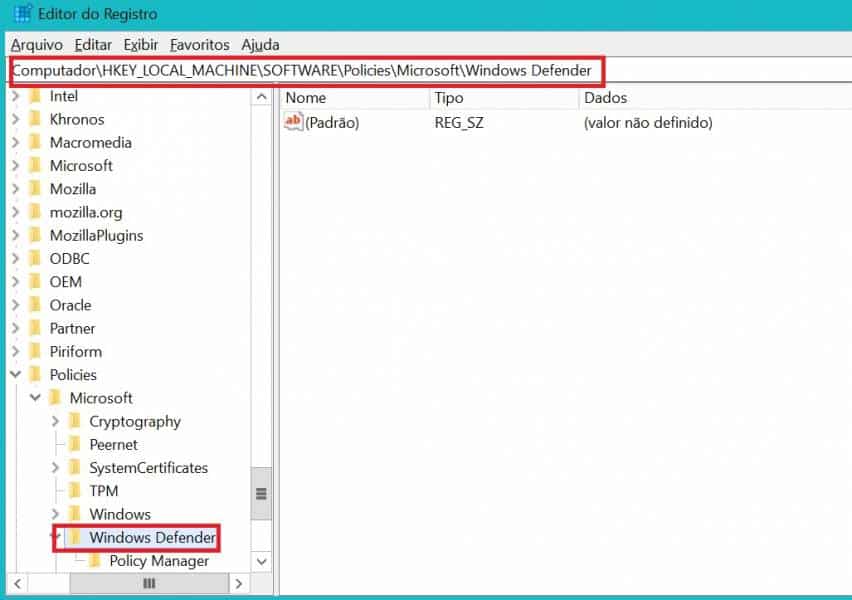
7. Você abrirá o editor de registro. Nele, navegue para o seguinte local: HKEY_LOCAL_MACHINE\SOFTWARE\Policies\Microsoft\Windows Defender (se você estiver usando o Windows 10 Creators Update ou posterior, é só copiar esse local e colar na barra de navegação;

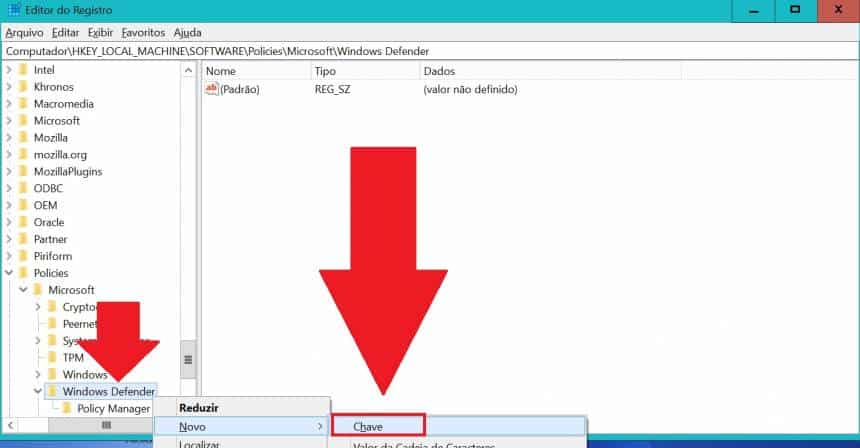
8. Do lado esquerdo da janela, clique com o botão direito do mouse sobre a pasta "Windows Defender". Então vá em "Novo", e depois clique em "Chave";

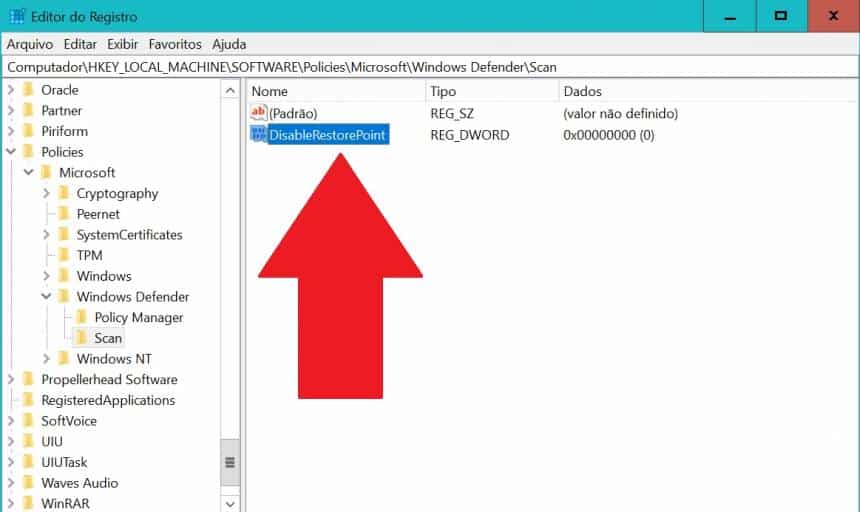
9. Dê à nova chave o nome de "Scan";

10. Selecione a chave "Scan". Em seguida, no lado direito da janela, clique com o botão direito em algum espaço vazio, vá em "Novo" e então clique em "Valor DWORD (32 bits)";

11. Dê ao novo valor o nome "DisableRestorePoint" (sem as aspas). Garanta que as letras maiúsculas e minúsculas estão no local certo. Se quiser, pode copiar daqui e colar;

12. Clique duas vezes no novo valor. Na janela que se abrir, garanta que em "Dados do valor" esteja escrito o número 0 (se não estiver, mude para 0). Em seguida, clique em "OK";

13. Feche o registro e pronto! A partir de agora, seu computador criará um novo ponto de restauração a cada dia. Se você quiser desfazer essa alteração, basta abrir o editor de registro (apertando Windows + R, escrevendo "regedit" sem aspas e apertando Enter), navegar para o mesmo local, encontrar a pasta "Scan" que você criou e apagá-la.