Pesquisar este blog

Mostrando postagens com marcador armazenamento. Mostrar todas as postagens

sexta-feira, 10 de fevereiro de 2023

Como liberar espaço em celulares Android | 10 Dicas

Um problema recorrente entre os donos de smartphones Android básicos ou intermediários é a falta de espaço para dados. Mas, com algumas dicas e truques simples, é possível liberar espaço em celulares Android, removendo arquivos desnecessários e backups antigos. E isso ainda vai deixar o seu smartphone mais rápido, travando menos também.

O tutorial a seguir pode ser usado para limpar a memória de dispositivos Motorola, ASUS, LG, Samsung, Xiaomi, Nokia, Realme, Oppo, Redmi, dentre outros, mas é importante ressaltar que o passo a passo pode variar de acordo com o modelo do aparelho e a versão do Android. Dito isso, vamos para as dicas!

Limpe o cache dos aplicativos instalados

Uma forma de liberar espaço no Android é limpar a memória cache dos aplicativos instalados. De modo geral, a memória cache armazena os dados usados com mais frequência pelo processador, permitindo que o usuário consiga acessar os apps rapidamente. O principal problema é que com o tempo esses dados vão se acumulando e somados ocupam boa parte do armazenamento interno. Por isso, fazer uma limpeza periódica na memória cache ajuda a liberar espaço no sistema. 

Acesse Configurações. Depois vá em Aplicativos e notificações;
Apps e notificações android
Em seguida, escolha a opção Todos os Aplicativos ou Gerenciar Apps;
Todos os apps android;
Escolha o app que deseja apagar a memória cache e toque sobre ele;
Limpar cache

Agora, toque em Armazenamento;

Limpar cache apps

Em seguida em Limpar Cache para concluir a ação;
Limpar a memória cache de aplicativos no celular

Desinstale apps que você não usa

Precisa liberar espaço em celulares Android com urgência? Uma das alternativas mais rápidas é desinstalar aplicativos que você não usa mais. Para facilitar o processo, você pode ir até a Google Play Store e organizar os apps pela ordem de uso. Assim, é possível visualizar os aplicativos mais usados e desinstalar aqueles que só estão ocupando espaço.

Acesse a Google Play Store no seu celular e toque em Meus apps e jogos;
Aba apps e jogos na play store;
Depois selecione a aba Instalados;
Clique na aba “Neste dispositivo”;
4. Escolha a opção Usados por último;
Agora que você já descobriu quais aplicativos estão entre os mais usados é hora de limpar o dispositivo e liberar espaço no Android. 

Toque sobre o app que deseja remover e segure;
Selecione Desinstalar. Para confirmar a remoção, toque em OK;
Além disso, smartphones da ASUS, LG, Motorola, Nokia, Samsung, Xiaomi e outras empresas costumam vir com bastantes bloatwares instalados, os famosos apps inúteis do sistema. Infelizmente, se o seu celular Android não possui root, muitos aplicativos pré-instalados de fábrica não podem ser removidos e ficam apenas enchendo a memória interna. A dica para amenizar o problema é desabilitar esses apps indesejados e, assim, liberar espaço no sistema Android. 

Para desativar um app nativo, basta clicar em cima dele e escolher a opção Desativar.

Limpe a pasta de downloads

Alguns usuários acreditam que basta deletar os aplicativos indesejados para liberar espaço no Android. Mas, nem sempre, os arquivos e dados são excluídos do aparelho após a remoção dos aplicativos. Por isso, a melhor forma de limpar a memória do celular é excluindo essas pastas com informações inúteis. É possível se livrar do lixo residual usando aplicativos específicos como os gerenciadores de arquivos ES File Explorer e Cx File Explorer, por exemplo. 

Lembrando que, a partir do Android 8 (Oreo), é possível usar uma ferramenta nativa do sistema operacional para gerenciar esses arquivos e liberar espaço no sistema.

Acesse Configurações e escolha Gerenciamento Inteligente;
Na sequência, selecione Armazenamento;
Toque em Limpar e depois em Confirmar;

Também é possível limpar a pasta de downloads do celular por meio do Files do Google.

Abra o app Files do Google e toque em Downloads.
2. No canto superior direito, toque no ícone três pauzinhos (sandwich menu).
3. Escolha Selecionar Tudo;
4. Toque no ícone da Lixeira;
5. Finalize tocando em Excluir.

Excluir arquivos google files

Remova fotos e vídeos que você não precise.

Apesar de não ser uma decisão muito fácil para algumas pessoas, se você está com o armazenamento cheio, é necessário limpar a galeria com frequência. Mas isso não significa que você precisa deletar todas as fotos e vídeos do aparelho. Dê prioridade para capturas de tela, vídeos longos e fotos duplicadas. Você pode excluir uma foto por vez ou selecionar um grupo de imagens para deletar.

Acesse a Galeria e, em seguida, toque e segure sobre uma foto. Selecione quais imagens deseja remover e toque em Excluir no topo da tela;
Depois, confirme a ação tocando novamente em Excluir.

Use o Google Fotos e outras alternativas na nuvem

Outra dica para  liberar espaço em celulares Android é apostar em serviços de armazenamento em nuvem. O Google Fotos, por exemplo, já vem pré-instalado em celulares Android e pode ser muito útil para salvar fotos na nuvem.

Também é possível contratar outros serviços de backup na nuvem para liberar espaço em celulares Android.

Para otimizar o Google Fotos e liberar espaço no sistema, abra o app e toque no ícone da foto de perfil, no canto superior direito. Depois, escolha Liberar espaço;
Confirme a ação e pronto. Lembrando que para liberar espaço no Google Fotos é preciso ter ativado a sincronização de arquivos anteriormente.

Limite os conteúdos baixados por apps de streaming.

As plataformas de streaming de música Amazon Music, Deezer, Spotify e os serviços de vídeo Disney +, Amazon Prime Vídeo e Netflix, oferecem aos usuários a opção de salvar conteúdos para assistir offline, mas é aí que mora o perigo. Muita gente cria o hábito de baixar muitos filmes, playlists, séries e acabam ficando com pouco espaço de memória interna. Por isso, se você precisa liberar espaço em celulares Android, a dica é começar a deletar os conteúdos salvos para assistir ou ouvir offline.

Não guarde mídia de aplicativos terceiros, como o WhatsApp

Permitir o download automático de mídias ativado no WhatsApp e outros aplicativos terceiros pode deixar o armazenamento cheio. Com o passar do tempo, todos os gifs, fotos, áudios e vídeos recebidos acabam lotando a memória interna do celular. Portanto, se você precisa liberar espaço em celulares Android mantenha o salvamento automático desativado e faça limpezas periódicas em chats e grupos, limpando as conversas.

Abra o WhatsApp e vá em Configurações. Selecione Armazenamento e dados;
Primeiro selecione Ao utilizar dados móveis e desmarque todas as mídias;
Depois vá em Ao utilizar o Wi-Fi e desmarque todas as opções. Repita a ação para a opção Em roaming. Dessa maneira, o WhatsApp para de salvar automaticamente todos os conteúdos no smartphone.
Para remover de vez as mídias armazenadas no dispositivo via WhatsApp ou outros apps, é possível usar aplicativos de limpeza como o Power Clean. Alguns modelos de smartphones de marcas como a Xiaomi também oferecem um recurso nativo de limpeza. Neste caso, basta acessar o painel de limpeza e escolher o app que deseja limpar. 

Limpe o histórico do Chrome

Se você gosta de fazer pesquisas usando o navegador do celular, é bom excluir o histórico do Chrome frequentemente para liberar espaço no Android. 

Abra o  Chrome. No canto superior direito, toque no ícone três pontinhos;
Depois selecione Histórico;
Toque em Excluir Atividade Por;
4. Selecione Todo o Período;

Excluir histórico do google no android

5. Escolha a opção Excluir para limpar o histórico do seu celular Android.
Remova mapas offline no Google Maps

O recurso do Google Maps para baixar mapas de lugares específicos e poder navegar quando o aparelho estiver offline é muito interessante, sobretudo, para os viajantes. Afinal, nunca se sabe quando a internet móvel pode acabar. E ter um mapa à disposição pode evitar que você fique perdido em um lugar desconhecido. O ponto negativo da ferramenta é que ela pode ocupar muito espaço na memória interna. Apesar de os mapas serem excluídos do celular depois de 30 dias, se você está com o armazenamento cheio, o ideal é checar o Google Maps e remover os mapas offline.

Toque no ícone do perfil da sua conta, no canto superior direito da tela;
Excluir mapas offline
Selecione Mapas off-line;
Limpar google maps
Escolha o mapa que deseja remover e toque nos três pontinhos;
Excluir mapas offline
Agora, basta escolher a opção Excluir e, em seguida, Sim.
Remover mapa offline
Instale um cartão SD (caso o telefone suporte)

Diferente do iPhone, a maioria dos smartphones Android possuem um slot livre para microSD. Mover os aplicativos da memória interna para um cartão microSD pode ajudar a liberar espaço em celulares Android. Mas é preciso ficar atento, pois não é todo aplicativo que pode ser movido para a memória externa. Realizar o processo sem conhecimento prévio pode, inclusive, fazer o aplicativo parar de funcionar. Para auxiliar a identificar o que pode ser movido para o cartão de memória, recomendamos o AppMgr III (App 2 SD). 

Além dos apps, também é possível mover fotos, vídeos e arquivos em geral para o cartão de memória.

Depois de instalar o MicroSD no celular, abra as Configurações;

Toque em Aplicativos e escolha o app que deseja mover para a memória externa. Prontinho!

quinta-feira, 8 de fevereiro de 2018

WhatsApp não consegue baixar fotos e vídeos? Veja o que pode ser


Você está tentando baixar uma foto ou vídeo que recebeu por WhatsApp, mas a mensagem acima insiste em aparecer na tela, impedindo o download da mídia? Há algumas possíveis soluções para esse erro descritas no fórum do próprio WhatsApp.

De acordo com o aplicativo, há três problemas mais comuns que podem causar esse impedimento: o seu celular não está conectado de maneira estável à internet; a data e a hora do aparelho estão erradas; ou há algum problema com a unidade de memória.

Confira as dicas abaixo para saber o que fazer em cada um desses casos.

1. Verifique a conexão do smartphone com a internet
Na grande maioria dos casos, fotos e vídeos não serão baixados se o celular não estiver conectado à internet. Verifique se o Wi-Fi ou a rede móvel estão ativados. Se sim, certifique-se de que você está conectado a uma rede estável - na rua, por exemplo, o 3G pode falhar em locais sem cobertura da operadora. Trocar de rede pode melhorar a conexão.

2. Verifique a data e a hora do smartphone
Se o seu celular passou recentemente por uma atualização ou foi reiniciado, é possível que a data e a hora do sistema estejam incorretas, especialmente se o aparelho não estiver programado para ajustar estes valores automaticamente.

Se o seu celular é Android, abra o app de configurações (um ícone de engrenagem) e vá até "Data e hora". Se você tem um iPhone, abra o Ajustes, depois vá até "Geral" e, por fim, toque em "Data e hora". Verifique se as informações estão corretas e, se não estiverem, reajuste-as e tente usar o WhatsApp de novo.

3. Verifique a unidade de memória
Se o seu celular estiver programado para baixar fotos e vídeos do WhatsApp diretamente no cartão de memória, por exemplo, é possível que um problema no micro SD esteja impedindo o download da mídia.

A primeira dica é conferir o espaço livre do cartão ou da memória interna. Se não houver espaço para novos downloads, talvez você precise apagar algumas coisas antes de poder continuar baixando fotos e vídeos do WhatsApp.

Outra dica é conferir se o cartão SD não está configurado como "somente leitura". Para isso, tente baixar outro arquivo de outro aplicativo na memória externa. Se não conseguir, é porque o cartão está mal configurado.

Tente retirá-lo e colocá-lo novamente no celular para mudar a configuração. Em alguns casos, talvez seja necessário formatar o espaço, o que significa perder todos os arquivos já salvos ali. Faça um backup antes de formatar para não perder nada.

A última dica é apagar somente os arquivos salvos do WhatsApp no cartão SD. Para isso, faça backup para não perder suas conversas e depois conecte o celular a um PC por meio de um cabo USB. No computador, apague todos os dados da pasta "WhatsApp" que estiver guardada no cartão SD.

Mas atenção: somente apague a pasta WhatsApp do cartão SD. Não apague a pasta da memória interna, caso não queira perder o aplicativo. Depois disso, desligue e ligue de novo o smartphone. Agora você provavelmente conseguirá baixar as mídias do WhatsApp na memória.

quinta-feira, 21 de setembro de 2017

Está sem espaço no Google Drive? Veja o que fazer

O Google Drive tem 15GB de armazenamento e esta é uma boa quantidade para salvar documentos e algumas fotos, não é mesmo? Mas se você tem muitos vídeos, músicas e fotos, o espaço acaba rapidinho!


Mas você não precisa se preocupar, porque eu separei algumas dicas para te ajudar a liberar espaço de armazenamento no Google Drive. Olha só:

Lixeira
Quando você exclui um arquivo do Google Drive, ele vai para a lixeira e se você não fizer uma limpeza, ele continua ocupando espaço de armazenamento. Então, de tempos em tempos, esvazie a lixeira; é só clicar na setinha e depois em “Esvaziar lixeira”.

Espaço
Tem como você ver o que mais ocupa espaço no seu Drive, assim dá para saber o que você pode apagar para liberar um pouco de espaço. Para fazer isso, clique em “Fazer upgrade do armazenamento”; vai abrir uma tela nova com mais informações sobre o seu armazenamento e se você clicar em “Ver detalhes”, consegue ver quanto espaço está ocupando o Gmail ou o Google Fotos, por exemplo. 


Você também pode passar com o mouse por cima do “Fazer upgrade do armazenamento” para fazer aparecer uma caixinha com as informações. E se você clicar no “i” que aparece ao lado de “Google Drive”, consegue ver o tamanho dos arquivos salvos.

Google Fotos
Se você usa o Google Fotos, entre nas configurações do aplicativo, vá em “Backup e sincronização” e depois em “Tamanho do upload”. Escolha a opção “Alta qualidade”, ela mantém todas as suas fotos em uma qualidade um pouco mais baixa que a original, mas ainda assim muito boa e o melhor é que não ocupa espaço de armazenamento.


Android
Agora, se o seu celular for um Android, é bom você dar uma olhada na parte de backups, porque pode estar salvando backups de celulares antigos ou então de aplicativos que até já desinstalou. É só clicar nos três pontinhos ao lado do backup e escolher a opção “Apagar”.

sábado, 16 de setembro de 2017

5 dicas para liberar espaço de armazenamento no seu Windows 10

Os computadores costumam ter mais memória que os celulares, certo? Por isso, a gente começa a deixar tudo salvo sem se preocupar com quanto de armazenamento está sendo usado. Mas com o tempo, a falta de memória começa a deixar o PC mais devagar. Por isso, eu separei algumas dicas de como você pode liberar espaço de armazenamento no Windows 10! Olha só:

Limpeza
Gente, a primeira coisa que precisa fazer é apagar aqueles arquivos e documentos velhos que você não vai mais precisar, fotos que ficaram ruins, músicas repetidas e por aí vai. Procure deixar salvo somente aquilo que você realmente precisa.

Nuvem
Uma opção bem legal e salvar os arquivos mais antigos ou fotos em um serviço de armazenamento em nuvem, como o Google Drive, iCloud, Dropbox ou OneDrive. Assim, você pode recuperar os documentos caso precise e as fotos podem ficar salvas no Google Fotos – e o mais legal disso tudo é que você pode acessar de qualquer lugar! Se quiser saber mais sobre isso, pode dar uma olhadinha aqui!

Programas e aplicativos
Com o tempo, a gente vai baixando um monte de programas e aplicativos no PC e, às vezes, acaba esquecendo tudo que tem lá. Então, vá até as “Configurações”, entre em “Sistema” e procure por “Aplicativos e recursos”. Você vai ver uma lista de tudo que está instalado no computador – se você não usa mais algum programa, ou então encontrou um aplicativo que baixado junto com outro, clique no programa e depois em “Desinstalar”. 

Ah, se a opção “Desinstalar” estiver escrita em cinza, é porque esse é um programa importante para o funcionamento do computador e você não consegue apagar, tá?

Limpeza de disco
Você também pode fazer uma limpeza no disco rígido do computador, que é onde ficam salvos arquivos temporários, lixeira, informações de erro do sistema e mais algumas coisas. Lá nas configurações, é só pesquisar por “Limpeza de disco” para poder apagar tudo isso.

Vai aparecer uma janela com a opção de escolher qual disco você quer limpar, escolha a opção “C” e clique em “Ok”. Depois disso, ele vai mostrar quanto espaço está sendo ocupado, você pode escolher o que quer apagar e clicar em “Ok”. Prontinho!

Liberar espaço automaticamente
Eu tenho uma outra dica muito legal, mas ela é para quem tem a versão atualizada do Windows 10. Lá em “Sistema”, nas configurações, você vai encontrar a aba “Armazenamento”. Se o sistema estiver atualizado, você vai encontrar a opção que permite que limpeza do disco seja feita automaticamente! É só ativar e “Alterar o modo de liberar espaço”, você pode escolher se quer que só a lixeira seja excluída ou os arquivos temporários também.

quarta-feira, 13 de setembro de 2017

mSATA, PCIe, M.2, NVM: conheça diferenças entre as interfaces de SSDs

As diversas interfaces e protocolos de transferência de dados usados nos SSDs podem causar confusão ao buscar por uma nova unidade. Há, por exemplo, M.2 SATA e outros M.2 PCIe que são totalmente incompatíveis entre si. No meio disso, ainda existe o mSATA, SATA e os novos NVMe, sem esquecer dos “SSDs em placa”, que usam barramentos PCIe como uma placa de vídeo.

Para não se perder nas variações, confira a lista abaixo e entenda as diferenças entre interfaces, protocolos e formatos usados pela indústria nos SSDs, dispositivos que podem substituir os HDs comuns.
Entenda as diferenças entre as interfaces de SSDs (Foto: Adriano Hamaguchi/TechTudo)

Antes de detalhar as particularidades de cada um, é importante ressaltar a diferença entre dois conceitos: interface e protocolo. Interface é o padrão de conexão física, o conector em si, que liga o SSD a placa mãe. Protocolo, por outro lado, é a tecnologia que se encarrega de estabelecer a ponte de transmissão de dados entre sistema e SSD. Há casos em que as duas coisas se misturam.

SATA
SSDs de 2,5 polegadas e conexão SATA (Foto: Divulgação/OCZ) 

Ainda é a interface e o protocolo mais comuns, que permitem uma velocidade de transferência teórica de 6 Gb/s (gigabits por segundo) e que atingem taxas de transferência na casa dos 550 MB/s (megabytes por segundo).

SATA é mais comum porque está no mercado há mais tempo e ainda é mais veloz para o uso de HDs convencionais. No entanto, uma série de limitações, como velocidade relativamente baixa e perfil físico espesso, tem encorajado o abandono desse modelo em favor de soluções que usem PCIe, ou NVM, no caso dos MacBooks.

mSATA
mSATA usa o protocolo SATA com um conector bem menor (Foto: Divulgação/Crucial)

O mSATA é uma versão micro do padrão SATA, daí o “m”. O padrão foi desenvolvido para que SSDs tivessem conectores menores e pudessem ser mais compactos, especialmente para atender as necessidades de economia de espaço de notebooks.

Apesar da configuração, o mSATA não pegou, tendo sido substituído pelo M.2. Ainda existem placas-mãe e notebooks que aceitam esse padrão.

SATA Express
SATA Express roda com PCIe e exige novos cabos (Foto: Divulgação/Asus)

O SATA Express é uma evolução do SATA já abordado. A interface exige conectores novos e cabos específicos, atingindo velocidades de 10 Gb/s, em comparação com os 6 Gb/s do SATA. 

A interface SATA Express usa o protocolo PCIe para atingir as velocidades. Apesar das diferenças físicas, é possível ligar um dispositivo SATA mais antigo em uma porta Express, assim como um HD externo USB 3.0 funciona com uma porta USB 2.0: a única diferença acaba sendo a velocidade de operação, que fica mais baixa.

M.2
A interface M.2 pode operar tanto com as interfaces SATA como PCIe (Foto: Divulgação/Samsung)

O M.2 é o padrão do momento, tanto para desktops como para notebooks. Extremamente compacto, o formato favorece a criação de notebooks ultrafinos e tem se tornado uma preferência da indústria.

O problema é que o M.2 opera com os dois protocolos: tanto com PCIe como com SATA. Nesse sentido, se o computador tem uma porta M.2 SATA e o usuário instala um SSD M.2 PCIe, haverá incompatibilidade. Para tudo funcionar, o dispositivo M.2 tem que rodar com o mesmo protocolo de transferência de dados usado pela placa.

NVMe
NVMe é uma nova interface, já em uso pela Apple em MacBooks (Foto: Divulgação/Samsung)
O padrão NVMe é a grande novidade. A interface é lógica e foi criada especificamente para tirar proveito das qualidades dos SSDs, ao contrário dos SATA, criados em uma época em que discos sólidos eram uma ilusão no que diz respeito ao uso doméstico. 

A interface usa o protocolo PCIe e pode ser encontrada em SSDs grandes ou compactos. Em tese, o NVMe promete 32 Gb/s de velocidade e se coloca como a interface do futuro, já que, pensada para atender os SSDs, corrige uma série de limitações das opções anteriores. No momento, a Apple já usa essa tecnologia nos MacBooks.

quarta-feira, 19 de julho de 2017

Estes são os HDs mais confiáveis, segundo uma empresa de backup

Quando noticiamos HDs que batem recordes de terabytes aqui no Tecnoblog, sempre aparece alguém dizendo coisas como “legal, mas imagine perder tudo isso de dados”. É uma preocupação pertinente. HDs são confiáveis, mas podem falhar. Alguns falham mais, outros falham menos. Quais? É o que Backblaze tratou de apontar.


A empresa é especializada em soluções de backup de baixo custo e, com base na experiência que tem com armazenamento de dados, realiza regularmente análises para identificar os HDs mais e menos confiáveis. O levantamento mais recente, liberado na terça-feira (31), engloba avaliações que foram realizadas durante todo o ano de 2016.

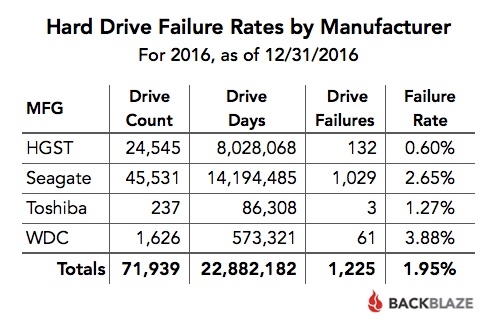
No total, 71.939 HDs de quatro fabricantes foram avaliados (havia mais HDs, mas a Backblaze desconsiderou alguns, como modelos que tinham menos de 45 unidades em uso). Destes, 1.225 falharam, o que representa 1,95% das unidades. É uma porcentagem interessante, pois indica que o índice vem melhorando com o tempo. Em 2014, por exemplo, o índice de falhas foi de 6,39%.

Mas, sim, algumas marcas se sobressaíram nesse quesito. A pior foi a Western Digital, com índice de falhas de 3,88%. A melhor foi a HGST (que é uma subsidiária da Western Digital, olha só), com 0,6%:


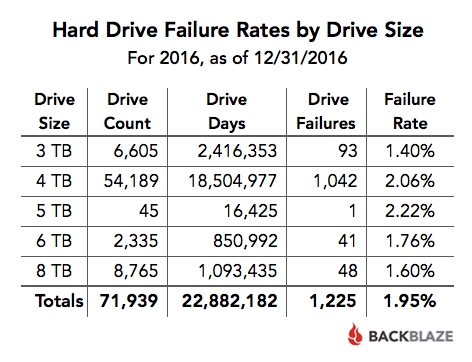
Foram considerados no estudo HDs com 3, 4, 5, 6 e 8 terabytes. As diferenças não foram grandes entre essas capacidades, mas os HDs de 3 TB levaram a melhor, com índice de falhas de 1,4%, enquanto que as unidades de 5 TB tiveram os piores resultados, com índice de 2,22% (note, porém, que apenas 45 HDs de 5 TB foram avaliados):


Na avaliação individual, os HDs que se mostraram mais confiáveis foram os modelos HGST HU728080ALE600 de 8 TB (45 unidades avaliadas), Seagate ST8000NM0055 de 8 TB (60 unidades e pouquíssimo tempo de uso) e Toshiba MD040ABA400V de 4 TB (146 unidades). Nenhum desses modelos teve unidades com falhas durante o período avaliado.

Se considerarmos um número maior de unidades, o HGST HMS5C4040ALE640 de 4 TB é o mais interessante: apenas 28 das 7.104 unidades analisadas falharam (0,4%). E olha que eles estavam em uso há mais de dois anos.

O HD mais problemático foi, de longe, o Seagate ST4000DX000 de 4 TB: 27 das 184 unidades falharam (13,57%). O segundo pior o Western Digital WD60EFRX de 6 TB, que apresentou falhas em 25 das 446 unidades avaliadas (5,49%).


É importante levar em conta, no entanto, que um estudo como esse serve apenas como referência. Não podemos considerar os resultados registrados como verdade absoluta. Uma comparação mais precisa exigiria a mesma quantidade de unidades para cada modelo testado e análises em condições equivalentes para todos.

A Backblaze faz análises com base em necessidades operacionais muito particulares. Por exemplo, é comum a empresa utilizar em seu datacenter HDs orientados para uso doméstico. HDs mais apropriados ao ambiente corporativo até são utilizados pela companhia, mas não costumam ter boa relação custo-benefício dentro do seu modelo de negócio.

Esse é um ponto bastante controverso, aliás. Só para dar um exemplo, no relatório que foi divulgado em 2014 (referente à análise feita em 2013), a Seagate emitiu um comunicado à imprensa dizendo que a Backblaze submeteu HDs de desktops a cargas de trabalho de nível empresarial, mas essas unidades não haviam sido projetadas para esse fim.

quinta-feira, 13 de julho de 2017

Não é só o iPhone: veja quanto espaço está disponível nos principais smartphones

A Apple foi condenada pela Justiça de São Paulo por "propaganda enganosa" ao dizer que seus smartphones contam com mais espaço do que o que realmente está disponível para uso pelos consumidores. Mas o iPhone não é o único aparelho a vir com espaço comprometido.


Sistema operacional e apps pré-instalados sempre ocupam parte do armazenamento interno dos smartphones, por isso, os 32GB ou 64GB anunciados não são necessariamente o que você pode usar quando estiver com o aparelho em mãos.

Abaixo listamos quanto de espaço disponível os principais smartphones da atualidade contam - ou seja, quanto já vem ocupado de fábrica e quanto você pode usar com apps, fotos, vídeos e mais.

Samsung Galaxy S8
O principal smartphone da Samsung é vendido com 64 GB de armazenamento interno, mas ele só tem 52,3 GB livre para seus arquivos, já que o restante é ocupado pelo Android modificado pela Samsung e por apps que acompanham o aparelho.

Sony Xperia XZ Premium
O smartphone da Sony tem uma boa parte do seu armazenamento interno ocupado por sistema e apps pré-instalados. Dos 64 GB anunciados pela fabricante japonesa, 49 GB podem ser usados pelos usuários.

iPhone 7
De acordo com o site da Apple, o iOS e os apps pré-instalados ocupam entre 4 GB e 6 GB do espaço interno. O número varia considerando o modelo e ajustes, condição que pode ter motivado a ação movida pela Proteste.

Moto Z2 Play
O smartphone da Lenovo tem 64 GB, mas o Android ocupa 10,58 GB desse espaço - ou seja, ele tem aproximadamente 53 GB para seus arquivos.

LG G6
Dos 32 GB anunciados pela LG, o smartphone G6 tem 9,59 GB ocupados pelo sistema, deixando assim aproximadamente 22 GB para outros tipos de arquivos.

Vale lembrar que alguns desses aparelhos contam com suporte a cartões micro SD que ampliam o armazenamento interno. Além disso, atualizações de sistema podem fazer com que o espaço ocupado diminua - consideramos aqui o que é usado quando o aparelho sai de fábrica.

quinta-feira, 6 de julho de 2017

7 truques para liberar espaço no seu iPhone


Quando os usuários do iPhone recebem a mensagem de que o armazenamento interno do aparelho está quase cheio, começam a apagar aplicativos e fotos ou então adquirem um espaço maior de armazenamento no iCloud.

Porém, existem alguns truques que ajudam a recuperar um pouco de espaço no smartphone sem precisar tomar medidas drásticas como excluir arquivos. Confira:

Mensagens de texto
Por padrão, o iPhone armazena todas as mensagens de texto enviadas e recebidas para sempre. Isso é conveniente se você precisa procurar uma conversa de 15 meses atrás, mas não tanto se você precisar de espaço de armazenamento. Para evitar que o telefone salve todas as mensagens, faça o seguinte: 

Toque em “Ajustes” e depois em “Mensagens”;
Role a tela para baixo até encontrar a opção “Manter mensagens”;
Altere para “30 dias”;
Aparecerá um pop-up perguntando se você deseja excluir mensagens antigas; toque em “Excluir” e pronto.

Fotos duplicadas
Se você usa o modo HDR da câmera ou Instagram, provavelmente já notou que seu telefone salva automaticamente duas fotos: a versão HDR e a versão normal (ou, no caso do Instagram, a versão editada e filtrada e a versão normal). No entanto, é possível alterar as configurações para que isso não aconteça mais.

Na câmera:
Entre nas configurações do celular e procure por “Fotos e Câmera”;
Agora, vá até a opção “HDR (Grade Alcance Dinâmico)” e desative a opção “Manter foto normal”.

No Instagram:
Entre no aplicativo;
Vá até o seu perfil e entre nas configurações (ícone da engrenagem);
Role a tela para baixo e desmarque a opção “Salvar fotos originais”.

Compartilhamento de fotos
As fotos compartilhadas entre os seus dispositivos ocupam espaço - embora não tanto quanto as fotos originais, porque elas são carregadas em uma "resolução otimizada", de acordo com a Apple. Para desativar:

Entre nas configurações do celular e procure por “Fotos e Câmera”;
Desative a opção “Meu compartilhamento”.

Cache do navegador
Se você usa o Safari o tempo todo, seu iPhone pode armazenar histórico da web e dados que você simplesmente não precisa. Para limpar o cache do navegador:

Entre em “Ajustes” e procure por “Safari”;
No final da página, toque em “Limpar histórico e dados dos sites”.

Músicas baixadas
Apesar de os serviços de streaming de música facilitarem quando o assunto é baixar músicas, os álbuns que você deixa no modo offline também ocupam espaço na memória do aparelho.

Se você usa o Apple Music:
Vá em “Ajustes”, depois em “Geral” e “Armazenamento e iCloud”;
Toque em “Gerenciar armazenamento”;
Localize o Apple Music e delete as músicas que você não quer que fiquem salvas.

Nos demais serviços de streaming, como o Spotify ou o Deezer, você precisará entrar no aplicativo e desativar o modo offline de cada playlist ou música.

Podcasts
Assim como as músicas, você pode baixar podcasts no seu iPhone e, para excluir, basta seguir o mesmo passo a passo:

Vá em “Ajustes”, depois em “Geral” e “Armazenamento e iCloud”;
Toque em “Gerenciar armazenamento”;
Localize o Podcats e delete os arquivos.

Lista de leitura
O navegador Safari também possui a opção de “Lista de leitura”, que permite salvar páginas para acessar offline. Para limpar os dados da lista de leitura:

Vá em “Ajustes”, depois em “Geral” e “Armazenamento e iCloud”;
Toque em “Gerenciar armazenamento” e procure pelo Safari;
Toque em “Editar” e exclua a opção “Lista de Leitura Off-line”.

Pronto, com essas dicas, o seu iPhone pode ganhar alguns GB no armazenamento.