Pesquisar este blog

Mostrando postagens com marcador produtividade. Mostrar todas as postagens

quarta-feira, 18 de julho de 2018

Como usar vários monitores juntos no Windows 10


Saiba como utilizar vários monitores para facilitar seu trabalho no Windows 10!

A seguir você vai descobrir como configurar vários monitores em seu Windows 10. Felizmente, a Microsoft fez um trabalho sólido na implementação do suporte de exibição diretamente no Windows. Assim, você não precisa instalar softwares de terceiros para efetuar as configurações. Além disso, estão incluídos no processo a gestão de energia, áudio e qualquer tipo de conexão, seja VGA, DVI, HDMI ou DisplayPort!

Antes de darmos o próximo passo verifique se seu computador possui as saídas de vídeo necessárias para ligar dois monitores. Felizmente, a maioria dos computadores atuais permitem essa ligação.

A praticidade de duas telas no Windows 10

Quando as duas telas estiverem conectadas e prontas para o uso, inicie o Windows 10. Assim, será necessário alterar algumas configurações e garantir que tudo funcione adequadamente.
Alternar entre os modos de exibição
Alterar as configurações de exibição
Alterar papéis de parede

A Microsoft aprimorou o modo como o Windows 10 lida com a experiência de desktop. Agora ele possui a barra de tarefas nas duas telas com integração completa de menus do Windows. Se você for um fã da visão de tarefas, este recurso também funciona em ambas as telas. Assim, você poderá dar um rápido olhar sobre quais janelas estão presentes em cada tela. Com isso, o uso do PC se torna ainda mais versátil, agilizando o trabalho, tornando o dia a dia mais produtivo.
Alternar entre os modos de exibição

Existem quatro modos de exibição disponíveis no Windows 10 que podem ser acessados rapidamente pressionando a tecla “Windows” + a letra P. Como na imagem abaixo.
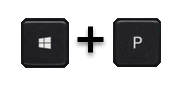
Isso trará uma barra lateral com quatro opções:
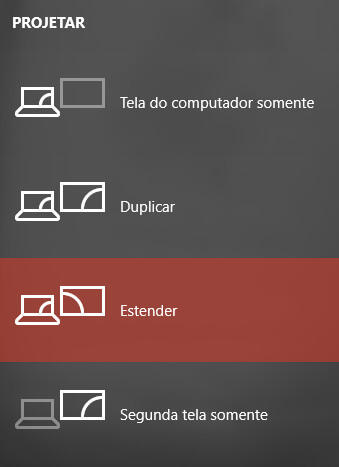
Porém, é importante ressaltarr que, se você estiver em um laptop ou computador de mesa, Estender ou Duplicar (respectivamente) serão selecionados como padrão. Contudo, vamos a um resumo rápido sobre as diferenças entre cada uma das opções:

Somente tela do PC: somente o monitor principal será utilizado.

Duplicar: ambos os monitores mostrarão exatamente a mesma imagem da área de trabalho.

Estender: ambos os monitores se combinam para oferecer uma área de trabalho estendida.

Somente segunda tela: a primeira tela é desligada, enquanto a segunda passa a ser usada como principal.

Por fim, é interessante dizer que a maioria das pessoas com vários monitores lado a lado selecionam a configuração “Estender”. Assim, o Windows pode usar o monitor principal normalmente, mas oferece outras exibições na resolução máxima, as quais podem ser acessadas movendo o mouse sobre elas.


Essencialmente, o Windows une as telas para criar uma tela expansiva. Por exemplo, se você tiver duas telas FullHD (1920 x 1080) o Windows soma as resoluções horizontalmente entregando uma tela com 3840 x 1080.
Alterar as configurações de exibição

Personalizar exibições e como elas são gerenciadas pelo Windows é bem fácil. Mas, para isso, você precisa ter acesso à seção de exibição do painel de controle. Vamos por partes:

1. Clique com o botão direito em qualquer lugar da área de trabalho.

2. Clique em Configurações de exibição.
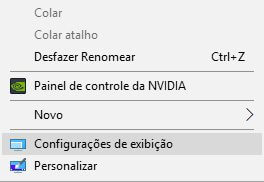
3. Clique em Identificar para mostrar números em exibições correspondentes. (1 é o principal.)

4. Reorganize as exibições clicando e arrastando as caixas numeradas.

5. Use a caixa de seleção para alterar a escala do texto e outros itens. (Isso é ideal para resoluções mais altas ou para pessoas com problemas de visão.)

6. Em seguida, escolha entre paisagem ou retrato para alterar a orientação de exibição selecionada.

Nota: O recurso Luz noturna do Windows também pode ser configurado a partir desta janela, que ajusta a temperatura da tela dependendo da hora do dia.

Configurações avançadas

Além disso, as opções a seguir podem ou não aparecer nas configurações de vídeo, elas são opcionais e, por isso, esta etapa não é obrigatória. Assim, ela só deve ser executada se você perceber problemas com a exibição de cores em seus monitores.

Veja como você pode usar essas configurações avançadas para alterar mais opções técnicas.

1. Opcional: selecione Gerenciamento de cores para abrir a janela correspondente para editar perfis de ICC (International Color Consortium).


Recomendamos apenas ajustar perfis ICC se você pesquisou um pouco e tem uma ideia aproximada do que fazer. Geralmente, essas configurações são utilizadas com um calibrador de cores.

2. Escolha Calibração de cores para acionar o assistente de calibração do Windows.

3. Siga o assistente para calibrar brilho, gama, cores e contraste.

4. Siga os links em Configurações relacionadas para mais configurações:

ClearType: altere as configurações para a tecnologia de suavização de fonte usada no Windows.

Tamanho avançado: altere o tamanho das barras de título e muito mais.

Exibir propriedades do adaptador: verifique as propriedades da sua placa gráfica conectada.

Alterar papéis de parede

Com um segundo monitor conectado, é possível alterar a imagem de fundo de ambas as telas, personalizando assim sua experiência no desktop.


Você pode buscar imagens na internet e salvar as mesmas numa pasta única. Assim você tem um melhor controle das imagens que irão ser exibidas como fundo de tela em seu Windows 10.

1. Clique com o botão direito do mouse na área de trabalho.

2. Escolha Personalizar.
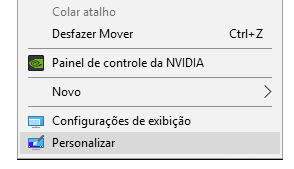
3. Selecione “Apresentação de Slides” na caixa de seleção.

4. Clique em “Procurar” e selecione a pasta aonde você salvou as imagens que quer exibir como Wallpaper.

5. Altere a frequência com que as imagens serão trocadas, escolhendo quantos minutos a troca ocorrerá. O padrão é 30 minutos.

quarta-feira, 17 de dezembro de 2014

4 dicas para digitar mais rápido no seu smartphone

Para aquelas pessoas que não cresceram tendo a sua volta aparelhos com tela touchscreen, digitar em uma pode ser muito complicado. No entanto, existem algumas dicas que podem ajudar essas pessoas e até mesmo você, que nasceu nesta geração, a digitar mais rápido.

Essas dicas podem ser usadas em qualquer smartphone com tela touchscreen.
 
Dois polegares ou apenas um dedo

A primeira coisa que você deve estabelecer é a melhor maneira para você digitar. Então veja se você fica mais confortável digitando com o aparelho na vertical ou horizontal. Cada posição tem a sua particularidade.

Com o aparelho na posição vertical, por exemplo, utilizar um único dedo pode fazer você digitar melhor do que usando dois. O modo horizontal, por sua vez, permite a utilização dos dois dedos polegares. Nessa posição, o teclado pode ser configurado para a digitação apenas com os polegares, caso você prefira. Esse modo permite você digitar mais rápido.
 
Auto Correção e previsões de palavras

Além dos teclados disponíveis na Google Play, o teclado padrão do seu aparelho possui um corretor de palavras automático e também um sistema de previsão de palavras. Essas ajudas melhoram muito a digitação, pois permite que você digite sem se preocupar com os erros de ortografia e, sempre que necessário, utilizar as previsões para palavras maiores.

No entanto, existem alguns teclados que, ao utilizar essas funções, mais atrapalham do que ajudam. Assim procurem um teclado de qualidade e tente analisar qual é a melhor configuração para você. Um exemplo de teclado de terceiros é SwiftKey, ele é conhecido como um dos melhores teclados para aparelho móveis.
 
Digitação por voz

Isso pode parecer estranho, mas na verdade é uma das melhores ferramentas já inventadas para dispositivos móveis. O software reconhece cada palavra que você diz e converte para texto. Embora o reconhecimento de voz ainda não seja perfeito, já pode ser usado sem nenhuma complicação. De toda forma, é necessário dizer as palavras de forma bem clara para se obter um melhor resultado.

Além disso, muitos aplicativos fazem uso desse recurso presente no iPhone e Android, permitindo digitar por voz em campos de pesquisa e etc.
Atalhos de texto

Os atalhos de textos também podem acelerar muito a digitação. Esse recurso pode ser especialmente útil quando você pretende utilizar frases curtas. De forma que ao digitar o atalho “fds”, aparecerá no texto “fim de semana”.

Claro, esses atalhos tem de ser configurado de acordo com cada usuário. De forma que você pode analisar quais atalhos usa mais e assim fazer o cadastro no software.

Agora você não tem mais desculpas para passar 10 minutos respondendo um email pelo smartphone!

Fonte: http://www.guiadopc.com.br/dicas/37344/4-dicas-digitar-mais-rapido-seu-smartphone.html

quinta-feira, 31 de outubro de 2013

10 truques para deixar o Facebook mais bacana

Existem alguns truques espalhados pelo Facebook que poderiam tonar a experiência dos usuários mais bacana. Nem todos esses recursos estão escondidos, mas podem não ter sido notados, então segue uma lista com dez deles:

Lista de interesses
No quesito produtividade, uma das grandes funcionalidades do Facebook. Com isso você pode criar listas co páginas ou pessoas que te interessem. Por exemplo: uma chamada "notícias" em que constam páginas de sites como o Olhar Digital; ou outra "acompanhar" com pessoas que você queira seguir de perto.
Basta clicar aqui para criar uma lista. Ela pode ser pública ou privada.

Ver o histórico de amizade
Veja as interações entre você e um amigo clicando na aba "ver amizade" que fica abaixo da foto de capa de cada pessoa. Ali aparecem postagens, fotos, eventos, entre outras coisas. E, caso você esteja em um relacionamento com alguém, clique aqui para ver a página do casal.
"Outras" mensagens
Pode haver um monte de mensagens não lidas no seu Facebook, porque tudo o que a rede social julga como não tão interessante vai para a pasta "Outros". Ela fica aqui, guardando conversas talvez nunca respondidas.

Veja fotos do jeito antigo
Nem todo mundo gostou da visualização de fotos e vídeos em formato pop-up do Facebook, mas você pode voltar ao modo antigo apenas recarregando a página da foto/vídeo. Também dá para fazer isso abrindo a foto/vídeo em uma nova aba do navegador.

Não seja surpreendido com a marcação de fotos
Ao invés de deixar que qualquer um te marque em uma foto, o que por vezes causa constrangimento, você pode escolher aprovar todas as marcações. Para fazer isso, clique aqui e deixe a opção "Analisar marcações que as pessoas adicionam às suas publicações antes de serem exibidas no Facebook?" ativada.
Altere o idioma para algo mais divertido
Há bastante tempo o Facebook incluiu a opção "inglês de piratas" entre os idiomas, e também há o "upside down" que deixa tudo escrito da direita para a esquerda e o "Leet Speak", uma espécie linguagem de internet. Mas atenção: pode ser bem complicado entender o que está escrito. Se quiser mudar, vá aqui e divirta-se.

Baixe seus dados
Também nesta página você encontrará um link para baixar todas as informações sobre si próprio que estão armazenadas na rede social. Ele fica abaixo da opção de idioma, escrito em azul.

Registro de atividades
Tudo o que você faz no Facebook fica guardado. Pelo registro de atividades dá para ver o que foi curtido, os comentários feitos e recebidos, fotos marcadas, grupos que você entrou, eventos… tudo. O recurso fica abaixo de sua foto de capa, do lado direito.

Envie mensagem privada pelo e-mail
Todo usuário do Facebook possui um e-mail na rede social, isso significa que é possível receber mensagens de Gmail, Hotmail, Yahoo etc. lá dentro. Se quiser enviar uma mensagem assim, basta colocar o nome de usuário do destinatário seguido por @facebook.com e enviar da sua conta tradicional.

Desligue notificações móveis
Não quer mais receber notificações no celular ou tablet sobre qualquer coisa que ocorre no Facebook? Siga estes passos: pelo app do aparelho, visite Configurações da conta > Notificações > Push de celular. Então é só desmarcar o que incomoda.