Pesquisar este blog

Mostrando postagens com marcador windows 10. Mostrar todas as postagens

quarta-feira, 18 de julho de 2018

Como usar vários monitores juntos no Windows 10


Saiba como utilizar vários monitores para facilitar seu trabalho no Windows 10!

A seguir você vai descobrir como configurar vários monitores em seu Windows 10. Felizmente, a Microsoft fez um trabalho sólido na implementação do suporte de exibição diretamente no Windows. Assim, você não precisa instalar softwares de terceiros para efetuar as configurações. Além disso, estão incluídos no processo a gestão de energia, áudio e qualquer tipo de conexão, seja VGA, DVI, HDMI ou DisplayPort!

Antes de darmos o próximo passo verifique se seu computador possui as saídas de vídeo necessárias para ligar dois monitores. Felizmente, a maioria dos computadores atuais permitem essa ligação.

A praticidade de duas telas no Windows 10

Quando as duas telas estiverem conectadas e prontas para o uso, inicie o Windows 10. Assim, será necessário alterar algumas configurações e garantir que tudo funcione adequadamente.
Alternar entre os modos de exibição
Alterar as configurações de exibição
Alterar papéis de parede

A Microsoft aprimorou o modo como o Windows 10 lida com a experiência de desktop. Agora ele possui a barra de tarefas nas duas telas com integração completa de menus do Windows. Se você for um fã da visão de tarefas, este recurso também funciona em ambas as telas. Assim, você poderá dar um rápido olhar sobre quais janelas estão presentes em cada tela. Com isso, o uso do PC se torna ainda mais versátil, agilizando o trabalho, tornando o dia a dia mais produtivo.
Alternar entre os modos de exibição

Existem quatro modos de exibição disponíveis no Windows 10 que podem ser acessados rapidamente pressionando a tecla “Windows” + a letra P. Como na imagem abaixo.
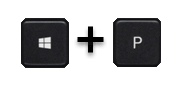
Isso trará uma barra lateral com quatro opções:
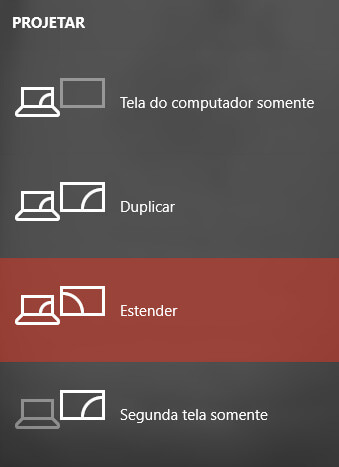
Porém, é importante ressaltarr que, se você estiver em um laptop ou computador de mesa, Estender ou Duplicar (respectivamente) serão selecionados como padrão. Contudo, vamos a um resumo rápido sobre as diferenças entre cada uma das opções:

Somente tela do PC: somente o monitor principal será utilizado.

Duplicar: ambos os monitores mostrarão exatamente a mesma imagem da área de trabalho.

Estender: ambos os monitores se combinam para oferecer uma área de trabalho estendida.

Somente segunda tela: a primeira tela é desligada, enquanto a segunda passa a ser usada como principal.

Por fim, é interessante dizer que a maioria das pessoas com vários monitores lado a lado selecionam a configuração “Estender”. Assim, o Windows pode usar o monitor principal normalmente, mas oferece outras exibições na resolução máxima, as quais podem ser acessadas movendo o mouse sobre elas.


Essencialmente, o Windows une as telas para criar uma tela expansiva. Por exemplo, se você tiver duas telas FullHD (1920 x 1080) o Windows soma as resoluções horizontalmente entregando uma tela com 3840 x 1080.
Alterar as configurações de exibição

Personalizar exibições e como elas são gerenciadas pelo Windows é bem fácil. Mas, para isso, você precisa ter acesso à seção de exibição do painel de controle. Vamos por partes:

1. Clique com o botão direito em qualquer lugar da área de trabalho.

2. Clique em Configurações de exibição.
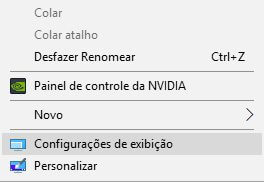
3. Clique em Identificar para mostrar números em exibições correspondentes. (1 é o principal.)

4. Reorganize as exibições clicando e arrastando as caixas numeradas.

5. Use a caixa de seleção para alterar a escala do texto e outros itens. (Isso é ideal para resoluções mais altas ou para pessoas com problemas de visão.)

6. Em seguida, escolha entre paisagem ou retrato para alterar a orientação de exibição selecionada.

Nota: O recurso Luz noturna do Windows também pode ser configurado a partir desta janela, que ajusta a temperatura da tela dependendo da hora do dia.

Configurações avançadas

Além disso, as opções a seguir podem ou não aparecer nas configurações de vídeo, elas são opcionais e, por isso, esta etapa não é obrigatória. Assim, ela só deve ser executada se você perceber problemas com a exibição de cores em seus monitores.

Veja como você pode usar essas configurações avançadas para alterar mais opções técnicas.

1. Opcional: selecione Gerenciamento de cores para abrir a janela correspondente para editar perfis de ICC (International Color Consortium).


Recomendamos apenas ajustar perfis ICC se você pesquisou um pouco e tem uma ideia aproximada do que fazer. Geralmente, essas configurações são utilizadas com um calibrador de cores.

2. Escolha Calibração de cores para acionar o assistente de calibração do Windows.

3. Siga o assistente para calibrar brilho, gama, cores e contraste.

4. Siga os links em Configurações relacionadas para mais configurações:

ClearType: altere as configurações para a tecnologia de suavização de fonte usada no Windows.

Tamanho avançado: altere o tamanho das barras de título e muito mais.

Exibir propriedades do adaptador: verifique as propriedades da sua placa gráfica conectada.

Alterar papéis de parede

Com um segundo monitor conectado, é possível alterar a imagem de fundo de ambas as telas, personalizando assim sua experiência no desktop.


Você pode buscar imagens na internet e salvar as mesmas numa pasta única. Assim você tem um melhor controle das imagens que irão ser exibidas como fundo de tela em seu Windows 10.

1. Clique com o botão direito do mouse na área de trabalho.

2. Escolha Personalizar.
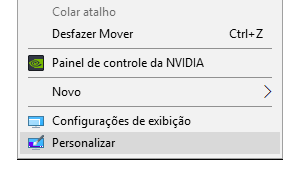
3. Selecione “Apresentação de Slides” na caixa de seleção.

4. Clique em “Procurar” e selecione a pasta aonde você salvou as imagens que quer exibir como Wallpaper.

5. Altere a frequência com que as imagens serão trocadas, escolhendo quantos minutos a troca ocorrerá. O padrão é 30 minutos.

quinta-feira, 29 de março de 2018

Seis aplicativos essenciais para conectar o Android ao Windows 10

AirDroid

Atenda a chamadas e responda SMS sem ter que pegar seu celular.

Funcionando como um “extensor” de toda a sua experiência com o Android, o AirDroid possui umas funções interessantes. Podemos começar pelo capacidade de espelhar a tela do seu smartphone em seu PC.

Além de ser possível controlá-lo, você também pode sincronizar somente as notificações do aparelho (ou qualquer outra coisa). Ah, e, você pode responder basicamente todo tipo de mensagem através do seu PC (SMS, Whatsapp e outros apps).

O aplicativo, que também permite transferir arquivos entre as duas plataformas, também permite controlar sua câmera remotamente. Mas fica a dica: não é tão simples fazê-lo funcionar.

Podendo ser baixado gratuitamente, o AirDroid também tem sua versão Pro por US$ 1,99 por mês ou US$ 19,99 por um ano.


Vysor

Também disponível no macOS

Assim como no AirDroid, você também pode espelhar a tela do seu smartphone no PC com o Vysor. Outras funcionalidades como capturar a tela e arrastar e soltar arquivos também estão presentes.

Um diferencial deste aplicativo é que é possível compartilhar seu smartphone com pessoas presentes no mesmo ambiente que você através do Vysor Share.

O aplicativo pode ser baixado de graça, mas, sem pagar, você não terá acesso a: espelhamento de tela de alta qualidade, conexão sem fio, Vysor Share e algumas outras funções.

Então, você pode pagar US$ 2,50 por mês, US$ 10 por ano ou comprar a licença vitalícia do Vysor Pro por US$ 40.


Textto

Textto permite que você digite em seu smartphone pelo seu PC.

Como sugere o nome, o aplicativo tem foco em textos. Ele permite que você digite no conforto de seu teclado as mensagens que você normalmente digitaria na tela “pequena” de seu smartphone.
Tudo o que você precisa fazer é: se inscrever com sua conta Gmail tanto na versão PC do app, quanto na versão Android. Ao fazer isto, você já pode digitar através do programa Textto em seu PC ou até mesmo num navegador.

Podendo ser baixado de graça, o aplicativo faz a conexão entre seu PC e seu Android sem usar fios.

Photos Companion

Basta escanear um código QR para poder fazer a transferência de suas fotos.
Funcionando como um extensor do aplicativo Fotos que já vem no Windows 10, o Photos Companion te deixa compartilhar fotos de um dispositivo para o outro.
Para fazer isto, basta estar na mesma rede sem fio. Tendo isto, é só escanear um código QR e pronto. Mas não se preocupe, tanto a versão Android quanto a versão Windows 10 são gratuitas. E na verdade, você só precisa baixar no smartphone, né?


Cortana

A assistente pessoal da Microsoft também está presente no Android.

Sim, baixar a Cortana no Android é estranho. Mas, há um bom motivo para fazer isto. Ao ter a assistente pessoal em ambos PC e smartphone, você pode sincronizar de tudo: listas, lembretes, anotações e até notificações.

De graça no Android, a Cortana já vem no Windows 10 e nem sequer precisa ser baixada por lá.


Microsoft Edge

Microsoft Edge possui conexão sutil entre plataformas.

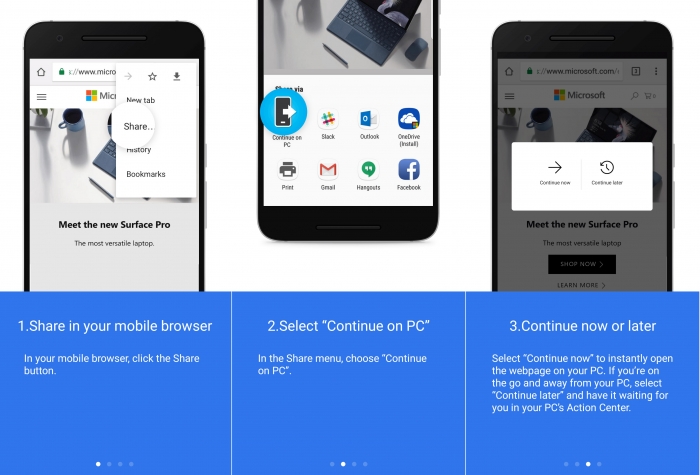
O antigo Internet Explorer agora é bastante útil tanto dentro quanto fora do Windows. O Microsoft Edge é ágil no Android, mas seu diferencial é a capacidade de selecionar a opção de “continuar vendo no PC” ao acessar alguma página da internet.

A função permite que você veja imediatamente o conteúdo no Windows 10, ou que simplesmente o veja depois. Ah, e, mais uma vez, o aplicativo é gratuito na loja e faz parte do Windows 10 como padrão.


sábado, 13 de janeiro de 2018

Proteja seu PC: aprenda a criar pontos de restauração diários no Windows 10

Para proteger o computador contra falhas causadas pela instalação de novos programas ou contra infecções por arquivos maliciosos, a restauração do sistema é uma ótima opção. Ela permite que você faça seu computador "voltar no tempo", revertendo-o a um estado passado. É como num jogo de videogame: se você salva o jogo, joga mais e depois desliga, quando ligar o jogo novamente, voltará para o ponto em que estava quando salvou (o que ocorreu depois será perdido).


O Windows, por padrão, cria pontos de restauração, aos quais você pode reverter sua máquina, com alguma regularidade. No entanto, se você quiser ter mais proteção, você pode configurar seu computador para que ele crie um novo ponto de restauração a cada dia.

A vantagem isso é que você terá mais opções de restauração caso tenha algum problema. Imagine que o seu computador dê algum problema, e o seu último ponto de restauração data de três meses atrás. Nesse caso, todas as alterações que você fez nele nos últimos três meses serão perdidas - ainda que o problema tenha se originado hoje ou ontem. Se houvesse mais pontos de restauração, você poderia restaurá-lo para antes, perdendo menos dados importantes.

Fazer isso envolve um processo um pouco complicado, mas acredite: vale a pena. Restaurar o PC para um ponto anterior é uma maneira simples e rápida de evitar problemas bastante graves, e ter um novo ponto de restauração por dia torna esse método ainda mais eficiente para proteger sua máquina. Portanto, veja a seguir como configurar sua máquina para que ela crie pontos de restauração diários:

1. Na barra de busca da Cortana, procure por "restauração" e selecione a opção "Criar ponto de restauração";

2. Você abrirá a janela "Propriedades do sistema". Nela, sob a aba "Configurações de proteção", encontre a unidade de disco na qual está instalado o Windows na sua máquina (por padrão, é a C:). Se sob a coluna "Proteção" estiver escrito "Ativado", pule para o passo 4. Se não, selecione a unidade e clique em "Configurar";

3. Na janela que se abre, clique em "Ativar a proteção do sistema" e depois clique em "Aplicar";

4. A partir desse ponto, seu computador criará pontos de restauração com alguma regularidade, mas não diariamente. Se você estiver satisfeito com isso, pode parar por aqui. Se quiser fazer os pontos de restauração serem criados diariamente, será necessário editar o registro, o que é uma operação um pouco arriscada. Mas se você seguir o tutorial à risca, não terá problema;

5. Aperte a tecla do Windows + R para abrir e menu Executar;

6. Digite "regedit" (sem as aspas) e aperte Enter ou clique em "OK". Pode ser necessário dar permissões de administrador em seguida;

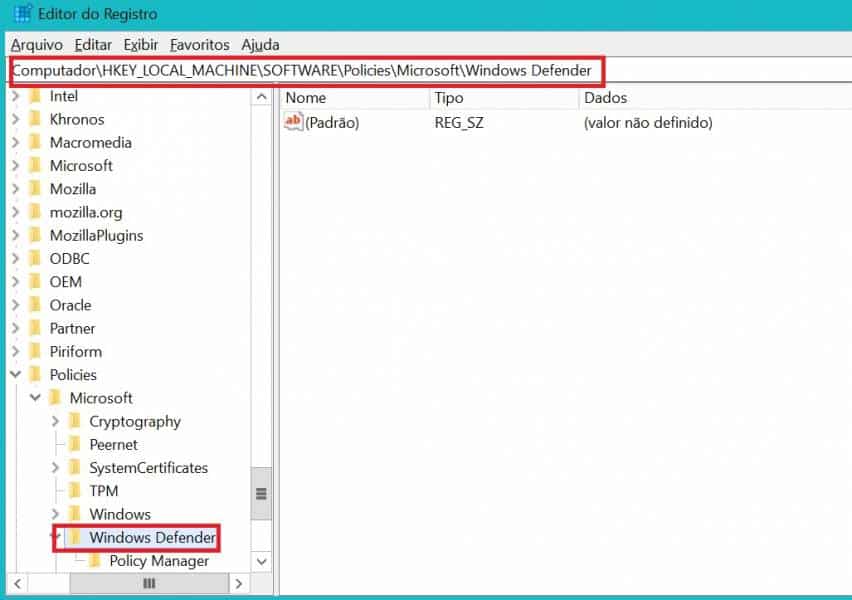
7. Você abrirá o editor de registro. Nele, navegue para o seguinte local: HKEY_LOCAL_MACHINE\SOFTWARE\Policies\Microsoft\Windows Defender (se você estiver usando o Windows 10 Creators Update ou posterior, é só copiar esse local e colar na barra de navegação;

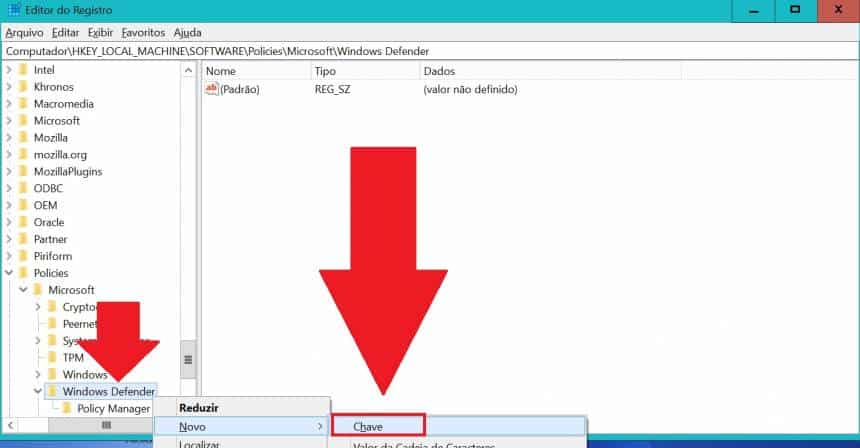
8. Do lado esquerdo da janela, clique com o botão direito do mouse sobre a pasta "Windows Defender". Então vá em "Novo", e depois clique em "Chave";

9. Dê à nova chave o nome de "Scan";

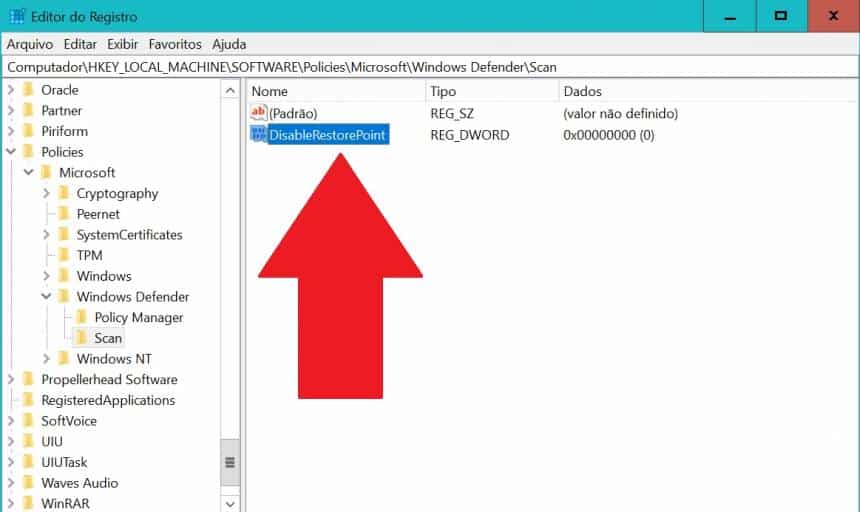
10. Selecione a chave "Scan". Em seguida, no lado direito da janela, clique com o botão direito em algum espaço vazio, vá em "Novo" e então clique em "Valor DWORD (32 bits)";

11. Dê ao novo valor o nome "DisableRestorePoint" (sem as aspas). Garanta que as letras maiúsculas e minúsculas estão no local certo. Se quiser, pode copiar daqui e colar;

12. Clique duas vezes no novo valor. Na janela que se abrir, garanta que em "Dados do valor" esteja escrito o número 0 (se não estiver, mude para 0). Em seguida, clique em "OK";

13. Feche o registro e pronto! A partir de agora, seu computador criará um novo ponto de restauração a cada dia. Se você quiser desfazer essa alteração, basta abrir o editor de registro (apertando Windows + R, escrevendo "regedit" sem aspas e apertando Enter), navegar para o mesmo local, encontrar a pasta "Scan" que você criou e apagá-la.

sexta-feira, 12 de janeiro de 2018

5 dicas para liberar espaço de armazenamento no seu Windows 10

Os computadores costumam ter mais memória que os celulares, certo? Por isso, a gente começa a deixar tudo salvo sem se preocupar com quanto de armazenamento está sendo usado. Mas com o tempo, a falta de memória começa a deixar o PC mais devagar. Por isso, eu separei algumas dicas de como você pode liberar espaço de armazenamento no Windows 10! Olha só:

Limpeza
Gente, a primeira coisa que precisa fazer é apagar aqueles arquivos e documentos velhos que você não vai mais precisar, fotos que ficaram ruins, músicas repetidas e por aí vai. Procure deixar salvo somente aquilo que você realmente precisa.

Nuvem
Uma opção bem legal e salvar os arquivos mais antigos ou fotos em um serviço de armazenamento em nuvem, como o Google Drive, iCloud, Dropbox ou OneDrive. Assim, você pode recuperar os documentos caso precise e as fotos podem ficar salvas no Google Fotos – e o mais legal disso tudo é que você pode acessar de qualquer lugar!

Programas e aplicativos
Com o tempo, a gente vai baixando um monte de programas e aplicativos no PC e, às vezes, acaba esquecendo tudo que tem lá. Então, vá até as “Configurações”, entre em “Sistema” e procure por “Aplicativos e recursos”. Você vai ver uma lista de tudo que está instalado no computador – se você não usa mais algum programa, ou então encontrou um aplicativo que baixado junto com outro, clique no programa e depois em “Desinstalar”.

Ah, se a opção “Desinstalar” estiver escrita em cinza, é porque esse é um programa importante para o funcionamento do computador e você não consegue apagar, tá?

Limpeza de disco
Você também pode fazer uma limpeza no disco rígido do computador, que é onde ficam salvos arquivos temporários, lixeira, informações de erro do sistema e mais algumas coisas. Lá nas configurações, é só pesquisar por “Limpeza de disco” para poder apagar tudo isso.

Vai aparecer uma janela com a opção de escolher qual disco você quer limpar, escolha a opção “C” e clique em “Ok”. Depois disso, ele vai mostrar quanto espaço está sendo ocupado, você pode escolher o que quer apagar e clicar em “Ok”. Prontinho!

Liberar espaço automaticamente
Eu tenho uma outra dica muito legal, mas ela é para quem tem a versão atualizada do Windows 10. Lá em “Sistema”, nas configurações, você vai encontrar a aba “Armazenamento”. Se o sistema estiver atualizado, você vai encontrar a opção que permite que limpeza do disco seja feita automaticamente! É só ativar e “Alterar o modo de liberar espaço”, você pode escolher se quer que só a lixeira seja excluída ou os arquivos temporários também.

Viu como é fácil limpar a memória do seu computador?

quinta-feira, 11 de janeiro de 2018

Como descobrir se alguém se conectou no seu computador

Se você está desconfiado de que alguém está usando o seu computador, pode descobrir essa informação através de uma ferramenta do Windows 10. O recurso de auditoria permite que você acompanhe os logins e tentativas de acesso realizados no computador. Veja como fazer isso:

Pressione as teclas Windows + R para abrir o comando “Executar”;

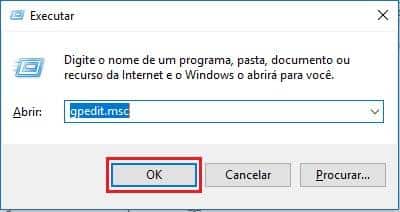
Digite “gpedit.msc” e clique em “Ok”;

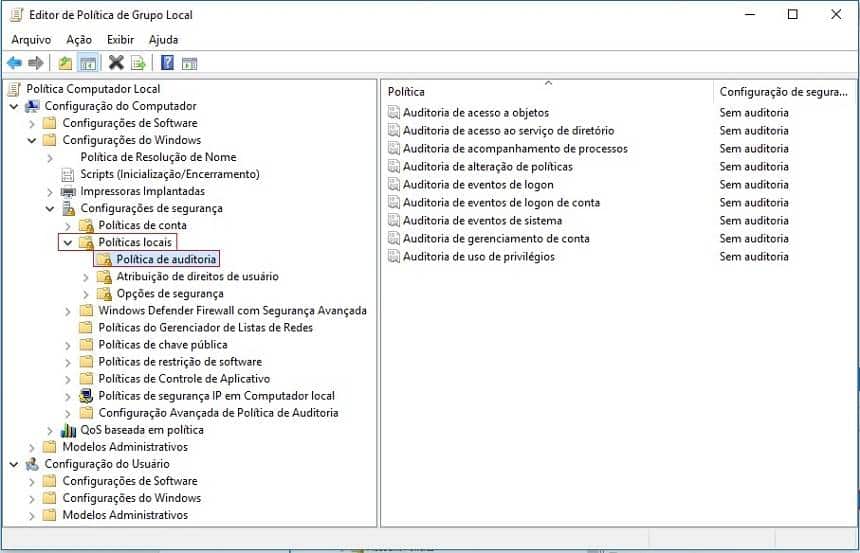
Em “Configurações do Computador, abra a opção “Configurações do Windows” e depois “Configurações de segurança”;

Agora, abra a aba “Políticas Locais”, depois a de “Política de auditoria” e procure por “Auditoria de eventos de logon”;

Clique na “Auditoria de eventos de logon” para abrir as propriedades, selecione as opções de “Êxito” e “Falha” e clique em “Ok” para que o Windows 10 comece a acompanhar todas as tentativas de login em seu computador;

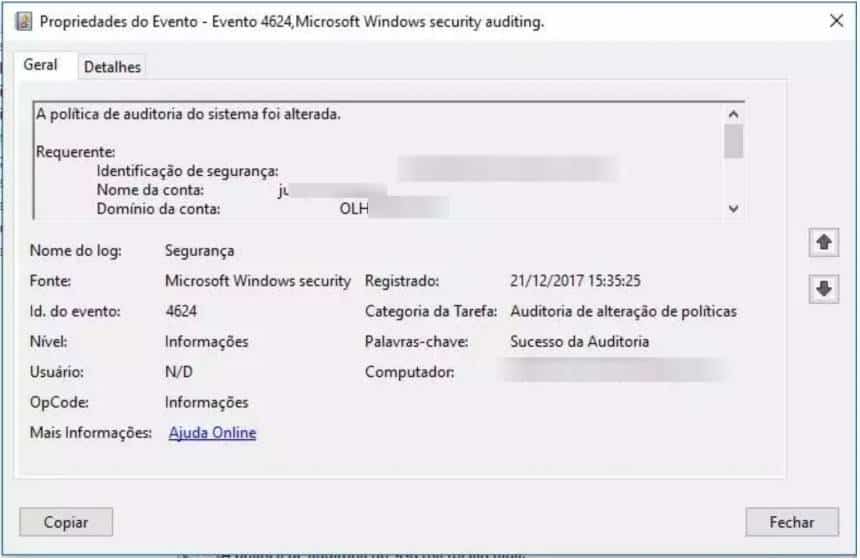
Procure por “Visualizador de eventos” nas configurações do computador, entre na aba “Logs do Windows”, depois em “Segurança” e clique duas vezes no evento com número de identificação 4624 para ver os acessos bem-sucedidos e as informações de quem entrou no computador

Se você tem o Windows 10 Pro, você também pode clicar no evento com o número 4625 para ver tentativas mal sucedidas ou no evento 4634 para ver quando o usuário se desconectou.

sexta-feira, 10 de novembro de 2017

Windows 10: como ativar o “Modo Deus” no novo sistema operacional

O lendário “Modo Deus” (ou “GodMode”, no original em inglês) não é nenhuma novidade. Ele já estava presente em versões mais antigas do Windows e sempre ajudou muito a vida de administradores de sistemas ou usuários avançados que tinham a necessidade de efetuar configurações mais complexas no computador.

Vale aqui uma pequena explicação para quem nunca ouviu falar do conceito: o GodMode é nada mais do que um painel de controle especial que reúne em um único lugar todas as ferramentas que você precisa para gerenciar em detalhes a sua máquina. Contas de usuários, backups, organização de dispositivos conectados (incluindo impressoras), segurança, perfis de energia, fontes, firewall, data e hora etc.

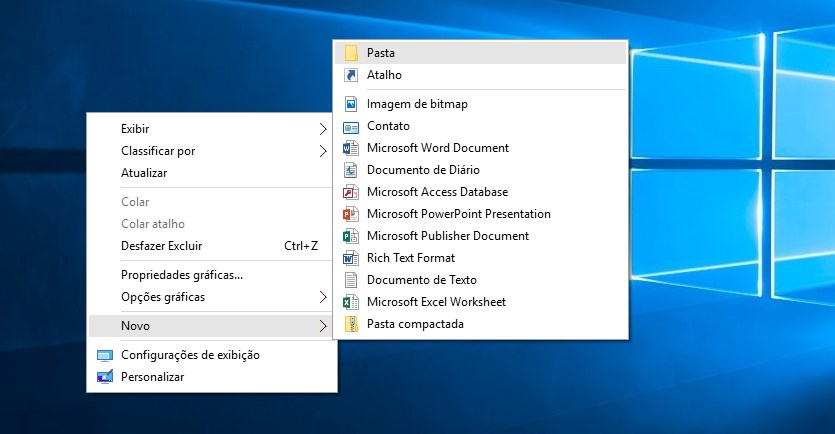
O processo para ativar esse recurso precioso no recém-lançado Windows 10 é incrivelmente simples. Na Área de trabalho do seu PC, clique com o botão direito do mouse em qualquer região limpa, e, através do menu de contexto que se abre, crie uma nova pasta qualquer, por enquanto, nem é preciso atribuir um nome ao tal diretório.

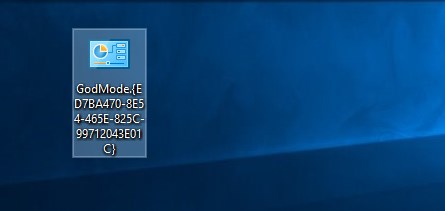
Em seguida, selecione a pasta e pressione a tecla F2 (ou clique nela com o botão direito do mouse e selecione a opção “Renomear”) Agora vem a parte mágica: renomeie o diretório como “GodMode.{ED7BA470-8E54-465E-825C-99712043E01C}” (sem as aspas) e pressione a tecla Enter. Conforme exemplificado na imagem abaixo, perceba que o ícone da pasta muda completamente.

Pronto! Ao dar dois cliques no ícone, você será apresentado ao painel do Modo Deus. Perceba que todas as ferramentas do GodMode estão separadas em diferentes categorias, e que estas estão ordenadas em ordem alfabética. Use o recurso à vontade, mas lembre-se de jamais renomear a “pasta/ícone”, pois o acesso será perdido instantaneamente e você precisará refazer o procedimento desde o início.

terça-feira, 24 de outubro de 2017

As melhores novidades do Windows 10 Fall Creators

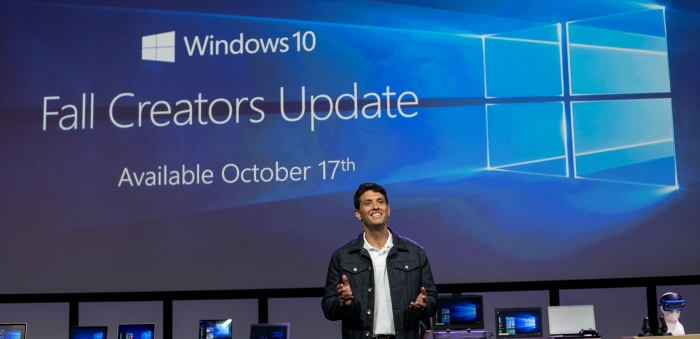
A próxima grande atualização do Windows 10 se chama Fall Creators Update (versão 1709, para os mais íntimos). Em português, seria algo como “Atualização de Outono para Criadores”. Sim, estamos na primavera, mas a Microsoft não se importou em adaptar o nome para o hemisfério sul. Ela está sendo lançada nesta terça-feira (17) como uma atualização gratuita para os atuais usuários do Windows 10.

A nova versão traz novidades interessantes, como segurança aprimorada contra ransomwares, Painel de Emoji, pequenas melhorias visuais, além de novos recursos no Microsoft Edge. Reunimos abaixo o que há de novo.

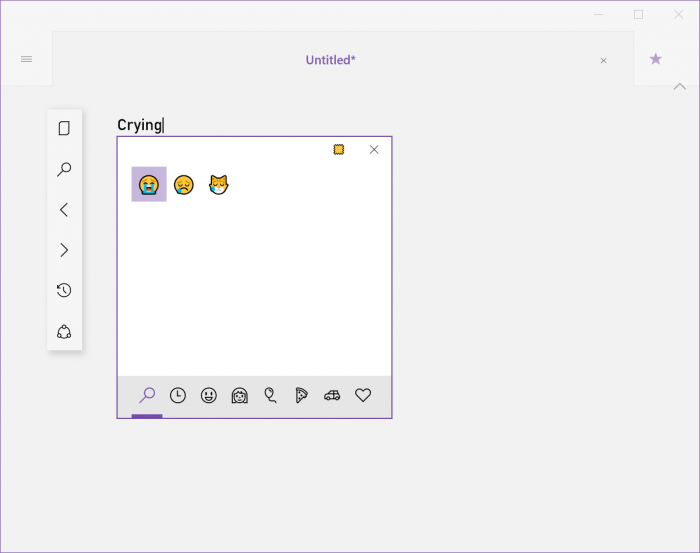
Se você adora emojis, com certeza isso vai ser super útil para você. Com a atualização, há o suporte para inserir emojis rapidamente pressionado as teclas Win + Ponto. Você pode até mesmo pesquisar pelo nome do emoji, mas há um porem: isso só funciona para a entrada de idioma dos Estados Unidos ou China. Também é possível utilizar os novos emojis da versão 5.0 (Unicode 10.0).


Novo teclado para tablets

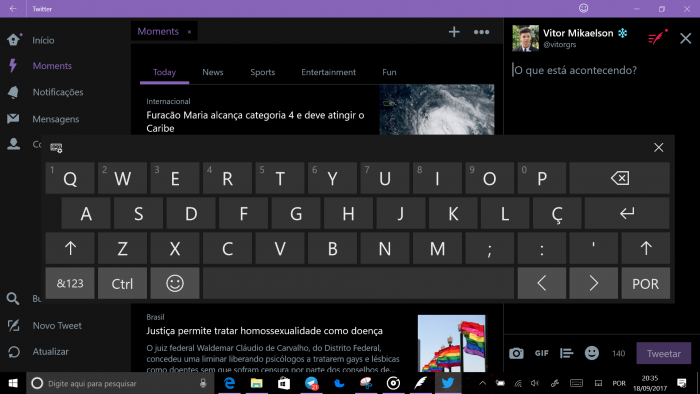
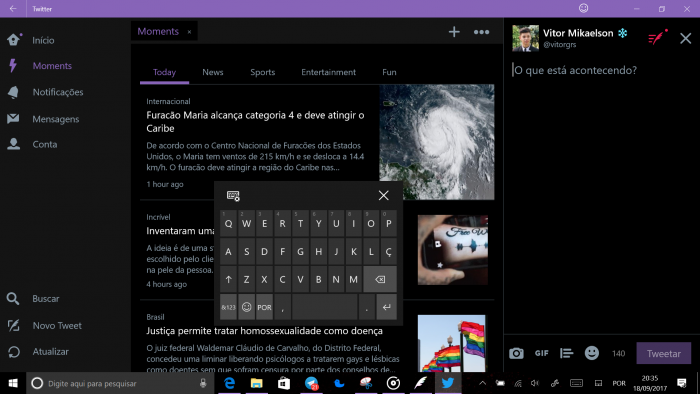
O teclado pode parecer o mesmo, mas foi reescrito do zero, agora baseado na plataforma universal do Windows. Entre as novidades estão as sugestões aprimoradas e a possibilidade de deslizar o dedo entre as letras para escrever, uma função que estava presente no Windows Phone há um bom tempo.

Outro fator importante é que as sugestões e a correção automática (usando o teclado para touch) funcionam com aplicativos clássicos agora. Há também a função ditado, mas disponível apenas para os idiomas inglês e chinês.

Há ainda a opção de deixar o teclado literalmente do tamanho que seria em um celular, facilitando a digitação com apenas uma mão (?!) em um tablet.
Menu Iniciar e Central de Ações

O Menu Iniciar e a Central de Ações tiveram o fundo alterado para o efeito Acrylic em vez do antigo translúcido que borrava o que estava por trás dos elementos. A mudança não é apenas visual; o funcionamento por baixo dos panos é diferente. O desempenho é superior, e o Acrylic é desativado quando o Windows entra no modo de economia de energia.

A Central de Ações foi remodelada e agora usa cards; a primeira notificação de cada aplicativo fica sempre expandida

Minhas Pessoas

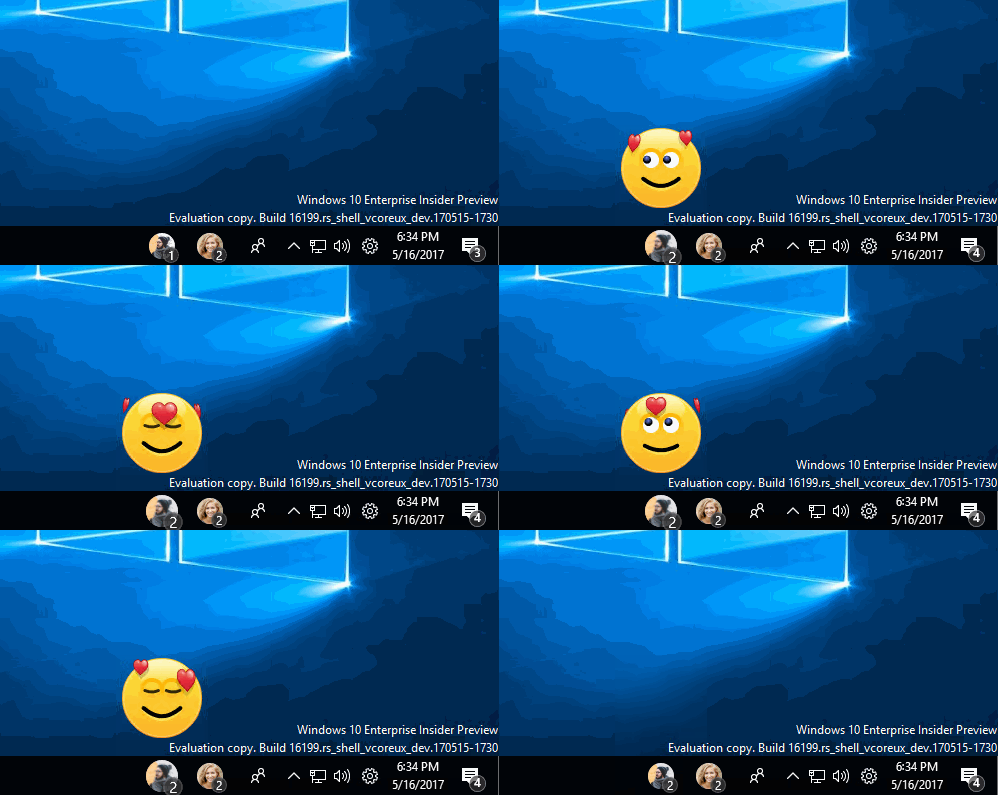
Se algum amigo enviar um emoji no Skype, ele será animado, além de fazer um som de notificação diferente

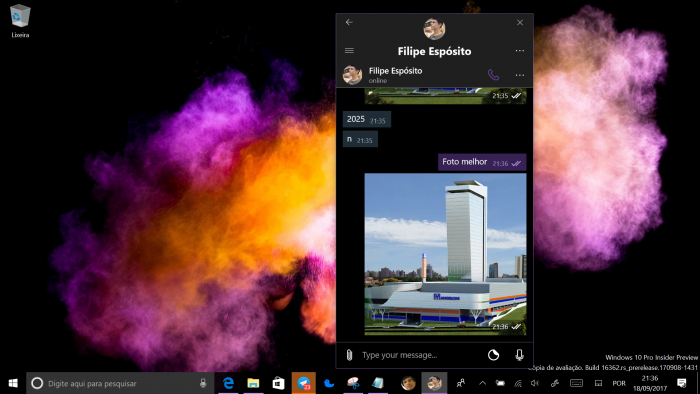
Agora é um pouco mais prático enviar email, conversar pelo Skype ou até mesmo pelo Telegram. O Minhas Pessoas é uma função que permite fixar contatos na barra de tarefas e conversar entre diversos serviços rapidamente — tudo depende da integração por parte do desenvolvedor. Com o aplicativo de e-mail, é possível arrastar e soltar um anexo para enviá-lo a um contato rapidamente.

Versão de testes do aplicativo Unigram já possui suporte a integração.

Compartilhamento aprimorado

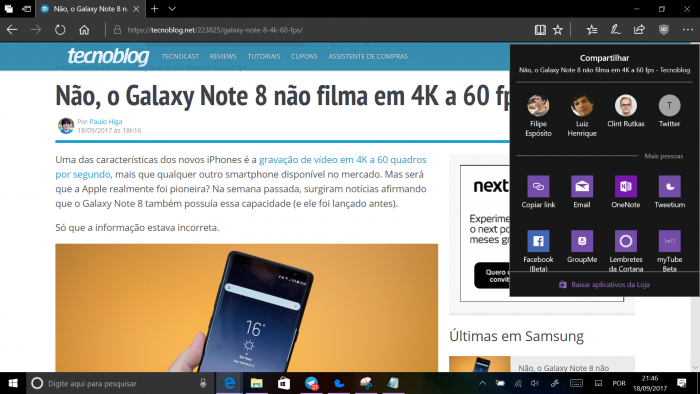
O Fall Creators Update também trouxe a opção de compartilhar informações de forma mais fácil com seus contatos em aplicativos como a Loja do Windows. No entanto, por enquanto, ela só funciona para e-mails. Há também a opção de copiar o link para a área de transferência.

Microsoft Edge

Nesta atualização, segundo engenheiros da Microsoft com quem conversei, o foco foi em estabilidade e eficiência do Microsoft Edge. Além disso, a nova versão do navegador chega com:
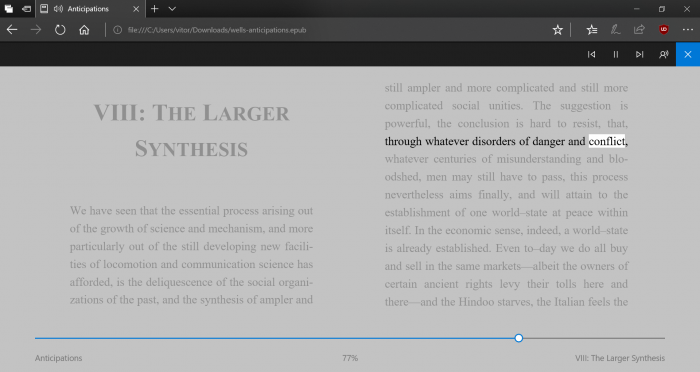
  • Possibilidade de ler em voz alta em sites, PDFs e EPUBs;
  • Anotações em EPUBs e PDFs;
  • Sincronização de livros entre dispositivos;
  • Edição de PDFs;
  • Pequenas mudanças no design, destacando a aba ativa, além do efeito Acrylic no topo, bem suave;
  • Fixação de sites na barra de tarefas;
  • Edição de URL dos favoritos salvos;
  • Interface mais rápida, com destaque para a melhora em abrir e fechar abas;
  • Recurso de migração de cookies e configurações do Chrome;
  • Agora é possível resetar o Edge, na lista de aplicativos instalados nas Configurações;
  • Gerenciamento de favoritos aprimorado;
  • Gerenciamento aprimorado de permissões.
Configurações

No Windows 10 Fall Creators Update, há mais configurações para personalizar o comportamento do sistema:

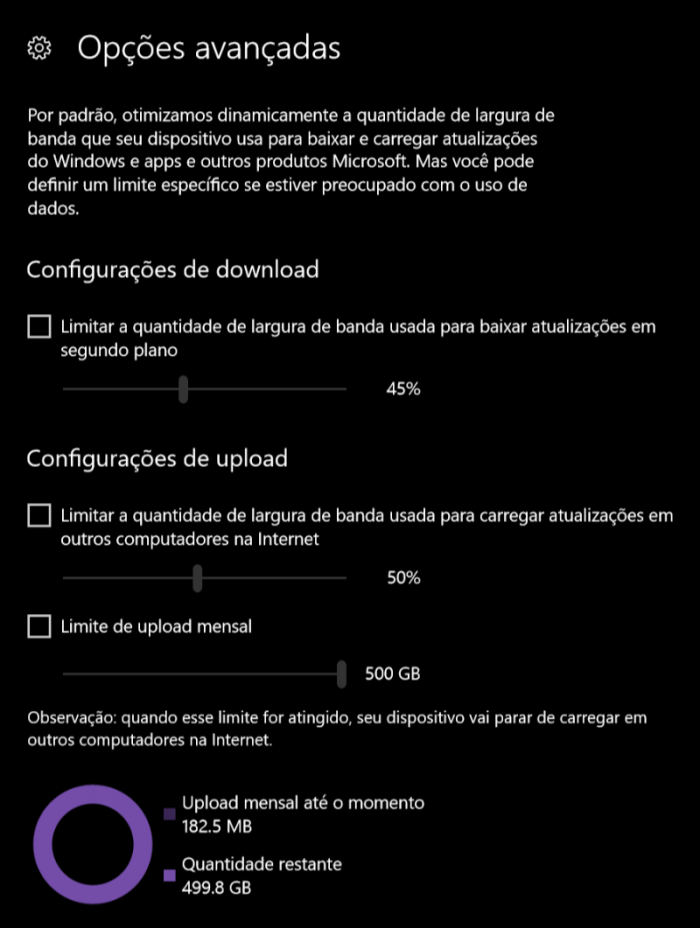
  • Agora é possível limitar em porcentagem de banda a velocidade de download das atualizações do Windows;
  • Monitor de Atividade nas Configurações permite ver estatísticas de download, upload e até mesmo a velocidade média;
  • Sensor de armazenamento oferece opção para deletar downloads após 30 dias;
  • Opção de Área de Trabalho Remota foi adicionada; agora é mais fácil ativar ou desativar a função;
  • Barra lateral com dicas, vídeos e sugestões relevantes;
  • Opção de Reprodução de Vídeo foi adicionada, permitindo ativar HDR em vídeos, aprimorar a imagem ou forçar exibição em resoluções inferiores;
  • As atualizações agora são mais detalhadas, e é exibida uma barra de progresso para cada atualização;
  • Nova opção de Rede de Jogos, que permite fazer uma análise da conexão com a Xbox Live e sugere correções automáticas em caso de portas bloqueadas;
  • Agora é possível trocar o IP, DNS e rede pública ou privada nas Configurações;
  • Uma pesquisa foi adicionada nas redes salvas nas Configurações, facilitando a busca por uma rede especifica.
Segurança

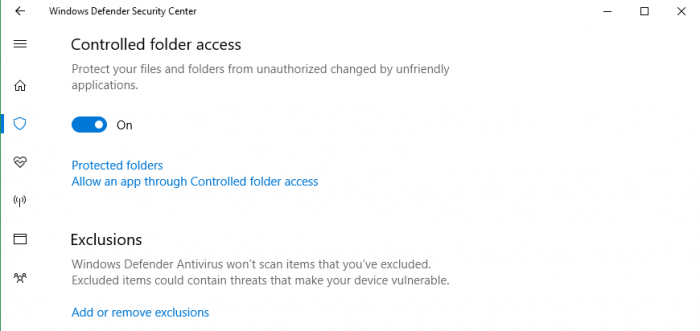
O Windows está prestes a se tornar mais seguro contra exploits e principalmente ransomwares. Depois de grandes ocorridos como o WannaCry, a atualização promete dificultar a vida dos hackers que usam malwares para extorquir dinheiro. Por padrão, o Windows não contará com SMBv1, e está usando a versão mais recente do SMBv2. Além disso, agora é possível bloquear acesso a certas pastas ou todo o disco para aplicativos desconhecidos. Os arquivos do sistema são protegidos por padrão.

Há também o Windows Application Guard. A função permite virtualizar (e isolar) aplicativos. Perfeito se você quer acessar sites de bancos, mas sem contaminar o seu computador com plugins horríveis. Nos meus testes, o desempenho é bom, e por baixo dos panos, roda uma versão mais leve do Windows 10, sem tralhas!

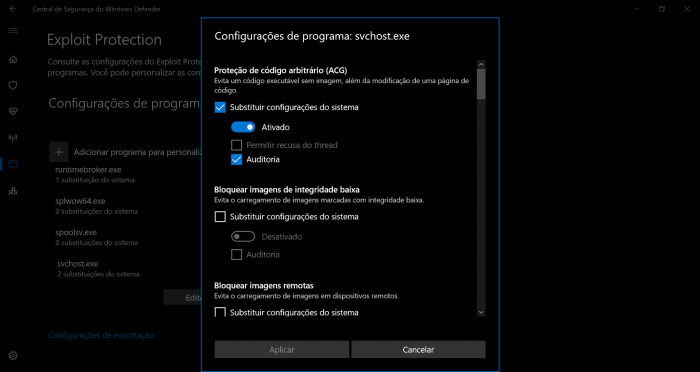
Uma função que também merece destaque é o Exploit Protection. Dessa forma, é possível bloquear ou controlar acessos para todos os processos, e ver opções avançadas para processos individuais:

Integração com Android e iOS

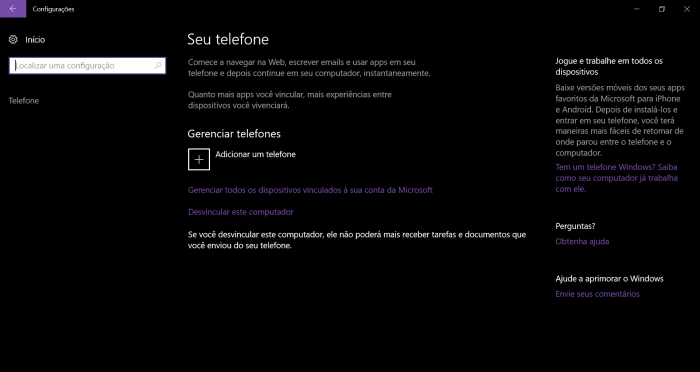
Se a Cortana estiver instalada no Android e você receber alguma ligação, a notificação aparecerá no Windows.

Nova função permite continuar lendo notícias ou pesquisas de onde parou;

Continuar no PC permite enviar links do iOS ou Android para o Edge ou aplicativo compatível com “Aplicativos para websites”, fazendo com que um link compartilhado no Groove para Android ou iOS, por exemplo, abra diretamente no Groove do Windows.

OneDrive Files On-Demand

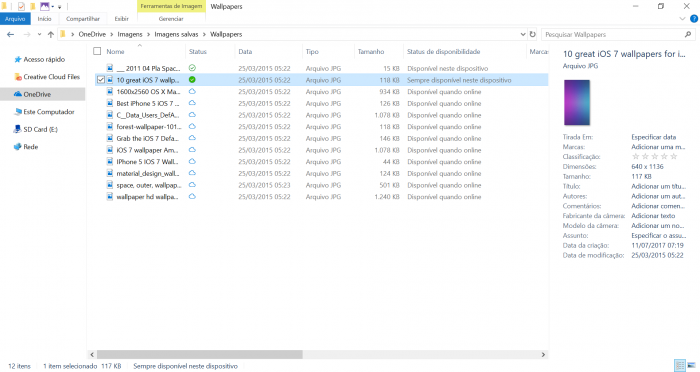
Sim, ele voltou. O aclamado OneDrive Placeholders agora se chama OneDrive Files On-Demand. A função permite sincronizar todo o OneDrive sem ocupar espaço no disco e acessar os arquivos sob demanda.

A função demorou mais para ser implementada porque agora está integrada diretamente com o sistema de arquivos, fazendo com que a compatibilidade com aplicativos seja maior. Funciona até mesmo no subsistema do Linux. Há um SDK para usar a tecnologia em outros aplicativos, inclusive de terceiros.

Além disso, ela permite ver o progresso do download no Explorador de Arquivos, se a pasta é compartilhada, se o arquivo está disponível para sempre ou apenas temporariamente e muito mais.

Agora, por exemplo, você pode fazer streaming de músicas ou vídeos em praticamente qualquer aplicativo UWP — anteriormente era necessário esperar o download terminar. Aplicativos UWP agora salvam por padrão no OneDrive, mas é possível desativar isso.

Subsistema Linux mais robusto

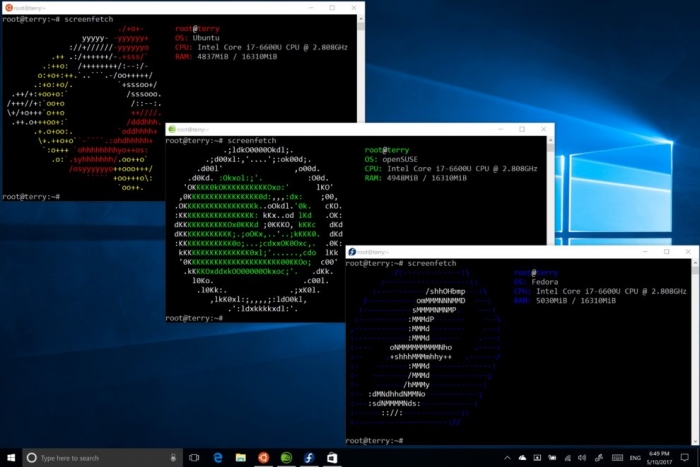
O subsistema do Linux para Windows agora está mais robusto. Além de desempenho aprimorado e suporte a COM, agora é possível instalar várias distribuições Linux, que estão disponíveis na Microsoft Store. Por trás, o gerenciamento foi melhorado, e cada distribuição fica dentro do contâiner do UWP, sendo possível atualizá-las pela própria loja. Não é mais necessário ativar o modo de desenvolvedor.

Mixed Reality Viewer

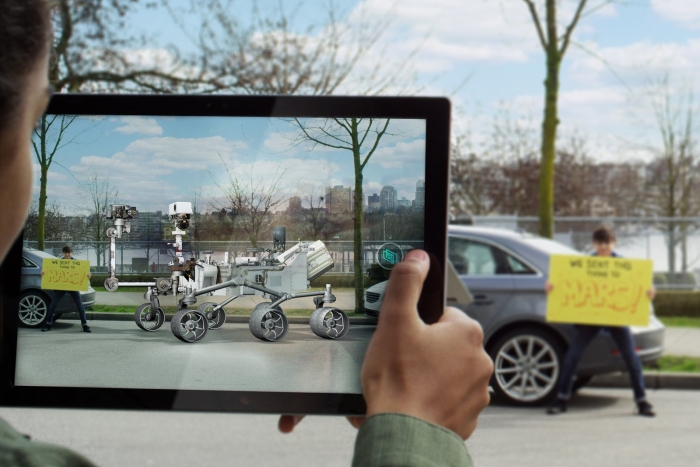
O aplicativo Mixed Reality Viewer permite inserir objetos do Remix 3D ou objetos 3D baixados no “mundo real” e capturar fotos. A função também é integrada com o Minecraft e Paint, permitindo que você visualize partes do Minecraft ou edições no Paint no mundo real.
Eye Tracker

A atualização também traz suporte beta a rastreamento de olho. De inicio, pensei que seria algo super simples e voltado, por exemplo, para pessoas com algum tipo de deficiência, mas me enganei por completo. A função permite até mesmo escrever com os olhos, além de poder ignorar notificações. Para funcionar, é preciso ter hardware adequado, como o Tobii Eye Tracker 4C, que custa US$ 150 nos EUA e também vem com suporte ao Windows Hello. 

Gerenciador de Tarefas

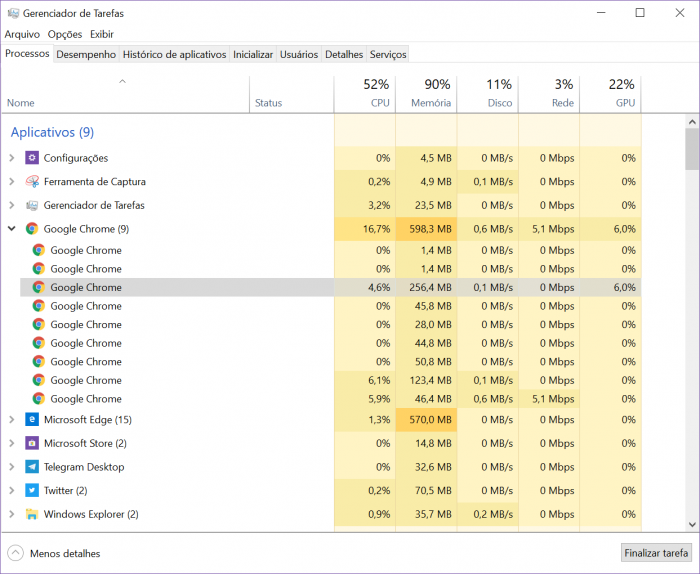
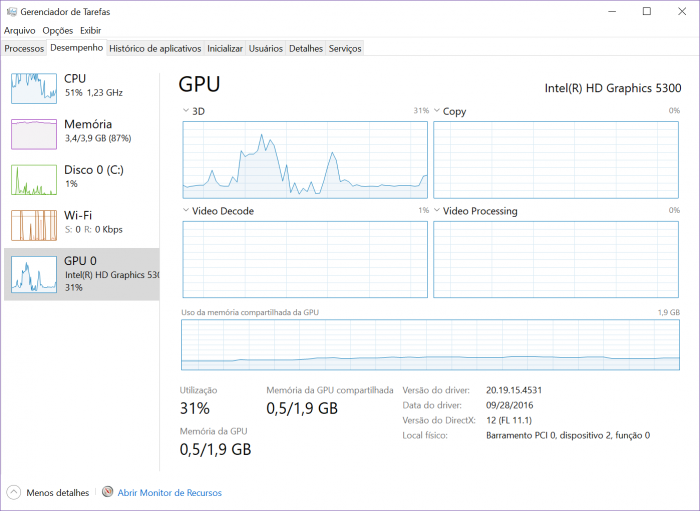
Por último, mas não menos importante. Você deve estar até mesmo se perguntando por que o Gerenciador de Tarefas está aqui. Ele ganhou duas grandes novidades bastante pedidas por usuários: a possibilidade de agrupar processos e de ver o uso de GPU por processo. É possível consultar também o uso geral de GPU de forma detalhada, inclusive em grupos, como processamento de vídeo e muito mais.

Outras novidades
  • Agora é possível reiniciar, desligar e bloquear o sistema usando a Cortana;
  • Cortana permite desativar resultados do OneDrive na busca;
  • Após reiniciar, o Windows poderá abrir os aplicativos que estavam abertos na sessão anterior;
  • Agora é possível descartar uma notificação com o toque do meio do mouse (ou configurando touchpad de precisão);
  • Não acha a sua stylus? Agora o Windows lembra o último momento em que a stylus esteve conectada via Bluetooth, e onde ela estava usando o GPS do tablet ou laptop;
  • Agora é possível rolar com a stylus em qualquer aplicativo, e há melhorias para a seleção de textos;
  • Windows irá achar as pastas com mídias que estão fora da biblioteca e perguntar se deseja adicioná-las;
  • Aplicativos UWP se integram corretamente com as bibliotecas adicionadas manualmente ou na nova função automática;
  • Não é preciso sair da conta e entrar novamente ao trocar o DPI para os aplicativos clássicos se adaptarem;
  • Adicionada opção de compartilhar arquivos com apps no Explorador de Arquivos no menu de contexto;
  • Com o Game DVR, é possível gravar apenas o áudio do jogo;
  • Game Bar tira screenshots de jogos no modo HDR;
  • Você pode configurar um filtro de cor (como inversão de cores, por exemplo) e ativá-lo manualmente ou com o atalho Win+Ctrl+C;
  • Agora o Narrador descreve imagens em qualquer aplicativo que tenha acessibilidade;
  • Aplicativos universais agora irão aparecer no Mixer de Volume, permitindo controlar o volume individualmente;
Quando chega

O Windows 10 Fall Creators Update está sendo liberado gratuitamente nesta terça-feira (17) para todos os usuários do Windows 10. A atualização está chegando aos poucos.

Fonte: https://tecnoblog.net/222267/windows-10-fall-creators-update-novidades/