Pesquisar este blog

Mostrando postagens com marcador redes sociais. Mostrar todas as postagens

sábado, 12 de agosto de 2017

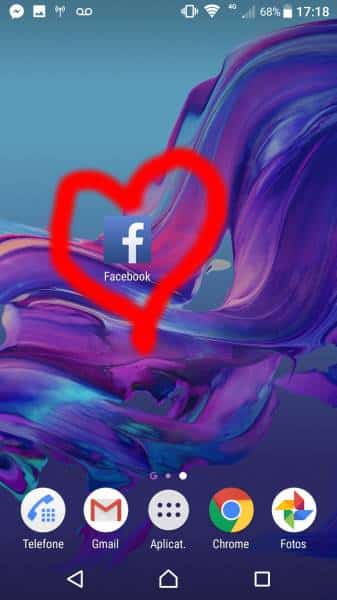
5 motivos para desinstalar o Facebook e usar o site mobile

Mesmo sendo uma rede social com mais de 2 bilhões de usuários, o Facebook ainda tem um aplicativo que muitas vezes deixa bastante a desejar. O app da rede social é bem pesado e nem sempre funciona direito - especialmente em dispositivos Android.


No entanto, ainda há maneiras de acessar a rede mesmo sem ter o aplicativo instalado. Basta acessar o site por meio do seu navegador mobile. Além de ter a maioria das funções do aplicativo, o site acaba sendo mais estável e mais leve que o app. E, assim como o aplicativo, ele também pode enviar notificações (contanto que você use o Chrome como seu navegador).

Há pelo menos cinco bons motivos para fazer isso:

1. Bateria
Naturalmente, ter mais aplicativos instalados no seu celular fará com que a bateria dele dure menos. Mas, no caso do Facebook, isso é um problema muito maior. Uma pesquisa informal revelou que desinstalar o Facebook do seu celular pode fazer com que a bateria dele dure até 20% mais.

2. Performance
Um aplicativo não é capaz de afetar a performance de outros apps instalados no celular, certo? Ao que parece, não. Ao menos no caso do Facebook. O mesmo levantamento que avaliou o impacto do app na bateria de celulares Android também revelou que desinstalar o Facebook fazia com que os outros apps funcionassem até 15% mais rapidamente.

3. Uso de dados
Se você tem um plano de dados muito limitado, vai ficar feliz de saber que apagar o Facebook do seu celular pode fazer com que ele renda muito mais. O app já vem testando há algum tempo um recurso de economia de dados, mas continua sendo um dos grandes vilões do consumo de dados em segundo plano. 

4. Espaço
Como mencionado acima, o aplicativo do Facebook ocupa um espaço considerável no seu celular. E se você tiver um modelo com pouco armazenamento, isso pode ser um problema bem sério. O site, por sua vez, é bem mais leve; se você acessá-lo pelo Chrome, pode limpar os dados do aplicativo do navegador sempre que ele estiver ficando muito pesado. 

5. Mensagens
Na versão desktop do Facebook, você pode usar tanto a rede social quanto o Messenger. Mas, no celular, são dois aplicativos separados. Além de ter o app do Facebook instalado, você ainda precisa instalar o Messenger para enviar mensagens aos seus amigos da rede social. Mas, se você usar a versão de navegador do Facebook para celular, pode também enviar e receber mensagens sem precisar do Messenger.

Se interessou? Veja a seguir como fazer.

1. Primeiro, desinstalar o Facebook. Vá nas configurações do seu celular e encontre a lista "Aplicativos". Nela, clique no app do Facebook. Em seguida, clique em "Desinstalar" e confirme; 

2. Agora, abra o Chrome e entre no Facebook;

3. Quando o site oferecer para mostrar notificações, permita-o. Assim, você continuará recebendo notificações da rede social;

4. Clique no ícone de três pontinhos no canto superior direito da tela e selecione "Adicionar à tela inicial";

5. Você poderá escolher um nome para deixar no atalho. Por padrão, ele fica sendo "Facebook" mesmo;

6. Pronto! O atalho para o Facebook já está na sua tela inicial. 

quinta-feira, 29 de junho de 2017

Como impedir que acessem seu Facebook mesmo que tenham roubado a sua senha

Se você quer deixar a sua conta mais segura no Facebook, uma boa dica é usar o recurso de dupla autenticação que a rede social fornece. Dessa forma, a conta só poderá ser logada em terminais desconhecidos com um código que é enviado diretamente para o telefone do usuário.


É bem simples ativar a funcionalidade. No entanto, antes de começar, certifique-se de que o número do seu celular está corretamente cadastrado no Facebook. Sem ele, o site não vai conseguir enviar uma mensagem SMS com o código de acesso.

1. No canto superior direito da tela, clique no ícone em formato de seta para baixo e depois vá em “Configurações”.

2. Na aba “Segurança”, busque por “Aprovações de login” e depois marque o quadrado ao lado de “Exigir um código...”.

3. Na nova janela, clique em “Começar”. E na janela seguinte ignore a pergunta, escolha "Outro” e clique em "Continuar".

4. Certifique-se de que seu número de celular está correto e, então, insira o código que foi enviado por SMS ao seu telefone no campo indicado. Depois valide a alteração colocando a sua senha. Caso queira, você pode desfazer tudo isso apenas desmarcando a caixa do Passo 2.

5. Agora, sempre que a sua conta for conectada em um terminal desconhecido, o Facebook vai exigir o preenchimento de um código que será enviado para o telefone do usuário por SMS. 

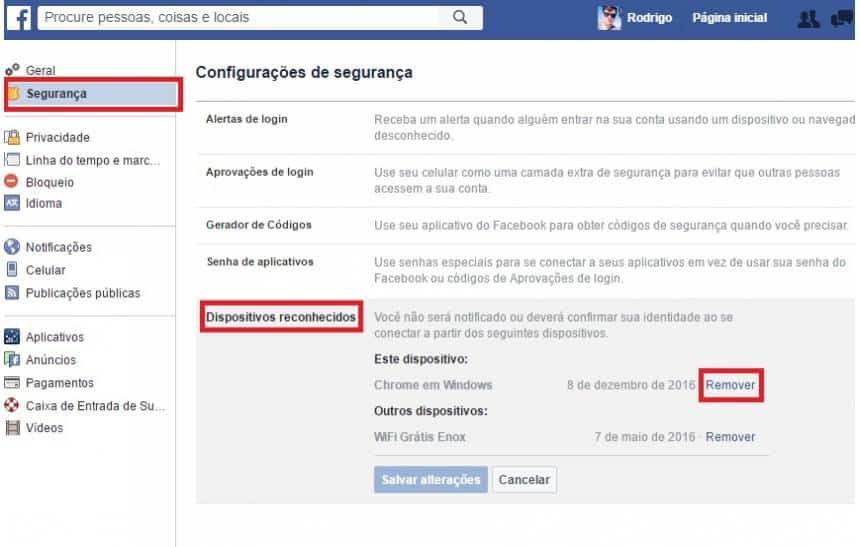
6. Uma vez logado, o terminal será reconhecido para sempre por sua conta e não será mais necessário autenticar o login com o código SMS. Se você quiser remover aquele terminal dos dispositivos reconhecidos, basta ir em "Segurança" e "Dispositivos reconhecidos".

sábado, 23 de janeiro de 2016

Você não precisará mais pagar pelo WhatsApp

Boa notícia para os mais de 900 milhões de usuários do WhatsApp: o aplicativo anunciou na manhã desta segunda-feira (18) que não vai mais cobrar uma taxa anual para oferecer o serviço. A novidade deve entrar em vigor durante as próximas semanas.

Antes, o aplicativo “cobrava” 99 centavos de dólar ao ano para arcar com os custos operacionais, em vez de colocar anúncios dentro do app para conseguir essa receita de outra forma. Agora, eles descobriram que “essa abordagem não funciona muito bem”, então decidiram abandoná-la.


“Vários usuários do WhatsApp não têm um cartão de débito ou crédito e eles se preocupam em perder a comunicação com seus amigos e parentes após o primeiro ano”, diz o post no blog que anuncia a mudança no modelo de negócios.

Eu tenho certeza que, para alguns, a novidade nesta notícia será descobrir que o WhatsApp de fato era pago. Provavelmente você leu essa notícia e ficou com vontade de comentar: “mas eu nunca paguei pelo aplicativo!”. Sim, a prática do app automaticamente renovar o seu ano gratuito era bem comum.

Acontece que o app era pago apenas no papel. Na realidade, só pagava quem voluntariamente ia nas configurações e desembolsava certa quantia ao WhatsApp. Segundo o Re/code, quem já pagou pelo app não receberá reembolso.
Como o WhatsApp pretende ganhar dinheiro

Sem o “modelo de assinatura”, como o aplicativo vai ganhar dinheiro agora? Não se preocupe, não é com anúncios. Aproveitando a notícia, o WhatsApp resolveu adiantar uma novidade que na verdade é mais importante que a ausência da taxa anual.

Segundo o aplicativo, ao longo do ano, o WhatsApp vai testar ferramentas que vão facilitar a comunicação dos usuários com empresas e negócios “com os quais você quiser manter contato”, segundo eles. “Isso pode significar a comunicação com o seu banco sobre uma transação recente que foi fraudada ou com uma companhia aérea sobre um voo atrasado”, diz o anúncio.

Basicamente, o WhatsApp percebeu que as pessoas (e principalmente as empresas) ainda usam SMS e ligações para determinados serviços. Como o aplicativo é o maior mensageiro do mundo e já tem um serviço de ligações, ele também quer pegar uma fatia desse bolo.


Abordagem parecida com a do Facebook Messenger, que também oferece plataforma para empresas

É uma jogada bem inteligente: a parceria com empresas faz o aplicativo ganhar mais dinheiro e ainda traz comodidade aos usuários. Quem nunca viu algum jornal, plano de saúde ou empresa qualquer oferecendo um número do WhatsApp para contato?

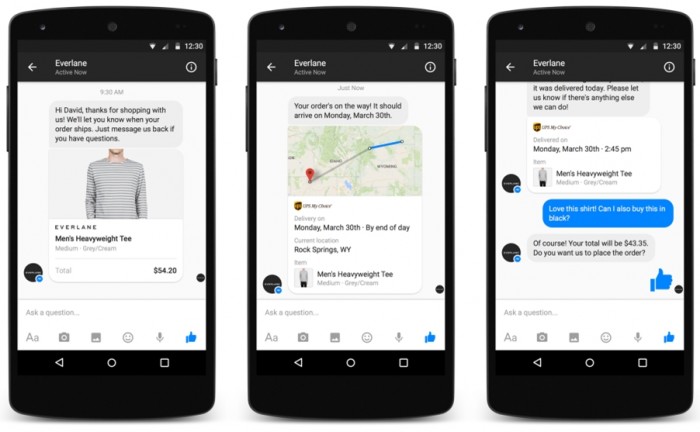
Essa é a mesma abordagem que o Facebook Messenger anunciou quando virou uma plataforma. O aplicativo já pode ser usado para empresas prestarem atendimento, esclarecerem dúvidas dos clientes ou comunicá-los sobre o envio de um produto, por exemplo. O Uber já permite que você peça uma corrida dentro do Messenger!

Por mais que o anúncio do WhatsApp seja bem interessante, não fique tão animado ainda. Como aponta o Re/code, Jan Koum, fundador do WhatsApp, já havia adiantado que a empresa queria testar novas abordagens para alcançar os consumidores. Mas, segundo ele, nenhuma linha de código foi escrita ainda. Ou seja: o WhatsApp como plataforma não vai chegar tão cedo assim.

O que fazer se você esquecer o Facebook aberto em algum lugar

Eventualmente, seja por necessidade, seja por vontade, todos nós usamos o Facebook em um celular ou computador que não é o nosso. Pode ser na casa de uma amiga, pode ser em uma lan house, mas em todos os casos, precisamos colocar nosso login e senha para poder acessar nossa timeline.

E, em seguida, precisamos lembrar de sair do Facebook antes de ir embora - o que não é algo que boa parte dos usuários está acostumada a fazer. Caso isso aconteça na casa de um conhecido próximo, o pior que pode acontecer é você chegar em casa e descobrir que ele postou um monte de zoeira na rede social como se fosse você. Mas esquecer o Facebook aberto em locais públicos pode ter consequências terríveis.

caso isso aconteça, porém, não se preocupe: é possível evitar um desastre sem precisar voltar até o local onde você esqueceu de desconectar sua conta. Veja a seguir como desativar seu acesso ao Facebook de outros dispositivos, remotamente:

1) Acesse sua conta a partir de outro computador

2) Clique na setinha para baixo no canto superior direito da página:


3) No menu que aparece, vá em "Configurações"

4) Na página seguinte, procure no menu do lado esquerdo a opção "Segurança" e clique nela (deve ser a segunda, de cima para baixo):


5) Na próxima página, clique na opção "Onde você está conectado" (deve ser a terceira, de baixo para cima):


6) Ao clicar nessa opção, você verá uma lista de todos os dispositivos por meio dos quais você se conectou ao Facebook. Do lado direito de cada item, você verá a opção "encerrar atividade"

7) Clique nela e a sua conta do Facebook será desconectada daquele dispositivo/navegador. 

quarta-feira, 14 de outubro de 2015

7 recursos interessantes do Windows 10 que quase passam despercebidos

Diferente de outros sistemas operacionais, o Windows não ganha novas versões o tempo todo — pelo menos não até agora, quando a Microsoft pretende adotar um novo esquema de distribuição de atualizações que devem ser menores e mais constantes.

Então, quando um novo Windows chega, é sempre aquela correria para encontrar as principais novidades do sistema. Desta vez, muita coisa mudou e está visível logo de cara, como novos detalhes visuais, o retorno do Menu Iniciar, um novo navegador, novo player de música e por aí vai.

Porém, por outro lado, há sempre aquelas novidades que não ganham tanto destaque e passam quase sem serem percebidas pela maior parte do público. Nós selecionamos alguns desses recursos que podem ser bem valiosos para um determinado público, mas que não receberam tanta propaganda da Microsoft.

1. Captura nativa de vídeos da Área de Trabalho

Uma das novidades mais legais do Windows 10 é a possibilidade de capturar vídeos para fazer fins de gameplay. A partir de agora, o sistema operacional da Microsoft conta com uma ferramenta nativa para isso, que é acionada por meio de um atalho do teclado e é bem fácil de ser usada.

Apesar do foco da novidade ser a gravação de suas jogatinas, você pode utilizá-la para capturar basicamente qualquer coisa a partir da Área de Trabalho. Isso significa que você conta com um ótimo auxiliar para criar tutoriais em vídeo, por exemplo, com qualidade e precisão.

Para acionar a ferramenta de captura de vídeo, utilize o atalho Tecla do Windows + G. Aguarde alguns instantes até que uma pequena janelinha apareça em seu monitor, então marque a opção “Sim, isso é um jogo”.


Depois disso, uma nova barra aparece em sua tela:


Esta é a barra de jogos do Windows, por meio da qual você pode capturar imagens estáticas (os famosos screenshots), bem como criar vídeos. Agora, é só usar a imaginação e gravar o que quiser.

2. Edição de fotos nativa

Às vezes, o máximo de edição que você quer fazer em uma imagem é apenas realizar alguns retoques e ajustes. O brilho não está ideal, o contraste poderia ser melhor, aqueles olhos vermelhos não estão legais ou, em tempos de redes sociais, alguns filtros e efeitos cairiam muito bem.

Até o Windows 8.1, para fazer isso você precisaria baixar algum programa de terceiros. As opções são bem variadas e qualificadas, então isso não era exatamente um problema, mas não deixava de ser inconveniente, afinal você precisaria fazer o download e a instalação de um novo programa.

No Windows 10, isso não é necessário. O novo visualizador de fotos do Windows traz um editor embutido de forma nativa. Para isso, basta abrir a imagem e clicar sobre o botão cujo ícone é um lápis, presente no canto superior direito da tela.


Depois, novas ferramentas aparecem à sua disposição. Você pode controlar cor e luminosidade, aplicar correções básicas ou aprimorar de forma automática, retocar, remover olhos vermelhos, recortar, girar ou endireitar uma imagem. Além disso, filtros e efeitos também estão ali, então deixe suas fotos ainda mais belas.


3. Acesso rápido a partir da barra de ferramentas

Esta não é uma das funções mais bonitas do ponto de vista estético, mas não deixa de ser um ganho em praticidade. No Windows 10, é possível adicionar inúmeros atalhos diretamente à barra de ferramentas, tornando mais prático o acesso a páginas da web e a recursos do sistema.

Clique com o botão direito do mouse sobre a barra de ferramentas, vá em “Barras de Ferramentas” e escolha uma das funções para adicionar a ela.


As opções são:
Endereço – Campo de endereço no qual você pode digitar a URL de um site da web ou então o caminho para uma pasta ou arquivo do sistema;
Links – Uma espécie de menu de favoritos ao qual você adiciona links para páginas da internet. É um jeito fácil e prático para reunir os sites mais acessados;
Área de trabalho – Atalho direto para a Área de trabalho com acesso a todos os ícones e arquivos presentes nela.

Eventualmente, alguns programas também podem figurar como opções ali — como é o caso do iTunes na imagem acima. Escolha as opções mais desejadas e torne o sistema ainda mais acessível e controlável sem muito esforço.

4. Suporte aprimorado e nativo para fontes especiais

O Windows trazia muitos problemas para quem precisava usar idiomas com caracteres especiais, como chineses, armênios ou árabes. A partir de agora, esse suporte nativo foi aprimorado e está mais funcional, permitindo a você adicionar e utilizar idiomas sem grandes dificuldades.

Para isso, siga o caminho Menu Iniciar > Configurações > Hora e idioma > Região e idioma para chegar à tela abaixo:


Ali, basta adicionar um novo idioma que o sistema irá reconhecer e carregá-lo de forma precisa. Note que é possível definir um idioma exclusivo para a sua conta de usuário, mantendo o sistema organizado e funcional mesmo quando ele é compartilhado com mais de uma pessoa.

5. Impressão para documento PDF

Recurso já antigo em distribuições Linux, a possibilidade de imprimir para PDF finalmente chegou ao Windows de forma nativa. Agora, em qualquer programa rodando dentro do sistema operacional é possível imprimi-lo virtualmente, transformando-o em um documento PDF.

Para tal, abra a função imprimir em um aplicativo e selecione a opção “Microsoft Print to PDF”. Depois é só clicar em “OK” e mandar ver, em instantes um arquivo PDF estará à sua disposição.


Tal função é bastante valiosa em diversos momentos distintos, como para salvar um boleto bancário para imprimi-lo posteriormente (ou mesmo para pagamento digital), bem como para transformar um arquivo do Word ou Excel em PDF sem precisar de um conversor ou algo do gênero.

6. Compartilhamento de imagens nas redes sociais

Todo mundo posta coisas nas redes sociais, especialmente fotos. O Windows conta com versões oficiais de aplicativos do Facebook e do Twitter, por exemplo, e também oferece um recurso que facilita o envio de suas fotos para essas plataformas - ou mesmo o compartilhamento via e-mail.

Quando você abre uma imagem no PC, basta usar o atalho Tecla do Windows + H para abrir o menu de compartilhamento. Ali, é só selecionar qual aplicativo você vai usar (lembre-se de que o app deve estar instalado no seu computador) e prosseguir com o compartilhamento.


7. Downgrade para Windows 7 ou 8/8.1

Rejeição é algo relativamente comum quando um sistema operacional ganha uma versão nova. Assim, quem fez a atualização gratuita para o Windows 10 pode se arrepender da ação e retornar o sistema à versão anterior, seja ela o Windows 7 ou 8/8.1. Isso funciona de um jeito simples: siga o caminho Menu Iniciar > Configurações > Atualização e segurança > Recuperação e utilize a opção “Voltar para o Windows 8.1”.


O processo leva algum tempo para ser concluído e, então, você tem seu computador com a versão anterior do sistema da Microsoft.

Tem algum outro recurso discreto do Windows 10 que você quer compartilhar com o mundo? Então não deixe de registrar sua opinião nos comentários aqui embaixo.

segunda-feira, 27 de outubro de 2014

Como desativar a reprodução automática de vídeos no Facebook

Recentemente, o Facebook modificou a forma como os vídeos são publicados na timeline de seus usuários. Agora eles começam a tocar automaticamente, assim que são exibidos na tela.

Mas nem todo mundo gostou dessa mudança. Uma parcela dos usuários se sente incomodada com vídeos tocando repentinamente: às vezes alguém pode ter esquecido os fones sobre os ouvidos em um volume muito alto, por exemplo, o que daria um belo susto no usuário caso exiba um vídeo postado por alguém no Facebook. Sem contar o consumo desnecessário de dados no 3G ou4G.

Para evitar essas e outras situações incômodas, o Facebook disponibilizou uma opção para desativar a reprodução automática dos vídeos da timeline. Confira como proceder.

1 - Na página inicial do seu perfil, clique na seta no canto superior direito e acesse o menu Configurações:


2 - Na tela seguinte, clique no menu Vídeos:


3 - A segunda opção desta tela, Reprodução Automática de Vídeos, está ativada por padrão. Basta mudar para Desativado e pronto!

segunda-feira, 30 de junho de 2014

Cansou do azul? Então aprenda a mudar a cor do Facebook sem instalar vírus no PC

Diferente do quase falecido Orkut, o Facebook não permite que a cor do site seja trocada. Contudo, muitos aplicativos surgiram na Internet prometendo fazer isso e quando o usuário tentava ativar o recurso, tinha o desprazer de ter o seu computador infectado por malwares, vírus e trojans, além de espalhar spams na rede. 

O Color My Facebook, entretanto, é uma extensão que, ao ser instalada nos navegadores Google Chrome ou Mozilla Firefox, permite que o usuário de fato altere a cor do Facebook sem adicionar nenhum programa malicioso ao computador. 

Gostou da ideia? Então, siga as instruções, altere a cor da sua página na rede social e compartilhe a novidade com os seus amigos.
Passo 1 

Se você está utilizando o Google Chrome, instale a extensão My Color Facebook a partir deste link. Clique no botão "Gratuito" localizado na parte superior direita e, em seguida, selecione a opção "Adicionar". Ao terminar o processo, uma notificação será enviada informando que a extensão foi adicionada com sucesso ao navegador. 


Se você estiver utilizando o Mozilla Firefox, o processo é similar. Acesse a página do My Color Facebook, clique em "Instalar", selecione a opção "Permitir" e depois "Instalar agora". Para concluir, o navegador deverá ser reiniciado. 

Passo 2 

Após instalar a extensão, abra o Facebook e perceba que uma quadro de cores estará disponível no canto superior esquerdo da rede social. Ao rolar a barra em destaque, você pode alterar as cores de acordo com seu gosto. Ao finalizar, duas opções estão disponíveis: salvar ou tirar uma foto e enviar aos amigos. 

Passo 3 

Para alterar uma cor que já foi salva, basta clicar na seta localizada no canto superior direito do Facebook e selecionar a extensão. O Color My Facebook abrirá novamente e a cor poderá ser alterada. 

Desinstalando e voltando para o azul tradicional 

Se você quiser voltar a sua página para o azul tradicional e desinstalar a extensão, clique em "Ferramentas" e "Extensões" no Google Chrome. Quando as extensões aparecerem, procure o My Color Facebook e clique na lixeira localizada à direita. 


Se estiver utilizando o Mozilla Firefox, acesse o menu do navegador e selecione a opção "Complementos". Lá, vá até a extensão que deseja desinstalar, clique em "Excluir" e reinicie o navegador. 


Simples não é? Que tal testar agora no seu Facebook? 

quarta-feira, 22 de janeiro de 2014

Como excluir vírus no Facebook

Nesse artigo vou te ensinar como excluir vírus no Facebook.

Você já deve ter passado por essa situação.

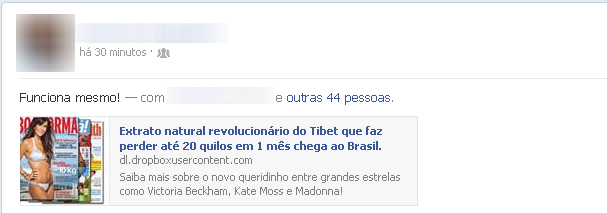
Ao abrir o Facebook receber uma notificação e quando vai ver está lá… “xxxx marcou você e outras 44 pessoas em um link”. substituindo o xxxx pelo nome de um amigo do Facebook.

Se você abrir e clicar no link, vai infectar também seu Facebook com esse vírus.

Veja abaixo algumas variáveis dessa mensagem e podem surgir outras após a publicação desse artigo.


COMO EXCLUIR VÍRUS NO FACEBOOK

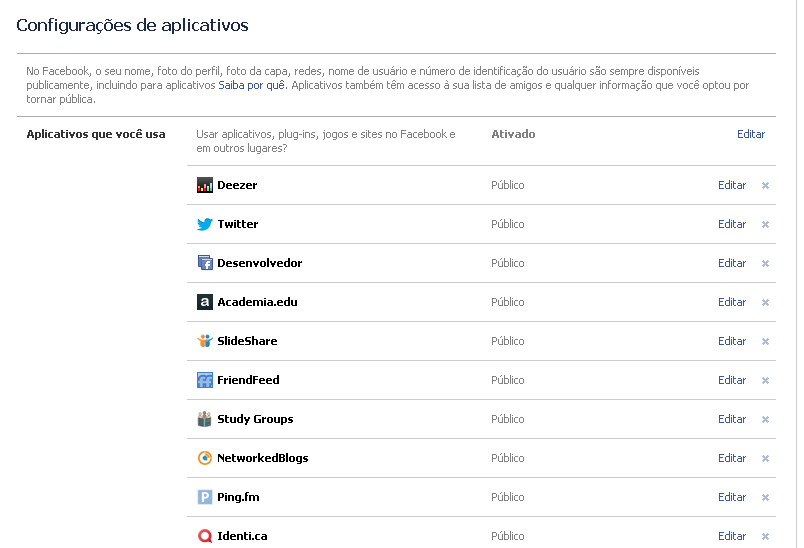
O primeiro passo é verificar os apps que você tem instalado no Facebook, para isso clique no link abaixo e você será direcionado para o Facebook e sua página de apps instalados.

Se você não estiver logado, terá que fazer o login para aparecer.


Essa lista contém programas (apps) que podem alterar o seu perfil no Facebook.

É muito comum que algum golpe convença você a instalar algum aplicativo. Depois de você ter aceito, o app continua com acesso ao seu perfil e pode enviar mensagens ou fazer alterações. Por isso, é preciso verificar as configurações de apps.

Se tiver algum app na lista que você não lembra que instalou o para que serve, clique no X e depois Remover na caixa de diálogo que vai aparecer.

O segundo passo é verificar as extensões do seu navegador de internet. Abaixo como fazer isso nos principais navegadores.
Internet Explorer: clique em Ferramentas (ícone da engrenagem no canto superior direito) e então emGerenciar Complementos.
Firefox: pressione Ctrl+Shift+A e verifique em Extensões.
Chrome: acesse chrome://extensions pela barra de endereços do navegador.

Exclua qualquer extensão suspeita ou que não saiba o que faz ali.

Terceiro passo. Ao terminar de fazer os dois passos anteriores, acesse sua conta no Facebook e altere sua senha.

Se o problema continuar, pode ter um vírus no seu computador. Use o antivírus de seu computador. Se isso não resolver, procure uma pessoa especializada em computadores e informe o que está acontecendo para que possa lhe ajudar.

Espero que o artigo que ajude a excluir vírus no Facebook e também a ter atenção para não cair nesse tipo de golpe online.

quinta-feira, 31 de outubro de 2013

10 truques para deixar o Facebook mais bacana

Existem alguns truques espalhados pelo Facebook que poderiam tonar a experiência dos usuários mais bacana. Nem todos esses recursos estão escondidos, mas podem não ter sido notados, então segue uma lista com dez deles:

Lista de interesses
No quesito produtividade, uma das grandes funcionalidades do Facebook. Com isso você pode criar listas co páginas ou pessoas que te interessem. Por exemplo: uma chamada "notícias" em que constam páginas de sites como o Olhar Digital; ou outra "acompanhar" com pessoas que você queira seguir de perto.
Basta clicar aqui para criar uma lista. Ela pode ser pública ou privada.

Ver o histórico de amizade
Veja as interações entre você e um amigo clicando na aba "ver amizade" que fica abaixo da foto de capa de cada pessoa. Ali aparecem postagens, fotos, eventos, entre outras coisas. E, caso você esteja em um relacionamento com alguém, clique aqui para ver a página do casal.
"Outras" mensagens
Pode haver um monte de mensagens não lidas no seu Facebook, porque tudo o que a rede social julga como não tão interessante vai para a pasta "Outros". Ela fica aqui, guardando conversas talvez nunca respondidas.

Veja fotos do jeito antigo
Nem todo mundo gostou da visualização de fotos e vídeos em formato pop-up do Facebook, mas você pode voltar ao modo antigo apenas recarregando a página da foto/vídeo. Também dá para fazer isso abrindo a foto/vídeo em uma nova aba do navegador.

Não seja surpreendido com a marcação de fotos
Ao invés de deixar que qualquer um te marque em uma foto, o que por vezes causa constrangimento, você pode escolher aprovar todas as marcações. Para fazer isso, clique aqui e deixe a opção "Analisar marcações que as pessoas adicionam às suas publicações antes de serem exibidas no Facebook?" ativada.
Altere o idioma para algo mais divertido
Há bastante tempo o Facebook incluiu a opção "inglês de piratas" entre os idiomas, e também há o "upside down" que deixa tudo escrito da direita para a esquerda e o "Leet Speak", uma espécie linguagem de internet. Mas atenção: pode ser bem complicado entender o que está escrito. Se quiser mudar, vá aqui e divirta-se.

Baixe seus dados
Também nesta página você encontrará um link para baixar todas as informações sobre si próprio que estão armazenadas na rede social. Ele fica abaixo da opção de idioma, escrito em azul.

Registro de atividades
Tudo o que você faz no Facebook fica guardado. Pelo registro de atividades dá para ver o que foi curtido, os comentários feitos e recebidos, fotos marcadas, grupos que você entrou, eventos… tudo. O recurso fica abaixo de sua foto de capa, do lado direito.

Envie mensagem privada pelo e-mail
Todo usuário do Facebook possui um e-mail na rede social, isso significa que é possível receber mensagens de Gmail, Hotmail, Yahoo etc. lá dentro. Se quiser enviar uma mensagem assim, basta colocar o nome de usuário do destinatário seguido por @facebook.com e enviar da sua conta tradicional.

Desligue notificações móveis
Não quer mais receber notificações no celular ou tablet sobre qualquer coisa que ocorre no Facebook? Siga estes passos: pelo app do aparelho, visite Configurações da conta > Notificações > Push de celular. Então é só desmarcar o que incomoda.

terça-feira, 15 de outubro de 2013

Como manter sua privacidade agora que você não pode mais se esconder no Facebook

Mesmo que a notícia tenha sido ventilada em dezembro passado, muitos usuários não ficaram felizes ao saber que agora é oficial: não será mais possível ocultar seu nome nos resultados de busca do Facebook – nem mesmo para as pessoas que você bloqueou.
No final do ano passado, a rede social disse que iria aposentar "nas próximas semanas" a opção de remover um nome de usuário das buscas no site. Cerca de 10 meses depois, todos os usuários da rede social terão de se adequar à nova regra. Mas fique sabendo que existem outras configurações de privacidade que você pode usar para controlar quem tem acesso ao seu perfil.

A ferramenta chamada "Busca Social" (conhecida também como Graph Search) mudou a forma como as pessoas podem encontrar outros usuários no Facebook. Em vez de procurar pelo nome, já era possível encontrar as pessoas que não queriam ser buscadas por comandos do tipo "amigos de amigos que moram em São Paulo", ou simplesmente navegar até o perfil desejado por meio da página de um amigo em comum. Para garantir que estranhos vejam suas atualizações, fotos e outros detalhes do perfil, basta controlar a privacidade de suas informações.

Realizar esse controle é muito simples: basta ir até "Configurações de Privacidade" em seu perfil (localizado no símbolo de engrenagem que fica no topo direito da página do Facebook) e definir quem pode ou não visualizar os itens que você posta na rede social. Assim, você controla não a busca, mas pelo menos a privacidade das informações que compartilha.

A opção "Limitar publicações anteriores" é uma maneira de tornar todas as publicações que você compartilhou com "amigos de amigos" ou "público" restritas apenas para seus Amigos, com apenas um clique. Dessa forma, apenas aqueles que fazem parte da sua lista de amigos poderão ver tudo o que você já publicou em seu perfil.
Configurações de privacidade do Facebook


sábado, 21 de setembro de 2013

Veja como o seu perfil no Facebook aparece para os outros

Se você ajustou as suas configurações de privacidade do Facebook para algo diferente dos padrões ou usa listas para organizar seus círculos sociais, é uma boa coisa saber como sua página de perfil aparece para os outros. 
Afinal, você pode não querer que o mundo inteiro saiba sobre os seus relacionamentos passados ​​cheios de aflição. Felizmente para você, é fácil de saber e leva apenas alguns passos.
Conectado ao Facebook, localize no menu o botão "Atalhos de privacidade", que se parece com um ícone de cadeado com três linhas horizontais por trás dele e clique.
Lá, expanda a lista "Quem pode ver meus itens" e escolha "Ver como" na seção "O que outras pessoas podem ver na minha linha do tempo?". 


menu-fb

Isto irá levá-lo à página do seu perfil, mas você irá notar uma barra preta extra no topo da sua linha do tempo, que permitirá ver o seu perfil do mesmo jeito que outra pessoa o visualiza.

Por padrão, essa ferramenta irá mostrar como o seu perfil vai aparecer para o público em geral, mas se você quiser ver como uma determinada pessoa o visualizará, clique em "Visualizar como pessoa específica", e digite o nome de alguém (só vale para pessoas conhecidas).


menu2-fb

Para voltar e ver como o seu perfil aparece para o público em geral, selecione "Ver como público". Para sair deste ponto de vista, clique no "x" na barra preta na parte superior do seu perfil.

quarta-feira, 31 de julho de 2013

Como saber se a conta do Facebook foi infectada pelo vírus Clickjacking

Clickjacking é como ficou conhecida uma forma de disseminação de spam através do Facebook. Quando contaminado, o usuário passa a publicar automaticamente um suposto vídeo com conteúdo atrativo, que, ao ser clicado, passa a replicar o link malicioso. Saiba como verificar se sua conta está contaminada, como limpá-la e o que fazer ao se deparar com um conteúdo suspeito publicado por um amigo.
Passo 1. Para descobrir se você foi uma vítima de clickjacking, acesse sua conta no Facebook e abra seu perfil. Nele, observe tudo que foi publicado em seu nome. Caso encontre algo estranho, exclua imediatamente.
Analise as publicações da sua timeline (Foto: Reprodução/Helito Bijora)Analise as publicações da sua timeline (Foto: Reprodução/Helito Bijora)
Passo 2. Para excluir uma publicação, posicione o cursor do mouse sobre ela. Clique no botão que aparece no canto superior direito e clique em “Excluir…”.
Excluindo publicação (Foto: Reprodução/Helito Bijora)Exclua a publicação (Foto: Reprodução/Helito Bijora)
Passo 3. Na mensagem de confirmação que aparece, confirme clicando em “Excluir”.
Confirmando exclusão (Foto: Reprodução/Helito Bijora)Confirme a exclusão (Foto: Reprodução/Helito Bijora)
Passo 4. Volte ao topo do seu perfil e clique em “Registro de atividades”.
Acessando o registro de atividades (Foto: Reprodução/Helito Bijora)Acesse o registro de atividades (Foto: Reprodução/Helito Bijora)
Passo 5. No “Registro de atividades”, são listadas todas as ações realizadas pelo usuário. Observe há alguma página, link ou qualquer outro tipo de conteúdo curtido sem o seu consentimento.
Analisando registro de atividades (Foto: Reprodução/Helito Bijora)Analisando registro de atividades (Foto: Reprodução/Helito Bijora)
Passo 6. Para excluir algo ou ‘descurtir’ uma página ou publicação, clique sobre o último botão da direita ao lado do item que deseja remover. Saiba mais sobre o registro de atividades.
Removendo curtida (Foto: Reprodução/Helito Bijora)Remova a publicação "curtida" (Foto: Reprodução/Helito Bijora)
Passo 7. Por fim, vale a pena dar uma conferida nos aplicativos que possuem permissão para acessar a sua conta. A recomendação é desautorizar todos os apps que você não está utilizando, principalmente se encontrar algum que não se lembre de ter autorizado. Saiba como fazer isso.
Reportando conteúdo suspeito
Passo 8. Ao se deparar com um conteúdo suspeito publicado por um amigo, além de não clicar no link, você reportar a publicação ao Facebook. Para isso, clique em “Não quero ver isso”, no menu suspenso no canto superior direito da mensagem.
Reportando conteúdo suspeito (Foto: Reprodução/Helito Bijora)Reporte como conteúdo suspeito (Foto: Reprodução/Helito Bijora)
Passo 9. Marque a opção “É spam”.
Denunciando publicação como spam (Foto: Reprodução/Helito Bijora)A publicação como spam será denunciada como spam (Foto: Reprodução/Helito Bijora)
Passo 10. Em seguida, marque “Apenas uma publicação de spam” – ou outra opção, se for o caso.
Denunciando publicação como spam (Foto: Reprodução/Helito Bijora)Selecione o tipo de spam que você tenha notado (Foto: Reprodução/Helito Bijora)
Passo 11. A mensagem será enviada para análise pela equipe do Facebook. Caso queira alertar o amigo sobre a publicação, clique em “Enviar mensagem”.
Conteúdo reportado à equipe do Facebook (Foto: Reprodução/Helito Bijora) (Foto: Conteúdo reportado à equipe do Facebook (Foto: Reprodução/Helito Bijora))O conteúdo será reportado à equipe do Facebook (Foto: Reprodução/Helito Bijora)