Pesquisar este blog

Mostrando postagens com marcador facebook. Mostrar todas as postagens

sábado, 12 de agosto de 2017

5 motivos para desinstalar o Facebook e usar o site mobile

Mesmo sendo uma rede social com mais de 2 bilhões de usuários, o Facebook ainda tem um aplicativo que muitas vezes deixa bastante a desejar. O app da rede social é bem pesado e nem sempre funciona direito - especialmente em dispositivos Android.


No entanto, ainda há maneiras de acessar a rede mesmo sem ter o aplicativo instalado. Basta acessar o site por meio do seu navegador mobile. Além de ter a maioria das funções do aplicativo, o site acaba sendo mais estável e mais leve que o app. E, assim como o aplicativo, ele também pode enviar notificações (contanto que você use o Chrome como seu navegador).

Há pelo menos cinco bons motivos para fazer isso:

1. Bateria
Naturalmente, ter mais aplicativos instalados no seu celular fará com que a bateria dele dure menos. Mas, no caso do Facebook, isso é um problema muito maior. Uma pesquisa informal revelou que desinstalar o Facebook do seu celular pode fazer com que a bateria dele dure até 20% mais.

2. Performance
Um aplicativo não é capaz de afetar a performance de outros apps instalados no celular, certo? Ao que parece, não. Ao menos no caso do Facebook. O mesmo levantamento que avaliou o impacto do app na bateria de celulares Android também revelou que desinstalar o Facebook fazia com que os outros apps funcionassem até 15% mais rapidamente.

3. Uso de dados
Se você tem um plano de dados muito limitado, vai ficar feliz de saber que apagar o Facebook do seu celular pode fazer com que ele renda muito mais. O app já vem testando há algum tempo um recurso de economia de dados, mas continua sendo um dos grandes vilões do consumo de dados em segundo plano. 

4. Espaço
Como mencionado acima, o aplicativo do Facebook ocupa um espaço considerável no seu celular. E se você tiver um modelo com pouco armazenamento, isso pode ser um problema bem sério. O site, por sua vez, é bem mais leve; se você acessá-lo pelo Chrome, pode limpar os dados do aplicativo do navegador sempre que ele estiver ficando muito pesado. 

5. Mensagens
Na versão desktop do Facebook, você pode usar tanto a rede social quanto o Messenger. Mas, no celular, são dois aplicativos separados. Além de ter o app do Facebook instalado, você ainda precisa instalar o Messenger para enviar mensagens aos seus amigos da rede social. Mas, se você usar a versão de navegador do Facebook para celular, pode também enviar e receber mensagens sem precisar do Messenger.

Se interessou? Veja a seguir como fazer.

1. Primeiro, desinstalar o Facebook. Vá nas configurações do seu celular e encontre a lista "Aplicativos". Nela, clique no app do Facebook. Em seguida, clique em "Desinstalar" e confirme; 

2. Agora, abra o Chrome e entre no Facebook;

3. Quando o site oferecer para mostrar notificações, permita-o. Assim, você continuará recebendo notificações da rede social;

4. Clique no ícone de três pontinhos no canto superior direito da tela e selecione "Adicionar à tela inicial";

5. Você poderá escolher um nome para deixar no atalho. Por padrão, ele fica sendo "Facebook" mesmo;

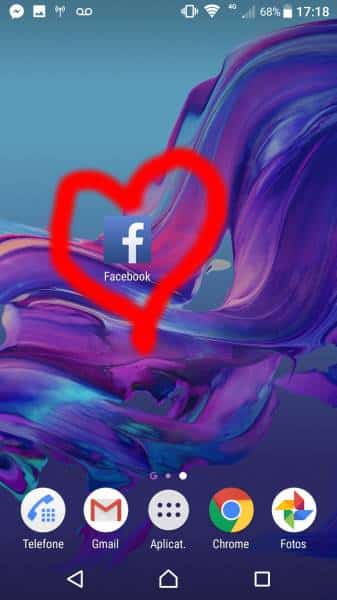
6. Pronto! O atalho para o Facebook já está na sua tela inicial. 
quinta-feira, 29 de junho de 2017

Como impedir que acessem seu Facebook mesmo que tenham roubado a sua senha

Se você quer deixar a sua conta mais segura no Facebook, uma boa dica é usar o recurso de dupla autenticação que a rede social fornece. Dessa forma, a conta só poderá ser logada em terminais desconhecidos com um código que é enviado diretamente para o telefone do usuário.


É bem simples ativar a funcionalidade. No entanto, antes de começar, certifique-se de que o número do seu celular está corretamente cadastrado no Facebook. Sem ele, o site não vai conseguir enviar uma mensagem SMS com o código de acesso.

1. No canto superior direito da tela, clique no ícone em formato de seta para baixo e depois vá em “Configurações”.

2. Na aba “Segurança”, busque por “Aprovações de login” e depois marque o quadrado ao lado de “Exigir um código...”.

3. Na nova janela, clique em “Começar”. E na janela seguinte ignore a pergunta, escolha "Outro” e clique em "Continuar".

4. Certifique-se de que seu número de celular está correto e, então, insira o código que foi enviado por SMS ao seu telefone no campo indicado. Depois valide a alteração colocando a sua senha. Caso queira, você pode desfazer tudo isso apenas desmarcando a caixa do Passo 2.

5. Agora, sempre que a sua conta for conectada em um terminal desconhecido, o Facebook vai exigir o preenchimento de um código que será enviado para o telefone do usuário por SMS. 

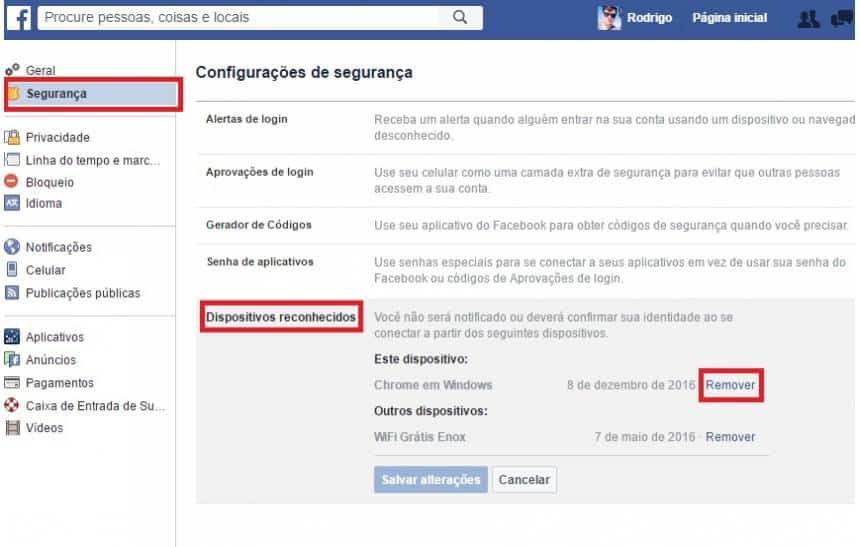
6. Uma vez logado, o terminal será reconhecido para sempre por sua conta e não será mais necessário autenticar o login com o código SMS. Se você quiser remover aquele terminal dos dispositivos reconhecidos, basta ir em "Segurança" e "Dispositivos reconhecidos".

quarta-feira, 23 de novembro de 2016

Veja como usar o Facebook no Android sem gastar muita internet ou bateria

Você já sabe (ou deveria saber), que o Facebook é o maior vilão da bateria do seu celular. O aplicativo está sempre operando em segundo plano e frequentemente requisitando informações de todos os sensores do seu celular e usando a sua internet móvel.

Sim, o Facebook é um mal necessário nos celulares de muita gente. Ninguém quer, de fato, abrir mão da rede social, porque é lá que estão seus amigos, parentes. Perder acesso ao aplicativo é, também, deixar de ter a forma mais imediata de acesso a estas pessoas. Sem contar, claro, o fato de que muitas pessoas se informam pelo serviço, então abandonar o Facebook é uma decisão bem complexa.

Felizmente, há uma alternativa que permite usar o Facebook no celular sem precisar ter o aplicativo instalado nem ficar digitando “facebook.com” na barra de endereços do Chrome toda vez que você quiser usar o serviço.

Veja como:

1) Entre no site do Facebook pelo Chrome

O endereço você já conhece, é “facebook.com”. Não se preocupe, você só vai precisar fazer isso uma vez.


2) Toque nos 3 pontinhos e escolha a opção “Adicionar à tela Inicial”

Este recurso cria um atalho para o site na sua tela inicial. É praticamente igual a ter um aplicativo fixado. A diferença é que em vez de um app desenvolvido nativamente para o Android, você é direcionado para a versão web do Facebook. Dê um nome para o atalho de sua preferência (recomendamos apenas "Facebook") e pressione Adicionar.


3) Basta ir à sua tela inicial usar o “aplicativo” normalmente

O visual não é tão refinado quando o do app, mas as funções estão todas lá. A vantagem é que a versão web do Facebook é muito mais “comportada” do que o aplicativo, e consome muito menos internet em segundo plano e muito menos bateria. 


sexta-feira, 26 de agosto de 2016

Como desmarcar a opção de compartilhar dados da conta do WhatsApp com o Facebook

Ontem, o WhatsApp atualizou os termos e política de privacidade, e informou que sendo uma empresa parte do Facebook, você teria a chance de optar por compartilhar os dados da sua conta do WhatsApp com a rede social com o objetivo de otimizar a sua experiência com propagandas no Facebook. Caso você não queira este tipo de serviço, saiba como remover a permissão de compartilhamento de dados entre o WhatsApp e o Facebook para tal finalidade.


Antes de realizar este processo, você precisa saber que terá até o dia 24 de setembro para aceitar os novos termos e política de privacidade do WhatsApp. Caso você não concorde com o uso das suas informações pelo mensageiro, depois deste período você terá duas opções: aceitar os termos como estão ou excluir a sua conta.
Você terá até o dia 24 de setembro para aceitar os novos termos do WhatsApp

Além disso, aceitar ou não o fato do Facebook otimizar a sua experiência com anúncios e produtos através desta permissão, não modifica o fata da empresa ter acesso ao seu número de telefone ou monitorar o tempo que você passa no mensageiro. Em contato com a equipe de comunicação do WhatsApp no país, me foi confirmado que independente de sua escolha, o WhatsApp vai compartilhar alguns dados com o Facebook:

"Por exemplo, o número de telefone que as pessoas utilizam para se registrar no WhatsApp juntamente com informações do tipo quando e como estas pessoas utilizam nossos serviços (...) para que possamos entender as formas de utilização do serviço, sistemas de segurança e combate a abusos e spam entre serviços."

Dito isso, o processo abaixo deverá ser seguido por aqueles que pretendem manter uma conta no serviço.

Como desmarcar a opção de compartilhar dados da conta do WhatsApp com o Facebook para otimizar anúncios

Método 1

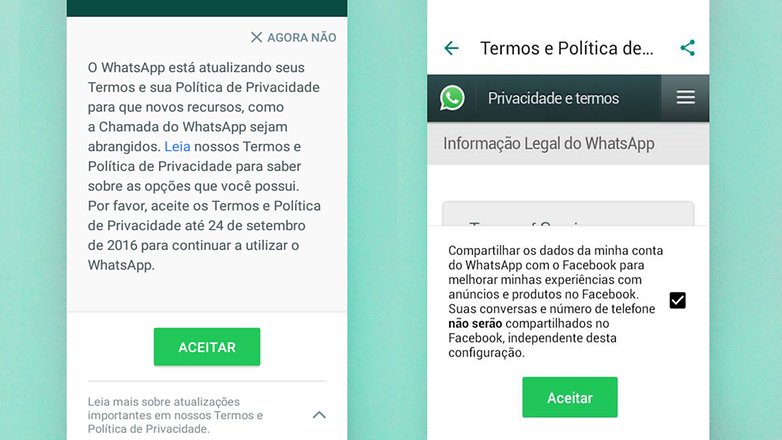
Existem duas maneiras de realizar este processo. A primeira delas é no momento em que aparecer o pop-up com os termos e política de privacidade, logo que o app for lançado. Antes de clicar no botão "Aceitar", primeiro peça para "Ler mais" sobre as mudanças.


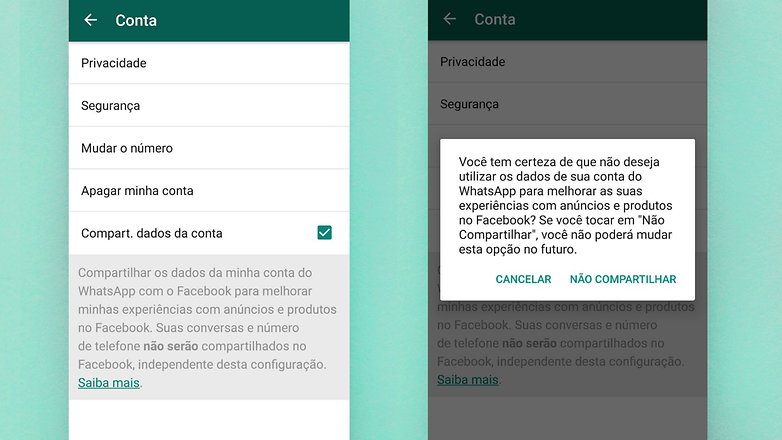
Fazendo isso, você poderá remover a seleção do termo que permitiria compartilhar os dados da sua conta do WhatsApp com o Facebook para melhorar a sua experiência com anúncios e produtos no Facebook e, depois disso, aceitar os novos termos de uso e privacidade do WhatsApp.

Antes de aceitar os novos termos do WhatsApp, remova a permissão de acesso do Facebook aos dados da sua conta / © WhatsApp
Método 2

A segunda forma é feita a partir da revogação desta permissão depois que você aceitou os novos termos. Muitas vezes, não lemos os termos dos serviços que usamos e, com isso, por padrão as permissões já chegam ativadas.

Se este foi o seu caso, acesse as Configurações do WhatsApp > Conta e desmarque a opção “Compart. dados da conta”:Acessando as configurações, você terá até o dia 24 de setembro para revogar a permissão para compartilhar dados da sua conta do mensageiro com o Facebook / © AndroidPIT

Lembrando que, se essa opção permanecer marcada até o dia 24 de setembro deste ano, o Facebook terá a permissão de forma irrevogável para fazer sugestões de anúncios para você na rede social.

Fonte: http://www.androidpit.com.br/como-nao-compartilhar-dados-whatsapp-facebook

sábado, 23 de janeiro de 2016

O que fazer se você esquecer o Facebook aberto em algum lugar

Eventualmente, seja por necessidade, seja por vontade, todos nós usamos o Facebook em um celular ou computador que não é o nosso. Pode ser na casa de uma amiga, pode ser em uma lan house, mas em todos os casos, precisamos colocar nosso login e senha para poder acessar nossa timeline.

E, em seguida, precisamos lembrar de sair do Facebook antes de ir embora - o que não é algo que boa parte dos usuários está acostumada a fazer. Caso isso aconteça na casa de um conhecido próximo, o pior que pode acontecer é você chegar em casa e descobrir que ele postou um monte de zoeira na rede social como se fosse você. Mas esquecer o Facebook aberto em locais públicos pode ter consequências terríveis.

caso isso aconteça, porém, não se preocupe: é possível evitar um desastre sem precisar voltar até o local onde você esqueceu de desconectar sua conta. Veja a seguir como desativar seu acesso ao Facebook de outros dispositivos, remotamente:

1) Acesse sua conta a partir de outro computador

2) Clique na setinha para baixo no canto superior direito da página:


3) No menu que aparece, vá em "Configurações"

4) Na página seguinte, procure no menu do lado esquerdo a opção "Segurança" e clique nela (deve ser a segunda, de cima para baixo):


5) Na próxima página, clique na opção "Onde você está conectado" (deve ser a terceira, de baixo para cima):


6) Ao clicar nessa opção, você verá uma lista de todos os dispositivos por meio dos quais você se conectou ao Facebook. Do lado direito de cada item, você verá a opção "encerrar atividade"

7) Clique nela e a sua conta do Facebook será desconectada daquele dispositivo/navegador. 

sábado, 15 de agosto de 2015

Agora dá para usar o Messenger sem ter conta no Facebook


O Facebook adotou, no Messenger, a mesma estratégia de acesso do WhatsApp, desvinculando o serviço da rede social. Isso significa que os usuários não precisarão mais ter conta no Facebook para usar seu serviço de mensagens instantâneas.

A novidade começa a ser liberada hoje nos Estados Unidos, Canadá, Peru e Venezuela. Os internautas desses países verão que, ao baixar o Messenger, sua tela inicial não mais exigirá as credenciais do Facebook.

Agora há dois links: um para logar com Facebook e outro para quem não está no site. Escolhendo essa opção, a pessoa é levada a uma página onde poderá acessar o serviço usando número de telefone, nome e uma foto.

terça-feira, 9 de junho de 2015

Vírus no Facebook posta conteúdo pornográfico; saiba removê-lo

Um vírus chamado "Amazonaws" tem atrapalhado alguns usuários do Facebook. Sem o consentimento do usuário, ele publica vídeos de conteúdo pornográfico em perfis do site social, marcando diversas pessoas nas postagens, e se aloca no computador na forma de uma barra de busca.

O vírus se espalha através de anexos de e-mails, páginas comprometidas da internet ou mesmo através dos posts maliciosos do Facebook. Por isso, caso você receba uma notificação dizendo que um amigo seu disse que esteve com "você e mais 19 pessoas", é melhor não clicar no link.


Como remover?

Para remover o vírus, é necessário vasculhar seus aplicativos do Facebook e extensões de navegador em busca de algo estranho. Veja como fazer isso abaixo:

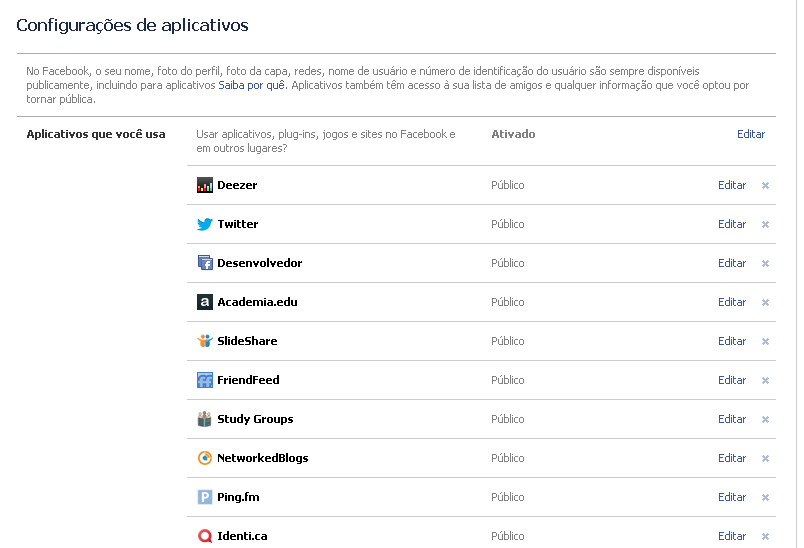
No Facebook, vá até "Configurações" (a opção aparece sob uma lista do lado direito da barra superior). Em seguida, clique em "Aplicativos" (a primeira opção da última aba, à esquerda). Quando a lista aparecer, clique em "Mostrar todos", veja se há algum aplicativo de aparência maliciosa associado à sua conta e remova-o (aproveite para remover os aplicativos inúteis que acabam se associando à sua conta).

Em seguida, é necessário verificar as extensões do navegador. No Chrome, clique no ícone com três barrinhas horizontais, à direita na barra superior do navegador, e vá em "Configurações". Na tela que se abre, do lado esquerdo, há um ítem chamado "Extensões": clique nele. Você verá então uma lista com todas as extensões associadas ao seu navegador. Se alguma lhe parecer estranha, delete-a clicando no lixinho ao lado dela.

No Firefox, o procedimento é semelhante: basta clicar na opção "Complementos" para ver a lista de complementos que seu navegador está usando, e apagar qualquer um que seja suspeito. No Internet Explorer, por sua vez, clique em "Gerenciar complementos" e depois em "Barra de ferramentas e extensões". 

Caso essas opções não funcionem, pode ser necessário desinstalar o navegador e reinstalá-lo de novo em seguida. De qualquer maneira, após removido o programa malicioso, vale a pena fazer uma varredura com algum programa antivírus para garantir que nenhum outro arquivo nocivo foi instalado no computador durante o período de vulnerabilidade.

segunda-feira, 27 de outubro de 2014

Como desativar a reprodução automática de vídeos no Facebook

Recentemente, o Facebook modificou a forma como os vídeos são publicados na timeline de seus usuários. Agora eles começam a tocar automaticamente, assim que são exibidos na tela.

Mas nem todo mundo gostou dessa mudança. Uma parcela dos usuários se sente incomodada com vídeos tocando repentinamente: às vezes alguém pode ter esquecido os fones sobre os ouvidos em um volume muito alto, por exemplo, o que daria um belo susto no usuário caso exiba um vídeo postado por alguém no Facebook. Sem contar o consumo desnecessário de dados no 3G ou4G.

Para evitar essas e outras situações incômodas, o Facebook disponibilizou uma opção para desativar a reprodução automática dos vídeos da timeline. Confira como proceder.

1 - Na página inicial do seu perfil, clique na seta no canto superior direito e acesse o menu Configurações:


2 - Na tela seguinte, clique no menu Vídeos:


3 - A segunda opção desta tela, Reprodução Automática de Vídeos, está ativada por padrão. Basta mudar para Desativado e pronto!

segunda-feira, 30 de junho de 2014

Cansou do azul? Então aprenda a mudar a cor do Facebook sem instalar vírus no PC

Diferente do quase falecido Orkut, o Facebook não permite que a cor do site seja trocada. Contudo, muitos aplicativos surgiram na Internet prometendo fazer isso e quando o usuário tentava ativar o recurso, tinha o desprazer de ter o seu computador infectado por malwares, vírus e trojans, além de espalhar spams na rede. 

O Color My Facebook, entretanto, é uma extensão que, ao ser instalada nos navegadores Google Chrome ou Mozilla Firefox, permite que o usuário de fato altere a cor do Facebook sem adicionar nenhum programa malicioso ao computador. 

Gostou da ideia? Então, siga as instruções, altere a cor da sua página na rede social e compartilhe a novidade com os seus amigos.
Passo 1 

Se você está utilizando o Google Chrome, instale a extensão My Color Facebook a partir deste link. Clique no botão "Gratuito" localizado na parte superior direita e, em seguida, selecione a opção "Adicionar". Ao terminar o processo, uma notificação será enviada informando que a extensão foi adicionada com sucesso ao navegador. 


Se você estiver utilizando o Mozilla Firefox, o processo é similar. Acesse a página do My Color Facebook, clique em "Instalar", selecione a opção "Permitir" e depois "Instalar agora". Para concluir, o navegador deverá ser reiniciado. 

Passo 2 

Após instalar a extensão, abra o Facebook e perceba que uma quadro de cores estará disponível no canto superior esquerdo da rede social. Ao rolar a barra em destaque, você pode alterar as cores de acordo com seu gosto. Ao finalizar, duas opções estão disponíveis: salvar ou tirar uma foto e enviar aos amigos. 

Passo 3 

Para alterar uma cor que já foi salva, basta clicar na seta localizada no canto superior direito do Facebook e selecionar a extensão. O Color My Facebook abrirá novamente e a cor poderá ser alterada. 

Desinstalando e voltando para o azul tradicional 

Se você quiser voltar a sua página para o azul tradicional e desinstalar a extensão, clique em "Ferramentas" e "Extensões" no Google Chrome. Quando as extensões aparecerem, procure o My Color Facebook e clique na lixeira localizada à direita. 


Se estiver utilizando o Mozilla Firefox, acesse o menu do navegador e selecione a opção "Complementos". Lá, vá até a extensão que deseja desinstalar, clique em "Excluir" e reinicie o navegador. 


Simples não é? Que tal testar agora no seu Facebook? 

quarta-feira, 22 de janeiro de 2014

Como excluir vírus no Facebook

Nesse artigo vou te ensinar como excluir vírus no Facebook.

Você já deve ter passado por essa situação.

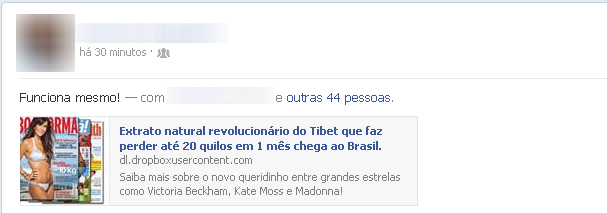
Ao abrir o Facebook receber uma notificação e quando vai ver está lá… “xxxx marcou você e outras 44 pessoas em um link”. substituindo o xxxx pelo nome de um amigo do Facebook.

Se você abrir e clicar no link, vai infectar também seu Facebook com esse vírus.

Veja abaixo algumas variáveis dessa mensagem e podem surgir outras após a publicação desse artigo.


COMO EXCLUIR VÍRUS NO FACEBOOK

O primeiro passo é verificar os apps que você tem instalado no Facebook, para isso clique no link abaixo e você será direcionado para o Facebook e sua página de apps instalados.

Se você não estiver logado, terá que fazer o login para aparecer.


Essa lista contém programas (apps) que podem alterar o seu perfil no Facebook.

É muito comum que algum golpe convença você a instalar algum aplicativo. Depois de você ter aceito, o app continua com acesso ao seu perfil e pode enviar mensagens ou fazer alterações. Por isso, é preciso verificar as configurações de apps.

Se tiver algum app na lista que você não lembra que instalou o para que serve, clique no X e depois Remover na caixa de diálogo que vai aparecer.

O segundo passo é verificar as extensões do seu navegador de internet. Abaixo como fazer isso nos principais navegadores.
Internet Explorer: clique em Ferramentas (ícone da engrenagem no canto superior direito) e então emGerenciar Complementos.
Firefox: pressione Ctrl+Shift+A e verifique em Extensões.
Chrome: acesse chrome://extensions pela barra de endereços do navegador.

Exclua qualquer extensão suspeita ou que não saiba o que faz ali.

Terceiro passo. Ao terminar de fazer os dois passos anteriores, acesse sua conta no Facebook e altere sua senha.

Se o problema continuar, pode ter um vírus no seu computador. Use o antivírus de seu computador. Se isso não resolver, procure uma pessoa especializada em computadores e informe o que está acontecendo para que possa lhe ajudar.

Espero que o artigo que ajude a excluir vírus no Facebook e também a ter atenção para não cair nesse tipo de golpe online.

sexta-feira, 6 de dezembro de 2013

Justiça condena internautas por 'curtir' e compartilhar post no Facebook

Ao curtir ou compartilhar algo no Facebook o usuário mostra que concorda com aquilo que está ajudando a divulgar. Levando esse fato em consideração, o Tribunal de Justiça de São Paulo incluiu os replicadores de conteúdo em uma sentença, fazendo com que cada um seja condenado junto com quem criou a postagem.

O caso foi relatado nesta manhã pela colunista da Folha de S.Paulo Mônica Bergamo, segundo a qual a decisão, inédita, será recomendada como jurisprudência para ser aplicada sempre que uma situação semelhante surgir.

O processo em questão envolve um veterinário acusado injustamente de negligência ao tratar de uma cadela que seria castrada. Foi feita uma postagem sobre isso no Facebook e, mesmo sem comprovação de maus tratos, duas mulheres curtiram e compartilharam. Por isso, cada uma terá de pagar R$ 20 mil.

Relator do processo, o desembargador José Roberto Neves Amorim disse que "há responsabilidade dos que compartilham mensagens e dos que nelas opinam de forma ofensiva". Amorim comentou ainda que a rede social precisa "ser encarado com mais seriedade e não com o caráter informal que entendem as rés".

quinta-feira, 31 de outubro de 2013

10 truques para deixar o Facebook mais bacana

Existem alguns truques espalhados pelo Facebook que poderiam tonar a experiência dos usuários mais bacana. Nem todos esses recursos estão escondidos, mas podem não ter sido notados, então segue uma lista com dez deles:

Lista de interesses
No quesito produtividade, uma das grandes funcionalidades do Facebook. Com isso você pode criar listas co páginas ou pessoas que te interessem. Por exemplo: uma chamada "notícias" em que constam páginas de sites como o Olhar Digital; ou outra "acompanhar" com pessoas que você queira seguir de perto.
Basta clicar aqui para criar uma lista. Ela pode ser pública ou privada.

Ver o histórico de amizade
Veja as interações entre você e um amigo clicando na aba "ver amizade" que fica abaixo da foto de capa de cada pessoa. Ali aparecem postagens, fotos, eventos, entre outras coisas. E, caso você esteja em um relacionamento com alguém, clique aqui para ver a página do casal.
"Outras" mensagens
Pode haver um monte de mensagens não lidas no seu Facebook, porque tudo o que a rede social julga como não tão interessante vai para a pasta "Outros". Ela fica aqui, guardando conversas talvez nunca respondidas.

Veja fotos do jeito antigo
Nem todo mundo gostou da visualização de fotos e vídeos em formato pop-up do Facebook, mas você pode voltar ao modo antigo apenas recarregando a página da foto/vídeo. Também dá para fazer isso abrindo a foto/vídeo em uma nova aba do navegador.

Não seja surpreendido com a marcação de fotos
Ao invés de deixar que qualquer um te marque em uma foto, o que por vezes causa constrangimento, você pode escolher aprovar todas as marcações. Para fazer isso, clique aqui e deixe a opção "Analisar marcações que as pessoas adicionam às suas publicações antes de serem exibidas no Facebook?" ativada.
Altere o idioma para algo mais divertido
Há bastante tempo o Facebook incluiu a opção "inglês de piratas" entre os idiomas, e também há o "upside down" que deixa tudo escrito da direita para a esquerda e o "Leet Speak", uma espécie linguagem de internet. Mas atenção: pode ser bem complicado entender o que está escrito. Se quiser mudar, vá aqui e divirta-se.

Baixe seus dados
Também nesta página você encontrará um link para baixar todas as informações sobre si próprio que estão armazenadas na rede social. Ele fica abaixo da opção de idioma, escrito em azul.

Registro de atividades
Tudo o que você faz no Facebook fica guardado. Pelo registro de atividades dá para ver o que foi curtido, os comentários feitos e recebidos, fotos marcadas, grupos que você entrou, eventos… tudo. O recurso fica abaixo de sua foto de capa, do lado direito.

Envie mensagem privada pelo e-mail
Todo usuário do Facebook possui um e-mail na rede social, isso significa que é possível receber mensagens de Gmail, Hotmail, Yahoo etc. lá dentro. Se quiser enviar uma mensagem assim, basta colocar o nome de usuário do destinatário seguido por @facebook.com e enviar da sua conta tradicional.

Desligue notificações móveis
Não quer mais receber notificações no celular ou tablet sobre qualquer coisa que ocorre no Facebook? Siga estes passos: pelo app do aparelho, visite Configurações da conta > Notificações > Push de celular. Então é só desmarcar o que incomoda.

terça-feira, 15 de outubro de 2013

Como manter sua privacidade agora que você não pode mais se esconder no Facebook

Mesmo que a notícia tenha sido ventilada em dezembro passado, muitos usuários não ficaram felizes ao saber que agora é oficial: não será mais possível ocultar seu nome nos resultados de busca do Facebook – nem mesmo para as pessoas que você bloqueou.
No final do ano passado, a rede social disse que iria aposentar "nas próximas semanas" a opção de remover um nome de usuário das buscas no site. Cerca de 10 meses depois, todos os usuários da rede social terão de se adequar à nova regra. Mas fique sabendo que existem outras configurações de privacidade que você pode usar para controlar quem tem acesso ao seu perfil.

A ferramenta chamada "Busca Social" (conhecida também como Graph Search) mudou a forma como as pessoas podem encontrar outros usuários no Facebook. Em vez de procurar pelo nome, já era possível encontrar as pessoas que não queriam ser buscadas por comandos do tipo "amigos de amigos que moram em São Paulo", ou simplesmente navegar até o perfil desejado por meio da página de um amigo em comum. Para garantir que estranhos vejam suas atualizações, fotos e outros detalhes do perfil, basta controlar a privacidade de suas informações.

Realizar esse controle é muito simples: basta ir até "Configurações de Privacidade" em seu perfil (localizado no símbolo de engrenagem que fica no topo direito da página do Facebook) e definir quem pode ou não visualizar os itens que você posta na rede social. Assim, você controla não a busca, mas pelo menos a privacidade das informações que compartilha.

A opção "Limitar publicações anteriores" é uma maneira de tornar todas as publicações que você compartilhou com "amigos de amigos" ou "público" restritas apenas para seus Amigos, com apenas um clique. Dessa forma, apenas aqueles que fazem parte da sua lista de amigos poderão ver tudo o que você já publicou em seu perfil.
Configurações de privacidade do Facebook


sábado, 21 de setembro de 2013

Veja como o seu perfil no Facebook aparece para os outros

Se você ajustou as suas configurações de privacidade do Facebook para algo diferente dos padrões ou usa listas para organizar seus círculos sociais, é uma boa coisa saber como sua página de perfil aparece para os outros. 
Afinal, você pode não querer que o mundo inteiro saiba sobre os seus relacionamentos passados ​​cheios de aflição. Felizmente para você, é fácil de saber e leva apenas alguns passos.
Conectado ao Facebook, localize no menu o botão "Atalhos de privacidade", que se parece com um ícone de cadeado com três linhas horizontais por trás dele e clique.
Lá, expanda a lista "Quem pode ver meus itens" e escolha "Ver como" na seção "O que outras pessoas podem ver na minha linha do tempo?". 


menu-fb

Isto irá levá-lo à página do seu perfil, mas você irá notar uma barra preta extra no topo da sua linha do tempo, que permitirá ver o seu perfil do mesmo jeito que outra pessoa o visualiza.

Por padrão, essa ferramenta irá mostrar como o seu perfil vai aparecer para o público em geral, mas se você quiser ver como uma determinada pessoa o visualizará, clique em "Visualizar como pessoa específica", e digite o nome de alguém (só vale para pessoas conhecidas).


menu2-fb

Para voltar e ver como o seu perfil aparece para o público em geral, selecione "Ver como público". Para sair deste ponto de vista, clique no "x" na barra preta na parte superior do seu perfil.

quarta-feira, 31 de julho de 2013

Como saber se a conta do Facebook foi infectada pelo vírus Clickjacking

Clickjacking é como ficou conhecida uma forma de disseminação de spam através do Facebook. Quando contaminado, o usuário passa a publicar automaticamente um suposto vídeo com conteúdo atrativo, que, ao ser clicado, passa a replicar o link malicioso. Saiba como verificar se sua conta está contaminada, como limpá-la e o que fazer ao se deparar com um conteúdo suspeito publicado por um amigo.
Passo 1. Para descobrir se você foi uma vítima de clickjacking, acesse sua conta no Facebook e abra seu perfil. Nele, observe tudo que foi publicado em seu nome. Caso encontre algo estranho, exclua imediatamente.
Analise as publicações da sua timeline (Foto: Reprodução/Helito Bijora)Analise as publicações da sua timeline (Foto: Reprodução/Helito Bijora)
Passo 2. Para excluir uma publicação, posicione o cursor do mouse sobre ela. Clique no botão que aparece no canto superior direito e clique em “Excluir…”.
Excluindo publicação (Foto: Reprodução/Helito Bijora)Exclua a publicação (Foto: Reprodução/Helito Bijora)
Passo 3. Na mensagem de confirmação que aparece, confirme clicando em “Excluir”.
Confirmando exclusão (Foto: Reprodução/Helito Bijora)Confirme a exclusão (Foto: Reprodução/Helito Bijora)
Passo 4. Volte ao topo do seu perfil e clique em “Registro de atividades”.
Acessando o registro de atividades (Foto: Reprodução/Helito Bijora)Acesse o registro de atividades (Foto: Reprodução/Helito Bijora)
Passo 5. No “Registro de atividades”, são listadas todas as ações realizadas pelo usuário. Observe há alguma página, link ou qualquer outro tipo de conteúdo curtido sem o seu consentimento.
Analisando registro de atividades (Foto: Reprodução/Helito Bijora)Analisando registro de atividades (Foto: Reprodução/Helito Bijora)
Passo 6. Para excluir algo ou ‘descurtir’ uma página ou publicação, clique sobre o último botão da direita ao lado do item que deseja remover. Saiba mais sobre o registro de atividades.
Removendo curtida (Foto: Reprodução/Helito Bijora)Remova a publicação "curtida" (Foto: Reprodução/Helito Bijora)
Passo 7. Por fim, vale a pena dar uma conferida nos aplicativos que possuem permissão para acessar a sua conta. A recomendação é desautorizar todos os apps que você não está utilizando, principalmente se encontrar algum que não se lembre de ter autorizado. Saiba como fazer isso.
Reportando conteúdo suspeito
Passo 8. Ao se deparar com um conteúdo suspeito publicado por um amigo, além de não clicar no link, você reportar a publicação ao Facebook. Para isso, clique em “Não quero ver isso”, no menu suspenso no canto superior direito da mensagem.
Reportando conteúdo suspeito (Foto: Reprodução/Helito Bijora)Reporte como conteúdo suspeito (Foto: Reprodução/Helito Bijora)
Passo 9. Marque a opção “É spam”.
Denunciando publicação como spam (Foto: Reprodução/Helito Bijora)A publicação como spam será denunciada como spam (Foto: Reprodução/Helito Bijora)
Passo 10. Em seguida, marque “Apenas uma publicação de spam” – ou outra opção, se for o caso.
Denunciando publicação como spam (Foto: Reprodução/Helito Bijora)Selecione o tipo de spam que você tenha notado (Foto: Reprodução/Helito Bijora)
Passo 11. A mensagem será enviada para análise pela equipe do Facebook. Caso queira alertar o amigo sobre a publicação, clique em “Enviar mensagem”.
Conteúdo reportado à equipe do Facebook (Foto: Reprodução/Helito Bijora) (Foto: Conteúdo reportado à equipe do Facebook (Foto: Reprodução/Helito Bijora))O conteúdo será reportado à equipe do Facebook (Foto: Reprodução/Helito Bijora)

terça-feira, 9 de julho de 2013

Facebook desmente boato e diz que não vai cobrar acesso de usuários

Não, o Facebook não será pago. Repassem. A despeito do que tem aparecido em posts de seus amigos nos últimos dias, a rede social disse ao blog nesta terça-feira (9) que não tem a menor intenção de cobrar os usuários pelo uso da ferramenta.
Essa não é a primeira vez que um alerta contra essa 'ameaça' à gratuidade da rede se multiplica pelo Facebook. Volta e meia elas aparecem, repetindo a mesma ladainha, mas com um texto diferente. Como um vírus que se torna mais complexo a cada estação, esses hoaxs (nome que se dá aos boatos que se espalham pela web) são cada vez mais elaborados e fazem as correntes de e-mail parecerem brincadeira de criança.
Tem gente que acredita, mas o último deles, que tem aparecido em perfis de amigos desde o fim de semana, é de uma criatividade ímpar. Diz lá que o aviso já foi repetido em diferentes programas de TV, rádios e até durante um show da banda Calypso: o Facebook cobrará uma taxa de US$ 5,99 por semana caso o texto não fosse colado e postado pelos usuários. Se o procedimento, que inclui um printscreen da tela 'colado e registrado em arquivo word no seu computador', for seguido corretamente, o acesso permanecerá gratuito, como num passe de mágica.
A pérola fala ainda de 'fiscais do Face' que farão 'uma busca seletiva avançada' em busca do aviso postado em murais rede social afora. E, se o incauto não tiver repassado a mensagem à frente, terá seu nome incluído na lista de inadimplentes dos órgãos 'SCP – CPT – SERAZA – OLGIZ - BANK CITY - BOBONIS E TROLINS'. Nenhum deles existe, obviamente.
Esse tipo de boato tem se espalhado tanto na rede  que, em maio, o próprio Facebook veio a público esclarecer e negar que pretenda cobrar pelo acesso dos usuários. No mais, ainda vale o que está escrito na tela de login do site: "é gratuito e sempre será".

quarta-feira, 28 de setembro de 2011

O Facebook sabe tudo (ou quase) sobre você

Grupo europeu conseguiu o material elaborado pela rede social sobre uma internauta, e o publicou. São quase 900 páginas de informações.

O Facebook sabe quem te cutucou. O Facebook sabe que máquinas você usa. O Facebook sabe para quais eventos você foi convidado. O Facebook sabe disso e muito mais.

A prova de que a rede social talvez saiba demais partiu de um grupo de usuários denominado “Europe X Facebook”. Graças a uma lei da União Europeia – que dá a cada cidadão o direito de solicitar a quaisquer sites as informações que eles possuem dele – eles descobriram o que, afinal, a empresa de Zuckerberg guarda sobre cada usuário.

A fim de exemplificar do que estavam falando, o grupo publicou um documento no qual a internauta L.B. – que não teve o nome verdadeiro revelado por motivos óbvios – teve todo o seu histórico no portal transcrito. São nada mais, nada menos, do que 880 páginas de informações das mais diversas, agregadas desde 2007, quando L.B. se cadastrou no Facebook.

O site da revista norte-americana Forbes investigou o arquivo e selecionou as partes mais curiosas – ou perturbadoras. Constatou que a L.B. foi cutucada mais de 50 vezes em quase quatro anos, sendo que "K.D." foi quem mais interagiu com ela dessa forma, principalmente em 2008. Soube quais computadores foram usados para conectar-se à rede, com que frequência e, ainda por cima, que outros internautas utilizaram a mesma máquina para entra no portal.

O Facebook sabe não só quem são seus amigos, como também tem conhecimento de quais contatos você não aceitou a amizade – e mesmo os que você excluiu posteriormente. Mais grave ainda é que, segundo o grupo, que diz ter recebido o alerta de alguns usuários, a rede social guarda as mensagens que você armazena, mas também possui aquelas que você apagou.

A maioria dos internautas sabe que os portais costumam guardar informações suas a partir de cookies – arquivos trocados entre o navegador e o servidor de páginas – deixados nas máquinas. Julian Assange, criador do WikiLeaks, já chamou o Facebook de uma “máquina de espionagem”. Para Richard Stallman, “smartphones são o sonho de Stalin”. A questão suscitada pelo documento é que, se antes os usuários desconfiavam do que as empresas guardavam sobre eles, agora eles podem ter uma noção exata do quanto eles estão entregando.

Fonte: http://idgnow.uol.com.br/seguranca/2011/09/27/acredite-o-facebook-sabe-tudo-ou-quase-sobre-voce/

quinta-feira, 7 de julho de 2011

Facebook anuncia videochamadas em integração com o Skype

Anúncio foi feito pelo CEO da rede social, Mark Zuckerberg, em evento ao vivo transmitido pelo próprio Facebook.


Cercado de grande expectativa, o Facebook finalmente revelou nesta quarta (6) a "novidade incrível" que havia prometido semana passada: a integração da rede social com o serviço de telefonia via internet Skype.


A parceria já vinha sendo apontada como a mais provável jogada da rede, e é uma resposta de impacto à chegada do Google+, a rede social da grande concorrente Google, que trouxe como um de seus principais recursos a possibilidade de fazer videoconferência com os amigos – o Hangout.


Com o acesso aos mais de 750 milhões de usuários do Facebook, a parceria também é um bom negócio para a Microsoft, que investiu nada menos de 8,5 bilhões de dólares para comprar a Skype. A rede de Zuckerberg e o Skype já tinham uma parceria anterior, para integração dos dados do FB no serviço de VoIP.


Usar o serviço é bem simples. A partir da lista de contatos do usuário, basta selecionar alguém e selecionar "Iniciar uma chamada por vídeo", cliando no ícone da câmera. Também será possível montar grupos para videoconferências, tal como no Hangouts. Não é preciso baixar o Skype, apenas um plugin de 482KB. "O videochat do Facebook é tão fácil que até a pessoa que menos sabe mexer no computador vai conseguir fazer ligações", disse um dos executivos da rede durante o anúncio.

Videochamada_FBb

Recurso de videochamadas já pode ser configurado

“Quando um usuário ligar para um amigo, irá surgir uma janela de aviso. Se quiser atender, é só baixar o plug-in e iniciar a conversa por vídeo”, disse Zuckerberg.


Para o lançamento do recurso, a rede social redesenhou o aplicativo de chat. Agora, uma janela lateral (sidebar) mostra os amigos para quem você manda mais mensagens. Essa janela ajusta-se ao tamanho da janela do navegador, e aparece automaticamente quando há espaço no desktop do usuário.


A videochamada estará disponível para todos nas próximas semanas, mas "se você não quiser esperar, basta acessar essa página, diz o anúncio sobre o novo recurso. A página ensina como configurar o recurso, mas, durante os primeiros testes do IDG Now!, ele não funcionou – as mensagens de erro variaram. O Facebook também publicou um vídeo para demonstrar o sistema.


Para o CEO do Skype, Tony Bates, o acordo "faz todo o sentido em termos de negócio". De acordo com o executivo, o objetivo é fazer a empresa crescer o máximo possível, e por isso a integração com o Facebook é bem-vinda. Ele disse que não espera um abandono da plataforma do serviço rumo ao Facebook, e que ambos negociam produtos pagos dentro da rede social.


"Estivemos ocupados fazendo coisas nas últimas semanas, e hoje começamos a temporada de novidades 2011", disse o CEO do FB. É bem possível que o próximo anúncio seja sobre o aplicativo para iPad, dizem os analistas.

Fonte: http://idgnow.uol.com.br/internet/2011/07/06/facebook-anuncia-videochamadas-em-integracao-com-o-skype/

Google bloqueia aplicativo que migra dados do Orkut para Facebook

Na terça, site de Zuckerberg bloqueou ferramenta de exportação para Gmail.
Ao ser instalado no Facebook, 'MigraKut' transferia os álbuns do Orkut.

Aplicativo Migrakut foi bloqueado pelo Google. Segundo a empresa, ferramentas automáticas não são permitidas (Foto: Reprodução) 
Aplicativo Migrakut foi bloqueado pelo Google.
Segundo a empresa, ferramentas automáticas
não são permitidas (Foto: Reprodução)
 
O Google bloqueou o aplicativo MigraKut utilizado por usuários do Orkut para migrar o conteúdo do site para o Facebook. Segundo o criador da ferramenta, o brasileiro Rafael Zanoni, o bloqueio começou entre 16 e 17 de junho.

Lançado em março deste ano, o Migrakut atingiu a marca de 1 milhão de usuários em 14 de junho. Ao ser instalado no Facebook, o aplicativo permitia transferir os álbuns do Orkut para a rede social criada por Mark Zuckerberg.

Na terça-feira (5), o Facebook havia bloqueado uma ferramenta que permitia aos usuários exportarem seus contatos para o Gmail. Chamado de Facebook Friend Exporter, o programa, que é uma extensão do navegador Chrome, era usado por usuários da rede social Google+ para recriar sua rede de contatos.

O Google confirmou ao G1 que não permite que usuários utilizem ferramentas automáticas para retirar conteúdo. No entanto, Zanoni alega que o Migrakut não removia o conteúdo do Orkut. “O aplicativo copiava os dados e transferia para o Facebook, para que o usuário tivesse as fotos nas duas redes. Além disso, a ferramenta não era automática, já que as pessoas precisavam selecionar as fotos antes da transferência”, explicou.

O Google ainda disse que mantém ferramentas on-line para que seja possível que cada internauta remova seus dados de qualquer plataforma do Google. “O Google acredita que os dados confiados a suas plataformas pertencem aos usuários. Ou seja, o internauta tem toda liberdade de retirar suas informações a qualquer momento”, explicou a companhia.

Fonte: http://g1.globo.com/tecnologia/noticia/2011/07/google-bloqueia-aplicativo-que-migra-dados-do-orkut-para-facebook.html