Pesquisar este blog

Mostrando postagens com marcador webcam. Mostrar todas as postagens

sábado, 26 de agosto de 2017

Não jogue fora: 7 maneiras de aproveitar seu notebook antigo

Não jogue fora. Se você vai trocar de notebook e não pretende vender nem repassar a outra pessoa, é possível utilizá-lo para diversas finalidades. Listamos sete dicas de como reutilizar um dispositivo antigo. 

Antes de qualquer coisa, é importante avaliar o estado do aparelho. Verifique se ele liga normalmente, se todas as teclas estão presentes e se elas funcionam corretamente, se o HD está em boas condições ou se precisa ser substituído.

1. Instale o Linux
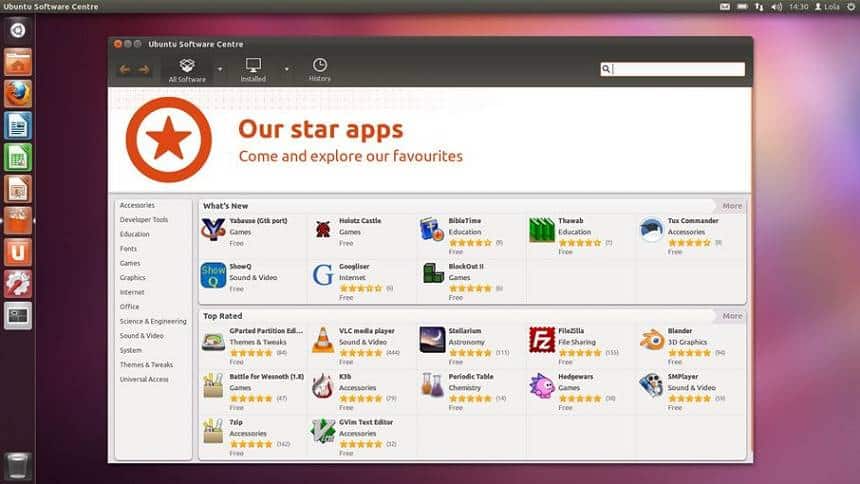
Você pode substituir o Windows antigo pelo Linux. O sistema tem a vantagem de ser mais seguro e pode rodar até aplicativos exclusivos do sistema da Microsoft com a ajuda de ferramentas específicas. Escolha a versão mais adequada aos seus interesses e conheça (ou aprofunde seus conhecimentos em) uma nova plataforma.

2. Transforme o notebook em um Chromebook

Você pode usar o Chromium, sistema do Google, em seu dispositivo, para acessar a internet e usar aplicativos na nuvem. A vantagem é que, nesse caso, o poder de processamento do PC não será nenhum problema.

3. Crie seu próprio sistema de armazenamento conectado à rede

Se o dispositivo tiver um HD com bastante espaço, ele pode ser utilizado como um sistema de armazenamento conectado à rede. Você pode transferir os arquivos para o HD e torná-lo disponível a todos os dispositivos que desejar. É possível ainda permitir o acesso de outros locais. Para mais informações, clique aqui.

4. Construa seu próprio Media Center
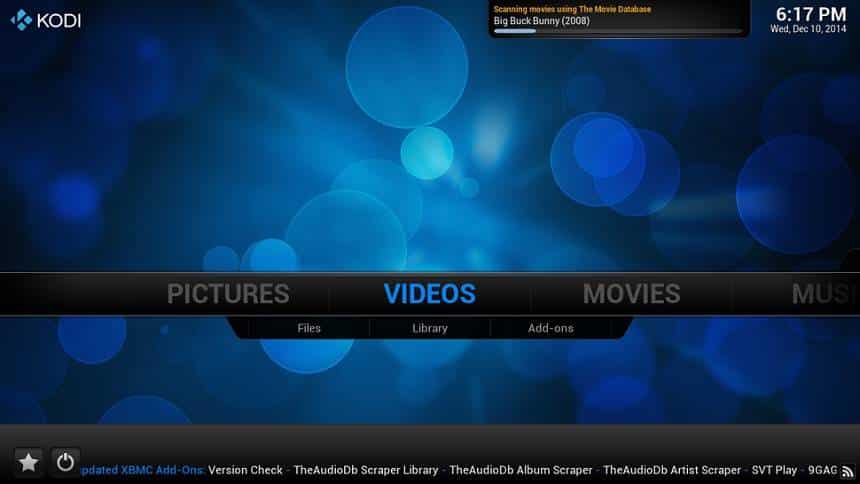
Transforme o computador em uma central para se conectar à TV e visualizar imagens, filmes e até acessar a Netflix. Se quiser saber mais, clique aqui e aprenda a criar uma central.

5. Transforme-o em uma webcam
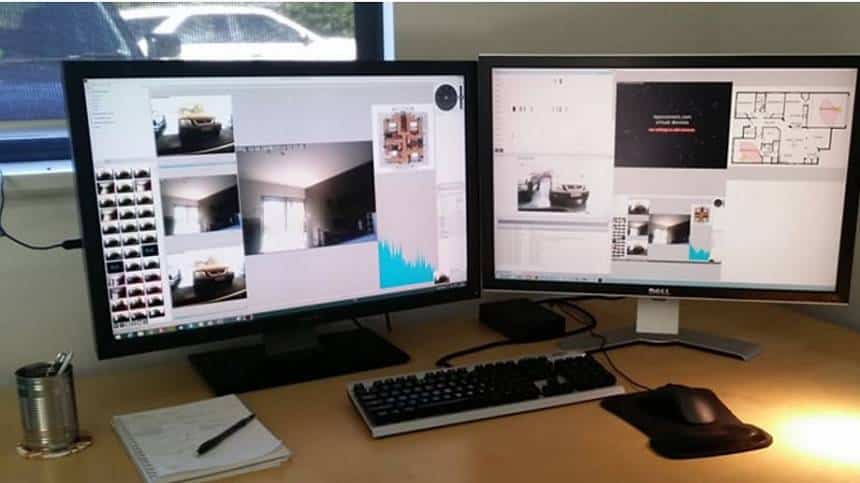
O notebook pode virar uma câmera de segurança e ajudar a monitorar sua casa. Para isso, baixe o iSpy, um aplicativo gratuito de vigilância para Windows.

6. Transforme o notebook em um porta-retratos digital

A ideia é um pouco esquisita, mas seu notebook pode virar um porta-retratos digital. O processo é simples e está descrito completamente aqui.

7. Doe o cérebro do seu dispositivo à ciência
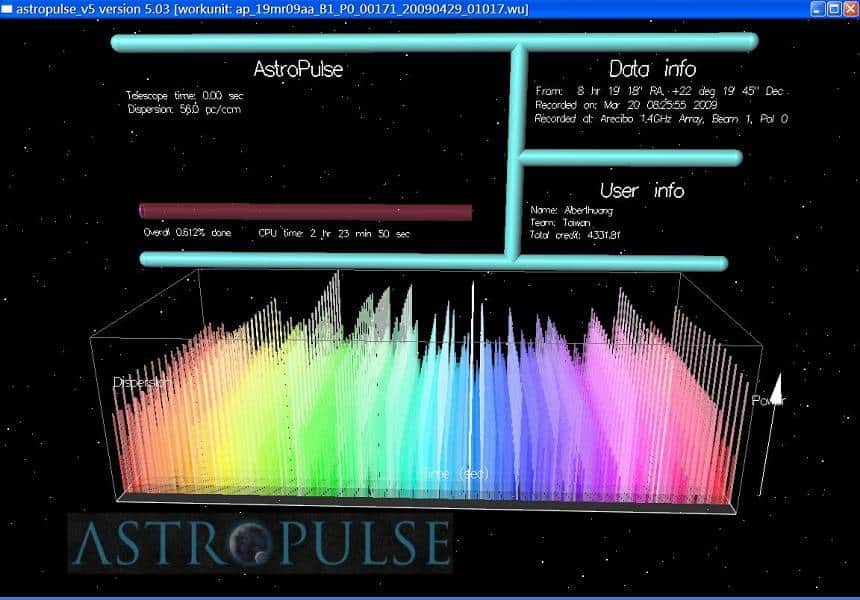
O projeto SETI@home liga seu PC a uma rede e aproveita o processador do dispositivo para ajudar a analisar dados de radiotelescópios. Isso significa que você pode ajudar na busca por extraterrestres. Baixe o software Boinc e selecione SETI@home na lista de projetos disponíveis. Se preferir, é possível ajudar em projetos de medicina e análise climática.

Fonte: https://olhardigital.com.br/dicas_e_tutoriais/noticia/nao-jogue-fora-7-coisas-para-fazer-com-seu-notebook-antigo/66668

quinta-feira, 20 de julho de 2017

Descubra se algum programa está acessando sua webcam sem permissão

Sempre que o assunto "webcams" aparece, insistimos: cubra a sua câmera. O perigo de que um hacker acesse-a sem o seu conhecimento é real, e é bom se garantir. Mesmo assim, pode ser que algum programa do seu computador esteja acessando a sua câmera sem o seu consentimento.

É possível identificar esse programa (e desinstalá-lo, em seguida) usando um programa grátis da Microsoft, o Explorador de Processos (Process Explorer). Ele funciona como uma espécie de Gerenciador de Tarefas mais avançado.

A seguir, vamos ensinar passo-a-passo como saber se algum programa está usando a sua webcam sem permissão. Confira:

1. Baixe o Process Explorer da Microsoft por meio deste link;

2. Abra o gerenciador de dispositivos do Windows. Para fazer isso, clique com o botão direito sobre o menu Iniciar e selecione "Gerenciador de Dispositivos":


3. No gerenciador de dispositivos, encontre a sua webcam. Ela aparecerá sob a categoria "Dispositivos de Imagem", ou "Imaging devices". Clique nela com o botão direito e selecione "Propriedades";


4. No menu de propriedades, selecione a aba "Detalhes". No campo "Propriedade", selecione "Nome do Objeto de Dispositivo Fixo". Isso fará com que um texto apareça no campo "Valor". Copie o texto que aparecer;


5. Abra o Process Explorer e aperte Ctrl + F, ou vá em "Find" e depois em "Find Handle or DLL":


6. Cole o nome que você copiou no campo "Search" e espere a busca terminar;


7. Os processos que aparecerem estão usando a webcam. Caso algum deles pareça suspeito, encontre-o na lista de processos, clique com o botão direito e selecione "Properties". Isso mostrará as propriedades do processo (incluindo o programa do qual ele faz parte):


8. Se o processo lhe parecer suspeito e você quiser desativá-lo, clique nele com o botão direito e selecione "Kill Process". Em seguida, desinstale o programa ao qual ele estava associado.


quinta-feira, 3 de setembro de 2015

Windows 10 acessa câmera mesmo desligada; veja como desabilitar recurso

A nova versão do sistema operacional da Microsoft já foi questionada sobre o quesito privacidade diversas vezes em discussões no mercado de tecnologia que giram em torno da privacidade dos usuários. E um dos temas polêmicos é o acesso do sistema à câmera do computador, mesmo que ela aparentemente esteja desligada. 

A Microsoft justificou o recurso do sistema em um fórum na internet (clique aqui para ver, em inglês): o Windows 10 é capaz de fazer o desbloqueio da máquina através de um sistema facial. O Microsoft Hello precisa usar a câmera para que possa desbloquear a tela e, quem utiliza este recurso, automaticamente permite o acesso sorrateiro do Windows às câmeras de computadores e notebooks.

Para desabilitar o recurso, basta acessar Configurações – Contas - Opções de Entrada - Windows Hello e, em seguida, desativar o acesso à câmera. Segundo a Microsoft, este procedimento basta para preservar a privacidade do usuário.