Pesquisar este blog

sábado, 15 de setembro de 2012

Protegendo seu pen drive contra vírus (sem programas adicionais)

Com a popularização desde tipo de dispositivo, o pen drive se tornou um item essencial para todos nós. Porém, ao conectá-lo em vários computadores aumenta a possibilidade de se contrair uma dessas terríveis pragas e infectar não só seu pen drive, mas também o micro em que conectá-lo. O diferencial dessa tutorial é que não é necessário a instalação de programas para realizar tal procedimento, sendo um método rápido e que deve ser executado seguindo exatamente o que se pede.

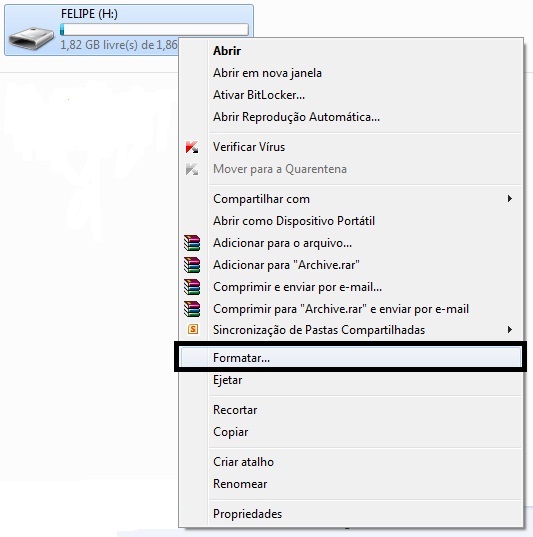
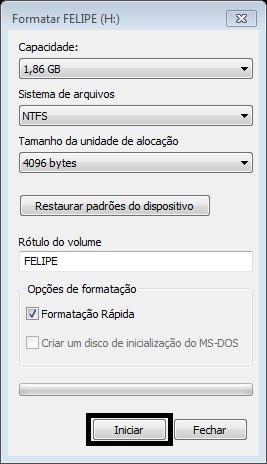
Primeiramente, faça um backup de seus arquivos. Vá em INICIAR/MEU COMPUTADOR, clique com o botão direito em cima da unidade do pen drive e depois em FORMATAR. Na janela que se abrirá, marque a opção de sistema de arquivos como NTFS, e dê um nome ao dispositivo. O tamanho da unidade de alocação, escolha o preferido e por fim clique em Iniciar.


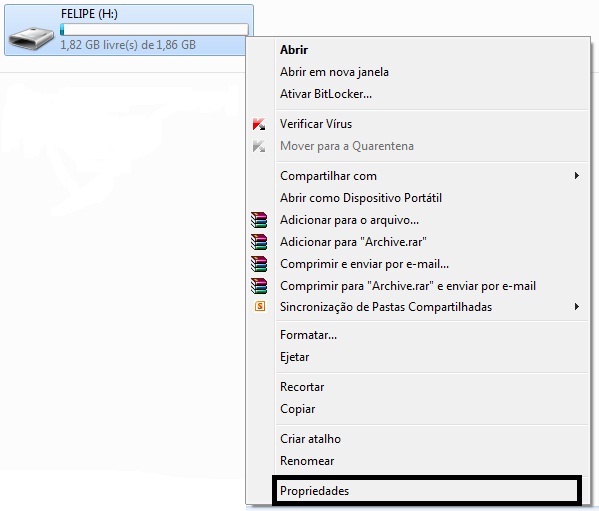
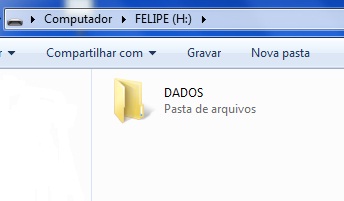
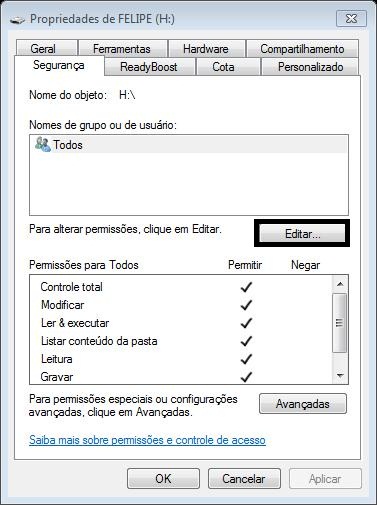
Logo após a formatação, crie uma pasta com o nome que desejar dentro do seu pen drive. Retorne ao MEU COMPUTADOR, e vá até as propriedades do pen drive.

                               
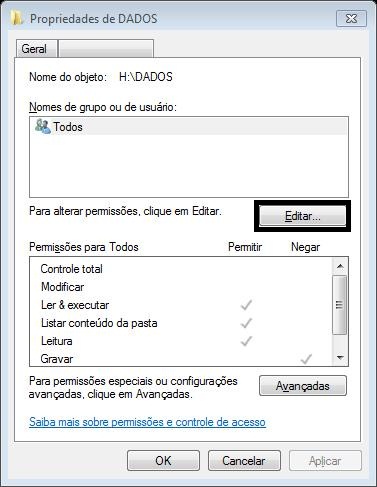
Na guia SEGURANÇA, clique em editar.


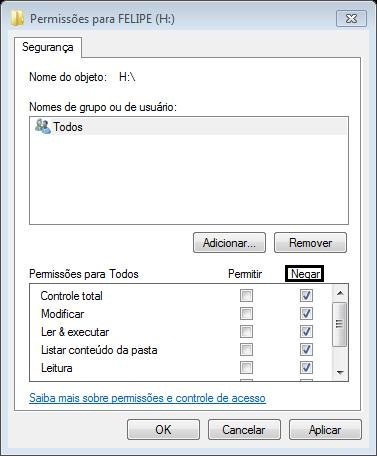
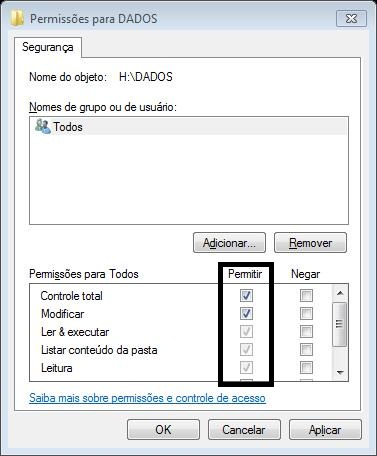
Na janela em que se abriu, selecione a opção NEGAR em CONTROLE TOTAL. Logo todas as opções serão marcadas.


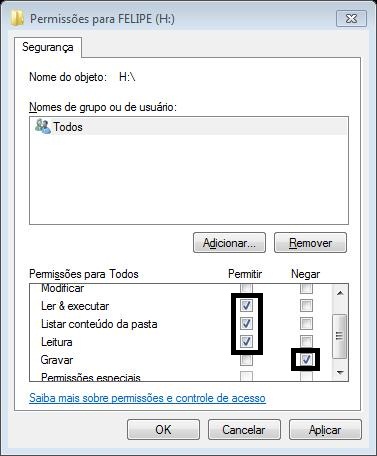
Na mesma janela marque permitir nos itens LER & EXECUTAR, LISTAR CONTEÚDO DA PASTA e LEITURA. Marque também a opção GRAVAR como negar. Feito o processo clique em OK.


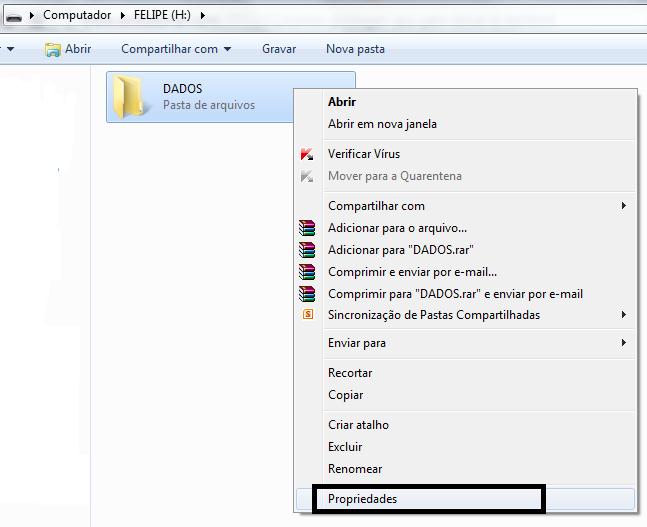
Entre na unidade do seu pen drive, selecione a pasta que você criou, clique com botão direito e em propriedades.


Na guia SEGURANÇA, clique em editar.


Como feito na unidade, marque apenas a opção PERMITIR em CONTROLE TOTAL que os itens necessários serão selecionados automaticamente. Para finalizar clique em OK. Pronto, seu pen drive agora está protegido contra vírus.


CONCLUSÃO
O procedimento realizado é bem simples. Você proibiu que fossem gravados arquivos na raiz do seu pen drive, onde geralmente se alojam os vírus, sendo a pasta criada dentro dele permitindo que você manipule seus arquivos de forma mais segura.

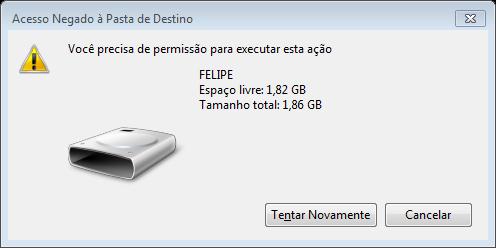
Faça o teste, grave algum arquivo dentro da pasta. Gravou sem nenhum problema. Agora tente gravar algum arquivo fora da pasta. Aparecerá a mensagem abaixo, significando que todo o procedimento foi realizado com sucesso.

OBS.: Todo arquivo que for salvo no pen drive, deverá ser salvo dentro da pasta criada. A realização deste procedimento não pode ser considerada como 100% de eficácia, pois, se tratando de vírus de computador, nunca se sabe o que virá por aí.

Veja como salvar celulares e tablets molhados

Ele pode pular do seu bolso ao sair do carro e cair em uma poça, ele pode escorregar do espaço entre o ombro e ouvido e ir parar direto na pia onde está lavando a louça, ele pode dar um mergulho “sem querer” na piscina, enfim, as situações são infinitas. Mas é muito provável que, alguma vez na vida, o seu smartphone ou tablet entre em contato com água. Mas calma, nem tudo está perdido. Existem algumas dicas que podem ajudar a salvar o seu equipamento.

Importante agir rapidamente

Antes de mais nada, é importante que as pessoas tomem alguma providencia imediatamente. Todos sabem que agua e eletricidade não acabam se dando muito bem quando estão muito próximas.

A primeira coisa que deve ser feita no momento que o celular cai em um local que tenha muita água é desligar o aparelho. Se o seu smartphone ou tablet permite que seja removida a bateria, faça isso imediatamente. Não caia na tentação de tentar deixar ele ligado para saber o que está funcionando.
cellrice
Seque com uma toalha a bateria e também aproveita para retirar o seu chip e também o seu cartão de memória, secando os dois também. Depois disso, seque a água que estiver visível do smartphone ou Gadget.

Por último, retire a umidade que pode estar dentro do equipamento. Para isso, você pode usar um secador de cabelos. Depois disso, você pode deixar o seu equipamento dentro de um recipiente com arroz cru, para que ele sugue toda a água que ainda estiver no telefone.

O que é a GPU?

Uma placa de vídeo é composta por diversos circuitos e elementos eletrônicos, porém seu papel mais importante é o de comportar um processador dedicado especialmente para a renderização de gráficos em tempo real. Este tipo de processador é chamado de Graphics Processing Unit, também conhecido como GPU.

O que é GPU?GPU exposta em uma placa de vídeo (Fonte da imagem: Divulgação/BuyNewComputer)


Normalmente, a GPU fica localizada na parte mais central de uma placa de vídeo, rodeada pelos demais componentes do dispositivo. Como estes processadores geram muito calor enquanto trabalham, quase todos as fabricantes incluem um conjunto de dissipador e ventoinha acoplado ao chip para mantê-lo na temperatura ideal.

GPUs também podem ser encontradas em placas-mãe, permitindo que o PC seja plugado ao monitor sem a necessidade de uma placa de vídeo à parte. Essa configuração costuma ser chamada de “GPU onboard”. Geralmente, modelos desse tipo são capazes de suprir apenas as necessidades básicas de vídeo, e uma placa “offboard” acaba sendo necessária para os jogos mais pesados.
O que é GPU?Asus MARS II, com duas GPUs NVIDIA GTX580 (Fonte da imagem: Asus)


Atualmente, as três maiores fabricantes de GPUs são a Intel, a NVIDIA e a ATI. A Intel, porém, produz processadores gráficos mais direcionados para aplicações de baixo custo integradas à placas-mãe, enquanto que a NVIDIA e a ATI atuam nos demais segmentos.

Quase sempre, o responsável por projetar, fabricar e unir os demais componentes de uma placa de vídeo à GPU costuma ser outra empresa que atua em parceria com os fabricantes dos chips. XFX, Asus, EVGA, MSI, Sapphire e Zotac estão entre as maiores montadoras de placas de vídeo da atualidade.

O que é GPU? 
GPU de um Xbox 360 (Fonte da imagem: Reprodução/XboxScene)


Processadores gráficos dedicados também estão presentes em dispositivos portáteis, sendo que a NVIDIA tem sido a principal atuante nesse ramo. Consoles de video game modernos também costumam confiar em uma GPU para a renderização dos gráficos dos jogos, incluindo o PlayStation 3, o Xbox 360 e o Nintendo Wii.

terça-feira, 4 de setembro de 2012

Windows 7 supera XP e é o sistema mais usado em desktops

Enquanto a Microsoft se prepara para lançar o Windows 8, duas versões antigas da sua plataforma brigam pela liderança do mercado de sistemas operacionais.

Números da Net Applications indicam que, em agosto, o Windows 7 se tornou o sistema mais usado em desktops pelo mundo. Ele está presente em 42,76% das máquinas, enquanto o Windows XP, com mais de dez anos de estrada, aparece com 42,52%.

A Microsoft domina os sistemas para desktops com ampla vantagem em relação à concorrência. Ao todo, a família Windows está em cerca de 92% do mercado, enquanto o Mac OS X tem menos de 5% de participação e outros sistemas aparecem com 3,74% do mercado.

O Windows 7 foi lançado em outubro de 2009 e demorou quase três anos para superar o Windows XP, lançado em 2001. Entre o lançamento dos dois teve o Vista, que saiu em 2006 e atualmente está em 6,15% dos PCs pelo mundo.

O próximo sistema de Microsoft é o Windows 8, que será lançado no dia 26 de outubro.

sábado, 11 de agosto de 2012

Como compartilhar a internet sem um roteador Wi-Fi

Na maioria das casas, o compartilhamento do acesso à internet é feito com o uso de roteadores. Mas existem formas de compartilhar a internet sem esse tipo de equipamento. Uma delas é a criação de uma rede sem fio a partir de um micro conectado à internet por meio de cabo, que funcionará como servidor da rede. Esse tipo de rede é conhecido como ad-hoc.

Rede ad-hoc
Redes ad-hoc dispensam roteador
Este método é muito útil para quem possui um computador com placa de rede sem fio, mas acessa a internet por cabo de rede conectado diretamente ao modem. E adquiriu algum outro produto com recurso Wi-Fi para uso eventual. Ele também é útil quando o roteador está com defeito e o usuário precisa compartilhar a internet com urgência.

A maior limitação de uma rede deste tipo é o fato de necessitar que o computador onde ela foi configurada esteja sempre ligado. Só assim a internet compartilhada permanece ativa. Essa limitação ocasiona maior gasto de energia em relação ao uso de um roteador. Por isso, nem sempre é recomendado seu uso.

A seguir como configurar um rede Wi-Fi sem roteador em diferentes sistemas operacionais. Não se esqueça de conectar seu micro diretamente ao modem por cabo. Feito isto, siga as instruções abaixo:
Windows XP

-- Clique em "Configurações" no menu "Iniciar";
-- Abra o "Painel de Controle";

-- Selecione "Conexões de Rede";

-- Clique com o botão direito do mouse na conexão correspondente a sua placa de rede sem fio;
-- Clique em “Propriedades”;

-- Selecione "Protocolo TCP/IP", clique em "Propriedades", certifique-se de estar automática a obtenção do IP, clique em "OK";

-- Selecione a aba "Redes sem fios";

-- Clique em "Adicionar" no campo "Redes preferidas";

-- Selecione a aba "Associação";

-- Digite o nome da rede sem fio no campo "Nome da rede(SSID)". Este é o nome que aparecerá quando outros dispositivos buscarem a rede ad-hoc criada;

-- Selecione o método de autenticação da rede e tipo de criptografia nos campos devidos. Escolha WEP caso algum computador que for se conectar a rede ad-hoc estiver com Windows XP. A WPA2 apesar de ser bem mais segura, apresenta certas incompatibilidades com este sistema operacional;

-- Desmarque a caixa de seleção "A chave é fornecida automaticamente";

-- Digite uma senha no campo "Chave de rede" e reconfirme-a. Esta será a senha solicitada toda vez que um computador ou dispositivo tentar se conectar à rede Ad-Hoc;

-- Marque a caixa de seleção "Esta é uma rede computador-a-computador(ad-hoc)...";

-- Clique em "OK".
Windows 7

-- Abra o menu "Iniciar"

-- Selecione "Painel de Controle";

-- Selecione "Rede e internet";

-- Abra a "Central de Rede e Compartilhamento";

-- Clique em "Configurar uma nova conexão ou rede";

-- Selecione "Configurar uma rede ad-hoc sem fio";

-- Clique duas vezes em "Avançar";Digite o nome da rede sem fio no campo "Nome da rede". Este é o nome que aparecerá quando outros dispositivos buscarem a rede Ad-Hoc criada;

-- Selecione a criptografia a ser usada no campo "Tipo de segurança". Escolha WEP caso algum computador que for se conectar a rede Ad-Hoc estiver com Windows XP. A WPA2, apesar de ser bem mais segura, apresenta certas incompatibilidades com este sistema operacional;

-- Digite uma senha no campo "Chave de segurança". Esta será a senha solicitada toda vez que um computador ou dispositivo tentar se conectar à rede Ad-Hoc;
-- Marque a caixa de seleção "Salvar esta rede";

-- Clique em "Avançar" para ativar o compartilhamento.
OS X Leopard

-- No menu "Apple" selecione "System Preferences";

-- Clique em "Network";

-- Selecione "Airport", marque a caixa de seleção "Show AirPort status in menu bar" e feche esta janela

-- Clique no ícone do AirPort no canto direito superior;

-- Selecione "Create Network";

-- Digite o nome da rede sem fio no campo "Name". Este é o nome que aparecerá quando outros dispositivos buscarem a rede Ad-Hoc criada;

-- Escolha "Automatic" no campo "Channel";

-- Marque a caixa de seleção "Require password";

-- Digite uma senha no campo "Chave de segurança". Esta será a senha solicitada toda vez que um computador ou dispositivo tentar se conectar à rede Ad-Hoc;

-- Selecione a criptografia a ser usada no campo "Security". Escolha WEP caso algum computador que for se conectar a rede Ad-Hoc estiver com Windows XP. A WPA2 apesar de ser bem mais segura, apresenta certas incompatibilidades com este sistema operacional;

-- Clique em "OK" para finalizar.

Sete truques para resolver problemas com sua rede Wi-Fi

Redes Wi-Fi nos dão o luxo de poder acessar a internet de qualquer lugar, seja deitados no sofá ou em um café à beira-mar, mas como toda forma de conexão baseada em ondas de rádio elas são sujeitas a interferência, limites no alcance, problemas e hardware e, claro, falha humana. 

Por isso elaboramos esse guia rápido, que mostra os problemas mais comuns com conexões Wi-Fi e como corrigí-los. Se você está sofrendo com sua rede Wi-Fi em casa ou no escritório, continue lendo para aprender como diagnosticar (e resolver) o problema.

Veja se o Wi-Fi está ligado
Você está tendo problemas pra se conectar à rede de um café ou aeroporto usando um notebook? O problema pode ser trivial e estar na ponta dos seus dedos. Se a máquina sequer consegue enxergar as redes próximas, verifique se não há um botão (ou sequência de teclas) que desliga o Wi-Fi e que foi acionado por acidente. Muitos notebooks tem uma chave na frente do gabinete, ou uma tecla de função (geralmente representada com o ícone de uma antena) para isso. Tente acionar a chave (ou pressionar a tecla) e veja se você consegue se conectar.

Se você está usando um tablet ou smartphone, a "chave" para ligar ou desligar o Wi-Fi é controlada por software. Num smartphone com Android 2.3 ela fica em Configurações / Redes sem fio e outras / Wi-Fi. Num iPhone ou iPad fica em Ajustes / Wi-Fi.

Reinicie seu computador (e talvez o roteador)
Se seu computador ainda não consegue se conectar, reinicie-o. Se subitamente nenhum computador consegue se conectar à rede e ela está sob seu controle (é sua rede doméstica, por exemplo), experimente também reiniciar o roteador. Parece simples, mas a interface Wi-Fi de seu computador ou o software de seu roteador por estar sofrendo com um problema temporário, e o “reboot” resolve. Para reiniciar corretamente seu roteador desligue-o da tomada, aguarde 30 segundos e ligue-o novamente.

Mude o canal de sua rede Wi-Fi
A maioria dos roteadores e dispositivos Wi-Fi opera na frequência de 2.4 GHz, geralmente dividida em 11 canais. Infelizmente só três deles podem operar simultâneamente sem se sobrepor ou interferir um no outro: são eles o 1, 6 e 11. Pra piorar, a maioria dos roteadores vem configurada por padrão para transmitir no canal 6. 

Como consequência, a interferência de outros roteadores na vizinhança é uma fonte comum de problemas de conectividade, especialmente em áreas densamente povoadas como condomínios e shopping centers. E outros rádios que operam na frequência de 2.4 GHz, como babás eletrônicas e telefones sem fios, além de aparelhos como fornos de microondas, também podem interferir com o sinal da rede Wi-Fi.

Você pode escolher cegamente um canal (os canais 1 ou 11 são provavelmente a melhor escolha), ou verificar antes quais canais as redes vizinhas estão usando para que você possa usar um canal diferente. Para isso use um programa gratuito como o InSSIDer ou Vistumbler, ou o Meraki WiFi Stumbler, que é baseado na web e roda em Macs e PCs. Outra opção é rodar um aplicativo em seu smartphone, usando o Wifi Analyzer (para Android) ou Wi-Fi Finder (para o iOS).

Depois de decidir qual canal usar, você vai precisar acessar a interface de administração de seu roteador para fazer a mudança. O processo varia com cada fabricante ou modelo de roteador, consulte o manual de instruções para o procedimento exato. Depois de mudar o canal provavelmente será necessário reiniciar o roteador. Aí é só reconectar seus aparelhos à rede e ver se os problemas de conectividade persistem. Se sim, pode ser necessário tentar um outro canal.

Mude o roteador de lugar
Se a dificuldade de conexão só acontece quando você está longe de seu roteador Wi-Fi, pode ser que você esteja no limite da zona de cobertura. A solução mais simples é comprar um roteador com um alcance maior, mas você pode tomar algumas medidas mais baratas antes disso. Primeiro, certifique-se de que as antenas estão bem presas ao roteador e apontando para cima. Depois, verifique se o roteador não está sendo bloqueado por grandes objetos que podem fazer o sinal se degradar mais rapidamente do que normalmente deveria.

Para melhores resultados, coloque o roteador em um espaço aberto (como sobre uma mesinha), para que o sinal possa trafegar livremente. Se você ainda não consegue o alcance de que precisa, experimente mover o roteador e o modem para um local mais central em relação à área de cobertura.

Restaure o roteador à configuração de fábrica
Se mesmo assim você continua tendo problema ao fazer com que vários computadores e aparelhos se conectem a seu roteador, você pode tentar restaurá-lo à configuração de fábrica. Infelizmente isso irá apagar todas as configurações, então você terá de recriar sua rede do zero. O procedimento é simples: a maioria dos roteadores tem um botão ou buraco chamado “RESET” na traseira. Pressione-o (ou insira um clipe de papel no buraco) por 10 segundos. Depois, reconfigure o roteador como fez quando o instalou.

Reinstale o driver da interface Wi-Fi
Se mesmo após resetar o roteador você ainda tiver dificuldade em fazer um PC se conectar à rede, experimente reinstalar os drivers e software da interface Wi-Fi desse PC. Procure o software no site do fabricante de seu PC (se for uma interface USB na forma de um pendrive ou um cartão ExpressCard, vá ao site do fabricante da interface). Siga as instruções que acompanham o software para fazer a reinstalação, reinicie o PC e pronto.

Atualize o firmware do roteador
Se os problemas de conexão persistirem mesmo após um reset do roteador e reinstalação dos drivers no PC, pode ser que você esteja sendo vítima de um “bug” no roteador. Roteadores Wi-Fi são praticamente pequenos computadores que rodam um software interno especializado. Esse software, chamado firmware, é sujeito a bugs como qualquer programa em um PC comum, e pode ser atualizado. De fato, os fabricantes constantemente lançam atualizações para corrigir problemas e até mesmo adicionar recursos.

Para ver se há uma nova versão do firmware de seu roteador, acesse o painel de controle dele e veja o número da versão instalada. Essa informação geralmente está numa seção chamada “sistema”, “sobre” ou “ajuda”. Depois vá até a seção de downloads no site do fabricante e veja qual a última versão disponível: são grandes as chances de que exista uma mais recente. Baixe-a e faça a atualização de acordo com as instruções do fabricante.

Uma alternativa é experimentar um firmware open-source, como o DD-WRT ou OpenWRT. Estes firmwares, baseados em Linux, são desenvolvidos por grupos de entusiastas e trazem recursos bastante avançados, mas sua instalação só é recomendada a usuários mais experientes. Consulte os sites de cada projeto para saber quais os roteadores compatíveis e obter instruções de instalação e configuração.

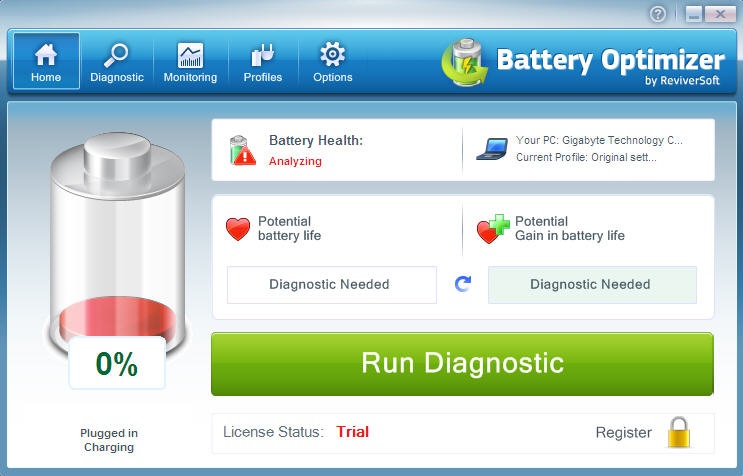
Softwares de Gestão de Bateria – Battery Optimizer

O Softwares de Gestão Bateria Battery Optimizer permite analisar o estado em que se encontra a bateria e otimizar seu funcionamento. Ajuda a manter o desempenho da bateria em um alto nível de desempenho.

Para tanto, oferece 2 tipos de diagnóstico: Express e Abrangente.

Modo Express: Realiza testes rápidos que vão detectar os principais problemas superfíciais existentes. Cada teste neste modo demora cerca de 10 minutos para ocorrer.

Modo Abrangente: Possui um maior grau de precisão e detalhamento do processo. Devido a isso o processo demora cerca de uma hora para ser realizado.

É recomendado quando realizar qualquer um dos processos que o notebook não esteja executando qualquer outra tarefa.

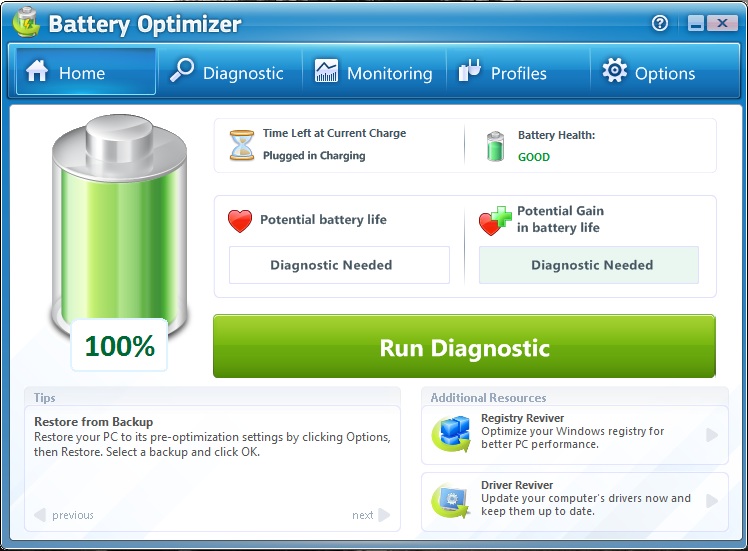
Imagens do Programa em execução:
Battery Optimizer homescreen
Battery Optimizer – Página Inicial

Battery Optimizer - Página de Diagnostico
Battery Optimizer – Página de Diagnóstico

domingo, 17 de junho de 2012

Uma forma mais conveniente de copiar e mover arquivos

O Windows tem um recurso que facilita a cópia e movimentação de arquivos mesmo quando a pasta de destino não está visível. Infelizmente ele está oculto. Veja como ativá-lo!

É difícil encontrar uma forma mais intuitiva de copiar e mover arquivos do que simplesmente arrastá-los de uma pasta para a outra. Mas isso só é prático se a pasta de destino já estiver visível na tela. 

Felizmente o Windows oferece alternativas mais convenientes para esses casos: caixas de diálogo que perguntam onde você quer colocar os arquivos. Mas essas opções não irão aparecer em menus de contexto (como o mostrado abaixo) até que você as coloque lá. 

Então como chegar a elas?
copiararquivos-360px.jpg
Esta caixa de diálogo facilita a cópia de arquivos. O problema é que ela está escondida

No Windows Explorer, selecione os arquivos e pastas que você deseja copiar ou mover. Se você usa o Windows Vista ou Windows 7, tecle Alt e um menu deve aparecer na janela do Windows Explorer. Selecione Editar e então Copiar para pasta... ou Mover para pasta... No Windows XP é só acessar o menu diretamente, não é necessário pressionar Alt antes.

Claro que faria muito mais sentido colocar estes recursos no menu de contexto, para que você possa acessá-los clicando com o botão direito do mouse nos arquivos. Você consegue isso com dois ajustes simples no registro, que podem ser feitos automaticamente.
copiararquivos_menubr-360px.jpg
Com duas mudanças no registro os itens Copiar para pasta e Mover para pasta aparecem no menu
 
Baixe o arquivo copyto_moveto.zip. Dentro dele você irá encontrar dois arquivos com a extensão .reg. Basta dar dois cliques sobre cada um deles para executá-los. Depois disso, sempre que você clicar com o botão direito do mouse sobre um arquivo ou pasta irá ver as opções Copiar para pasta... e Mover para pasta... no menu

segunda-feira, 11 de junho de 2012

ENTENDENDO O VOIP

Cada vez mais, as evoluções tecnológicas em telecomunicações nos proporcionam serviços e facilidades que antes mal poderiam ser imaginadas. 
Aparecendo cada vez mais em nosso mercado, esta uma nova tecnologia das redes IP (principalmente a Internet), que é conhecida como VoIP – Voice over Internet Protocol, traduzindo, Voz sobre Protocolo de Internet. Vamos entender um pouco mais sobre essa tecnologia.


A Agência Nacional de Telecomunicação - ANATEL tem como definição contida em seu glossário que o VoIP (Voz via IP) é a tecnologia que possibilita o uso de redes IPs como meio de transmissão de voz. O conceito é simples e consiste em converter os pacotes de voz, analógicos, em pacotes digitais e fazê-los trafegar pela internet.

Com uma relativa largura de banda, (128Kbps já garante uma boa qualidade de voz, sendo de 256Kbps em diante melhor) é possível usar a capacidade de transporte do protocolo IP para transmitir voz.

E o que você ganha com isso? O principal ganho da tecnologia VoIP esta na grandiosa economia proporcionada, pois diferente da tarifação telefônica, que é baseada em distâncias geográficas e horário de utilização, o VoIP se baseia simplesmente na troca de pacotes via Internet.

Outra enorme vantagem é uma herança da rede IP, que é a característica conhecida por comutação de pacotes. Essa característica permite que os pacotes procurem automaticamente o melhor caminho disponível para que a comunicação seja estabelecida, aproveitando de maneira muito mais inteligente os recursos disponíveis e com a opção de ter contingência.

Um pequeno detalhe que eu chamo por sua atenção, é para não confundir VoIP com Telefonia IP. O conceito de VoIP define apenas a transmissão de voz, enquanto a telefonia IP abrange voz, vídeo, fax e outros serviços de telecomunicações.

Mas aonde entra a tão falada economia?
Essa economia que chega a superar a casa dos 70%, reside no fato de se poder realizar chamadas a longa distância com o custo do pulso local de sua conexão à internet, ou o custo de sua banda larga mais o valor cobrado pela operadora de VoIP e mais nada!
Fora o fato de que por ser um serviço da INTERNET e não do monopólio de alguma operadora de telecomunicações ou governo, haverá concorrência, e das grandes! Logo, com concorrência, quem sai ganhando é o usuário final!

E como funciona o VoIP?
Basicamente existem 3 maneiras de se comunicar usando o serviço VoIP.
1) Via telefone comum, com a utilização de um ATA (adaptador de telefone analógico).
Telefone comum -> ATA -> Modem Banda Larga -> Internet à Provedor VoIP

2) Usando um IP-Phone, que é um dispositivo, normalmente ligado a uma porta USB, que com suporte do software do fabricante, você terá literalmente um telefone funcionando em seu computador.
IP-Phone -> Modem Banda Larga -> Internet -> Provedor VoIP

3) Conexão direta via IP-Phone, que dispensa o uso de um provedor VoIP, visto que a conexão será equivalente a um ponto-a-ponto.

IP-Phone -> Modem Banda Larga -> Internet -> Modem banda Larga -> IP-Phone
Nos dois primeiros exemplos, depois que a conexão é estabelecida com o provedor VoIP, sua ligação poderá ser roteada para qualquer aparelho telefônico, convencional, celular ou outro serviço VoIP também.

Iniciando o uso do VoIP
Que tal agora nós começarmos a realmente usar o VoIP para sentir como é? Nada melhor que botar a teoria em prática para entender não é?

Um dos maiores nomes mundial de VoIP é o SKYPE, que possui uma versão para download que permitirá a comunicação gratuita de PC à PC, como se fosse um programa de mensagens instantâneas, porém de alta qualidade de voz.

No site http://www.skype.com/intl/pt/download/ você tem todas as informações necessárias para fazer o download, e um excelente guia de como começar a usar o SKYPE. Sendo que a SKYPE já esta difundindo o conceito de Telefonia IP que citei lá em cima, adicionando vídeo e outros serviços. A SKYPE possui todo o portfólio de serviços de VoIP para os mais diversos perfis de clientes.

Vamos dar uma olhada nas duas principais ramificações de serviços do Skype, o SkypeIn e o SkypeOut.

SKYPEIN – Trata-se de um número telefônico regular, que seus amigos poderão discar de um telefone convencional e o seu Skype irá receber essa chamada.
Com isso, você pode morar no Rio de Janeiro por exemplo, e poderá estar viajando pela Europa, e algum amigo seu irá discar seu número local do RJ e seu Skype na Europa vai atender. Assim, seus amigos não precisam gastar com ligações interurbanas. Olha a economia aí de novo!

É claro que em uma viagem, você não fica o tempo todo ligado em seu computador, por isso o serviço já agrega um voice-mail (caixa de mensagem de voz), aonde ficarão armazenadas as ligações que você não pôde atender.

Atualmente o serviço custa 30 € (euros) ANUAIS, o que significa uma assinatura mais barata que a da Telemar, e ainda lhe dá o direito de 10 números que podem ser espalhados pelo mundo (atualmente Estados Unidos, Reino Unido, Brasil, Dinamarca, Estônia, Finlândia, França, Alemanha, Hong Kong, Polônia, Noruega e Suécia).

SKYPEOUT – Com essa função, você poderá ligar do seu Skype para qualquer aparelho telefônico convencional ou celular em qualquer lugar do mundo com tarifas super-reduzidas (veja aqui o preço em reais). Como podem ver, a preço é muito inferior ao cobrado pelas companhias telefônicas! E não tem essa de período de preço reduzido, planos e mais planos e outras dificuldades... é um preço definido por minuto e ponto final.

Durante a pesquisa do material desse artigo, me deparei com um produto interessante, um telefone já todo preparado para trabalhar em conjunto com o Skype, sem-fio e com várias funções. O CIT200 da LinkSys (LinkSys é uma empresa representante da CISCO no Brasil). Para aqueles que adotarem o Skype como solução VoIP, esse telefone é uma mão na roda no quesito comodidade, pois poderá ter acesso a todas as funções do Skype em seu visor (que apesar de pequeno, atende às necessidades).

Se desejar um tutorial passo a passo de como instalar, você pode dar um pulo na dica: TUTORIAL: INSTALANDO O SKYPE (VOIP - VOZ SOBRE IP) que verá como é fácil a instalação.

Temos também a Google nesse campo da informática. Através do Google-Talk, poderemos usufruir do VoIP também.

O site http://www.google.com/talk/intl/pt-BR/ possui o programa para download e um breve guia para utilizá-lo.

Alguns provedores de acesso à internet nacionais oferecem serviços de VoIP, como o Terra e o UOL. Através dos respectivos serviços Terra-VoIP e do UOL-Fone.

Porém ambos tem limitações perante o Skype, como por exemplo, não criam números virtuais para que usuários que não estejam usando VoIP liguem pra você. Mas ainda criam uma ótima economia em ligações interurbanas ou internacionais.

Porém, temos aqui no Brasil, o provedor VoIP VONO, que vem como uma ótima opção ao Skype. Possui os mesmos tipos de serviço, possibilita a criação de números virtuais espalhados pelo Brasil e pelo mundo, várias opções de recarga dos créditos, ligações gratuitas de vono pra vono... e por ai vai. Você poderá conferir no link a seguir, todas as vantagens.

Ressalto algo que achei magnífico tanto no Skype quanto no Vono, que é o fato da conta ser totalmente detalhada, com hora de início e fim da conversação, preço do pulso, número de pulsos, número e IP que originou e número e/ou IP de quem recebeu.

Fonte: http://www.boadica.com.br/layoutdica.asp?codigo=509

sábado, 2 de junho de 2012

Primeiras impressões: Windows 8 Release Preview

Estou sentado na sala de jantar, com meu notebook sobre a mesa. Leio as notícias, e depois confiro como está o mercado de ações. Abro o Internet Explorer 10 para ler meus blogs matinais, o que leva uns 15 minutos. Com um gesto, deslizo os dedos sobre o trackpad, acesso a lista de aplicativos e abro o Word. E aí acontece algo desconcertante: estou na interface Metro, colorida e cheia de “blocos dinâmicos” que compõem o que a Microsoft chama de “tela inicial do Windows” e subitamente, assim que o Word abre, me vejo de volta no bom e velho ambiente desktop. Mas essa “dissonância cognitiva” será provavelmente um fenômeno comum entre os usuários experientes do Windows.

Não há dúvida de que o Windows 8 é uma experiência polarizante, particularmente quanto à sua nova interface. Mas por outro lado, as impressões iniciais dos usuários até o momento foram resposta a versões muito preliminares. A Microsoft agora disponibiliza a “Release Preview” (RP), uma amostra do sistema bem mais próxima ao produto que chegará às lojas no final deste ano. O Release Preview (Build 8400) é similar em escopo ao Windows 7 Release Candidate: em muitos aspectos está completo em termos de recursos, embora ainda existam bugs e partes faltando, e a Microsoft tenha muitas arestas a aparar. No geral, entretanto, a RP é substancialmente mais usável que as versões anteriores: os aplicativos inclusos funcionam melhor, o mouse e teclado respondem melhor e o sistema em geral parece muito mais sólido.

Mais que um rostinho bonito
Já vou mostrar os aplicativos inclusos com o sistema, mas primeiro quero mencionar alguns recursos do Windows 8 que são uma melhoria em relação às versões anteriores. A interface Metro e a Windows Store já foram analisadas em detalhes, mas há outros aspectos que podem ser mais importantes para os usuários que estão considerando um upgrade. 

Menor consumo de memória: o Windows 8 usa memória de forma mais eficiente, e exige uma quantidade menor para rodar. Isso é importante em sistemas como os Ultrabooks, que geralmente tem 4 GB de memória não expansível, que devem ser divididos com o processador de vídeo.

Maior eficiência: o Windows 8 e seus subsistemas consomem menos recursos do processador do que as versões anteriores. Isso é importante em ultraportáteis e tablets, cujo desempenho é menor que o de sistemas de mesa.

Menor consumo de espaço em disco: discos de estado sólido estão se tornando cada vez mais comuns, mas ainda são caros. Por isso máquinas como os Ultrabooks de menor custo tem unidades de apenas 128 GB (contra os 500 GB ou até 1 TB de espaço em disco de um notebook tradicional), o que torna cada GB ainda mais valioso. Quanto menos espaço o sistema consumir, mais espaço o usuário terá para suas fotos, vídeos e músicas.
Integração com HyperV: recurso crucial para empresas que usam máquinas virtuais para executar aplicativos essenciais em um mundo onde as pessoas querem usar seus próprios aparelhos no trabalho.

Integração com o SkyDrive: o armazenamento em nuvem agora é uma parte integral do sistema operacional.

Melhor suporte a múltiplos monitores: entre os recursos disponíveis está a capacidade de ajustar o tamanho, comportamento e posição da barra de tarefas. Parece algo simples, mas faz falta.

Muitos destes recursos, com a possível exceção do melhor suporte a múltiplos monitores, não terão muito apelo entre os usuários avançados de computadores desktop, mas terão um grande impacto sobre a eficiência de sistemas móveis, como tablets e notebooks, que normalmente tem limitações de memória, capacidade de processamento e de armazenamento.

 Melhorias nos aplicativos
Versões anteriores dos aplicativos “Metro” inclusos com o sistema operacional foram criticadas por seus recursos limitados. No Release Preview Mail, Música, Vídeo e Notícias são muito mais refinados, embora ainda existam algumas arestas a aparar.

Mail
O programa de e-mail ainda não tem todos os recursos que esperamos de algo em sua categoria. Por exemplo, ele pode ser facilmente configurado para baixar mensagens de contas do Hotmail, GMail ou de servidores Microsoft Exchange, mas não de servidores POP ou IMAP. Consegui configurar facilmente duas contas do GMail, mas não a minha conta particular no Yahoo.

win8_mail-360px.jpg

Você leu direito: duas contas do GMail. O Mail agora é um agregador, e mostra todas as mensagens de uma vez só em uma caixa de entrada unificada. Ele se comporta de forma similar ao aplicativo de e-mail de um smartphone, então por padrão você não verá todo seu histórico de mensagens de uma vez. Mas esse comportamento é configurável, e pode ser modificado. A interface é limpa, e é fácil renomear contas para que fique fácil saber qual você está vendo.

Música e Vídeo
Os aplicativos de música e vídeo se parecem demais com seus “primos” no Xbox 360, o que não é surpresa já que foram escritos pela mesma empresa. Eles reproduzem conteúdo local e permitem que o usuário compre facilmente músicas e vídeos na loja Zune Marketplace (em países onde este serviço está disponível. Se você tem um Zune Music Pass (serviço que permite o acesso ilimitado a músicas via streaming mediante uma assinatura mensal) ele será integrado ao aplicativo Música no PC.

win8_music-360px.jpg

Notícias, Finanças e Esportes
Estas apps tem uma interface similar: embora ela seja tipicamente usada para exibir fotos grandes, texto é apresentado em um formato de colunas, e monitores de alta-resolução são muito bem aproveitados. E você vai querer um monitor de alta-resolução: a mínima recomendada para poder usufruir a nova interface Metro com todos os seus recursos é 1366 x 768 pixels (um pouco superior à resolução “HD”) mas o sistema e seus aplicativos ficam fabulosos em resoluções mais altas.

win8_noticias-360px.jpg

Fotos
O aplicativo de fotos continua com sua integração com redes sociais como o Facebook e Flickr. É fácil selecionar um grupo de fotos dentro de uma pasta e criar uma apresentação, mas não há uma forma óbvia de fazer isso usando imagens de múltiplas pastas ou serviços. As imagens, mesmo as maiores, são exibidas de forma adequada, mais ainda é óbvio quando elas estão armazenadas em locais diferentes, e não é fácil obter uma visão unificada de todas elas.

win8_pictures-360pxok.jpg

Contatos
Este aplicativo serve como uma lista de contatos universal, e você pode integrá-lo a contas de e-mail ou a redes sociais. A idéia é que você possa interagir com seus contatos não importa o meio, e mesmo entre diferentes aplicativos. Foi fácil adicionar meus contatos do Facebook, Twitter, LinkedIn e Google ao programa, e também há suporte a contas em servidores Exchange e no Hotmail. Mas não encontrei uma forma óbvia de importar meus contatos do Yahoo!

win8_contacts-360px.jpg

Melhorias na tela inicial
A tela inicial é um substituto do tradicional Menu Iniciar, e o ponto de partida o uso do Windows 8. O objetivo é criar uma experiência unificada, seja em desktops, notebooks, tablets ou smartphones (que rodam uma interface similar no Windows Phone 7). Mas a experiência de uso para quem está em um PC foi substancialmente melhorada em relação às versões anteriores.

A Microsoft forneceu à nossa equipe um notebook ultraportátil Samsung Series 9 modificado, com um trackpad capaz de detectar gestos junto à sua borda. Isto permite que o trackpad seja usado como um equivalente virtual da tela do Windows 8. Deslizar um dedo de fora do trackpad, à direita, para o centro faz surgir no lado direito do monitor a barra de “Charms”, com ícones sensíveis ao contexto.

Deslizar um dedo de fora do trackpad, à esquerda, para o centro alterna entre os aplicativos abertos. Você pode rolar entre páginas com blocos e atalhos na tela inicial deslizando dois dedos sobre o trackpad. Os drivers instalados neste notebook ainda eram um pouco instáveis e lentos, mas ainda assim tudo funcionou a contento. Com o novo trackpad, é possível interagir com o sistema de forma mais natural, usando os mesmos gestos que seriam usados em um PC com tela sensível ao toque.

win8_start-360px.jpg

O que isso significa é que, na hora de comprar um notebook “pronto para o Windows 8”, é importante verificar se ele tem um trackpad com detecção de borda, especialmente se a máquina não tem uma tela LCD multitoque.

Um termo que a Microsoft usa para descrever a tela inicial é que ela é a “homepage” do Windows, e que com alguns gestos com o mouse ou atalhos de teclado você pode ir para onde quiser. E se você precisar acessar funções comuns anteriormente disponíveis no velho Menu Iniciar, pode clicar com o botão direito do mouse no canto inferior esquerdo da tela para abrir uma lista com recursos para os usuários avançados. Ela poderá até ser modificada, embora isso ainda não seja oficialmente documentado ou suportado.

IE10 e Flash
Talvez a mudança mais controversa no Windows 8 foi o recente anúncio da integração do Adobe Flash com o IE10. A Microsoft integrou o player, baseado no Flash 11.3, diretamente no mecanismo de renderização do navegador, e não como um plugin. O objetivo não é rodar todo o conteúdo em Flash, mas suportar “conteúdo-chave” que torna melhor a experiência do usuário. Para isto a Microsoft está criando uma “lista branca” de sites onde o Flash pode rodar, embora não divulgue quão grande a lista é. Note que o suporte à tecnologia Flash não é completo: certos tipos de menus pop-up e propagandas não são suportados.

win8_disney-360px.jpg

Usei o IE10 para abrir o site da Disney, um exemplo típico de site que faz uso pesado de Flash, e notei que as animações e vídeos foram reproduzidos sem problemas, e o som funcionou como esperado. Também gastei algumas horas no site Armor Games, lotado de jogos em Flash. Títulos como Crush the Castle certamente funcionaram bem.

Considerações finais
Está claro que o Windows 8 evoluiu bastante desde o Consumer Preview, mas ainda há arestas a aparar. O cliente de e-mail ainda não tem recursos importantes, e a constante transição entre as interfaces Metro e Desktop irá continuar a gerar controvérsia. Mas após passar um tempo com o Release Preview, posso dizer que ele é certamente mais usável que as versões passadas. Se isso vai ou não ser o suficiente para convencer os críticos é outra história.