Pesquisar este blog

Mostrando postagens com marcador vírus. Mostrar todas as postagens

sexta-feira, 20 de julho de 2018

Como saber se o seu computador foi hackeado

É difícil entender se o computador foi ou não sujeito a um ataque. No entanto, há alguns sinais que podem denunciar isso

Embora a maior parte das pessoas tenha um tipo de software anti-malware instalado, o antivírus nem sempre garante a tranquilidade em relação a hackers. Em alguns casos, é extremamente difícil entender se o computador foi ou não sujeito a um ataque. No entanto, existem alguns sinais para identificar isso e os listamos abaixo.

Atividade incomum

O primeiro sinal de que o sistema foi comprometido é apresentar atividades incomuns. Podem ser barras de ferramentas do navegador aparecendo, senhas que não funcionam mais ou pop-ups frequentes no sistema ou configurações do computador.

Caso isso ocorra, o usuário deve remover imediatamente todas as barras de ferramentas que não reconhecer e verificar programas que não pareçam legítimos.

Pesquisas na Internet redirecionadas

Alguns ataques acontecem porque os hackers estão a serviço de um site que está pagando para gerar cliques. Aqueles que são alvos desse tipo de ataque têm suas buscas na internet redirecionadas para outro lugar. Se os resultados da pesquisa não corresponderem ao termo inserido, é provável que o sistema tenha sido comprometido. Novamente, neste caso, é útil procurar por quaisquer programas de barra de ferramentas maliciosos e desativá-los.

Mensagens de resgate

A incidência de ransomware está aumentando. Esse tipo de ataque envolve um invasor que causa malwares que bloqueiam os dados e solicitam pagamento em moeda on-line antes de liberá-lo. Alguns deles podem ser eliminados com uma reinicialização rápida.

Mas, no caso de um ataque genuíno, se o computador tiver backup é possível formatá-lo. Se esse não for o caso, o usuário pode optar por pagar o resgate (algo não recomendado pelos especialistas, além de poder correr o risco de não ter os dados de volta) ou encontrar ajuda on-line de sites que possam ajudá-lo a desbloquear dados sem receber um código de criptografia do hacker. O NoMoreRansom é um desses sites - endossado por fornecedores e agências de policiamento, fornece acesso gratuito a decifradores conforme eles são publicados.

Mensagens falsas de antivírus

Receber uma mensagem de aviso (falsa) sobre um antivírus em seu sistema é uma indicação de que o computador foi comprometido. Essa mensagem pode redirecioná-lo para um site profissional que oferece a compra de um software antivírus. Ao inserir qualquer informação financeira, o usuário entrega as informações do cartão de crédito para os hackers.

Caso isso aconteça, o usuário deve desligar o computador, antes de reiniciá-lo no modo de segurança, e tentar desinstalar qualquer software recém-carregado. Em seguida, deve tentar restaurar o computador e realizar uma verificação de vírus completa.

quinta-feira, 7 de junho de 2018

FBI recomenda que todos reiniciem seus roteadores devido a vírus russo

A polícia federal dos Estados Unidos, o FBI, emitiu nesta semana um alerta global para que todos reiniciem seus roteadores, domésticos ou empresariais, de modo a impedir a atuação de um malware supostamente ligado à Rússia, informou o jornal norte-americano The New York Times.

A recomendação vale para todas as pessoas e empresas em qualquer lugar do mundo que usem um dispositivo de distribuição de sinal Wi-Fi de internet. Segundo o FBI, basta desligar e ligar de novo o roteador para impedir a ação do suposto vírus.

O malware em questão se chama VPNFilter e seria capaz de bloquear o tráfego por alguns sites, coletar informações de usuários e até desativar os roteadores remotamente por completo. O FBI não sabe dizer exatamente quantos aparelhos estão infectados.

De acordo com uma análise recente da empresa Cisco, ao menos 500 mil roteadores em 54 países possuem o VPNFilter instalado. Marcas como Linksys, MikroTik, Netgear e TP-Link estão entre as afetadas pelo vírus, que teria sido feito por hackers russos.

No entanto, segundo o FBI, o número de roteadores infectados pode ser bem maior do que o estimado pela Cisco. Além de reiniciar os aparelhos, a polícia federal dos EUA também recomenda que usuários troquem suas senhas de acesso ao roteador e atualizem o firmware do dispositivo.

sexta-feira, 23 de março de 2018

Cinco milhões de smartphones Android vieram com malware pré-instalado

Em uma denúncia das mais graves, a Check Point Mobile Security alertou para um malware presente em quase cinco milhões de smartphones Android ao redor do mundo. O RottenSys viria instalado de fábrica em dispositivos das marcas Samsung, Xiaomi, Huawei, Oppo, Vivo e Gionee, abrindo as portas do sistema de permissão do Android para utilização por hackers e outros indivíduos maliciosos.

De acordo com a empresa especializada em segurança da informação, a instalação da praga teria ocorrido após a saída dos equipamentos das fábricas originais, durante seu processo de expedição. As suspeitas recaem sobre a Tian Pai, uma empresa de logística de Hangzhou, na China, que é distribuidora oficial dos aparelhos em que o malware foi instalado, apesar de a origem da praga ainda não ter sido confirmada.

Ao ser instalado, o RottenSys permanece disfarçado como um componente do sistema chamado “Serviço de Wi-Fi”. Ele permanece inativo por alguns dias mesmo após a configuração inicial do aparelho, mas, depois, se conecta a servidores remotos e realiza o download, sem notificar o usuário, de um adware, que passa a exibir anúncios em aplicações e páginas web, muitas vezes substituindo as propagandas originais. A home do dispositivo também seria um alvo, com janelas de pop-up aparecendo eventualmente durante o uso.

Segundo a Check Point Security, a praga está circulando desde setembro de 2016, com 4,96 milhões de aparelhos infectados já detectados como comprometidos. Desde a descoberta, que aconteceu no dia 3 de março, o malware já teria rendido US$ 115 mil para os responsáveis; multiplique esse valor pelo tempo de atividade da praga e os lucros podem ultrapassar facilmente a casa dos US$ 6 milhões.

A preocupação, porém, recai sobre uma utilização maliciosa ainda maior. Como o RottenSys está entranhado no sistema operacional e tem acesso às permissões do Android, ele também pode ser usado para outras atividades, utilizando o mesmo método de download que exibe as propagandas. Em alguns casos, foram detectadas instâncias em que a praga tentou e foi bem-sucedida ao baixar aplicativos maliciosos adicionais ou launchers que alterariam o funcionamento da interface.

A presença em quase cinco milhões de aparelhos ao redor do mundo, por exemplo, poderia ser usada para a composição de redes de dispositivos zumbis para ataques de negação de serviço ou, no pior dos casos, roubo de dados. Tais possibilidades ainda não foram identificadas, mas a sugestão da Check Point Security é para que os usuários permaneçam vigilantes.

Informações sobre os responsáveis não puderam ser localizadas, nem foi possível confirmar a participação de eventuais funcionários da Tian Pai no esquema, ou se a empresa foi contaminada por algum tipo de ataque, com a inclusão do malware em seus sistemas. As fabricantes dos dispositivos infectados também não haviam falado sobre o assunto até o momento da publicação.
Como se proteger

Felizmente, mitigar o funcionamento da praga é simples. O usuário deve acessar o menu de configurações do Android e, na opção “Aplicativos”, procurar pelos seguintes itens (não se esqueça de ativar a opção “Todos os apps” no menu superior):
com.android.yellowcalendarz (每日黄历)
com.changmi.launcher (畅米桌面)
com.android.services.securewifi (系统WIFI服务)
com.system.service.zdsgt

Caso um deles esteja presente, basta clicar sobre o item e desativá-lo. Na sequência, realize a desinstalação do software e, se possível, uma limpeza com softwares de segurança para garantir que qualquer rastro de uso malicioso tenha sido apagado.

segunda-feira, 4 de dezembro de 2017

Sete dicas para melhorar o desempenho do computador

Estudo realizado pela Crucial aponta que a paciência com tecnologias lentas dura cerca de 60 segundos, sendo que 87% se refere a problemas simples, como o congelamento de tela e máquinas lentas.

Quando estamos trabalhando, a última coisa precisamos é que o computador comece a perder o desempenho. E todos estamos sujeitos a isso. Um estudo recente da Crucial aponta que a média de paciência com tecnologias lentas dura cerca de 60 segundos antes de causar irritação. Entre os principais fatores que causam esse efeito estão o congelamento da tela (47%) e máquinas lentas (40%).

Segundo Jonathan Weech, gerente sênior de linha de produtos da Crucial, qualquer um que dependa de um computador para trabalhar, em algum momento, teve que lidar com alguma dessas situações. “É um problema que muitos de nós já vivemos, mas não conseguimos resolver e nos libertar! Por isso fizemos esse estudo para juntar algumas dicas que podem ajudar a acelerar uma máquina velha ou lenta e ainda melhorar a confiabilidade, impedindo que a tecnologia atrase nossa vida”, explica Weech.

1. Instalar um SSD
Uma tecnologia lenta e desatualizada não só desperdiça tempo e dinheiro, mas pode ser incrivelmente frustrante. Ao instalar um disco de estado sólido (SSD) para substituir o disco rígido tradicional, é possível alcançar um tempo de inicialização e carregamento quase instantâneos, abrindo qualquer coisa quase imediatamente. Isso porque os SSDs não têm nenhuma parte móvel, diferente de um disco rígido tradicional.

Os SSDs também utilizam criptografia avançada, o que pode ajudar a proteger todo arquivo armazenado no computador em caso de perda acidental de dados. Uma vez habilitado você vai encontrar um jeito eficiente de reforçar a segurança de dados, o que significa que se acontecer de você perder seu notebook, por exemplo, criminosos não serão capazes de acessar informações pessoais ou confidenciais.

2. Tire o máximo de sua memória
Praticamente tudo que um computador faz, desde ligar, movimentar o mouse ou executar o QuickBooks, requer o uso da memória. Computadores velhos podem lutar para se manter, mas ao aprimorar a memória do computador é possível traze-lo de volta à sua antiga forma. Instalar memórias pode ser intimidador, mas nenhuma habilidade especifica é necessária e é simples como substituir a bateria do controle da televisão.

3. Limpe seus Cookies e Caches
Navegadores web como o Chrome tendem a manter tudo que você faz quando está online. Cookies são úteis e vão armazenar seus nomes de usuário e senhas para websites, mas isso também pode diminuir a velocidade do computador. Navegadores de internet também usam o cache para aumentar a velocidade de carregamento da página, mas esse processo é salvo no computador como um arquivo. Isso aumenta com o tempo e pode diminuir a velocidade da máquina. A melhor coisa a fazer é limpar os dados do navegador, cache e cookies regularmente para evitar a desaceleração.

4. Dispense seu bloatware
Quando compramos um computador, esperamos que ele venha com um painel limpo. No entanto, as vezes os fabricantes enchem as máquinas com softwares que podem sobrecarregar a memória. Se você encontrar um programa que nunca utilizou ou utilizaria, isso pode ser um bloatware. Eles diminuem a velocidade dos sistemas e vão consumindo espaço de armazenamento. Como qualquer outro programa, eles podem ser desinstalados no painel de controle.

5. Limite os aplicativos de inicialização
Uma das muitas razões pelas quais um computador pode demorar algum tempo para inicializar é o número de aplicações executando enquanto a máquina está ligando. Alguns são essenciais, mas programas não precisam ser abertos logo no início, como o Skype, por exemplo, que pode ser desativado utilizando o Gerenciamento de Tarefas do Windows. Lá também é possível identificar os programas configurados para abrir ao ligar a máquina e desativa-los. Em versões mais antigas do Windows é possível fazer isso via MSConfig e efetuar a alteração com a ferramenta de Configuração de Sistema.

6. Desfragmente o seu disco rígido
A maioria dos PCs e notebooks funcionam com um disco rígido mecânico, que utiliza partes giratórias para acessar os dados armazenados. A medida que esses dados são compilados, o disco rígido pode sobrecarregar e diminuir o desempenho dos computadores. Para prevenir isso, utilize a ferramenta de desfragmentação de disco do Windows para impulsionar a eficiência ao reorganizar os seus dados.

7. Scanner de vírus
É evidente, mas todos deveriam executar o programa do antivírus regularmente para procurar por vírus e outros malwares. Eles não só diminuem a velocidade, mas também levam a falhas de segurança. Assegure-se que o seu antivírus está sempre atualizado, agende escaneamentos regularmente e tenha apenas uma versão instalada, já que ter duas versões também causa lentidão.

“Não há necessidade de ter um computador que atrase o trabalho. Há diversas coisas que podem ser feitas para remediar o problema. Assim, quando a velocidade começar a diminuir, considere essas dicas dar uma nova chance à sua máquina”, completa o gerente.

segunda-feira, 18 de setembro de 2017

Atualize agora a sua cópia do CCleaner, ela pode estar cheia de malware

De acordo com sua empresa-mãe, o Avast, mais de 130 milhões de pessoas usam o programa de otimização de desempenho CCleaner. E, nesta segunda-feira (18), todas essas pessoas precisam se certificar de que instalaram a atualização mais recente disponível, porque um malware desagradável conseguiu entrar em uma das versões.

O CCleaner, da Piriform, foi comprado pelo popular desenvolvedor de antivírus Avast em julho deste ano, e, de acordo com pesquisadores da Cisco Talos, hackers conseguiram comprometer o software um mês depois. A equipe da Talos notou, em 13 de setembro, que o instalador do CCleaner v5.33 estava desencadeando seus sistemas de proteção de malware. Depois de uma inspeção, os pesquisadores descobriram que o aplicativo do CCleaner era legítimo e que tinha uma assinatura digital válida de seus criadores, mas que também continha uma carga maliciosa.

Em um post de blog publicado nesta segunda-feira, os pesquisadores da Talos compararam o malware dentro do CCLeaner ao ransomware NotPetya, que causou um caos global em junho. A carga continha uma funcionalidade de algoritmo de geração de domínio e de comando e controle, que poderia ser usada para enviar informações criptografadas sobre o computador de volta para o servidor controlado pelos hackers. Aparentemente, ela tinha a capacidade de baixar e executar outros binários por meio de uma backdoor, mas o criador do software afirma que, em sua revisão, “não detectou uma execução de carga de segundo estágio e acredita que sua ativação é altamente improvável”. Em outras palavras, as pessoas por trás do CCleaner não acham que alguma das 2,27 milhões de pessoas que baixaram e rodaram as versões 5.33.6162 do CCleaner e 1.07.3191 do CCleaner Cloud tenham sido de fato prejudicadas por esse malware.

Paul Yung, da Piriform, explica:
A essa altura, não queremos especular como o código não autorizado apareceu no CCleaner, de onde o ataque originou, por quanto tempo ele esteve sendo preparado e quem esteve por trás dele. A investigação ainda está em andamento …

Mais uma vez, gostaríamos de nos desculpar por qualquer inconveniência que esse incidente possa ter causado a nossos clientes; estamos tomando medidas detalhadas internamente para que isso não aconteça novamente e para garantir sua segurança ao usar qualquer um de nossos produtos da Piriform. Usuários da nossa versão em nuvem receberam uma atualização automática. Quanto a todos os outros usuários, se vocês ainda não o fizeram, incentivamos que atualizem seu CCleaner para a versão 5.34 ou superior, a versão mais recente está disponível para download aqui.

A equipe da Talos alega que provavelmente foi um infrator externo que conseguiu comprometer o CCleaner, ou que alguém de dentro da Piriform foi o responsável. Nenhum software malicioso foi encontrado no CCleaner 5.34, que foi lançado em 13 de setembro. O malware só esteve presente na versão lançada em 15 de agosto (que agora foi removida da página de downloads da empresa). Quem estiver usando a versão gratuita do CCleaner precisa baixar manualmente a atualização de seu programa imediatamente.

segunda-feira, 19 de junho de 2017

Como deixar seu PC mais rápido sem precisar instalar qualquer programa

Para muitos usuários de PC com Windows, enfrentar a lentidão do sistema após alguns anos de uso é o principal motivo para uma troca de aparelho. Quem não pode ou não quer comprar um novo dispositivo, porém, muitas vezes recorre a softwares que prometem "limpar" o computador e deixá-lo milagrosamente mais rápido - o que, nem sempre, é o que acontece.

Em vez de instalar um programa dedicado que vai consumir memória RAM, processamento e espaço em disco no seu dektop ou laptop, você pode tirar manualmente do sistema o que quer que esteja impedindo seu funcionamento ideal. Confira abaixo algumas dicas de como fazer isso. Lembrando que, no Windows 8 e no Windows 10, todas as ferramentas citadas podem ser acessadas através da barra de pesquisas do menu Iniciar.

1 - Limpando o disco
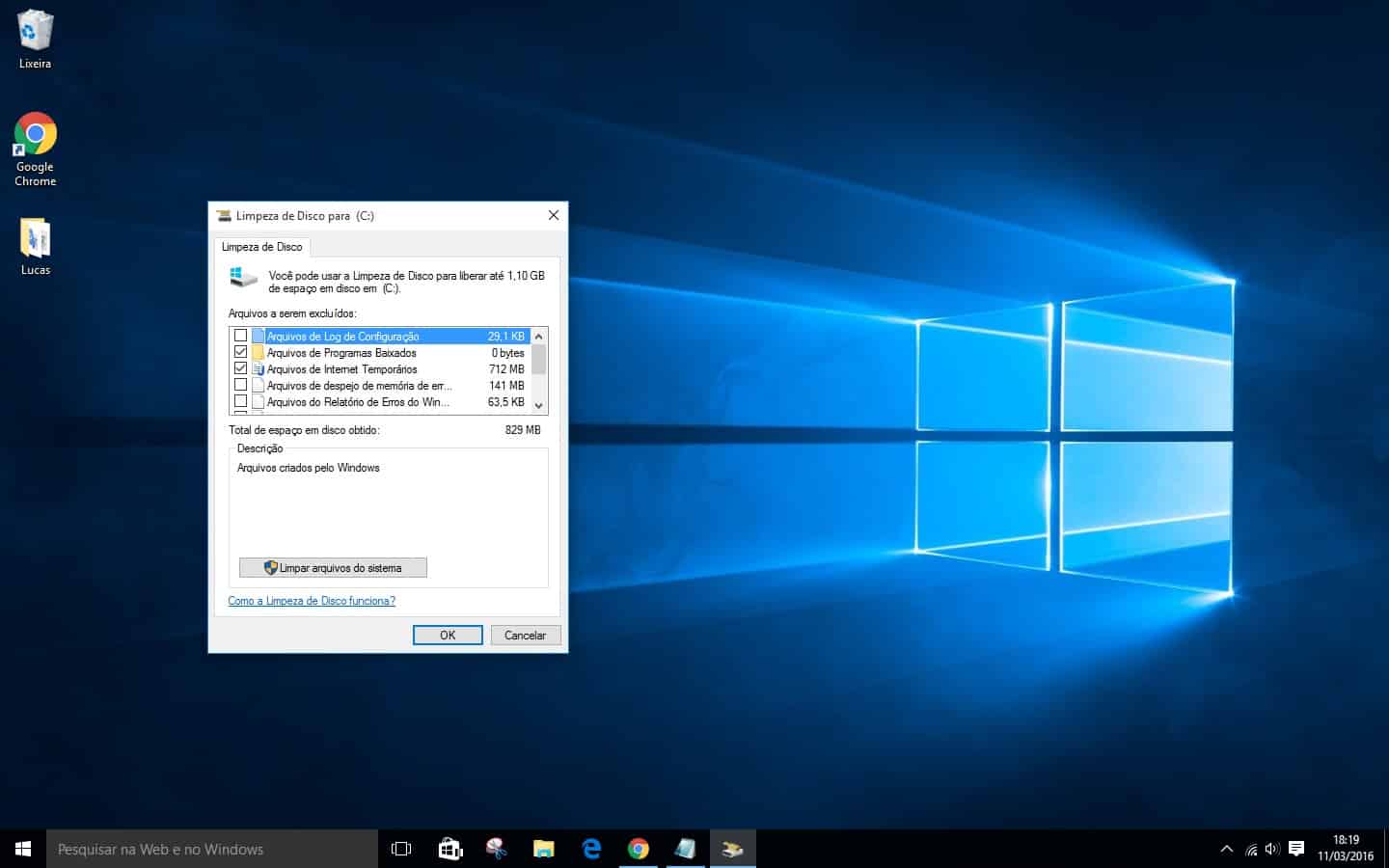
O Windows possui sua própria ferramenta de limpeza de disco, que exclui todos os arquivos desnecessários armazenados por padrão no HD da máquina, como relatórios de erros e documentos temporários. Para eliminá-los, vá até o menu Iniciar > Acessórios > Ferramentas do sistema > Limpeza do Disco. Selecione o disco que você quer limpar (por padrão, o sistema normalmente armazena arquivos descartáveis no C:), clique em "OK" e, na janela que se abre, marque os itens que você deseja eliminar. Depois disso, basta clicar em "OK" e aguardar o fim do processo (pode levar alguns minutos).


2 - Desfragmentar e otimizar unidades
Com o tempo de uso e alterações rotineiras, é comum que diferentes funções do sistema acabem ficando "espalhadas" pelo disco rígido, dificultando sua execução fluída. Para desfragmentar o sistema e juntar todos esses arquivos soltos em um mesmo local de fácil acesso, basta ir até o menu Iniciar > Acessórios > Ferramentas do sistema > Desfragmentador de disco. Na janela que se abre, clique em "Analisar disco" e, após a conclusão, clique em "Desfragmentador de disco". O processo pode levar algumas horas, dependendo do quanto o seu sistema está fragmentado, portanto é recomendável deixar a ferramenta rodando e voltar a usar o PC mais tarde.


3 - Remover programas de execução automática
Alguns programas, após instalados na máquina, podem ser configurados sem a sua permissão para rodarem automaticamente assim que o PC é ligado. É o caso do aplicativo de updates da Adobe e o Skype, por exemplo. Você pode configurar cada um manualmente ou bloqueá-los de uma vez através das configurações do Windows. Abra o app Executar (pressionando Windows+R), digite "services.msc” (sem aspas) e pressione Enter.

Você verá na janela que se abre uma lista com os programas que iniciam automaticamente, manualmente e os desativados. Clique duas vezes no software que você considera desnecessário e está sendo executado sozinho e altere o tipo de inicialização para "manual" ou "desativado". Outro caminho útil é, com a ferramenta Executar (novamente, pressionando Windows+R), digitar "msconfig" (sem aspas) e clicar em "OK".

Nessa nova janela, clique na aba "Inicialização de Programas". É nesta seção que você verá todos os aplicativos configurados para terem início automático, assim que o Windows começa a rodar. Você pode ocultar os softwares ligados ao sistema para não correr o risco de interromper alguma função importante e desativar os que você considera desnecessários.


Outras dicas
É importante manter sempre seu antivírus de confiança atualizado e operante para evitar a instalação indesejada de malwares ou adwares. Além disso, sugerimos que você mantenha sempre um olho no Gerenciador de Tarefas (Ctrl+Alt+Delete), monitorando quais programas estão abertos e o quanto sua memória RAM, CPU e disco estão sendo exigidos. Uma limpeza frequente, excluindo fotos, filmes, músicas ou outros arquivos antigos, também é recomendável.

sexta-feira, 19 de maio de 2017

Descubra se suas informações já foram vazadas em um ataque hacker

Quase todos os dias surgem relatos de que um grande serviço online foi hackeado. Não é surpresa: quanto maior seu banco de dados de usuários, mais interessante ele se torna para o cibercrime. Então a busca por uma vulnerabilidade é constante em grandes sites, e às vezes elas são encontradas, para desespero das empresas.


O fato é que um banco gigante de e-mails já é interessante por si só. Esta informação pode ser vendida e usada para distribuir spam ou, pior, para prática de phishing. Se você não sabe, o phishing é uma prática em que você recebe um e-mail se passando por uma empresa com o objetivo de roubar sua senha de algum serviço; alguns deles conseguem ser bem convincentes. Se o e-mail vier acompanhado de senhas e informações de cartões de crédito, o cibercriminoso pode ganhar ainda mais.

Mas a questão é: você sabe se já foi vítima de um destes ataques? Muitas vezes, as informações roubadas nem sequer sabem que seus dados estão circulando nas mãos do cibercrime. As empresas normalmente alertam seus usuários quando estes foram vítimas de vazamentos, mas isso pode não acontecer em todos os casos.

Existem ferramentas que permitem descobrir se o seu e-mail está circulando na internet após ser roubado de algum banco de dados online. Mais especificamente, um serviço chamado “Have I Been Pwned?”, que monitora quando algum cibercriminoso publica um banco de dados roubado abertamente na internet (a prática é conhecida como “dump”). O site concentra estas informações, de uma forma que você pode pesquisar pelo seu e-mail e descobrir se já foi vítima de algum destes vazamentos.

Veja como fazer:

1. Entre no site
O endereço é haveibeenpwned.com

2. Procure pelo seu endereço de e-mail
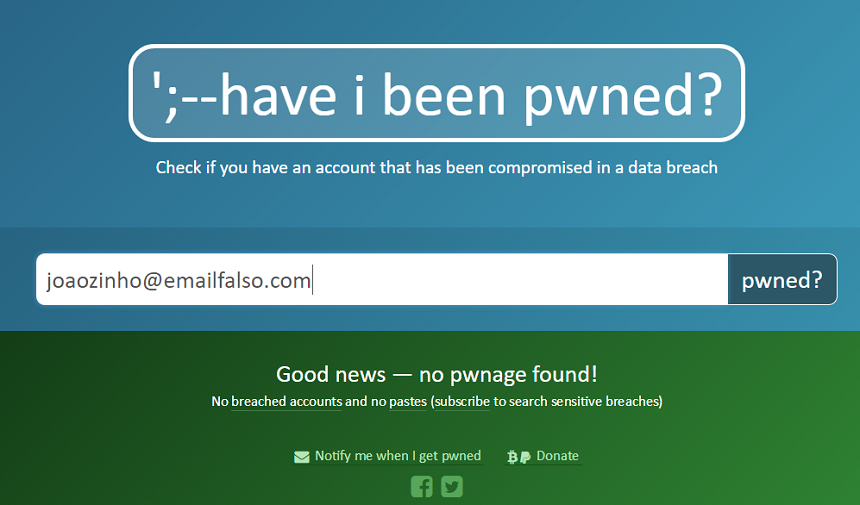
Basta digitar um endereço e pressionar o botão "pwned?"


3. Se você nunca foi vítima, você verá esta imagem abaixo

A mensagem “Good News – no pwnage found!” representa boas notícias. Fique feliz.

4. Se você já foi vítima, você verá a imagem abaixo

O site entrará em detalhes sobre quais vazamentos de dados te afetaram. No meu caso, o site de financiamento coletivo contínuo Patreon foi hackeado, e meu e-mail estava no meio dos dados roubados. O Patreon me informou da ocorrência.

No entanto, houve um segundo caso, e esse é mais misterioso, de uma empresa chamada MBS, da qual eu nunca fui usuário. A companhia sofreu um vazamento enorme de dados, e o meu e-mail estava ali no meio. Curiosamente, a empresa também não avisou as vítimas nem revelou como obteve estas informações.

O que fazer?

Uma vez que você já foi afetado, não há muito a ser feito, infelizmente. Troque a senha de todos os serviços nos quais você se cadastrou usando o e-mail afetado, de preferência para uma senha bem longa, alternando letras maiúsculas e minúsculas, números e símbolos formando, de preferência sem formar uma sequência lógica de caracteres. Se possível, ative a verificação em duas etapas em todos os serviços em que estava cadastrado com aquele endereço de e-mail.

quarta-feira, 17 de maio de 2017

Alerta: desinstale agora o uTorrent do seu PC; relatos de malware

O programa uTorrent está utilizando um exploit flash via propagandas para instalar malware em computadores, de acordo com relatos de usuários. Até o momento, não há qualquer pronunciamento oficial dos desenvolvedores por trás do software.

O malware entrega acesso do seu computador para um invasor

Este malware permite que invasores tenham acesso ao controle remoto de seu computador, e os danos possíveis são muitos: desde o roubo de dados sensíveis (fotos, imagens, textos e senhas) até a propagação de malwares mais perigosos, como o ransomware, que sequestra o computador e exige um pagamento para a liberação de arquivos. 

Atenção: a acusação de malware não é consistente entre programas antivírus diferentes. A desinstalação é recomendada como pedido de cautela até um posicionamento oficial 

Os primeiros relatos sobre o caso foram postados no Reddit pelo usuário "scrubs2009". "Propagandas no uTorrent está usando um exploit flash para instalar malware. Desabilite o uTorrent e rode um programa antivírus agora", notou o usuário.

Acredita-se que, além do uTorrent, outro cliente chamado BitTorrent também esteja comprometido — apesar de faltaram mais informações sobre este programa em questão. De acordo com o usuário do Reddit, o vírus estava na repartição: 
"C:\Users\%username%\AppData\Local\Microsoft\Windows\INetCache" 

Desinstalei o uTorrent. E agora?

Após rodar um bom antivírus — e você pode saber quais são eles clicando aqui —, é necessário se mover para outra plataforma de torrent, e o ideal é entrar no mundo dos programas open-source, que possui uma comunidade ativa e comprometida com as atualizações.

Por isso, a recomendação para baixar arquivos de torrent é por meio dos seguintes programas:


terça-feira, 16 de maio de 2017

5 dicas para evitar que seu dispositivo seja sequestrado

Ataques ransomware, como o que aconteceu na última sexta-feira, têm se tornado cada vez mais comuns na web. Isso acontece porque muita gente acaba descuidando na hora de se proteger e, como resultado, tem que pagar o "resgate" para ter dados importantes de volta. A tendência, de acordo com empresas de segurança, é que esse tipo de golpe aumente neste ano. Confira abaixo algumas dicas para se manter seguro:

Backup
Uma dica importante é manter um backup de seus dados e garantir que ele esteja sempre atualizado. Você pode realizar um backup usando serviços em nuvem ou mesmo dispositivos físicos, como um HD externo. Assim, caso algo aconteça e seus arquivos sejam apagados, você tem uma cópia deles.

Sistemas atualizados
Apesar de muita gente não achar importante atualizar o sistema, isso é algo muito importante. A cada nova versão, as desenvolvedoras corrigem falhas que podem permitir o acesso ao dispositivos, além de uma série de outros problemas. Por isso, é bom optar também por sistemas operacionais que ainda possuem suporte. Por mais que você goste mais de uma versão antiga, pode ser mais importante garantir a segurança.

Spam
Em sua empresa, ajuste as regras de spam nos servidores para garantir que e-mails que contenham links ou anexos suspeitos sejam bloqueados. Assim, o usuário não terá a oportunidade de abrir a mensagem e assim comprometer seu dispositivo e, quem sabe, todo o sistema.

Navegador
Não é só o sistema operacional que deve ser atualizado com frequência. Também é muito importante manter o navegador atualizado, evitando vulnerabilidades já descobertas.

E-mails
Não abra e-mails de remetentes desconhecidos e não clique em links sem conhecer a sua integridade. Se, por acaso, você baixar um arquivo suspeito, desligue imediatamente o wi-fi e a rede. Isso pode ajudar a atrasar a comunicação com o servidor e, com sorte, evitar que os arquivos do PC sejam criptografados.

segunda-feira, 15 de maio de 2017

7 coisas a se fazer imediatamente assim que comprar um novo computador

Depois de horas pesquisando as melhores configurações para suas necessidades e procurando os melhores preços, enfim chega o dia: você finalmente está com seu computador em mãos. Só ligar e sair usando, certo?


Bom, na verdade não é bem assim. Para garantir sua segurança online e boa performance, existem diversos pontos críticos que precisam de atenção. Pode parecer um longo caminho mas com certeza o ajudará a manter seu computador melhor por mais tempo e sua vida digital mais protegida. Vamos ao passo a passo.

1. Instale as atualizações do Windows
Todos que já tiveram um desktop ou notebook Windows já se depararam com alguma atualização do sistema operacional. Apesar de não ser exatamente empolgante, elas são necessárias pelos motivos clássicos já conhecidos – aumentar segurança e desempenho, além de, algumas vezes, instalar novas funcionalidades. Se o seu computador não for a última versão de um determinado modelo, possivelmente você levará mais tempo para que todas as atualizações sejam concluídas.

No Menu Iniciar, vá em Configurações - Atualização e segurança - Windows Update - Verificar se há atualizações. Não hesite em instalar as atualizações rececentes. Quando terminar, repita o processo até que não exista mais nenhuma atualização pendente. Sempre que o Windows mencionar novas atualizações, instale assim que possível.

2. Instale seu navegador favorito
É muito desagradável entrar na internet por um browser desconhecido. O Microsoft Edge tem sido muito elogiado pela mídia e é realmente bom, mas nem sempre parece a melhor solução pra quem já se acostumou com outros navegadores. Opções mais populares como o Chrome ou o Firefox são fáceis de baixar e de usar. Existem diversas outras opções disponíveis como o Opera, Safari entre outros. O importante é usar um navegador que você se sinta confortável.

Faça download do Google Chrome, do Mozilla Firefox e do Opera clicando sobre o nome de cada. O Edge, por padrão, já vem instalado com o Windows e substitui o famigerado Internet Explorer.

3. Proteja-se contra malwares
As novas versões do Windows possuem o Windows Defender instalado por padrão. Apesar de não ser o melhor antivírus no mercado, ele também está longe de ser o pior. Ele é fácil de usar e não exige muito do seu computador. Se o WD for a sua escolha, certifique-se que ele esteja ativado em Configurações - Windows Defender.

Se você prefere garantir uma proteção mais completa, pesquise sobre os melhores antivírus do mercado e baixe a solução mais adequado para você. Veja aqui diversos softwares de proteção para facilitar seu trabalho.

4. Remova os programas indesejados
Mesmo novos PCs vem com um enorme número de softwares pré-instalados, também conhecidos como bloatwares. Grandes marcas embarcam programas próprios ou de parceiras junto com o sistema operacional. Os bloatwares ocupam parte da memória e podem resultar em lentidão na hora de processar as informações. Felizmente, existem programas que removem os softwares indesejados. Um dos representantes nessa área é o PC Decripifier que pode ser baixado aqui.

Outra opção seria reinstalar o Windows, mas exige um maior conhecimento dos processos para que você não perca seus arquivos e chaves de validação dos softwares já instalados.

5. Faça o download dos programas desejados
Após limpar os bloatwares, é hora de instalar os programas que você realmente deseja. Softwares e pacotes como o Office e outros programas desejados podem ser instalados desde que o antivírus já esteja ativo. Mas lembre-se: fique atento na instalação para que novos softwares indesejados não sejam instalados e para que não sejam feitas alterações de preferências, como definição de navegador padrão. Ainda que muitas alterações sejam facilmente desfeitas, elas geram um incômodo desnecessário se a atenção for mantida no momento da instalação.

6. Crie uma imagem de disco ou clone do seu sistema operacional
Após todas essas configurações, correr o risco de perder tudo e recomeçar do zero não é uma opção, certo? Por isso, é interessante que você crie uma imagem de disco ou um clone.

Se você não está familiarizado com os termos, uma breve explicação: um clone é uma cópia exata do seu HD em um outro HD, incluindo arquivos, softwares e tudo mais que estiver instalado ou salvo no PC. O clone consome todo o HD mas, caso necessário, é só plugá-lo para reinstalar tudo o que foi perdido. A imagem de disco é um gigantesco arquivo contendo tudo que está no seu computador. Em caso de um desastre, o backup pela imagem pode demorar um pouco mais, mas permite maior flexibilidade por não exigir um HD exclusivo. Dê uma olhada na seleção de bons programas que podem auxiliá-lo nessa tarefa.

7. Outras Dicas
Para melhorar a performance, atualizar os drivers também pode ajudar. Mas a verdade é que não fará uma diferença perceptível para quem só realiza tarefas básicas e usa poucos softwares.
Se você tiver um pouco de paciência, explorar e conhecer os recursos que o próprio Windows oferece pode te poupar tempo no futuro. As novas versões possuem diversas soluções que simplificam várias tarefas e permitem maior integração dos arquivos com a nuvem.

Fonte: http://www.blogpc.net.br/2017/05/7-coisas-a-se-fazer-imediatamente-assim-que-comprar-um-novo-computador.html

Saiba como se proteger do ataque hacker que está se espalhando pelo mundo

A essa altura, você certamente está sabendo de uma extensa onda de ataques hackers que está se espalhando pelo mundo nesta sexta-feira, 12. Mais de 70 mil máquinas em quase 80 países já foram vítimas do ransomware chamado, entre outros apelidos, de "WannaCry 2.0".

Mas como se proteger? Antes de mais nada, atualize o seu Windows. As informações mais recentes, partindo de especialistas em segurança eletrônica, indicam que o ransomware está explorando uma falha de uma versão desatualizada do sistema operacional da Microsoft.

Segundo a Kaspersky, a falha, chamada "EternalBlue", chegou a conhecimento público pelo grupo de hackers Shadow Brokers, que vazaram, em abril, uma série de documentos sigilosos da Agência Nacional de Segurança dos EUA, a NSA.

Ou seja, o governo norte-americano sabia da falha e não contou para a Microsoft, que só ficou sabendo quando os hackers vazaram a informação em abril. Menos de um mês depois, a empresa lançou uma atualização para o Windows que corrigia a brecha.

No entanto, muitas pessoas e empresas, por falta de conhecimento ou de atenção, não atualizaram seus PCs. Por isso tantas máquinas estão sendo vítimas do WannaCry nesta sexta. Por isso a ordem no momento é atualizar o Windows o mais rapidamente possível.

Você precisa baixar a atualização registrada como MS17-010, lançada em 14 de março deste ano. O update vale para todas as versões do Windows a partir da era Vista, incluindo Windows 7, Windows 8 e, é claro, o Windows 10. A correção resolve uma vulnerabilidade no protocolo de transferência de arquivos do sistema, o SMB.

Nesta página você encontra o link para download, diretamente do site da Microsoft, dos pacotes de atualização para cada versão do sistema operacional. Você precisa saber se o seu PC roda em um processador de 32 ou de 64 bits - para isso, clique com o botão direito em "Meu computador", na pasta de arquivos da sua máquina, e depois em "Propriedades".

Por exemplo: se você estiver no Windows 7 e tem um processador de 32 bits, baixe o arquivo identificado como "Windows 7 Service Pack 1 para sistemas de 32 bits (4012212) - Apenas segurança". Se estiver no Windows 10, procure por um link com o mesmo nome, mas identificando o Windows 10 e o número, 32 ou 64, do processador do seu PC.

Se você tem o Windows 10 e quer saber se seu sistema está 100% atualizado, vá até as configurações do PC (aquele ícone de uma engrenagem no menu Iniciar) e clique em "Sistema". Na barra à esquerda, clique em "Sobre". Procure pela versão do seu sistema. Se for a 1703, então você está seguro.

Fonte: https://olhardigital.uol.com.br/fique_seguro/noticia/saiba-como-se-proteger-do-ataque-hacker-que-esta-se-espalhando-pelo-mundo/68264?utm_content=buffera8267&utm_medium=social&utm_source=plus.google.com&utm_campaign=buffer

terça-feira, 9 de junho de 2015

Como identificar e consertar/resolver problemas comuns em teclados de notebook

Uma das coisas que podem irritar a maiorias das pessoas é quando o teclado do notebook não funciona como deveria. Tentar digitar e não sair nada, falhar ou trocar caracteres pode levar uma pessoa ao desespero.

Se o teclado do seu notebook está com problemas e você quer identificar o que está acontecendo com ele, esteja ciente de que existem inúmeros fatores que podem acarretar no mau funcionamento do aparelho. Para te ajudar a entender melhor essa questão, listamos os 4 problemas mais comuns em teclados de notebook. Confira:

1 – Vírus

Sintomas: O vírus pode deixar o teclado “louco”, fazendo com que teclas sejam digitadas sozinhas, abrindo funções indesejadas ou trocando a função dos caracteres.

Nesse caso, será necessário executar um antivírus de sua confiança devidamente atualizado. Se mesmo com o antivírus, os problemas persistirem, é possível também restaurar o sistema para um ponto/data que tenha sido agendado por você ou automaticamente pelo sistema. Outra forma mais drástica é o caso da formatação da partição do HD (Hard Disk ou Disco Rígido) e reinstalar todo o sistema operacional, o que não é muito recomendado ou fácil de fazer para um usuário leigo.

2 – Sujeira

Sintomas: As teclas passam a grudar, a digitação falha, as teclas não sobem, etc. Isso pode ser sinal de acúmulo de pó ou consequência de algum acidente com líquidos como café ou refrigerante.

Para evitar que isso aconteça, realizar a manutenção do aparelho é fundamental. Lembrando que é necessário ter bastante cuidado na hora de realizar a limpeza do notebook, para que nenhum componente interno seja danificado. Utilize frascos de spray de ar específicos para limpeza, pincéis relativamente médios/macios, cotonetes ou panos finos e até mesmo aspiradores de pequeno porte com bicos especiais.

Atenção: Não devem ser utilizados produtos químicos de limpeza geral.

* O único líquido recomendado para a limpeza desta peça é o álcool isopropílico, pois a porcentagem de água em sua composição é menor do que 1%, e por isso, a hipótese de oxidação das peças é quase nula. Cuidado, é um produto inflamável, veja mais sobre aqui: álcool isopropílico

3 – Troca de Linguagem

Sintomas: Os caracteres das teclas digitadas estão trocados, como exemplo “Ç”, “;” ou +/-, entre outros.

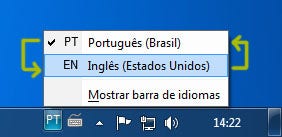
Neste caso, é provável que tenha ocorrido a troca de idioma no sistema operacional. Também pode ser uma configuração de outros softwares que tenha desconfigurado os idiomas ou gerado conflito entre software e hardware. Deve se observar as configurações de idioma do teclado acessando: Menu Iniciar > Painel de Controle > Região e Idioma > Teclados e Idiomas (caminho útil somente a sistemas operacionais Windows).

Clique em ALTERAR TECLADOS e verifique se o idioma destacado é o compatível com o seu teclado. Geralmente podem ser: Português Brasil (ABNT), Estados Unidos US (internacional) ou Português – Portugal. Caso esteja errado, substitua adicionando ou removendo conforme sua necessidade.

4 – Defeito físico – Desgaste, dano ou acidente

Sintomas: Defeitos que não foram resolvidos com as sugestões acima ou foram visivelmente ocasionados por algum tipo de acidente ou desgaste do equipamento. Infelizmente nesses casos, o mais indicado é a troca do teclado. 

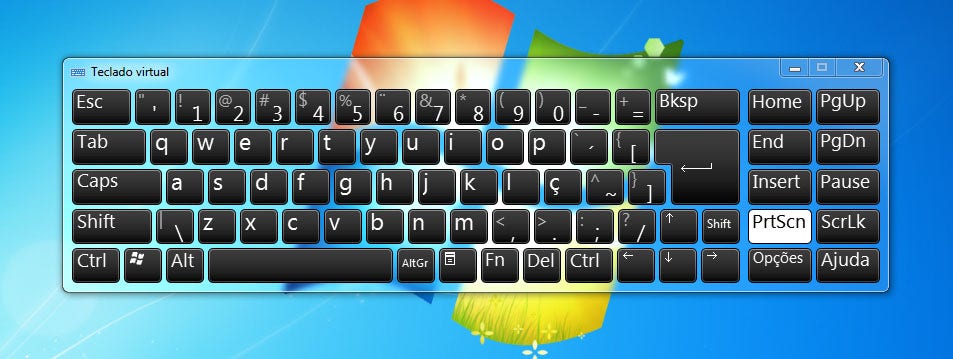
Dica: Caso o problema não seja resolvido imediatamente, recomendamos a utilização do teclado virtual, um recurso do próprio sistema operacional Windows. Para acessar, vá em: Iniciar > Todos Os Programas > Acessórios > Acessibilidade > Teclado Virtual.


Teclado Virtual do Windows

Com a o uso do teclado, é possível ativar os recursos necessários através do mouse ou da tela touch screen, caso o seu display (tela) possuir esta tecnologia.

Vírus no Facebook posta conteúdo pornográfico; saiba removê-lo

Um vírus chamado "Amazonaws" tem atrapalhado alguns usuários do Facebook. Sem o consentimento do usuário, ele publica vídeos de conteúdo pornográfico em perfis do site social, marcando diversas pessoas nas postagens, e se aloca no computador na forma de uma barra de busca.

O vírus se espalha através de anexos de e-mails, páginas comprometidas da internet ou mesmo através dos posts maliciosos do Facebook. Por isso, caso você receba uma notificação dizendo que um amigo seu disse que esteve com "você e mais 19 pessoas", é melhor não clicar no link.


Como remover?

Para remover o vírus, é necessário vasculhar seus aplicativos do Facebook e extensões de navegador em busca de algo estranho. Veja como fazer isso abaixo:

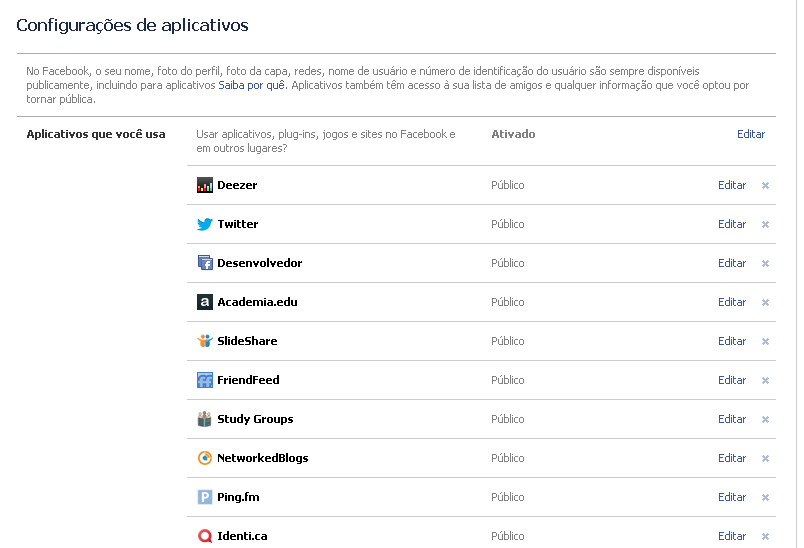
No Facebook, vá até "Configurações" (a opção aparece sob uma lista do lado direito da barra superior). Em seguida, clique em "Aplicativos" (a primeira opção da última aba, à esquerda). Quando a lista aparecer, clique em "Mostrar todos", veja se há algum aplicativo de aparência maliciosa associado à sua conta e remova-o (aproveite para remover os aplicativos inúteis que acabam se associando à sua conta).

Em seguida, é necessário verificar as extensões do navegador. No Chrome, clique no ícone com três barrinhas horizontais, à direita na barra superior do navegador, e vá em "Configurações". Na tela que se abre, do lado esquerdo, há um ítem chamado "Extensões": clique nele. Você verá então uma lista com todas as extensões associadas ao seu navegador. Se alguma lhe parecer estranha, delete-a clicando no lixinho ao lado dela.

No Firefox, o procedimento é semelhante: basta clicar na opção "Complementos" para ver a lista de complementos que seu navegador está usando, e apagar qualquer um que seja suspeito. No Internet Explorer, por sua vez, clique em "Gerenciar complementos" e depois em "Barra de ferramentas e extensões". 

Caso essas opções não funcionem, pode ser necessário desinstalar o navegador e reinstalá-lo de novo em seguida. De qualquer maneira, após removido o programa malicioso, vale a pena fazer uma varredura com algum programa antivírus para garantir que nenhum outro arquivo nocivo foi instalado no computador durante o período de vulnerabilidade.

terça-feira, 2 de junho de 2015

Como resolver 9 problemas comuns em PCs


Se você utiliza computadores Windows com frequência, provavelmente você já se deparou com problemas universais. E, embora alguns deles possam ter causas sérias e soluções custosas e complicadas, é possível também que algumas rápidas mudanças consertem a máquina e facilitem sua vida.

Antes de começar, é importante conhecer uma ferramenta muito útil para resolver problemas do computador: o gerenciador de dispositivos do Windows. Ele pode ser acessado pelo menu iniciar, indo em “painel de controle”, “hardware e sons” e “gerenciador de dispositivos”. Ele mostra todo o hardware instalado em sua máquina, e identifica problemas de instalação ou compatibilidade.

Veja abaixo algumas possíveis soluções para problemas comuns em PCs: 

Tela azul da morte

As temidas telas azuis do Windows podem aparecer por uma enorme quantidade de motivos, desde arquivos maliciosos até problemas de hardware. Em geral, porém, elas estão relacionadas a novos componentes instalados no computador. Caso você tenha instalado qualquer novo hardware, desde RAM até placas de áudio ou rede, e tenha começado a ver estas telas azuis, é provavel que o problema seja de compatibilidade.

Na maioria dos casos, vale a pena conferir o Gerenciador de Dispositivos para verificar se há algum conflito de hardware no computador. Eles aparecerão como um pequeno “!” ao lado do dispositivo em questão. Caso ele exista, provavelmente será necessário reinstalar os drivers dos novos aparelhos, ou buscar drivers atualizados no site da fabricante do hardware.

Caso o computador esteja fazendo barulhos estranhos além de mostrar a tela azul, o problema pode ter outros motivos: calor ou sujeira. Nesses casos, pode ser suficiente abrir o computador de limpá-lo para remover a poeira: ela pode causar problemas de contato entre os componentes e dificultar a circulação de ar, aumentando a temperatura da máquina. Há ainda a possibilidade de que os ruídos sejam causados por um HD antigo e com problemas. Nesse caso, é recomendável fazer backup dos dados do HD e substituí-lo o quanto antes.

Há ainda a possibilidade de um vírus ou de RAM com defeito. Um bom escaneamento feito com programas de antivírus, mesmo gratuitos, pode detectar arquivos maliciosos em seu computador e, em seguida, removê-lo. Existem também programas especializados para testar a sua memória RAM. Caso ela apresente defeitos, eles podem ser a causa das telas azuis. Infelizmente, é necessário substituí-la para resolver o problema.

Som mudo


Uma das causas mais comuns que fazem com que os computadores não emitam sons são problemas de contato com os cabos. Verifique, primeiramente, se os cabos que vão de seu computador até a saída de som (as caixas ou o fone) estão em boa condição. Deixe uma música tocando e mexa no cabo para ver se o som aparece. Se isso acontecer, o problema é mau contato, e é necessário substituir o cabo.

Vale a pena conferir também o volume de saída de som do Windows. no canto inferior direito da tela, à esquerda do relógio, há um ícone de auto-falante. Clique nele, e uma barra de volume aparecerá. Verifique se ela está em um nível adequado. Algumas vezes, o computador automaticamente deixa o som no volume mínimo quando os fones de ouvido são desconectados. Se você costuma usar fones, esse pode ser o problema

Mas se o cabo estiver bom e o volume estiver alto, pode ainda se tratar de um problema de driver. Verifique no Gerenciador de Dispositivos se existe algum conflito nos dispositivos relacionados a som, e procure na internet, no site do fabricante da sua placa-mãe ou da sua placa de som, pelos drivers mais recentes. O modelo das placas aparece no Gerenciador de Dispositivos.

Touchpad não funciona


Entre usuários de notebooks, um problema particularmente frequente é que o Touchpad deixe de funcionar. Isso é particularmente frustrante, pois navegar usando apenas o teclado, ainda que possível, é bastante incômodo. Por isso, vale a pena ter um Mouse USB sobrando para caso isso aconteça.

É possível, primeiramente, que o usuário tenha desligado acidentalmente o Touchpad. Em geral, uma combinação das teclas Function (“Fn”) e uma das teclas F de cima do teclado faz isso. Tente apertar Fn+F7 ou Fn+F9: resolver o problema pode ser fácil assim. Alguns modelos também automaticamente desligam o touchpad quando um Mouse USB é conectado. É improvável, mas pode ser que outro dispositivo USB foi identificado como um Mouse. Nesse caso, desconecte os dispositivos USB e veja se o problema é solucionado.

Essa situação também pode serfruto de um problema de driver, que pode ser visualizado no Gerenciador de Dispositivos do Windows. Procure sob a aba “mouses” no Gerenciador, everifique se alguns dos dispositivos listados apresenta problemas. Em todo caso, vale a pena acessar o site do fabricante do touchpad para baixar drivers atualizados. É possível descobrir o fabricante buscando na internet o modelo do seu notebook.

Há também uma aba no painel de controle do windows dedicada aos mouses e touchpads. Procure por “configurações do mouse” no menu iniciar e, nele, procure pela aba referente ao touchpad. Ela deve ter alguma opção como “habilitar touchpad”: garanta que elas esteja ligada.

Não detecta rede WiFi


Existem diversos motivos pelos quais o seu computador ou notebook não encontrem redes sem fio. Primeiramente, vale lembrar que nem todos os computadores têm adaptadores WiFi instalados automaticamente. É raro, mas pode ser que o seu não tenha. Basta buscar no Gerenciador de Dispositivos por algo do tipo. Se nada aparecer, pode ser necessário comprar um adaptador WiFi externo, USB, ou uma placa de rede.

Entre os notebooks que possuem adaptadores WiFi, alguns deles possuem também uma chavinha liga/desliga que controla o funcionamento desses adaptadores. Verifique se a sua chavinha está na posição correta e tente novamente. Outra possibilidade é que a sua máquina está no modo de economia de energia: nesse modo, alguns notebooks desabilitam automaticamente o adaptador WiFi. Desative essa função no painel de controle, ou ligue o notebook em uma tomada para acionar o dispositivo novamente.

Pode se tratar, ainda, de uma incompatibilidade entre seu roteador e seu computador. Roteadores transmitem em 2.4 GHz ou 5Ghz, e pode ser que o seu computador só consiga receber um desses sinais. Ou, ainda, que a sua rede esteja configurada para não aparecer para outras máquinas. Nesse caso, será necessário alterar as configurações do roteador, um procedimento que varia segundo o modelo do dispositivo.

Computador desliga sozinho


Assim como as telas azuis, existem muitos motivos que podem levar computadores a desligarem do nada. Um deles são vírus: alguns programas maliciosos podem ser responsáveis por reinicializações inesperadas. Vale a pena escanear seu PC caso isso esteja acontecendo.

Outro possível motivo, no entanto, é o superaquecimento de componentes do computador, especialmente o processador. O processador possui um mecanismo que desacelera seu funcionamento caso sua temperatura exceda determinado limite. Se a temperatura continua a subir mesmo assim, ele se desliga para evitar danos maiores. Isso é comum em máquinas rápidas, com grandes placas de vídeo, e entre usuários que realizam overclocking, mas não acontece apenas nesses casos.

Se você sente que sua máquina está ficando quente durante o funcionamento, abra-a e limpe a poeira. Isso deve ajudar. Se o problema persistir, porém, pode ser necessário comprar um refrigerador melhor para o seu processador. É importante também tomar cuidado com os cabos dentro do gabinete do PC: se eles ficam jogados por todos os lados, acabam dificultando a passagem de ar e aumentando a temperatura dos componentes.

Teclado estranho


Alguns usuários podem notar que as teclas que eles apertam no teclado não correspondem exatamente ao que aparece na tela. Isso porque existem dois padrões diferentes de teclado para a língua portuguesa, e é provável que, enquanto seu teclado esteja em um padrão, o seu computador esteja configurado para o outro.

Para mudar isso, vá com o mouse ao canto inferior direito da tela, perto do relógio. Deve haver um ícone de teclado por ali. Clique nele, veja qual é a opção selecionada, e selecione a outra. As duas opções são “Português Brasil - ABNT” e “Português Brasil - ABNT2”. Se seu teclado foi comprado no Brasil, ele deve estar em uma delas.

Monitor não mostra nada

Se o seu computador liga normalmente e faz até mesmo o barulinho de inicialização do Windows, mas seu monitor não mostra nada, o problema muito provavelmente está relacionado aos cabos. Verifique primeiramente a integridade do cabo de vídeo que vai do computador ao monitor. Tente mexer nele e veja se a imagem pisca na tela. Se piscar, pode ser necessário substituir o cabo.

Vale notar também que alguns computadores possuem placas de vídeo, e a saída de vídeo da placa é diferente da saída de vídeo da placa-mãe. Pode ser que o seu computador esteja enviando sinal de vídeo pela placa de vídeo, mas o cabo esteja conectado à placa-mãe (ou vice-versa). Tente encaixar o cabo de vídeo em outra parte do computador. Isso pode solucionar o problema.

Caso a imagem apareça mas em uma resolução muito baixa, trata-se, provavelmente, de um problema de drivers. Verifique se a

Computador demora para ligar e fica lento


Não é incomum que, com o tempo, os computadores demorem cada vez mais para ligar e funcionem de forma cada vez mais lenta. Até certo ponto, o desgaste dos componentes são responsáveis por isso. O mais comum, no entanto, é que o computador tenha acumulado uma série de programas pouco úteis que precisam ser iniciados junto com o Windows, retardando a inicialização, e que continuam a funcionar sem aparecer, deixando o PC mais lerdo.

Uma forma de resolver esse problema é com a ferramenta de configuração de sistema da Microsoft. Para acessá-la, basta apertar a tecla do Windows junto com “R” no teclado. Isso abrirá uma janela chamada “Executar”. Nela, escreva “msconfig” (sem as aspas) e aperte enter. Pode ser necessário inserir a senha de administrador.

Na tela que aparecerá, é possível selecionar quais programas serão inicializados com o sistema. Quanto menos programas forem iniciados, mais rápido o computador liga. Mas é melhor não mexer em quaisquer programas que tenham “Microsoft Corporation” no campo de fabricante: esses programas podem estar relacionados ao funcionamento do Windows.

Em geral, é melhor não desligar os programas que você não conhece, mas outros, como AdobeAAMUpdater, Google Update, Pando Media Booster, Spotify podem ser desligados sem problemas. Existem também programas como o CCleaner que permitem realizar essa mesma seleção.

Pop-ups na área de trabalho


Se você costuma ver um monte de pop-ups estranhos antes mesmo de abrir seu navegador, o mais provável é que o seu sistema tenha sido infectado por algum tipo de adware (programas nocivos que ficam mostrando propagandas ao usuário).

Abra o painel de controle e, na aba “programas”, procure por “desinstalar um programa”. No menu que se abre, veja se há algum programa com nome suspeito ou relacionado a propagandas. Se não, a ferramenta de configuração do sistema da Microsoft pode mostrar alguns desses programas. aperte a tecla do windows junto com a tecla “R” e escreva “msconfig” (sem as aspas). Na janela que se abre, verifique se há algum programa com nome suspeito e desative-o. Lembre-se de não desativar programas da Microsoft.

Alguns adwares, porém, não aparecem no msconfig. Nesse caso, é necessário um programa especializado, como o CCleaner, para remover esses programas.

quarta-feira, 28 de maio de 2014

Os melhores e piores antivírus do mercado

Qual antivírus você usa? Entre dezenas de opções, alguns gratuitos, outros muito bem pagos, pode ser difícil escolher um. Periodicamente, institutos independentes de segurança da informação testam a eficácia dos principais antivírus do mercado. AV-Comparatives e AV-TEST liberaram nos últimos dias os resultados dos testes realizados com malwares descobertos entre março e abril.

AV-Comparatives

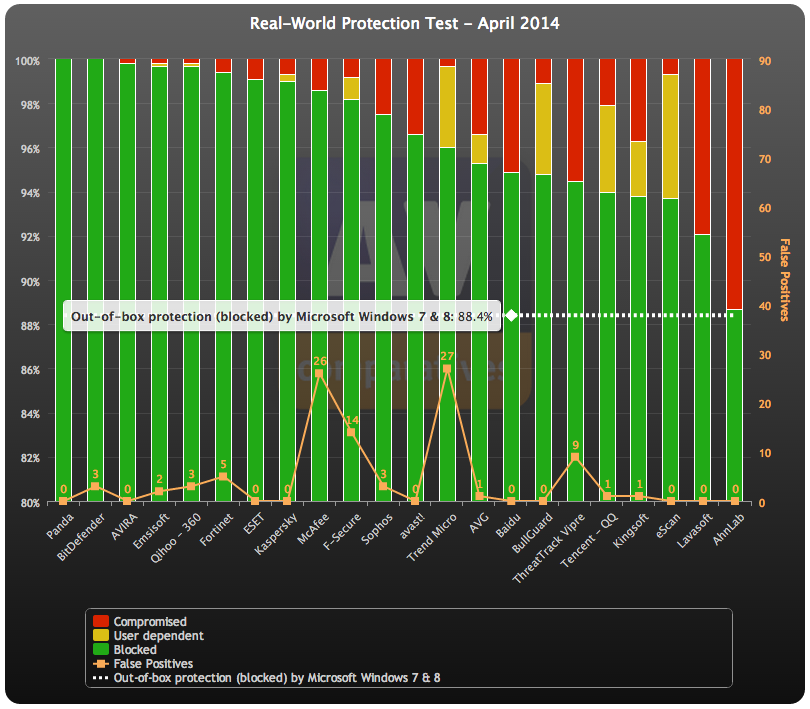
O AV-Comparatives testou 23 antivírus em uma máquina com Windows 7 de 64 bits e softwares totalmente atualizados, com todas as correções de segurança aplicadas. Para simular infecções do mundo real, os resultados são baseados em 1.030 testes, que contêm páginas com exploits funcionais, links para download de malwares e anexos de email maliciosos.

Os dois únicos antivírus que bloquearam 100% das ameaças foram o Panda Cloud Free Antivirus e o Bitdefender Internet Security, mas o último perdeu pontos por detectar três ameaças que não existiam, contra zero do concorrente. O Avira Internet Security apareceu em terceiro, com 99,8% de eficácia.


Outros antivírus tradicionais aparecem a partir do sétimo lugar: ESET Smart Security (99,1%), Kaspersky Internet Security (99,0%, em 8º), McAfee Internet Security (98,6%, em 9º), F-Secure Internet Security (98,2%, em 10º), avast! Free Antivirus (96,6%, em 12º) e AVG Internet Security (95,3% em 14º). Chamou a atenção o alto número de falsos positivos das proteções da McAfee e da F-Secure: 26 e 14, respectivamente.

Entre todos, o pior foi a proteção nativa do Windows, no caso o Microsoft Security Essentials, que bloqueou apenas 88,4% das ameaças.
AV-TEST

O AV-TEST também liberou resultados atualizados, mas o método foi um pouco diferente: 25 antivírus foram testados em uma máquina com o recente Windows 8.1 de 64 bits. Além de avaliar a proteção contra malwares, o instituto verifica o impacto do antivírus no desempenho do computador e dá notas individuais para o quesito usabilidade: quanto maior for o número de interrupções por falsos positivos, menor a nota.

Nove softwares alcançaram a pontuação máxima nos quesitos proteção e usabilidade: Avira Internet Security, Bitdefender Internet Security, F-Secure Internet Security, G DATA Internet Security, Kaspersky Internet Security, McAfee Internet Security, eScan Internet Security Suite, Norton Internet Security e Trend Micro Titanium Maximum Security. Com exceção do eScan, todos detectaram 100% dos malwares em março e abril.


Entre os softwares que atingiram 100% de detecção, apenas o Kaspersky Internet Security conseguiu 6 pontos no quesito desempenho, a melhor nota possível. Três conseguiram 5,5 pontos: Avira Internet Security, Bitdefender Internet Security e McAfee Internet Security.

O Panda Cloud Antivirus, que ficou em primeiro no teste da AV-Comparatives, ganhou nota 5,5 em proteção na AV-TEST. Outros softwares que aparecem na lista são: ESET Smart Security (5 pontos), AVG Internet Security e AVG Anti-Virus Free (4 pontos) e avast! Free Antivirus (3,5 pontos).

O Windows Defender, proteção nativa do Windows 8.1, foi considerado o antivírus de referência e ganhou nota zero em proteção, tendo detectado apenas 67% e 68% dos malwares recém-descobertos em março e abril, respectivamente, contra 94% da média da indústria. Nos outros quesitos, no entanto, ele foi bem: 5 pontos em desempenho e 6 em usabilidade.

segunda-feira, 3 de março de 2014

Os 8 melhores antivírus, segundo a AV-Comparatives

O laboratório AV-Comparatives liberou nesta última semana os resultados do segundo semestre de seus tradicionais testes de antivírus. A análise leva em conta o desempenho dos programas no bloqueio de páginas, detecção de malware e falsos-positivos, sempre com os software nas configurações padrão. Algumas centenas de URLs – confiáveis ou não

Kaspersky Internet Security 2014
A suíte de segurança dos russos da Kaspersky levou o primeiro lugar nos testes, detectando praticamente nenhum falso-positivo com taxa de proteção de 99,9%. O resultado é quase o mesmo obtido no primeiro semestre, quando o Internet Security 2013 obteve também a primeira colocação.

O software testado foi o do Windows, mas ele também conta com versão para Mac. Além da detecção de malware, ele traz proteção antiphishing, um recurso chamado SafeMoney para transações online, firewall, módulo antispam e controle parental. A licença para um dispositivo, válida por um ano, sai por 99 reais.

Bitdefender Internet Security 2013
Na primeira colocação no semestre anterior – empatado com o Kaspersky –, o pacote da Bitdefender teve uma leve queda no desempenho, com taxa de proteção de 99,7%. Não foi muito bem na hora de lidar com falsos-positivos, detectando 10, mas ainda assim ficando abaixo da média de outros programas.

Como os testes começaram em agosto, não houve tempo para a inclusão da versão 2014 do Bitdefender Internet Security. Ela conta com um recurso de proteção para transações chamado Safepay, firewall, antispam, controle parental e um curioso Autopilot, que diz tomar automaticamente as melhores decisões de segurança para o usuário. A licença para três PCs sai por 135 reais.

Avira Internet Security 2013
Com taxa de proteção de 99,4%, o Avira Internet Security ficou com uma média menor que a das soluções da F-Secure e da Trend Micro. No entanto, compensou na detecção de falsos-positivos, onde fez 4,5 pontos, contra 47,5 e 15 dos concorrentes – no caso, como dá para perceber, quanto menor a pontuação, melhor.

Entre os recursos, estão antispyare, varredura de pastas compartilhadas, alerta de sites pouco confiáveis e até backup online – são 5 GB disponíveis na nuvem para guardar arquivos. A suíte está disponível no Brasil por 103 reais (licença para um computador).

ESET Smart Security 6.0
Assim como no caso do software da Avira, o da ESET obteve uma boa melhora na performance se comparado com a medida no período de março a junho deste ano. Saltou de uma taxa de proteção de 98,6% para 99,1%, com detecção de falsos-positivos praticamente nula, como no caso do Kaspersky Internet Security.

O pacote traz antiphishing, controle parental e antispam, como os outros. Tem como diferenciais listados um bloqueador de exploits (para evitar ataques que “desviam” de antivírus) e proteção de redes sociais (examina links publicados no Facebook, por exemplo). Por aqui, um ano de licença sai por 90 reais.

Emsisoft Anti-Malware 8.0
O Anti-Malware da Emsisoft bateu 99% na taxa de proteção e fez 10 pontos na detecção de falsos-positivos, o que o coloca abaixo da média da concorrência nesse último quesito. O desempenho ainda é bom, mas houve uma queda de 0,4% de um semestre para outro.

O programa não é uma suíte completa, trazendo menos recursos que os software anteriores da lista. Os três listados na página oficial são proteção de navegação (que bloqueia sites maliciosos), “file guard” (escaneia arquivos baixados em busca de ameaças) e bloqueio por comportamento (visa combater ameaças zero-day, monitorando o comportamento de programas em execução). A licença de um ano para três máquinas sai por 50 reais.

Avast! Free Antivírus 8.0
Única solução gratuita da lista, o Avast! Free Antivirus é também um dos mais populares antivírus no ranking. A taxa de proteção comparada com a do semestre passado foi um pouco menor, caindo de 98,9% para 98,7%, mas o resultado ainda é muito bom para um programa que pode ser baixado de graça. Em termos de falsos positivos, os 4,5 pontos – mesmos do Avira Internet Security – também são bem satisfatórios.

Como é apenas um antivírus, os recursos também são poucos. O programa escaneia o computador em busca de malware, bloqueia a entrada deles por sites ou unidades de armazenamento externas e ainda analisa programas instalados em busca de atualizações.

Sophos Endpoint Security
O antivírus da Sophos, mesmo pago, obteve uma taxa de proteção de 98,4%, abaixo da obtida pela solução gratuita da Avast!. Em termos de detecção de falsos-positivos, no entanto, foi melhor, fazendo 3 pontos e perdendo apenas para o ESET e o Kaspersky entre os primeiros.

No campo recursos, o programa multiplataforma é basicamente um antivírus, mas se destaca por ser leve, assim como a solução da Emsisoft – muito pelo fato de ser baseado na nuvem. Ele oferece proteção na hora de navegar e controle sobre aplicativos de P2P, VoIP e IM, assim como de dispositivos de armazenamento externos. Mas por ser voltado para negócios, um mínimo de três licenças precisam ser obtidas, por 101 dólares (não há vendas em reais).

Fortinet FortiClient 5.0 (com FortiGate)
Com pontuação 10 na detecção de falsos-positivos e 98% na taxa de proteção – queda de quase 1% em comparação com o último semestre –, o software da Fortinet é o pior dos oito primeiros. Mas ainda assim, tem desempenho melhor que os classificados como Advanced, Standard e Tested no ranking da AV-Comparatives.

A versão testada foi a de Windows, mas o programa conta com edição para Mac, iOS e Android. Os recursos incluídos são antivírus, VPN, filtro de páginas, autenticação em dois passos, firewall, entre outros. Ele pode ser baixado gratuitamente, mas foi testado associado ao FortiGate, também da Fortinet, que é pago e tem preços sob consulta (apenas em dólar).

quarta-feira, 22 de janeiro de 2014

Como excluir vírus no Facebook

Nesse artigo vou te ensinar como excluir vírus no Facebook.

Você já deve ter passado por essa situação.

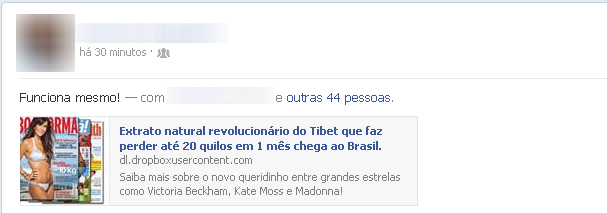
Ao abrir o Facebook receber uma notificação e quando vai ver está lá… “xxxx marcou você e outras 44 pessoas em um link”. substituindo o xxxx pelo nome de um amigo do Facebook.

Se você abrir e clicar no link, vai infectar também seu Facebook com esse vírus.

Veja abaixo algumas variáveis dessa mensagem e podem surgir outras após a publicação desse artigo.


COMO EXCLUIR VÍRUS NO FACEBOOK

O primeiro passo é verificar os apps que você tem instalado no Facebook, para isso clique no link abaixo e você será direcionado para o Facebook e sua página de apps instalados.

Se você não estiver logado, terá que fazer o login para aparecer.


Essa lista contém programas (apps) que podem alterar o seu perfil no Facebook.

É muito comum que algum golpe convença você a instalar algum aplicativo. Depois de você ter aceito, o app continua com acesso ao seu perfil e pode enviar mensagens ou fazer alterações. Por isso, é preciso verificar as configurações de apps.

Se tiver algum app na lista que você não lembra que instalou o para que serve, clique no X e depois Remover na caixa de diálogo que vai aparecer.

O segundo passo é verificar as extensões do seu navegador de internet. Abaixo como fazer isso nos principais navegadores.
Internet Explorer: clique em Ferramentas (ícone da engrenagem no canto superior direito) e então emGerenciar Complementos.
Firefox: pressione Ctrl+Shift+A e verifique em Extensões.
Chrome: acesse chrome://extensions pela barra de endereços do navegador.

Exclua qualquer extensão suspeita ou que não saiba o que faz ali.

Terceiro passo. Ao terminar de fazer os dois passos anteriores, acesse sua conta no Facebook e altere sua senha.

Se o problema continuar, pode ter um vírus no seu computador. Use o antivírus de seu computador. Se isso não resolver, procure uma pessoa especializada em computadores e informe o que está acontecendo para que possa lhe ajudar.

Espero que o artigo que ajude a excluir vírus no Facebook e também a ter atenção para não cair nesse tipo de golpe online.