Pesquisar este blog

Mostrando postagens com marcador energia elétrica. Mostrar todas as postagens

terça-feira, 27 de junho de 2017

Saiba como reduzir o consumo de energia do seu PC

Quem usa muito o computador ou possui um dispositivo antigo pode perceber que ele está consumindo bastante energia. Isso pode acabar afetando o bolso do usuário, em aumentos na conta de luz. Confira abaixo algumas dicas para evitar o problema e economizar dinheiro:


1. Coloque o PC para dormir
Se você deixa o dispositivo ligado o tempo todo e não quer desligá-lo, pode usar a função de hibernação. Com ele, o aparelho quase não consome energia e, assim que necessário, volta ao funcionamento normal, com os mesmos aplicativos abertos.

No Menu Iniciar, clique em “Desligar” e em seguida em “Suspender”.

Se preferir, é possível configurar o sistema para suspender assim que terminar um download que está em curso. Geralmente, esse tipo de tarefa pode ser comandado diretamente da caixa de diálogo aberta no momento em que o download se inicia.

2. Ative a Economia de Energia
Outros ajustes podem ser feitos em “Painel de Controle” e “Energia”. Lá, ative a opção “Economia de Energia”. É possível configurar também essa opção.

3. Desconecte periféricos
Desligue os periféricos que não usa com frequência, por exemplo uma impressora. Isso fará com que o PC diminua consideravelmente o uso da energia.

4. Considere comprar um equipamento de baixa potência
Se nenhuma das dicas acima resolver, pode ser uma boa ideia comprar um dispositivo com baixo consumo de energia. A maior parte dos produtos à venda no mercado já são econômicos, já que as CPUs modernas costumam usar menos energia se aceleram sozinhas.

quinta-feira, 5 de fevereiro de 2015

Wallpaper escuro ajuda a economizar bateria do celular?

Papéis de parede escuros podem ajudar a economizar bateria do seu aparelho. Mas será que isso é realmente verdade? Tudo vai depender da tela do seu aparelho. A tecnologia AMOLED permite que você reduza a quantidade de energia gasta, mas, se o seu dispositivo conta com outros tipos de displays, certamente você não terá uma melhoria no desempenho apenas mudando o seu wallpaper.

Ao contrário da tecnologia LED, as telas AMOLED não precisam de uma luz de fundo para funcionar. Os displays com tecnologia LCD produzem essa luz, que brilha através dos pixels e entram diretamente no seu globo ocular. No caso destas telas, a cor preta é apenas um pixel que fica opaco porque bloqueia toda a luz enviada do fundo. Ou seja, a luz continua a ser emitida.

Tela AMOLED curva da Samsung

Por outro lado, as telas AMOLED não contam com uma luz de fundo. Ao invés disso, cada sub-pixel é composto por pequenas luzes azuis, vermelhas ou verdes. Se a tela é instruída a mostrar a luz preta, não é preciso bloquear nenhuma luz, já que a única coisa que acontecerá é que nenhuma das pequenas cores dos sub-pixels vão ser ativadas.
Economizando

Teoricamente dessa forma, os pixels pretos ajudam o dispositivo a economizar bateria, já que esses pixels ficam completamente desativados. Entretanto, muitas pessoas acabam pensando por engano que essa é uma função do brilho e que qualquer cor escura, como o cinza, terá a mesma eficiência.


Embora exista uma relação entre brilho e intensidade, é preciso que o “preto real” seja usado (definido pelo valor hexidecimal #000000) para que haja uma economia de energia. Ou seja, qualquer cor diferente desta significará que o pixel vai estar ativado.
Testando

Ryan Whtwam, do site de notícias Green Bot, resolveu testar a eficiência da cor preta na tela AMOLED. Para isso, ele manteve durante 30 minutos a tela ligada usando o aplicativo Reddit Sync, tanto no modo normal (colorido), quanto no modo noite (que usa o “preto real”).


O resultado é que a tela preta gastou 41% menos de energia que a tela colorida, uma experiência bastante impressionante.


E que impacto isso realmente oferece a um dispositivo com tela AMOLED? Se você usa seu aparelho com muita frequência, deve saber que a tela é um dos recursos que mais consomem bateria no aparelho.

Então, se você usar aplicativos com cores pretas ou programas que contenham um modo noturno, isso significa que você vai economizar entre 15 a 20% de bateria. Esse valor é estimado, lembrando que pode variar dependendo da forma que você usa o aparelho.
Minha tela não é AMOLED

Se a tela do seu smartphone não é AMOLED, você pode usar um aplicativo como alternativa para economizar bateria. O Pixel Battery Saver foca totalmente na configuração da tela como maneira de poupar bateria.


O programa tem um truque muito interessante: ele diminui a resolução geral do display e minimiza a quantidade de pixels ativos. Os pixels desativados não consomem energia e assim o seu smartphone pode ter um fôlego extra para você aproveitar como quiser.

terça-feira, 6 de janeiro de 2015

Como escolher o melhor carregador e cabo para o smartphone

Já notou que o smartphone demora mais ou menos para carregar, dependendo do cabo ou da fonte de energia utilizada? Para quem precisa de agilidade nessa tarefa, preparamos algumas dicas e recomendações para você descobrir o que ajuda e o que atrapalha na hora de carregar seu gadget. Veja:


A tecnologia evoluiu rápido e hoje carregamos em nossos bolsos/mochilas aparelhinhos pequenos, mas cheios de funções e possibilidades. Os smartphones atuais são, de longe, superiores aos computadores disponíveis para a missão Apollo, que levou o homem à Lua em 1969.

O problema é que as baterias que alimentam estes gadgets não acompanharam essa evolução, tornando-se um problema para indústria, ainda sem solução disponível. Com isso, ficamos obrigados ao ritual que se repete (várias vezes ao dia) de plugar nossos portáteis na tomada mais próxima, sacrificando a mobilidade.

E, para que você passe o menor tempo preso à tomada, é preciso:

1) Escolher o carregador correto:

Esta é mais simples. Todo carregador vem com uma etiqueta ou inscrição informando a corrente em amperes (A ou mAh) e a tensão em volts (V).

A tensão deverá sempre ser 5V e a corrente deve ter, no mínimo, 2A ou 2000mAh. Abaixo destes valores, geralmente, será pouco para qualquer aparelho atual. O máximo costuma ser 3A ou 4A.

Em tempos de fios carregadores genéricos, é bom testar o que você compra. Para confirmar, se as informações exibidas na etiqueta do carregador são verdadeiras, conecte-o à uma tomada e ao smartphone, e realize os testes do aplicativo Charging Report. Quanto mais perto do valor anunciado, melhor é o carregador.

Aqui, só a saída nos importa. 5V com 2A

2) Escolha do cabo (USB, MicroUSB, etc):

Não parece, mas essa tarefa é tão importante quanto a escolha do carregador e… costuma ser mais complicada. Primeiro, porque não é sempre “visível” a diferença entre um cabo de qualidade e um cabo ineficiente.

Segundo, os vendedores das lojas (praticamente todos) não sabem dizer qual cabo é o melhor, e acabam fazendo apenas recomendações de marcas ou suposições.

Mas que problema é este?

É mais ou menos o seguinte: as fabricantes, na tentativa de aumentar o lucro, costumam economizar na quantidade de cobre usado para fabricar os fios que compõem o cabo, resultando em produtos de qualidade inferior aos padrões ideais. Como em uma mangueira fina que restringe o fluxo de água, um fio de cobre muito fino, ou de má qualidade, restringe a passagem da corrente elétrica. Resultado: não adianta ter o melhor, nem o mais caro carregador. A quantidade de corrente que chega no aparelho sempre será menor do que deveria ser.

Então, não adianta… o jeito é fazer o teste na hora. Não importa a marca ou aparência do cabo. Já vi cabos baratos muito bons, assim como outros bem caros e ruins.

Mas como é feito o teste?

Isso é simples. Veja só:
Com o próprio aparelho, baixe um destes aplicativos: Galaxy Charging Current Lite ou Charging Report;
Conecte o cabo ao smartphone;
Conecte o cabo a um carregador com, no mínimo, 2 Amperes (2A ou 2000mAh – significam a mesma coisa);
Ligue o carregador à tomada;
Inicie o aplicativo. Imediatamente, o app dirá qual é o valor real de corrente que chega nele. Quanto mais perto do valor escrito na etiqueta do carregador, melhor é o cabo.

As fotos abaixo demonstram o processo:

Vale lembrar que este guia serve para smartphones, tablets, câmeras e qualquer outro gadget que dependa de baterias recarregáveis, ok?

OBS: atualmente todos os aparelho tem controle de corrente. Logo não há risco ao se escolher uma corrente (A ou mAh) maior que a sugerida para este. Já para os volts ou tensão (V) é melhor escolher sempre igual a do aparelho.

segunda-feira, 8 de setembro de 2014

As diferenças entre filtros de linha, estabilizadores e nobreaks

Filtros de linha, estabilizadores de tensão, Nobreaks... Todos esses três dispositivos servem para proteger seus equipamentos eletrônicos de um surto repentino de tensão, frequência ou corrente elétrica. Mas você sabe qual é a diferença entre eles? Como funcionam? E até como escolher o melhor para você?

Se a única preocupação é não ter nenhum equipamento elétrico-eletrônico queimado por um surto na rede elétrica, um filtro de linha pode ser suficiente. Os filtros de linha eliminam ou minimizam possíveis ruídos da rede elétrica. Um exemplo de surto de tensão é quando um raio atinge a região próxima à sua residência ou escritório – a altíssima descarga elétrica pode danificar qualquer equipamento ligado na tomada.

Qualquer equipamento pode ser ligado a um filtro de linha. O dispositivo é indicado para TVs, DVDs, Blu-Rays, videogames e por aí vai. Aparentemente o filtro de linha mais parece uma extensão comum, mas ele faz muito mais do que permitir que diversos equipamentos sejam ligados a uma única saída.

Um nível acima dos filtros de linha estão os estabilizadores de tensão. Além de possuir a mesma função dos filtros de linhas, os estabilizadores protegem os eletrônicos de variações bruscas de tensão.

Ou seja, se a tensão estiver baixa, o estabilizador vai elevar sua potência através de um transformador interno; ao mesmo tempo, se a potência vier alta demais, o estabilizador vai limitar essa energia para que o equipamento a ele ligado receba o nível mais próximo do ideal.

Uma dica é importante, para escolher o estabilizador ideal para você, é preciso fazer algumas contas simples. É preciso levar em conta a carga da potência que vai ser conectada ao estabilizador de tensão. Cada estabilizador possui uma potência máxima. Some as potências de todos os aparelhos que serão conectados a ele e acrescente uma folga de 20%. Assim você vai acertar na hora de escolher seu estabilizador e consequentemente proteger corretamente seus equipamentos.

No patamar mais alto da proteção estão os Nobreaks. Além de estabilizar a tensão e possuir um filtro de linha interno, o dispositivo protege os equipamentos nele ligados em caso de uma interrupção no fornecimento de energia elétrica. O NoBreak é uma fonte de alimentação ininterrupta. Ele fica ligado na tomada, mas quando a energia cai, passa a funcionar por meio de baterias instaladas no interior do aparelho.

Em teoria, um Nobreak pode trabalhar com qualquer equipamento eletrônico. Mas mais do que fornecer energia, ele também protege seus aparelhos. Se você não quer que qualquer eletrônico desligue repentinamente em caso de queda de energia, um NoBreak é a melhor solução.

Estabilizadores de tensão e NoBreaks são os mais indicados para proteger computadores e servidores. A diferença entre os dois equipamentos é basicamente o fornecimento de energia das baterias do NoBreak.

Uma dica importante é: evite ligar mais de um aparelho, como ligar um nobreak num estabilizador de linha – essa combinação pode mais atrapalhar que ajudar. Agora você já sabe o que escolher para proteger seus eletrônicos. Não vacile, afinal nossa energia elétrica no Brasil está longe de ser limpa e estável.

terça-feira, 17 de dezembro de 2013

Diferença de no breaks (on line/ off line/ interativo)

Além de funcionalidades de controle e gerência, os nobreaks se diferem pelo uso da bateria na proteção dos equipamentos. Nesse contexto, existem três tipos de nobreak: offline, linha interativa e online.

O modelo off-line utiliza a energia da tomada para alimentar os equipamentos. Quando um problema é detectado na rede elétrica, o nobreak ativa um inversor de corrente para alimentar os equipamentos através da bateria. O inversor de corrente converte a tensão contínua fornecida pela bateria para a tensão alternada que os equipamentos recebem. Esse tipo de nobreak possui baixo custo e é o mais comumente usado em residências. No entanto, ele não possui proteções mais sofisticadas para os equipamentos, dado que a energia é enviada diretamente da tomada para os equipamentos.

Uma evolução dos nobreaks offline são os nobreak de linha interativa. A principal mudança desses modelos é a utilização de um regulador automático de tensão, que é responsável por ajustar as flutuações na rede elétrica em casos de pequenos surtos ou afundamentos de tensão ou mudanças na frequência de alternância da rede elétrica. Com essa proteção, a energia recebida pelos equipamentos possui menos distúrbios e a vida útil dos equipamentos aumenta. Esses modelos custam um pouco mais que os modelos offline, sendo encontrados em algumas residências e pequenos escritórios.

Por fim, os nobreaks online diferem dos demais por manterem a alimentação dos equipamentos constantemente fornecida pelas baterias, que são carregadas pela energia recebida da tomada. Esses equipamentos fornecem a energia mais pura de distúrbios possível. No entanto, eles são mais caros, pois as baterias precisam ser maiores e de melhor qualidade, visto que são usadas o tempo todo. Por esse motivo, a vida útil das baterias tende a ser menor, requerendo trocas mais frequentes. Esses equipamentos são usados para servidores e equipamentos ligados 24 horas por dia.

quarta-feira, 9 de outubro de 2013

Como e quando usar o bloquear, suspender e hibernar do Windows

O que acontece quando você sai da frente do PC, mas deixa ele ligado? Para fins de segurança e conservação de energia, o Windows pode entrar em vários modos diferentes quando ninguém toca no teclado ou mouse por um período de tempo especificado, e mostramos aqui três deles. Bloquear, Suspender ou Hibernar? Entenda como cada um destes modos funciona, e veja como ativá-los corretamente.


Bloquear

Esta é uma opção de segurança, projetada para impedir que alguém use seu PC em sua ausência se você “der mole” e esquecê-lo ligado. Neste modo o computador não desliga, apenas mostra uma tela de Login, e você tem de digitar sua senha para voltar a usá-lo. 

Você ativa esta opção na janela Configurações de Proteção de Tela, no Painel de Controle. No Windows 7 clique com o botão direito do mouse sobre o desktop, escolha o item Personalizar no menu e clique em Proteção de Tela no rodapé da janela. No Windows 8você pode simplesmente digitar proteção na Tela Iniciar, clicar em Configurações e escolher o item Alterar a Proteção de Tela entre os resultados.

Configurações de Proteção de Tela - 477x517
Bloquear a sessão impede que outras pessoas usem o PC, mas não economiza energia
Para bloquear a sessão automaticamente marque a opção Ao reiniciar, exibir tela de logon e indique um intervalo de tempo no campo “aguardar” ao lado. A tela de login será exibida assim que o tempo indicado se passar sem que haja atividade no computador.

Uma dica: se você quer bloquear a sessão imediatamente, basta teclar Windows+L.

Suspender (também conhecido como “Dormir” ou “Sleep”)

Nesse modo o PC “dorme”, ou seja, entra em um modo de baixo consumo de energia que exige apenas uma fração do necessário para o funcionamento normal. Quase todos os componentes são desligados, mas a memória se mantém ativa, e basta um toque no botão de força para “acordar” a máquina automaticamente e retomar o trabalho do ponto onde você parou.

Para configurar isso no Windows 7 abra o Painel de Controle e clique em Sistema e Segurança / Opções de Energia. Clique no link Alterar quando o computador é suspenso no menu à esquerda da janela. No Windows 8 você pode simplesmente digitar suspenso na Tela Iniciar, clicar em Configurações e em Alterar quando o computador é suspenso para chegar ao mesmo local.

Eidtar Configurações do Plano - 476x388
Um computador "dormindo" (suspenso) consome menos energia, mas ainda está ligado
A partir daí basta indicar o período de tempo desejado na opção Suspender atividade do computador. Se você tem um notebook, provavelmente verá duas opções, uma para quando a máquina estiver plugada à tomada, e outra para quando estiver rodando na bateria.
Hibernar)

Na prática um PC “hibernando” é um PC desligado, com zero consumo de energia. O Windows copia todo o conteúdo da memória RAM para uma área do HD e desliga o computador. Quando ele é religado o Windows carrega novamente os dados do HD para a memória, e volta a funcionar do ponto onde parou. 

Fazer um PC hibernar automaticamente é um pouquinho mais trabalhoso. Na mesma janela onde você configuraria a máquina para “dormir”, clique em Alterar configurações de energia avançadas. Na janela que surge clique no sinal de + ao lado da opção Suspender, no sinal de + o lado de Hibernar, clique no item Configuração e indique um tempo em minutos.

hibernar_pc-560x458
Um PC "hibernando" não consome energia, e ainda assim pode rapidamente retomar o trabalho de onde parou
Estes modos não são exclusivos, e podem ser usados em conjunto como você quiser. Você pode, por exemplo, configurar o Windows para bloquear a sessão depois de cinco minutos, dormir após 20 e hibernar após 120.

Fonte: http://www.oblogdoseupc.com.br/2013/10/Como-e-quando-usar-o-Bloquear-Suspender-e-Hibernar-do-Windows.html#.UlVHSFDWSNM

sábado, 11 de agosto de 2012

Softwares de Gestão de Bateria – Battery Optimizer

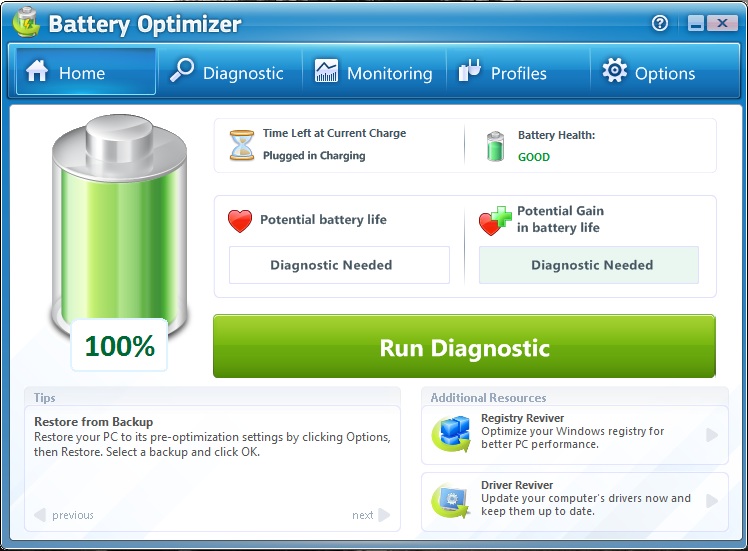
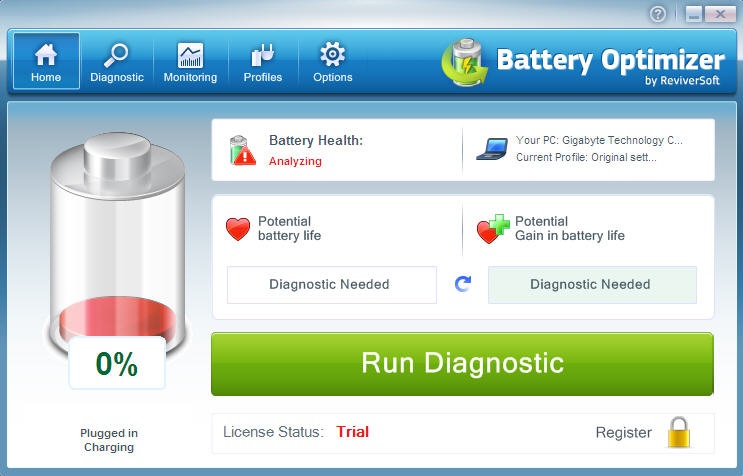
O Softwares de Gestão Bateria Battery Optimizer permite analisar o estado em que se encontra a bateria e otimizar seu funcionamento. Ajuda a manter o desempenho da bateria em um alto nível de desempenho.

Para tanto, oferece 2 tipos de diagnóstico: Express e Abrangente.

Modo Express: Realiza testes rápidos que vão detectar os principais problemas superfíciais existentes. Cada teste neste modo demora cerca de 10 minutos para ocorrer.

Modo Abrangente: Possui um maior grau de precisão e detalhamento do processo. Devido a isso o processo demora cerca de uma hora para ser realizado.

É recomendado quando realizar qualquer um dos processos que o notebook não esteja executando qualquer outra tarefa.

Imagens do Programa em execução:
Battery Optimizer homescreen
Battery Optimizer – Página Inicial

Battery Optimizer - Página de Diagnostico
Battery Optimizer – Página de Diagnóstico

quarta-feira, 25 de janeiro de 2012

Quanto tempo deixar a bateria do notebook carregando pela primeira vez?

Muitas são as pessoas com essa dúvida: “Comprei um notebook novo. Por quanto tempo eu deixo carregando a bateria antes de poder usar?” Os fabricantes, geralmente recomendam a que a primeira carga seja mais longa. Podemos afirmar: isso é desnecessário.

Desnecessário? Por que?

As baterias atuais possuem células compostas de Íons de Lítio e um sistema de gerenciamento de carga mais inteligente que as baterias antigas, feitas de Níquel Cádmio. Por padrão do fabricante, as baterias vem de fábrica com aproximadamente 50% a 60% de carga. A bateria simplesmente precisa carregar até 100%, e isso não leva 12 horas, ou seja, não existe diferença alguma da primeira carga para as demais.

Carregando

A primeira carga completa, dependendo da quantidade de células da sua bateria (existem baterias de 3 à 12 células), pode levar de 1 à 2 horas e pode ser feita com o notebook ligado ou desligado. Ao completar a carga, um dispositivo irá detectar que o processo de carregamento está concluído e irá redirecionar a energia direto ao notebook, sem passar pela bateria. Concluímos então, que deixar a bateria carregando mais tempo do que o necessário é inútil, pois o sistema irá interromper o fornecimento de energia à bateria ao detectar que ela está cheia.
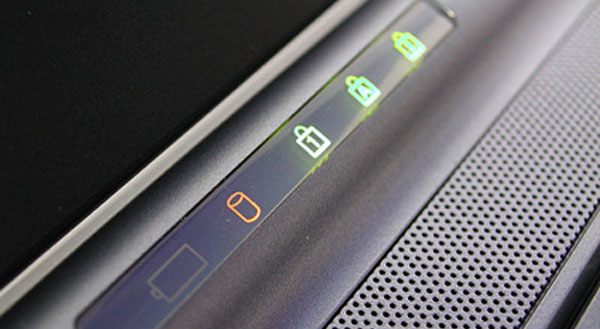
led indicador carga bateria notebook

Para identificar se a sua bateria carregou 100%, você pode procurar por um LED indicador no seu notebook ou conferir pelo sistema operacional, no ícone da bateria ao lado do relógio na área de notificações.

Recomendações

Caso você deseje que a bateria do seu notebook tenha um ótimo desempenho, a primeira coisa a ser feita junto à primeira carga de 100% é a calibragem. A calibragem da bateria nivela a carga de cada célula, que pode eventualmente vir desnivelada de fábrica. Para saber mais sobre calibração de baterias de notebook, clique neste link.

Nunca deixe a sua bateria chegar a 0% de carga, pois esse hábito, além de diminuir drasticamente a vida útil da bateria do seu notebook, sujeita-a ao risco de inutilizá-la ao deixá-la sem carga durante um certo tempo. A única exceção é quando você precisar realizar calibragens. Para saber como evitar correr esse risco, recomendamos a leitura desse artigo que explica como configurar o nível crítico de bateria.

Evite aquecer demais a sua bateria, pois o calor a desgasta e também diminui a sua vida útil. A temperatura ideal é entre 15º e 20º. Nunca guarde seu notebook em lugares abafados e sem ventilação, como por exemplo dentro do carro em um dia ensolarado. Nunca use o seu notebook no sol ou obstrua as saídas de ar (ventilação). Recomendamos que compre uma base refrigeradora para a manutenção da temperatura do seu notebook. Isso aumentará a vida útil tanto da bateria quanto das peças do notebook (placa-mãe, processador e etc).

E no dia a dia, quantas horas eu devo deixar carregando?

Não se deve pensar na “quantidade de horas”, e sim, na “porcentagem de carga”. Você pode deixar a bateria chegar até 100% de carga normalmente que continuar conectado a tomada, ele irá “pausar” a carga passando a utilizar somente a energia da fonte. Identifique este comportamento através dos LEDs de indicação de carga no seu notebook. Veja mais detalhes no post: “Posso usar meu notebook ligado direto na tomada?”
Lembrando: Não é recomendado que você deixe sua bateria ficar com carga abaixo de 20% ou carregá-la até 100% frequentemente. Quando você carrega sua bateria ate o limite, ela irá aquecer e isso é prejudicial. Caso opte por usar o notebook sem a bateria, direto na fonte, carregue a bateria até 60% de carga e guarde-a num local fresco e arejado. Mas não fique mais de 15 dias sem utilizá-la.
Caso precise de uma maior duração, recomendamos que compre uma bateria para notebook com maior quantidade de células. Existem no mercado baterias de 3 à 12 células.

quarta-feira, 9 de novembro de 2011

Qual a diferença entre Desativar, Hibernar e Em espera?

Como o próprio nome sugere, os modos de espera, hibernação e desativação (ou desligamento) do Windows descrevem diversos níveis ou estados de inatividade que um computador pode assumir, de acordo com as preferências ou perfil de utilização do seu usuário. Como todos já sabem, o processo de incialização de um PC (também conhecido como boot) com Windows é um procedimento meio monótono que pode levar de algumas dezenas de segundos, ou até minutos para ser completada (dependendo da versão do sistema operacional e da configuração do sistema).
Esse processo pode durar uma eternidade ou, até mesmo, tornar-se um tormento para aqueles que precisam ligar seus PCs para acessar uma informação importantíssima, sem poder esperar quaisquer dezenas de segundos. E foi para minimizar essas situações que foram criados os modos de espera e de hibernação, que colocam o PC em um estado de “sono leve” ou “sono profundo”. A diferença fica no nível de alerta e no tempo que ele vai demorar para está pronto para o uso.

E como isso funciona? Isso pode variar de sistema para sistema mas, de um modo geral, no modo de espera o sistema operacional desliga alguns componentes do sistema — como a interface de vídeo, monitor e o disco rígido — mantendo apenas sua memória RAM ligada a todos os dados do sistema, o que pode incluir programas ativos e arquivos abertos.

E na hora de religar o sistema, basta reativar os periféricos desativados, que o sistema volta a funcionar em poucos segundos. O grande inconveniente dessa técnica é que ela não deixa de consumir energia ,o que pode ser arriscado, particularmente, nos computadores portáteis. Isso porque muitas pessoas podem esquecer que colocaram seus PCs no modo de espera e, no dia seguinte, descobrem que a bateria está mortinha junto com o resto do PC.

Já no modo de hibernação, o procedimento é parecido com o de espera, só que o conteúdo da memória RAM é descarregado no disco rígidoe depois também é desativada, o que reduz ainda mais o consumo de energia. A desvantagem, nesse caso, é que o processo de retorno pode levar um pouco mais de tempo que o modo de espera mas é, com certeza, bem menor que ter que religar o computador.

Como escolher um no-break

Existem dois tipos de no-breaks: o no-break off-line e o online. O no-break off-line usa a energia da tomada para alimentar o computador até que um problema na rede seja detectado. Neste momento, ele rapidamente liga um inversor de corrente e passa a alimentar o computador com a bateria interna do no-break. O inversor de corrente transforma a corrente contínua da bateria em corrente alternada de 120 volts a 60 Hertz.
No no-break online, o computador é sempre alimentado pela bateria e ela é recarregada constantemente. No no-break online o tempo de troca para a alimentação por bateria é nulo. Esta é uma fonte de energia bem estável.

Os sistemas de no-break off-line são mais comuns para residências e pequenas empresas porque geralmente custam a metade do preço do sistema online. Os sistemas online fornecem corrente estável e extremamente limpa, então tendem a ser usados em servidores e para aplicações críticas.

O no-break deve ser compatível com a máquina em termos de potência. Como a unidade de medida é diferente – Watts para computador e Volt-Ampère para no-break -, basta usar uma regra simples: some o valor, em Watts, de todos os aparelhos que serão ligados a ele (procure essa informação no manual ou na fonte do aparelho) e acrescente 70%.

O resultado será a potência que o no-break precisa ter. Para ligar a um computador simples, sem outros periféricos, o no-break precisa ter 350 VA, no mínimo. Se for ligar uma impressora laser, esse número aumenta consideravelmente, uma vez que o equipamento demanda cerca de cinco vezes mais energia que um PC.

Vale lembrar: compre sempre produtos certificados pelo Inmetro. Eles são exaustivamente testados quanto á sua eficiência antes de irem ao consumidor final.