Pesquisar este blog

Mostrando postagens com marcador wi-fi. Mostrar todas as postagens

terça-feira, 6 de outubro de 2020

Saiba tudo sobre a Wi-Fi 6: o próximo passo na tecnologia wireless

A Wi-Fi 6 promete aumentar as velocidades de conexão e permitir um ambiente de rede mais estável para vários dispositivos

Apesar de acharmos que a tecnologia Wi-Fi é algo muito recente, saiba que ela existe desde a definição do seu padrão (IEEE 802.11) em 1989. De lá para cá, ela ganhou melhorias e modificações que adaptavam a tecnologia para suportar velocidades de transmissão de dados mais altas e outros recursos essenciais para a garantia de uma conexão sem fio de qualidade.

Agora, a Wi-Fi como a conhecemos está prestes a se tornar muito mais rápida! Porém, a próxima geração de Wi-Fi, conhecida como Wi-Fi 6 (IEEE 802.11ax), não é apenas mais veloz, mas repleta de nuances e vários benefícios que iremos perceber ao longo dos próximos anos.

Com previsão de lançamento ainda para 2020, existe uma boa chance de seu próximo laptop ou smartphone ser compatível com a nova Wi-Fi 6. Neste artigo iremos conhecer todos os detalhes dessa tecnologia que promete aprimorar a forma como nos conectamos digitalmente.

O que é a Wi-Fi 6?
A Wi-Fi 6 se trata da próxima geração da Wi-Fi. Ela ainda possui basicamente a mesma funcionalidade — conectar você à Internet — mas com a vantagem de possuir diversas tecnologias adicionais para fazer esse processo de forma mais eficiente, aumentando a velocidade de conexão no processo.

A Wi-Fi 6 poderá suportar velocidades de conexão de até incríveis 9.6 Gbps! Para se ter uma ideia, a geração atual da Wi-Fi 5 somente permite velocidades até 3.5 Gbps. Porém é importante lembrar que ambos esses limites são apenas teóricos, pois dificilmente sua conexão conseguiria alcançar esses níveis de velocidade.

Porém, o fato deste protocolo ter um limite de velocidade teórico muito maior que seu antecessor ainda é muito importante. Além disso, esses 9.6 Gbps não precisam ir para apenas uma máquina. Essa velocidade de conexão pode ser dividida entre toda uma rede de dispositivos, o que significa mais potencial de velocidade para cada aparelho.
O propósito da Wi-Fi 6

Ao invés de aumentar a velocidade de conexão de cada dispositivo, o verdadeiro objetivo da Wi-Fi 6 é melhorar a condição da rede quando muitos aparelhos estão conectados ao mesmo tempo.

Essa é uma vantagem que surge em um momento muito oportuno. Quando a Wi-Fi 5 foi lançada, nos Estados Unidos, por exemplo, cada residência tinha em média cinco aparelhos Wi-Fi. Atualmente, as estimativas apontam que esse número subiu para nove aparelhos, em média, com uma previsão de alcançar os cinquenta nos próximos anos!

O problema é que essa quantidade de aparelhos acaba custando muito no desempenho da rede. Seu roteador somente é capaz de se comunicar com uma quantidade limitada de aparelhos de uma vez só, então, quanto mais dispositivos estiverem requisitando a Wi-Fi, mais a capacidade da rede será limitada.

A Wi-Fi 6 introduz algumas novas tecnologias que ajudam a resolver os problemas que surgem ao colocar dúzias de aparelhos Wi-Fi em uma única rede. Ela permite que os roteadores se comuniquem com mais dispositivos simultaneamente, enviar dados para múltiplos dispositivos no mesmo sinal broadcast (para vários ao mesmo tempo), e ainda permite que os aparelhos Wi-Fi programem quando irão se comunicar com o roteador. Juntos, esses recursos devem manter as conexões estáveis mesmo que mais aparelhos entrem na rede e requisitem dados.

A velocidade da Wi-Fi 6
Infelizmente não é possível determinar com precisão o quão rápida a Wi-Fi 6 será. Em um primeiro, as conexões não serão significativamente mais rápidas. Por exemplo, um laptop conectado a um roteador — ambos compatíveis com o padrão 80.11ax — pode fornecer uma conexão somente um pouco mais rápida quando comparado a um mesmo cenário em uma rede Wi-Fi 5.

Porém, essa história muda de contexto quando começamos a adicionar mais dispositivos na rede. Enquanto os roteadores atuais podem começar a ficar sobrecarregados com as requisições dos vários dispositivos, os roteadores Wi-Fi 6 são feitos para manter de forma mais efetiva todos esses aparelhos atualizados com os dados que eles precisam.

A velocidade de conexão de cada dispositivo não será necessariamente mais rápida do que aquela medida em uma rede atual, mas com o novo protocolo existem chances maiores de eles manterem as velocidades estáveis em ambientes muito disputados. 

Imagine o quão útil a infra-estrutura da Wi-Fi 6 será em uma casa onde uma pessoa está assistindo ao Netflix, e existem vários outros smart gadgets como travas eletrônicas, sensores de temperatura e interruptores de luz que estejam utilizando a mesma rede. As velocidades máximas de conexão desses aparelhos não serão aumentadas, mas elas se manterão de forma estável.

O que faz a Wi-Fi 6 mais rápida?
Existem duas tecnologias importantes que são responsáveis pelas altas velocidades das conexões Wi-Fi 6: MU-MIMO e OFDMA. A primeira, que significa “multi-user, multiple input, multiple output” (“vários usuários, várias entradas, várias saídas”, em inglês) já é utilizada nos roteadores atuais, porém a Wi-Fi 6 vai além.

Esta tecnologia permite que o roteador se comunique com múltiplos dispositivos ao mesmo tempo, ao invés de transmitir dados para apenas um aparelho, e depois para outro, e assim por diante. Atualmente, a MU-MIMO permite que os roteadores se comunicam com até quatro aparelhos ao mesmo tempo. A diferença é que a Wi-Fi 6 irá permitir que esse número suba para oito aparelhos simultâneos.

A outra nova tecnologia, a OFDMA, significa “orthogonal frequency division multiple access” (“Divisão ortogonal de frequência para acesso múltiplo”, em inglês) e permite que uma transmissão entregue dados para múltiplos dispositivos de uma só vez. Ela será utilizada na prática para tirar o máximo de proveito de cada transmissão de dados na Wi-Fi 6, enviando todos os dados possíveis para todos os aparelhos em apenas uma transmissão.

Os novos aparelhos compatíveis com a Wi-Fi 6
Como cada geração de Wi-Fi necessita de hardware novo (e não apenas atualizações de software), você vai precisar adquirir novos dispositivos — smartphones, notebooks, roteadores — para poder desfrutar dos benefícios da Wi-Fi 6.

Neste artigo iremos focar especificamente nos novos roteadores que em breve estarão disponíveis no mercado. Dentre as diversas empresas de tecnologia que estão investindo pesado na nova tecnologia da Wi-Fi 6 temos a D-Link e a TP-Link.

D-Link DIR-X6060
O DIR-X6060 é um roteador topo de linha da D-Link compatível com a nova Wi-Fi 6

O Roteador Wi-Fi 6 DIR-X6060 da D-Link tira o máximo de proveito da infra-estrutura da Wi-Fi 6 e fornece velocidades de conexão para sua rede 4x mais rápida ao utilizar a tecnologia 4×4 MU-MIMO, além de ser feito sob medida para casas inteligentes. O roteador é capaz de alcançar impressionantes 6 Gbps! Com 8 antenas superpotentes, ele ainda é compatível com controles de voz para o Google Assistente a Alexa.

TP-Link Archer AX10
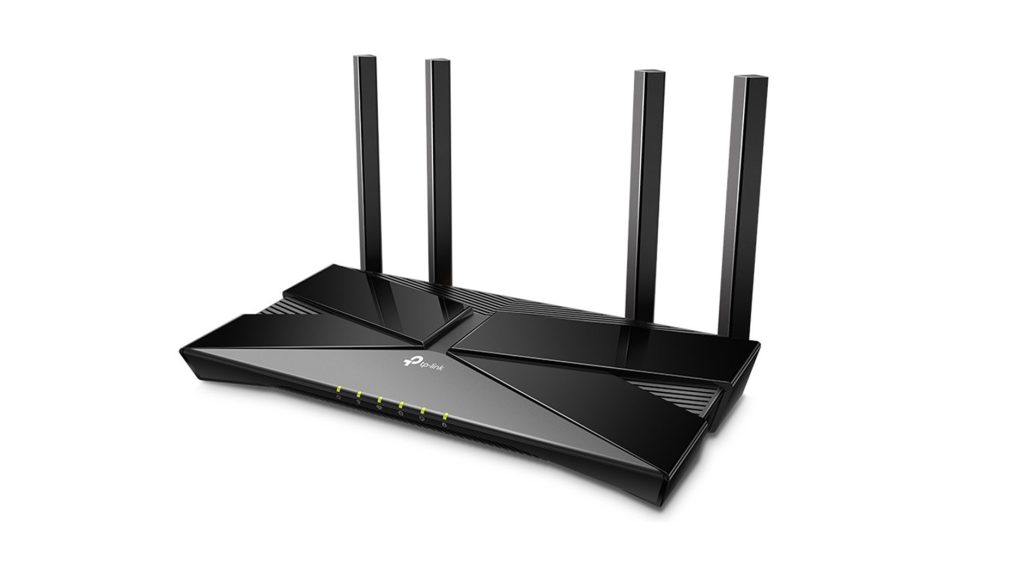
Com um preço mais acessível, o roteador Archer AX10 da TP-Link oferece vários benefícios para usuários da Wi-Fi 6

Equipado com a tecnologia Wi-Fi 6, o Archer AX10 da TP-Link fornece velocidades de conexão mais rápidas e menor congestionamento de rede. O roteador pode alcançar velocidades de até 1.5 Gbps (1201 Mbps usando 5 GHz e 300 Mbps em 2.4 GHz). Com esse roteador você pode conectar múltiplos dispositivos em sua rede e aproveitar toda a capacidade desse dispositivo que conta com um processador de três núcleos e fornece uma cobertura de rede muito mais confiável.

TP-Link Archer AX6000
O roteador Archer AX6000 da TP-Link é um dispositivo Wi-Fi 6 de alto desempenho

Já o Archer AX6000 é um roteador Wi-Fi 6 da TP-Link muito mais potente, com um processador Quad-Core Broadcom, de 1,8 GHz, além de três coprocessadores de 1 GB de memória RAM. O Archer AX6000 também é um roteador dual-band e funciona tanto nas frequências de 2,4 GHz e 5 GHz.

O roteador pode alcançar 1 Gbps na primeira banda e chegar até incríveis 5 Gbps na segunda. Outra grande novidade desse modelo é a tecnologia BSS Color, que diminui a interferência de outros roteadores em um ambiente aberto, dessa forma garantindo uma conexão bastante estável.

TP-Link Archer AX11000
O roteador Archer AX11000 da TP-Link é voltado para o público gamer

Por fim, o último modelo da TP-Link é voltado para o público gamer. O Archer AX11000 pode alcançar a incrível marca de 11 Gbps de velocidade! A alta performance é garantida pela tecnologia OFDMA, um recurso que aumenta a média da taxa de transferência. Além disso, ele possui uma funcionalidade chamada Game Accelerator, que otimiza o fluxo dos jogos.

O Archer AX11000 possui os mesmos componentes de processador e memória que o AX6000, mas a diferença é que ele tem ainda mais 512 MB de armazenamento flash e utiliza a faixa de 5 GHz exclusivamente para os games. O melhor de tudo? O modelo tem um game center, capaz de otimizar a alocação de banda e criar um túnel VPN para manter sua rede anônima e segura.

A Wi-Fi 6 está apenas começando

Ainda é cedo, mas dispositivos compatíveis com a Wi-Fi 6 estão aos poucos aparecendo no mercado. Por exemplo, os roteadores da D-Link e da TP-Link citados nesse artigo já podem ser adquiridos, porém é preciso ter em mente que eles são dispositivos de alto custo e de topo de linha. 

A Wi-Fi 6 também está chegando ao mundo dos smartphones. Um dos processadores mais recentes da Qualcomm, o Snapdragon 855, inclui suporte para a Wi-Fi 6 e pretende estar presente na próxima linha de modelos de smartphones topo de linha. Por exemplo, o Samsung Galaxy S10 é um dos primeiro telefones com o novo processador, sendo compatível com a próxima geração de Wi-Fi.

A previsão é de que, muito em breve, a Wi-Fi 6 se tornará o padrão mundial na comunicação Wireless. Lançado no segundo semestre de 2019 pela Wi-Fi Alliance, o programa de certificação Wi-Fi 6 garante compatibilidade entre todos os dispositivos Wi-Fi. Os aparelhos não irão precisar passar por essa certificação, mas isso já significa que a Wi-Fi 6 veio para ficar.

segunda-feira, 26 de junho de 2017

Ajuste secreto do Wi-Fi ajuda a economizar bateria no Android

Economizar bateria é uma necessidade de praticamente qualquer pessoa com smartphone hoje em dia. Pequenos ajustes, que às vezes passam despercebidos, são suficientes para salvar alguns minutos de vida útil para um celular desesperado.


Se você é do tipo que tenta economizar ao máximo a bateria do seu companheiro eletrônico, saiba que existe um pequeno ajuste nas configurações do Android que pode salvar sua pele quando a energia do celular estiver por um triz.

Veja como encontrar esse ajuste "secreto" seguindo os passos abaixo.

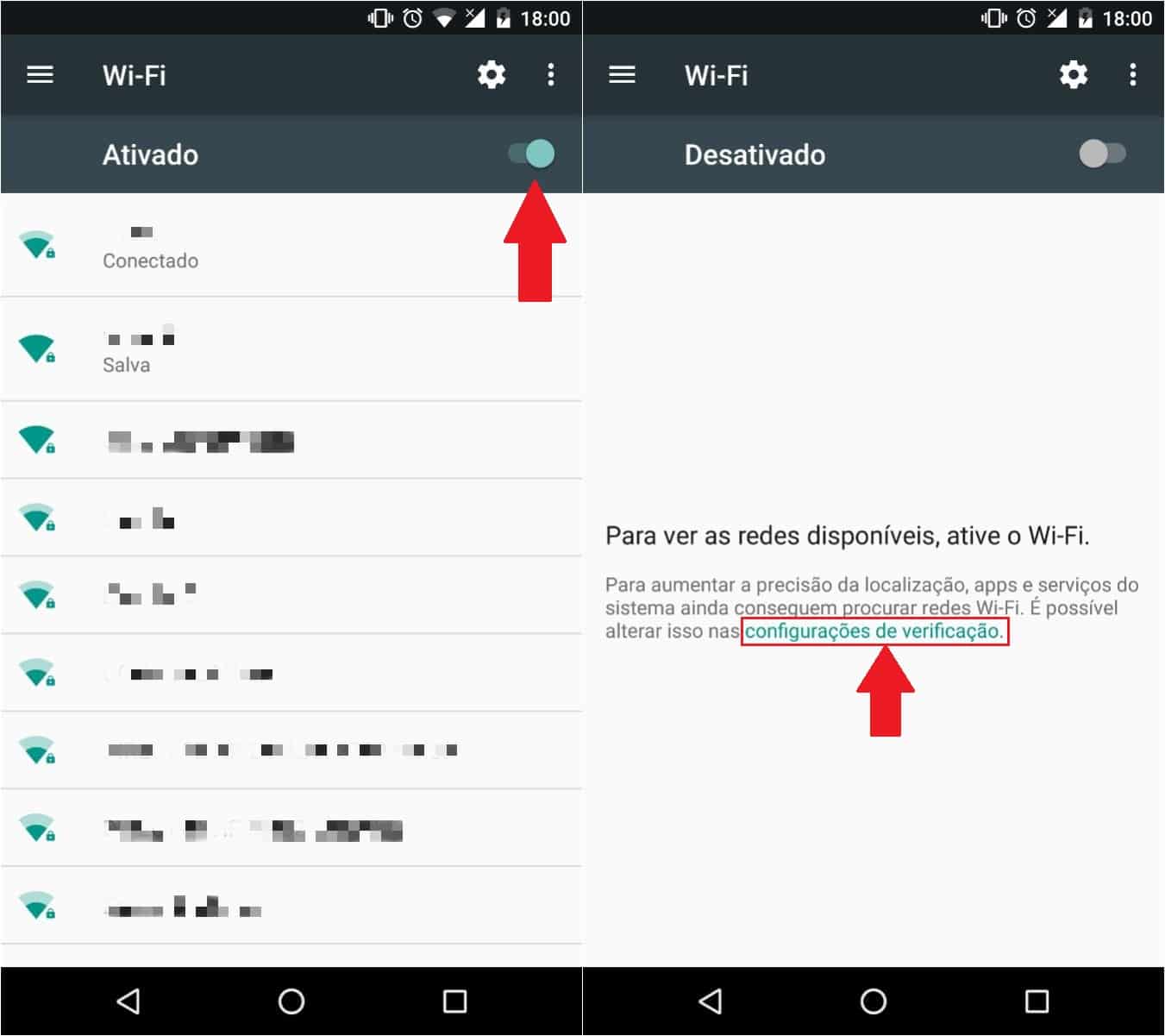
1. Abra o aplicativo de Configurações do Android e depois toque em "Wi-Fi";

2. Em seguida, desative a conexão, se ela estiver ligada;

3. Com o Wi-Fi desativado, toque em "configurações de verificação";

É aqui que nós vamos limitar o uso do sensor de Wi-Fi do celular para que ele só seja útil enquanto o smartphone estiver realmente conectado à internet fixa.

4. Quando a tela seguinte se abrir, desative as verificações de Wi-Fi e Bluetooth;

5. Pronto. Agora o seu celular Android não vai mais manter o Wi-Fi e o Bluetooth ligados em segundo plano quando você não os estiver usando.

Isso pode prejudicar um pouco a localização do GPS do smartphone, mas, no fim das contas, ajuda a economizar bateria deixando de gastar um recurso de forma desnecessária.

Se o seu Android for diferente do que utilizamos neste tutorial, tente procurar por configurações de verificação ou algo semelhante para desativar a verificação constante do Wi-Fi e do Bluetooth.

quarta-feira, 21 de junho de 2017

Roteador: como o número de antenas afeta seu funcionamento

A quantidade de antenas que um roteador possui pode influenciar e muito nas capacidades de transmissão do equipamento.

Entenda como!


Você sabe como as antenas do seu roteador contribuem para a qualidade da sua conexão? Apesar da grande maioria das pessoas se contentarem com o equipamento cedido por suas provedoras de internet/TV à cabo, muita gente acaba precisando comprar modelos com maior alcance e velocidade, e é aí que surge a dúvida: mais antenas significam melhor qualidade de rede?

Tecnicamente, sim. Mas este não é o único fator ao qual você deve ficar atento na hora de aquirir um produto deste gênero; atualmente, a grande variedade de modelos disponíveis no mercado compreende versões com antenas internas, externas, de diferentes bandas e fluxos múltiplos.


Um roteador de fluxo múltiplo, por exemplo, é aquele que conta com mais de duas antenas para transmitir e receber os sinais Wi-Fi. Nesse quesito, aparelhos mais recentes e modernos costumam ter a configuração MIMO 2 x 2, que indica a existência de, ao todo, 4 antenas para esse processo. Já os ultrapassados, no entanto, utilizam a tecnologia SISO 1 x 1, com apenas uma antena para transmitir e outra para captar os dados.

Seja em modelos MIMO ou SISO, as antenas do roteador podem ser internas ou externas, não significando que, necessariamente, os modelos de receptor ou transmissor externo serão superiores àqueles com antenas embutidas.
Mas o que isso muda na conexão?

Muda bastante coisa. Os novos padrões de fluxo múltiplo costumam operar em duas frequências diferentes – 2.4 e 5GHz – a primeira, mais antiga, é limitada aos 200Mbps e tem a vantagem de ser amplamente compatível. A segunda banda é mais recente e mais rápida, mas pode não funcionar em alguns smartphones ou laptops do passado; ou seja, o melhor mesmo é ter as duas opções.

O roteador DIR-890L, da D-Link, funciona no padrão AC 3200 (Vel. Máxima de 3,2Gbps)

Cada antena é responsável por transmitir uma parte da velocidade máxima suportada pelo roteador. Um modelo SISO 1 x 1 com uma taxa de transferência limitada em 150Mbps, por exemplo, teria esse valor triplicado caso fossem dadas a ele as capacidades MIMO 3 x 3. Mas este é apenas um exemplo, não é possível realizar este tipo de incremento a um roteador doméstico.

Antes que fique tarde demais para falarmos, é válido ficar atento também ao padrão de transmissão utilizado pelo seu equipamento. Classificados como A/B/G/N e AC, eles revelam muitas informações sobre as capacidades do dispositivo que você tem em casa: hoje, o padrão mais rápido comumente encontrado é o AC, que suporta transmissões de até 430Mbps em 5GHz.

Maior velocidade e confiabilidade
Além de prover maior velocidade para sua rede, um roteador com múltiplas antenas pode garantir maior confiabilidade na hora de trocar os dados. Funciona assim: cada uma das antenas recebe uma versão diferente no sinal emitido pelos dispositivos da sua casa – smartphones, tablets, computadores e afins – portanto, é preciso que o roteador agrupe os vários sinais coletados em uma só informação, mais potente, confiável e estável.

Isso evita que pacotes de dados sejam perdidos no meio da comunicação, dando maior agilidade ao processo como um todo.

À prova de futuro

Normalmente, o roteador automaticamente distribui as bandas de conexão por demanda de uso.

Uma das vantagens de se comprar um roteador mais moderno é não ter de se preocupar com sua troca por um bom tempo: conforme a tecnologia evolui em seu sentido amplo, roteadores Wi-Fi também podem ficar obsoletos e não funcionar bem com aparelhos mais recentes ou velocidades de conexão mais altas.

Isto acontece porque o fluxo de dados sempre estará limitado ao dispositivo de menor capacidade. Um bom exemplo disso são os smartphones, que normalmente possuem antenas 1 x 1 – mesmo que você tenha um roteador MIMO 2 x 2 ou 3 x 3, seu gadget não poderá usufruir do poderio máximo deste equipamento.

Por fim, fica claro que existem vários aspectos técnicos a serem analisados na hora de comprar um roteador. Fatores como alcance, velocidade e confiabilidade da transmissão, além da compatibilidade com outros aparelhos mais modernos devem ser preponderantes na hora de escolher um produto destes para sua casa. Então fique atento!


quarta-feira, 10 de agosto de 2016

Tudo que você precisa saber sobre os repetidores Wi-Fi


Os repetidores Wi-Fi são uma alternativa para aumentar a área de cobertura do sinal de rede em residências e escritórios. Apesar do aumento da popularidade, ainda há muitos mistérios em torno desses aparelhos, referentes desde o seu funcionamento básico, passando por questões mais específicas, como desempenho e até a compatibilidade entre dispositivos de marcas diferentes.

A seguir, conheça as respostas para essas e outras perguntas para entender tudo sobre os repetidores Wi-Fi. Assim, na hora de investir para melhorar a sua rede, você estará em condições melhores de fazer uma compra mais segura.

Para que serve os repetidores Wi-Fi?

Um repetidor Wi-Fi, como o nome diz, serve para repetir o sinal sem fio de uma rede doméstica. A ideia é simples: o repetidor recebe o sinal gerando pelo roteador e o amplifica, fazendo com que a rede alcance uma área maior do que aquela que seria possível sem o uso do aparelho.

Basicamente, o repetidor Wi-Fi é uma solução interessante para quem precisa ampliar a área de cobertura de uma rede Wi-Fi, não importa o ambiente.

Roteador e repetidor Wi-Fi precisam ser da mesma marca?

Não. Os aparelhos podem ser de marcas diferentes, já que o sinal que compartilham é padrão. É possível, no entanto, que o uso de um combo roteador + repetidor da mesma marca permita acesso a configurações específicas de cada fabricante, além de desempenho superior. Entretanto, é importante destacar que nada impede uma rede construída em torno de um roteador da marca A e repetidores da marca B de funcionar corretamente e com ótimo desempenho.

O que saber antes de comprar um repetidor Wi-Fi?

A ideia de expandir a área de cobertura de uma rede sem fio é bastante atrativa para muita gente, mas há casos em que essa solução não é ideal. Repetidores Wi-Fi podem provocar alguns problemas no ambiente de rede.

Em primeiro lugar, o repetidor Wi-Fi irá transmitir na mesma frequência que o seu roteador, o que vai, no mínimo, dobrar o índice de ruído no local aumentando a interferência. Além disso, como o repetidor se coloca como intermediário entre seus aparelhos e o roteador de internet, as velocidades podem sofrer diminuições sensíveis.

É preciso configurar o repetidor Wi-Fi?

Em linhas gerais, sim. Da mesma forma que um roteador depende de uma série de configurações específicas para funcionar corretamente, o repetidor precisa de algumas instruções para operar. O processo não é muito complicado, ainda que varie bastante de fabricante a fabricante. Neste tutorial você tem uma ideia de como colocar o seu repetidor para funcionar.

Por que roteador e repetidor Wi-Fi precisam estar no mesmo canal?

O repetidor precisa encontrar o sinal original da sua rede para repeti-lo. Para fazer isso, o aparelho precisa estar configurado para escutar a mesma frequência em que seu roteador transmite informações. Se houver desencontro entre roteador e repetidor, o dispositivo não vai encontrar o sinal para repetir e, portanto, não vai funcionar.

Prefira equipamentos para redes de 5 GHz

É importante dar preferência para repetidores compatíveis com as redes de 5 GHz. O motivo é simples: esses dispositivos, mais novos, operam nessa faixa de frequência, mas também reconhecem sinal distribuído por roteadores mais antigos, de 2,4 GHz. Por outro lado, o repetidor de padrão 2,4 GHz não trabalha com sinal em 5 GHz.

Considere um access point

Instalação com cabos Ethernet reduz problemas de interferências

Como mencionado, há alguns problemas intrínsecos ao uso de repetidores Wi-Fi: interferências e perda de velocidade podem ser efeitos colaterais desses dispositivos, algo que em vez de resolver um problema acaba criando outros.

Uma alternativa às limitações dos repetidores é o uso de um access point wireless. Nesse modelo, o roteador se conecta a um outro roteador via cabo. O segundo aparelho atua como um repetidor, mas como sua comunicação com o roteador principal se dá via cabo, os problemas com interferência na rede acabam eliminados. 

Além disso, a performance tende a ser um pouco melhor, já que as taxas de transferência em conexões por fio tendem a ser superiores àquelas possível via wireless. Para configurar um access point, é necessário que o roteador secundário ofereça essa função.

segunda-feira, 7 de dezembro de 2015

5 coisas que podem acabar com o seu sinal WiFi

O pior de tudo é que nem sempre há como evitar esse tipo de problema com sua conexão. É possível, no entanto, colocar seu aparelho em locais que o façam evitar, ao menos em parte, causas como interferência de sinal ou uma conexão exageradamente lenta com uma internet banda-larga que supostamente seria de alta velocidade.


E qual é o segredo para isso? Bem, é só ver a lista feita pelo pessoal do site Metro, que nós trouxemos logo abaixo, para saber do que seu roteador deve passar longe.

1 - Todo o tipo de eletrônico
Como falamos antes, a culpa de sua internet estar lenta não está apenas em sua rede sem fio, mas em absolutamente tudo o que gera ondas eletromagnéticas – algo gerado por praticamente todos os eletrônicos, mesmo que em maior ou menor nível –, uma vez que isso causa interferências no sinal WiFi.

É sério, nunca faça isso com seu roteador. Nunca.

Assim, se quiser melhorar o sinal de seu roteador, é bom deixá-lo longe de abajures (ou qualquer lâmpada), telefones sem fio, geladeiras, controles de garagem, monitores de bebê, caixas de som e qualquer dispositivo capaz de gerar um sinal de rádio que possa interferir com sua conexão. Não vamos nem falar então de objetos como máquinas de lavar ou principalmente fornos de micro-ondas, que podem acabar com seu sinal de internet.

2 - O WiFi dos vizinhos
Se você leu o item acima, a explicação para esse deve ser um tanto óbvia: se aparelhos que geram algum tipo de sinal, por menor que seja, já atrapalham seu roteador, então é só pensar no “estrago” que acontece com dois sinais WiFi se sobrepondo.

É interessante notar que, para evitar esse tipo de problema, os roteadores atuais trabalham em diversos canais diferentes, sempre saltando automaticamente para aquele que estiver menos congestionado. O problema é que, em alguns casos, ambos podem acabar operando na mesma frequência, resultando no que explicamos acima.

Por sorte, se esse for seu caso, praticamente qualquer roteador atual pode ter suas configurações alteradas para trabalhar em faixas específicas, por exemplo. É só entrar em contato com sua operadora para ter instruções do que fazer; apenas saiba que pular para outra faixa pode não ser tão eficiente para mudar a qualidade da conexão.

3 - Pessoas
Acredite se quiser, o corpo humano pode ser incrivelmente eficiente em barrar o sinal WiFi de um roteador. A descoberta veio com uma pesquisa feita na Universidade da Califórnia, que notou que a força do sinal diminui drasticamente caso alguém fique no caminho desses aparelhos.


Isso, por sua vez, piora ainda mais quando adicionamos várias pessoas em um mesmo cômodo, o que faz com que o WiFi se disperse completamente pelo local – menos para o ponto onde ele deveria chegar. Ou seja: a conexão ruim de seu celular naquela festa não é apenas resultado de uma centena de pessoas usando uma única rede ao mesmo tempo, mas também da presença de vários corpos naquele lugar.

4 - Exagerando no Netflix
Sua internet parece ir de um carro de corrida para uma carroça toda vez que alguém da família chega e começa a assistir a uma tonelada de vídeos do Netflix ou mesmo acessar um milhão de serviços online extremamente pesados? Pois é. Isso é um caso bastante comum.

Embora a situação descrita acima tenha causas óbvias, nem sempre a situação é assim. Mas o fato é que aquelas dezenas de aplicativos que ficam funcionando ao fundo de nossos celulares, como Facebook e DropBox, bem como apps que precisam de atualização constante, como jogos e serviços da nuvem, além de ferramentas que usam transmissão enorme de dados, como programas torrent ou streamings de vídeo ao vivo, pesam absurdamente para sua rede.


Felizmente, como no caso de outros WiFis, também é possível configurar seu roteador para dar prioridade a serviços que consomem menos banda de uma vez. Isso quer dizer que seu filme no Netflix provavelmente vai demorar para carregar em alta qualidade, mas ao menos o resto das pessoas na casa podem abrir uma página de internet sem ter que esperar uma eternidade.

5 - Localização é tudo
Mesmo evitando tudo isso, seu sinal de WiFi continua péssimo? Bem, infelizmente isso não é impossível. Por pior que pareça, alguns lugares simplesmente possuem piores sinais de conexão do que outros – ou mesmo contam com uma conexão de banda-larga de pior qualidade.

Se esse for o seu caso, infelizmente não há nada que possa ser feito a não ser achar um lugar com uma internet melhor.

sexta-feira, 2 de outubro de 2015

10 coisas que prejudicam o Wi-Fi e que devem ser evitadas

Seu Wi-Fi está mais lento do que deveria? Existem algumas coisas que podem estar prejudicando sua Internet, inclusive coisas que você mesmo faz. Veja abaixo uma lista com 10 coisas que você pode estar fazendo de errado com a sua rede. 

1. Usar dispositivos Bluetooth no ambiente
Usar dispositivos Bluetooth no espaço onde o roteador está pode sim interferir no seu sinal de Internet. Apesar dos fabricantes terem desenvolvido técnicas específicas para diminuir esse problema, essa interferência ainda existe, só que amenizada. Se o seu celular for antigo, o problema pode ser ainda maior, já que dificilmente ele terá essa nova tecnologia.

2. Colocar o roteador em uma posição ruim
A posição que nós mesmos colocamos o roteador pode sim atrapalhar o sinal da Internet. Verifique se o seu roteador está instalado em uma posição central com relação aos demais dispositivos que se conectarão a ele. É importante não deixa-lo muito próximo de obstáculos que podem causar interferência no serviço de Internet. O aparelho deve estar instalado em um cômodo central da casa.

3. Usar antenas em uma altura baixa
Quanto mais altas estiverem as antenas, melhor será o sinal da sua rede sem fio. No caso da antena do Transmissor, ela deverá ficar a uma altura de pelo menos 1,5 metros de distância do chão. 

4. Usar o dispositivo muito longe do roteador
Se a sua Internet estiver muito lenta, experimente usá-la bem próxima do roteador. Isso porque, quanto mais longe você estiver da central de dados, pior será o alcance da rede.

5. Usar eletrodomésticos em rede sem filtro
Outros aparelhos, como liquidificador, micro-ondas, batedeiras e secadores de cabelo, podem interferir na rede Wi-Fi. Isso acontece porque, caso a sua rede elétrica não tenha filtros, outros aparelhos ligados a ela podem interferir na energia elétrica que seu ponto de acesso ou roteador recebe da tomada. Para evitar isso, busque sempre colocar seu ponto de acesso protegido por um no-break ou estabilizador. 

6. Usar antenas fracas
Além dos problemas eventuais, a sua Internet pode estar conectada a uma antena fraca, o que faz ela ficar ainda mais lenta. Vale lembrar que nem sempre ter muitas antenas ligadas ao roteador significam uma melhor propagação do sinal. Portanto, caso você detecte que seu sinal está fraco e o desempenho da sua rede está pior do que o esperado, a sugestão pode ser comprar uma antena mais potente. A maioria dos roteadores e pontos de acesso permite a troca da antena por uma com maior potência.

7. Usar firmware antigo
O firmware – conjunto de instruções operacionais que são programadas diretamente no hardware de equipamentos eletrônicos – quando muito antigo pode prejudicar sua rede Wi-Fi. Os mais atuais tem melhorias no desempenho e conserto de bugs, por isso a solução é sempre manter o firmware atualizado. Mas atenção, nem sempre esta solução pode funcionar. A operação deve ser feita com cuidado, e deve ser evitada por usuários leigos, sob o risco de inutilizar o roteador. Depois de fazer a atualização, será necessário configurar novamente o Wi-Fi.

8. Não colocar senha no seu Wi-Fi
Você pode ter certeza que se você não colocar uma senha na sua rede Wi-Fi ela certamente será usada por outras pessoas. Não é egoísmo, mas o grande número de gadgets usando um mesmo sinal pode sim congestioná-lo. A dica é sempre colocar uma senha, fique ligado. 

9. Usar os mesmos canais dos vizinhos
Outros roteadores de casas próximas a sua podem atrapalhar sua rede sem fio. Isso é muito comum em condomínios e prédios, principalmente se muitos roteadores estiverem emitindo sinal em canais idênticos. Cada equipamento vem, em média, com 16 canais disponíveis, e pode acontecer deles estarem configurados no mesmo canal que o do seu vizinho. Nesses 

10. Janelas, portas e vidros
Ao pensar na localização do roteador, é importante levar em consideração que paredes, janelas e portas podem prejudicar a qualidade da rede. O vidro também é um material que prejudica o funcionamento da Internet sem fio. Por isso, procure não transpor o sinal por barreiras tais como vidraças e portas de vidro. Além disso, portas e paredes muito grossas podem ser um problema na transmissão do Wi-Fi.

segunda-feira, 7 de setembro de 2015

Wi-Fi: entenda a relação entre a força do sinal e a velocidade da conexão

Todo mundo que já utilizou uma rede Wi-Fi sabe que, quanto mais forte estiver o sinal, melhor será a conexão. É algo semelhante ao ouvir música: quanto mais perto você estiver da origem do som, melhor você conseguirá perceber suas nuances.

No entanto, a relação exata que existe entre a força do sinal Wi-Fi e a taxa de transmissão de dados da conexão é consideravelmente mais complexa do que isso. Em outras palavras, se você estiver a uma distância duas vezes maior do roteador Wi-Fi do que outra pessoa, isso não significa que a sua conexão será duas vezes mais rápida que a dela.

O sinal do Wi-Fi é transmitido por meio de ondas de ultra-alta frequência (UHF na sigla em inglês) ou superalta frequência (SHF) do espectro de rádio. Com isso, está sujeito às mesmas interferências e instabilidades das demais ondas de rádio.

Interferência de radiofrequência

Um desses obstáculos é a chamada interferência de radiofrequência, ou RF. O mundo em que vivemos é repleto de sinais de rádio, e praticamente qualquer dispositivo eletrônico pode transmitir esses sinais, desde fones de ouvido sem fio bluetooth até fornos de microondas.

Quando um "cliente" de Wi-Fi (um aparelho que está recebendo dados via Wi-Fi) percebe outro sinal de radiofrequência - mesmo que não se trate de um sinal Wi-Fi - ele fica confuso, e para de transmitir e receber sinais até que esse outro sinal seja interrompido. 

Isso acaba causando a redução da taxa de transmissão de dados da rede, e em alguns casos resulta em perda de pacotes - dados que saem de um local, mas nunca chegam a seu destino. Nesses casos, os dispositivos precisam retransmitir os dados, o que também diminui a velocidade da conexão.

Mudando de marcha

Outro fator que todos nós sabemos que afeta a taxa de transmissão de dados é a distância: quanto mais perto estivermos da fonte do sinal, melhor a velocidade da conexão. Mas, como dissemos anteriormente, essa relação não é direta. Isso porque, conforme a força do sinal aumenta, os dispositivos conseguem utilizar Esquemas de Modulação e Codificação (MCS, na sigla em inglês) mais complexos. 

Os MCSs são, basicamente, a linguagem por meio do qual os sinais são transmitidos: quando o sinal está mais forte, os dados podem ser transmitidos em linguagens mais complexas, que oferecem uma taxa maior de transferência de dados. 

No entanto, por se tratar de interações mais complexas, os MCSs que permitem conexões mais rápidas são, também, mais sujeitos a interferência. Assim, conforme o sinal vai enfraquecendo, o dispositivo WiFi passa a usar MCSs menos complexos (e mais "lentos") para garantir a integridade da conexão.

É possível pensar nos diferentes MCSs como diferentes marchas de um carro: conforme o carro fica mais rápido, é necessário mudar de marcha para que a velocidade aumente ainda mais. Os roteadores são assim também: com determinada força de sinal, eles "mudam de marcha" para um MCS mais complexo, o que oferece um ganho considerável de velocidade na conexão. 

Isso funciona no sentido oposto também: conforme o sinal se enfraquece, chega um ponto em que é necessário trocar de MCS, deixando a conexão consideravelmente mais lenta. Isso explica por que um passinho para um lado ou para o outro pode fazer tanta diferença na sua conexão.

sábado, 11 de julho de 2015

Fonte interfere no funcionamento Wireless

Olá amigos leitores do Momento Estudo, estou voltando depois de um tempo, desta vez para ficar! Na volta venho trazendo uma notícia baseada em uma experiência que eu mesmo passei. Como o pessoal não deve saber, eu trabalho com Informática. Recentemente executei um serviço em um cliente, e a atividade estava voltada a Redes, no caso, o meu cliente estava tendo muito problema com relação a rede Wireless onde caia constantemente no decorrer do dia e sempre que a internet caía, meu cliente era obrigado a reinicializar o roteador para voltar, e isso estava causando um estresse imenso.

Depois que fui avisado sobre o problema, fui até o local para executar a análise do problema, então em meio a alguns testes eu percebi que o wireless funcionava durante um tempo e então caía quanto que a internet cabeada vinda deste mesmo roteador não apresentava queda alguma. Esta questão acabou me deixando com uma tremenda pulga atrás da orelha, porém eu isolei somente a rede wireless para trabalhar na resolução do problema dela, uma vez que a rede cabeada estava ok.

Então, comecei a analisar alguns fatores que poderiam estar interferindo no sinal wireless e fui por eliminatória de erros. No cenário o roteador encontrava-se próximo a uma central de choque e alarme, então eu afastei das centrais e realizei o teste. Resultado não satisfatório. A segunda tentativa foi desligar os telefones sem-fio do local, uma vez que eles operam na mesma frequencia da rede wireless (2,4GHz), Resultado não satisfatório. Realizei alteração de canais e defini uma largura de banda, resultado não satisfatório.

Até que observei que a fonte de alimentação do roteador estava um tanto quanto diferente, então quando desliguei percebi que era uma fonte utilizada em câmeras de segurança. AHHHH DANAAADA! Apesar de as especificações serem semelhantes a fonte original do roteador não funcionava corretamente. AI VEM A PERGUNTA: Mas se era a mesma especificação, porquê tem problema? Primeiramente, a fonte em questão tratava-se de um produto XING LING, o que piora mais ainda a situação, pois fontes xing ling não tem uma correção eficiente de ruídos na transformação de tensão e corrente para alimentar o roteador, então toda “sujeira” da linha vai para o equipamento, o que influencia DIRETAMENTE na interrupção, queda e intermitência da transmissão de sinal Wireless.

Depois desta análise, eu inseri uma fonte original da mesma fabricante do roteador, e então,VUALÁ! O problema SE ESCAFEDEEEUUU.

Então pessoal, é EXTREMAMENTE importante sempre utilizar equipamentos originais, no caso de carregamento de celular ou alimentação de algum equipamento, sempre utilizar a fonte da mesma fabricante e a que for indicada para seu equipamento. Evite produtos “xing ling” para não danificar seu dispositivo.

Depois de aprender mais essa, o problema aconteceu em outras ocasiões e em outros clientes, mas consegui resolver de maneira rápida, apenas inserindo a fonte original do produto. Segue abaixo a imagem e modelo dos roteadores que apresentaram problema com fonte XING LING:

sexta-feira, 22 de maio de 2015

4 truques para melhorar a cobertura Wi-Fi na sua casa

Você tem uma rede de internet sem fio em casa mas não consegue acessá-la na sala de estar? O computador fica lento demais em determinado cômodo do domicílio? Problemas assim são muito comuns. No entanto, é possível melhorar a cobertura da rede doméstica fazendo algumas mudanças e revendo algumas decisões tomadas para preparar a conexão. Aqui estão alguns conselhos que você pode adotar para melhorar o acesso Wi-Fi na sua casa.


1) Confira se o roteador está em um lugar adequado

Faz alguns anos que você instalou a rede de internet sem fio na sua casa, mas é preciso parar e analisar qual é o melhor lugar da sua casa para colocar o roteador.

Talvez você tenha escolhido um canto meio escondido para não interferir muito na decoração da casa, nem na disposição dos móveis.

Mas o roteador funciona com ondas, como as de rádio ou as do seu celular, ou seja, qualquer obstáculo no meio do caminho – uma cortina, um livro, etc – pode interferir na sua cobertura.
A melhor estratégia é colocá-lo em um lugar alto, pois assim o sinal se expande para baixo e para os lados e ele fica livre de objetos ao redor.

Como o sinal se espalha em todas as direções, o melhor é colocar o roteador no centro do cômodo. Também é importante que você o coloque no local da casa onde mais irá utilizá-lo.

Alguns dispositivos, como telefone sem fio e microondas, podem interferir no sinal, por isso o ideal é não colocar o roteador perto desses itens.

2) Mudança de canal

É possível que, se você é o único da vizinhança com uma rede Wi-Fi no seu prédio, seu sinal seja bom. Mas sendo realista, isso é muito pouco provável. Muita gente tem conexão de internet sem fio atualmente e, com certeza, a sua rede está funcionando no mesmo canal que a de alguns dos seus vizinhos.

Fazendo algo simples – escolher o canal que está mais livre -, você pode melhorar muito a cobertura do seu Wi-Fi.

Existe uma variedade de aplicativos que te permitem saber qual canal você deve escolher.

Um dos mais usados é o WiFi Analyzer, para Android, que proporciona gráficos para ver qual canal está utilizando cada roteador para depois recomendar os melhores.

Para mudar o roteador de canal, você pode perguntar à empresa fornecedora do roteador ou usar o manual de instruções, se o aparelho for seu.

3) Proteja-se dos ladrões

Se, apesar de tudo isso, sua rede continuar funcionando com lentidão, pode ser que estejam 'roubando' seu Wi-Fi.

Para verificar isso, você pode usar alguns dos programas ou aplicativos que existem no mercado para indicar quais dispositivos estão conectados à sua rede em um determinado momento.

Se houver alguém usando sua rede, você deve ir às configurações do seu roteador para bloquear o acesso e limitar quem pode se conectar ao seu wifi por meio do MAC (controle de acesso à mídia) – para fazer isso, existem muitos tutoriais disponíveis na internet.

Outra coisa que você deve fazer é mudar a sua senha imediatamente. O melhor é sempre combinar letras e números e evitar senhas óbvias que, apesar de fáceis de lembrar, são muito simples para que outros possam roubar.

4) Melhore o alcance do seu roteador

Se você já tentou todas as opções anteriores e não conseguiu solucionar o problema, talvez não reste outra alternativa que não a de instalar um dispositivo adicional – especialmente se você vive em uma casa com vários pisos ou paredes muito grossas.

A primeira opção são os repetidores de Wi-Fi, que se conectam ao roteador por meio de um cabo Ethernet e reenviam o sinal a dispositivos mais remotos.

Esses repetidores devem estar sempre conectados por cabo com o roteador, o que pode causar uma inconveniência. Por isso, outra opção seria utilizar um dos chamados dispositivos PLC, ligados ao cabeamento da rede elétrica.

sexta-feira, 17 de abril de 2015

Perdeu seu smartphone Android? É só procurar no Google

Você já conhece o Gerenciador de Dispositivos, que permite localizar seu smartphone Android, bloqueá-lo e até apagar seus dados remotamente. É um recurso embutido no Android 2.2 e superior, e o Google criou uma forma bem esperta de acessá-lo.

Digite “find my phone” no Google, e você verá quase imediatamente um mapa com a localização do celular, junto à opção de fazê-lo tocar no volume máximo.

Há alguns requisitos: você precisa estar logado no navegador com a mesma conta Google do seu smartphone, e você precisa usar o Google em inglês. O recurso funciona fora dos EUA, no entanto: basta ir em google.com/search?hl=en&q=find+my+phone para testar.


Ou seja, pode ser questão de tempo até que o Google entenda buscas em português como “cadê meu celular” ou “cadê meu Galaxy”. E quem sabe o Bing possa fazer o mesmo para Windows Phones, que têm o recurso Localizar Meu Telefone há anos.


E ao clicar no mapinha, você é levado para android.com/devicemanager, onde você pode bloquear o dispositivo: é possível mudar a senha remotamente, colocar uma mensagem na tela de bloqueio, e até exibir um botão Ligar – a outra pessoa pode tocá-lo para discar um número e entrar em contato com você.

Para usar tudo isso, abra o app Config. Google no seu smartphone, toque em “Segurança” e ative as opções “Localizar remotamente o dispositivo” e “Permitir bloqueio e limpeza remotos”.


No mês passado, o Android Wear também ganhou suporte ao Gerenciador de dispositivos, permitindo usar um relógio inteligente para encontrar seu smartphone – basta dizer “OK Google, iniciar Encontrar smartphone”.

Para tudo isso funcionar, seu smartphone precisa estar ligado e conectado via rede móvel ou Wi-Fi; senão, os comandos só serão enviados quando ele estiver online novamente.

terça-feira, 24 de junho de 2014

Saiba a diferença entre G, H, H+ e E no sinal do seu smartphone

Provavelmente você, ao usar seu smartphone ou tablet com 3G/4G, já se deparou com as letrinhas que aparecem junto com o sinal de celular, e ficou se perguntando que raios são aqueles G, H, H+, E… etc.

Outro fato também que você provavelmente já reparou é que quando aparece “E” ou “G”, a internet fica mais lenta, quase impossível de usar. Por que?

Bom, essa e demais perguntas são simples de responder, e farão bastante sentido após a explicação do que é cada letra. Vamos listá-las em ordem de velocidade e surgimento da tecnologia.

G - GPRS

Esse é o terror de quem assiste vídeos usando a rede do celular. O GPRS (General Packet Radio Service) foi implantado em 2000, podendo transmitir somente a 171 Kb/s. A grosso modo, quando implantado em conjunto com uma rede 2G, forma uma rede “2.5 G”. Ele na verdade é um protocolo que permite que redes 2G, 3G e WCDMA transmitam pacotes de dados para a internet, e é um subsistema do GSM. O formato é bem comum no Brasil em áreas onde não há cobertura 3G, mas onde chega o 2G. Por isso a internet normalmente é lenta.

E - EDGE

O infame “E” que deixa a internet lenta. O EDGE (Enhanced Data Rates for GSM Evolution) é uma tecnologia 3G que oferece um avanço considerável em relação ao 2G e ao GPRS, mas que é lenta em relação ao HSPDA e HSPDA+, e obviamente o 4G. Ela surgiu em 2003 e oferece velocidades de download na casa dos 400 Kbit/s, e normalmente está presente onde não tem HSPDA.

H - HSPDA

O formato é um aprimoramento do 3G, e também chamado de 3.5G, 3G+ ou Turbe 3G. Seu nome vem de High-Speed Downlink Packet Access e permite velocidades máximas teóricas de download de 42.3 Mbit/s, mas na prática o máximo que se chega é na casa dos 14 Mb/s.
H+ - HSPDA+

Essa é uma evolução do HSPDA, e fornece velocidade de download de até 168 Mb/s.

4G / LTE

Esse é o famoso 4G, que ainda está em implantação no Brasil. Tanto o 4G quanto o 2G e 3G na verdade são uma série de padronizações e protocolos, então não existe uma única definição. No geral, as redes 4G devem oferecer velocidades de download de até 300 Mbit/s.

Obviamente essas velocidades dependem das operadoras, e aqui no Brasil elas deixam a gente bem na mão. As redes 3G poderiam ter velocidades altíssimas, mas essas velocidades só são oferecidas pelo 4G (ainda bem abaixo do máximo do 3G), ou seja, o 4G tem velocidade de 3G, e o 3G tem velocidade bem abaixo do que deveria.

Dependendo do seu celular, é possível selecionar o tipo de rede a ser utilizada por ele. Em alguns smartphones com Android tem como você forçar o sistema a usar determinada rede, mas normalmente a seleção é automática.

Para quem usa iPhone, uma tática meio bruta para quem se depara com a mudança de “H” ou “3G” para “E” é ativar e desativar o modo de voo. Com isso, mesmo com o sinal 3G meio fraco, ele volta a usar a rede 3G. A mudança de conexão se dá por causa da intensidade do sinal, que normalmente é maior no EDGE. Com isso o iPhone (e os demais smartphones também, obviamente) acabam selecionando o EDGE. Porém, mesmo um HSPDA com sinal fraco é mais rápido do que o EDGE com sinal cheio.

sexta-feira, 6 de junho de 2014

Veja 7 dicas para configurar seu roteador e manter sua rede Wi-Fi segura

O roteador passou a ser uma necessidade nas casas modernas. Com tantos smartphones, tablets e laptops, ter uma rede Wi-Fi em casa se tornou praticamente obrigatório. O problema com isso é que muitas vezes as pessoas não tomam os cuidados necessários para manter a rede segura.

Abaixo estão algumas dicas elaboradas pela empresa de segurança ESET, que devem ajudar a manter a rede longe de ataques virtuais.

Trocar o login e senha do roteador: ao instalar o aparelho em casa, é obrigatório mudar imediatamente o nome do usuário e a senha de acesso do roteador. Sem isso, o equipamento usará um nome padrão de fábrica, que facilita a descoberta do modelo por um possível cibercriminoso. Com esta informação, ele pode explorar as vulnerabilidades que já são conhecidas.

Atualização de firmware: Fazer isso deve solucionar erros de segurança críticos e amplamente conhecidos. Na indústria da tecnologia, de um modo geral, um software desatualizado significa mais brechas, então a dica vale para absolutamente todos os seus dispositivos.

Criptografia WPA/WPA2: Como dito antes, o mínimo que você deve fazer é colocar uma senha (de preferência bem forte). Depois disso, outro passo importantíssimo é definir o padrão de segurança. O WPA ou o WPA2 são protocolos muito mais seguros que o WEP, que pode ser quebrado com facilidade.

Desativar WPS (WiFi Protected Setup): O recurso pode gerenciar a segurança com mais simplicidade, mas é vulnerável. Em algumas horas, o PIN de 8 números pode ser quebrado por um ataque de força-bruta, deixando a rede exposta.

Ativar filtro de MAC: Com a utilização desta ferramenta, apenas os aparelhos autorizados poderão se conectar à rede. Cada dispositivo possui uma placa de rede própria, identificada por um endereço. Ao cadastrar esta informação no roteador, apenas os endereços cadastrados na lista de acesso poderão ter conexão.

Desativar exibição do nome da rede: Ao fazer isso, sua rede fica “invisível” para outras pessoas, dificultando o direcionamento dos ataques. O problema é que será necessário digitar o nome da rede manualmente para cada novo dispositivo que se conecta.

Definir senha para modificar configurações: Além da senha de acesso à rede, é importante criar outra para mexer no roteador em si. Normalmente o equipamento vem com uma senha padrão ou, até mesmo, sem senha, criando uma brecha grave. No caso de algum cibercriminoso conseguir entrar na sua rede, ele poderá modificar o roteador para direcionar o usuário para sites maliciosos que imitam páginas legítimas, entre inúmeras outras alternativas.

Fonte: http://olhardigital.uol.com.br/noticia/veja-7-dicas-para-configurar-seu-roteador-e-manter-sua-rede-wi-fi-segura/42434

terça-feira, 6 de maio de 2014

Transforme seu notebook antigo num roteador Wifi

A tecnologia evolui todos os dias. Junto com ela, nossos dispositivos tecnológicos também evoluem. Essa evolução combinada com o capitalismo gera um grande número de aparelhos obsoletos todos os anos. Mas, só porque o seu dispositivo não é mais “atual”, não significa que você não poderá usa-lo para outros fins. Use sua criatividade! Por exemplo, considere um notebook antigo? Isso mesmo, aquele que está parado faz tempo. Esse notebook antigo ainda pode ser útil para você! Você sabia que pode transformá-lo num roteador Wifi?

Se o Wifi da sua casa não é lá essas coisas, você poderá aumentar o alcance desse sinal, transformando o seu notebook antigo numa ponte sem fio de sua rede. Se o seu roteador Wifi está na sala, por exemplo, quando você for para o quarto, as paredes, portas e etc., atrapalham a boa circulação do sinal. Assim, sua conexão fica lenta em determinados pontos da casa, pode ser que em alguns pontos nem exista conexão. Com o seu notebook antigo fazendo o trabalho de um extensor wireless, esse problema será resolvido. Vamos começar?!
Transforme o seu notebook antigo num roteador Wifi

Vamos começar falando do que você irá precisar:

Um notebook antigo;
Uma conexão sem fio ou com fio, modem 3G ou qualquer outro meio de acesso a internet.
Software connectify.

1º passo: Leve o cabo de rede do seu roteador principal até o notebook antigo e conecte os dois. Poderá também usar um modem 3G para acessar e distribuir internet ou usar uma conexão sem fio existente.

1º passo: Faça o download do software connectify. Depois que o download terminar, instale o programa.

2º passo: Depois de instalado, será criado dois ícones do programa na sua área de trabalho. Clique no “Connectify Hotspot”.


3º passo: Com o programa aberto vamos configurá-lo:

No campo “Hotspot name” coloque o nome da sua rede. Na versão gratuita, você não poderá mudar o nome, por padrão o nome será “Connectify-me”.
No campo “Password” você colocará uma senha. Uma grande vantagem é que o software utiliza chave WPA2 para criptografar o sinal da conexão, sendo assim, sua segurança está garantida.

No campo “Internet to Share” você escolherá de qual dispositivo o connectify irá pegar o sinal e distribuir via Wifi.

Por exemplo, se você está utilizando um cabo de rede para levar internet até o notebook, deverá procurar por sua placa de rede. Se estiver usando modem 3G, deverá escolhe-lo. Caso queira utilizar o sinal Wifi de seu roteador, fique a vontade.

Importante: Se escolher distribuir o sinal Wifi do seu roteador, entenda que o sinal não será melhorado. O notebook antigo irá distribuir o sinal com a mesma força que receber. Por exemplo, se está chegando apenas 20% de sinal no notebook antigo, ele irá transmitir os mesmos 20%. Assim, é mais recomendado utilizar um cabo de rede para levar internet ao notebook. Dessa forma ele transmitirá o sinal com 100% de qualidade.


4º passo: Depois de feita as configurações, basta apertar o botão “Start Hotspot”.

segunda-feira, 10 de março de 2014

Economizar bateria do smartphone/ tablet

Economizar bateria na hora de ir dormir
Alguns dos telefones de hoje possuem ferramentas de automação que permitem, por exemplo, desligar o sinal de celular e Wi-Fi depois de um certo tempo.

Colocar o seu telefone nesse tipo de coma induzido irá economizar energia, por isso, se o seu telefone não tem suporte às atividades programadas, instale um aplicativo de gestão como o Tasker e desligue todas as coisas não essenciais durante a noite.

Tasker é o que oferece mais do que apenas a extensão da bateria e da tarefa de matar. Na verdade, eu recomendo este para quem quer ajudar a automatizar a experiência com Android.
 
Desabilite o Wi-Fi, o Bluetooth e o 3G
Se o seu telefone está constantemente procurando e tentando se conectar a cada sinal de Wi-Fi, você está desperdiçando energia.

Desligue Wi-Fi quando você sabe que você não vai precisar dele.

O mesmo vale para as outras ferramentas – bluetooth e rede de dados 3G;

Configure para sincronizar apenas em Wi-Fi:
Se você é um usuário do Dropbox ou costuma usar serviços de sincronização de músicas, vai se beneficiar muito se só fizer seu envio através de Wi-Fi.

É muito mais rápido, o que significa menos tempo de conectividade para o seu telefone e menos pressão sobre a bateria.

Desinstale aplicativos desnecessários
você nunca pode ter certeza do que está sendo executado em segundo plano, então pelo menos minimize as chances de algo estar sugando toda a bateria por tentar se conectar a algum servidor inexistente - desinstale os aplicativos não utilizados;

Utilize aplicativo que bloqueia e todos aplicativos fazem atualizaçao automatica todas as vezes que você conectar, um bom aplicativo é Data-sense, mas outros similares.

Verifique você mesmo
Aplicativos como Battery Doctor podem indicar muito melhor o que está acabando com a bateria do seu telefone do que o verificador do Android, e com isso você pode descobrir quem é o culpado, e é claro, deletá-lo, caso possa viver sem ele.

Já no windows phone utilizar app Datasense mostra quem são os vilões que consome mais bateria e principalmente internet.

Instale um widget de alternância de brilho
Defina o telefone para o brilho mínimo possível como padrão, já que o display é de longe o que mais consome bateria, principalmente se for uma tela grande. Em seguida, mantenha um widget de alternância de brilho alto / baixo na tela inicial, em um lugar que possa-se encontrar sem precisar olhar. E então, só use o brilho máximo quando for absolutamente necessário.

Evite jogar joguinhos
Eu sei, a principal razão para termos um smartphone são os joguinhos:minimom, surg, galaxy, corrida, sonic e tantos outros. Mas se você está precisando economizar a bateria, é melhor não jogá-los, pois eles são o tipo de app que mais gasta bateria, tanto durante estar jogando e quando ele fica buscando atualizações.

Se for possivel jogue o menos possivel.

Desligue o GPS:
A menos que você seja uma daquelas pessoas que ainda utilizam o Foursquare para dizer ao mundo cada vez que você sai para ir à loja comprar um pacote de batatas fritas, há pouca razão para ter o GPS constantemente ativo no seu telefone.

Ligue-o quando você precisar dele, e use a opção de o telefone detectar sua localização através da conexão wi-fi;

Coloque seu telefone perto da janela:
A forte ligação à rede requer menos energia para manter a conexão, dizem os técnicos. Então, em vez de deixá-lo em seu bolso, coloque-o em algum lugar, e aponte na direção certa, onde você possa ver o número máximo de barras de conexão.

Basta virar o telefone 45 graus em sua mesa, e isso pode realmente fazer a bateria durar mais tempo.

Que revelação, hein?

Utilize o modo avião sempre que possível:
Essa é a mais radical das dicas, mas é também a mais eficiente para economizar a bateria. No modo avião, você basicamente desliga tudo que é relacionado a rede, inclusive a rede de telefonia. Você fica incomunicável, mas durante uma viagem, você pode não precisar estar comunicável

o tempo todo. Se esse é seu caso, o modo avião pode fazer o seu Galaxy S de 2 anos ( alguém? ) economizar tanta bateria que ele aguentará quase 2 dias de uso.

quarta-feira, 16 de outubro de 2013

Como transformar seu Android em um roteador Wi-Fi

Os usuários do Android têm uma boa alternativa para obter um ponto de acesso Wi-Fi a sua disposição. Basta transformar a sua rede 3G em roteador e abandonar a dependência de um Wi-Fi externo quando precisar ter acesso à internet por seu notebook ou tablet. Para aprender a transformar seu smartphone em um roteador, o TechTudo preparou este tutorial com todo o passo a passo necessário para configurar esta função em seu gadget. Veja:
Acesse as configurações de rede (Foto: Reprodução)Acesse as configurações de rede (Foto: Reprodução/Mariana Coutinho)
Acesse o Ponto de Acesso Wi-Fi (Foto: Reprodução)
Acesse o Ponto de Acesso Wi-Fi (Foto:

Reprodução / Mariana Coutinho)
Passo 1. Entre nos “Ajustes” do seu smartphone. Em seguida, acesse a opção de “Redes sem fio e outras”. Isso vai variar de aparelho para aparelho, mas você deve procurar alguma opção de configuração de redes.
Passo 2. Agora, procure a opção “Ponto de acesso Wi-Fi”. Clique, então, em “Configure o ponto de acesso Wi-Fi”
Passo 3. Uma janela se abrirá com as opções de configuração. Escolha um nome e uma senha para sua rede. Na opção segurança, selecione “WPA2 PSK”. Ao final, clique em “Salvar”.
Configure sua rede Wi-Fi (Foto: Reprodução)Configure sua rede Wi-Fi (Foto: Reprodução/Mariana Coutinho)
Ative o ponto de acesso (Foto: Reprodução)
Ative o ponto de acesso (Foto:

Reprodução/Mariana Coutinho)
Passo 4. Depois de configurar a rede, ative a opção “Ponto de acesso Wi-Fi”. Um ícone de rede aparecerá no menu superior do celular e ele já se transformou em um ponto de rede. Para acessar a internet, é preciso ligar o Wi-Fi do notebook ou tablet e conectá-lo à rede do celular como uma rede wireless comum, digitando a senha.
Pronto! Para desativar a rede, você deve apenas desmarcar a caixa ao lado de “Ponto de acesso Wi-Fi”