Pesquisar este blog

Mostrando postagens com marcador configuração. Mostrar todas as postagens

sexta-feira, 10 de novembro de 2017

Windows 10: como ativar o “Modo Deus” no novo sistema operacional

O lendário “Modo Deus” (ou “GodMode”, no original em inglês) não é nenhuma novidade. Ele já estava presente em versões mais antigas do Windows e sempre ajudou muito a vida de administradores de sistemas ou usuários avançados que tinham a necessidade de efetuar configurações mais complexas no computador.

Vale aqui uma pequena explicação para quem nunca ouviu falar do conceito: o GodMode é nada mais do que um painel de controle especial que reúne em um único lugar todas as ferramentas que você precisa para gerenciar em detalhes a sua máquina. Contas de usuários, backups, organização de dispositivos conectados (incluindo impressoras), segurança, perfis de energia, fontes, firewall, data e hora etc.

O processo para ativar esse recurso precioso no recém-lançado Windows 10 é incrivelmente simples. Na Área de trabalho do seu PC, clique com o botão direito do mouse em qualquer região limpa, e, através do menu de contexto que se abre, crie uma nova pasta qualquer, por enquanto, nem é preciso atribuir um nome ao tal diretório.
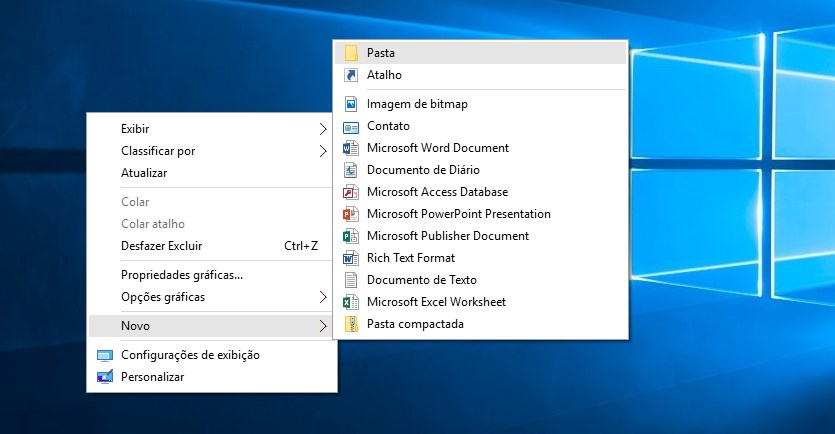
Em seguida, selecione a pasta e pressione a tecla F2 (ou clique nela com o botão direito do mouse e selecione a opção “Renomear”) Agora vem a parte mágica: renomeie o diretório como “GodMode.{ED7BA470-8E54-465E-825C-99712043E01C}” (sem as aspas) e pressione a tecla Enter. Conforme exemplificado na imagem abaixo, perceba que o ícone da pasta muda completamente.
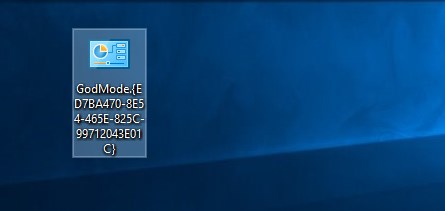
Pronto! Ao dar dois cliques no ícone, você será apresentado ao painel do Modo Deus. Perceba que todas as ferramentas do GodMode estão separadas em diferentes categorias, e que estas estão ordenadas em ordem alfabética. Use o recurso à vontade, mas lembre-se de jamais renomear a “pasta/ícone”, pois o acesso será perdido instantaneamente e você precisará refazer o procedimento desde o início.

segunda-feira, 26 de junho de 2017

Ajuste secreto do Wi-Fi ajuda a economizar bateria no Android

Economizar bateria é uma necessidade de praticamente qualquer pessoa com smartphone hoje em dia. Pequenos ajustes, que às vezes passam despercebidos, são suficientes para salvar alguns minutos de vida útil para um celular desesperado.


Se você é do tipo que tenta economizar ao máximo a bateria do seu companheiro eletrônico, saiba que existe um pequeno ajuste nas configurações do Android que pode salvar sua pele quando a energia do celular estiver por um triz.

Veja como encontrar esse ajuste "secreto" seguindo os passos abaixo.

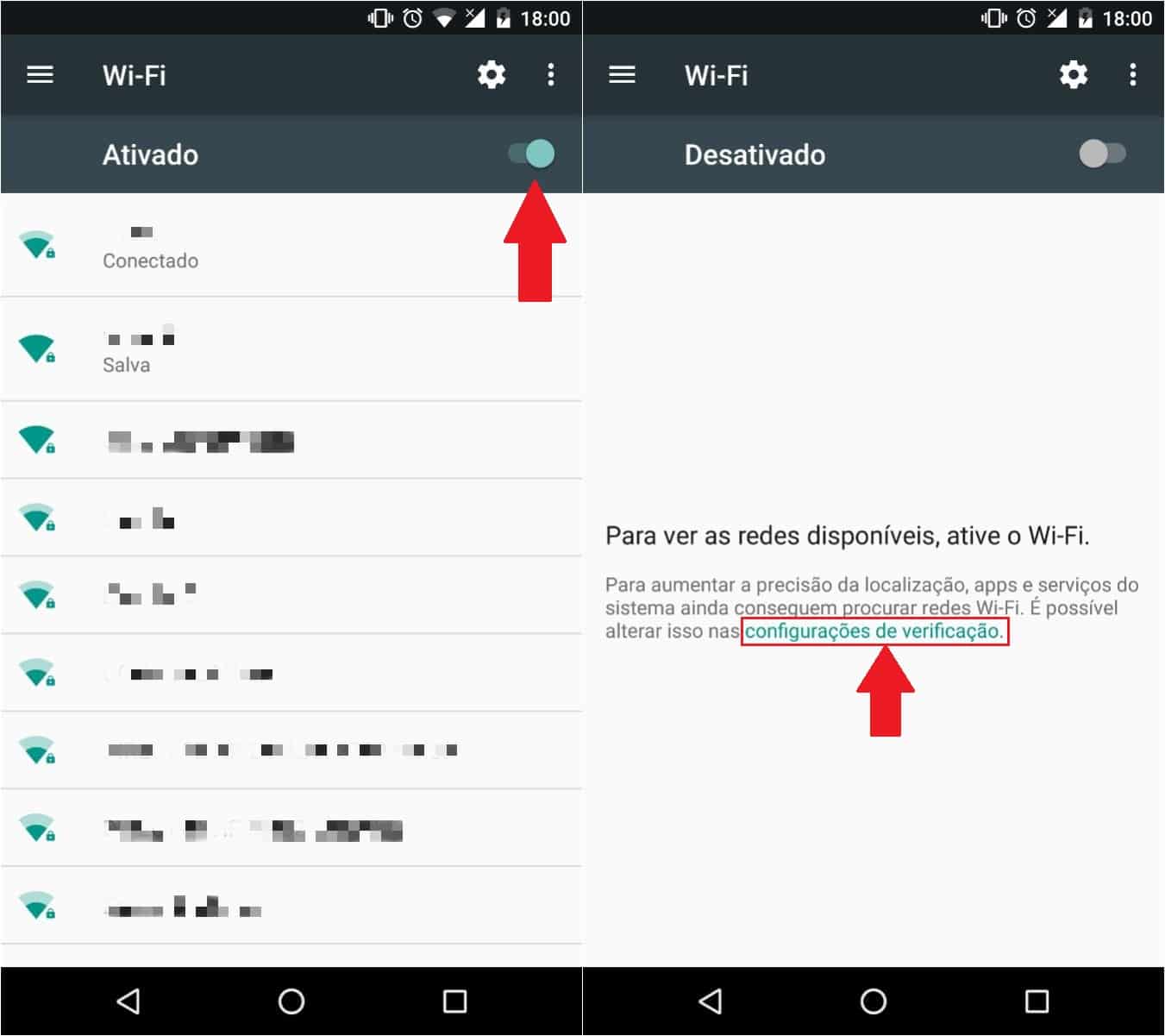
1. Abra o aplicativo de Configurações do Android e depois toque em "Wi-Fi";

2. Em seguida, desative a conexão, se ela estiver ligada;

3. Com o Wi-Fi desativado, toque em "configurações de verificação";

É aqui que nós vamos limitar o uso do sensor de Wi-Fi do celular para que ele só seja útil enquanto o smartphone estiver realmente conectado à internet fixa.

4. Quando a tela seguinte se abrir, desative as verificações de Wi-Fi e Bluetooth;

5. Pronto. Agora o seu celular Android não vai mais manter o Wi-Fi e o Bluetooth ligados em segundo plano quando você não os estiver usando.

Isso pode prejudicar um pouco a localização do GPS do smartphone, mas, no fim das contas, ajuda a economizar bateria deixando de gastar um recurso de forma desnecessária.

Se o seu Android for diferente do que utilizamos neste tutorial, tente procurar por configurações de verificação ou algo semelhante para desativar a verificação constante do Wi-Fi e do Bluetooth.

quinta-feira, 31 de janeiro de 2013

Configurações 3G para Modem(Oi, Vivo, Claro e Tim)

1 – Oi 3G
Nome: Oi 3G
Número de discagem: *99***1#
APN: gprs.oi.com.br
Usuário: oi
Senha: oi
Modo de autenticação: Marque a opção PAP
Obs.: Marque a opção “Obter o endereço do servidor PDP automaticamente”, marque também “Obter o endereço dos servidores DNS automaticamente”.Defina esta conexão como padrão. Se houver o campo “Tipo de PDP” marque a opção IP.

2- Vivo 3G
Nome: Vivo 3G
Número de discagem: *99#
APN: zap.vivo.com.br
Usuário: vivo
Senha: vivo
Modo de autenticação: Marque a opção PAP
Obs.: Marque a opção “Obter o endereço do servidor PDP automaticamente”, marque também “Obter o endereço dos servidores DNS automaticamente”.Defina esta conexão como padrão. Se houver o campo “Tipo de PDP” marque a opção IP.

3- Claro 3G
Nome: Claro 3G
Número de discagem: *99#
APN: claro.com.br
Usuário: claro
Senha: claro
Modo de autenticação: Marque a opção PAP
Obs.: Marque a opção “Obter o endereço do servidor PDP automaticamente”, marque também “Obter o endereço dos servidores DNS automaticamente”.Defina esta conexão como padrão. Se houver o campo “Tipo de PDP” marque a opção IP.

4- Tim 3G
Nome: Tim 3G
Número de discagem: *99#
APN: tim.br
Usuário: tim
Senha: tim
Modo de autenticação: Marque a opção CHAP
Obs.: Marque a opção “Obter o endereço do servidor PDP automaticamente”, marque também “Obter o endereço dos servidores DNS automaticamente”.Defina esta conexão como padrão. Se houver o campo “Tipo de PDP” marque a opção IP.