Pesquisar este blog

Mostrando postagens com marcador internet. Mostrar todas as postagens

sexta-feira, 20 de julho de 2018

Como saber se o seu computador foi hackeado

É difícil entender se o computador foi ou não sujeito a um ataque. No entanto, há alguns sinais que podem denunciar isso

Embora a maior parte das pessoas tenha um tipo de software anti-malware instalado, o antivírus nem sempre garante a tranquilidade em relação a hackers. Em alguns casos, é extremamente difícil entender se o computador foi ou não sujeito a um ataque. No entanto, existem alguns sinais para identificar isso e os listamos abaixo.

Atividade incomum

O primeiro sinal de que o sistema foi comprometido é apresentar atividades incomuns. Podem ser barras de ferramentas do navegador aparecendo, senhas que não funcionam mais ou pop-ups frequentes no sistema ou configurações do computador.

Caso isso ocorra, o usuário deve remover imediatamente todas as barras de ferramentas que não reconhecer e verificar programas que não pareçam legítimos.

Pesquisas na Internet redirecionadas

Alguns ataques acontecem porque os hackers estão a serviço de um site que está pagando para gerar cliques. Aqueles que são alvos desse tipo de ataque têm suas buscas na internet redirecionadas para outro lugar. Se os resultados da pesquisa não corresponderem ao termo inserido, é provável que o sistema tenha sido comprometido. Novamente, neste caso, é útil procurar por quaisquer programas de barra de ferramentas maliciosos e desativá-los.

Mensagens de resgate

A incidência de ransomware está aumentando. Esse tipo de ataque envolve um invasor que causa malwares que bloqueiam os dados e solicitam pagamento em moeda on-line antes de liberá-lo. Alguns deles podem ser eliminados com uma reinicialização rápida.

Mas, no caso de um ataque genuíno, se o computador tiver backup é possível formatá-lo. Se esse não for o caso, o usuário pode optar por pagar o resgate (algo não recomendado pelos especialistas, além de poder correr o risco de não ter os dados de volta) ou encontrar ajuda on-line de sites que possam ajudá-lo a desbloquear dados sem receber um código de criptografia do hacker. O NoMoreRansom é um desses sites - endossado por fornecedores e agências de policiamento, fornece acesso gratuito a decifradores conforme eles são publicados.

Mensagens falsas de antivírus

Receber uma mensagem de aviso (falsa) sobre um antivírus em seu sistema é uma indicação de que o computador foi comprometido. Essa mensagem pode redirecioná-lo para um site profissional que oferece a compra de um software antivírus. Ao inserir qualquer informação financeira, o usuário entrega as informações do cartão de crédito para os hackers.

Caso isso aconteça, o usuário deve desligar o computador, antes de reiniciá-lo no modo de segurança, e tentar desinstalar qualquer software recém-carregado. Em seguida, deve tentar restaurar o computador e realizar uma verificação de vírus completa.

terça-feira, 19 de junho de 2018

Claro tem 4G mais rápido do Brasil; TIM vence em disponibilidade de sinal

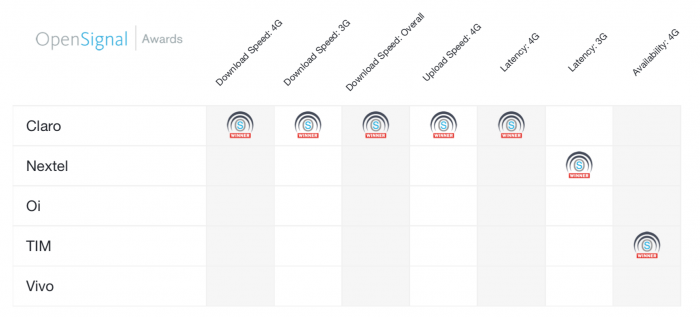
A OpenSignal publicou nesta terça-feira (19) um estudo que avalia a qualidade das redes móveis no Brasil. A pesquisa mostra que a Claro é imbatível em velocidade de download no 4G no território nacional e nas três maiores regiões metropolitanas do país. Quando o assunto é disponibilidade de sinal, no entanto, é a TIM que passa na frente de todas as outras.

O estudo foi realizado com base em 6,46 bilhões de medições entre 1º de março e 29 de maio de 2018. A Claro venceu em download, upload e latência no 4G, o que já era esperado: por enquanto, a operadora é a única no país a adotar o LTE Advanced Pro(também conhecido como 4.5G), que traz novas tecnologias de MIMO, modulação e agregação de frequências.

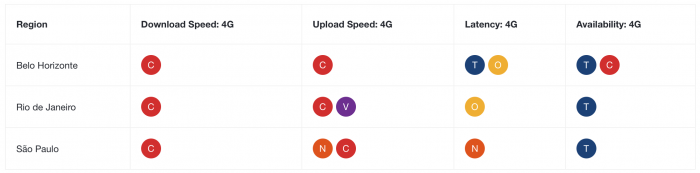
Há algumas peculiaridades por cidade. A Claro tem o 4G com download mais rápido nas três maiores regiões metropolitanas, mas fica encostada no upload com a Vivo no Rio de Janeiro e com a Nextel em São Paulo, mantendo a liderança isolada só em Belo Horizonte. Em latência, embora tenha sido a melhor em território nacional, ficou atrás das líderes Nextel (SP) e Oi (BH e RJ).

Este é o ranking nacional no 4G:
Claro: 28,18 Mb/s de download, 9,28 Mb/s de upload, 61,21 ms de latência;
Vivo: 20,62 Mb/s de download, 7,13 Mb/s de upload, 65,13 ms de latência;
TIM: 13,47 Mb/s de download, 5,23 Mb/s de upload, 62,06 ms de latência;
Oi: 13,1 Mb/s de download, 4,99 Mb/s de upload, 64,29 ms de latência.

A pesquisa também avalia a disponibilidade de 4G. Segundo a OpenSignal, os números tratam da frequência com que os usuários podem acessar uma rede 4G, não sendo uma medida de cobertura geográfica ou populacional. Mas não há muitas surpresas: a TIM, que cobre o maior número de municípios com 4G (3.120), lidera o ranking, enquanto a Oi, que fica na lanterna, também possui a cobertura mais limitada:
TIM: 75,87% de disponibilidade;
Claro: 62,21% de disponibilidade;
Vivo: 62,05% de disponibilidade;
Oi: 56,57% de disponibilidade.

A disponibilidade de 4G melhora nas regiões metropolitanas em todas as operadoras, com exceção da Oi. Em São Paulo, Rio de Janeiro e Belo Horizonte, a TIM lidera com 82,96%, 83,68% e 83,4%, respectivamente. A Oi se destaca negativamente: em média, os cariocas que são clientes da empresa só conseguem sinal de 4G em 44,82% do tempo, caindo constantemente para o 3G, que também é o mais lento do Brasil.

O estudo completo está no site da OpenSignal.

quinta-feira, 7 de junho de 2018

FBI recomenda que todos reiniciem seus roteadores devido a vírus russo

A polícia federal dos Estados Unidos, o FBI, emitiu nesta semana um alerta global para que todos reiniciem seus roteadores, domésticos ou empresariais, de modo a impedir a atuação de um malware supostamente ligado à Rússia, informou o jornal norte-americano The New York Times.

A recomendação vale para todas as pessoas e empresas em qualquer lugar do mundo que usem um dispositivo de distribuição de sinal Wi-Fi de internet. Segundo o FBI, basta desligar e ligar de novo o roteador para impedir a ação do suposto vírus.

O malware em questão se chama VPNFilter e seria capaz de bloquear o tráfego por alguns sites, coletar informações de usuários e até desativar os roteadores remotamente por completo. O FBI não sabe dizer exatamente quantos aparelhos estão infectados.

De acordo com uma análise recente da empresa Cisco, ao menos 500 mil roteadores em 54 países possuem o VPNFilter instalado. Marcas como Linksys, MikroTik, Netgear e TP-Link estão entre as afetadas pelo vírus, que teria sido feito por hackers russos.

No entanto, segundo o FBI, o número de roteadores infectados pode ser bem maior do que o estimado pela Cisco. Além de reiniciar os aparelhos, a polícia federal dos EUA também recomenda que usuários troquem suas senhas de acesso ao roteador e atualizem o firmware do dispositivo.

segunda-feira, 17 de julho de 2017

Qual é o melhor meio para guardar arquivos de backup?

Há, uma série de opções para backup, das mais baratas às mais caras. Veja abauxo cada uma delas, junto dos pontos positivos e negativos, além de recomendação de uso e estimativa de custo por GB. A lista vai das opções indicadas para a maioria das pessoas até as soluções que atendem melhor certos nichos. 


Pen drive
Positivo: usa memória flash, menos sujeita a erros; portátil; disponível em várias capacidades

Negativo: não é tão rápido quanto outras mídias, especialmente em modelos mais baratos; custo por GB fica alto em modelos de grande capacidade.

Custo por GB: Entre R$ 1,25 (modelos de 16 e 32 GB) a R$ 2+ (modelos de 128 GB)

Recomendação de uso: adequado para backups de poucos arquivos ou arquivos que tenham de ser atualizados com certa frequência, como documentos, planilhas e algumas fotos e vídeos.

Nuvem
Positivo: disponibilidade; conveniência; preço (pode ser grátis)

Negativo: risco de acesso indevido (caso você tenha sua senha roubada); risco de modificação por vírus (a nuvem é normalmente usada como armazenamento local no seu computador, o que não é correto para backup); necessidade de conexão com a internet pode impedir ou dificultar o acesso aos dados em certas ocasiões

Custo por GB: o custo por GB varia muito, mas é possível facilmente obter 20 GB ou mais de armazenamento gratuito combinando o uso de vários serviços. 
- Dropbox: US$ 0,099 por ano (R$ 0,32 GB / ano)
- OneDrive: R$ 0,06 por ano (no Office 365 Home com 5.000 GB divididos em 5 usuários, não pode ser usado por empresas)
- Google Drive: US$ 0,12 por ano (R$ 0,40 GB / ano). Opção com armazenamento ilimitado disponível para contas empresariais do G Suite Business com mais de quatro usuários (cada usuário é US$ 10 / mês)

Recomendação de uso: A nuvem é cara fora das opções gratuitas ou vendidas em pacotes (como no Office da Microsoft ou G Suite). Comprar especificamente armazenamento em serviços dedicados a esse fim, como o Dropbox, não sai nada barato: você vai pagar o equivalente a um disco rígido externo por ano por menos armazenamento que esse HD lhe daria. Quando é possível usá-la de graça, ela é útil como complemento. Recomenda-se o uso da nuvem para ter uma cópia extra de arquivos em que você está trabalhando ou que mudam com muita frequência. Backups de longo prazo e de arquivos maiores, como fotos e vídeos, não funcionam bem na nuvem.


Disco rígido externo (USB)
Positivo: preço; portabilidade; capacidade de armazenamento

Negativo: partes mecânicas introduzem um risco maior de falha que opções com memória flash e normalmente não é indicada para arquivamento de longo prazo

Custo por GB: R$ 0,28 - R$ 0,22, dependendo da capacidade

Recomendação de uso: o HD externo é o indicado para quem precisa armazenar grandes quantidades de informação e não é atendido por apenas um pen drive. Tem um custo por GB atrativo e seu uso é conveniente e rápido.

Blu-ray
Positivo: mídia não regravável é ideal para arquivos que não serão modificados; pode durar anos para arquivamento com mídia de qualidade 

Negativo: custo de mídias de boa qualidade é alto e a disponibilidade delas no Brasil é baixa (diversas "marcas" diferentes são todas fabricadas pela mesma empresa); há custo de entrada (gravador / leitor de Blu-Ray); seu uso não é conveniente ou rápido
Custo por GB: R$ 0,50 - R$ 0,10

Recomendação de uso: caso você consiga mídias de qualidade no Brasil ou possa importar mídias de longa duração como M-DISC ou mídias japonesas legítimas, o Blu-Ray pode ser uma opção até mais barata que o disco rígido externo e indicada para armazenamento de arquivos grandes a longo prazo, como fotos e vídeos.

DVD
Positivo: custo

Negativo: baixa capacidade, lentidão, qualidade das mídias no mercado, custo de aquisição (muitos notebooks não são mais vendidos com gravadores de DVD)
Custo por GB: R$ 0,15 - R$ 0,30

Recomendação de uso: é difícil conseguir mídias graváveis de DVD de alta qualidade no Brasil. Devido ao custo e à especificidade de uso, o DVD simplesmente não é mais indicado hoje para armazenamento de dados a longo prazo, apenas para armazenamento de dados menos importantes ou no curto prazo. O Blu-Ray é só um pouco mais caro e seu uso é muito mais conveniente, tendo versões com até 100 GB contra o máximo de 8,5 GB do DVD de dupla camada.


Cartões de memória
Positivo: portabilidade

Negativo: custo; velocidade de gravação; necessidade de leitor

Custo por GB: R$ 1,50+

Recomendação de uso: Não há motivo para usar cartões de memória como backup. Eles são mais caros que pen drives e não oferecem vantagens, exceto a portabilidade. Essa vantagem, porém, acaba destruída pela necessidade de um leitor de cartão, que não está disponível em qualquer computador.

Network Attached Storage (NAS)
Positivo: fica conectada à rede para ser usada por vários computadores; oferece espelhamento para evitar perda de dados com falhas de disco; há soluções diversas escalas de uso; pode ter alto desempenho e oferecer recursos de valor agregado, como streaming de vídeo para Smart TVs e celulares.

Negativo: custo de aquisição e manutenção; fica disponível na rede e portanto é mais indicado como solução de armazenamento do que propriamente backup 

Custo por GB: varia dependendo do disco rígido usado, tem custo de entrada/aquisição que começam em R$ 700 e vão até onde o orçamento permitir e a necessidade exigir

Recomendação de uso: soluções de NAS devem ser usadas para quem trabalha com muitos arquivos grandes. São ideais para escritórios ou quem trabalha com foto e vídeo e quer armazenar dados para arquivamento, mas ainda pode precisar deles com frequência. Opções de RAID garantem mais desempenho que discos externos comuns.

quinta-feira, 29 de junho de 2017

Ajuste de configuração do roteador pode melhorar sua internet

Você talvez nunca tenha ouvido falar em MTU, mas ele tem um papel importante na sua conexão. Ele determina o tamanho máximo dos pacotes de dados que trafegam pelo seu roteador. Quanto maior o pacote de dados, menor a quantidade necessária para concluir a transferência de um documento, tornando-a mais rápida.


Não entendeu? Imagine que você está transferindo um arquivo de 100 kilobytes (que equivalem a 102400 bytes). Agora vamos supor que seu roteador só aceite pacotes de 1 kilobyte por cada vez; serão necessários 100 pacotes para completar a transferência. Agora imagine que seu roteador aceite pacotes de 1,5 kilobyte por vez, e serão necessários apenas 67 pacotes para o término. Menos pacotes transferidos = menos tempo de transferência.

Então, como alterar este MTU? Pode ser uma tarefa meio complicada, mas a gente chega lá:

1. Descubra qual é o seu MTU ideal

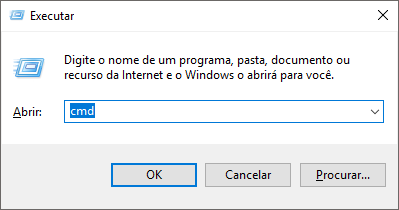
O processo é meio chato, e envolve abrir o prompt de comando do Windows. Você pode fazer isso apertando a Tecla com ícone do Windows do seu teclado+R. Isso abrirá o “Executar” do Windows. Digite cmd e pressione Enter.

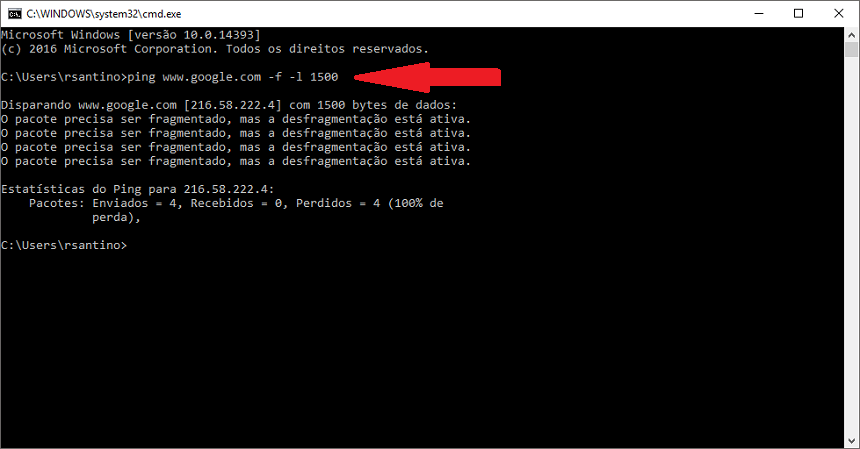
A partir daí você precisa usar o comando ping [uma url qualquer] -f -l [número]. A URL pode ser qualquer uma, mesmo, e nós usamos o endereço google.com no nosso exemplo. Já o número vai variando para obter o valor ideal. O valor máximo é 1500.

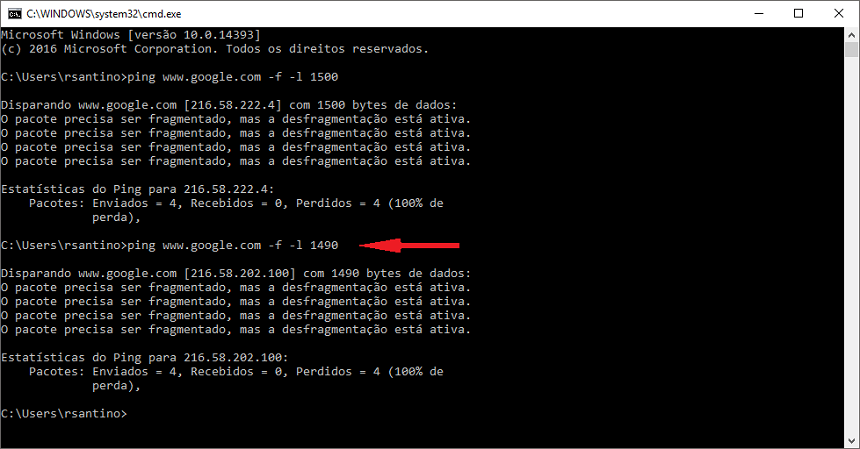
Observe que ao utilizarmos o 1500, obtivemos a resposta “O pacote precisa ser fragmentado, mas a desfragmentação está ativa”. Esta é uma resposta negativa. Você precisa ir diminuindo este número de 10 em 10, até obtermos uma resposta positiva. Ou seja: nosso próximo teste é com 1490.

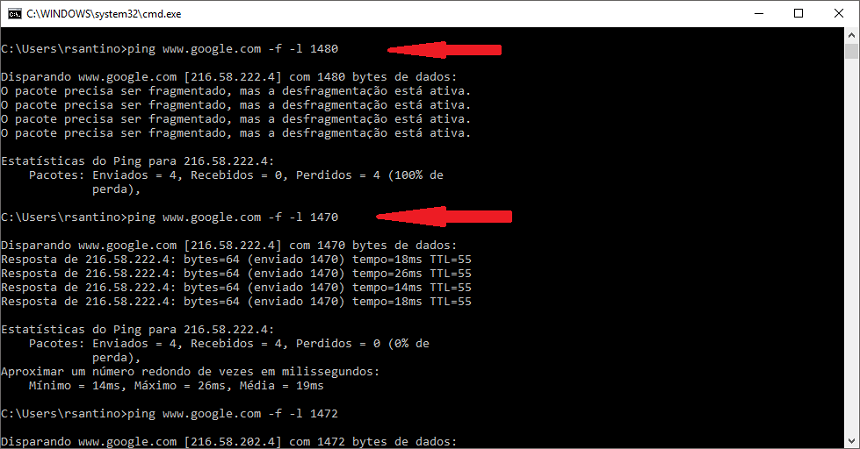
Novamente, resposta negativa. Assim, precisamos diminuir um pouco mais. O próximo passo seria o 1480, e, em seguida, o 1470. Foi com o 1470 que obtivemos a primeira resposta positiva.

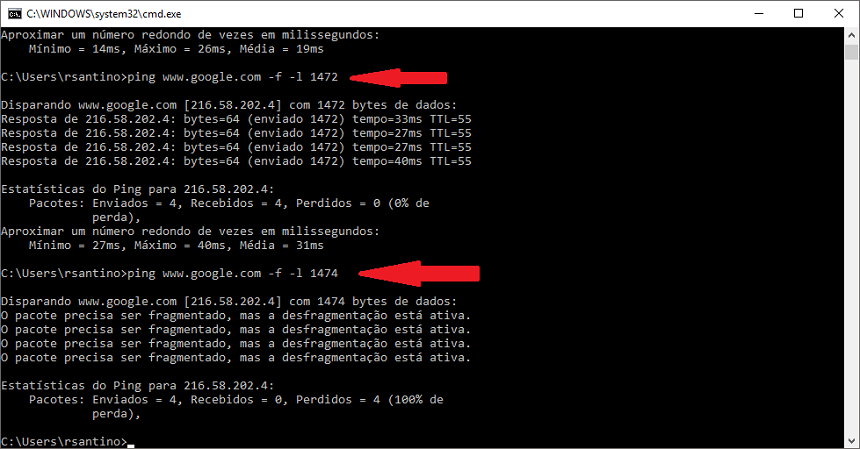
Uma vez que obtivemos o primeiro resultado positivo, é necessário começar a aumentar este número de 2 em 2 até encontrar o limite. Ao tentar 1472, o resultado novamente é positivo; já ao tentarmos 1474, a resposta é negativa. Isso significa que 1472 é o meu limite e meu MTU ideal.

2. Some o seu MTU ideal com 28

No meu caso, o número ideal é de 1472, então basta somar este valor com 28. O total é 1500.

3. Inclua este número nas configurações do seu roteador

Esta parte é mais complicada de explicar, porque cada fabricante de roteador tem seu próprio esquema de configurações. Por isso, não é possível dar o passo a passo para todos os modelos. Por isso, essa dica abaixo vale apenas para o roteador TP-Link Archer C5. Contate a fabricante do seu roteador ou procure instruções específicas no Google.

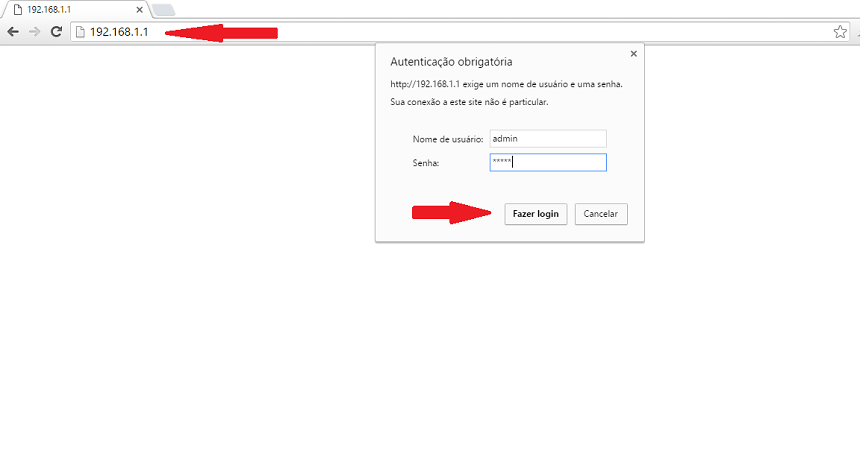
No caso do Archer C5, basta acessar as opções do roteador acessando seu IP pelo navegador do PC. No caso, o IP é 192.168.1.1, que é um número IP padrão para roteadores. É provável que seu roteador use o mesmo endereço, ou então o IP 192.168.0.1. Digite o nome de usuário do administrador (normalmente é “admin”) e a senha (normalmente também é “admin”) para acessar as configurações do roteador.

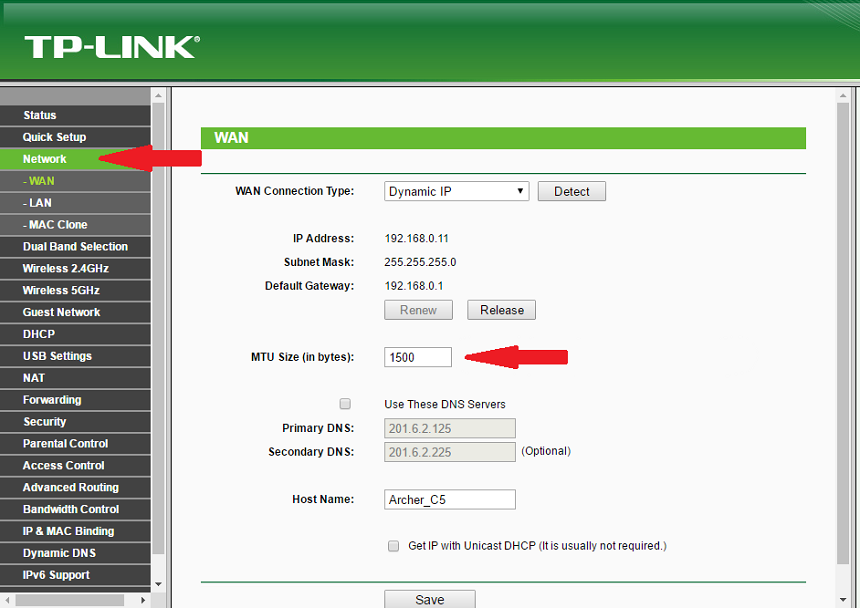
Uma vez acessada a área de configurações, procure a opção de alteração de MTU. No caso do meu roteador, isso é simples. Basta entrar em Network, e a opção de modificar esta configuração está em destaque. Foi só alterar o número e clicar em Salvar.


quarta-feira, 28 de junho de 2017

Como aumentar a velocidade da internet e utilizar o máximo da conexão

No tutorial de hoje você vai aprender dicas de como aumentar a velocidade da sua Internet e usar o máximo da sua conexão. Para isso, será necessário a instalação de algumas extensões ou alterar alguns valores no registro do Windows. Esse procedimento funciona em quase todas as versões do Windows, o Windows 7, o Windows 8 e o Windows 8.1. Então, vamos começar!


Pressione a combinação "tecla do Windows" + "R". Em seguida, digite o código "regedit" no campo de texto e clique em "ok". Isso vai abrir o "editor de registro".


Você deve então ir até a terceira opção do menu à esquerda, que é o "HKEY_LOCAL_MACHINE" e clicar na seta logo à frente para expandir. Um submenu vai se abrir. Faça o mesmo na seta para expandir do "SYSTEM", depois vá na terceira opção "CurrentControlSet" e clique na seta de novo. Depois, na opção "services", clique na seta também. Agora, clique sobre a tecla "T", para que o menu seja apresentado e fique mais fácil de você encontrar a próxima opção, que é "Tcpip". Clique na seta à esquerda para expandir novamente, e selecione "Parameters", mas dessa vez clique duas vezes em cima da pasta, e não na seta.


No quadro à direita, você vai adicionar uns valores ao registro. Você deve procurar pela opção "DefaultTTL". e dar dois cliques sobre ela para modificar o valor. Você verá que uma janela vai se abrir. Em "Base", deixe a caixa à frente de "Hexadecimal" marcada e na seção "Dados de valor", você vai alterar o número 40 por 80. Depois disso, clique em "OK".


Caso você não encontre essa extensão "DefaultTTL" no seu editor de registro, você deve clicar com o botão direito do mouse sobre a área em branco da tela onde ele deveria estar, depois selecionar a opção "novo", e depois ir em "Valor DWORD (32 bits)". Mesmo se o seu sistema for de 64 bits, você só vai adicionar o valor de 32 bits. Daí, a extensão criada deve ser renomeada. Nomeie-a como "DefaultTTL". Criando o arquivo que faltava, basta alterá-lo.


Para a próxima extensão, na mesma pasta, encontre a opção "EnablePMTUBHDetect", e clique duas vezes sobre ela. Caso você não a tenha, faça o mesmo procedimento para criá-la. botão direito/novo/valor DWORD (32bits) e depois renomeie com o nome exato do arquivo que falta.


Depois do duplo clique e com a janela aberta, altere os "Dados de valor" para "0" e marque a caixa "Hexadecimal" na opção "Base". Depois disso, clique em "ok".


O próximo item da pasta que devemos alterar é o "EnablePMTUDiscovery". Ache-o e clique duas vezes sobre ele. Deixe a base marcada como "Hexadecimal" e em "Dados de valor", altere para "1". Depois clique em "ok".

Em seguida, procure por "GlobalMaxTcpWindowSize", dê o duplo clique sobre ele. Deixe a base "Hexadecimal" marcada e altere os "Dados de valor" para "7fff"e dê o "OK". Lembrando que se não encontrar esses arquivos, você deve criá-los e renomeá-los.


A próxima extensão da pasta que deve ser alterada é a "TcpMaxDupAcks". Dois cliques sobre ela, base "Hexadecimal" e em "Dados de valor", altere para "2". Em seguida clique em "ok".


Agora procure por "SackOpts". Duplo clique para alterar, base "Hexadecimal" marcada e "Dados de valor" "1". em seguida clique em "ok".


Procure pela próxima que se chama "Tcp1323Opts". Duplo clique, base "Hexadecimal" e "dados de valor" "1" e "ok".


E por último, ache a extensão "TcpWindowSize". Duplo clique, base "Hexadecimal" e em "Dados de valor", altere para "7fff" e clique em "ok".


E pronto! Os novos valores já foram adicionados nessa parte do registro.

Agora, com as setas do teclado, clique para voltar, que ele vai fechando as pastas e voltando para o início.

Você verá, abaixo de "Computador", apenas 5 pastas. Vá na segunda "HKEY_CURRENT_USER" e clique na seta de expansão à esquerda do nome. Em seguida, vá em "Software", na seta de expansão também. Depois, encontre a pasta "Microsoft" e faça o mesmo na seta. Depois vá em "Windows", na seta. O mesmo depois em "CurrentVersion". E depois, em "Internet Settings", dê o duplo clique sobre ela para abrir a pasta do lado direito.


Nesse espaço você deve colocar dois novos valores. Procure por "MaxConnectionsPerServer" e dar um duplo clique sobre ele. Quando a janela abrir, deixe a base marcada como "Hexadecimal" e, em "Dados de valor", altere para "4". Depois clique em "ok".


A próxima extensão a ser mudada é "MaxConnectionsPer1_0Server". Ache-a e em seguida dê o duplo clique sobre ela. Na janela, deixe marcada a base "Hexadecimal" e nos "dados de valor", altere para "8". Depois, clique em "ok".


Pronto! São só essas duas.

Lembrando que caso não encontre uma delas, você deve criá-la. Clique na parte em branco com o botão direito do mouse, selecione "novo", depois escolha a opção "Valor DWORD (32bits)". Com o arquivo criado, renomeie-o com o nome do arquivo faltante, depois faça as alterações. Feche a pasta!

Agora você já tem as configurações alteradas no editor de registro. Isso fará com que a sua velocidade de internet melhore muito.

terça-feira, 20 de junho de 2017

Como trocar o canal do Wi-Fi para melhorar a sua conexão com a internet


Se a sua internet não está na melhor velocidade possível, pode ser que o problema seja o canal em que seu roteador está configurado para funcionar. É possível que diversos outros roteadores de pessoas próximas a você, como seus vizinhos, por exemplo, estejam conectados no mesmo canal e, com isso, afetando a qualidade da sua conexão.

O processo para realizar a troca do canal é bastante simples e não exige nem que você desligue o aparelho da tomada. Tudo o que você precisa fazer é baixar algum software que verifique quais canais estão em uso e, então, realizar a alteração. Veja como:

1 – Primeiro é necessário fazer o download de algum software ou aplicativo que possa identificar os canais que estão em uso. A melhor forma de fazer isso é utilizando o aplicativo Wifi Analyzer, disponível para Android. Para PC, alguns programas como o InSSider e o NetStumbler desempenham a mesma função.


Caso você esteja realizando o processo pelo Wifi Analyzer, basta clicar no ícone em formato de olho e logo em seguida escolher “Listas de Pontos de Acesso (PA)”. Depois disso, é só observar quais canais, representados pela sigla “CH”, estão em uso e quais não estão sendo utilizados.


2 – Agora é hora de alterar as configurações de seu roteador. Para isso, acesse o endereço do roteador. Ele deverá ser algo como 192.168.1.1 ou 192.168.0.1. Caso não seja, busque mais informações no manual de instruções do aparelho. Depois disso basta preencher o login e senha (geralmente "admin" e "admin") para acessar as opções avançadas.


3 – Agora é preciso buscar pelas configurações de Wi-Fi. Como cada roteador exibe uma plataforma diferente, a função pode estar descrita como "Wireless", “Wireless Setup”, “WLAN Settings”, “Wi-Fi Setup”, entre outros termos. Tenha bastante cuidado aqui, já que qualquer alteração equivocada pode acabar prejudicando a sua conexão.


4 – Depois de encontrar a página correta, observe que há uma opção para a troca de canal da conexão (essa opção poderá estar descrita como “CH”, “Channel” ou mesmo “canal”, caso esteja em português). Após achar, altere para o canal desejado.


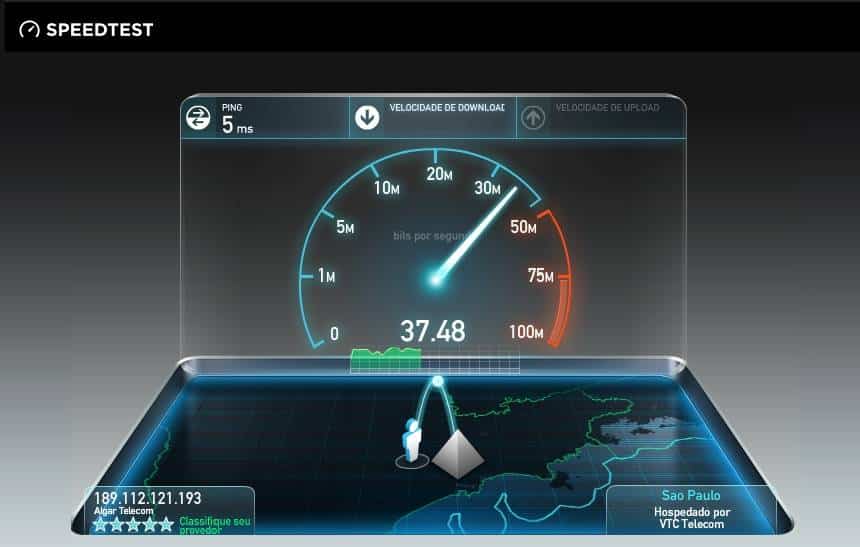
5 – Feito todo o processo, basta esperar cerca de dois minutos e então verifique em seu programa ou aplicativo se a troca do canal foi efetuada repetindo o processo do passo 2. Depois disso, teste a velocidade de sua conexão usando aplicativos ou sites próprios para isso, como o SpeedTest.


terça-feira, 23 de maio de 2017

Saiba qual é a melhor maneira de fazer backup dos seus dados

Se há uma lição a ser tirada da onda de ciberataques com o malware WannaCry que assustou todo mundo há cerca de dez dias, essa lição é a seguinte: fazer backup dos seus dados é essencial. Não importa se estamos falando de arquivos relacionados ao seu trabalho ou a imagens e vídeos pessoais. Ter uma cópia segura de tudo isso é muito importante.

No entanto, "backup" ainda é um mistério para muita gente. Muitas pessoas sequer sabem o que isso é, quanto mais como fazer isso. Felizmente, não se trata de um processo difícil, e é algo que pode salvar você de muita dor de cabeça caso algo dê errado com seu computador.

Há basicamente três métodos de se realizar backup dos seus dados. Abaixo, vamos listar os três, citando os pontos positivos e negativos de cada um. No final, você deve ter informações suficientes para decidir qual desses caminhos o é mais adequado para você. Confira:

1) Backup para um HD externo
Esse é o método que as pessoas lembram primeiro quando se fala em backup. Ele consiste, basicamente, em criar uma cópia de todos os seus arquivos importantes (ou até mesmo do seu sistema inteiro) em uma mídia externa - geralmente, um HD externo. Já fica claro, a partir daí, que você precisará de um HD externo para sincronizar seus dados dessa maneira. Tendo isso, porém, o processo é bem simples.

Conecte o HD ao seu computador, procure por "backup" na barra de buscas da Cortana, selecione a primeira opção e, na tela que se abre, vá em "Adicionar uma unidade". O Windows então criará uma cópia do seu HD na unidade selecionada. Se você usar esse método, lembre-se de que é preciso reconectar a unidade para sincronizar os dados com alguma regularidade. Se você preferir, ainda pode deixar esse método de lado, e copiar manualmente para o HD apenas os arquivos que você queira guardar.

Pontos positivos: o método é relativamente simples de se fazer, e permite controle total sobre quais dados você vai guardar. Além disso, como o armazenamento é feito em uma unidade sua, só você tem acesso aos seus dados - não há vazamento que possa te prejudicar.

Pontos negativos: você precisa ter um HD externo para fazer isso. Como o backup fica em uma mídia física, essa mídia precisa ser bem guardada. Se ela for destruída, você perde os dados. Pior: se ela for perdida ou roubada, seus dados podem ficar nas mãos de outra pessoa. Além disso, é necessário sincronizar os dados regularmente.

2) Backup pela internet
Conectar o HD externo ao computador e ficar cuidando dele é meio chato. E se desse para pedir para alguém fazer isso para você? Bem, meio que dá. Há serviços na internet que oferecem esse mesmo tipo de backup e sincronização, só que pela rede. Os serviços instalam um programinha no seu computador que, a cada intervalo de tempo (você escolhe quanto), sincronizam os seus dados com uma imagem na nuvem. Assim, se você algum dia precisar restaurá-los, é só fazer o download.

Mas, como não poderia deixar de ser, esses serviços não são gratuitos. Ferramentas como, MozyHome, CrashPlan, Carbonite e BackBlaze cobram taxas para fazer isso. Não costuma ser muito (alguns saem por US$ 5 por mês, o que dá menos de R$ 20), mas é um gasto. E, além disso, há a questão de que os seus dados não ficam guardados com você, o que é sempre um motivo (ainda que pequeno) de preocupação.

Pontos positivos: praticidade, já que a sincronização é feita automaticamente, e o fato de que você não precisa se preocupar em guardar uma mídia externa e cuidar dela.

Pontos negativos: o serviço é pago, e para os mais preocupados com privacidade, pode deixar a desejar. Vale citar também que é necessário ter uma boa conexão com a rede para fazer backup de grandes volumes de dados.

3) Serviços de armazenamento na nuvem
Essa opção não trata, exatamente, do backup de sistemas inteiros, mas só de arquivos. Se você tem apenas algumas pastas que você faz questão de guardar, não quer pagar nada e não se preocupa com o resto do seu computador, serviços como Google Drive, OneDrive, DropBox e iCloud podem ser a solução ideal.

Todos esses serviços permitem que você crie pastas sincronizadas. Essas pastas existem tanto no seu computador quanto na nuvem, e tudo que você jogar lá será copiado para o servidor. É uma ótima opção para quem costuma guardar muitas fotos de família, ou para quem tem muitos discos digitalizados no HD. Por outro lado, essas soluções deixam a maior parte do seu sistema desprotegido, o que é um risco - de que adianta ter os arquivos se seu computador nem sequer liga direito?

Pontos positivos: a maioria dos serviços citados oferece pelo menos um pouco de armazenamento grátis, o que significa que é possível começar a fazer esse backup sem gastar nada. Além disso, eles oferecem a mesma praticidade dos serviços de backup online citados antes.

Pontos negativos: não se trata de um backup muito seguro, já que a maior parte do seu computador fica desprotegida. E há também a questão de que o espaço gratuito de armazenamento oferecido por esses serviços é bem limitado - se você quiser armazenar mais coisas, vai ter que pagar. E as preocupações de privacidade citadas no método anterior valem aqui também.

4) A solução ideal
Como dito no começo do texto, há várias maneiras de se fazer backup, e cada pessoa se sentirá melhor fazendo isso de uma maneira diferente. No entanto, a solução ideal para garantir que os seus arquivos nunca se perderão é uma só: use mais de uma maneira diferente de backup. O ideal é que você tenha uma cópia local dos seus arquivos em seu HD externo e, ao mesmo tempo, sincronize seu PC (ou apenas os arquivos mais importantes) com um serviço de nuvem.

Assim, se o seu HD externo por algum motivo for danificado e inutilizado, você ainda terá o seu backup na nuvem. E se alguma catástrofe acontecer e o seu backup na nuvem se perder (ou se você ficar sem internet, o que é mais provável), ainda será possível restaurar seus arquivos a partir do seu backup local. Backup é bom, mas se há algo que você realmente queira proteger, faça backup duas vezes.

segunda-feira, 22 de maio de 2017

Pesquisa da Anatel revela qual a melhor operadora de celular do Brasil

Uma pesquisa realizada pela Anatel revelou qual é a melhor operadora de celular do Brasil. Os resultados, que levam em conta planos pré e pós-pagos, surpreendem por não contarem com as principais empresas do setor nas primeiras colocações.

De acordo com a pesquisa, Sercomtel e Porto Seguro lideram os rankings, respectivamente. Enquanto a primeira atua no território paranaense, a segunda foca seus serviços em terras paulistas, mais especificamente nas regiões da Grande São Paulo, Campinas, Vale do Paraíba e litoral.

Outra “intrusa” na lista foi a Algar. A empresa ficou em segundo lugar entre as companhias preferidas dos consumidores que contam com planos pré-pagos.

Para chegar a essas conclusões, a pesquisa ouviu 30 mil pessoas e identificou o grau de satisfação delas com seus atuais serviços de telefonia móvel, classificando-os em notas de 0 a 10. Foram analisados fatores como facilidade de contratação, resolução de problemas e qualidade das ligações e da conexão com a internet.

Ranking pré-pago por operadora e a presença no Brasil:
Sercomtel – nota: 7,8 – 1 estado
Algar – nota: 7,3 – 3 estados
Vivo – nota: 7,0 – 27 estados
Claro – nota: 6,8 – 27 estados
Tim – nota: 6,7 – 27 estados
Oi – nota: 6,5 – 27 estados

Ranking pós-pago por operadora e a presença no Brasil:
Porto Seguro – nota: 8,1 – 1 estado
Vivo – nota: 7,0 – 27 estados
Nextel – nota: 7,0 – 2 estados
Claro – nota: 6,9 – 25 estados
Algar – nota: 6,9 – 2 estados
Tim – nota: 6,8 – 26 estados
Oi – nota: 6,2 – 25 estados

Quem quiser conferir a pesquisa completa pode acessar os resultados no site da Anatel.

Fonte: https://olhardigital.uol.com.br/noticia/pesquisa-da-anatel-revela-qual-a-melhor-operadora-de-celular-do-brasil/68363

terça-feira, 16 de maio de 2017

5 dicas para evitar que seu dispositivo seja sequestrado

Ataques ransomware, como o que aconteceu na última sexta-feira, têm se tornado cada vez mais comuns na web. Isso acontece porque muita gente acaba descuidando na hora de se proteger e, como resultado, tem que pagar o "resgate" para ter dados importantes de volta. A tendência, de acordo com empresas de segurança, é que esse tipo de golpe aumente neste ano. Confira abaixo algumas dicas para se manter seguro:

Backup
Uma dica importante é manter um backup de seus dados e garantir que ele esteja sempre atualizado. Você pode realizar um backup usando serviços em nuvem ou mesmo dispositivos físicos, como um HD externo. Assim, caso algo aconteça e seus arquivos sejam apagados, você tem uma cópia deles.

Sistemas atualizados
Apesar de muita gente não achar importante atualizar o sistema, isso é algo muito importante. A cada nova versão, as desenvolvedoras corrigem falhas que podem permitir o acesso ao dispositivos, além de uma série de outros problemas. Por isso, é bom optar também por sistemas operacionais que ainda possuem suporte. Por mais que você goste mais de uma versão antiga, pode ser mais importante garantir a segurança.

Spam
Em sua empresa, ajuste as regras de spam nos servidores para garantir que e-mails que contenham links ou anexos suspeitos sejam bloqueados. Assim, o usuário não terá a oportunidade de abrir a mensagem e assim comprometer seu dispositivo e, quem sabe, todo o sistema.

Navegador
Não é só o sistema operacional que deve ser atualizado com frequência. Também é muito importante manter o navegador atualizado, evitando vulnerabilidades já descobertas.

E-mails
Não abra e-mails de remetentes desconhecidos e não clique em links sem conhecer a sua integridade. Se, por acaso, você baixar um arquivo suspeito, desligue imediatamente o wi-fi e a rede. Isso pode ajudar a atrasar a comunicação com o servidor e, com sorte, evitar que os arquivos do PC sejam criptografados.

quinta-feira, 17 de março de 2016

O que é Internet das Coisas (Internet of Things)?

Você já deve ter ouvido falar de Internet das Coisas. Pode ter certeza: você ouvirá muito mais. O termo descreve um cenário em que numerosos objetos do seu dia a dia estarão conectados à internet e se comunicando mutuamente. Mas o que exatamente isso quer dizer? Essa conectividade toda é necessária? Como tantos objetos distintos estarão conectados? Qual a importância disso para o nosso cotidiano? Você encontrará as respostas para essas e outras perguntas nas próximas linhas.

A Internet das Coisas — ou Internet of Things (IoT)

Internet das Coisas é uma tradução literal da expressão em inglês Internet of Things (IoT). Em português, o nome mais adequado poderia ser algo como "Internet em Todas as Coisas", mas, no fundo, isso não tem importância: o que vale mesmo é entender e usufruir da ideia.

Para tanto, faça um rápido exercício: tente se lembrar dos objetos que você usa para se conectar à internet. Smartphone, tablet, notebook, desktop. Você utiliza pelo menos um desses dispositivos, certo?

Mas há outros equipamentos que se conectam à internet para realizar atividades específicas. Quer um exemplo? Câmeras de segurança que, por estarem on-line, permitem que uma pessoa monitore a sua casa à distância ou vigie a sua loja quando o estabelecimento está fechado.

Outro exemplo: smart TVs. Talvez você tenha uma (ou mais): com elas, você pode acessar serviços como Netflix, YouTube e Spotify de modo direto, sem ter que ligá-las ao seu PC ou smartphone.

Internet das Coisas (Imagem por PCWorld)

Talvez você tenha um videogame de última geração que, obrigatoriamente, se conecta à internet. Super Nintendo, Mega Drive e tantos outros consoles antigos não tinham toda essa conectividade.

Agora imagine um cenário em que, além da sua TV, vários objetos da sua casa se conectam à internet: geladeira, máquina de lavar, forno de micro-ondas, termostato, alarme de incêndio, sistema de som, lâmpadas, enfim.

Veja aqui que a ideia não é, necessariamente, fazer com que você tenha mais um meio para se conectar à internet. Pense, por exemplo, no quão impraticável deve ser acessar um portal de notícias em uma tela acoplada à porta da sua geladeira. Não é uma função que a gente espera desse eletrodoméstico...

A proposta é outra: a conectividade serve para que os objetos possam ficar mais eficientes ou receber atributos complementares. Nesse sentido, a tal da geladeira com internet poderia te avisar quando um alimento está perto de acabar e, ao mesmo tempo, pesquisar na web quais mercados oferecem os melhores preços para aquele item. A geladeira também poderia pesquisar e exibir receitas para você. Como se vê, a criatividade é capaz de trazer aplicações realmente interessantes.

Pense agora em um termostato. O dispositivo pode verificar na internet quais são as condições climáticas do seu bairro para deixar o ar condicionado na temperatura ideal para quando você chegar em casa.

Mas também é importante que os objetos possam se comunicar com outros sempre que cabível. Continuando com o exemplo do termostato, o aparelho pode enviar informações ao seu smartphone por meio de um aplicativo específico para que você tenha relatórios que mostram como o ar condicionado vem sendo usado ou aplique configurações personalizadas.

Também serve para escritórios, hospitais, fábricas, ruas e mais

É possível que, pelo menos atualmente, você não tenha muito interesse em ter uma casa amplamente conectada. Sob esse ponto de vista, a Internet das Coisas pode não parecer lá muito relevante. Mas é um erro pensar que o conceito serve apenas para o lar: há aplicações não ligadas ao ambiente doméstico em que o conceito pode trazer ganho de produtividade ou diminuir custos de produção, só para dar alguns exemplos. Vamos a outros mais detalhados:

- Hospitais e clínicas: pacientes podem utilizar dispositivos conectados que medem batimentos cardíacos ou pressão sanguínea, por exemplo, e os dados coletados serem enviados em tempo real para o sistema que controla os exames;

- Agropecuária: sensores espalhados em plantações podem dar informações bastante precisas sobre temperatura, umidade do solo, probabilidade de chuvas, velocidade do vento e outras informações essenciais para o bom rendimento do plantio. De igual forma, sensores conectados aos animais conseguem ajudar no controle do gado: um chip colocado na orelha do boi pode fazer o rastreamento do animal, informar seu histórico de vacinas e assim por diante;

Sensor ambiental para agricultura da Edyn

- Fábricas: a Internet das Coisas pode ajudar a medir em tempo real a produtividade de máquinas ou indicar quais setores da planta precisam de mais equipamentos ou suprimentos;

- Lojas: prateleiras inteligentes podem informar em tempo real quando determinado item está começando a faltar, qual produto está tendo menos saída (exigindo medidas como reposicionamento ou criação de promoções) ou em quais horários determinados itens vendem mais (ajudando na elaboração de estratégias de vendas);

- Transporte público: usuários podem saber pelo smartphone ou em telas instaladas nos pontos qual a localização de determinado ônibus. Os sensores também podem ajudar a empresa a descobrir que um veículo apresenta defeitos mecânicos, assim como saber como está o cumprimento de horários, o que indica a necessidade ou não de reforçar a frota;

- Logística: dados de sensores instalados em caminhões, contêineres e até caixas individuais combinados com informações do trânsito, por exemplo, podem ajudar uma empresa de logística a definir as melhores rotas, escolher os caminhões mais adequados para determinada área, quais encomendas distribuir entre a frota ativa e assim por diante;

- Serviços públicos: sensores em lixeiras podem ajudar a prefeitura a otimizar a coleta de lixo; já carros podem se conectar a uma central de monitoramento de trânsito para obter a melhor rota para aquele momento, assim como para ajudar o departamento de controle de tráfego a saber quais vias da cidade estão mais movimentadas naquele instante.

As tecnologias da Internet das Coisas

Não podemos olhar para a Internet das Coisas como uma tecnologia única, “maciça”. Na verdade, há um conjunto de fatores que determina como o conceito é constituído. Há, essencialmente, três componentes que precisam ser combinados para termos uma aplicação de IoT: dispositivos, redes de comunicação e sistemas de controle.
Dispositivos

Os dispositivos você já conhece. Eles vão de itens grandes, como geladeiras e carros, a objetos pequenos, como lâmpadas e relógios. O importante é que esses dispositivos sejam equipados com os itens certos para proporcionar a comunicação: chips, sensores, antenas, entre outros.

A indústria vem trabalhando intensamente para disponibilizar componentes específicos para IoT. Hoje, já contamos com chips e sensores minúsculos que, além de prover recursos de comunicação e monitoramento, consomem pouca energia elétrica, o que os torna ideais para dispositivos pequenos.

Processador da Intel para IoT

Redes e tecnologias de comunicação

As redes de comunicação não fogem daquilo que você já usa: tecnologias como Wi-Fi, Bluetooth eNFC podem ser — e são — usadas para Internet das Coisas. Mas como essas redes oferecem alcance limitado, determinadas aplicações dependem de redes móveis como 3G e 4G / LTE.

Note, porém, que as redes móveis atuais — 2G, 3G e 4G — são direcionadas a dispositivos como smartphones, tablets e laptops. O foco está sobre aplicações de texto, voz, imagem e vídeo. Esse aspecto não impede as redes atuais de serem utilizadas para IoT, mas uma otimização para dispositivos variados é necessária, principalmente para garantir o baixo consumo de energia e de recursos de processamento. Isso deve vir com a próxima onda de redes móveis, o 5G (quinta geração).
O papel das redes 5G

Em um cenário em que a Internet das Coisas é amplamente difundida, haverá sensores, chips e dispositivos relacionados por todos os lados. Cada um desses itens precisará estar conectado. Com o IPv6, que oferece um número extremamente elevado de endereços para os dispositivos (na prática, é quase como se a quantidade de endereços fosse ilimitada), conectar esses dispositivos não será problema. A limitação vem das tecnologias de comunicação: as redes atuais não foram projetadas para permitir tantas conexões de dispositivos tão distintos. Daí a perspectiva esperançosa sobre o 5G.

Além de oferecer altíssima velocidade para transmissão de dados, as redes 5G permitirão, por exemplo, que cada dispositivo baseado em IoT utilize apenas os recursos necessários, sempre na medida exata. Isso evitará gargalos na rede, assim como desperdício de energia (um problema intolerável em dispositivos que funcionam apenas com bateria).

Os padrões que definem a quinta geração de redes móveis não estão completamente definidos. Mas a expectativa é a de que o 5G esteja pronto para ser usado massivamente em 2020. Nesse ano, estima-se que haverá cerca de 50 bilhões de dispositivos on-line, com esse número devendo crescer rapidamente a partir daí.

(Imagem por Fraunhofer Fokus)

Sistemas de controle

Não basta que o dispositivo se conecte à internet ou troque informações com outros objetos. Esses dados precisam ser processados, ou seja, devem ser enviados a um sistema que os trate. Qual? Depende da aplicação.

Imagine uma casa que tem monitoramento de segurança, controle de temperatura ambiente e gerenciamento de iluminação integrados. Os dados de câmeras, alarmes contra incêndio, aparelhos de ar condicionado, lâmpadas e outros itens são enviados para um sistema que controla cada aspecto. Esse sistema pode ser um serviço nas nuvens, o que garante o acesso a ele a partir de qualquer lugar, assim como livra o dono da casa da tarefa de atualizá-lo.

Uma empresa, porém, pode contar com um sistema M2M (Machine-to-Machine), ou seja, um mecanismo de comunicação máquina a máquina. Pense, como exemplo, em uma fábrica que possui um mecanismo que verifica a qualidade de peças que acabaram de ser produzidas. Ao detectar um defeito, essa máquina informa à primeira que aquele item deve ser substituído. Esta, por sua vez, solicita a um terceiro equipamento a liberação de matéria-prima para a fabricação da peça substituta.

A fábrica pode então ter um sistema que recebe os dados de todas as máquinas para obter dados estatísticos da produção. Se a unidade fabril for muito grande, um sistema de Big Data pode ser usado para otimizar a produção indicando que tipo de peça dá mais defeitos, quais máquinas produzem mais, se a matéria-prima de determinado fornecedor tem um histórico de problemas mais expressivo e assim por diante.

Padronização

Os exemplos anteriores mostram que as tecnologias a serem usadas na Internet das Coisas variam conforme a aplicação. Mas isso não quer dizer que padronizações não sejam necessárias. A indústria já vem se organizando — ou tentando se organizar — para estabelecer padrões tecnológicos que trazem viabilidade, interoperabilidade, segurança, integridade, disponibilidade, escalabilidade e desempenho para aplicações de IoT.

Faz bastante sentido. Se tivermos, por exemplo, cidades que monitoram os carros para otimizar o fluxo nas vias, o sistema de controle poderá ter dificuldades para operar se cada fabricante de automóvel adotar padrões de comunicação que, por serem próprios, não garantem plena integração.

As tentativas de estabelecimento de padrões têm levado à formação de consórcios para lidar com esse trabalho, assim como com outras questões relacionadas à Internet das Coisas. Como ainda não há definições, é conveniente acompanhar os trabalhos deles. Eis algumas dessas entidades:
OpenFog Consortium: formada por companhias como Dell, Microsoft e Cisco;
Internet of Things Consortium: constituída por empresas como Logitech, Wolfram e Indiegogo;
Open Connectivity Foundation: apoiada por companhias como Intel, Samsung e Microsoft (sim, a Microsoft de novo — as empresas não precisam apoiar apenas um consórcio).

Possíveis riscos da Internet das Coisas

Se a Internet das Coisas descreve um cenário em que quase tudo está conectado, é claro que há riscos associados. É por essa razão que as convenções que tratam do conceito devem levar em consideração vários parâmetros preventivos e corretivos, especialmente sobre segurança e privacidade.

Imagine os transtornos que uma pessoa teria se o sistema de segurança de sua casa fosse desligado inesperadamente por conta de uma falha de software ou mesmo por uma invasão orquestrada por criminosos virtuais.

Os riscos não são apenas individuais. Pode haver problemas de ordem coletiva. Pense, por exemplo, em uma cidade que tem todos os semáforos conectados. O sistema de gerenciamento de trânsito controla cada um deles de modo inteligente para diminuir congestionamentos, oferecer desvios em vias bloqueadas por acidentes e criar rotas alternativas quando há grandes eventos. Se esse sistema for atacado ou falhar, o trânsito da cidade se tornará um caos em questão de minutos.

O tratamento inadequado de riscos pode causar cenas como esta (foto de autoria desconhedida)

A indústria precisa, portanto, definir e seguir critérios que garantam disponibilidade dos serviços (incluindo aqui a rápida recuperação em casos de falhas ou ataques), proteção de comunicações (que, nas aplicações corporativas, deve incluir protocolos rígidos e processos de auditoria), definição de normas para privacidade, confidencialidade de dados (ninguém pode ter acesso a dados sem a devida autorização), integridade (assegurar que os dados não serão indevidamente modificados), entre outros.

Considerar todos esses aspectos está longe de ser uma tarefa trivial. Além dos desafios tecnológicos em si, a indústria precisa tratar cada ponto levando em conta convenções globais e a legislação de cada país.

Vários segmentos da indústria já lidam com tais questões, mas esse é um trabalho em constante desenvolvimento. É por isso que é primordial que outro aspecto não seja esquecido: a transparência — empresas e usuários domésticos devem estar cientes dos riscos associados às soluções de IoT, assim como receber orientação para minimizá-los.

Internet das Coisas: exemplos reais

Associamos a Internet das Coisas a um cenário futurista, mas, como o início do texto deixa claro, muito do que já temos se enquadra no conceito: smart TVs, smartwatches (que também se enquadram nos chamados "dispositivos vestíveis" ou "wearables"), sistemas de monitoramento, entre outros.

Vale destacar, porém, que já há algum tempo que é possível encontrar empresas que assimilam a Internet das Coisas com muito mais profundidade, por assim dizer. Vejamos alguns exemplos.
Nest

A Nest talvez seja o exemplo mais difundido de um ecossistema de Internet das Coisas. Criada em 2010, a empresa desenvolve dispositivos inteligentes para casas e escritórios. Os produtos que trouxeram grande visibilidade à companhia são termostatos e detectores de fumaça que se integram a smartphones por meio de aplicativos específicos.

O termostato ajusta a temperatura do local automaticamente e pode, por exemplo, aprender os horários que o usuário costuma sair e chegar em casa para fazer adequações condizentes com essa rotina.

Termostato inteligente da Nest

Já os detectores de fumaça utilizam luzes coloridas, mensagens de voz e notificações no smartphone para avisar o usuário da detecção de fumaça, gases perigosos ou aumento repentino da temperatura (sugerindo incêndio), podendo inclusive acionar o socorro automaticamente.

As tecnologias inovadoras da Nest a colocaram em posição de vanguarda no que diz respeito à Internet das Coisas. Não por menos, a empresa foi adquirida pelo Google em 2014 pela quantia de US$ 3,2 bilhões.
Philips Lighting

Outro exemplo bastante difundido é o da Philips. A companhia possui uma divisão que desenvolve lâmpadas LED inteligentes. Chamadas de Hue, essas lâmpadas podem ser configuradas pelo smartphone para mudar a intensidade e as cores da iluminação para deixar o ambiente mais confortável para cada situação.

Lâmpadas Philips Hue

Tesla Motors

A Tesla é uma companhia especializada em carros elétricos de alta performance. Os veículos da marca são, portanto, bastante "high tech" e isso não diz respeito apenas ao seu conjunto de baterias ou ao seu mecanismo de recarga: os carros da empresa também podem se conectar à internet para receber atualizações de software e contam com diversos sensores, como o que fornece dados de geolocalização.
FitBit

A FitBit é uma companhia que produz dispositivos voltados para saúde e monitoramento de atividades físicas, como balanças, pulseiras e relógios inteligentes. Os dados obtidos por esses dispositivos (batimentos cardíacos, distância percorrida, quantidade de passos, entre outros) são sincronizados com o smartphone e podem ser compartilhados nas redes sociais. É uma forma de o usuário motivar amigos ou criar desafios para eles, por exemplo (e, indiretamente, fazer outras pessoas comprarem os produtos da marca).

terça-feira, 9 de fevereiro de 2016

Navegação anônima não é tão segura quanto você imagina; entenda o porquê

Muita gente acredita que a navegação anônima em browsers como Google Chrome e Mozilla Firefox é suficiente para esconder todos os rastros que deixa pela internet, afinal de contas é isso que o nome "anônima" nos leva a acreditar. A verdade, contudo, é um pouco diferente disso. Em 99% dos casos o que acontece é exatamente o que as pessoas esperam e basta abrir uma janela de navegação anônima para que tudo o que você viu vá para o espaço quando o navegador for fechado. Mas, como sempre há algumas exceções às regras, há situações em que a navegação anônima pode ser burlada sem que o usuário saiba. 

Veja exemplos de quando isso pode acontecer e previna-se para não cair em ciladas.

NVIDIA dedo-duro

Um dos casos mais emblemáticos de quando a navegação anônima foi burlada aconteceu com o estudante canadense Evan Andersen. Após passar uma tarde inteira assistindo o que todo jovem solteiro assiste na internet, ele acabou surpreendido quando iniciou Diablo III e foi apresentado a conteúdos pornográficos ao invés da tela de carregamento do jogo. Intrigado com o que acabara de acontecer, ele resolveu usar os conhecimentos adquiridos no curso de Engenharia Elétrica e da Computação para investigar o que poderia ter causado aquilo, já que os vídeos pornôs foram assistidos em janelas de navegação anônima. Após algumas horas investigando o caso, Andersen relatou em seu blog ter descoberto que os drivers da placa de vídeo da NVIDIA lidam com a memória do computador de uma maneira bastante peculiar. Drivers de placas de vídeo da NVIDIA lidam com dados armazenados na memória do computador de maneira peculiar e podem acabar armazenando o que era para ser anônimo (Imagem: Reprodução) "Quando fechamos a janela de navegação anônima do Chrome, todo o conteúdo armazenado temporariamente na memória RAM é transferido para a memória da placa de vídeo ao invés de ser apagado", explica o estudante. "Quando abri Diablo III e o jogo requisitou o conteúdo armazenado na memória da placa de vídeo, o que acabou sendo oferecido foi aquilo que antes havia sido visto no Chrome. Então, como nada foi apagado e o jogo não conseguia limpar a memória por conta própria, o que eu havia assistido no Chrome acabou aparecendo na tela do jogo". Após a descoberta em 2014, Andersen relatou o problema tanto para a NVIDIA quanto para o Google, que jamais o responderam. Até hoje os drivers das placas de vídeo da NVIDIA continuam com o bug e, quem sabe, sendo responsáveis por vários momentos de saia-justa.

Canvas Fingerprinting

Um novo método de rastreamento Você pode fugir da publicidade direcionada abrindo uma janela de navegação anônima e até mesmo se livrar completamente dos anúncios instalando complementos como o AdBlock, os cookies também podem ser evitados com janelas anônimas, mas ninguém está livre do chamado Canvas Fingerprinting. Trata-se de um novo método de rastreamento implementado por cerca de 5% dos 100 mil sites mais acessados do mundo. Tudo é feito a partir da API Canvas do HTML5, que permite (entre outras coisas) criar linhas e imagens ocultas, sem que o usuário saiba. Agora associe isso à criação de um token único que leva em conta sua placa de vídeo, processador, plugins instalados e navegador que está sendo usado e esses sites podem identificar qualquer pessoa mesmo que ela esteja navegando em modo anônimo. No método de rastreamento vem sendo implementado por vários sites ao redor do mundo, principalmente as plataformas de vídeo pornô.

Mixando informações da máquina do usuário, empresas geram 'impressões digitais' dos usuários e as coloca numa imagem invisível graças à API Canvas do HTML5. Dessa forma, conseguem rastrear as pessoas por toda a web (Imagem: Reprodução) Com a popularização do HTML5, já suportado por praticamente todos os navegadores da atualidade, é quase impossível fugir do Canvas Fingerprinting. As únicas maneiras de fazer isso é instalando o finado Internet Explorer 6 ou desabilitando o JavaScript quando quiser ficar longe dos olhos alheios e curiosos. De um jeito ou de outro, você certamente perceberá que a navegação ficará comprometida e os sites não funcionarão como deveriam. Ou seja, a não ser que você esteja disposto a lidar com sites quebrados, a única alternativa é abrir mão da sua privacidade.

Caiu na rede, já era

Outro grande problema da navegação anônima é que ela só funciona de verdade localmente no computador do usuário. Sendo assim, os pacotes de dados que contêm as informações de requisição e resposta podem ser interceptados a qualquer momento depois que saem do seu computador. O mais assustador é que isso não envolve nenhum tipo de ataque sofisticado e o bisbilhoteiro pode estar sentado ao seu lado. Com aplicativos como o Wireshark instalados no PC, essa pessoa não só consegue visualizar as informações que estão sendo enviadas e recebidos pelo seu computador como também todos os pacotes da rede em que está conectado. Fora isso, estão cada vez mais comuns ataques do tipo Man in the Middle, quando uma pessoa mal-intencionada passa a interceptar toda sua comunicação antes dela seguir para o servidor de destino. Dessa forma, essa pessoa pode analisar, armazenar e alterar qualquer tipo de informação sem que você saiba, independentemente de você estar navegando anonimamente ou não.

Em ataques de MITM, cibercriminosos desviam conexão das vítimas e passam a analisar todo e qualquer dado que sai e entra de seus computadores. Isso geralmente ocorre depois que usuário se conecta a redes sem fio públicas ou instala apps de procedência duvidosa (Imagem: Reprodução) É claro que há maneiras de evitar esse tipo de contratempo e elas envolvem a instalação de plugins que forçam a navegação segura tanto no Chrome como no Firefox. Outra forma de não cair nesse tipo de cilada é sempre utilizar uma VPN, que cria um túnel de comunicação entre você e o destino dos pacotes de dados, prevenindo que as informações sejam interceptadas no meio do caminho.

Não importa o quão cauteloso você seja, ninguém poderá salvá-lo caso seu computador esteja infestado de malwares e/ou seu navegador estiverem lotados de extensões maliciosas - e a razão disso é bastante óbvia. Tome como exemplo um keylogger instalado em um computador. Independentemente do incauto pressionar CTRL+SHIFT+N para supostamente navegar anonimamente, a praga virtual continuará em execução em segundo plano e irá capturar tudo o que você digitar.

Dessa forma, a única alternativa para manter você e suas informações pessoais em segurança é ou desinstalar todo tipo de tranqueira que infesta seu PC ou formatá-lo para começar tudo do zero. Embora muitos se assustem com a palavra "formatar", esse é um processo que vem sendo bastante refinado e simplificado ao longo dos anos, sobretudo para quem utiliza Windows. Não sabe como formatar o seu computador com o Windows? A gente ensina A mesma dica serve para extensões instaladas no seu navegador favorito. Embora muitas delas tragam recursos que saltam aos olhos do grande público, é nos termos de uso (que ninguém lê, diga-se de passagem) que reside o verdadeiro perigo. Sem que os incautos saibam, esses plugins acabam monitorando tudo que é feito online, independentemente da navegação ser anônima ou não.

Fique atento e conheça seus limites

Mesmo com todos esses casos e exemplos de como a navegação anônima pode ser desdobrada, ela ainda é recomendada para quem deseja navegar sem deixar qualquer rastro localmente. "Localmente" é uma palavra extremamente importante para evitar problemas, já que toda e qualquer informação que trafega na rede pode acabar sendo interceptada caso você não esteja utilizando uma VPN em conjunto com certificados de criptografia SSL. Mesmo assim, vale a pena redobrar a atenção principalmente em relação a drivers bugados e extensões maliciosas instaladas no computador, sem contar com aquele amigo espertinho que pode estar monitorando a sua rede. 


sábado, 11 de julho de 2015

Fonte interfere no funcionamento Wireless

Olá amigos leitores do Momento Estudo, estou voltando depois de um tempo, desta vez para ficar! Na volta venho trazendo uma notícia baseada em uma experiência que eu mesmo passei. Como o pessoal não deve saber, eu trabalho com Informática. Recentemente executei um serviço em um cliente, e a atividade estava voltada a Redes, no caso, o meu cliente estava tendo muito problema com relação a rede Wireless onde caia constantemente no decorrer do dia e sempre que a internet caía, meu cliente era obrigado a reinicializar o roteador para voltar, e isso estava causando um estresse imenso.

Depois que fui avisado sobre o problema, fui até o local para executar a análise do problema, então em meio a alguns testes eu percebi que o wireless funcionava durante um tempo e então caía quanto que a internet cabeada vinda deste mesmo roteador não apresentava queda alguma. Esta questão acabou me deixando com uma tremenda pulga atrás da orelha, porém eu isolei somente a rede wireless para trabalhar na resolução do problema dela, uma vez que a rede cabeada estava ok.

Então, comecei a analisar alguns fatores que poderiam estar interferindo no sinal wireless e fui por eliminatória de erros. No cenário o roteador encontrava-se próximo a uma central de choque e alarme, então eu afastei das centrais e realizei o teste. Resultado não satisfatório. A segunda tentativa foi desligar os telefones sem-fio do local, uma vez que eles operam na mesma frequencia da rede wireless (2,4GHz), Resultado não satisfatório. Realizei alteração de canais e defini uma largura de banda, resultado não satisfatório.

Até que observei que a fonte de alimentação do roteador estava um tanto quanto diferente, então quando desliguei percebi que era uma fonte utilizada em câmeras de segurança. AHHHH DANAAADA! Apesar de as especificações serem semelhantes a fonte original do roteador não funcionava corretamente. AI VEM A PERGUNTA: Mas se era a mesma especificação, porquê tem problema? Primeiramente, a fonte em questão tratava-se de um produto XING LING, o que piora mais ainda a situação, pois fontes xing ling não tem uma correção eficiente de ruídos na transformação de tensão e corrente para alimentar o roteador, então toda “sujeira” da linha vai para o equipamento, o que influencia DIRETAMENTE na interrupção, queda e intermitência da transmissão de sinal Wireless.

Depois desta análise, eu inseri uma fonte original da mesma fabricante do roteador, e então,VUALÁ! O problema SE ESCAFEDEEEUUU.

Então pessoal, é EXTREMAMENTE importante sempre utilizar equipamentos originais, no caso de carregamento de celular ou alimentação de algum equipamento, sempre utilizar a fonte da mesma fabricante e a que for indicada para seu equipamento. Evite produtos “xing ling” para não danificar seu dispositivo.

Depois de aprender mais essa, o problema aconteceu em outras ocasiões e em outros clientes, mas consegui resolver de maneira rápida, apenas inserindo a fonte original do produto. Segue abaixo a imagem e modelo dos roteadores que apresentaram problema com fonte XING LING: