Pesquisar este blog

Mostrando postagens com marcador economia. Mostrar todas as postagens

terça-feira, 27 de junho de 2017

Saiba como reduzir o consumo de energia do seu PC

Quem usa muito o computador ou possui um dispositivo antigo pode perceber que ele está consumindo bastante energia. Isso pode acabar afetando o bolso do usuário, em aumentos na conta de luz. Confira abaixo algumas dicas para evitar o problema e economizar dinheiro:


1. Coloque o PC para dormir
Se você deixa o dispositivo ligado o tempo todo e não quer desligá-lo, pode usar a função de hibernação. Com ele, o aparelho quase não consome energia e, assim que necessário, volta ao funcionamento normal, com os mesmos aplicativos abertos.

No Menu Iniciar, clique em “Desligar” e em seguida em “Suspender”.

Se preferir, é possível configurar o sistema para suspender assim que terminar um download que está em curso. Geralmente, esse tipo de tarefa pode ser comandado diretamente da caixa de diálogo aberta no momento em que o download se inicia.

2. Ative a Economia de Energia
Outros ajustes podem ser feitos em “Painel de Controle” e “Energia”. Lá, ative a opção “Economia de Energia”. É possível configurar também essa opção.

3. Desconecte periféricos
Desligue os periféricos que não usa com frequência, por exemplo uma impressora. Isso fará com que o PC diminua consideravelmente o uso da energia.

4. Considere comprar um equipamento de baixa potência
Se nenhuma das dicas acima resolver, pode ser uma boa ideia comprar um dispositivo com baixo consumo de energia. A maior parte dos produtos à venda no mercado já são econômicos, já que as CPUs modernas costumam usar menos energia se aceleram sozinhas.

segunda-feira, 26 de junho de 2017

Ajuste secreto do Wi-Fi ajuda a economizar bateria no Android

Economizar bateria é uma necessidade de praticamente qualquer pessoa com smartphone hoje em dia. Pequenos ajustes, que às vezes passam despercebidos, são suficientes para salvar alguns minutos de vida útil para um celular desesperado.


Se você é do tipo que tenta economizar ao máximo a bateria do seu companheiro eletrônico, saiba que existe um pequeno ajuste nas configurações do Android que pode salvar sua pele quando a energia do celular estiver por um triz.

Veja como encontrar esse ajuste "secreto" seguindo os passos abaixo.

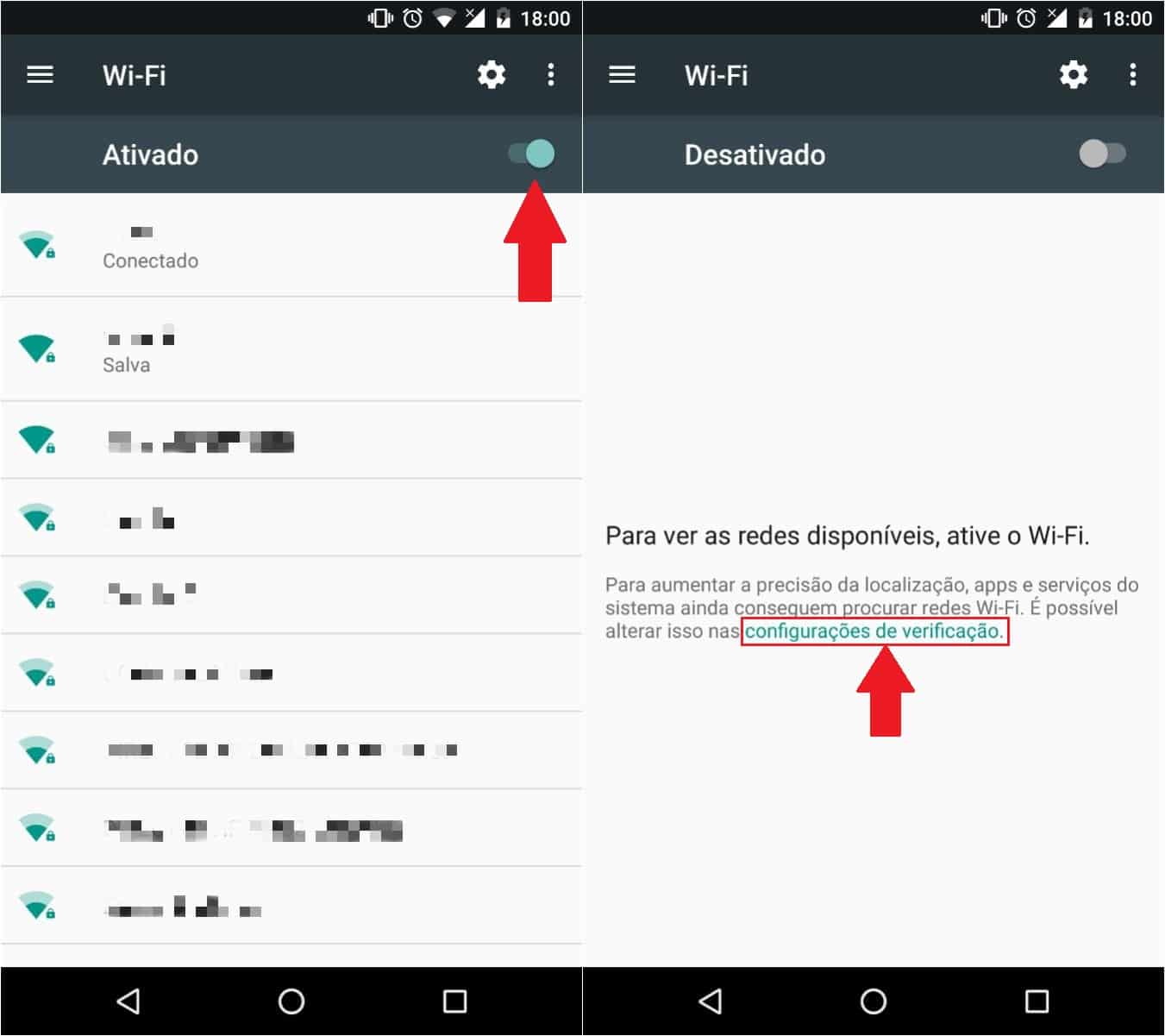
1. Abra o aplicativo de Configurações do Android e depois toque em "Wi-Fi";

2. Em seguida, desative a conexão, se ela estiver ligada;

3. Com o Wi-Fi desativado, toque em "configurações de verificação";

É aqui que nós vamos limitar o uso do sensor de Wi-Fi do celular para que ele só seja útil enquanto o smartphone estiver realmente conectado à internet fixa.

4. Quando a tela seguinte se abrir, desative as verificações de Wi-Fi e Bluetooth;

5. Pronto. Agora o seu celular Android não vai mais manter o Wi-Fi e o Bluetooth ligados em segundo plano quando você não os estiver usando.

Isso pode prejudicar um pouco a localização do GPS do smartphone, mas, no fim das contas, ajuda a economizar bateria deixando de gastar um recurso de forma desnecessária.

Se o seu Android for diferente do que utilizamos neste tutorial, tente procurar por configurações de verificação ou algo semelhante para desativar a verificação constante do Wi-Fi e do Bluetooth.

terça-feira, 13 de junho de 2017

Como impedir que aplicativos em segundo plano estourem seu plano de dados

O seu plano de dados é valioso demais para ser desperdiçado, certo? No entanto, ele está sendo desperdiçado a todo momento em que está ligado, pelo fato de que praticamente todos os apps se comunicam com servidores para atualização de conteúdo e notificações. Basta lembrar que você não precisa estar com o Facebook aberto para ser notificado de que alguém comentou em alguma publicação sua.


Em alguns casos, o fato de o aplicativo usar a sua internet enquanto opera em segundo plano é bom. Em outros, é só uma forma de desperdiçar seus megabytes e gigabytes, o que pode te forçar a pagar por mais para ter internet até o fim do mês.

Veja abaixo como fazer para restringir que aplicativos específicos usem seus dados enquanto não estão em uso. Vale observar: ao realizar o procedimento, o aplicativo não será capaz de se conectar à internet enquanto você não abri-lo, o que significa que você não receberá notificações de mensagens se desligar o WhatsApp ou atualizações do Facebook se optar por desativar o app da rede social.

No Android

1. Entre em “Configurações” e “Apps”;

2. Procure pelo aplicativo que deseja restringir;

3. Entre em “Uso de Dados”;

4. Desligue a chavinha “Dados em segundo plano”;

5. Se desejar reativar o uso de dados, basta refazer o processo.

No iPhone

1. Entre em “Ajustes” e “Geral”;

2. Acesse “Atualização em 2º Plano”;

3. Você tem a opção de desligar tudo, desativando a chavinha “Atualização em 2º plano”;

4. Se quiser desligar só um aplicativo, desative só a chave específica do app;

5. Para desfazer, basta refazer o processo.

terça-feira, 18 de abril de 2017

YouTube tem 'modo noturno' secreto; saiba como ativá-lo

Você sabia que o YouTube possui um modo secreto que altera suas cores de fundo? O truque foi descoberto por um usuário do Reddit e pode ser mais agradável à vista, em alguns casos. Assim que é aplicado, ele funciona automaticamente em todo o site. Saiba como ativá-lo:

Atenção: o modo "noturno" do YouTube só funciona a partir da versão 57 do Google Chrome. 

1. No YouTube, abra a guia de ferramentas de desenvolvedor do Chrome no Windows pressionando o atalho "Ctrl + Shift + I". No Mac, é possível acessá-la pelo "Option + Cmd + I".

2. Selecione a aba "Console" e cole o seguinte texto: 'document.cookie = "VISITOR_INFO1_LIVE = fPQ4jCL6EiE" '. Depois, pressione a tecla enter e feche a opção. Atualize a página.


3. O YouTube vai parecer diferente, mas ainda será branco. Clique no ícone de três pontos que fica do lado direito da tela e selecione a opção "Modo escuro".


4. Ela vai aparecer desativada. Ative a chave para alterar automaticamente o fundo.


quinta-feira, 4 de junho de 2015

Como calibrar a bateria para notebook

Calibrar a bateria de forma que a mesma possua níveis iguais de energia em suas células.
Consertar problemas decorridos de desnivelamento de energia nas células da bateria.
Eliminar problemas de desligamento precoce do notebook.

Notebook desliga sozinho mesmo com o sistema operacional informando que ainda resta uma carga superior a 10% na bateria. Ou seja, a informação não é a realidade da carga.

Bateria com autonomia inferior ao de sua capacidade normal.

Diminuir o tempo para carregamento da bateria.

Estes são pontos em que este procedimento pode ajudar.

Atenção!


Este procedimento não deve ser executado de forma rotineira, é recomendado efetuar a calibragem da bateria somente quando a bateria estiver apresentando falhas de funcionamento ou na primeira utilização da mesma, caso contrário, descarregar as baterias de lítio por completo muitas vezes pode danificar a bateria e em alguns casos pode afetar por completo o funcionamento da bateria podendo até inutilizá-la.

Estes procedimentos são válidos para todos os aparelhos que utilizam baterias de íons de lítio (Lithium-ion).

Calibrando a Bateria

Seguem os passos para calibrar a bateria do seu notebook. O sistema operacional que iremos utilizar em nosso tutorial é o Windows 7, o processo em outras versões do Windows é muito semelhante a este.

Selecione -> Iniciar -> Painel de Controle ->Sistema e Segurança

Após entrar em Sistema e Segurança entre em Opções de Energia

Clique em “Alterar configurações do plano”

Selecione a Opções “Nunca” para todas as opções

Inicie o procedimento de Carga

Após alterar o plano de energia, carregue sua bateria até o sistema operacional exibir carga completa para a bateria (100%).

Agora realize o procedimento de Descarga

Com o carregamento completo desconecte o carregador do notebook e deixe o mesmo ligado até que ele se desligue sozinho.

Aviso para baterias novas, primeiro uso

Para as baterias que terão a sua primeira utilização o recomendado é executar estes passos 3 vezes.

Baterias que mesmo após a calibragem, continuarem apresentando problemas, terão somente como alternativa a substituição por uma nova bateria.

Ao finalizar

Após a execução destes passos não esqueça de voltar ao Painel de Controle -> Sistema e Segurança -> Opções de Energia e configurar o tempo de cada ação conforme sua necessidade. Como padrão você poderá deixar configurado da seguinte maneira:
Esmaecer Vídeo: 5 Minutos
Desligar Vídeo: 10 minutos
Suspender Atividade do Computador: 15 minutos

Se você preferir uma maior economia de energia você poderá diminuir o tempo de cada ação acima.

sábado, 2 de maio de 2015

Aprenda a economizar a tinta da sua impressora

Atualmente, embora as impressoras domésticas estejam cada vez mais presentes na casa dos brasileiros, os custos com cartuchos e toners ainda são um pouco elevados. Na verdade, o que talvez dê uma sensação de produto caro, não seja nem o preço do cartucho, mas sim, a sua durabilidade. Dependendo do usuário, um cartucho pode durar apenas uma ou duas semanas. No entanto, mesmo para esses usuários, existem maneiras de economizar a tinta da impressora.

Todas as dicas apresentadas aqui são gratuitas e de fácil aplicação. A utilização dessas dicas na sua rotina de impressão pode lhe economizar algumas reais. Vamos começar!
É realmente necessário imprimir este documento?


A primeira coisa que você pode fazer para economizar a tinta da sua impressora doméstica, ou até mesmo da sua empresa, é analisar se é realmente necessário imprimir este ou aquele documento. Estamos no século 21 e, de fato, não é mais necessário imprimir tudo o que vemos pela frente. Existe dezenas de maneiras ao qual podemos transferir e manipular uma informação/documento que não envolvem uma impressora.

Se, por exemplo, você deseja que uma outra pessoa tenha acesso a determinar documento, porque não enviar o mesmo para o email dessa pessoa? Uma boa parcela da população já possui acesso a smartphones e tablets, o que ainda facilita ainda mais o acesso a qualquer tipo de material. Tornando a impressão algo necessário apenas em situações específicas.
Gráficas


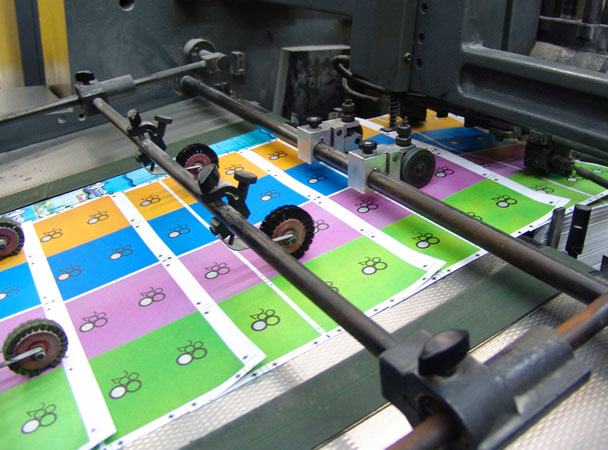
A impressora que você possui na sua casa não foi criada com o intuito de substituir os serviços de uma gráfica. É claro que é conveniente possuir uma impressora em casa. Sempre que necessário, poder imprimir alguma coisa sem sair de casa é uma ótima ideia! No entanto, caso precise imprimir panfletos ou convites, por exemplo, os serviços de uma gráfica são extremamente úteis! Com um preço bastante reduzido e com maior qualidade, as gráficas conseguem lhe oferecer um produto final excelente! Coisas que você dificilmente conseguiria fazendo as impressões em sua casa.

Existe outra coisa que você não deve fazer nunca numa impressora caseira: imprimir fotos coloridas. Mesmo que imprimindo em alta qualidade, a sua foto não ficará boa. Sem falar nos gastos envolvidos.
Otimize as configurações de impressão

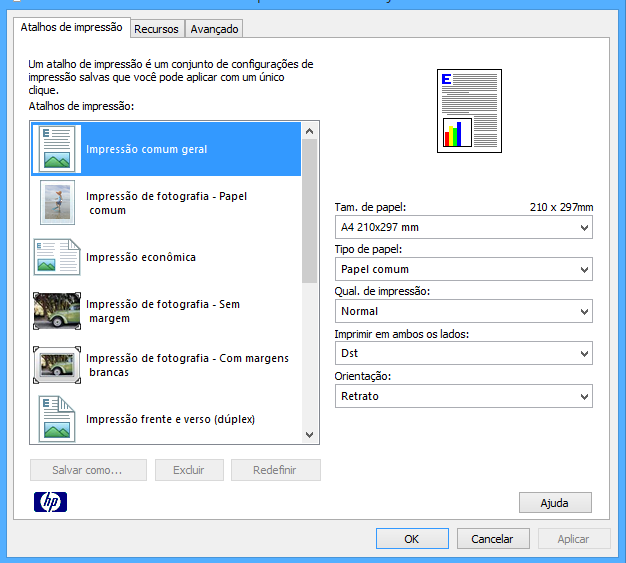
Configurar corretamente as opções da impressora ajuda a gastar menos tinta. Para acessar o painel de configurações e personalizar a qualidade da impressão, clique no botão“Iniciar” e abra o “Painel de Controle“. Em “Harware e Sons”, escolha “Exibir impressoras e dispositivos“. Clique duas vezes na sua impressora e aperte “Ajustar opções de impressão“.


As configurações podem mudar de acordo com cada usuário. Por isso, analise cada opção e veja como você pode ajustar as configurações para obter uma maior economia.

Uma dica é, sempre que possível, imprimir mais de uma página em uma folha. O próprio sistema se encarrega de reduzir o tamanho das páginas para que caibam em apenas uma folha.
Outras dicas
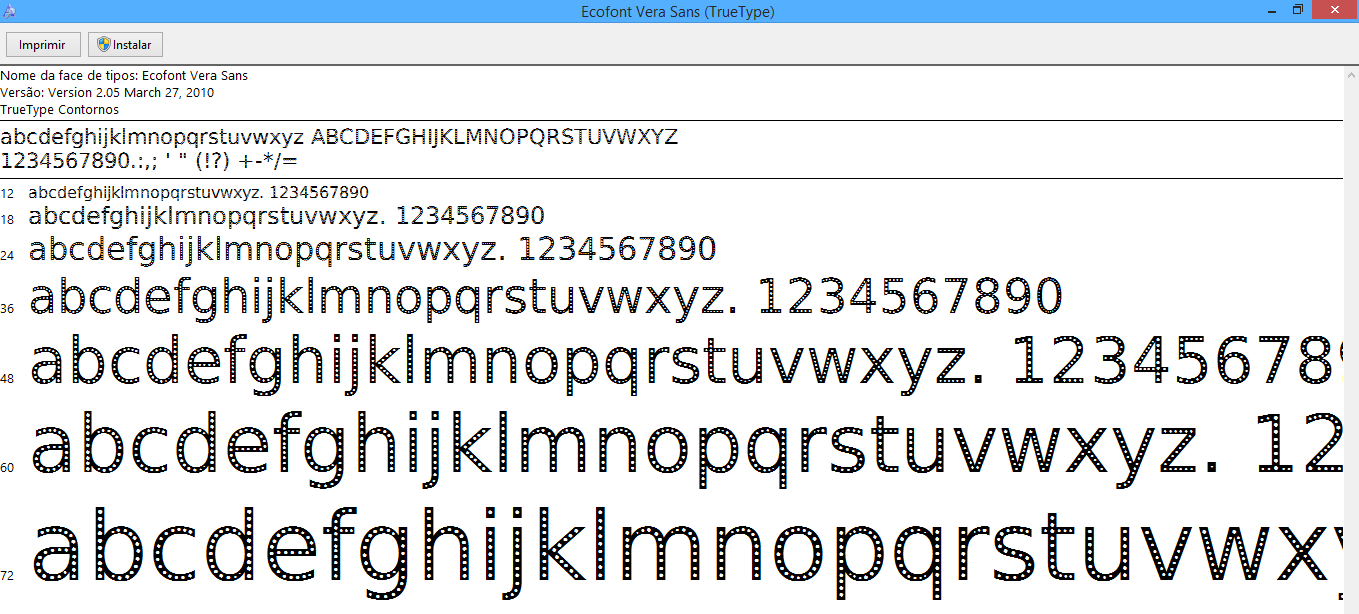
Utilize uma ecofont. De acordo com os criadores, ela reduz em até 50% o consumo de tinta. Baixe aqui.

Quando você quiser imprimir uma parte de uma site, não é necessário imprimir a página inteira do site. Você pode imprimir apenas a parte que lhe interessa. Para isso utilize o site printwhatyoulike.com. Com ele é possível selecionar a parte da página que você deseja imprimir.


Essas foram algumas dicas que, com certeza, ajudaram vocês a economizarem a tinta da sua impressora!

quinta-feira, 5 de fevereiro de 2015

Wallpaper escuro ajuda a economizar bateria do celular?

Papéis de parede escuros podem ajudar a economizar bateria do seu aparelho. Mas será que isso é realmente verdade? Tudo vai depender da tela do seu aparelho. A tecnologia AMOLED permite que você reduza a quantidade de energia gasta, mas, se o seu dispositivo conta com outros tipos de displays, certamente você não terá uma melhoria no desempenho apenas mudando o seu wallpaper.

Ao contrário da tecnologia LED, as telas AMOLED não precisam de uma luz de fundo para funcionar. Os displays com tecnologia LCD produzem essa luz, que brilha através dos pixels e entram diretamente no seu globo ocular. No caso destas telas, a cor preta é apenas um pixel que fica opaco porque bloqueia toda a luz enviada do fundo. Ou seja, a luz continua a ser emitida.

Tela AMOLED curva da Samsung

Por outro lado, as telas AMOLED não contam com uma luz de fundo. Ao invés disso, cada sub-pixel é composto por pequenas luzes azuis, vermelhas ou verdes. Se a tela é instruída a mostrar a luz preta, não é preciso bloquear nenhuma luz, já que a única coisa que acontecerá é que nenhuma das pequenas cores dos sub-pixels vão ser ativadas.
Economizando

Teoricamente dessa forma, os pixels pretos ajudam o dispositivo a economizar bateria, já que esses pixels ficam completamente desativados. Entretanto, muitas pessoas acabam pensando por engano que essa é uma função do brilho e que qualquer cor escura, como o cinza, terá a mesma eficiência.


Embora exista uma relação entre brilho e intensidade, é preciso que o “preto real” seja usado (definido pelo valor hexidecimal #000000) para que haja uma economia de energia. Ou seja, qualquer cor diferente desta significará que o pixel vai estar ativado.
Testando

Ryan Whtwam, do site de notícias Green Bot, resolveu testar a eficiência da cor preta na tela AMOLED. Para isso, ele manteve durante 30 minutos a tela ligada usando o aplicativo Reddit Sync, tanto no modo normal (colorido), quanto no modo noite (que usa o “preto real”).


O resultado é que a tela preta gastou 41% menos de energia que a tela colorida, uma experiência bastante impressionante.


E que impacto isso realmente oferece a um dispositivo com tela AMOLED? Se você usa seu aparelho com muita frequência, deve saber que a tela é um dos recursos que mais consomem bateria no aparelho.

Então, se você usar aplicativos com cores pretas ou programas que contenham um modo noturno, isso significa que você vai economizar entre 15 a 20% de bateria. Esse valor é estimado, lembrando que pode variar dependendo da forma que você usa o aparelho.
Minha tela não é AMOLED

Se a tela do seu smartphone não é AMOLED, você pode usar um aplicativo como alternativa para economizar bateria. O Pixel Battery Saver foca totalmente na configuração da tela como maneira de poupar bateria.


O programa tem um truque muito interessante: ele diminui a resolução geral do display e minimiza a quantidade de pixels ativos. Os pixels desativados não consomem energia e assim o seu smartphone pode ter um fôlego extra para você aproveitar como quiser.

segunda-feira, 26 de maio de 2014

Veja como conservar e prolongar a vida útil da bateria de sua câmera fotográfica

Sabe quando você está utilizando sua câmera fotográfica e no momento em que você mais precisa de sua bateria ela já está em nível de alerta vermelho? Pois é, muita gente deixou de registrar belas imagens porque a energia acabou.

O CNet dá algumas dicas de como prolongar a vida útil e a autonomia da sua bateria, confira:

1. Desligue a tela de LCD.

Se você está utilizando uma câmera com single lens reflex (SLR), semelhante às analógicas, é possível usar o visor para compor as imagens, ao invés de depender somente da tela LCD.

Obviamente, isso não é possível em câmeras que não dispõem de um visor. Leia com atenção a documentação de sua máquina para entender como você pode visualizar a cena sem a necessidade de estar com a LCD ligada para isso e preste atenção na possibilidade de erro de paralaxe, que pode distorcer o resultado final.

2. Faça boa manutenção da bateria.

Ao viajar para lugares de clima frio, mantenha as baterias em lugar com temperatura amena, pode ser nos bolsos ou numa mala. Alguns fotógrafos até mesmo carregam um aquecedor em torno da câmera para manter melhor a energia.

Retire as baterias da câmera quando não utilizá-la por um longo período, já que a máquina pode drenar energia aos poucos.

3. Modo de economia de bateria.

Se não puder desligar a tela de LCD da câmera, investigue os menus até encontrar alguma opção de economia de bateria, desde as alternativas de desligamento e espera até a intensidade de brilho do display.

Deixar o brilho da tela no automático e desligar a opção de conferir a foto depois que ela é feita também pode diminuir o gasto da bateria.

4. Desligue o que for supérfluo.


Algumas funcionalidades agregam charme e podem até ajudar iniciantes, contudo, não são assim necessárias para o uso cotidiano.

A estabilização de imagem é uma dessas opções que consomem bastante energia. Ao utilizar tripés ou em ambientes externos com grande claridade, vale a pena desligar essa alternativa e economizar.

O autofoco também gasta rapidamente a bateria, portanto, é de se considerar a possibilidade de tentar fazer o foco manualmente. O consumo de energia para isso é alto, especialmente em situações de pouca luz, em que as lentes fazem um esforço extra pra encontrar o conteúdo de maior relevância.

Se você não consegue viver sem o autofoco, então tente encontrar o modo "single-point AF" (autofoco em apenas um ponto) ou algo semelhante, capaz de "resumir" a imagem em apenas um ponto. Também evite usar o foco por meio da "meia-pressão" do gatilho, pressionando-o somente quando for fazer a imagem.

Se a câmera utilizar GPS e conexão via Wi-Fi, é aconselhável também desligar essas opções nos momentos em que os mesmos não forem necessários, porque são grandes responsáveis por alto consumo de bateria.

5. Invista em uma segunda bateria.

Ter uma bateria extra é uma das precauções mais comuns para quem quer ter energia a mais. No entanto, é bom lembrar que alguns fabricantes, como a Panasonic, não aceitam baterias de terceiros em suas máquinas. 

Muitas câmeras também são compatíveis com alças de baterias recarregáveis, que podem dar uma turbinada na bateria principal.

6. Faça fotos sem o uso de flash.

A luz do flash é uma das opções que mais consomem a bateria, portanto, tente sempre utilizar sua máquina sem a necessidade de brilho extra.

Considere também a possibilidade de usar outro dispositivo para fazer a luz e conservar a energia de sua câmera principal.

7. Evite exposição excessiva e vídeos.

A fotografia de longa exposição drena muita bateria, assim como ISO alto e a captação de imagens em alta resolução. Lembre-se, o registro audiovisual não só promove utilização interna mais intensa como também usa a tela LCD da máquina.

As dicas podem parecer óbvias, entretanto, se somadas, são capazes de preservar bastante a bateria, não somente em autonomia como também em vida útil. E, acima de tudo, se você lembrar dessas pequenas alterações, pode ser que tenha aquele extra para a última foto que perderia por falta de energia.


segunda-feira, 10 de março de 2014

Economizar bateria do smartphone/ tablet

Economizar bateria na hora de ir dormir
Alguns dos telefones de hoje possuem ferramentas de automação que permitem, por exemplo, desligar o sinal de celular e Wi-Fi depois de um certo tempo.

Colocar o seu telefone nesse tipo de coma induzido irá economizar energia, por isso, se o seu telefone não tem suporte às atividades programadas, instale um aplicativo de gestão como o Tasker e desligue todas as coisas não essenciais durante a noite.

Tasker é o que oferece mais do que apenas a extensão da bateria e da tarefa de matar. Na verdade, eu recomendo este para quem quer ajudar a automatizar a experiência com Android.
 
Desabilite o Wi-Fi, o Bluetooth e o 3G
Se o seu telefone está constantemente procurando e tentando se conectar a cada sinal de Wi-Fi, você está desperdiçando energia.

Desligue Wi-Fi quando você sabe que você não vai precisar dele.

O mesmo vale para as outras ferramentas – bluetooth e rede de dados 3G;

Configure para sincronizar apenas em Wi-Fi:
Se você é um usuário do Dropbox ou costuma usar serviços de sincronização de músicas, vai se beneficiar muito se só fizer seu envio através de Wi-Fi.

É muito mais rápido, o que significa menos tempo de conectividade para o seu telefone e menos pressão sobre a bateria.

Desinstale aplicativos desnecessários
você nunca pode ter certeza do que está sendo executado em segundo plano, então pelo menos minimize as chances de algo estar sugando toda a bateria por tentar se conectar a algum servidor inexistente - desinstale os aplicativos não utilizados;

Utilize aplicativo que bloqueia e todos aplicativos fazem atualizaçao automatica todas as vezes que você conectar, um bom aplicativo é Data-sense, mas outros similares.

Verifique você mesmo
Aplicativos como Battery Doctor podem indicar muito melhor o que está acabando com a bateria do seu telefone do que o verificador do Android, e com isso você pode descobrir quem é o culpado, e é claro, deletá-lo, caso possa viver sem ele.

Já no windows phone utilizar app Datasense mostra quem são os vilões que consome mais bateria e principalmente internet.

Instale um widget de alternância de brilho
Defina o telefone para o brilho mínimo possível como padrão, já que o display é de longe o que mais consome bateria, principalmente se for uma tela grande. Em seguida, mantenha um widget de alternância de brilho alto / baixo na tela inicial, em um lugar que possa-se encontrar sem precisar olhar. E então, só use o brilho máximo quando for absolutamente necessário.

Evite jogar joguinhos
Eu sei, a principal razão para termos um smartphone são os joguinhos:minimom, surg, galaxy, corrida, sonic e tantos outros. Mas se você está precisando economizar a bateria, é melhor não jogá-los, pois eles são o tipo de app que mais gasta bateria, tanto durante estar jogando e quando ele fica buscando atualizações.

Se for possivel jogue o menos possivel.

Desligue o GPS:
A menos que você seja uma daquelas pessoas que ainda utilizam o Foursquare para dizer ao mundo cada vez que você sai para ir à loja comprar um pacote de batatas fritas, há pouca razão para ter o GPS constantemente ativo no seu telefone.

Ligue-o quando você precisar dele, e use a opção de o telefone detectar sua localização através da conexão wi-fi;

Coloque seu telefone perto da janela:
A forte ligação à rede requer menos energia para manter a conexão, dizem os técnicos. Então, em vez de deixá-lo em seu bolso, coloque-o em algum lugar, e aponte na direção certa, onde você possa ver o número máximo de barras de conexão.

Basta virar o telefone 45 graus em sua mesa, e isso pode realmente fazer a bateria durar mais tempo.

Que revelação, hein?

Utilize o modo avião sempre que possível:
Essa é a mais radical das dicas, mas é também a mais eficiente para economizar a bateria. No modo avião, você basicamente desliga tudo que é relacionado a rede, inclusive a rede de telefonia. Você fica incomunicável, mas durante uma viagem, você pode não precisar estar comunicável

o tempo todo. Se esse é seu caso, o modo avião pode fazer o seu Galaxy S de 2 anos ( alguém? ) economizar tanta bateria que ele aguentará quase 2 dias de uso.

sexta-feira, 25 de outubro de 2013

Programa que ajusta o monitor de acordo com a luz do ambiente

Telas de computadores, tablets e celulares emitem muita luz e podem acabar prejudicando o sono de usuário que ficam expostos durante muito tempo aos aparelhos. Mesmo ajustando o brilho e o contraste, isso não é suficiente para salvar sua visão do desgaste diário. Mas, existe uma nova opção que pode ajudar e trazer mais conforto ao usuário: o F.lux, um software que trabalha retirando a cor azul e verde da tela e promete melhorar seu sono.


F.lux promete melhorar seu sono - 560x339
F.lux promete melhorar seu sono retirando a luz azul e verde da tela do PC
De acordo com a desenvolvedora do programa, a exposição à luz azul na hora errada do dia pode mantê-lo acordado até mais tarde e interferir na qualidade do seu sono. Para tentar ajudar a resolver isso, o F.lux atua removendo a luz azul e verde da tela do computador. Ainda segundo os desenvolvedores do software, isso ajuda o usuário a relaxar mais à noite.

Para determinar o melhor ajuste de cor, o F.lux utiliza-se da localização e do horário atual do usuário, que normalmente é determinado através de informações no dispositivo. Mas isso, assim como o próprio ajuste de cor, pode ser configurado para que seja ainda mais preciso.

Em horários próximos ao de dormir, o software entra em ação e diminiu a luminosidade. É perfeito também para quem deseja ajustar a tela de acordo com ambientes claros ou escuros.

Entretanto, F.lux não é o ideal para aqueles que lidam diariamente com cores como designers, além de atrapalhar quem gosta de assistir vídeos. Para ajudar a resolver isso, o programa agora possui uma opção, “Movie Mode” (modo filme), que ajusta o software para que o usuário possa ver vídeos por algumas horas sem ter que desativar o aplicativo.

O programa é um recurso a mais para aqueles que passam horas na frente de uma tela de computador ou de qualquer outro dispositivo eletrônico, expostos à luzes azuis e verdes que o deixam mais agitados e alertas. O F.lux está disponível gratuitamente para as plataformas Windows, Linux e Mac e seu download pode ser feito aqui.


Fonte: http://www.oblogdoseupc.com.br/2013/10/Programa-que-ajusta-o-monitor-de-acordo-com-a-luz-do-ambiente.html

quarta-feira, 9 de outubro de 2013

Como e quando usar o bloquear, suspender e hibernar do Windows

O que acontece quando você sai da frente do PC, mas deixa ele ligado? Para fins de segurança e conservação de energia, o Windows pode entrar em vários modos diferentes quando ninguém toca no teclado ou mouse por um período de tempo especificado, e mostramos aqui três deles. Bloquear, Suspender ou Hibernar? Entenda como cada um destes modos funciona, e veja como ativá-los corretamente.


Bloquear

Esta é uma opção de segurança, projetada para impedir que alguém use seu PC em sua ausência se você “der mole” e esquecê-lo ligado. Neste modo o computador não desliga, apenas mostra uma tela de Login, e você tem de digitar sua senha para voltar a usá-lo. 

Você ativa esta opção na janela Configurações de Proteção de Tela, no Painel de Controle. No Windows 7 clique com o botão direito do mouse sobre o desktop, escolha o item Personalizar no menu e clique em Proteção de Tela no rodapé da janela. No Windows 8você pode simplesmente digitar proteção na Tela Iniciar, clicar em Configurações e escolher o item Alterar a Proteção de Tela entre os resultados.

Configurações de Proteção de Tela - 477x517
Bloquear a sessão impede que outras pessoas usem o PC, mas não economiza energia
Para bloquear a sessão automaticamente marque a opção Ao reiniciar, exibir tela de logon e indique um intervalo de tempo no campo “aguardar” ao lado. A tela de login será exibida assim que o tempo indicado se passar sem que haja atividade no computador.

Uma dica: se você quer bloquear a sessão imediatamente, basta teclar Windows+L.

Suspender (também conhecido como “Dormir” ou “Sleep”)

Nesse modo o PC “dorme”, ou seja, entra em um modo de baixo consumo de energia que exige apenas uma fração do necessário para o funcionamento normal. Quase todos os componentes são desligados, mas a memória se mantém ativa, e basta um toque no botão de força para “acordar” a máquina automaticamente e retomar o trabalho do ponto onde você parou.

Para configurar isso no Windows 7 abra o Painel de Controle e clique em Sistema e Segurança / Opções de Energia. Clique no link Alterar quando o computador é suspenso no menu à esquerda da janela. No Windows 8 você pode simplesmente digitar suspenso na Tela Iniciar, clicar em Configurações e em Alterar quando o computador é suspenso para chegar ao mesmo local.

Eidtar Configurações do Plano - 476x388
Um computador "dormindo" (suspenso) consome menos energia, mas ainda está ligado
A partir daí basta indicar o período de tempo desejado na opção Suspender atividade do computador. Se você tem um notebook, provavelmente verá duas opções, uma para quando a máquina estiver plugada à tomada, e outra para quando estiver rodando na bateria.
Hibernar)

Na prática um PC “hibernando” é um PC desligado, com zero consumo de energia. O Windows copia todo o conteúdo da memória RAM para uma área do HD e desliga o computador. Quando ele é religado o Windows carrega novamente os dados do HD para a memória, e volta a funcionar do ponto onde parou. 

Fazer um PC hibernar automaticamente é um pouquinho mais trabalhoso. Na mesma janela onde você configuraria a máquina para “dormir”, clique em Alterar configurações de energia avançadas. Na janela que surge clique no sinal de + ao lado da opção Suspender, no sinal de + o lado de Hibernar, clique no item Configuração e indique um tempo em minutos.

hibernar_pc-560x458
Um PC "hibernando" não consome energia, e ainda assim pode rapidamente retomar o trabalho de onde parou
Estes modos não são exclusivos, e podem ser usados em conjunto como você quiser. Você pode, por exemplo, configurar o Windows para bloquear a sessão depois de cinco minutos, dormir após 20 e hibernar após 120.

Fonte: http://www.oblogdoseupc.com.br/2013/10/Como-e-quando-usar-o-Bloquear-Suspender-e-Hibernar-do-Windows.html#.UlVHSFDWSNM

terça-feira, 27 de novembro de 2012

Como fazer para ligar e desligar o computador na hora que você quiser

A maioria das pessoas tem o costume de navegar pela internet antes de dormir ou enquanto está deitado. Um dos problemas dessa “mania” é o fato de que a pessoa pode adormecer e deixar o computador ligado durante horas, o que resulta em um grande gasto de bateria e no consumo excessivo de energia — caso a máquina esteja conectada na tomada, é claro.

Para resolver esse problema simples, há diversos programas que controlam o funcionamento do seu computador. Eles podem ser usados para ligar ou desligar o seu PC na hora que for melhor para você. Dessa maneira, você não precisa se preocupar com o tempo de funcionamento da sua máquina.

Pré-requisito

O programa usado neste tutorial é o SmartPower. Para baixá-lo pelo Baixaki.

Mostrando quem manda nesse PC!

Assim que o download terminar e você abrir o programa, clique na divisão intitulada como “Schedules” — e marque a opção “Stay on (and wake-up) according to a schedule” como válida.

Como fazer para ligar e desligar o computador na hora que você quiser

Em seguida, na área de trabalho do programa, há uma função pré-programada. Dê um clique duplo em cima dela e uma nova janela de trabalho vai aparecer, de forma que você possa definir o horário de funcionamento do seu PC, como mostra a imagem abaixo.

Como fazer para ligar e desligar o computador na hora que você quiser

Você pode marcar quais os dias da semana em que essa programação vai funcionar e o horário em que o computador vai ser ligado (“Start”) e desligado (“End”). Com isso, o PC só vai funcionar durante o espaço de tempo escolhido, o que impede desperdício de energia, por exemplo.

Fonte: http://www.tecmundo.com.br/como-fazer/33205-como-fazer-para-ligar-e-desligar-o-computador-na-hora-que-voce-quiser.htm

quinta-feira, 1 de março de 2012

Como desligar o Windows 8

Pode parecer estranho ter um tutorial com este título, mas acredite, ele é válido. O Windows 8 está diferente em muitos sentidos, inclusive em relação a como tarefas corriqueiras devem ser executadas.

A versão Beta do novo sistema operacional da Microsoft, batizada de Customer Preview, eliminou o Menu Iniciar da Barra de tarefas; com isso, o caminho para desligar, reiniciar e hibernar o computador mudou. Além disso, o novo ambiente Metro é totalmente diferente do que se está acostumado com as versões anteriores do Windows.

Para desligar o Windows 8, é necessário abrir a Charms Bar, a barra que se abre no canto direito da tela e com a qual é possível acessar diferentes áreas do sistema. Com ela aberta, você deve clicar em “Settings”.

Em seguida, clique em “Power”, e você verá as opções para hibernar, desligar e reiniciar em um menu pop-up.

.....
Como você pode perceber, a proposta do Windows 8 é integrar experiências de desktops com as de portáteis. O problema é que quem está acostumado à maneira como os desktops funcionam atualmente vai se sentir incomodado com as novidades e terá muitas dificuldades no primeiro estágio da adaptação.

Fonte: http://www.tecmundo.com.br/windows-8/20095-como-desligar-o-windows-8.htm#ixzz1nv4tjjAR

quarta-feira, 9 de novembro de 2011

Qual a diferença entre Desativar, Hibernar e Em espera?

Como o próprio nome sugere, os modos de espera, hibernação e desativação (ou desligamento) do Windows descrevem diversos níveis ou estados de inatividade que um computador pode assumir, de acordo com as preferências ou perfil de utilização do seu usuário. Como todos já sabem, o processo de incialização de um PC (também conhecido como boot) com Windows é um procedimento meio monótono que pode levar de algumas dezenas de segundos, ou até minutos para ser completada (dependendo da versão do sistema operacional e da configuração do sistema).
Esse processo pode durar uma eternidade ou, até mesmo, tornar-se um tormento para aqueles que precisam ligar seus PCs para acessar uma informação importantíssima, sem poder esperar quaisquer dezenas de segundos. E foi para minimizar essas situações que foram criados os modos de espera e de hibernação, que colocam o PC em um estado de “sono leve” ou “sono profundo”. A diferença fica no nível de alerta e no tempo que ele vai demorar para está pronto para o uso.

E como isso funciona? Isso pode variar de sistema para sistema mas, de um modo geral, no modo de espera o sistema operacional desliga alguns componentes do sistema — como a interface de vídeo, monitor e o disco rígido — mantendo apenas sua memória RAM ligada a todos os dados do sistema, o que pode incluir programas ativos e arquivos abertos.

E na hora de religar o sistema, basta reativar os periféricos desativados, que o sistema volta a funcionar em poucos segundos. O grande inconveniente dessa técnica é que ela não deixa de consumir energia ,o que pode ser arriscado, particularmente, nos computadores portáteis. Isso porque muitas pessoas podem esquecer que colocaram seus PCs no modo de espera e, no dia seguinte, descobrem que a bateria está mortinha junto com o resto do PC.

Já no modo de hibernação, o procedimento é parecido com o de espera, só que o conteúdo da memória RAM é descarregado no disco rígidoe depois também é desativada, o que reduz ainda mais o consumo de energia. A desvantagem, nesse caso, é que o processo de retorno pode levar um pouco mais de tempo que o modo de espera mas é, com certeza, bem menor que ter que religar o computador.