Pesquisar este blog

Mostrando postagens com marcador android. Mostrar todas as postagens

sexta-feira, 10 de fevereiro de 2023

Como liberar espaço em celulares Android | 10 Dicas

Um problema recorrente entre os donos de smartphones Android básicos ou intermediários é a falta de espaço para dados. Mas, com algumas dicas e truques simples, é possível liberar espaço em celulares Android, removendo arquivos desnecessários e backups antigos. E isso ainda vai deixar o seu smartphone mais rápido, travando menos também.

O tutorial a seguir pode ser usado para limpar a memória de dispositivos Motorola, ASUS, LG, Samsung, Xiaomi, Nokia, Realme, Oppo, Redmi, dentre outros, mas é importante ressaltar que o passo a passo pode variar de acordo com o modelo do aparelho e a versão do Android. Dito isso, vamos para as dicas!

Limpe o cache dos aplicativos instalados

Uma forma de liberar espaço no Android é limpar a memória cache dos aplicativos instalados. De modo geral, a memória cache armazena os dados usados com mais frequência pelo processador, permitindo que o usuário consiga acessar os apps rapidamente. O principal problema é que com o tempo esses dados vão se acumulando e somados ocupam boa parte do armazenamento interno. Por isso, fazer uma limpeza periódica na memória cache ajuda a liberar espaço no sistema. 

Acesse Configurações. Depois vá em Aplicativos e notificações;
Apps e notificações android
Em seguida, escolha a opção Todos os Aplicativos ou Gerenciar Apps;
Todos os apps android;
Escolha o app que deseja apagar a memória cache e toque sobre ele;
Limpar cache

Agora, toque em Armazenamento;

Limpar cache apps

Em seguida em Limpar Cache para concluir a ação;
Limpar a memória cache de aplicativos no celular

Desinstale apps que você não usa

Precisa liberar espaço em celulares Android com urgência? Uma das alternativas mais rápidas é desinstalar aplicativos que você não usa mais. Para facilitar o processo, você pode ir até a Google Play Store e organizar os apps pela ordem de uso. Assim, é possível visualizar os aplicativos mais usados e desinstalar aqueles que só estão ocupando espaço.

Acesse a Google Play Store no seu celular e toque em Meus apps e jogos;
Aba apps e jogos na play store;
Depois selecione a aba Instalados;
Clique na aba “Neste dispositivo”;
4. Escolha a opção Usados por último;
Agora que você já descobriu quais aplicativos estão entre os mais usados é hora de limpar o dispositivo e liberar espaço no Android. 

Toque sobre o app que deseja remover e segure;
Selecione Desinstalar. Para confirmar a remoção, toque em OK;
Além disso, smartphones da ASUS, LG, Motorola, Nokia, Samsung, Xiaomi e outras empresas costumam vir com bastantes bloatwares instalados, os famosos apps inúteis do sistema. Infelizmente, se o seu celular Android não possui root, muitos aplicativos pré-instalados de fábrica não podem ser removidos e ficam apenas enchendo a memória interna. A dica para amenizar o problema é desabilitar esses apps indesejados e, assim, liberar espaço no sistema Android. 

Para desativar um app nativo, basta clicar em cima dele e escolher a opção Desativar.

Limpe a pasta de downloads

Alguns usuários acreditam que basta deletar os aplicativos indesejados para liberar espaço no Android. Mas, nem sempre, os arquivos e dados são excluídos do aparelho após a remoção dos aplicativos. Por isso, a melhor forma de limpar a memória do celular é excluindo essas pastas com informações inúteis. É possível se livrar do lixo residual usando aplicativos específicos como os gerenciadores de arquivos ES File Explorer e Cx File Explorer, por exemplo. 

Lembrando que, a partir do Android 8 (Oreo), é possível usar uma ferramenta nativa do sistema operacional para gerenciar esses arquivos e liberar espaço no sistema.

Acesse Configurações e escolha Gerenciamento Inteligente;
Na sequência, selecione Armazenamento;
Toque em Limpar e depois em Confirmar;

Também é possível limpar a pasta de downloads do celular por meio do Files do Google.

Abra o app Files do Google e toque em Downloads.
2. No canto superior direito, toque no ícone três pauzinhos (sandwich menu).
3. Escolha Selecionar Tudo;
4. Toque no ícone da Lixeira;
5. Finalize tocando em Excluir.

Excluir arquivos google files

Remova fotos e vídeos que você não precise.

Apesar de não ser uma decisão muito fácil para algumas pessoas, se você está com o armazenamento cheio, é necessário limpar a galeria com frequência. Mas isso não significa que você precisa deletar todas as fotos e vídeos do aparelho. Dê prioridade para capturas de tela, vídeos longos e fotos duplicadas. Você pode excluir uma foto por vez ou selecionar um grupo de imagens para deletar.

Acesse a Galeria e, em seguida, toque e segure sobre uma foto. Selecione quais imagens deseja remover e toque em Excluir no topo da tela;
Depois, confirme a ação tocando novamente em Excluir.

Use o Google Fotos e outras alternativas na nuvem

Outra dica para  liberar espaço em celulares Android é apostar em serviços de armazenamento em nuvem. O Google Fotos, por exemplo, já vem pré-instalado em celulares Android e pode ser muito útil para salvar fotos na nuvem.

Também é possível contratar outros serviços de backup na nuvem para liberar espaço em celulares Android.

Para otimizar o Google Fotos e liberar espaço no sistema, abra o app e toque no ícone da foto de perfil, no canto superior direito. Depois, escolha Liberar espaço;
Confirme a ação e pronto. Lembrando que para liberar espaço no Google Fotos é preciso ter ativado a sincronização de arquivos anteriormente.

Limite os conteúdos baixados por apps de streaming.

As plataformas de streaming de música Amazon Music, Deezer, Spotify e os serviços de vídeo Disney +, Amazon Prime Vídeo e Netflix, oferecem aos usuários a opção de salvar conteúdos para assistir offline, mas é aí que mora o perigo. Muita gente cria o hábito de baixar muitos filmes, playlists, séries e acabam ficando com pouco espaço de memória interna. Por isso, se você precisa liberar espaço em celulares Android, a dica é começar a deletar os conteúdos salvos para assistir ou ouvir offline.

Não guarde mídia de aplicativos terceiros, como o WhatsApp

Permitir o download automático de mídias ativado no WhatsApp e outros aplicativos terceiros pode deixar o armazenamento cheio. Com o passar do tempo, todos os gifs, fotos, áudios e vídeos recebidos acabam lotando a memória interna do celular. Portanto, se você precisa liberar espaço em celulares Android mantenha o salvamento automático desativado e faça limpezas periódicas em chats e grupos, limpando as conversas.

Abra o WhatsApp e vá em Configurações. Selecione Armazenamento e dados;
Primeiro selecione Ao utilizar dados móveis e desmarque todas as mídias;
Depois vá em Ao utilizar o Wi-Fi e desmarque todas as opções. Repita a ação para a opção Em roaming. Dessa maneira, o WhatsApp para de salvar automaticamente todos os conteúdos no smartphone.
Para remover de vez as mídias armazenadas no dispositivo via WhatsApp ou outros apps, é possível usar aplicativos de limpeza como o Power Clean. Alguns modelos de smartphones de marcas como a Xiaomi também oferecem um recurso nativo de limpeza. Neste caso, basta acessar o painel de limpeza e escolher o app que deseja limpar. 

Limpe o histórico do Chrome

Se você gosta de fazer pesquisas usando o navegador do celular, é bom excluir o histórico do Chrome frequentemente para liberar espaço no Android. 

Abra o  Chrome. No canto superior direito, toque no ícone três pontinhos;
Depois selecione Histórico;
Toque em Excluir Atividade Por;
4. Selecione Todo o Período;

Excluir histórico do google no android

5. Escolha a opção Excluir para limpar o histórico do seu celular Android.
Remova mapas offline no Google Maps

O recurso do Google Maps para baixar mapas de lugares específicos e poder navegar quando o aparelho estiver offline é muito interessante, sobretudo, para os viajantes. Afinal, nunca se sabe quando a internet móvel pode acabar. E ter um mapa à disposição pode evitar que você fique perdido em um lugar desconhecido. O ponto negativo da ferramenta é que ela pode ocupar muito espaço na memória interna. Apesar de os mapas serem excluídos do celular depois de 30 dias, se você está com o armazenamento cheio, o ideal é checar o Google Maps e remover os mapas offline.

Toque no ícone do perfil da sua conta, no canto superior direito da tela;
Excluir mapas offline
Selecione Mapas off-line;
Limpar google maps
Escolha o mapa que deseja remover e toque nos três pontinhos;
Excluir mapas offline
Agora, basta escolher a opção Excluir e, em seguida, Sim.
Remover mapa offline
Instale um cartão SD (caso o telefone suporte)

Diferente do iPhone, a maioria dos smartphones Android possuem um slot livre para microSD. Mover os aplicativos da memória interna para um cartão microSD pode ajudar a liberar espaço em celulares Android. Mas é preciso ficar atento, pois não é todo aplicativo que pode ser movido para a memória externa. Realizar o processo sem conhecimento prévio pode, inclusive, fazer o aplicativo parar de funcionar. Para auxiliar a identificar o que pode ser movido para o cartão de memória, recomendamos o AppMgr III (App 2 SD). 

Além dos apps, também é possível mover fotos, vídeos e arquivos em geral para o cartão de memória.

Depois de instalar o MicroSD no celular, abra as Configurações;

Toque em Aplicativos e escolha o app que deseja mover para a memória externa. Prontinho!

quinta-feira, 28 de junho de 2018

5 recursos 'escondidos' no Android que você talvez não conheça

O Android tem muitos recursos úteis e com, tantos menus escondidos, você já deve ter deixado algumas funções passarem despercebidas. Confira agora 5 recursos para melhorar o seu aparelho no dia a dia que você talvez não conheça.

A função “Smartlock” permite desbloquear o aparelho em lugares específicos ou quando há um outros dispositivo conectado. Para ativá-la, entre no menu de “Configurações”, acesse a sessão “Segurança” e vá em “Smartlock”. Aí é só entrar com o seu PIN e definir como deseja utilizá-lo.

Alguns apps consomem a sua franquia de dados mesmo que não estejam abertos. Como não é possível limitá-los durante a sua instalação, acesse o menu de “Aplicativos” nas “Configurações do aparelho” e desative a opção “Dados em segundo plano” em “Uso de dados”.

Para deixar de receber notificações em horários pré-definidos não é necessário ativar sempre o modo “Não perturbe”. Nas configurações de “Som e vibração do aparelho”, toque em “Não Perturbe” e escolha “Ligar de acordo com a programação”. Agora, defina quando você não deseja ser incomodado.

A função de encerrar ligações com o botão de desligar a tela deveria vir configurado por padrão no Android, mas não é o que acontece. Para adicionar esta funcionalidade ao aparelho, entre no menu de “Acessibilidade” e ative a opção “Botão de ligar encerra a chamada”.

Pode acontecer também de você instalar um aplicativo instável que trave o aparelho e depois impeça a desinstalação. Neste caso, aperte o botão de “Desligar o aparelho” e segure a opção “Desligar” até aparecer a mensagem para reiniciá-lo em “Modo de segurança”. Nele, siga o processo normal de desinstalação de aplicativos.

E aí, gostou das dicas? Elas podem ser feitas em qualquer aparelho com Android, de preferência a partir da versão Nougat 7.0, mas atente-se ao nome das funções e menus que mudam de acordo com a fabricante.

quarta-feira, 6 de junho de 2018

Como e por que você deveria limpar o cache do DNS no PC e celular

Os servidores DNS geram arquivos de cache no computador para abrir sites mais rapidamente, mas eles também podem fazer com que uma página carregue elementos errados ou desatualizados, comprometendo a experiência online. Veja a seguir como limpar o cache do DNS no seu computador ou smartphone e acessar os sites de forma mais fluida.

No computador

Quando você vai limpar o cache no Windows, por exemplo, é necessário que a limpeza seja feita nos navegadores e também no sistema. Abaixo, serão listados os métodos para limpar o cache nos navegadores Chrome, Firefox e no Windows. Confira:

Chrome
Com o Chrome aberto, acesse este endereço: chrome://net-internals/#dns;

Clique em “Clear host cache”;

Reinicie o navegador.

Firefox
Com o Firefox aberto, acesse o endereço: about:config. Se aparecer uma mensagem, clique em “Eu aceito o risco”;

Em “Localizar”, procure por: network.dnsCacheExpiration, dê um clique duplo sob o valor e defina-o para “0”;

Reinicie o navegador.

No Windows
Após ter realizado a limpeza do cache em seus navegadores, é recomendado fazer o mesmo para os arquivos que ficaram armazenados no sistema. Siga os passos:

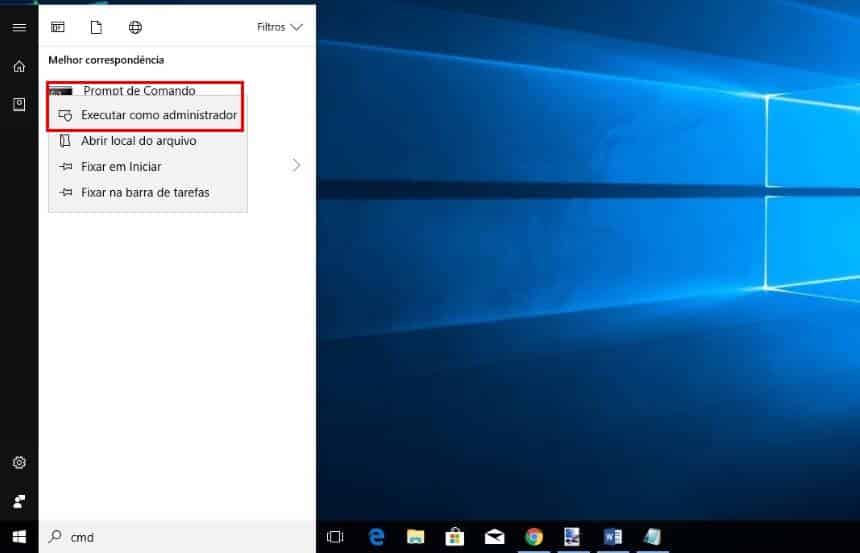
No “Menu Iniciar”, procure por “CMD” e com um clique do botão direito do mouse em “Prompt de comando”, vá em “Executar como administrador”;

Entre com o seguinte comando: ipconfig /flushdns;

Reinicie a máquina.

Em celulares

O processo a ser feito nos celulares é diferente do Windows porque os aparelhos não contam com uma função específica para esta tarefa, a não ser no caso do navegador Chrome para Android que compartilha algumas semelhanças. Veja:

Android

Com o Chrome aberto, acesse o endereço: chrome://net-internals/#dns;

Dê um toque em “Clear host cache”;

Caso você utilize outro navegador, acesse a sua tela de “Configurações” e vá em “Aplicativos”;

Procure o navegador que você utiliza, e em “Armazenamento” utilize a opção “Limpar Cache”.

iOS

No caso do iOS, o processo é bem simples. Você deverá colocar o seu aparelho em modo avião por 10-15 segundos, e então reiniciar o aparelho. Não é necessário fazer nenhuma configuração extra.

Quando este processo deve ser feito?

Como dito no começo do texto, sempre que você desconfiar que um site não está carregando corretamente é recomendado ser feito o processo. Além disto, ele também é uma etapa importante a ser realizada quando é efetuada qualquer alteração em suas configurações de rede.

segunda-feira, 23 de abril de 2018

8 configurações de segurança que deixarão seu Android mais protegido

Com todas as manchetes alarmistas por aí, você talvez não saiba que o Android traz diversos recursos de segurança poderosos e práticos. Alguns deles são ativados por padrão, enquanto que outros estão um pouco mais fora do caminho, mas todos merecem a sua atenção.

Então pare de perder tempo se preocupando com o temido “monstro do malware” e separe um tempo para conhecer melhor todas as principais configurações de segurança do Android, que separamos neste especial abaixo.

1-Google Play Protect
A não ser que você (ou outra pessoa) tenha desabilitado esse recurso em algum momento, ele já deverá estar rodando no seu aparelho Android – mas vale verificar isso, de qualquer maneira. O Google Play Protect é o sistema de segurança nativo do Android que, entre outras coisas, verifica continuamente o seu aparelho em busca de sinais que mostrem comportamentos estranhos dos aplicativos e te avisa se algo suspeito aparece.

(E sim, algumas vezes a funcionalidade falha em detectar agentes obscuros de forma imediata – mas mesmo nesses casos, a ameaça no mundo real para a maioria dos usuários costuma ser bastante pequena.)

Você pode confirmar que o Google Play Protect está funcionando no seu smartphone ao buscar pela seção Segurança (ou Segurança & Localização, Tela de Bloqueio e Segurança, entre outras, dependendo do aparelho) nas suas configurações de sistema. Toque na linha marcada com Google Play Protect e então certifique-se de que todas as chaves estão ativadas.

2-Buscar Meu Telefone
Independente de você ter colocado o seu aparelho embaixo do travesseiro ou ter realmente perdido o dispositivo no mundo real, é importante lembrar sempre que o Android possui o seu próprio mecanismo embutido para encontrar, tocar um alerta, bloquear e até mesmo apagar os dados do celular à distância.

Assim como o Google Play Protect, o recurso Buscar meu Telefone (Find My Device) deverá estar habilitado por padrão. Você pode se certificar disso ao acessar a seção de Segurança nas configurações do aparelho. Lá, busque pela área Buscar Meu Telefone e confira se todas as chaves estão habilitadas – como Controles Remotos, Serviço de Localização do Google e Enviar a Última Localização.

Se precisar buscar pelo seu celular em caso de perda/roubo, apenas acesse android.com/findem qualquer navegador ou faça uma pesquisa por “Buscar meu telefone Android” no Google. Desde que consiga acessar a sua conta Google, você poderá descobrir a última localização conhecida do seu smartphone em um mapa e também gerenciá-lo remotamente em poucos segundos.

3-Smart Lock
A segurança só é útil se você realmente usá-la. E por conta do nível extra de inconveniência que ela traz para as nossas vidas, é muito fácil baixar a guarda e ficar um pouco preguiçoso após algum tempo.

O recurso Smart Lock, do Android, é feito para justamente ir na contramão dessa tendência, fazendo com que a segurança seja um pouco menos irritante. Ele te permite manter o aparelho desbloqueado automaticamente sempre que você estiver em um local confiável – como a sua casa, por exemplo – ou sempre que estiver conectado com um aparelho Bluetooth confiável, como um smartwatch ou sistema de áudio do carro. 

Busque pela opção Smart Lock (ou Bloqueio de Tela) na seção de segurança das configurações do aparelho e explore todas as possibilidades oferecidas pelo recurso.

4-Autenticação de dois fatores 
Esse é tecnicamente um recurso da sua conta Google e não específico do Android, mas está bastante conectado com o Android e com o quadro geral da segurança do seu smartphone.

Caso você ainda não esteja usando a autenticação de dois fatores, agora é uma boa hora de começar. Navegue até a seção Google das configurações de sistema do aparelho, toque em Login e Segurança e então em Verificação em Duas Etapas. Feito isso, basta seguir os passos indicados.

A funcionalidade adicionará um passo extra ao processo de login, mas essa é uma área em que um pequeno conveniente vale a pena pela maior proteção que oferece. 

5-Navegação segura
O Chrome é o navegador padrão no Android – e desde que você esteja usando-o, pode ficar um pouco mais tranquilo sabendo que o browser irá te avisar sempre que você tentar abrir um site obscuro ou baixar algo perigoso.

O modo de Navegação Segura do Chrome é habilitado por padrão. Você pode confirmar que ele está acionado ao buscar pela seção Privacidade nas configurações do Chrome e então ver se a caixa próxima à Navegação Segura está marcada e iluminada.

6-Permissões de apps
Esse é um tema que ganhou mais força recentemente com todo o escândalo em torno do Facebook e da Cambridge Analytica. A boa notícia é que o Android torna incrivelmente simples o processo de retirar permissões comuns de sistema e verificar quais apps possuem acesso a elas. 

A partir daí, tudo que é preciso fazer é tocar em um app para retirá-lo da lista e cortar o acesso completamente. Confira nosso especial sobre o assunto para saber todos os passos. 

7-Marcar janelas
Um dos recursos de segurança mais práticos do Android também é uma das suas funcionalidades mais escondidas. Chamado de Marcar Janelas (ou Screen Pinning), o recurso permite que você bloqueie um único app ou processo no aparelho e então exija uma autenticação via senha ou impressão digital antes que qualquer outro item ou área possam ser acessados no dispositivo.

O recurso pode ser de grande valor quando você for passar o smartphone para um amigo ou colega e quiser garantir que eles não acessem algo que não deveriam – de forma acidental ou não.

Antes de poder usar o recurso, no entanto, é preciso habilitá-lo. Para fazer isso, vá até a seção de Segurança nas configurações de sistema. Lá, busque pela opção Marcar Janelas. Acione o recurso e também certifique-se de que a opção “Solicitar PIN antes de desmarcar” também esteja atividade.

Agora, na próxima vez que você for colocar o smartphone nas mãos de outra pessoa, primeiro aperte o botão Overview – à esquerda dos botões Home e Voltar no menu inferior – e então empurre os cartões na tela o mais alto possível. 

Toque no ícone de pino no canto inferior direito da tela, e então o seu processo aberto mais recentemente ficará bloqueado na tela. Depois disso, você terá de segurar as teclas Voltar e Overview juntas e desbloquear o aparelho para poder acessar outra área do dispositivo.

8-Configurações tela de bloqueio
Falando sobre bloquear o seu smartphone, o Android normalmente mostra notificações na tela de bloqueio por padrão – o que significa que os conteúdos das mensagens que você recebe podem ficar visíveis para qualquer um que olhar o seu aparelho, mesmo que não consigam desbloqueá-lo. 

Se você costuma receber mensagens com conteúdos sensíveis ou apenas quer melhorar a sua privacidade neste sentido, é possível restringir a quantidade de informação exibida por uma notificação na sua tela de bloqueio. Para isso, acesse a seção de segurança nas configurações de sistema e então vá até a opção Tela de Bloqueio e Segurança. Lá, selecione Notificações e então configure da maneira que preferir.

quinta-feira, 29 de março de 2018

Seis aplicativos essenciais para conectar o Android ao Windows 10

AirDroid

Atenda a chamadas e responda SMS sem ter que pegar seu celular.

Funcionando como um “extensor” de toda a sua experiência com o Android, o AirDroid possui umas funções interessantes. Podemos começar pelo capacidade de espelhar a tela do seu smartphone em seu PC.

Além de ser possível controlá-lo, você também pode sincronizar somente as notificações do aparelho (ou qualquer outra coisa). Ah, e, você pode responder basicamente todo tipo de mensagem através do seu PC (SMS, Whatsapp e outros apps).

O aplicativo, que também permite transferir arquivos entre as duas plataformas, também permite controlar sua câmera remotamente. Mas fica a dica: não é tão simples fazê-lo funcionar.

Podendo ser baixado gratuitamente, o AirDroid também tem sua versão Pro por US$ 1,99 por mês ou US$ 19,99 por um ano.


Vysor

Também disponível no macOS

Assim como no AirDroid, você também pode espelhar a tela do seu smartphone no PC com o Vysor. Outras funcionalidades como capturar a tela e arrastar e soltar arquivos também estão presentes.

Um diferencial deste aplicativo é que é possível compartilhar seu smartphone com pessoas presentes no mesmo ambiente que você através do Vysor Share.

O aplicativo pode ser baixado de graça, mas, sem pagar, você não terá acesso a: espelhamento de tela de alta qualidade, conexão sem fio, Vysor Share e algumas outras funções.

Então, você pode pagar US$ 2,50 por mês, US$ 10 por ano ou comprar a licença vitalícia do Vysor Pro por US$ 40.


Textto

Textto permite que você digite em seu smartphone pelo seu PC.

Como sugere o nome, o aplicativo tem foco em textos. Ele permite que você digite no conforto de seu teclado as mensagens que você normalmente digitaria na tela “pequena” de seu smartphone.

Tudo o que você precisa fazer é: se inscrever com sua conta Gmail tanto na versão PC do app, quanto na versão Android. Ao fazer isto, você já pode digitar através do programa Textto em seu PC ou até mesmo num navegador.

Podendo ser baixado de graça, o aplicativo faz a conexão entre seu PC e seu Android sem usar fios.


Photos Companion

Basta escanear um código QR para poder fazer a transferência de suas fotos.

Funcionando como um extensor do aplicativo Fotos que já vem no Windows 10, o Photos Companion te deixa compartilhar fotos de um dispositivo para o outro.

Para fazer isto, basta estar na mesma rede sem fio. Tendo isto, é só escanear um código QR e pronto. Mas não se preocupe, tanto a versão Android quanto a versão Windows 10 são gratuitas. E na verdade, você só precisa baixar no smartphone, né?


Cortana

A assistente pessoal da Microsoft também está presente no Android.

Sim, baixar a Cortana no Android é estranho. Mas, há um bom motivo para fazer isto. Ao ter a assistente pessoal em ambos PC e smartphone, você pode sincronizar de tudo: listas, lembretes, anotações e até notificações.

De graça no Android, a Cortana já vem no Windows 10 e nem sequer precisa ser baixada por lá.


Microsoft Edge

Microsoft Edge possui conexão sutil entre plataformas.

O antigo Internet Explorer agora é bastante útil tanto dentro quanto fora do Windows. O Microsoft Edge é ágil no Android, mas seu diferencial é a capacidade de selecionar a opção de “continuar vendo no PC” ao acessar alguma página da internet.

A função permite que você veja imediatamente o conteúdo no Windows 10, ou que simplesmente o veja depois. Ah, e, mais uma vez, o aplicativo é gratuito na loja e faz parte do Windows 10 como padrão.


sexta-feira, 23 de março de 2018

Cinco milhões de smartphones Android vieram com malware pré-instalado

Em uma denúncia das mais graves, a Check Point Mobile Security alertou para um malware presente em quase cinco milhões de smartphones Android ao redor do mundo. O RottenSys viria instalado de fábrica em dispositivos das marcas Samsung, Xiaomi, Huawei, Oppo, Vivo e Gionee, abrindo as portas do sistema de permissão do Android para utilização por hackers e outros indivíduos maliciosos.

De acordo com a empresa especializada em segurança da informação, a instalação da praga teria ocorrido após a saída dos equipamentos das fábricas originais, durante seu processo de expedição. As suspeitas recaem sobre a Tian Pai, uma empresa de logística de Hangzhou, na China, que é distribuidora oficial dos aparelhos em que o malware foi instalado, apesar de a origem da praga ainda não ter sido confirmada.

Ao ser instalado, o RottenSys permanece disfarçado como um componente do sistema chamado “Serviço de Wi-Fi”. Ele permanece inativo por alguns dias mesmo após a configuração inicial do aparelho, mas, depois, se conecta a servidores remotos e realiza o download, sem notificar o usuário, de um adware, que passa a exibir anúncios em aplicações e páginas web, muitas vezes substituindo as propagandas originais. A home do dispositivo também seria um alvo, com janelas de pop-up aparecendo eventualmente durante o uso.

Segundo a Check Point Security, a praga está circulando desde setembro de 2016, com 4,96 milhões de aparelhos infectados já detectados como comprometidos. Desde a descoberta, que aconteceu no dia 3 de março, o malware já teria rendido US$ 115 mil para os responsáveis; multiplique esse valor pelo tempo de atividade da praga e os lucros podem ultrapassar facilmente a casa dos US$ 6 milhões.

A preocupação, porém, recai sobre uma utilização maliciosa ainda maior. Como o RottenSys está entranhado no sistema operacional e tem acesso às permissões do Android, ele também pode ser usado para outras atividades, utilizando o mesmo método de download que exibe as propagandas. Em alguns casos, foram detectadas instâncias em que a praga tentou e foi bem-sucedida ao baixar aplicativos maliciosos adicionais ou launchers que alterariam o funcionamento da interface.

A presença em quase cinco milhões de aparelhos ao redor do mundo, por exemplo, poderia ser usada para a composição de redes de dispositivos zumbis para ataques de negação de serviço ou, no pior dos casos, roubo de dados. Tais possibilidades ainda não foram identificadas, mas a sugestão da Check Point Security é para que os usuários permaneçam vigilantes.

Informações sobre os responsáveis não puderam ser localizadas, nem foi possível confirmar a participação de eventuais funcionários da Tian Pai no esquema, ou se a empresa foi contaminada por algum tipo de ataque, com a inclusão do malware em seus sistemas. As fabricantes dos dispositivos infectados também não haviam falado sobre o assunto até o momento da publicação.
Como se proteger

Felizmente, mitigar o funcionamento da praga é simples. O usuário deve acessar o menu de configurações do Android e, na opção “Aplicativos”, procurar pelos seguintes itens (não se esqueça de ativar a opção “Todos os apps” no menu superior):
com.android.yellowcalendarz (每日黄历)
com.changmi.launcher (畅米桌面)
com.android.services.securewifi (系统WIFI服务)
com.system.service.zdsgt

Caso um deles esteja presente, basta clicar sobre o item e desativá-lo. Na sequência, realize a desinstalação do software e, se possível, uma limpeza com softwares de segurança para garantir que qualquer rastro de uso malicioso tenha sido apagado.

quarta-feira, 27 de setembro de 2017

Sem instalar nada: veja como usar o novo antivírus nativo do Android

Antivírus para Android é um tema polêmico. Muitos usam, mas outros tantos juram que o sistema é seguro o bastante desde que usado com precauções básicas, e que, portanto, esse tipo de aplicativo é inútil. Agora, porém, existe uma alternativa do próprio Google que pode acalmar os dois públicos.

A empresa sabe que os malwares para Android são uma realidade, e por isso criou o Google Play Protect. Anunciado durante o Google I/O neste ano, o sistema é integrado ao Android e funciona, na prática, como um antivírus, observando os apps que estão instalados no celular, procurando comportamentos estranhos e analisando atualizações para descobrir possíveis vírus infiltrados no dispositivo.

Apesar de o sistema ter sido criado para vigiar os apps do Google Play, o sistema também permite que apps instalados por fontes alternativas sejam enviados ao Google para análise, o que, em tese, beneficia o ecossistema inteiro, permitindo que a empresa detecte ameaças vindo de outras lojas ou de APKs baixados aleatoriamente pela internet.

Como o Android varia muito de celular para celular, existe a possibilidade de que o recurso funcione de um modo diferente no seu smartphone. Para referência, as dicas abaixo foram testadas usando um Nexus 5x rodando a versão beta do Android O; o Google, no entanto, afirma que o recurso também deve funcionar em versões anteriores do sistema.

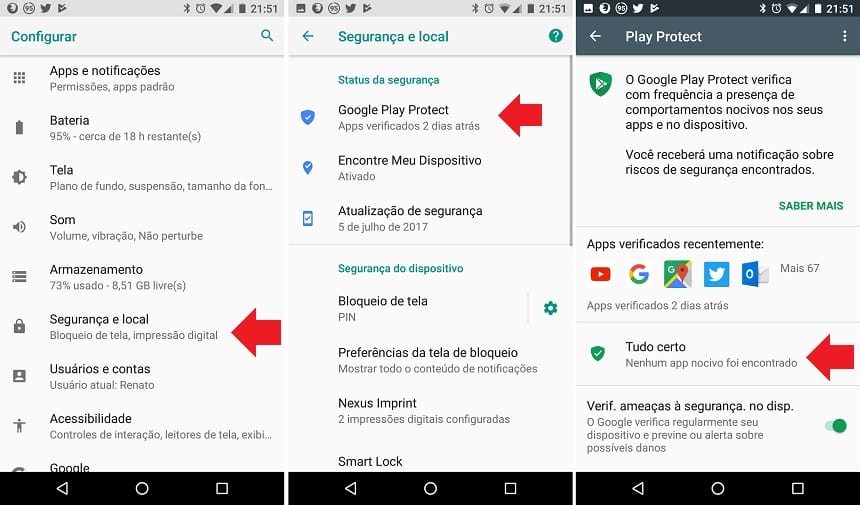
Se você entrar em "Configurações" > "Segurança e local" > "Google Play Protect", verá um resumo das últimas análises feitas pelo Google entre os seus aplicativos. Se o seu celular não possui esse caminho, você pode tentar entrar em "Configurações" > "Google" > "Segurança" > "Google Play Protect".

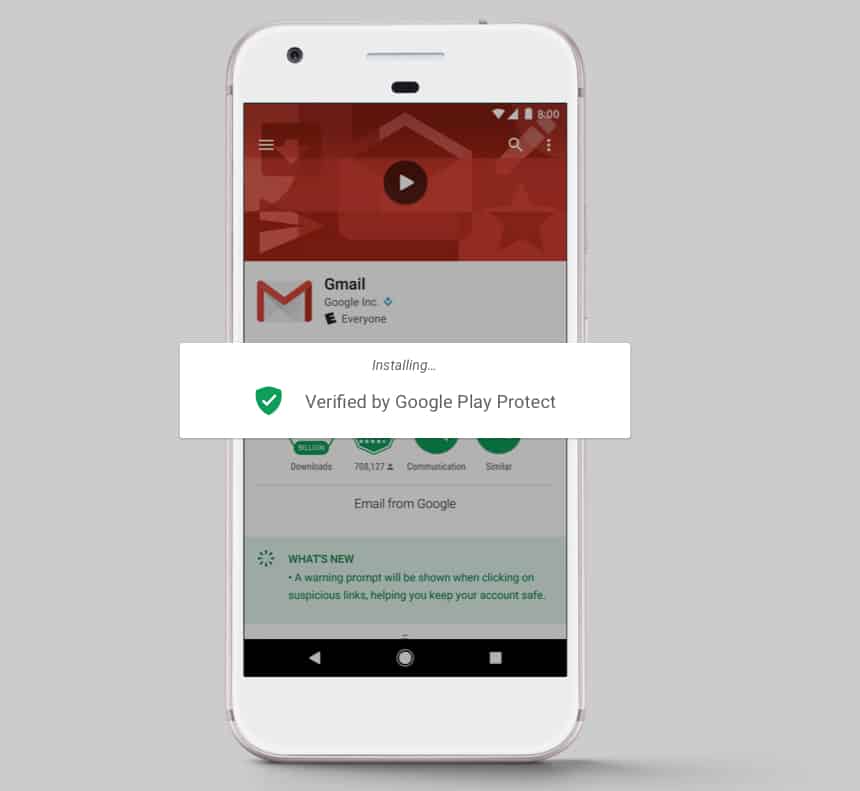
Veja na página do aplicativo no Google Play

Ainda não está disponível para todo mundo, mas o Google também postará o resultado de suas análises na própria página do app na loja. Aos poucos, o recurso será distribuído para toda a base de usuários.

Veja antes de atualizar seus apps

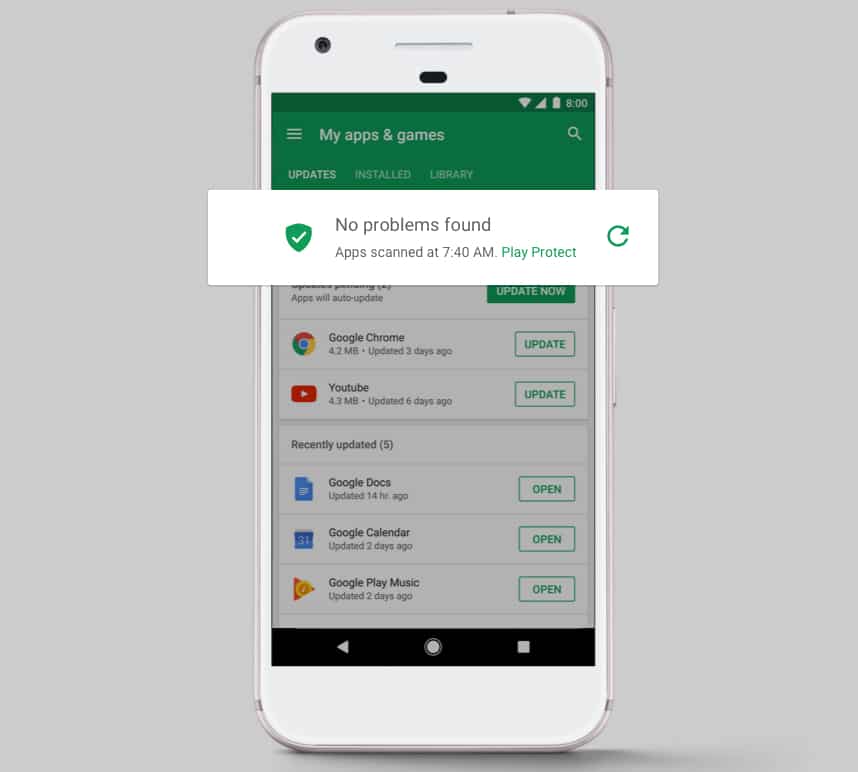
Alguns aplicativos são lançados como inofensivos, ganham a confiança do usuário e do próprio Google para só depois começar a agir de forma maligna com uma atualização futura. Por isso, o Google Play Protect também analisa as atualizações de apps. Assim, na sua lista de atualizações pendentes no Google Play também deverá constar um alerta de que tudo está em ordem. Esta função também deve demorar um pouco mais para estar disponível para todos.

quarta-feira, 30 de agosto de 2017

Como fazer seu Android estar sempre desbloqueado enquanto você estiver em casa

Está cansado de digitar sua senha várias vezes no celular Android? Sem problemas. O sistema do Google tem uma função que pode poupar bastante tempo no seu dia a dia. Trata-se do Smart Lock, que mantém o aparelho desbloqueado em um endereço confiável ou quando conectado a algum dispositivo Bluetooth.

Presente em todo celular com Android 5.0 (Lollipop) ou superior, o recurso pode ser usado para manter o sistema livre de senhas quando o usuário estiver em casa. Confira neste tutorial do Olhar Digital como ativar a função.

Observação: o passo a passo a seguir foi feito em um OnePlus 3T com Android 7.0 (Nougat) e uma interface similar à versão pura do Google. Como cada fabricante adota uma interface diferente, é possível que o seu aparelho tenha algum passo distinto. Na dúvida, consulte o site da empresa.

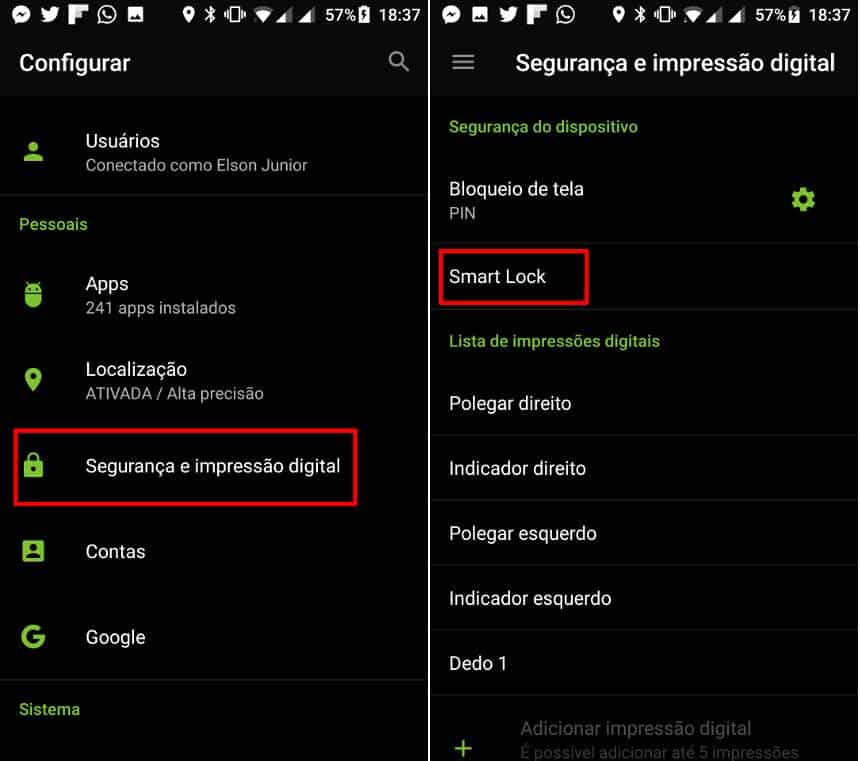
1. Abra as configurações do Android e toque sobre a opção “Segurança”;

2. Na tela seguinte, escolha "Smart Lock";

3. É provável que o seu celular peça a senha de desbloqueio antes de prosseguir;

4. Na tela de apresentação, toque em “OK”;

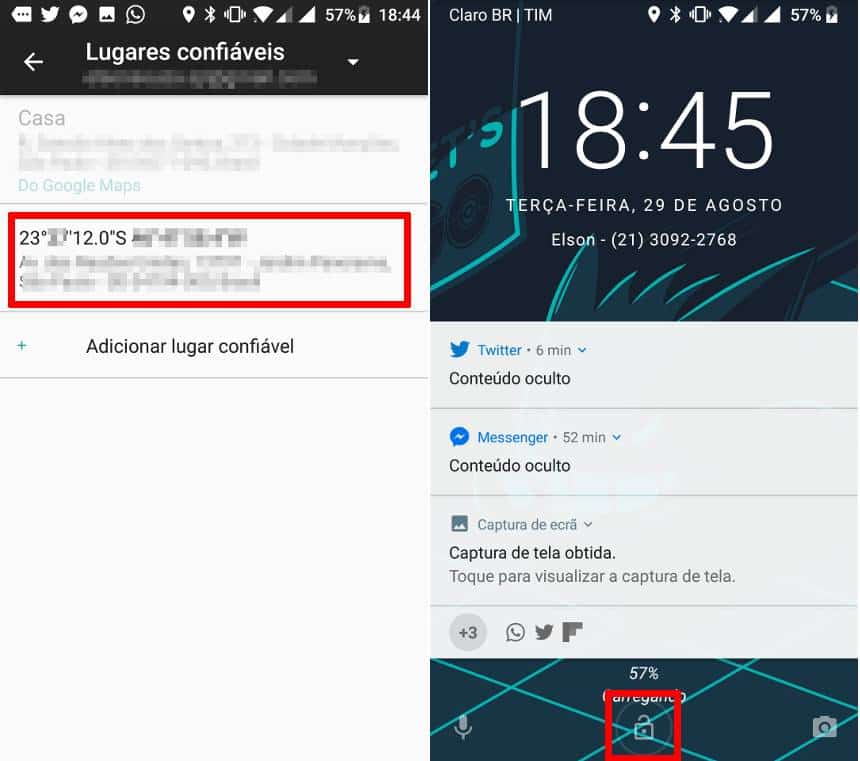
5. Toque na opção “Lugares confiáveis”;

6. Caso tenha cadastrado o seu endereço no Google, o sistema já fará a sugestão automaticamente. Caso contrário, toque em “Adicionar lugar confiável”;

7. Um mapa aparecerá com a sua localização. Se necessário, toque na barra superior para pesquisar o endereço. Observe também que há um pontilhado azul determinando o raio onde o celular ficará desbloqueado. Quando terminar, toque em “Selecionar este local”;

8. O Google exibirá uma tela de confirmação com o endereço. Caso esteja tudo certo, toque em “Selecionar”. Se necessário, confirme novamente;

9. O endereço será adicionado aos locais confiáveis. Observe que, ao bloquear o telefone, um cadeado aberto será mostrado para indicar o desbloqueio. Se quiser forçar a digitação de senha, basta tocar sobre o ícone.

Pronto! Agora você já sabe como manter o seu telefone Android desbloqueado em casa.