Pesquisar este blog

Mostrando postagens com marcador ultrabook. Mostrar todas as postagens

quarta-feira, 14 de junho de 2017

O que você não deve fazer com a bateria do seu notebook

Quando sai da fábrica, a bateria do seu notebook já tem uma vida útil mais ou menos definida – que pode variar de acordo com o fabricante. Acontece que essa vida útil pode ser estendida ou encurtada, dependendo dos cuidados que você tiver enquanto usuário. 

Confira o que você não deve ser feito com a bateria do seu notebook:


Não deixe o notebook esquentar demais
O calor excessivo acelera a degradação da bateria reduzindo sua capacidade e vida útil. No caso dos notebooks, esse problema pode ser ainda mais grave, devido ao pouco espaço para a ventilação e resfriamento.

Preferencialmente, utilize o notebook em lugares limpos e arejados, evitando a incidência direta do sol e partículas que podem entrar na estrutura de refrigeração, como poeira, areia, serragem, pólen, etc. Além disso, evite apoiar o notebook em superfícies irregulares, como almofadas, cobertores e pernas, pois elas podem obstruir o sistema de arrefecimento.

Não espere a bateria do notebook acabar para carregá-la
É importante ter em mente que a bateria não vicia, por isso a ideia de descarregá-la completamente, antes carregá-la novamente pode ser descartada. A verdade é que é mais recomendável carregar o notebook quando a bateria estiver entre 40% e 60%, assim você não esgota a carga nem superaquece os componentes do computador.

Vale a pena lembrar que as baterias modernas, com íons de lítio, têm a vantagem de poder ser carregadas a qualquer momento, por isso esqueça totalmente essa história de bateria de notebook viciada.


Não Ignore os Sinais de Vírus
A presença de malwares no notebook podem drenar a bateria rapidamente – entre outros prejuízos que os programas maliciosos trazem para o sistema. Isso ocorre, principalmente, porque muitos vírus funcionam como programas, que ficam ocultos, operando enquanto o computador está ligado, enviando e recebendo dados.

Para evitar vírus e todos seus males, a melhor solução é instalar um antivírus no seu notebook.

segunda-feira, 5 de junho de 2017

Como transformar seu PC com Windows 10 em um hotspot Wi-Fi

Todos sabemos que a qualidade de internet aqui no Brasil deixa muito a desejar. Logo, são comuns os casos de usuários que precisam lidar semanalmente - alguns até todos os dias - com quedas de sinal ou conexão bem abaixo da velocidade contratada. E são em situações de indisponibilidade que muitos apelam para métodos alternativos, como transformar um dispositivo em um hotspot. 

Na maioria das vezes, o dispositivo em questão é sempre um aparelho móvel, como tablet e smartphone. O que muita gente pode não conhecer é a possibilidade de utilizar o desktop para esse objetivo. Por exemplo, usar o Wi-Fi do hotel que você está hospedado para garantir a melhor velocidade de conexão nos seus gadgets portáteis; ou ainda, quando você quer compartilhar o Wi-Fi da sua casa com outras pessoas, mas não quer usar sua senha - ou caso o seu roteador não tenha um modo para convidados.

Estas são apenas duas das opções na hora de abrir um ponto de conexão direto pelo seu computador. E ativar esse recurso no Windows 10 através da atualização mais recente (Creators Update) é bem simples, permitindo que até oito dispositivos se conectem simultaneamente pela mesma rede.

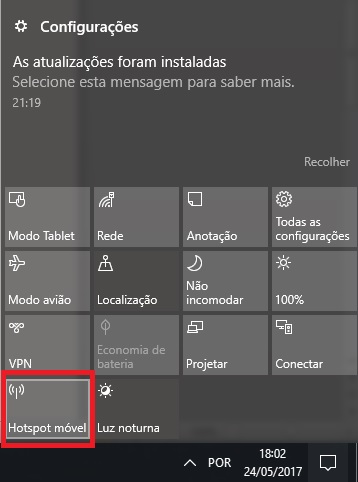
Há duas formas de transformar seu PC em um hotspot. A primeira é a seguinte: na barra de tarefas, clique no ícone de notificações no canto inferior direito, ao lado do relógio, e procure por "Hotspot móvel".


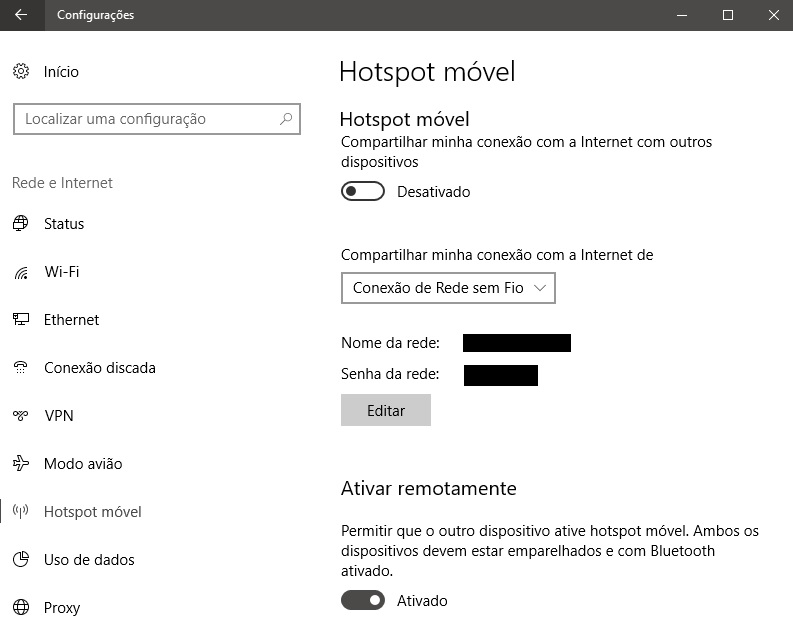
O problema com esse método é que você não deve saber o nome e a senha do seu hotspot. É aí que entra a segunda maneira: abra o menu de configurações, vá em "Rede e Internet" e depois em "Hotspot móvel".

Bem no topo da tela, há uma opção para você ativar ou desativar o recurso. Abaixo, você verá "Compartilhar minha conexão de internet a partir de" para selecionar que tipo de conexão você utiliza no seu PC - se Wi-Fi ou via cabo. Logo na sequência é onde você vai colocar o nome e a senha da sua conexão, gerados automaticamente pelo Windows, mas que você pode alterar clicando no botão "Editar".


Por último, você ainda pode autorizar que um dispositivo utilize o hotspot do seu computador através do Bluetooth. Basta ativar a opção no fim da página, permitindo que outros aparelhos com a tecnologia se conectem ao serem pareados com o PC. 

Importante: anote o nome e a senha da sua conexão para tê-los sempre em mãos. Ao fazer esse processo direto nas configurações, sempre que quiser ligar o hotspot, é só seguir pelo atalho na central de notificações na barra de tarefas.

quinta-feira, 18 de maio de 2017

5 acessórios indispensáveis e incríveis para seu notebook

Você pode até procurar, mas vai ser difícil encontrar alguém que não utilize o computador quase todos os dias da semana. Algumas pessoas usam apenas no trabalho, outras preferem utilizar em casa para pesquisar, estudar ou se divertir. Independente do motivo, podemos dizer que a maioria prefere um modelo mais leve, portátil e prático, como o notebook.

Pensando em você usa o notebook com frequência e gosta de mantê-lo sempre bem cuidado, resolvei listar alguns acessórios indispensáveis para você aproveitar o seu notebook da melhor maneira possível. Confira:

1. Capa para notebook
Esse é um item básico na lista de qualquer usuário de notebook. A primeira coisa a se fazer quando você compra um computador portátil é garantir que ele ficará seguro e conservado pelo tempo que durar. As capas para notebook servem para proteger seu aparelho de pequenas quedas e evitar sujeira.

2. Mesa-cooler

Esse item é indispensável para quem está acostumado a usar o notebook no colo ou em cima de uma almofada. Ao fazer isso, as saídas de ar do aparelho ficam obstruídas, podendo superaquecer o aparelho e causar sérios problemas. Nesse caso, escolha uma mesa-cooler para apoiar seu computador, ela o manterá refrigerado e funcionando normalmente.

3. Luminária USB
As luminárias USB são uma ótima opção para quem possui um notebook sem iluminação no teclado e que costuma utilizá-lo durante a noite. Práticas, leves e portáteis, elas podem ser utilizadas em qualquer ambiente com pouca luz. O preço também é um ponto a favor, em torno de R$ 20.

4. Filtro de privacidade

Esse filtro de privacidade para notebook é ideal para quem utiliza o notebook em lugares públicos. Ele funciona como uma película na tela, impedindo que qualquer pessoa ao seu redor consiga ver o conteúdo apresentado, apenas você consegue visualizá-lo. É essencial para pessoas que costumam utilizar o aparelho em lugares movimentados ou que apenas preferem manter a privacidade.

5. Película protetora para teclado

Limpar o teclado é um processo minucioso e, por mais cuidado que a gente tenha, parece que sempre fica alguma sujeirinha para trás. Pensando nisso, resolvei incluir nessa lista a película protetora para teclado. Além de proteger contra poeira, líquidos e sujeiras maiores, a película pode ser usada sempre que quiser, pois é transparente e não interfere na digitação.

Vale lembrar que alguns cuidados básicos e acessórios indispensáveis fazem a diferença e garantem a qualidade do seu produto. 

segunda-feira, 10 de abril de 2017

Por que a fonte aquece enquanto carrega?

Já reparou que ao carregar o notebook, a fonte normalmente aquece? Quer saber se isso é um problema ou não? 

Não é difícil conhecer casos de pessoas que tiveram o carregador do notebook queimado, “inchado” ou, em casos mais extremos, até mesmo explodido. Por isso, muitas pessoas ficam preocupadas ao notar que ao utilizar a fonte do notebook, a mesma fica aquecida.

Na verdade, é normal ter um pouco de aquecimento, pois é próprio do funcionamento interno das fontes de notebook. Mas, se você perceber que esse aquecimento está maior que o normal, é preciso ficar atento e fazer alguns testes para identificar a causa do problema.


O que fazer quando a fonte de notebook aquece demais

Se a sua fonte de notebook está apresentando um aquecimento anormal, recomendamos que faça os seguintes testes:

Observe se existe algum defeito físico no carregador, como rachaduras, fio desencapado ou quebrado;

Veja se o conector DC Jack não está com algum dano; essa peça pode ser responsável pelo super aquecimento da fonte de notebook.

Verifique a compatibilidade entre a fonte e o notebook: como a voltagem, tensão e a amperagem. Se as configurações do notebook forem, por exemplo, 19V 3,42A (65W) e o carregador for de 19V e 2.1A (40W), não terá um fornecimento necessário de energia, podendo ocasionar a queima da fonte.

Não utilize o carregador em locais que propiciem o aumento do calor, como embaixo de cobertores ou no sol.

Exigir totalmente do processador do notebook também poderá intensificar o aquecimento, mas somente neste caso, não é preciso se preocupar.

Por isso, para evitar problemas é importante fazer o uso da fonte de notebook de maneira adequada. Utilizar somente se for compatível ao modelo do seu eletrônico, se não estiver apresentando nenhum problema físico e, não deixa-lá em lugares que aumentem o calor.

terça-feira, 28 de março de 2017

4 dicas que podem estender a vida do seu notebook

Ao comprar um notebook novo, a expectativa de todo consumidor é de que ele dure bastante. Muitas vezes, porém, isso acaba não acontecendo, mas a culpa nem sempre é da fabricante. Alguns comportamentos podem contribuir para que o dispositivo não dure o que se espera. Para eivtar o problema, listamos quatro dicas que podem ajudar seu notebook a continuar funcionando por um bom tempo:

1. Não deixe esquentar demais
Um dos maiores problemas que podem encurtar a vida do notebook é o superaquecimento. Portanto, é bom evitar colocá-lo em cima de uma almofada ou mesmo da cama. Isso pode interromper a saída de ar do aparelho, impedindo sua ventilação e o deixando mais quente.


2. Cuide da bateria
Especialistas indicam que não é bom deixar o notebook ligado na tomada enquanto o utiliza. Se ele estiver conectado à tomada, retire a bateria. Durante o carregamento, deixe a bateria atingir, pelo menos, os 40% de carga.

3. Limpeza
Por fora, é importante manter o dispositivo limpo e evitar o contato com migalhas e líquidos. "Não use produtos químicos em spray diretamente no laptop e evite que qualquer líquido penetre no seu interior”, explicam especialistas. Por dentro, é indicado contar com a ajuda de profissionais.

4. Mantenha o notebook atualizado
Atualize o sistema operacional sempre que possível e procure apagar arquivos que não utiliza mais. Se for necessário, formate o disco rígido do dispositivo. 

quinta-feira, 17 de novembro de 2016

Acesso à web via dispositivos móveis supera o de computadores pela primeira vez

Pela primeira vez, o acesso à internet via dispositivos móveis supera o de computadores, de acordo com uma pesquisa realizada pela StatCounter. Segundo a empresa, o tráfego combinado de smartphones e tablets atingiu os 51,2%, enquanto o de desktops caiu para 48,7%.


"Isso deve servir de alerta especialmente para as pequenas empresas, empresários e profissionais, para que se certifiquem que seus sites são mobile-friendly. Muitos sites antigos não são", explica Aodhan Cullen, CEO da StatCounter.

O estudo mostra ainda que, em mercados emergentes, o acesso à web é feito principalmente por dispositivos móveis. Na Índia, por exemplo, o índice é de 75%, enquanto em países mais desenvolvidos, como os Estados Unidos e o Reino Unido, o valor é quase igual.

A mudança não é uma surpresa para o mercado. Em maio do ano passado, o Google anunciou que as buscas feitas em dispositivos móveis haviam superado as de PCs. O Facebook também já declarou que o uso da rede social em smartphones ultrapassa o de computadores.

sábado, 17 de setembro de 2016

Usar notebook no colo pode fazer mal a saúde? E ao aparelho?

Os notebooks se tornaram ferramentas essenciais em nosso dia-a-dia, ele está na lista dos aparelhos eletrônicos mais usados para trabalhar, para o lazer entre outras atividades.

Em todos os lugares é possível encontrar uma pessoa usando um notebook, seja na praça, escritório, em casa, seja na sala ou até mesmo no quarto. No entanto o nosso maior costume é usar notebook no colo em qualquer lugar que estamos devido a sua versatilidade.

O notebook veio para trazer mais comodidade, assim não é preciso mais ficar sentado em uma cadeira desconfortável o dia todo para fazer pesquisas, estudar, jogar, assistir filmes enfim, isso já coisa do passado, agora com os notebooks você pode acessar a web em qualquer lugar que você deseja.

Os notebooks possuem bateria recarregável o que permite levá-lo para qualquer lugar depois de carregado, mas como apoiar um notebook em um local onde não há mesa? Muitas pessoas tem o costume de usá-lo no colo, no entanto elas desconhecem os riscos que isso pode oferecer para o notebook e também para a sua própria saúde.

Foto: Reprodução
Riscos à saúde de usar notebook no colo

Os notebooks realmente seriam excelentes se não fosse alguns fatores que podem causar riscos a saúde humana e também a vida útil do notebook, tudo isso pelo o simples fato de usar notebook no colo.

Para comprovar a veracidade desse fato médicos especialistas realizaram estudos para comprovar se realmente usar o notebook dessa forma, pode ocasionar algum mal para a saúde.

A doutora Kerstin Taniguchi Abagge participou dos estudos e afirma que usar notebook no colo pode sim causar danos à saúde, devido a alguns fatores como radiação infravermelha, que quando em contato com a pele pode fazer mal a sua saúde. Mais quais são os riscos que pode trazer para nossa saúde?

Queimadura leve na pele: Esse é um dos riscos mais comuns, essas queimaduras leves ocorrem devido à radiação infravermelha, ou seja, o calor que o notebook gera.
Ferimentos: Normalmente esse tipo de computador possui bateria recarregável e geralmente são apoiados no colo para serem usados, no entanto devido a sua radiação, a temperatura do mesmo cresce e consequentemente a temperatura do corpo também aumenta podendo assim ocorrer a explosão do aparelho e ocasionar ferimentos no corpo da pessoa.
Atrofia: Usar notebook no colo também pode ocasionar atrofia dos nervos existentes nessa região do corpo, devido ao calor do mesmo.
Câncer de pele e outros: Quando temos o costume de usar constantemente o aparelho dessa forma, o calor excessivo pode ocasionar queimaduras, alterações de pigmentação, ceratoses e por fim gerar câncer de pele.
Baixa produção de espermatozoides: O calor gerado pelo o notebook pode também, impedir a geração de espermatozoides.

Mas qual a temperatura pode oferecer riscos à saúde? Normalmente a temperatura de um notebook é inferior a 45 ºC, no entanto quando temos o costume de usar notebook no colo essa temperatura pode elevar e se tornar superior a 45 ºC, o que leva a esses riscos.

Segundo especialistas usar notebook no colo não é recomendado, além dos riscos que pode oferecer para sua pele, usá-lo dessa forma, também pode comprometer o aparelho.
Riscos ao aparelho de usar notebook no colo

Se observarmos as orientações do fabricante notaremos que eles não advertem quanto essa forma de uso, embora quando usamos o computado portátil no colo pode ocorrer alguns problemas no aparelho como por exemplo.

Descarregamento rápido da bateria: Esse é um dos principais riscos que você pode ter ao usar notebook no colo, pois quando usamo-lo no colo, normalmente a bateria fica em contato direto com a nossa pele, que por sua vez também puxa energia, favorecendo assim o descarregamento rápido.
Explosão do aparelho: Esse risco é pouco comum, no entanto, devemos ficar atentos quando usamos notebook no colo, pois quando a temperatura é excedida o aparelho pode chegar a explodir causando danos ao aparelho e também a sua saúde.
Queima do aparelho: O superaquecimento pode fazer com que seu notebook venha parar de funcionar, normalmente o superaquecimento pode ser ocasionado por usar ele no colo, exposto a luz solar ou até mesmo deixá-lo muito tempo conectado na tomada.

Mas como evitar esses problemas? Se você não quer correr o risco de perder seu notebook e ainda causar danos a sua saúde, evite usar notebook no colo, sempre que for usá-lo, procure apoia-lo em um local seguro desde que não esteja em contato com sua pele, assim você estará livre desse risco.

terça-feira, 13 de setembro de 2016

Mais rápido, novo Bluetooth 5 chega em breve ao mercado

Especificação final do sucessor do Bluetooth 4.2 deve ser divulgada até o começo de 2017 e também terá alcance bem maior.


Uma nova versão da especificação do Bluetooth chegará em breve aos aparelhos, dando aos usuários uma conectividade mais rápida entre aparelhos com distâncias maiores.

Chamada de Bluetooth 5, a nova versão representa um grande upgrade em relação ao Bluetooth 4.2, a especificação atual. Em uma linha clara de visão, o alcance do Bluetooth 5 pode chegar a até 400 metros, segundo uma pesquisa publicada pelos analistas do The Linley Group. Isso significa que será possível conectar o celular a um alto-falante Bluetooth que talvez nem esteja visível.

As especificações finais do Bluetooth 5 serão reveladas entre o final de 2016 e começo de 2017, apontam os analistas do Linley Group.

Em uma configuração típica e realista, o Bluetooth 5 oferecerá um alcance de até 120 metros, que é quatro vezes o do Bluetooth 4.2. A nova versão da especificação também será mais rápida, com taxas de transferência de dados de 2Mbps, afirmou o diretor de estratégia para negócios do Bluetooth-Special Interest Group, Chuck Sabin.

Historicamente, assim que uma especificação final de Bluetooth é lançada, os aparelhos seguem rapidamente a novidade. Então se as especificações do Bluetooth 5 forem finalizadas e lançadas até o final de 2016, os aparelhos que a usam podem chegar já no começo do próximo ano, afirmou Sabin.

Versões iniciais do Bluetooth eram usadas em equipamentos de áudio, fones e carros. Mas a tecnologia evoluiu desde então e hoje é central para a Internet das Coisas, sendo usada em produtos para casas inteligentes, aparelhos médicos, drones, robôs, medidores inteligentes e wearables.

segunda-feira, 25 de julho de 2016

Notebook Esquentando Muito? Motivos e Soluções Rápidas!

Ter um notebook é bastante compensador, seja para usar por entretenimento ou trabalho. Independente de qual for a tarefa que você fará em seu notebook, é frustrante ter esse equipamento com baixo desempenho, concorda?


Os notebooks por terem pouco espaço interno aquecem mais rapidamente do que os computadores que possuem gabinetes. Além disso, os notebooks não resfriam esses aparelhos o suficiente quanto um PC tradicional.

Devido a esse e outros fatores, os notebooks superaquecem com facilidade e isso pode causar prejuízos a ponto de você perder o equipamento.

PORQUE SERÁ QUE MEU NOTEBOOK ESTÁ ESQUENTANDO MUITO?

Pergunta chata não é verdade? Se você se esbarrou com essa dificuldade, gostaria de entender melhor os motivos que levaram a acarretar esse problema e conferir algumas soluções rápidas, veja a seguir!

Tempo em uso

Além do que já foi informado inicialmente, outro motivo pelo qual seu notebook está esquentando muito pode ser por causa da quantidade de tempo que você o utiliza.

Quando você usa esse equipamento por horas e mais horas é normal que o HD dele, a placa de vídeo e o processador funcionem em mais alta capacidade.
Vários programas abertos

Abrir vários programas pesados de uma vez só, como o SolidWorks, Photoshop ou mesmo usar o notebook para jogos a máquina fica sendo utilizada de maneira intensa e nessa mesma proporção ela irá esquentar, pois estará trabalhando além do necessário.

Deixar o notebook em ambientes quentes

Um dos fatores que levam o notebook a esquentar bastante é deixá-lo em ambientes quentes como, perto de um aquecedor, deixá-lo exposto ao sol, colocá-lo em uma sala quente principalmente nos dias de verão em que a temperatura fica alta, e outras situações semelhantes.

Apoiá-lo sobre cama, travesseiros e afins

Às vezes você até pode querer relaxar deitando em sua cama e apoiando o notebook sobre o travesseiro e ficar ali utilizando o aparelho…

Mas, isso faz com que haja obstrução da ventilação existente em seu notebook. Colocar o notebook sobre locais como cama, travesseiro, cobertor e outros impede que ocorra a passagem de ar para dentro do equipamento e também permite que entre poeira na área de ventilação.

E qual é o resultado? Isso mesmo. Notebook Esquentando Muito!

Como Detectar o Aquecimento de Notebooks?

Normalmente, apenas quando o notebook começa apresentar algumas falhas é que será possível saber que seu aparelho está com superaquecimento. Destacamos a seguir os 4 motivos mais comuns:

O notebook trava por muito tempo ao abrir um arquivo, foto ou mesmo a área de trabalho.

Surgimento de “tela azul” que em alguns aparelhos ocupam espaço de até 100% da tela. Aparecimento de tela preta, fazendo você reiniciar o equipamento.

Notebook desliga sozinho.

O cooler do processador começa a trabalhar excessivamente e passa a emitir um som mais alto que o normal.
6 Soluções Rápidas e Práticas Para Evitar o
Aquecimento de Notebooks!
Como o notebook possui o sistema de ventilação na parte inferior, evite bloquear essa superfície ou deixá-la abafada.

Prefira deixar seu notebook em uma base dura, plana e fria, sempre que possível.

Outra dica muito útil que contribui para que seu notebook não esquente muito é fazer uma limpeza completa nele. A poeira que normalmente acumula dentro dela acaba que bloqueando as saídas de ar.

Uma das soluções para que evitar o superaquecimento do notebook é baixar um software de monitoramento como o Speccy e Everest. Esse primeiro é gratuito e mostra várias informações importantes sobre seu computador como, por exemplo, a temperatura da máquina.

Para ajudar a manter sua máquina com uma temperatura estável utilize um suporte para notebook.

O cooler extra é bem eficaz no que diz respeito a ajudar o seu notebook a não superaquecer, pois deixará o seu aparelho mais resfriado vez que ele ajuda a puxar o ar aquecido da máquina.

Conclusão!

Logo, com todas essas informações fica mais fácil você usar o seu equipamento sem transtornos proporcionando maior desempenho a ele. Na hora de comprar um faça uma boa escolha e fique atento/a a todos esses cuidados que certamente assim você terá um notebook que não te deixará na mão por motivo de bateria.

Agora quando o notebook estiver esquentando muito você já saberá o que deve ser feito.

segunda-feira, 11 de julho de 2016

Quando e Como Trocar a Bateria do Notebook? Confira!

Se você é adepto ao notebook, já deve ter ouvido falar que se deve ter cuidado para não viciar a bateria. Caso isto ocorra, é porque chegou o momento de trocar a bateria do notebook, pois ela não será tão útil sem estar plugada na tomada.

Todo aparelho eletrônico corre esse risco, seja notebook, celular, tablet e é preciso que saiba o que fazer nesta hora e como trocar a bateria do notebook.

Existem vários fatores que aceleram o desgaste de uma bateria. Em muitos casos os usuários desconhecem o mal que estão fazendo quanto ao assunto, por isso, você precisa estar ciente de alguns cuidados e aprender com essas dicas.

Fatores Que Levam a Trocar a Bateria do Notebook

Não utilize o notebook até a bateria acabar
Esta situação é comum aos usuários que costumam passar muito tempo na internet, por descuido ou falta de atenção a essa situação, utilizam o notebook até que sua bateria descarregue completamente ou fique em níveis muito baixos para só então conectar o carregador.

Recomenda-se mantê-la carregada sempre entre 40% e 60%. Este é um ponto de equilíbrio e não deixa a bateria correr o risco de esquentar muito.

Não permita que a bateria fique exposta a altas temperaturas
Evite lugares quentes e com pouca ventilação, pois são situações que também prejudicam a vida útil da bateria do seu notebook, forçando-o a trocá-la mais rapidamente.

Se for deixar o notebook dentro do carro que está estacionado durante o dia ao ar livre, não ache que estará tudo bem. Seu equipamento poderá não estar protegido. O sol não estará batendo no interior do carro, mas certamente a temperatura se elevará.

Foto: Reprodução

Situações Que Podem Ser Consideradas Como Fator de Risco

Listamos abaixo algumas situações que podem ser consideradas como fator de riscos e devem ser evitadas também, para atrasar o tempo de troca da bateria do notebook.

  • Altas temperaturas levam possíveis incêndios, pois as baterias são inflamáveis;
  • Seu invólucro ou capa de proteção plástica, deve ser mantido intacto e em hipótese alguma ser tocado;
  • Toda bateria tem compatibilidade com o aparelho, portanto ela não deve ser colocada em notebook incompatível, pois poderá causar danos ao aparelho ou até alguns acidentes.
Dicas Para Medir a Vida Útil da Sua Bateria

Existem programas que ajudam a perceber como anda a vida útil da sua bateria. O Battery Info View, por exemplo, tem a função de monitorar o sistema de energia do notebook, além de te informar o nome da bateria, a capacidade atual, porcentagem de vida útil e várias outras características importantes.

Se você for usuário do Windows 7, o sistema operacional irá te avisar quando a capacidade da bateria do notebook estiver alcançado 40% e você receberá uma notificação com a informação “Experimente substituir a bateria”.

Calibre sua bateria quando o sistema operacional te der informações erradas sobre o status de energia – realize os seguintes passos.

Carregue o aparelho em 100% e deixe-o desligado por 2 horas, sem desconectá-lo da energia

Desligue-o da tomada, ligando o computador em seguida e desative as opções de descanso de tela e outras configurações de economia. Vá a Painel de Controle > Opções de Energia > Alterar configurações do plano.
Vá em “Opções Avançadas”, clicando em “+” em “Bateria” e siga as opções como na imagem abaixo
Foto: Reprodução

Deixe a bateria descarregar até o computador desligar, deixando-o descansar em seguida
Ligue-o a tomada novamente e espere carregar.

Refaça as configurações recomendadas.

Escolhendo a Bateria do Seu Notebook

Após os 18 a 24 meses a bateria provavelmente já começará a dar sinais de que precisa ser trocada. Este é o tempo médio de vida útil se for utilizada em condições normais. Então passado esse período e observada à necessidade de troca da bateria do notebook siga algumas dicas.

Neste momento deve sempre levar em consideração o modelo da sua bateria original, observando fabricantes, numeração… Desta forma estará evitando um desgaste natural do seu aparelho ou outro tipo de acidente como foi citado anteriormente neste artigo.

A bateria a ser substituída deverá sempre seguir as características originais. Portanto, compre do fabricante do notebook que te dará um prazo de garantia e evitará possíveis dores de cabeça.

Como trocar a bateria do notebook

Para trocar a bateria do notebook você precisará seguir dois passos simples.

1º passo: remova a bateria
Na posição destravada, deslize e segure a trava de liberação da bateria;
Remova a bateria da baia erguendo a borda dianteira da bateria.

2º passo: coloque a bateria nova
No compartimento da base, incline a borda traseira da bateria;
Pressione a bateria devagar, após baixar a borda frontal e continue com o procedimento até ouvir o clique da trava de liberação.
Foto: Reprodução

Observação:

Se a bateria do notebook for interna, esses procedimentos não poderão ser realizados. Será necessário que a encaminhe para a assistência técnica especializada. Algumas formas de verificar se a bateria do notebook está precisando trocar pode ser feita por você, sem grandes dificuldades.

Conclusão!

Viu como é simples analisar o momento correto para trocar a bateria do notebook? Oferecemos várias dicas a você, bastá colocá-las em prática. Os cuidados diários com seu notebook permitirão um maior tempo de uso e mais felicidade ao seu bolso. Aproveite!

terça-feira, 21 de junho de 2016

4 conselhos para prolongar a vida útil do seu notebook

Seu notebook está fazendo barulhos estranhos, leva uma eternidade para ligar ou desligar por razões misteriosas? É possível que sejam sintomas de que está na hora de trocá-lo. Este tipo de computador pode ter uma vida útil longa, mas não é "imortal". 


Estima-se que durem em média de três a cinco anos - e muito disso depende, antes de mais nada, da qualidade do aparelho. Mas também é crucial a forma como é usado - e não abusar de sua resistência. Veja algumas recomendações para ajudar a reduzir os riscos de falha e sobre como aumentar a duração de seu notebook.

1. Não deixe superaquecer

Temperaturas extremas são um grande inimigo destes computadores, em especial o superaquecimento resultante do próprio calor gerado pela máquina.

"Colocá-lo sobre a cama ou uma almofada pode bloquear as saídas de ar do sistema de ventilação do aparelho, fazendo com que fique ainda mais quente", alerta a revista Pcmag, que recomenda limpar estas saídas regularmente.

Além disso, estudos científicos demonstram que colocar o notebook no colo pode ser prejudicial à saúde, com efeitos que vão desde problemas na pele da região em contato com o aparelho até infertilidade.

2. Gerencie a bateria

A bateria é um elemento-chave para o bom funcionamento do notebook. Em geral, o consenso é que não é uma boa ideia mantê-lo o tempo ligado na tomada enquanto o usa por várias horas ao dia, como normalmente se faz com um desktop.

Se fizer isso, recomenda-se retirar a bateria para preservá-la - e também evitar o superaquecimento tratado no ponto anterior.

Ao recarregar, o ideal é fazer isso até que a bateria chegue a redor de 80% de sua capacidade, segundo aconselha o especialista Isidor Buchmann em entrevista à revista Wired, e voltar a carregar quando atingir 40%.

No entanto, há quem seja partidário de deixá-la se esgotar quase totalmente e, então, dar uma carga completa. Por isso, verifique as recomendações dadas pelo próprio fabricante para cada modelo.

3. Mantenha-o limpo

Há dois tipos de limpeza: aquela que você pode fazer por conta própria e aquela que é melhor deixar a cargo de um técnico.

A primeira é simples: basta mantê-lo em boas condições por fora, evitando o contato com líquidos e que caiam migalhas ou restos de comida sobre o aparelho.

"Ponha um pouco de um produto de limpeza suave em um pano que não solte fiapos e passe-o no notebook para limpar o pó e outros tipos de sujeira e use uma escova pequena e garrafas de ar comprimido (vendidos normalmente em lojas de artigos para computador) para uma limpeza mais profunda", diz o especialista ouvido pela Pcmag.

"Não use produtos químicos em spray diretamente no notebook e evite que qualquer líquido penetre em seu interior."

Para limpá-lo por dentro, é melhor deixar essa tarefa para um técnico de confiança e fazê-la com certa regularidade, que dependerá das condições de uso do computador.

4. Atualize programas e formate o disco se necessário

Por fim, alguns conselhos para o bom manuseio do notebook incluem:

- Manter o sistema operacional e os programas em dia, ou seja, atualize-os sempre que for indicado;

- Formatar o disco rígido após algum tempo. Segundo a Pcmag, isso é o equivalente a "limpar o colesterol" do organismo, o que em um notebook se refere a apagar de vez arquivos sem uma extensão definida, rascunhos abandonados e, possivelmente, vírus e outros tipos de arquivos maliciosos;

- Apagar, periodicamente, os arquivos dos quais você não mais precisa. 

segunda-feira, 11 de abril de 2016

As teclas de seu notebook ‘caíram’? Saiba como consertar sem estragar

Cair a tecla do notebook é normal, e a solução felizmente é simples. Apresentamos soluções para duas situações: quando só a parte superior da tecla sai e quando a peça se desloca junto com a armação. Aprenda a por de volta a tecla do seu laptop e acabe com seus problemas de digitação.

Veja como recolocar a tecla do notebook (Foto: Raquel Freire/ TechTudo)

Só a tampa caiu

Passo 1. Se apenas a tampa da tacla caiu, primeiramente coloque-a na posição correta em relação ao espaço no teclado;

Tampa da tecla do notebook na posição correta (Foto: Raquel Freire/ TechTudo)

Passo 2. Em seguida posicione a tampa no espaço vazio e pressione no centro, até ouvir um ‘clic’ que indicará que a tecla do notebook foi encaixada;

Tecla do notebook sendo pressionada no centro (Foto: Raquel Freire/ TechTudo)

Passo 3. Olhe lateralmente a tecla para verificar se ela está alinhada às demais. Isso indicará que o encaixe está perfeito.

Visão lateral da tecla, que deve estar alinhada com as demais (Foto: Raquel Freire/ TechTudo)

Tecla caiu com a armação

Passo 1. Pode acontecer de a armação que fica embaixo da tecla cair junto. Neste caso, primeiro encaixe os pinos da menor peça (1) nos buracos da peça maior (2);

Visão lateral da tecla, que deve estar alinhada com as demais (Foto: Raquel Freire/ TechTudo)

Passo 2. Se corretamente encaixadas, as peças ficarão conforme a imagem abaixo;

Armação da tecla do notebook devidamente encaixada (Foto: Raquel Freire/ TechTudo)

Passo 3. Agora encaixe os dois pinos da parte superior da peça montada em uma pequena alça do teclado;

Armação deve ser encaixada primeiro pela parte superior (Foto: Raquel Freire/ TechTudo)

Passo 4. Em seguida pressione a parte inferior, de modo que os pinos de baixo também sejam encaixados;

Parte inferior da armação sendo encaixada (Foto: Raquel Freire/ TechTudo)

Passo 5. Por fim, basta posicionar a tampa da tecla e pressionar no centro, como explicado na etapa anterior.

Pressão no centro da tecla termina de recolocá-la no notebook (Foto: Raquel Freire/ TechTudo)
terça-feira, 9 de junho de 2015

Como identificar e consertar/resolver problemas comuns em teclados de notebook

Uma das coisas que podem irritar a maiorias das pessoas é quando o teclado do notebook não funciona como deveria. Tentar digitar e não sair nada, falhar ou trocar caracteres pode levar uma pessoa ao desespero.

Se o teclado do seu notebook está com problemas e você quer identificar o que está acontecendo com ele, esteja ciente de que existem inúmeros fatores que podem acarretar no mau funcionamento do aparelho. Para te ajudar a entender melhor essa questão, listamos os 4 problemas mais comuns em teclados de notebook. Confira:

1 – Vírus

Sintomas: O vírus pode deixar o teclado “louco”, fazendo com que teclas sejam digitadas sozinhas, abrindo funções indesejadas ou trocando a função dos caracteres.

Nesse caso, será necessário executar um antivírus de sua confiança devidamente atualizado. Se mesmo com o antivírus, os problemas persistirem, é possível também restaurar o sistema para um ponto/data que tenha sido agendado por você ou automaticamente pelo sistema. Outra forma mais drástica é o caso da formatação da partição do HD (Hard Disk ou Disco Rígido) e reinstalar todo o sistema operacional, o que não é muito recomendado ou fácil de fazer para um usuário leigo.

2 – Sujeira

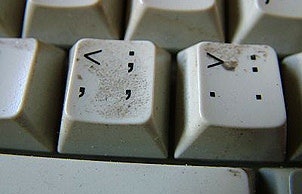
Sintomas: As teclas passam a grudar, a digitação falha, as teclas não sobem, etc. Isso pode ser sinal de acúmulo de pó ou consequência de algum acidente com líquidos como café ou refrigerante.

Para evitar que isso aconteça, realizar a manutenção do aparelho é fundamental. Lembrando que é necessário ter bastante cuidado na hora de realizar a limpeza do notebook, para que nenhum componente interno seja danificado. Utilize frascos de spray de ar específicos para limpeza, pincéis relativamente médios/macios, cotonetes ou panos finos e até mesmo aspiradores de pequeno porte com bicos especiais.

Atenção: Não devem ser utilizados produtos químicos de limpeza geral.

* O único líquido recomendado para a limpeza desta peça é o álcool isopropílico, pois a porcentagem de água em sua composição é menor do que 1%, e por isso, a hipótese de oxidação das peças é quase nula. Cuidado, é um produto inflamável, veja mais sobre aqui: álcool isopropílico

3 – Troca de Linguagem

Sintomas: Os caracteres das teclas digitadas estão trocados, como exemplo “Ç”, “;” ou +/-, entre outros.

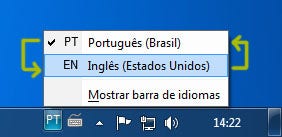
Neste caso, é provável que tenha ocorrido a troca de idioma no sistema operacional. Também pode ser uma configuração de outros softwares que tenha desconfigurado os idiomas ou gerado conflito entre software e hardware. Deve se observar as configurações de idioma do teclado acessando: Menu Iniciar > Painel de Controle > Região e Idioma > Teclados e Idiomas (caminho útil somente a sistemas operacionais Windows).

Clique em ALTERAR TECLADOS e verifique se o idioma destacado é o compatível com o seu teclado. Geralmente podem ser: Português Brasil (ABNT), Estados Unidos US (internacional) ou Português – Portugal. Caso esteja errado, substitua adicionando ou removendo conforme sua necessidade.

4 – Defeito físico – Desgaste, dano ou acidente

Sintomas: Defeitos que não foram resolvidos com as sugestões acima ou foram visivelmente ocasionados por algum tipo de acidente ou desgaste do equipamento. Infelizmente nesses casos, o mais indicado é a troca do teclado. 

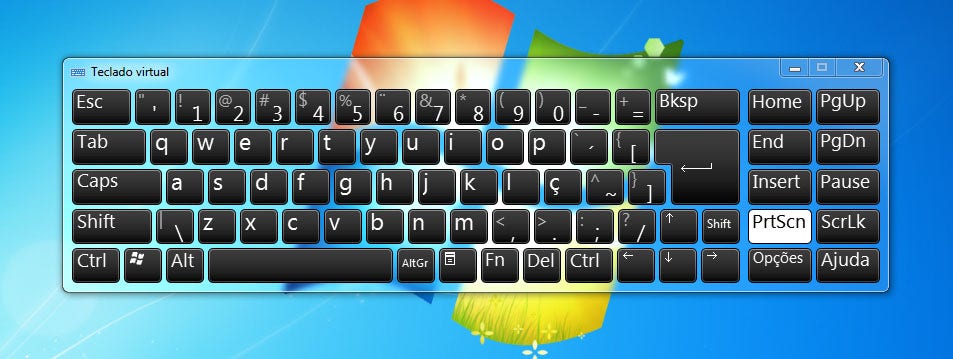
Dica: Caso o problema não seja resolvido imediatamente, recomendamos a utilização do teclado virtual, um recurso do próprio sistema operacional Windows. Para acessar, vá em: Iniciar > Todos Os Programas > Acessórios > Acessibilidade > Teclado Virtual.


Teclado Virtual do Windows

Com a o uso do teclado, é possível ativar os recursos necessários através do mouse ou da tela touch screen, caso o seu display (tela) possuir esta tecnologia.

terça-feira, 2 de junho de 2015

O cooler do notebook está fazendo barulho: o que fazer?

Seu notebook está apresentando ruídos e barulhos estranhos constantemente? Isso geralmente acontece pois os coolers do notebook (responsáveis pela refrigeração da máquina) não estão funcionando corretamente.

Para lhe ajudar nesta tarefa, apresentamos algumas dicas para acabar como esses barulhos desagradáveis.

1º Ver se tem alguma sujeira ou objeto impedindo o giro da hélices;

2º Verifique se o cooler ainda está íntegro, ou seja, se todas as peças estão intactas (incluindo cabos);

3º Checar se os cabos estão bem conectados;

4º Por último, realize a limpeza do cooler. Esse procedimento é recomendado, caso você realize as dicas acima e mesmo assim o seu notebook continuar apresentando barulho.
Como limpar o cooler do notebook

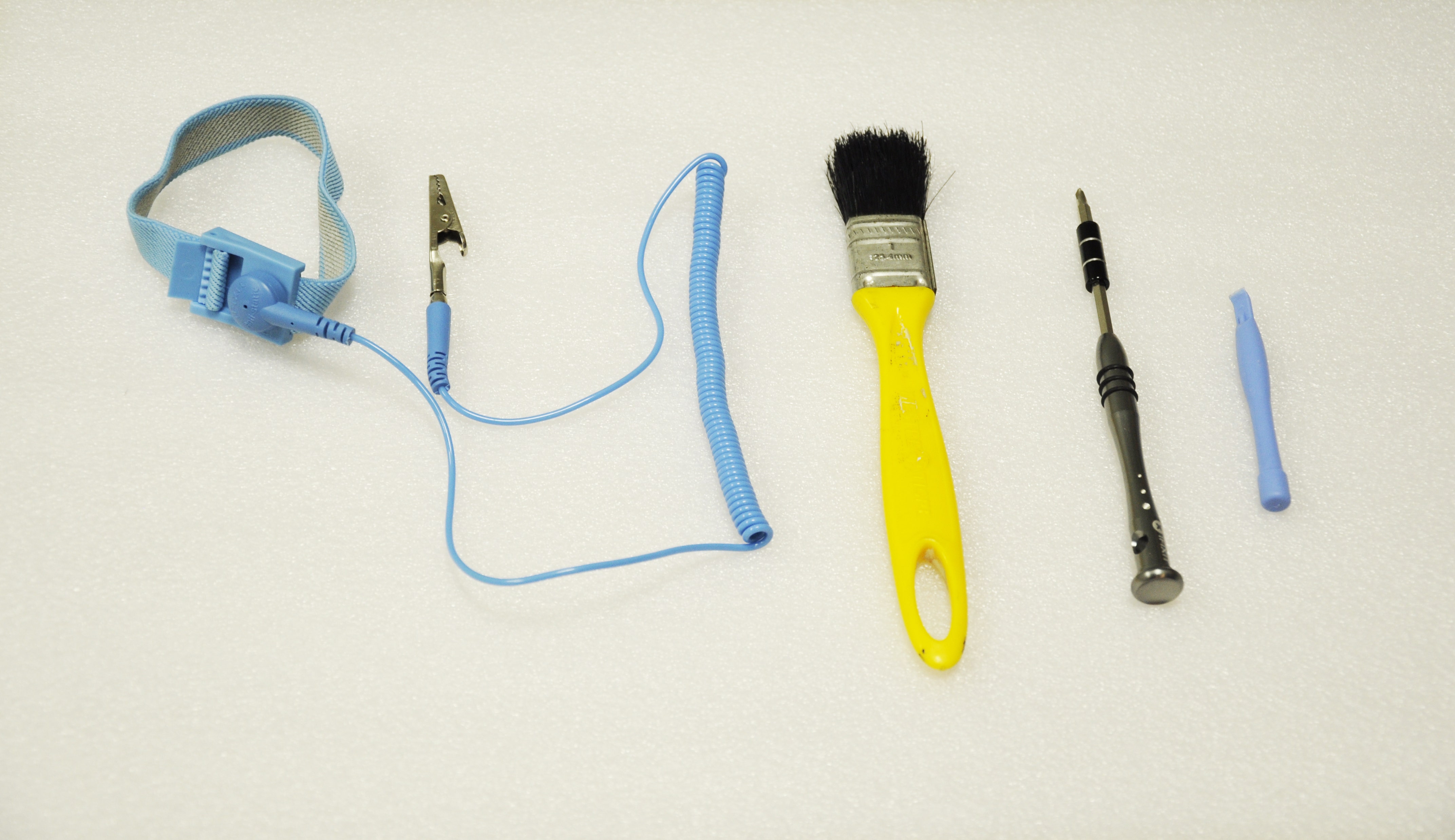
Materiais necessários

– 1 chave Philips

– 1 pulseira anti estática**

– 1 espátula plástica

– 1 pincel

**Para evitar descargas eletrostáticas que podem danificar os componentes eletrônicos é aconselhável o uso de uma pulseira anti estática


1º Desmonte o notebook

Antes de iniciar o processo limpeza, localize as saídas de ar do seu notebook.


Na maioria dos notebooks os coolers podem ser facilmente localizados na parte de baixo do notebook. Com cuidado, remova a tampa e os parafusos do notebook.


Depois de remover a tampa, localize o cooler e o dissipador de calor.O cooler é um componente de plástico com uma ventoinha. Já o dissipador de calor, na maioria das vezes, é uma placa de cobre ou alumínio que liga o processador e o chipset até o dissipador principal, que fica acoplada ao cooler.


2º Hora da limpeza

Neste modelo de notebook (Dell 1525), você encontrará primeiro o dissipador e, depois de remover algumas peças, terá acesso ao cooler.

Para limpar o componente será preciso soltar os parafusos que seguram a peça no local. É um processo bastante simples, mas exige cuidado para que nenhuma peça seja danificada. Antes de levantar a peça, certifique-se que todos os parafusos foram removidos.


Verifique também se o cooler está em perfeito estado, ou seja, se todas as peças estão intactas.Caso ele esteja danificado ou as ventoinhas não estiverem funcionando corretamente ou até mesmo estiver fazendo algum ruído, o mais indicado é realizar a troca do componente. Saiba como realizar o procedimento de troca e como encontrar o cooler compatível com o seu notebook aqui.

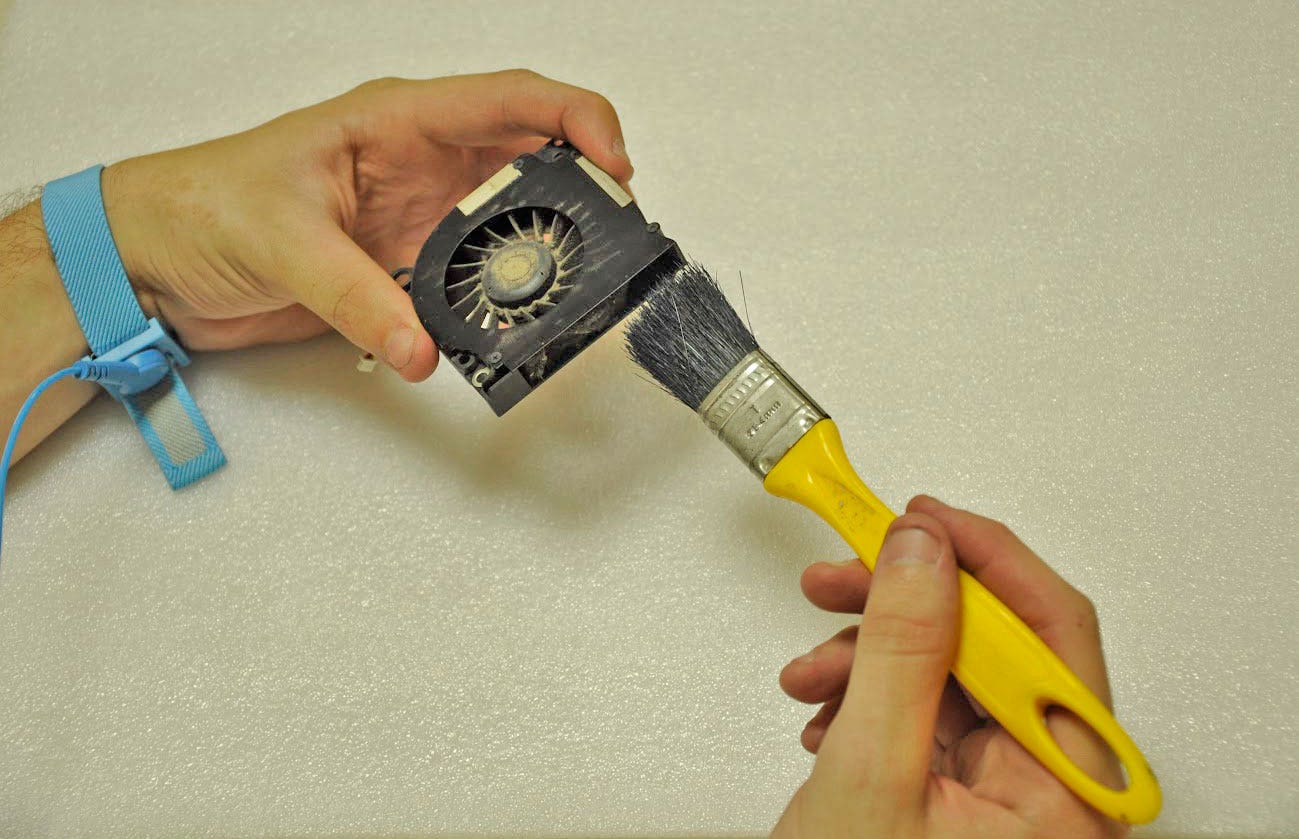
Após a remoção da peça, utilize um pincel para remover a poeira acumulada.


Nesta etapa, você pode aproveitar também para substituir a pasta térmica, que fica entre o processador e o dissipador. Caso o material esteja ressecado, com um pedaço de papel cuidadosamente remova a pasta antiga e aplique a pasta.

Para concluir o processo, recoloque o dissipador e o cooler no lugar e aperte bem todos os parafusos. O cabo de força da ventoinha também deve ser reconectado à placa-mãe.

Obs: lembramos que existem diferentes modelos de notebook no mercado, portanto o seu notebook pode não apresentar as mesmas configurações do aparelho apresentado neste tutorial.

quarta-feira, 21 de novembro de 2012

O que realmente importa na hora de comprar um PC

Em todos os tipos de produtos há características que são enfatizadas pelos fabricantes e vendedores, mas que na verdade não tem muita importância para a maioria das pessoas. Muitas delas são importantes só em um contexto mas não em outros, e algumas características realmente importantes às vezes não recebem atenção. Computadores, sejam desktops, notebooks ou Ultrabooks, não são diferentes. Abaixo características que você pode ignorar, quais são importantes em determinadas situações, e quais você deve procurar em sua próxima máquina.

Antes de mais nada: Windows 7 ou 8?

O Windows 8 chegou ao mercado no final de Outubro, e junto com ele toda uma nova geração de máquinas com o sistema pré-instalado. Mas ainda há muitos PCs com Windows 7 no mercado, e você pode apostar que verá muitos deles em promoções atraentes no fim do ano, para "limpar" espaço no estoque para os novos modelos.

Não descarte uma máquina só porque ela ainda roda o Windows 7, especialmente se ela lhe agrada no geral. O motivo é simples: uma promoção da Microsoft que oferece aos proprietários de PCs adquiridos entre os dias 2 de Junho deste ano e 31 de janeiro de 2013 um upgrade para o Windows 8 por apenas R$ 29,00. Basta cadastrar as informações do comprador e da máquina em www.windowsupgradeoffer.com/pt-BR e aguardar instruções.
O Windows 8 tem uma "cara" completamente nova
De outra forma, a atualização custaria R$ 69 (via Internet) ou R$ 269 (comprando uma "caixinha" com o sistema em DVD). Mesmo sem aproveitar a promoção, pode ser mais barato comprar uma máquina com Windows 7 e fazer o upgrade em casa do que pagar mais por um PC quase idêntico mas com o Windows 8 já instalado.

Mas antes de comprar pensando no upgrade tome alguns cuidados extras, além dos mencionados nesta matéria, para se certificar de que o computador está mesmo pronto para o Windows 8 e evitar supresas desagradáveis.

O que realmente importa

Portas: usuários de desktops geralmente não tem que se preocupar com isso, mas é um ponto muito importante para os donos de notebooks. Não há nada mais frustrante do que não conseguir plugar um pendrive porque o portátil só tem duas portas USB, já ocupadas por um mouse e um HD externo.

O ideal em um notebook são três portas USB, com um bom espaço entre elas para que um pendrive mais "gordinho" não acabe bloqueando também a porta ao lado). Pelo menos uma delas já deve estar no padrão USB 3.0.
Portas USB
Portas USB próximas demais podem ser um problema na hora de usar um pendrive.
Nesta foto, o pendrive da esquerda acaba bloqueando duas portas.

Outros tipos de portas são importantes: a HDMI permite a ligação do notebook a TVs de alta-definição, mas se você for um usuário corporativo pode preferir em seu lugar uma porta VGA, já que é mais compatível com os projetos usados para apresentações nas empresas. Já a porta Ethernet permite a conexão a redes cabeadas, o que pode salvar seu dia se você estiver em um local onde uma conexão Wi-Fi não está disponível ou está saturada.

Quantidade de RAM: quanto mais melhor, sempre. Um computador com 4 GB de RAM será muito mais “esperto” que um modelo com 2 GB. Não aceite menos do que 4 GB, e se você quer o melhor em desempenho e pretende trabalhar com muitos programas abertos ao mesmo tempo (ou dezenas de abas simultâneamente no navegador) máquinas com 6 ou 8 GB não são uma má idéia, se você puder pagar o preço.

Um HD espaçoso e rápido: a “velocidade” de um HD é medida em rotações por minuto (RPM). Quanto mais rápido o disco onde os dados estão armazenados gira, mais rápido o computador pode chegar até eles e maior a velocidade de transferência. Um PC equipado com um HD de 7.200 rpm será notavelmente mais rápido que uma máquina similar com um disco de 5.400 rpm na hora de carregar o sistema operacional, abrir aplicativos e copiar arquivos.

Quanto ao espaço em disco, qual o sentido de ter um “super” PC se não cabe nada dentro dele? Espaço em disco está cada vez mais barato, e discos de 3 TB estão começando a aparecer nas lojas. Na prática, não aceite nada menor que 500 GB, e procure modelos com discos de 640 GB ou 1 TB se puder pagar a diferença (que não deve ser muito grande).

Discos de estado sólido (SSDs) são uma alternativa aos HDs. Feitos com memória Flash, como os pendrives e cartões de memória, são muito mais rápidos e resistentes que um HD tradicional. Mas são muito mais caros e, por isso, ainda raros por aqui e tem capacidade limitada: modelos de 128 GB ou 256 GB são os mais comuns. Entretanto eles podem causar uma diferença notável no desempenho da máquina, reduzindo drasticamente o tempo necessário para o boot e carga dos aplicativos. Se você não precisa de tanto espaço no PC e pode pagar a diferença, invista nesta tecnologia.

Discos SSD

Discos SSD usam memória Flash, como os pendrives, e são muito mais rápidos (e caros) que os HDs

Uma alternativa são os discos híbridos: muitos computadores, entre eles a maioria dos Ultrabooks, incluem uma pequena unidade SSD, de 20 ou 32 GB, acompanhada por um HD tradicional. O sistema operacional e os arquivos mais usados ficam no SSD, enquanto seus vídeos e músicas ficam no HD. Com isso é possível unir os benefícios das duas tecnologias: o rápido tempo de boot e a agilidade do SSD, com o amplo espaço para armazenamento de um HD.

Peso: mesmo pequenas diferenças no peso podem fazer um grande diferença quando você está carregando a máquina o dia todo por aí. A diferença de peso entre um máquina de 1,5 Kg e uma de 2,0 Kg pode não parecer tão grande, mas acredite: no final do dia ela será imensa.

Autonomia de bateria: quanto mais melhor, mas tenha cuidado. Fabricantes costumam relatar números de autonomia de bateria obtidos sob “condições ideais”, que você raramente irá encontrar no dia a dia (Wi-Fi desabilitado, brilho da tela em 25%, apenas um aplicativo rodando, etc). Para ter uma idéia da autonomia real, pegue o número informado pelo fabricante e reduza-o em 20%.

Ou seja, uma bateria com autonomia de “3 horas” vai durar na verdade menos de duas horas e meia. Não aceite nenhuma máquina com autonomia menor do que três horas, especialmente se viaja muito e precisa fazer uso constante dele. Não há nada pior do que ficar caçando uma tomada no aeroporto a cada 2 horas só para poder continuar trabalhando. Quer dizer, há sim: ficar sem bateria durante o vôo e não conseguir terminar uma apresentação ou relatório.

O que às vezes importa

Placas 3D (GPUs) com toneladas de memória: tudo o que você quer é assistir a alguns filmes em Blu-ray e vídeos em HD no YouTube? Então não faz sentido investir em uma GPU, mesmo um modelo mediano, com 1 ou 2 GB de RAM. A placa de vídeo que veio com seu computador provavelmente é mais do que suficiente para a tarefa, especialmente se ele foi fabricado nos últimos dois anos, ou se é um novo computador com processadores Intel Core de segunda ou terceira geração (famílias Sandy Bridge e Ivy Bridge) ou AMD Fusion.

Quantidades enormes de memória de vídeo só são realmente úteis em gráficos de qualidade muito alta em telas de resolução muito alta. Jogos são uma exceção. Nesses casos a placa de vídeo que veio com seu computador provavelmente não dará conta do recado, e uma GPU mais sofisticada com 1 GB de RAM irá ter desempenho melhor que um modelo de 512 MB ou 256 MB. Modelos com 2 GB são praticamente uma categoria à parte, exclusividade de entusiastas que exigem o máximo em desempenho nos jogos e não se acanham em gastar quase R$ 1.000 pra isso.

Outro caso em que uma GPU faz a diferença é no uso de aplicativos profissionais para edição de vídeo ou de imagens (como o pacote Adobe CS), já que os principais aplicativos nestas categorias são capazes de tirar proveito do poder de processamento extra da GPU para acelerar tarefas.

Drive óptico: por mais incrível que pareça, é uma tecnologia que está morrendo. Software já é em sua maioria distribuído via internet, e com a popularização de serviços de streaming de vídeo como o Netflix e lojas como a iTunes Store (sem falar nos downloads via BitTorrent) é cada vez mais raro assistir um DVD ou Blu-Ray no notebook. Ultrabooks e Ultrafinos geralmente não tem drives ópticos para reduzir a espessura e o peso da máquina, mas seu desaparecimento é uma tendência mesmo entre os notebooks tradicionais. Antes de descartar um notebook porque ele não tem drive óptico, pare e pense: quando foi a última vez que você colocou um CD ou DVD em seu computador atual?

Processadores quad-core: no mundo dos notebooks um processador dual-core (com dois núcleos) provavelmente terá desempenho melhor que um quad-core (com quatro núcleos) para a maioria dos aplicativos do dia-a-dia utilizados pela maioria dos usuários. Um processador dual-core geralmente opera a uma frequência (clock) mais alta, e a maioria dos aplicativos de uso geral (como editores de texto e navegadores) não faz bom uso de um processador com quatro núcleos.

Mas se você faz muita edição de vídeo, computação científica ou cálculos de engenharia, então um processador quad-core é o ideal. Se você quiser comprar uma máquina “pronta para o futuro”, tenha em mente que os aplicativos “multithreaded” (capazes de executar várias tarefas em paralelo, tirando proveito dos múltiplos núcleos de um processador moderno) estão se tornando comuns, e seu PC conseguirá fazer mais coisas ao mesmo tempo se tiver mais poder de processamento.

Brilho da tela de um notebook: uma tela brilhante demais em um notebook irá esgotar a bateria rapidamente. Uma tela de 300 nits (a medida de brilho de uma tela) é tão brilhante que chega a incomodar os olhos, e a maioria dos usuários, de qualquer forma, diminui o brilho de suas telas.

O brilho é realmente importante para as pessoas que usam seus notebooks ao ar livre. Nesse caso, quanto mais brilhante a tela, melhor.

O que não importa

Pequenas diferenças no clock (“velocidade”) do processador: um processador de 2.6 GHz com certeza será mais rápido que um modelo de 1.2 GHz, mas você não deve pagar a mais por diferenças pequenas. Na prática, você não conseguirá notar a diferença entre um processador Core i5 de 2.3 GHz e um de 2.5 GHz, portanto não se preocupe com isso.

Velocidade da RAM: Essa informação às vezes aparece nas fichas técnicas de alguns fabricantes, mas não é comum. Assim como nos processadores, mais rápido é melhor, mas no dia-a-dia a diferença entre pentes de memória que operam a 1066 ou 1333 MHz é praticamente nenhuma.

Velocidade de gravação de discos DVD ou Blu-Ray: mesmo que você seja um dos poucos que ainda lida frequentemente com mídia física, terá dificuldade em encontrar uma unidade óptica que tenha uma vantagem considerável na velocidade de gravação. Se você vai gravar um disco, terá de esperar um pouco, não importa se o gravador funciona 6x ou 10x. E todos eles tocam filmes do mesmo jeito.