Pesquisar este blog

Mostrando postagens com marcador impressão. Mostrar todas as postagens

quarta-feira, 14 de junho de 2017

A impressora travou? Saiba como resolver os problemas mais comuns


Apesar de úteis, as impressoras às vezes apresentam problemas que, normalmente, os usuários não sabem como solucionar. Veja quais são os problemas mais comuns apresentados pelas impressoras e como resolver:

1. Fila de impressão
A fila de impressão se forma quando a impressora tem um acúmulo de arquivos que precisam ser impressos, que pode ser causado por algum problema no papel ou arquivos muito pesados, e acaba atrasando todo o processo. 

Nesse caso, se o seu computador for um Windows, basta acionar o "Ctrl+Alt+Del", abrir o painel de controle e cancelar os arquivos que estão apresentando problema. Caso seja um Apple, essa função é encontrada em “Utilitários de Impressão”.

2. Tinta
Caso a folha tenha saído em branco ou então manchada, o problema é na tinta – se ela estiver velha e seca, a impressora pode parar de funcionar. Para resolver o problema, basta trocar ou recarregar o cartucho. Não se esqueça de verificar se ele está instalado corretamente e evite produtos piratas, pois, além de danificarem o aparelho, podem ser recusados pela impressora.

3. Papel preso
Um problema muito comum entre as impressoras é o engasgo com papel, o que significa que a folha de papel ficou presa na máquina. Se isso acontecer, desligue a impressora e puxe, com cuidado, o papel para fora, seguindo o sentido em que ele sairia normalmente.

Verifique se não ficou nenhum pedaço preso na impressora, coloque novas folhas e ligue. O processo de impressão deverá recomeçar de onde foi interrompido. Para evitar que o papel engasgue novamente, organize as folhas na bandeja de impressão e confira se elas não estão coladas umas nas outras, para evitar que a impressora puxe várias ao mesmo tempo.

4. Queda de energia 
Caso haja uma queda de energia enquanto você está utilizando a impressora, desligue-a imediatamente. Além de evitar danos quando a energia voltar, você ainda impede que o processo de impressão recomece enquanto você remove a folha parcialmente impressa. 

Retire o papel que ficou impresso pela metade, ligue a impressora e veja se ela não indica nenhum sinal de erro. O aparelho deve retomar a impressão sozinho, se não, mande o arquivo para impressão novamente.

5. Papel fotográfico
Os papéis fotográficos possuem um lado certo de impressão, já que o outro não absorve tinta e pode sujar toda a impressora. Se você colocou o papel do lado errado, tente interromper a impressão e retire-o com cuidado para não espalhar a tinta – você pode utilizar lenços ou papel toalha para não sujar as mãos. 

Se não deu tempo de cancelar a impressão e a tinta se espalhou, utilize produtos de limpeza para retirar a mancha. Caso a tinta tenha caído dentro da impressora, abra a tampa de acesso aos cartuchos, retire-os e desligue a máquina; passe um pano que não solte fiapos com um pouco de álcool para tirar a tinta. Depois disso, faça um teste de impressão e verifique se o papel não ficou manchado.

Essas são as soluções para os problemas mais comuns com as impressoras, se o seu aparelho estiver apresentando falhas, fazendo barulhos estranhos ou então não ligar, procure uma assistência técnica.

quarta-feira, 14 de outubro de 2015

7 recursos interessantes do Windows 10 que quase passam despercebidos

Diferente de outros sistemas operacionais, o Windows não ganha novas versões o tempo todo — pelo menos não até agora, quando a Microsoft pretende adotar um novo esquema de distribuição de atualizações que devem ser menores e mais constantes.

Então, quando um novo Windows chega, é sempre aquela correria para encontrar as principais novidades do sistema. Desta vez, muita coisa mudou e está visível logo de cara, como novos detalhes visuais, o retorno do Menu Iniciar, um novo navegador, novo player de música e por aí vai.

Porém, por outro lado, há sempre aquelas novidades que não ganham tanto destaque e passam quase sem serem percebidas pela maior parte do público. Nós selecionamos alguns desses recursos que podem ser bem valiosos para um determinado público, mas que não receberam tanta propaganda da Microsoft.

1. Captura nativa de vídeos da Área de Trabalho

Uma das novidades mais legais do Windows 10 é a possibilidade de capturar vídeos para fazer fins de gameplay. A partir de agora, o sistema operacional da Microsoft conta com uma ferramenta nativa para isso, que é acionada por meio de um atalho do teclado e é bem fácil de ser usada.

Apesar do foco da novidade ser a gravação de suas jogatinas, você pode utilizá-la para capturar basicamente qualquer coisa a partir da Área de Trabalho. Isso significa que você conta com um ótimo auxiliar para criar tutoriais em vídeo, por exemplo, com qualidade e precisão.

Para acionar a ferramenta de captura de vídeo, utilize o atalho Tecla do Windows + G. Aguarde alguns instantes até que uma pequena janelinha apareça em seu monitor, então marque a opção “Sim, isso é um jogo”.


Depois disso, uma nova barra aparece em sua tela:


Esta é a barra de jogos do Windows, por meio da qual você pode capturar imagens estáticas (os famosos screenshots), bem como criar vídeos. Agora, é só usar a imaginação e gravar o que quiser.

2. Edição de fotos nativa

Às vezes, o máximo de edição que você quer fazer em uma imagem é apenas realizar alguns retoques e ajustes. O brilho não está ideal, o contraste poderia ser melhor, aqueles olhos vermelhos não estão legais ou, em tempos de redes sociais, alguns filtros e efeitos cairiam muito bem.

Até o Windows 8.1, para fazer isso você precisaria baixar algum programa de terceiros. As opções são bem variadas e qualificadas, então isso não era exatamente um problema, mas não deixava de ser inconveniente, afinal você precisaria fazer o download e a instalação de um novo programa.

No Windows 10, isso não é necessário. O novo visualizador de fotos do Windows traz um editor embutido de forma nativa. Para isso, basta abrir a imagem e clicar sobre o botão cujo ícone é um lápis, presente no canto superior direito da tela.


Depois, novas ferramentas aparecem à sua disposição. Você pode controlar cor e luminosidade, aplicar correções básicas ou aprimorar de forma automática, retocar, remover olhos vermelhos, recortar, girar ou endireitar uma imagem. Além disso, filtros e efeitos também estão ali, então deixe suas fotos ainda mais belas.


3. Acesso rápido a partir da barra de ferramentas

Esta não é uma das funções mais bonitas do ponto de vista estético, mas não deixa de ser um ganho em praticidade. No Windows 10, é possível adicionar inúmeros atalhos diretamente à barra de ferramentas, tornando mais prático o acesso a páginas da web e a recursos do sistema.

Clique com o botão direito do mouse sobre a barra de ferramentas, vá em “Barras de Ferramentas” e escolha uma das funções para adicionar a ela.


As opções são:
Endereço – Campo de endereço no qual você pode digitar a URL de um site da web ou então o caminho para uma pasta ou arquivo do sistema;
Links – Uma espécie de menu de favoritos ao qual você adiciona links para páginas da internet. É um jeito fácil e prático para reunir os sites mais acessados;
Área de trabalho – Atalho direto para a Área de trabalho com acesso a todos os ícones e arquivos presentes nela.

Eventualmente, alguns programas também podem figurar como opções ali — como é o caso do iTunes na imagem acima. Escolha as opções mais desejadas e torne o sistema ainda mais acessível e controlável sem muito esforço.

4. Suporte aprimorado e nativo para fontes especiais

O Windows trazia muitos problemas para quem precisava usar idiomas com caracteres especiais, como chineses, armênios ou árabes. A partir de agora, esse suporte nativo foi aprimorado e está mais funcional, permitindo a você adicionar e utilizar idiomas sem grandes dificuldades.

Para isso, siga o caminho Menu Iniciar > Configurações > Hora e idioma > Região e idioma para chegar à tela abaixo:


Ali, basta adicionar um novo idioma que o sistema irá reconhecer e carregá-lo de forma precisa. Note que é possível definir um idioma exclusivo para a sua conta de usuário, mantendo o sistema organizado e funcional mesmo quando ele é compartilhado com mais de uma pessoa.

5. Impressão para documento PDF

Recurso já antigo em distribuições Linux, a possibilidade de imprimir para PDF finalmente chegou ao Windows de forma nativa. Agora, em qualquer programa rodando dentro do sistema operacional é possível imprimi-lo virtualmente, transformando-o em um documento PDF.

Para tal, abra a função imprimir em um aplicativo e selecione a opção “Microsoft Print to PDF”. Depois é só clicar em “OK” e mandar ver, em instantes um arquivo PDF estará à sua disposição.


Tal função é bastante valiosa em diversos momentos distintos, como para salvar um boleto bancário para imprimi-lo posteriormente (ou mesmo para pagamento digital), bem como para transformar um arquivo do Word ou Excel em PDF sem precisar de um conversor ou algo do gênero.

6. Compartilhamento de imagens nas redes sociais

Todo mundo posta coisas nas redes sociais, especialmente fotos. O Windows conta com versões oficiais de aplicativos do Facebook e do Twitter, por exemplo, e também oferece um recurso que facilita o envio de suas fotos para essas plataformas - ou mesmo o compartilhamento via e-mail.

Quando você abre uma imagem no PC, basta usar o atalho Tecla do Windows + H para abrir o menu de compartilhamento. Ali, é só selecionar qual aplicativo você vai usar (lembre-se de que o app deve estar instalado no seu computador) e prosseguir com o compartilhamento.


7. Downgrade para Windows 7 ou 8/8.1

Rejeição é algo relativamente comum quando um sistema operacional ganha uma versão nova. Assim, quem fez a atualização gratuita para o Windows 10 pode se arrepender da ação e retornar o sistema à versão anterior, seja ela o Windows 7 ou 8/8.1. Isso funciona de um jeito simples: siga o caminho Menu Iniciar > Configurações > Atualização e segurança > Recuperação e utilize a opção “Voltar para o Windows 8.1”.


O processo leva algum tempo para ser concluído e, então, você tem seu computador com a versão anterior do sistema da Microsoft.

Tem algum outro recurso discreto do Windows 10 que você quer compartilhar com o mundo? Então não deixe de registrar sua opinião nos comentários aqui embaixo.

sábado, 2 de maio de 2015

Aprenda a economizar a tinta da sua impressora

Atualmente, embora as impressoras domésticas estejam cada vez mais presentes na casa dos brasileiros, os custos com cartuchos e toners ainda são um pouco elevados. Na verdade, o que talvez dê uma sensação de produto caro, não seja nem o preço do cartucho, mas sim, a sua durabilidade. Dependendo do usuário, um cartucho pode durar apenas uma ou duas semanas. No entanto, mesmo para esses usuários, existem maneiras de economizar a tinta da impressora.

Todas as dicas apresentadas aqui são gratuitas e de fácil aplicação. A utilização dessas dicas na sua rotina de impressão pode lhe economizar algumas reais. Vamos começar!
É realmente necessário imprimir este documento?


A primeira coisa que você pode fazer para economizar a tinta da sua impressora doméstica, ou até mesmo da sua empresa, é analisar se é realmente necessário imprimir este ou aquele documento. Estamos no século 21 e, de fato, não é mais necessário imprimir tudo o que vemos pela frente. Existe dezenas de maneiras ao qual podemos transferir e manipular uma informação/documento que não envolvem uma impressora.

Se, por exemplo, você deseja que uma outra pessoa tenha acesso a determinar documento, porque não enviar o mesmo para o email dessa pessoa? Uma boa parcela da população já possui acesso a smartphones e tablets, o que ainda facilita ainda mais o acesso a qualquer tipo de material. Tornando a impressão algo necessário apenas em situações específicas.
Gráficas


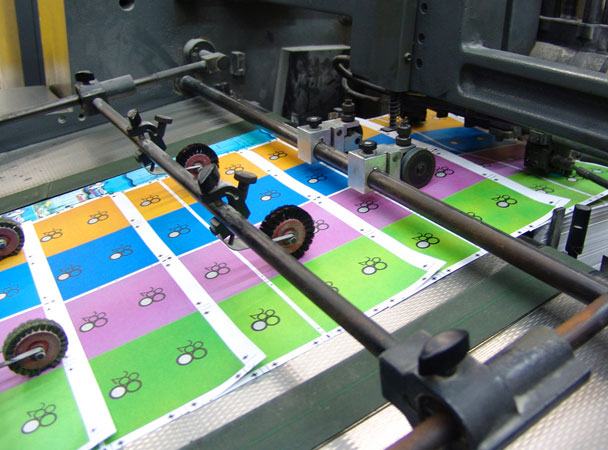
A impressora que você possui na sua casa não foi criada com o intuito de substituir os serviços de uma gráfica. É claro que é conveniente possuir uma impressora em casa. Sempre que necessário, poder imprimir alguma coisa sem sair de casa é uma ótima ideia! No entanto, caso precise imprimir panfletos ou convites, por exemplo, os serviços de uma gráfica são extremamente úteis! Com um preço bastante reduzido e com maior qualidade, as gráficas conseguem lhe oferecer um produto final excelente! Coisas que você dificilmente conseguiria fazendo as impressões em sua casa.

Existe outra coisa que você não deve fazer nunca numa impressora caseira: imprimir fotos coloridas. Mesmo que imprimindo em alta qualidade, a sua foto não ficará boa. Sem falar nos gastos envolvidos.
Otimize as configurações de impressão

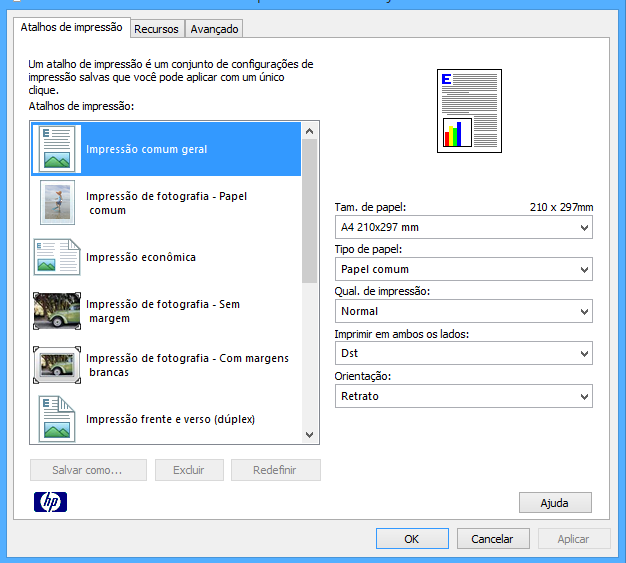
Configurar corretamente as opções da impressora ajuda a gastar menos tinta. Para acessar o painel de configurações e personalizar a qualidade da impressão, clique no botão“Iniciar” e abra o “Painel de Controle“. Em “Harware e Sons”, escolha “Exibir impressoras e dispositivos“. Clique duas vezes na sua impressora e aperte “Ajustar opções de impressão“.


As configurações podem mudar de acordo com cada usuário. Por isso, analise cada opção e veja como você pode ajustar as configurações para obter uma maior economia.

Uma dica é, sempre que possível, imprimir mais de uma página em uma folha. O próprio sistema se encarrega de reduzir o tamanho das páginas para que caibam em apenas uma folha.
Outras dicas
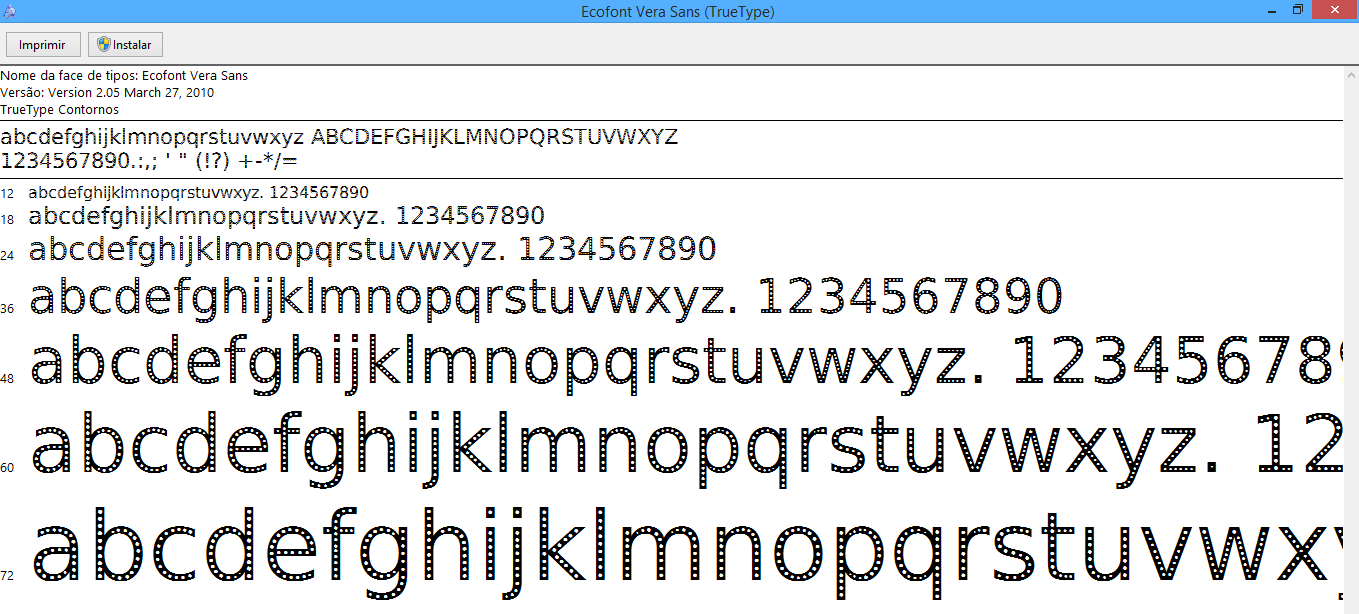
Utilize uma ecofont. De acordo com os criadores, ela reduz em até 50% o consumo de tinta. Baixe aqui.

Quando você quiser imprimir uma parte de uma site, não é necessário imprimir a página inteira do site. Você pode imprimir apenas a parte que lhe interessa. Para isso utilize o site printwhatyoulike.com. Com ele é possível selecionar a parte da página que você deseja imprimir.


Essas foram algumas dicas que, com certeza, ajudaram vocês a economizarem a tinta da sua impressora!