Pesquisar este blog

Mostrando postagens com marcador windows 8. Mostrar todas as postagens

sexta-feira, 14 de abril de 2017

Não é seguro usar o Windows 7 em computadores novos


Atenção: não é seguro usar o Windows 7 em computadores novos

A partir de agora, usar o Windows 7 ou 8.1 em um computador novo não é uma boa ideia. A Microsoft começou a aplicar uma decisão anunciada em 2016, de que não forneceria mais atualizações de segurança para esses sistemas operacionais em processadores de nova geração.

A medida afeta principalmente usuários de processadores Intel de 7ª geração (Kaby Lake) e dos chips Ryzen da AMD. Já os modelos da 6ª geração da Intel (Skylake) devem variar de caso para caso; com modelos PCs de 16 fabricantes que ainda receberão suporte. Outros sistemas também devem ter as atualizações cortadas.

A decisão deve afetar principalmente quem tem o hábito de montar PCs, com a liberdade de escolha de componentes. Quem compra computadores prontos e ainda usa o Windows 7 ou Windows 8.1 muito provavelmente não está na nova geração de processadores, uma vez que a maioria das fabricantes já vendem os modelos novos com o Windows 10.
De acordo com a Microsoft, o fim do suporte dos Windows antigos aos processadores mais novos se dá pelo fato de que os novos chips trazem recursos e hardware que fazem com que a compatibilidade com sistemas operacionais antigos seja difícil ou indesejável, sem, no entanto, entrar em detalhes sobre quais são essas incompatibilidades.

O problema nesses casos é sempre o mesmo. Sem pacotes de atualização, as falhas de segurança do sistema operacional não serão corrigidas, potencialmente expondo o usuário a riscos de roubos de informações que podem levar a prejuízos graves. Portanto, deixa de ser recomendável o uso do Windows 7 e 8.1 em máquinas novas; as opções são atualizar para o Windows 10, aceitar os riscos e seguir adiante com a versão antiga ou migrar para outro sistema operacional.

De qualquer forma, trata-se de uma ruptura do modelo de negócios da Microsoft. Tradicionalmente, a empresa manteve o suporte total a versões antigas do Windows por 10 anos, sem levar em consideração o hardware do computador. Mais estranho ainda é o fato de que o Windows 7 ainda está na fase de suporte estendido, e o 8.1 ainda tem suporte total da empresa... exceto em novos processadores.

quarta-feira, 16 de novembro de 2016

Qual é a diferença entre as versões Home e Pro do Windows

O que há de realmente diferente entre as versões Home e Pro do Windows 10? Vale a pena investir mais na versão mais cara?

Uma dúvida bastante comum, em especial para quem monta seus próprios PCs. Afinal, estamos falando de uma diferença de R$ 340 entre uma versão e outra. O que há de realmente diferente entre as versões Home e Pro do Windows 10? Vale a pena investir mais na versão mais cara? Antes, um pouco de contexto.

Windows vs Linux e MacOS

Vale começar dizendo que essa escolha é uma particularidade do Windows. As distros Linux não trazem diferenciação de recursos entre uma versão e outra. O Ubuntu, por exemplo, possui diferentes versões, mas isso acontece pela escolha do ambiente de trabalho, não de recursos. Ubuntu, Xubuntu, Lubuntu e Kubuntu são, essencialmente, o mesmo sistema, mas trazem ambientes diferentes (Unity, Xfce, LXDE e KDE, respectivamente).


O mesmo acontece com o MacOS. Ao comprar um Mac, ele já está incluso no preço, sendo exatamente o mesmo sistema para todos os produtos (do Mac Mini ao Mac Pro). Há sim uma versão Server do sistema, mas ela tem um papel diferente, assim como o Windows Server da Microsoft. Não é o caso do Windows, que diferencia suas versões para um mesmo público. Aliás, versões anteriores eram ainda mais segmentadas, com muito mais versões disponíveis.
Windows 7

No caso do Windows 7, que possui 6 versões, e tudo começa com a Starter. Criada especificamente para os netbooks (lembra deles?), ela só estava disponível em 32 bits, não suportava o Windows Aero e permitia o uso de somente 3 programas ao mesmo tempo. Não era possível comprá-la, já que ela vinha pré-instalada em máquinas mais básicas. A versão Home Basic adicionava a possibilidade de rodar mais de 3 programas simultâneos e estava disponível para máquinas 64 bits. Ainda assim, nada de Aero Glass, Aero Peek, Aero Snap ou suporte a multi-toque.


A partir da versão Home Premium, já era possível comprar o sistema, já que os dois acima só estavam disponíveis de forma pré-instaladas. O grande limitador era o suporte a, no máximo, 16 GB de memória RAM, o que não chegava a ser um grande problema na época (mas hoje é). Máquinas que necessitavam de mais deveriam usar a versão Professional (até 192 GB), mas a Home Premium já contava com o Aero, Home Group, Media Center e capacidade de trabalhar com DVDs.


Partir para a versão Professional garantia também recursos de redes e proteção de dados avançados, mais voltadas para usuários corporativos. Além disso, incluía criptografia embutida, DirectAccess e BranchCache. Depois dela, havia a versão Enterprise incluía ainda mais ferramentas, mais o Bitlocker, Applocker e DirectAccess, voltada para corporações de maior porte. Por fim tínhamos a Ultimate, que era, essencialmente, o Windows 7 Entreprise para consumidores, trazendo todos os recursos originalmente projetados pela Microsoft.
Windows 8/8.1 e Windows 10


A partir do Windows 8/8.1, as versões Home passaram a suportar um máximo de 128 GB de memória RAM, o suficiente para a grande maioria das máquinas comuns. O mesmo vale para a segmentação do Windows 10, que suporta até 2 TB de memória RAM nas versões Pro. Mais do que isso, suporta virtualização de forma nativa (Hyper-V), o Bitlocker (criptografia de discos), Remote Desktop Connection (gerenciamento remoto de PCs) e capacidade de trabalhar com domínios de rede. Há alguns outros detalhes, mas essas são as principais diferenças entre as versões Home e Pro.

Vale a pena pagar mais pela versão Pro?

Vale um pequeno comentário aqui. Com exceção da quantidade de memória RAM, é possível usar ferramentas de terceiros que têm o mesmo papel da versão Pro. Muitas delas são, inclusive, gratuitas. A diferença é que estas ferramentas não são integradas no sistema, além de exigir uma curva de aprendizagem para dominá-las. Mas é uma questão de avaliar se os R$ 340 a mais da versão Pro em relação à Home se justificam.

quarta-feira, 14 de outubro de 2015

7 recursos interessantes do Windows 10 que quase passam despercebidos

Diferente de outros sistemas operacionais, o Windows não ganha novas versões o tempo todo — pelo menos não até agora, quando a Microsoft pretende adotar um novo esquema de distribuição de atualizações que devem ser menores e mais constantes.

Então, quando um novo Windows chega, é sempre aquela correria para encontrar as principais novidades do sistema. Desta vez, muita coisa mudou e está visível logo de cara, como novos detalhes visuais, o retorno do Menu Iniciar, um novo navegador, novo player de música e por aí vai.

Porém, por outro lado, há sempre aquelas novidades que não ganham tanto destaque e passam quase sem serem percebidas pela maior parte do público. Nós selecionamos alguns desses recursos que podem ser bem valiosos para um determinado público, mas que não receberam tanta propaganda da Microsoft.

1. Captura nativa de vídeos da Área de Trabalho

Uma das novidades mais legais do Windows 10 é a possibilidade de capturar vídeos para fazer fins de gameplay. A partir de agora, o sistema operacional da Microsoft conta com uma ferramenta nativa para isso, que é acionada por meio de um atalho do teclado e é bem fácil de ser usada.

Apesar do foco da novidade ser a gravação de suas jogatinas, você pode utilizá-la para capturar basicamente qualquer coisa a partir da Área de Trabalho. Isso significa que você conta com um ótimo auxiliar para criar tutoriais em vídeo, por exemplo, com qualidade e precisão.

Para acionar a ferramenta de captura de vídeo, utilize o atalho Tecla do Windows + G. Aguarde alguns instantes até que uma pequena janelinha apareça em seu monitor, então marque a opção “Sim, isso é um jogo”.


Depois disso, uma nova barra aparece em sua tela:


Esta é a barra de jogos do Windows, por meio da qual você pode capturar imagens estáticas (os famosos screenshots), bem como criar vídeos. Agora, é só usar a imaginação e gravar o que quiser.

2. Edição de fotos nativa

Às vezes, o máximo de edição que você quer fazer em uma imagem é apenas realizar alguns retoques e ajustes. O brilho não está ideal, o contraste poderia ser melhor, aqueles olhos vermelhos não estão legais ou, em tempos de redes sociais, alguns filtros e efeitos cairiam muito bem.

Até o Windows 8.1, para fazer isso você precisaria baixar algum programa de terceiros. As opções são bem variadas e qualificadas, então isso não era exatamente um problema, mas não deixava de ser inconveniente, afinal você precisaria fazer o download e a instalação de um novo programa.

No Windows 10, isso não é necessário. O novo visualizador de fotos do Windows traz um editor embutido de forma nativa. Para isso, basta abrir a imagem e clicar sobre o botão cujo ícone é um lápis, presente no canto superior direito da tela.


Depois, novas ferramentas aparecem à sua disposição. Você pode controlar cor e luminosidade, aplicar correções básicas ou aprimorar de forma automática, retocar, remover olhos vermelhos, recortar, girar ou endireitar uma imagem. Além disso, filtros e efeitos também estão ali, então deixe suas fotos ainda mais belas.


3. Acesso rápido a partir da barra de ferramentas

Esta não é uma das funções mais bonitas do ponto de vista estético, mas não deixa de ser um ganho em praticidade. No Windows 10, é possível adicionar inúmeros atalhos diretamente à barra de ferramentas, tornando mais prático o acesso a páginas da web e a recursos do sistema.

Clique com o botão direito do mouse sobre a barra de ferramentas, vá em “Barras de Ferramentas” e escolha uma das funções para adicionar a ela.


As opções são:
Endereço – Campo de endereço no qual você pode digitar a URL de um site da web ou então o caminho para uma pasta ou arquivo do sistema;
Links – Uma espécie de menu de favoritos ao qual você adiciona links para páginas da internet. É um jeito fácil e prático para reunir os sites mais acessados;
Área de trabalho – Atalho direto para a Área de trabalho com acesso a todos os ícones e arquivos presentes nela.

Eventualmente, alguns programas também podem figurar como opções ali — como é o caso do iTunes na imagem acima. Escolha as opções mais desejadas e torne o sistema ainda mais acessível e controlável sem muito esforço.

4. Suporte aprimorado e nativo para fontes especiais

O Windows trazia muitos problemas para quem precisava usar idiomas com caracteres especiais, como chineses, armênios ou árabes. A partir de agora, esse suporte nativo foi aprimorado e está mais funcional, permitindo a você adicionar e utilizar idiomas sem grandes dificuldades.

Para isso, siga o caminho Menu Iniciar > Configurações > Hora e idioma > Região e idioma para chegar à tela abaixo:


Ali, basta adicionar um novo idioma que o sistema irá reconhecer e carregá-lo de forma precisa. Note que é possível definir um idioma exclusivo para a sua conta de usuário, mantendo o sistema organizado e funcional mesmo quando ele é compartilhado com mais de uma pessoa.

5. Impressão para documento PDF

Recurso já antigo em distribuições Linux, a possibilidade de imprimir para PDF finalmente chegou ao Windows de forma nativa. Agora, em qualquer programa rodando dentro do sistema operacional é possível imprimi-lo virtualmente, transformando-o em um documento PDF.

Para tal, abra a função imprimir em um aplicativo e selecione a opção “Microsoft Print to PDF”. Depois é só clicar em “OK” e mandar ver, em instantes um arquivo PDF estará à sua disposição.


Tal função é bastante valiosa em diversos momentos distintos, como para salvar um boleto bancário para imprimi-lo posteriormente (ou mesmo para pagamento digital), bem como para transformar um arquivo do Word ou Excel em PDF sem precisar de um conversor ou algo do gênero.

6. Compartilhamento de imagens nas redes sociais

Todo mundo posta coisas nas redes sociais, especialmente fotos. O Windows conta com versões oficiais de aplicativos do Facebook e do Twitter, por exemplo, e também oferece um recurso que facilita o envio de suas fotos para essas plataformas - ou mesmo o compartilhamento via e-mail.

Quando você abre uma imagem no PC, basta usar o atalho Tecla do Windows + H para abrir o menu de compartilhamento. Ali, é só selecionar qual aplicativo você vai usar (lembre-se de que o app deve estar instalado no seu computador) e prosseguir com o compartilhamento.


7. Downgrade para Windows 7 ou 8/8.1

Rejeição é algo relativamente comum quando um sistema operacional ganha uma versão nova. Assim, quem fez a atualização gratuita para o Windows 10 pode se arrepender da ação e retornar o sistema à versão anterior, seja ela o Windows 7 ou 8/8.1. Isso funciona de um jeito simples: siga o caminho Menu Iniciar > Configurações > Atualização e segurança > Recuperação e utilize a opção “Voltar para o Windows 8.1”.


O processo leva algum tempo para ser concluído e, então, você tem seu computador com a versão anterior do sistema da Microsoft.

Tem algum outro recurso discreto do Windows 10 que você quer compartilhar com o mundo? Então não deixe de registrar sua opinião nos comentários aqui embaixo.

segunda-feira, 31 de agosto de 2015

Veja como desinstalar o Windows 10 e voltar para o Windows 7 ou 8.1

Microsoft permite que usuários façam downgrade do novo sistema dentro de um prazo de 30 dias após o upgrade.


Você já está com o Windows 10 há mais de uma semana agora, mas o novo sistema simplesmente não está funcionando para você. Talvez um programa crítico não funciona corretamente, talvez você não goste do novo menu Iniciar, ou talvez ache o Cortana um tanto estranho.

Se isso parece com o que você está sentindo, pode ser hora de fazer um downgrade para o seu sistema anterior e tentar novamente mais para frente.

Para tornar a vida dos usuários de Windows 7 e 8.1 mais fácil, a Microsoft permitirá que vocês façam um processo de volta na instalação do Windows 10 para o sistema anterior em até 30 dias após o upgrade. E não se preocupe – caso queira voltar ao Windows 10 depois, ainda poderá aproveitar o upgrade gratuito para o novo Windows pelos próximos 12 meses.

Mas é bom ter em mente que fazer o downgrade para o seu sistema anterior exige que você ainda tenha sua pasta Windows.old em C:\Windows.old. Se você costuma apagar essa pasta após fazer upgrades, ou já fez uma instalação limpa do Windows 10 após o upgrade, está sem sorte.

Se preparando para o downgrade

Antes de usar a opção de retorno, pegue algum tempo para configurar as coisas. Antes de tudo, certifique-se de ter feito backup de todos os seus dados em um HD externo ou em um serviço de backup baseado na nuvem, como Backblaze ou Carbonite.

Também é importante ter certeza que você possui os códigos de acesso/chaves do seu Windows 7 ou 8 em mãos caso sejam necessários. Você não deverá precisar deles, mas não fará mal nenhum ter eles se quiser ser mais cuidadoso. E não se preocupe em salvar suas chaves de produto do Windows 10 – elas são lidadas de uma maneira diferente do que nas versões anteriores do sistema.

As chaves para os seus sistemas anteriores devem estar em um adesivo na parte traseira do PC (embaixo da bateria se for um notebook), ou incluída com os discos de sistema que vieram com o seu PC.

Uma vez que tiver tudo isso organizado, é hora de iniciar o processo. Abra o menu Iniciar, selecione o app Configurações (Settings) e vá Atualização & Segurança (Update & Security) > Recuperação (Recovery).

Caso você seja elegível para fazer o downgrade, deverá ver uma opção que diga Voltar para o Windows 8.1 (Go back to Windows 8.1) ou Voltar para o Windows 7 (Go Back to Windows 7). Se ver isso, clique em Iniciar (Get Started) e siga as instruções.


Uma vez que tiver voltado para a versão anterior do Windows, será preciso ajustar o sistema para as suas configurações novamente. Programas antigos talvez precisem ser reinstalados, e se você tinha uma senha diferente no sistema antigo em relação ao código do Windows 10, será preciso entrar com essa senha antiga.

quinta-feira, 27 de agosto de 2015

Dez coisas que o Windows 10 faz melhor que o Windows 8

A versão mais recente do sistema operacional traz de volta as melhores funções do antecessor e introduz novos serviços.

Quem veio primeiro: a queda do mercado de PCs ou o Windows 8? A nova versão do sistema operacional não se incomoda em responder a pergunta, contentando-se em superar a antecessora. Por isso, separamos 10 maneiras que mostram como o Windows 10 supera o Windows 8.

1. O retorno do menu iniciar

Não é o que estamos acostumados, mas o menu iniciar do Windows 10 é um grande avanço comparado à tela inicial do Windows 8. O recurso funciona como um híbrido das versões 7 e 8, contendo Live Tiles e apps da Windows Store que podem ser substituídos pelos tradicionais atalhos a programas populares de desktop.

2. Apps da Windows Store como programas para Desktop

Entre os grandes erros do Windows 8 está o design dos apps da Windows Store. Em nome do touch, a versão do sistema operacional sacrificou os benefícios da computação por desktop e os aplicativos engoliam até a barra de tarefas ao se expandirem.

No Windows 10, a Microsoft compactou os apps em janelas móveis e redimensionáveis, que habilitam uma melhor a integração com o fluxo de trabalho. Uma barra de menu substituiu a Charms Bar e o resultado é uma maior naturalidade dos apps no desktop. 

3. Integração do Metro com o Desktop

O desktop e a interface Metro se complementam no Windows 10. A maior integração se deve em partes à melhoria no app da Windows Store e no menu iniciar, assim como a erradicação da Charms Bar. O uso de elementos Metro passou a se dar no próprio desktop, otimizando o processo. 

4. Interface adaptável

A Microsoft tentou vender o Windows 8 como um sistema operacional para todos os dispositivos, para isso forçando a mesma interface tanto em tablets quanto em PCs – dispositivos completamente diferentes. O Windows 10 abandona a fórmula e respeita as diferenças dos aparelhos e modifica suas versões de acordo com a tela. Em tablets, por exemplo, ele se assemelha à tela de início do Windows 8.

Os dispositivos híbridos 2-em-1 contam com o modo Continuum, que adapta a visualização de acordo com o modelo em uso. 

5. DirectX 12

Nem todas as mudanças do Windows 10 visam consertar erros de design da versão anterior. A Microsoft quer atrair os gamers enraizados no 7 com a inclusão do DirectX 12, versão atualizada da tecnologia de gráficos API.

O DirectX 12, como o Mantle da AMD antes dele, permite o aprimoramento da utilização da CPU durante jogos, dando aos desenvolvedores acesso mais próximo ao hardware de gráficos. A Intel e a Microsoft indicam que a cadência pode aumentar em mais de 50% em relação ao DX11. Como alternativa, o consumo de energia pode ser reduzido pela metade. 

6. Desktops virtuais

O Windows 8 tratou o desktop como só mais um app. Por sua vez, o 10 abraça o desktop virtual – funcionalidade já amada no Linux e no OS X. Sua capacidade de suporte de desktops virtuais depende do hardware em questão.

O gerenciamento dos desktops individuais e seus apps é feito pelo Task View, que pode ser acessado pelo ícone na barra de tarefas do desktop. 

7. Mais truques para power user

O Windows 10 expande os atalhos para power users. A abertura de quatro janelas nos quatro cantos da tela e as melhoras no escalamento de display e nas ferramentas de Command Prompt buscam atrair ao novo sistema operacional os usuários de PC repelidos pelo 8. 

8. Action Center

As notificações via pop-up no canto superior direito estão entre as poucas funcionalidades que redimem os apps da Windows Store no sistema operacional 8. Mesmo assim, elas passam longe da perfeição e somem após pouco tempo, defeito corrigido pelo 10.

A próxima versão do Windows traz um novo Action Center à direita da barra de tarefas. Ele abrigará as notificações negligenciadas até sua exclusão, além de contar com botões rápidos para o gerenciamento de Wi-Fi e Bluetooth, início do Tablet Mode, entre outros. 

9. Cortana

O assistente digital substitui a função de busca do Windows 8.1, fraca e pouco prática. No Windows 10, a barra de pesquisa está localizada dentro da barra de tarefas do desktop e usa aprendizado de máquina combinado aos serviços do Bing para fornecer um resumo personalizado do dia e as notícias que você pode achar interessantes ao abrir a interface.

O Cortana responde a comandos de voz e é capaz de incluir arquivos armazenados no OneDrive nos resultados. 

10. Windows Hello

O Windows 8 apresentava as opções padronizadas de autenticação de usuário – código PIN, senha, etc. Nada faltava, mas tampouco empolgava. O Windows 10 supera o antecessor com autenticação biométrica e por dois fatores, encabeçadas pelo Windows Hello que, entre outras coisas, usa câmeras com sensor de profundidade para reconhecimento fácil, automaticamente fazendo o login.

sábado, 1 de agosto de 2015

Comparativo rápido põe Windows 7, Windows 8.1 e Windows 10 lado a lado

Ficar em dúvida sobre atualizar ou não o Windows para a versão 10 é normal. Muitas alterações foram feitas no sistema operacional da Microsoft e nem todo mundo sabe que mudanças são essas. Veja o rápido comparativo entre o Windows 7, 8.1 e 10 e veja quais deles tem as mais novas funções e apps.


Windows 7, Windows 8.1 ou Windows 10? Entenda por que é vantagem atualizar o sistema (Foto: Reprodução/TechTudo)

Menu Iniciar: Presente nos Windows 7 e 10, mas ausente no Windows 8.1. Torna o sistema mais intuitivo e familiar aos usuários da Microsoft. No Windows 10, incorpora os live tiles (blocos dinâmicos).

Inicialização rápida: Hyperboot & InstantGo, ferramentas que permitem retomar rapidamente o trabalho no Windows, são encontradas nas versões 8.1 e 10. Com o recurso ativado, o sistema é capaz de manter a conexão com a Internet mesmo em modo de espera, permitindo fazer downloads e atualizar programas em segundo plano. No Windows 7, não há qualquer sinal dessa função.

Menu Iniciar está no Windows 7 e 10; no último, porém, foi totalmente repaginado (Foto: Laura Martins/TechTudo) 

Fixação de aplicativos: Fixar aplicações na barra de tarefas é possível nas três versões do Windows. No entanto, no Menu Iniciar, usando blocos, isso só pode ser feito no Windows 10.

Personalização: Da mesma forma, Windows 7, 8.1 e 10 permitem personalizar seu computador. Plano de fundo, descanso de tela, animações, aparência dos ícones, fontes… Tudo pode ser alterado para que a área de trabalho fique com a sua cara. Datado, o mais antigo pode parecer "sem graça". 

Windows Hello: Apenas o Windows 10 tem suporte ao Windows Hello, ferramenta de autenticação biométrica permite logar no sistema sem precisar de senhas. O recurso, vale lembrar, requer hardware especializado, com leitor de impressão digital, infravermelho ou outros sensores biométricos.

Windows Hello está presente apenas no Windows 10 (Foto: Divulgação/Microsoft)

OneDrive integrado: Nas versões 8.1 e 10, o usuário pode acessar os documentos do OneDrive diretamente do Windows Explorer. No Windows 7 isso não é possível.

Continuum: Só presente no Windows 10, o recurso permite alternar de maneira fácil entre os modos de desktop e tablet, sendo ideal para dispositivos conversíveis.

Microsoft Edge: O novo navegador da Microsoft está disponível somente no Windows 10. As versões anteriores do sistema vinham equipadas com o velho e polêmico Internet Explorer.

Presente apenas no Windows 10, Microsoft Edge substitui IE (Foto: Divulgação/Microsoft)

Windows Store: A loja de aplicativos da Microsoft integra os Windows 8.1 e 10. Com funcionamento análogo à Google Play Store e à Apple Store, o ambiente permite comprar jogos, apps, filmes, músicas e programas de TV. A estrutura de apps só está disponível a a partir do 8.1.

Integração com Xbox: O Windows 7 não tem integração com o Xbox, mas as versões 8.1 e 10 têm. A diferença é que no Windows 8.1 o modo multiplayer é pago, enquanto que no Windows 10 é gratuito.

Desktops virtuais: Entre as versões, o Windows 10 é o único sistema que conta com desktop virtual de forma nativa. O recurso permite visualizar dados de vários computadores em uma única tela.

Desktop virtual é recurso nativo apenas no Windows 10 (Foto: Divulgação/Microsoft)

Veja a tabela das funções do Windows

Windows 7 8.1 10 
Menu Iniciar ✓ ✓
Fixação de aplicativos ✓ ✓ ✓
Personalização ✓ ✓ ✓
Windows Hello ✓
OneDrive Integrado ✓ ✓
Continuum ✓
Microsoft Edge ✓
Multitarefa ✓
Windows Store ✓ ✓

quinta-feira, 30 de julho de 2015

Windows 10 pode demorar para chegar ao seu PC; saiba por quê

Hoje, 29 de julho, é o lançamento oficial do Windows 10, a primeira versão do sistema operacional da Microsoft a ser oferecida como um serviço e "última versão do Windows",segundo a própria empresa. Ao todo, a empresa estima que atualizará cerca de um bilhão de dispositivos, entre PCs, notebooks e tablets, para o Windows 10. E o processo, como seria de se esperar, deve levar algum tempo.

Isso porque será necessário atualizar muitos dispositivos diferentes, rodando versões diferentes do Windows, e garantir a compatibilidade de todos com o novo sistema operacional - o que não é fácil. Por mais que hoje seja o "lançamento" do sistema operacional, a Microsoft ainda tem muito trabalho pela frente.

Por esses motivos, as atualizações chegarão para os usuários em "fases", de forma semelhante a como os smartphones Android recebem atualizações de sistema operacional. Isso ajuda a aliviar um pouco a carga dos servidores de download da Microsoft, e impede que a empresa lance de uma vez só, para todos os usuários, um programa que não funciona.

Fases

Os primeiros a receber a atualização hoje serão os usuários cadastrados no programaWindows Insider. Nos dias seguintes, a empresa acompanhará a experiência desses usuários para retocar a versão final do Windows 10, fazendo ajustes diários ao programa. 

Os próximos da lista serão os usuários que "reservaram" a atualização em seus dispositivos (clicando no ícone "get windows" que aparece no canto direito da barra de tarefas). A nova versão do Windows será automaticamente baixada nesses aparelhos e, uma vez que o download estiver completo, a opção para atualizar o sistema aparecerá.

Empecilhos

Caso a Microsoft perceba que seu dispositivo tem algum problema para atualizar para a nova versão do Windows, mais detalhes sobre como proceder deverão aparecer durante o processo de atualização. Nesse caso, será possível suspender a atualização ou seguir adiante e buscar soluções posteriormente.

Se os detalhes desse processo parecem um pouco imprecisos, é porque, de fato, a Microsoft não detalhou quanto tempo cada fase desse processo vai demorar. Provavelmente, isso vai depender dos problemas que aparecerem pelo caminho. 

Outras versões

Vale lembrar que isso vale para as versões do Windows para usuários comuns. Empresas, organizações e instituições educativas que utilizam o Windows só poderão começar a atualizar seus sistemas, segundo a Microsoft, a partir do dia 1 de agosto.

Além disso, a versão mobile do Windows 10 (para Windows Phones) deverá chegar apenas "mais para o final do ano", segundo a Microsoft. A empresa também informa que a data exata, no entanto, variará segundo os modelos de smartphone e das operadoras de telefonia.

Confira: Dez coisas que o Windows 10 faz melhor que o Windows 8

A versão mais nova do sistema operacional da Microsoft traz de volta as melhores funções do antecessor e introduz novos serviços.


Quem veio primeiro: a queda do mercado de PCs ou o Windows 8? A nova versão do sistema operacional não se incomoda em responder a pergunta, contentando-se em superar a antecessora. Por isso, separamos 10 maneiras que mostram como o Windows 10 supera o Windows 8.

1. O retorno do menu iniciar

Não é o que estamos acostumados, mas o menu iniciar do Windows 10 é um grande avanço comparado à tela inicial do Windows 8. O recurso funciona como um híbrido das versões 7 e 8, contendo Live Tiles e apps da Windows Store que podem ser substituídos pelos tradicionais atalhos a programas populares de desktop.

2. Apps da Windows Store como programas para Desktop

Entre os grandes erros do Windows 8 está o design dos apps da Windows Store. Em nome do touch, a versão do sistema operacional sacrificou os benefícios da computação por desktop e os aplicativos engoliam até a barra de tarefas ao se expandirem.

No Windows 10, a Microsoft compactou os apps em janelas móveis e redimensionáveis, que habilitam uma melhor a integração com o fluxo de trabalho. Uma barra de menu substituiu a Charms Bar e o resultado é uma maior naturalidade dos apps no desktop. 

3. Integração do Metro com o Desktop

O desktop e a interface Metro se complementam no Windows 10. A maior integração se deve em partes à melhoria no app da Windows Store e no menu iniciar, assim como a erradicação da Charms Bar. O uso de elementos Metro passou a se dar no próprio desktop, otimizando o processo. 

4. Interface adaptável

A Microsoft tentou vender o Windows 8 como um sistema operacional para todos os dispositivos, para isso forçando a mesma interface tanto em tablets quanto em PCs – dispositivos completamente diferentes. O Windows 10 abandona a fórmula e respeita as diferenças dos aparelhos e modifica suas versões de acordo com a tela. Em tablets, por exemplo, ele se assemelha à tela de início do Windows 8.

Os dispositivos híbridos 2-em-1 contam com o modo Continuum, que adapta a visualização de acordo com o modelo em uso. 

5. DirectX 12

Nem todas as mudanças do Windows 10 visam consertar erros de design da versão anterior. A Microsoft quer atrair os gamers enraizados no 7 com a inclusão do DirectX 12, versão atualizada da tecnologia de gráficos API.

O DirectX 12, como o Mantle da AMD antes dele, permite o aprimoramento da utilização da CPU durante jogos, dando aos desenvolvedores acesso mais próximo ao hardware de gráficos. A Intel e a Microsoft indicam que a cadência pode aumentar em mais de 50% em relação ao DX11. Como alternativa, o consumo de energia pode ser reduzido pela metade. 

6. Desktops virtuais

O Windows 8 tratou o desktop como só mais um app. Por sua vez, o 10 abraça o desktop virtual – funcionalidade já amada no Linux e no OS X. Sua capacidade de suporte de desktops virtuais depende do hardware em questão.

O gerenciamento dos desktops individuais e seus apps é feito pelo Task View, que pode ser acessado pelo ícone na barra de tarefas do desktop. 

7. Mais truques para power user

O Windows 10 expande os atalhos para power users. A abertura de quatro janelas nos quatro cantos da tela e as melhoras no escalamento de display e nas ferramentas de Command Prompt buscam atrair ao novo sistema operacional os usuários de PC repelidos pelo 8. 

8. Action Center

As notificações via pop-up no canto superior direito estão entre as poucas funcionalidades que redimem os apps da Windows Store no sistema operacional 8. Mesmo assim, elas passam longe da perfeição e somem após pouco tempo, defeito corrigido pelo 10.

A próxima versão do Windows traz um novo Action Center à direita da barra de tarefas. Ele abrigará as notificações negligenciadas até sua exclusão, além de contar com botões rápidos para o gerenciamento de Wi-Fi e Bluetooth, início do Tablet Mode, entre outros. 

9. Cortana

O assistente digital substitui a função de busca do Windows 8.1, fraca e pouco prática. No Windows 10, a barra de pesquisa está localizada dentro da barra de tarefas do desktop e usa aprendizado de máquina combinado aos serviços do Bing para fornecer um resumo personalizado do dia e as notícias que você pode achar interessantes ao abrir a interface.

O Cortana responde a comandos de voz e é capaz de incluir arquivos armazenados no OneDrive nos resultados. 

10. Windows Hello

O Windows 8 apresentava as opções padronizadas de autenticação de usuário – código PIN, senha, etc. Nada faltava, mas tampouco empolgava. O Windows 10 supera o antecessor com autenticação biométrica e por dois fatores, encabeçadas pelo Windows Hello que, entre outras coisas, usa câmeras com sensor de profundidade para reconhecimento fácil, automaticamente fazendo o login. 

Sem pressa: 9 motivos para ainda não migrar para o Windows 10

Muitos usuários estão ansiosos para o lançamento do sistema operacional, mas esperar alguns meses pode não ser uma má ideia.


O Windows 10 chega oficialmente hoje, 29/7. Nesse momento, muitos usuários - sobretudo aqueles descontentes com o 8 ou versões anteriores- estão ansiosos para atualizarem seus computadores. A nova versão será disponibilizada dentro de poucos dias, mas pode ser inteligente postergar um pouco a atualização do sistema operacional na sua máquina. 

Listamos os motivos para que você talvez espere um pouco mais para fazer esse processo. 

1. Você tem um equipamento que atende a todas exigências?

Para rodar o Windows 10, você precisa de um computador ou tablet com processador de no mínimo 1GHz, 1 GB de RAM para máquinas 32-bit (2GB para 64-bit), 1 GB de espaço no disco rígido (20 GB, respectivamente), um placa de vídeo DirectX 9 ou mais avançado, um driver WDDM 1.0 e display mínimo de 800 x 600.

Se o seu sistema não atende a especificação, atualize seu hardware antes de mirar o sistema operacional. Uma alternativa é comprar um novo computador com o Windows 10 já instalado.

2. Você tem um ano para atualizar

Os usuários do Windows 7 e 8 têm direito à atualização gratuita para a nova versão, mas ela não precisa ser imediata. Com um ano para atualizar o sistema (o prazo final é 29 de julho de 2016), você pode fazê-lo sem pressa.

3. Você usa o Windows 7

Um dos maiores trunfos do Windows 10 é consertar boa parte do dano causado pelo Windows 8, projetado com foco em dispositivos touch ao invés de PCs tradicionais. Como exemplo, ele reinsere o menu inicar, presente no Windows 7, permitindo que os usuários trabalhem inteiramente no desktop, deixando de lado a tela inicial do 8.

Seguindo essa linha, os usuários do Windows 7 já possuem tudo o que precisam: um menu iniciar e a capacidade de trabalho unicamente no desktop. Se você está satisfeito com o 7, pode ser interessante ater-se a ele.

4. Você gosta dos gadgets

Os gadgets do Windows 7 -- como a previsão do tempo, monitoramento da CPU, da velocidade do disco rígido e relatórios sobre o estado do sistema e sua rede – não funcionam no Windows 10 e serão removidos com a atualização. Caso seja um grande fã dessas funcionalidades, não atualize.

5. Atualizações de segurança para Windows Vista, 7 e 8 estarão disponíveis por anos

É comum que a Microsoft force a atualização para o sistema operacional mais recente ao encerrar o suporte para os mais antigos, deixando-os vulneráveis a ameaças de segurança. Se você usa o Windows 7 ou 8, ainda tem muito tempo até ser pressionado a atualizar. A companhia continuará emitindo patches para esses sistemas até janeiro de 2020 e janeiro de 2023, respectivamente. Até os usuários do Vista ainda têm tempo: o suporte será encerrado em abril de 2017. Não há motivo para pressa.

6. Você usa smart files do OneDrive?

A primeira versão do Windows 10 não trará os smart files, espécie de substitutos fantasmas dos arquivos do OneDrive que baixam os originais com um clique duplo. A Microsoft informou que planeja levar a funcionalidade ao novo sistema operacional até o final do ano, mas se ela lhe for essencial, compensa aguardar até sua implementação oficial para atualizar o Windows.

7. Você tem periféricos antigos

A maior fraqueza dos novos sistemas operacionais é integrar periféricos antigos, como impressoras e scanners. A Microsoft nem sempre garante que as novas versões do Windows funcionem com esses dispositivos (isso exigiria muitos recursos de desenvolvimento) e, como resultado, alguns desses aparelhos não serão compatíveis com o 10. É importante ter certeza de que seus dispositivos funcionam no novo sistema operacional antes de atualizar.

8. Você ama o Windows Media Center?

Sim, algumas pessoas são fãs do Windows Media Center, serviço de reprodução de vídeos, músicas e outras mídias lançado em 2002. A Microsoft tenta encerrá-lo há anos, chegando a desmontar a equipe responsável em 2009.

Fato é que o Media Center sempre foi um pesadelo para configurar e há muito foi superado por serviços de streaming como Netflix, Amazon Prime, Hulu, Spotify e Apple Music e outros. Ainda assim, alguns fãs remanescentes ficariam devastados com sua ausência no Windows 10.Se você é uma dessas pessoas, não atualize.

9. Você não precisa dos problemas da adoção rápida

Não importa a vastidão dos testes beta, os bugs de um novo sistema operacional só são descobertos depois que ele é lançado oficialmente e são as pessoas que atualizam imediatamente que mais sofrem com falhas que passaram despercebidas. Se você prefere um sistema operacional melhor acabado, espere cerca de seis meses antes de atualizar.

quarta-feira, 3 de junho de 2015

Windows 10 terá sete edições; veja quais são elas

O Windows 10 está quase pronto para chegar em nossos computadores e smartphones, mas enquanto isso não acontece, ele continua passando por testes e novidades vão sendo apresentadas. Nesta quarta-feira (13), a Microsoft anunciou que existirão sete versões do sistema operacional e revelou os nomes e detalhes de cada um deles.

Conheça quais são:

Windows 10 Home
Dedicada aos consumidores comuns, esta versão acompanha aplicativos básicos, como a nova assistente pessoal Cortana, o novo navegador Microsoft Edge e a ferramenta de reconhecimento facial Windows Hello. Também haverá uma integração com o Xbox na qual os proprietários do console poderão reproduzir os seus jogos a partir de qualquer PC.

Windows 10 Mobile
A versão mobile promete oferecer ao usuário uma melhor experiência em dispositivos pequenos com touchscreen, como smartphones e tablets menores. Ela conta com os mesmos novos aplicativos da primeira versão, assim como uma opção mais otimizada para toque do Office. O Windows 10 Mobile também deve permitir que alguns novos dispositivos usem o Continuum, fazendo com que o celular funcione como um PC quando conectado em uma tela maior.

Windows 10 Pro
Bastante parecido com o Windows 10 inicial, ele tem a diferença de oferecer recursos extras para atender às necessidades de pequenas empresas. Ele ajuda no gerenciamento de seus dispositivos e aplicativos, protege dados sensíveis e tem suporte a recursos em nuvem, como acesso remoto.

Windows 10 Enterprise
Parecido com o Windows 10 Pro, o Enterprise é indicado para médias e grandes empresas. Com ele, a companhia fica protegida contra as crescentes ameaças a dispositivos, identidade e dados sigilosos. Também deve ter suporte ao serviço chamado "Long Term Servicing Branch" que, quando está ativado, somente atualizações relacionada à segurança serão aplicadas.

Windows 10 Education
A única informação divulgada pela Microsoft sobre essa versão é que ela será dedicada à educação, tanto para professores e administradores, quanto para estudantes.
Windows 10 Mobile Enterprise

Esta versão é, basicamente, a união da versão mobile com a Enterprise. Ela vai acompanhar recursos de segurança e gerenciamento exclusivos para grandes empresas.

Windows 10 IoT Core
Voltado para a IoT, ou a Internet das Coisas, esta versão do sistema operacional terá um baixo consumo do hardware.

A Microsoft também anunciou, além das sete principais, versões do Windows 10 Enterprise e Mobile Enterprise para dispositivos industriais, como caixas eletrônicos, pontos de venda, terminais portáteis, entre outros.

O Windows 10 tem uma data definida de lançamento, 29/ 07, o que deve acontecer no meio do ano, e o update será gratuito para usuários de Windows 7, Windows 8.1 e Windows Phone 8.1.

terça-feira, 2 de junho de 2015

Quais recursos seu PC vai ganhar (e perder) ao atualizar para o Windows 10


Se você está usando o Windows 7 ou 8.1, provavelmente já recebeu a notificação “Baixe o Windows 10″ no seu PC: com ela, você pode reservar a atualização gratuita para baixá-la automaticamente quando ela estiver disponível, a partir de 29 de julho.

Você provavelmente já sabe dos novos recursos do Windows 10: a assistente virtual Cortana; o navegador Microsoft Edge; os apps simplificados do Word, Excel e PowerPoint; entre outros. A Microsoft também fez uma lista do que você vai perder: são coisas pequenas, mas é bom ficar atento.

O que há de novo

– menu Iniciar renovado: ele está de volta, agora incluindo blocos dinâmicos, e pode ser redimensionado. Você também pode fazê-lo ocupar a tela inteira – tal qual no Windows 8 – indo nas configurações.


– Central de Ações: este recurso veio do Windows Phone, e reúne notificações de outros programas. Você pode realizar comandos direto no painel – dá para atender uma ligação do Skype, por exemplo – e acessar configurações rápidas na parte inferior.

– Microsoft Edge: o novo navegador web é exclusivo para o Windows 10, traz modo leitura e permite fazer anotações à caneta nas páginas. Ele terá suporte a extensões portadas do Firefox ou Chrome e deixa de lado aquelas terríveis barras de ferramentas.


– Office: a Microsoft criou apps simplificados do Word, Excel e PowerPoint para fazer edições rápidas em documentos, seja com toques ou com teclado e mouse.


– Xbox: você pode gravar e compartilhar vídeos de jogos com o Game DVR, e fazer streaming de jogos do Xbox One no seu computador, caso outra pessoa esteja usando a TV.

– Loja: a loja do Windows unifica apps, música e vídeos. Quanto aos apps, ela vai oferecer programas desktop “empacotados”, que não têm acesso profundo ao sistema e podem ser facilmente desinstalados. Ela também oferece apps universais, feitos para rodarem em smartphones e PCs.

– Apps Metro renovados: no Windows 8, há programas que rodam sempre em tela cheia; no Windows 10, eles podem ser redimensionados e tratados como janelas. Além disso, os apps de Música, Vídeo, Clima, Notícias, Email, Calendário e outros foram atualizados com um novo visual.


– Continuum: o Windows 10 assume um modo dedicado para tablets quando você quiser. Ele aumenta o tamanho dos botões na barra de tarefas, abre o Menu Iniciar em tela cheia e exibe um botão Voltar universal. Para tablets com menos de 10 polegadas, este modo é ativado por padrão.


– Windows Spotlight: este recurso opcional fica na tela de bloqueio e troca a imagem de fundo, exibindo diferentes informações ao longo do dia. Ele também pode exibir sugestões de apps para baixar.

– Cortana: a assistente de voz migrou do Windows Phone para os PCs. Ela responde perguntas, permite ditar e-mails e mensagens – por exemplo, diga a Fulano que vou me atrasar usando o Viber – e exibe informações relevantes ao longo do dia. A Cortana também vai se vincular a apps para iOS e Android. Infelizmente, ela está restrita aos “Estados Unidos, Reino Unido, China, França, Itália, Alemanha e Espanha”.
– Windows Hello: trata-se de uma forma de fazer login no Windows sem usar senha – basta mostrar seu rosto, sua íris ou sua impressão digital para obter acesso ao sistema. Isto “requer uma câmera infravermelha iluminada especializada para o reconhecimento facial ou detecção de íris, ou um leitor de impressão digital que dê suporte ao Windows Biometric Framework”, explica a Microsoft.

– multitarefa e áreas de trabalho virtuais: para alternar entre seus programas, há um novo botão na barra de tarefas. Para organizar seus apps abertos, existe o “Snap Assist”: ao arrastar uma janela para a borda direita, ela ocupa a metade da tela, e você recebe sugestões de qual programa deve ocupar o lado esquerdo.


Também é possível organizar seus programas em diferentes áreas de trabalho – separando programas para trabalho de apps para diversão, por exemplo.

– novos ícones e sons: o que você achou?


– e mais: há apenas um Painel de Controle moderno para acessar suas configurações; é possível usar o comando Ctrl+V para colar texto no prompt de comando; há gestos com três dedos para trackpad para minimizar/alternar entre programas; e Candy Crush Saga será instalado automaticamente.
O que você vai perder

Alguns recursos vêm, alguns recursos se vão. A Microsoft fez uma lista do que o Windows 10 irá remover:

– Windows Media Center: este programa, lançado em 2002, foi abandonado em 2009 mas ainda rodava no Windows 8. Agora, ele vai morrer de vez, pois não é compatível com o Windows 10 e será removido quando você instalar a atualização. Troque-o por uma destas alternativas.

– Paciência, Campo Minado e Copas do Windows 7: estes jogos também serão removidos durante a instalação. A Microsoft lembra que lançou novas versões deles, chamadas “Solitaire Collection” e “Minesweeper”, disponíveis gratuitamente na Loja.

– gadgets de área de trabalho do Windows 7: eles foram removidos do Windows 8 e não voltarão. Se você ainda usa, melhor dar adeus antes de instalar o Windows 10. Boa parte da funcionalidade deles – como calendário e previsão do tempo – é facilmente substituída por blocos dinâmicos no menu Iniciar.

– drivers de leitor USB de disquete: se você usa drives de disquete em 2015 (para fazer música, talvez?), você precisará baixar um driver mais recente a partir do Windows Update ou do site da fabricante – ele não funcionará imediatamente após instalar o Windows 10.

Além disso, a Microsoft avisa que você precisa ter um programa separado para assistir a DVDs. Isso vinha embutido até o Windows 7, e depois foi removido no Windows 8. Por quê? A ideia é cortar custos: para usar os codecs, é preciso pagar royalties a detentores de patentes. O VLC não paga esses royalties pois tem sede na França, onde patentes de software não existem.

Por fim, a Microsoft diz: “atualizações do Windows Update serão disponibilizadas automaticamente para os usuários do Windows 10 Home”. Parece que os usuários serão obrigados a instalar atualizações, mas resta ver como isso vai funcionar. (No caso do Windows 10 Pro, será possível adiar atualizações.)
Como será a atualização

Estes são os requisitos de sistema para o Windows 10:


Processador: Processador de 1 gigahertz (GHz) ou mais rápido
RAM: 1 gigabyte (GB) para 32 bits ou 2 GB para 64 bits
Espaço em disco rígido: 16 GB para 32 bits ou 20 GB para 64 bits
Placa gráfica: DirectX 9 ou posterior com driver WDDM 1.0
Tela: 1024×600

Esta é a tabela de atualização para o Windows 7 e 8.1:


O Windows 10 Pro “é basicamente o Windows 10 Home, mas com alguns recursos extras voltados para pequenas empresas”, explica a Microsoft.

Haverá duas formas de atualizar. Uma delas é através do Windows Update, caso você esteja rodando uma cópia legítima do Windows 7 Service Pack 1 ou Windows 8.1 Update. Siga estes passos para saber sua versão:


– no Windows 7: abra o menu Iniciar, clique com o botão direito em “Computador”, depois clique em “Propriedades”. Se você encontrar o termo “Service Pack 1″, tudo bem. Senão, siga estas instruções da Microsoft para instalar o SP1.

– no Windows 8/8.1: abra a tela Iniciar. No canto superior direito, existem botões Pesquisar e Liga/Desliga? Se sim, ótimo. Senão, siga estas instruções para atualizar.

A outra forma é queimando um DVD (ou usando um pendrive) para gravar um arquivo ISO. Neste caso, você pode atualizar a partir de qualquer versão elegível do Windows 7 ou 8(.1).

E a atualização é gratuita mesmo? SIM. Como explica a Microsoft: “Essa atualização gratuita será oferecida por um ano depois que o Windows 10 estiver disponível. Após fazer a atualização, o Windows 10 é seu.”

Isso significa que você terá até julho de 2016 para baixar a atualização. Depois de baixar e instalar, o Windows 10 será seu permanentemente.

O Windows 10 será lançado inicialmente para PCs, e virá nos meses seguintes para smartphones, Xbox One, Arduino e HoloLens.

quarta-feira, 18 de março de 2015

Windows 10 será de graça para todo mundo, inclusive para quem usa Windows pirata

Windows 10 - múltiplos dispositivos


A Microsoft já havia anunciado que a atualização para o Windows 10 seria totalmente gratuita para os atuais usuários do sistema operacional, inclusive para máquinas que ainda rodam o antigo Windows 7, lançado em 2009. Nesta quarta-feira (18), a empresa deu mais um passo rumo a uma empresa de serviços: o Windows 10 será de graça mesmo para quem não possui uma licença original.

A informação foi divulgada pelo chefe da divisão de sistemas operacionais da Microsoft, Terry Myerson, durante a conferência WinHEC, que acontece na China. Segundo aReuters, a medida foi pensada principalmente para o mercado chinês, onde o Windows é altamente pirateado: no país, três em cada quatro computadores não possuem uma licença válida. A Microsoft confirmou que a medida será válida em todo o mundo.

“Vamos atualizar todos os computadores qualificados, genuínos e não genuínos, para o Windows 10”, disse Terry Myerson. Trata-se de uma grande mudança de estratégia para uma empresa que tentou combater a pirataria por diversas vezes. Como lembra o The Verge, o Windows XP foi o primeiro sistema operacional da Microsoft a ter um sistema de ativação para verificar seriais, que foi rapidamente quebrado quando uma chave corporativa foi distribuída pela internet. FCKGW…

O Windows 10 será lançado entre julho e setembro em 190 países e 111 idiomas. Usuários interessados em testar a nova versão já podem baixar o Windows 10 Technical Preview na página da Microsoft.

sábado, 8 de novembro de 2014

Como fazer para o Windows 8.1 iniciar direto na área de trabalho?

O Windows 8 e 8.1 representaram uma verdadeira evolução na forma como a Microsoft faz seus mais conhecido produto. Apesar da inovação, os sistemas acabaram não sendo tão bem aceitos quanto os seus antecessores. O motivo para que isso tenha acontecido é bem simples: as novidades desenvolvidas em Redmond acabaram gerando uma utilização diferente, truncada e até mesmo confusa para grande parte dos seus novos adeptos.

Um dos motivos que causam receio nas pessoas antes de experimentarem o sistema é a Tela Iniciar – aquela em que as pastilhas ficam organizadas, mostrando diversos recursos e programas. Por conta desse detalhe, muitos usuários confundiam a Área de Trabalho com a nova tela e não sabiam como proceder ao ligar o computador ou ao abrir um aplicativo, por exemplo.

No entanto, a Microsoft desenvolveu um recurso nativo para o Windows 8.1 que permite o usuário definir se deseja ir diretamente para a Área de Trabalho ou permanecer na Tela Iniciar do software. Dessa maneira, quando um programa é fechado ou o seu computador é iniciado, a máquina vai ser direcionada automaticamente para a Área de Trabalho, dispensando a utilizado da Tela Iniciar sempre que possível - mas é lógico que você pode acessá-la quando for necessário.

Com isso, você não vai precisar mais ficar clicando na tile da Área de Trabalho ou no Botão Windows para ficar trocando de tela, adicionando praticidade na sua utilização.
Definindo as suas prioridades

Em primeiro lugar, o que você deve fazer é abrir a sua Charm Bar e pesquisar pelo termo “Barra de Tarefas e Navegação”. Assim que essa divisão de sistema aparecer, basta clicar nele.


Na nova janela que abrir, clique na aba “Navegação”. Em seguida, entre as opções de utilização que forem listadas, procure pela alternativa “Quando eu entrar ou fechar todos os aplicativos em uma tela, ir para a área de trabalho em vez de iniciar” e marque-a como válida.


Depois disso, confirme a operação e reinicie o seu computador para conferir que a operação surtiu efeito e está direcionando você para a Área de Trabalho automaticamente. Aproveite!

quarta-feira, 18 de junho de 2014

BOOT DO WINDOWS 8 PELO PEN DRIVE

Instale também o Windows XP e Windows 7 via pen drive.

Decidi escrever este artigo, pois tem gente me perguntando (em outros artigos) como fazer um Pen Drive de Boot do Windows 8 a partir de um computador que tenha o Windows 8 instalado. É claro que da mesma forma que das versões anteriores do Windows, iremos precisar também da mídia de DVD do Windows 8. O que difere de criar um boot de dentro do Windows 7 para o do Windows 8, é a forma como é feita a execução do Prompt de Comando.

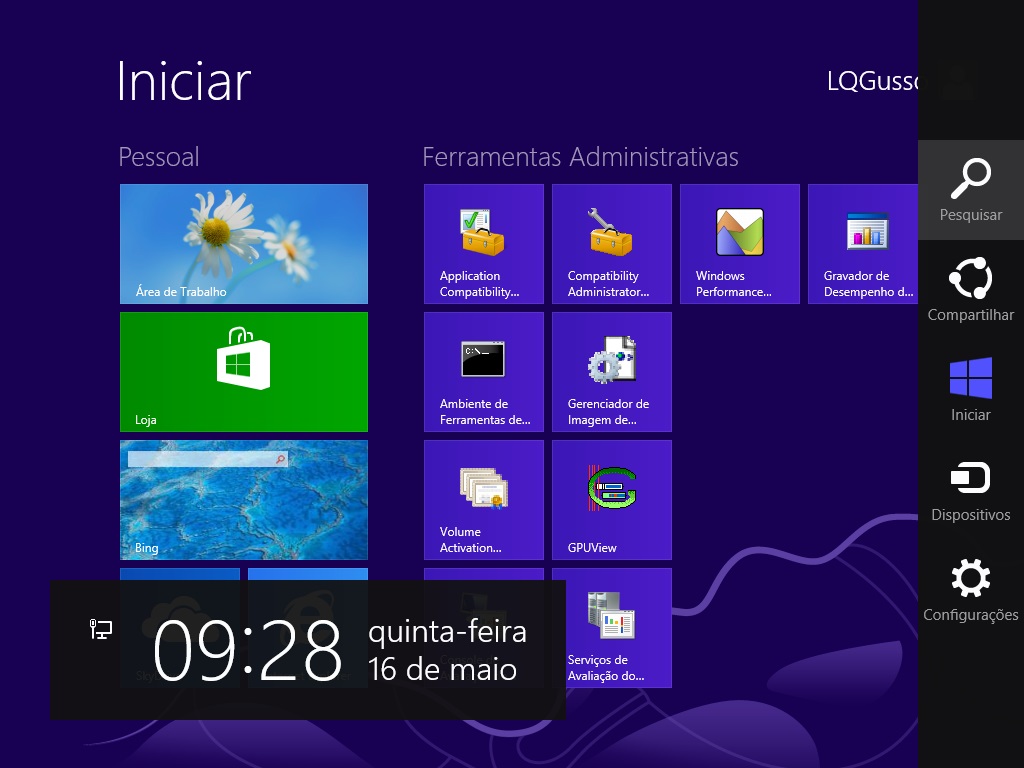
Quando iniciamos o Windows 8, iremos encontrar uma tela parecida com a da imagem abaixo, com os tiles (blocos) que já vem por default no Windows 8.


Ao arrastarmos o ponteiro do mouse para o canto superior direito da tela, aparecerá uma coluna com algumas opções. Entre elas tem a primeira opção que é a Procurar, como mostro na imagem abaixo.


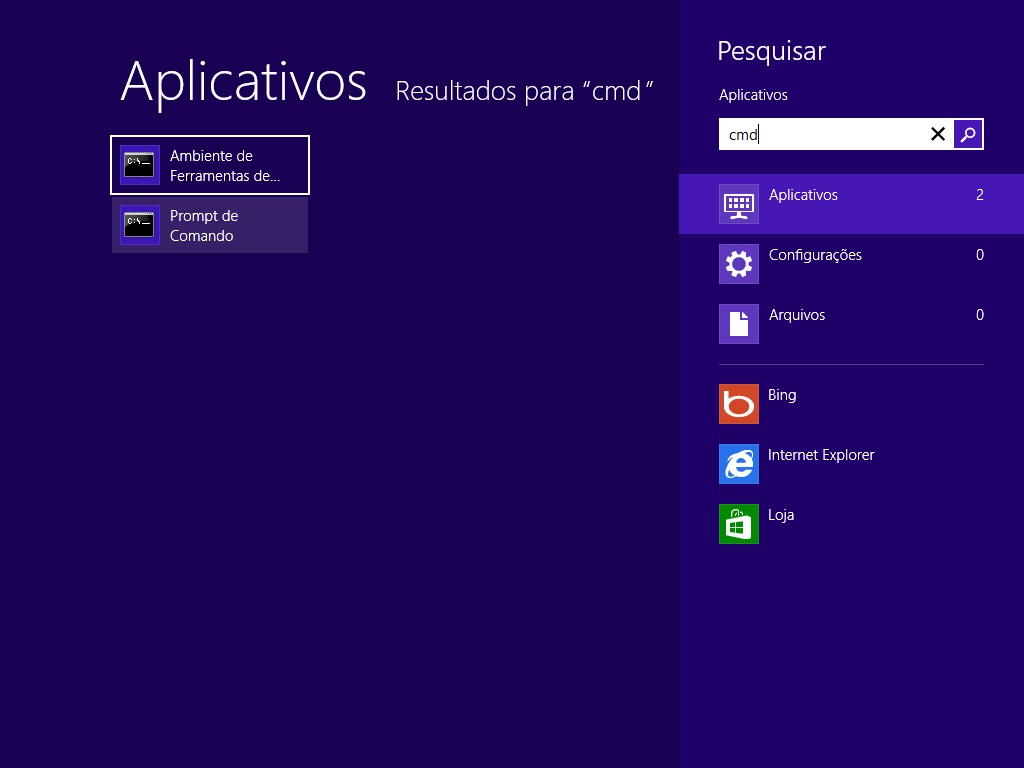
Ao clicarmos nesta opção, aparecerá um campo para digitar o nome do programa, parte dele ou o nome do comando que executa o programa. No caso abaixo, digitei CMD que é o comando que executa o Prompt de Comando. Repare que ao digitar o comando, não precisei clicar na lupa que já me trouxe algumas opções. Tem a opção de executar o Prompt em modo Administrativo ou sem esta necessidade. Eu clique na segunda opção que é o Prompt de Comando em modo de usuário, pois, para este processo, não iremos precisar de permissões de administrador.


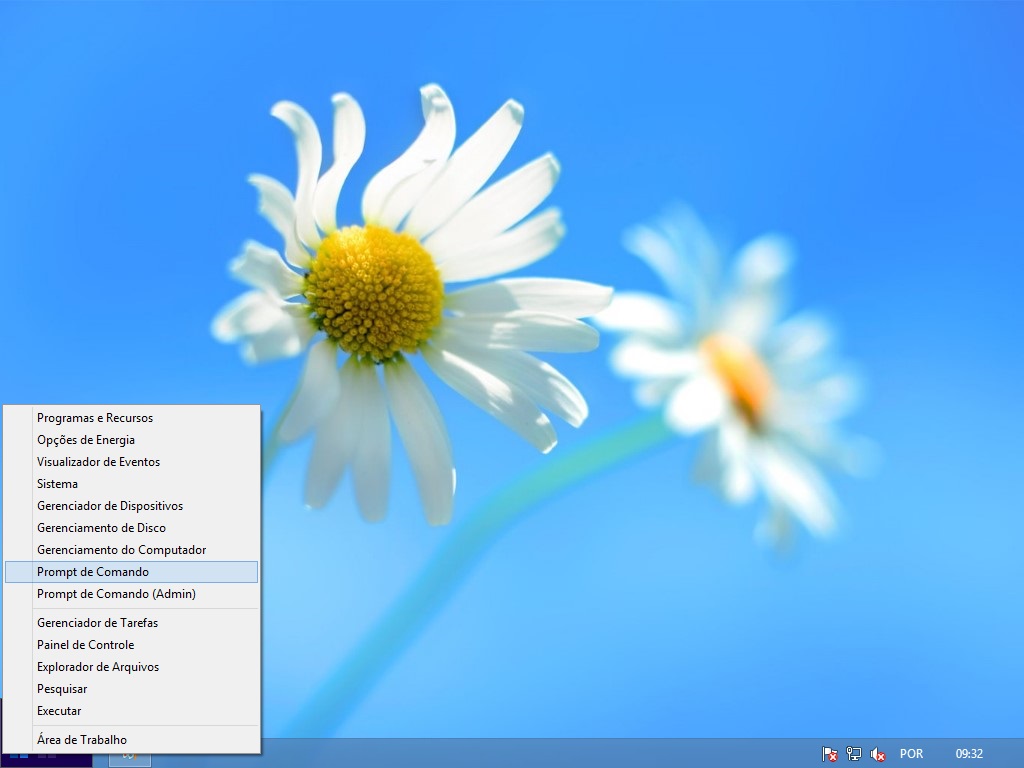
Na tela abaixo, é uma segunda opção para executar o Prompt de Comando. Na tela inicial do Windows 8, clicando no tile Área de Trabalho (Desktop), abrirá a tela conforme a imagem abaixo. É uma tela idêntica ao do Windows 7, tirando que na barra inferior não tem o botão do menu. Arrastando o mouse até o canto inferior esquerdo da tela e clicando com o botão direito do mouse, aparecerá um conjunto de opções para uso administrativo do sistema e entre eles está o Prompt de Comando em modo usuário e modo administrativo.


Daqui em diante, o processo de preparo do Pen Drive é semelhante ao do Windows 7.

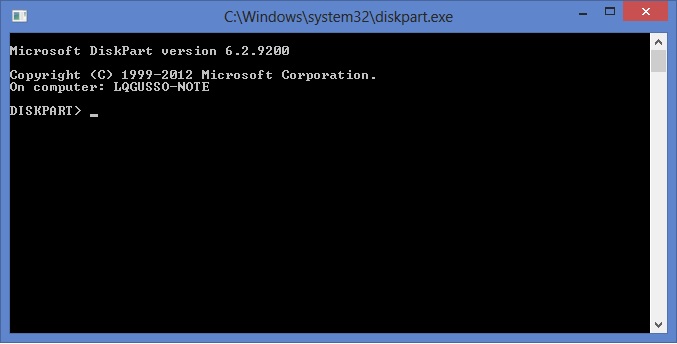
Ao executar o Prompt de Comando, digite o comando DISKPART e pressionando a tecla o UAC (User Account Control) pedirá permissão para executar 0 comando. Clicando em Sim, abrirá outra tela com o Prompt do DISKPART como mostro nas duas imagens a seguir.


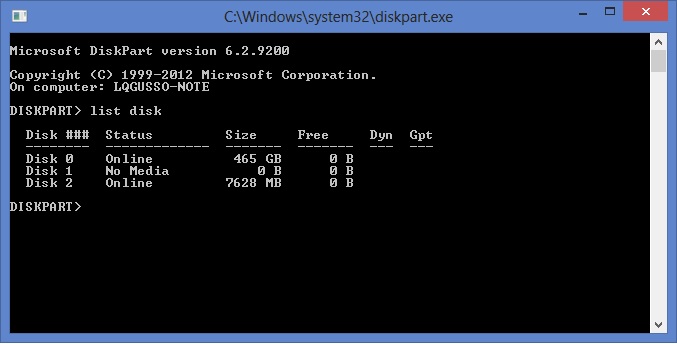
Na tela do prompt do DISKPART, digite LIST DISK e depois tecle . Aparecerão as informações referentes aos discos conectados ao computador, conforme mostrado abaixo.


A seguir, digitaremos o comando SELECT DISK Nº, onde Nº será o número do disco referente ao Pen Drive, no meu caso é o número 2. Tome cuidado para não digitar o número correspondente a outro disco.


Agora que a unidade USB está selecionada, os próximos comandos irão preparar o Pen Drive para receber os arquivos de instalação Windows 8.


Vale sempre lembrar de conferir se não existe nenhum arquivo importante no Pen Drive antes de digitar o próximo comando. A imagem acima mostra os comandos digitados e explicados a seguir.

Digite CLEAN e depois tecle . Este comando limpará tudo o que tiver dentro do Pen Drive.

Após o comando de limpeza, criaremos a partição primária no Pen Drive com o comando CREATE PARTITION PRIMARY. Lembrando que sempre após digitar um comando, pressionar tecla , para executá-lo.

A seguir usaremos o comando FORMAT FS=FAT32 QUICK, que formatará o Pen Drive para o formato Fat32 e a0 usar a opção Quick (não é o fundamental), fará o processo de formatação de forma rápida.

Terminada a formatação digite ACTIVE e depois tecle , para ativar a partição.

Digite EXIT e tecle para sair do Prompt do DISKPART – pode estar fechando a janela do Prompt de Comando também.

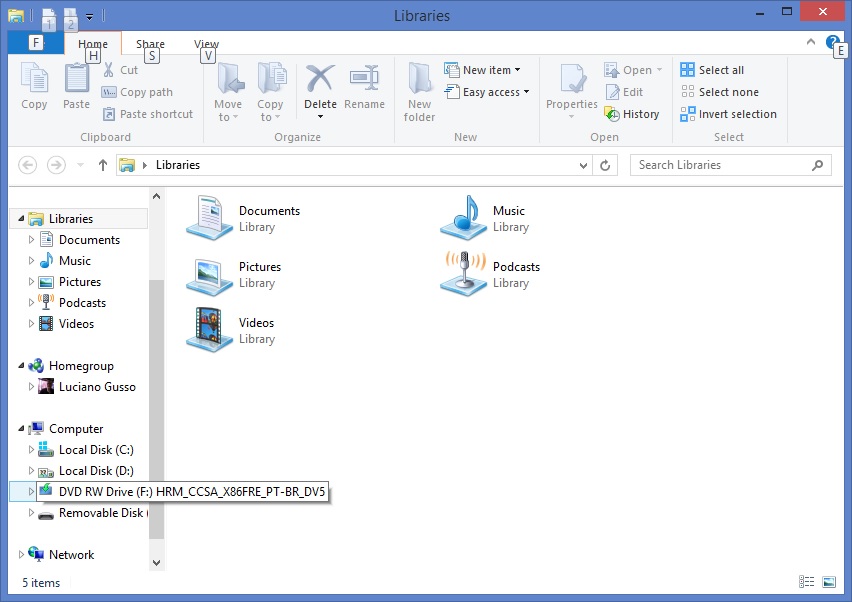
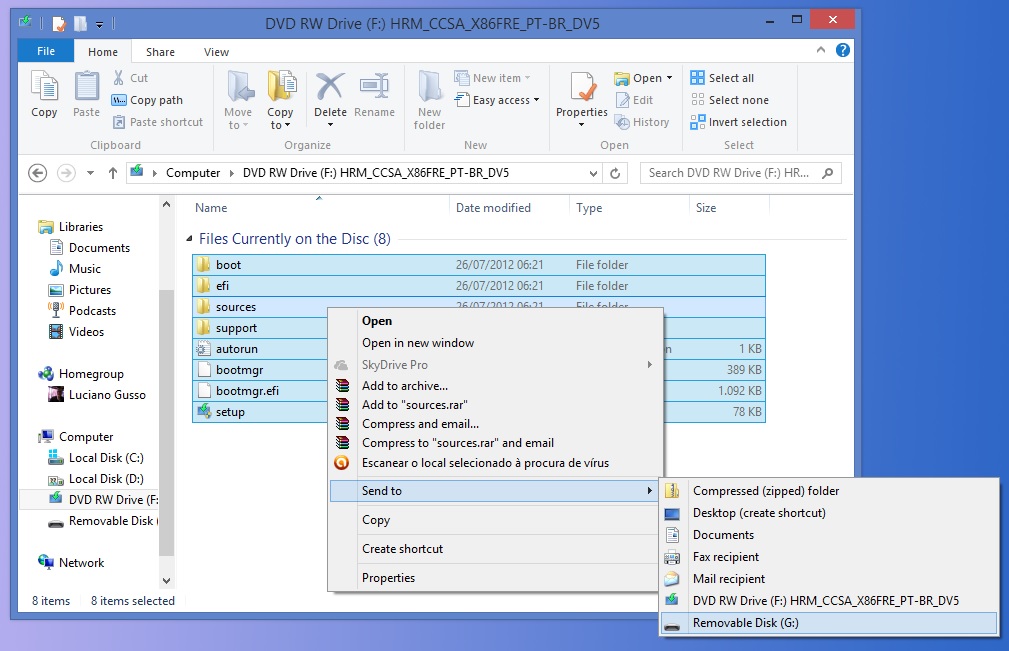
Terminado os processos acima, com a mídia de DVD do Windows 8 na leitora, abra oWindows Explorer, o qual está na barra tarefas da Área de Trabalho, selecionando na coluna da esquerda a unidade correspondente onde se encontra a mídia do Windows 8, aparecerá todo o conteúdo do DVD no lado direito do Windows Explorer.

Selecione todos os arquivos e pastas do DVD e copie todo o conteúdo para a unidade referente ao Pen Drive. Caso encontre dificuldades ao encontrar o Windows Explorer, da mesma forma que executamos o CMD no início deste artigo, digite EXPLORER que será localizado o utilitário para você.


Pronto! Agora o Pen Drive já está pronto para ser utilizado como Boot do Windows 8

Espero que este tutorial seja de grande utilidade.