Pesquisar este blog

Mostrando postagens com marcador nuvem. Mostrar todas as postagens

quinta-feira, 21 de setembro de 2017

Está sem espaço no Google Drive? Veja o que fazer

O Google Drive tem 15GB de armazenamento e esta é uma boa quantidade para salvar documentos e algumas fotos, não é mesmo? Mas se você tem muitos vídeos, músicas e fotos, o espaço acaba rapidinho!


Mas você não precisa se preocupar, porque eu separei algumas dicas para te ajudar a liberar espaço de armazenamento no Google Drive. Olha só:

Lixeira
Quando você exclui um arquivo do Google Drive, ele vai para a lixeira e se você não fizer uma limpeza, ele continua ocupando espaço de armazenamento. Então, de tempos em tempos, esvazie a lixeira; é só clicar na setinha e depois em “Esvaziar lixeira”.

Espaço
Tem como você ver o que mais ocupa espaço no seu Drive, assim dá para saber o que você pode apagar para liberar um pouco de espaço. Para fazer isso, clique em “Fazer upgrade do armazenamento”; vai abrir uma tela nova com mais informações sobre o seu armazenamento e se você clicar em “Ver detalhes”, consegue ver quanto espaço está ocupando o Gmail ou o Google Fotos, por exemplo. 


Você também pode passar com o mouse por cima do “Fazer upgrade do armazenamento” para fazer aparecer uma caixinha com as informações. E se você clicar no “i” que aparece ao lado de “Google Drive”, consegue ver o tamanho dos arquivos salvos.

Google Fotos
Se você usa o Google Fotos, entre nas configurações do aplicativo, vá em “Backup e sincronização” e depois em “Tamanho do upload”. Escolha a opção “Alta qualidade”, ela mantém todas as suas fotos em uma qualidade um pouco mais baixa que a original, mas ainda assim muito boa e o melhor é que não ocupa espaço de armazenamento.


Android
Agora, se o seu celular for um Android, é bom você dar uma olhada na parte de backups, porque pode estar salvando backups de celulares antigos ou então de aplicativos que até já desinstalou. É só clicar nos três pontinhos ao lado do backup e escolher a opção “Apagar”.

segunda-feira, 17 de julho de 2017

Qual é o melhor meio para guardar arquivos de backup?

Há, uma série de opções para backup, das mais baratas às mais caras. Veja abauxo cada uma delas, junto dos pontos positivos e negativos, além de recomendação de uso e estimativa de custo por GB. A lista vai das opções indicadas para a maioria das pessoas até as soluções que atendem melhor certos nichos. 


Pen drive
Positivo: usa memória flash, menos sujeita a erros; portátil; disponível em várias capacidades

Negativo: não é tão rápido quanto outras mídias, especialmente em modelos mais baratos; custo por GB fica alto em modelos de grande capacidade.

Custo por GB: Entre R$ 1,25 (modelos de 16 e 32 GB) a R$ 2+ (modelos de 128 GB)

Recomendação de uso: adequado para backups de poucos arquivos ou arquivos que tenham de ser atualizados com certa frequência, como documentos, planilhas e algumas fotos e vídeos.

Nuvem
Positivo: disponibilidade; conveniência; preço (pode ser grátis)

Negativo: risco de acesso indevido (caso você tenha sua senha roubada); risco de modificação por vírus (a nuvem é normalmente usada como armazenamento local no seu computador, o que não é correto para backup); necessidade de conexão com a internet pode impedir ou dificultar o acesso aos dados em certas ocasiões

Custo por GB: o custo por GB varia muito, mas é possível facilmente obter 20 GB ou mais de armazenamento gratuito combinando o uso de vários serviços. 
- Dropbox: US$ 0,099 por ano (R$ 0,32 GB / ano)
- OneDrive: R$ 0,06 por ano (no Office 365 Home com 5.000 GB divididos em 5 usuários, não pode ser usado por empresas)
- Google Drive: US$ 0,12 por ano (R$ 0,40 GB / ano). Opção com armazenamento ilimitado disponível para contas empresariais do G Suite Business com mais de quatro usuários (cada usuário é US$ 10 / mês)

Recomendação de uso: A nuvem é cara fora das opções gratuitas ou vendidas em pacotes (como no Office da Microsoft ou G Suite). Comprar especificamente armazenamento em serviços dedicados a esse fim, como o Dropbox, não sai nada barato: você vai pagar o equivalente a um disco rígido externo por ano por menos armazenamento que esse HD lhe daria. Quando é possível usá-la de graça, ela é útil como complemento. Recomenda-se o uso da nuvem para ter uma cópia extra de arquivos em que você está trabalhando ou que mudam com muita frequência. Backups de longo prazo e de arquivos maiores, como fotos e vídeos, não funcionam bem na nuvem.


Disco rígido externo (USB)
Positivo: preço; portabilidade; capacidade de armazenamento

Negativo: partes mecânicas introduzem um risco maior de falha que opções com memória flash e normalmente não é indicada para arquivamento de longo prazo

Custo por GB: R$ 0,28 - R$ 0,22, dependendo da capacidade

Recomendação de uso: o HD externo é o indicado para quem precisa armazenar grandes quantidades de informação e não é atendido por apenas um pen drive. Tem um custo por GB atrativo e seu uso é conveniente e rápido.

Blu-ray
Positivo: mídia não regravável é ideal para arquivos que não serão modificados; pode durar anos para arquivamento com mídia de qualidade 

Negativo: custo de mídias de boa qualidade é alto e a disponibilidade delas no Brasil é baixa (diversas "marcas" diferentes são todas fabricadas pela mesma empresa); há custo de entrada (gravador / leitor de Blu-Ray); seu uso não é conveniente ou rápido
Custo por GB: R$ 0,50 - R$ 0,10

Recomendação de uso: caso você consiga mídias de qualidade no Brasil ou possa importar mídias de longa duração como M-DISC ou mídias japonesas legítimas, o Blu-Ray pode ser uma opção até mais barata que o disco rígido externo e indicada para armazenamento de arquivos grandes a longo prazo, como fotos e vídeos.

DVD
Positivo: custo

Negativo: baixa capacidade, lentidão, qualidade das mídias no mercado, custo de aquisição (muitos notebooks não são mais vendidos com gravadores de DVD)
Custo por GB: R$ 0,15 - R$ 0,30

Recomendação de uso: é difícil conseguir mídias graváveis de DVD de alta qualidade no Brasil. Devido ao custo e à especificidade de uso, o DVD simplesmente não é mais indicado hoje para armazenamento de dados a longo prazo, apenas para armazenamento de dados menos importantes ou no curto prazo. O Blu-Ray é só um pouco mais caro e seu uso é muito mais conveniente, tendo versões com até 100 GB contra o máximo de 8,5 GB do DVD de dupla camada.


Cartões de memória
Positivo: portabilidade

Negativo: custo; velocidade de gravação; necessidade de leitor

Custo por GB: R$ 1,50+

Recomendação de uso: Não há motivo para usar cartões de memória como backup. Eles são mais caros que pen drives e não oferecem vantagens, exceto a portabilidade. Essa vantagem, porém, acaba destruída pela necessidade de um leitor de cartão, que não está disponível em qualquer computador.

Network Attached Storage (NAS)
Positivo: fica conectada à rede para ser usada por vários computadores; oferece espelhamento para evitar perda de dados com falhas de disco; há soluções diversas escalas de uso; pode ter alto desempenho e oferecer recursos de valor agregado, como streaming de vídeo para Smart TVs e celulares.

Negativo: custo de aquisição e manutenção; fica disponível na rede e portanto é mais indicado como solução de armazenamento do que propriamente backup 

Custo por GB: varia dependendo do disco rígido usado, tem custo de entrada/aquisição que começam em R$ 700 e vão até onde o orçamento permitir e a necessidade exigir

Recomendação de uso: soluções de NAS devem ser usadas para quem trabalha com muitos arquivos grandes. São ideais para escritórios ou quem trabalha com foto e vídeo e quer armazenar dados para arquivamento, mas ainda pode precisar deles com frequência. Opções de RAID garantem mais desempenho que discos externos comuns.

terça-feira, 23 de maio de 2017

Saiba qual é a melhor maneira de fazer backup dos seus dados

Se há uma lição a ser tirada da onda de ciberataques com o malware WannaCry que assustou todo mundo há cerca de dez dias, essa lição é a seguinte: fazer backup dos seus dados é essencial. Não importa se estamos falando de arquivos relacionados ao seu trabalho ou a imagens e vídeos pessoais. Ter uma cópia segura de tudo isso é muito importante.

No entanto, "backup" ainda é um mistério para muita gente. Muitas pessoas sequer sabem o que isso é, quanto mais como fazer isso. Felizmente, não se trata de um processo difícil, e é algo que pode salvar você de muita dor de cabeça caso algo dê errado com seu computador.

Há basicamente três métodos de se realizar backup dos seus dados. Abaixo, vamos listar os três, citando os pontos positivos e negativos de cada um. No final, você deve ter informações suficientes para decidir qual desses caminhos o é mais adequado para você. Confira:

1) Backup para um HD externo
Esse é o método que as pessoas lembram primeiro quando se fala em backup. Ele consiste, basicamente, em criar uma cópia de todos os seus arquivos importantes (ou até mesmo do seu sistema inteiro) em uma mídia externa - geralmente, um HD externo. Já fica claro, a partir daí, que você precisará de um HD externo para sincronizar seus dados dessa maneira. Tendo isso, porém, o processo é bem simples.

Conecte o HD ao seu computador, procure por "backup" na barra de buscas da Cortana, selecione a primeira opção e, na tela que se abre, vá em "Adicionar uma unidade". O Windows então criará uma cópia do seu HD na unidade selecionada. Se você usar esse método, lembre-se de que é preciso reconectar a unidade para sincronizar os dados com alguma regularidade. Se você preferir, ainda pode deixar esse método de lado, e copiar manualmente para o HD apenas os arquivos que você queira guardar.

Pontos positivos: o método é relativamente simples de se fazer, e permite controle total sobre quais dados você vai guardar. Além disso, como o armazenamento é feito em uma unidade sua, só você tem acesso aos seus dados - não há vazamento que possa te prejudicar.

Pontos negativos: você precisa ter um HD externo para fazer isso. Como o backup fica em uma mídia física, essa mídia precisa ser bem guardada. Se ela for destruída, você perde os dados. Pior: se ela for perdida ou roubada, seus dados podem ficar nas mãos de outra pessoa. Além disso, é necessário sincronizar os dados regularmente.

2) Backup pela internet
Conectar o HD externo ao computador e ficar cuidando dele é meio chato. E se desse para pedir para alguém fazer isso para você? Bem, meio que dá. Há serviços na internet que oferecem esse mesmo tipo de backup e sincronização, só que pela rede. Os serviços instalam um programinha no seu computador que, a cada intervalo de tempo (você escolhe quanto), sincronizam os seus dados com uma imagem na nuvem. Assim, se você algum dia precisar restaurá-los, é só fazer o download.

Mas, como não poderia deixar de ser, esses serviços não são gratuitos. Ferramentas como, MozyHome, CrashPlan, Carbonite e BackBlaze cobram taxas para fazer isso. Não costuma ser muito (alguns saem por US$ 5 por mês, o que dá menos de R$ 20), mas é um gasto. E, além disso, há a questão de que os seus dados não ficam guardados com você, o que é sempre um motivo (ainda que pequeno) de preocupação.

Pontos positivos: praticidade, já que a sincronização é feita automaticamente, e o fato de que você não precisa se preocupar em guardar uma mídia externa e cuidar dela.

Pontos negativos: o serviço é pago, e para os mais preocupados com privacidade, pode deixar a desejar. Vale citar também que é necessário ter uma boa conexão com a rede para fazer backup de grandes volumes de dados.

3) Serviços de armazenamento na nuvem
Essa opção não trata, exatamente, do backup de sistemas inteiros, mas só de arquivos. Se você tem apenas algumas pastas que você faz questão de guardar, não quer pagar nada e não se preocupa com o resto do seu computador, serviços como Google Drive, OneDrive, DropBox e iCloud podem ser a solução ideal.

Todos esses serviços permitem que você crie pastas sincronizadas. Essas pastas existem tanto no seu computador quanto na nuvem, e tudo que você jogar lá será copiado para o servidor. É uma ótima opção para quem costuma guardar muitas fotos de família, ou para quem tem muitos discos digitalizados no HD. Por outro lado, essas soluções deixam a maior parte do seu sistema desprotegido, o que é um risco - de que adianta ter os arquivos se seu computador nem sequer liga direito?

Pontos positivos: a maioria dos serviços citados oferece pelo menos um pouco de armazenamento grátis, o que significa que é possível começar a fazer esse backup sem gastar nada. Além disso, eles oferecem a mesma praticidade dos serviços de backup online citados antes.

Pontos negativos: não se trata de um backup muito seguro, já que a maior parte do seu computador fica desprotegida. E há também a questão de que o espaço gratuito de armazenamento oferecido por esses serviços é bem limitado - se você quiser armazenar mais coisas, vai ter que pagar. E as preocupações de privacidade citadas no método anterior valem aqui também.

4) A solução ideal
Como dito no começo do texto, há várias maneiras de se fazer backup, e cada pessoa se sentirá melhor fazendo isso de uma maneira diferente. No entanto, a solução ideal para garantir que os seus arquivos nunca se perderão é uma só: use mais de uma maneira diferente de backup. O ideal é que você tenha uma cópia local dos seus arquivos em seu HD externo e, ao mesmo tempo, sincronize seu PC (ou apenas os arquivos mais importantes) com um serviço de nuvem.

Assim, se o seu HD externo por algum motivo for danificado e inutilizado, você ainda terá o seu backup na nuvem. E se alguma catástrofe acontecer e o seu backup na nuvem se perder (ou se você ficar sem internet, o que é mais provável), ainda será possível restaurar seus arquivos a partir do seu backup local. Backup é bom, mas se há algo que você realmente queira proteger, faça backup duas vezes.

segunda-feira, 4 de maio de 2015

Você já pode testar o Office 2016 gratuitamente

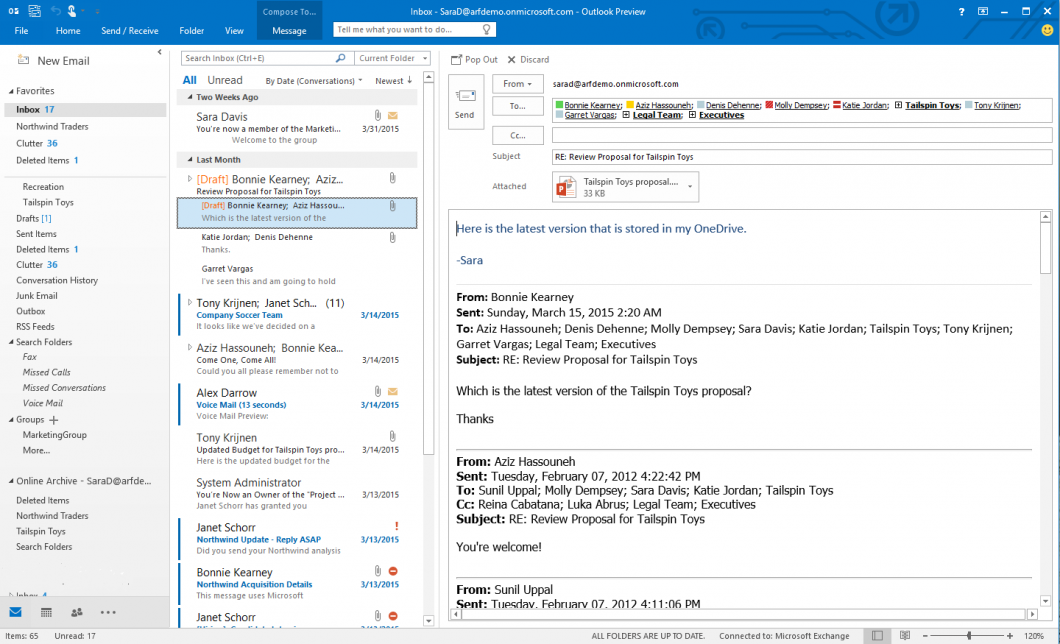
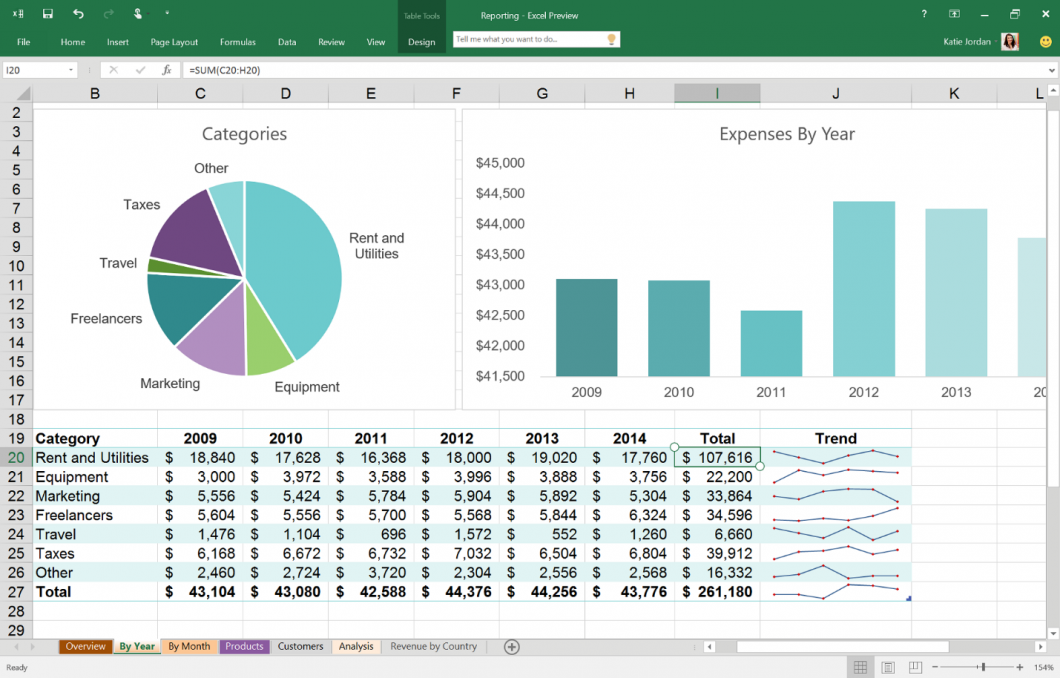
Prepare o download: a Microsoft liberou nesta segunda-feira (4) a primeira versão pública de testes do Office 2016, que será lançado até o final do ano. O novo pacote de produtividade traz novidades importantes, como os aplicativos inteligentes, a colaboração em tempo real e até uma mudança na forma como você salva os arquivos: por padrão, seus documentos passarão a ser armazenados no OneDrive.

Além de colocar o OneDrive como local de salvamento padrão no Word, Excel e PowerPoint, a Microsoft está matando os anexos de email como conhecemos hoje. No Outlook, os documentos serão enviados para o OneDrive por padrão, em vez de serem incluídos como anexos. A vantagem é que você poderá mandar arquivos bem maiores (até 10 GB) de maneira bastante prática.


Os softwares do Office suportarão o que a Microsoft chama de Smart Applications. Três deles já foram revelados: o Tell Me, uma espécie de assistente que executa os comandos que você digitar; o Clutter, que desafoga seu email colocando mensagens de baixa prioridade em uma pasta separada; e o Insights, que exibe informações contextuais do que você está lendo com a ajuda do Bing.

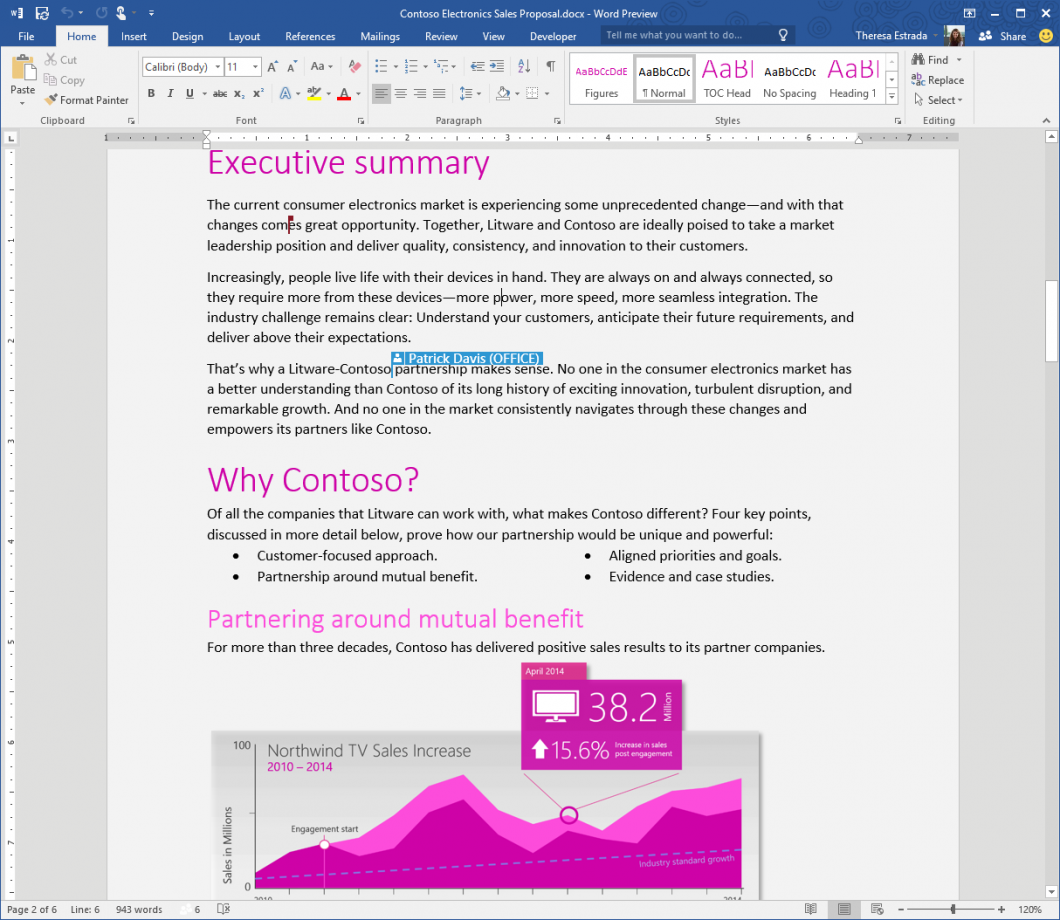
Também será possível editar arquivos em tempo real nativamente nos aplicativos desktop do Office, assim como você faz hoje no Google Drive ou Office Online. Por enquanto, a novidade estará restrita ao Word 2016, mas não deverá demorar para chegar aos outros softwares.


Para testar o Office 2016 Preview, faça o download no site da Microsoft (não é possível usá-lo junto com o Office 2013, você precisará desinstalar as versões anteriores). A suíte de escritório está disponível em múltiplos idiomas, incluindo português do Brasil, e funcionará até que a versão final seja lançada, o que deve acontecer até o final deste ano.

quarta-feira, 12 de junho de 2013

O que é armazenamento em nuvem?

Guardar documentos importantes no HD do computador já é coisa do passado para muitos usuários. Isso porque além de os arquivos ficarem a mercê de possíveis vírus e defeitos do sistema, ficam localizados somente uma máquina e podem ser dificilmente acessados, caso o usuário esteja em outro lugar. Para quem utiliza HDs externos e pendrives também corre o risco de possíveis danos nos dispositivos ou de, simplesmente, perdê-los, por isso muitos vêm apostando no armazenamento em nuvem.

Nuvem

O conceito nuvem vem da ideia de algo alocado na rede mundial de computadores – a internet. Dessa forma, é possível acessar fotos e documentos importantes em qualquer máquina. Para isso, basta contratar algum serviço de armazenamento em nuvem disponível e, por meio do navegador, acessar seus dados de onde quer que você esteja.

Segurança

Por ser protegido com senhas, assim como e-mails, esse tipo de armazenamento acaba sendo muito seguro. Mas claro que precauções são sempre bem-vindas. Cuidados como ao acessar links duvidosos ou entrar em sites desconhecidos.

O que eu posso guardar em nuvem?

Qualquer tipo de documento, desde fotos até vídeos. Só é necessário ver quanto o seu pacote permite armazenar, 5GB, 10GB, 20GB, e por aí vai. E evite acessar seus documentos em computadores desconhecidos.