Pesquisar este blog

Mostrando postagens com marcador backup. Mostrar todas as postagens

quarta-feira, 19 de julho de 2017

Estes são os HDs mais confiáveis, segundo uma empresa de backup

Quando noticiamos HDs que batem recordes de terabytes aqui no Tecnoblog, sempre aparece alguém dizendo coisas como “legal, mas imagine perder tudo isso de dados”. É uma preocupação pertinente. HDs são confiáveis, mas podem falhar. Alguns falham mais, outros falham menos. Quais? É o que Backblaze tratou de apontar.


A empresa é especializada em soluções de backup de baixo custo e, com base na experiência que tem com armazenamento de dados, realiza regularmente análises para identificar os HDs mais e menos confiáveis. O levantamento mais recente, liberado na terça-feira (31), engloba avaliações que foram realizadas durante todo o ano de 2016.

No total, 71.939 HDs de quatro fabricantes foram avaliados (havia mais HDs, mas a Backblaze desconsiderou alguns, como modelos que tinham menos de 45 unidades em uso). Destes, 1.225 falharam, o que representa 1,95% das unidades. É uma porcentagem interessante, pois indica que o índice vem melhorando com o tempo. Em 2014, por exemplo, o índice de falhas foi de 6,39%.

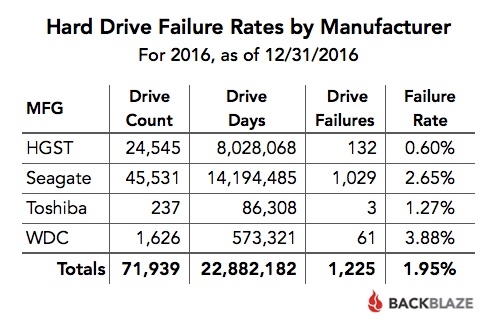
Mas, sim, algumas marcas se sobressaíram nesse quesito. A pior foi a Western Digital, com índice de falhas de 3,88%. A melhor foi a HGST (que é uma subsidiária da Western Digital, olha só), com 0,6%:

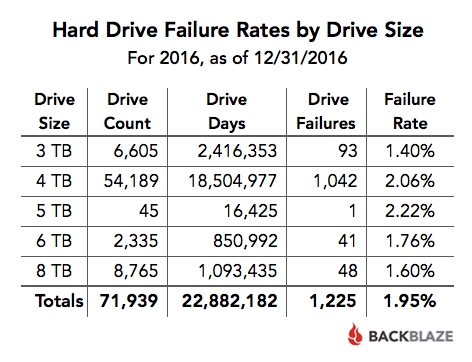
Foram considerados no estudo HDs com 3, 4, 5, 6 e 8 terabytes. As diferenças não foram grandes entre essas capacidades, mas os HDs de 3 TB levaram a melhor, com índice de falhas de 1,4%, enquanto que as unidades de 5 TB tiveram os piores resultados, com índice de 2,22% (note, porém, que apenas 45 HDs de 5 TB foram avaliados):

Na avaliação individual, os HDs que se mostraram mais confiáveis foram os modelos HGST HU728080ALE600 de 8 TB (45 unidades avaliadas), Seagate ST8000NM0055 de 8 TB (60 unidades e pouquíssimo tempo de uso) e Toshiba MD040ABA400V de 4 TB (146 unidades). Nenhum desses modelos teve unidades com falhas durante o período avaliado.

Se considerarmos um número maior de unidades, o HGST HMS5C4040ALE640 de 4 TB é o mais interessante: apenas 28 das 7.104 unidades analisadas falharam (0,4%). E olha que eles estavam em uso há mais de dois anos.

O HD mais problemático foi, de longe, o Seagate ST4000DX000 de 4 TB: 27 das 184 unidades falharam (13,57%). O segundo pior o Western Digital WD60EFRX de 6 TB, que apresentou falhas em 25 das 446 unidades avaliadas (5,49%).


É importante levar em conta, no entanto, que um estudo como esse serve apenas como referência. Não podemos considerar os resultados registrados como verdade absoluta. Uma comparação mais precisa exigiria a mesma quantidade de unidades para cada modelo testado e análises em condições equivalentes para todos.

A Backblaze faz análises com base em necessidades operacionais muito particulares. Por exemplo, é comum a empresa utilizar em seu datacenter HDs orientados para uso doméstico. HDs mais apropriados ao ambiente corporativo até são utilizados pela companhia, mas não costumam ter boa relação custo-benefício dentro do seu modelo de negócio.

Esse é um ponto bastante controverso, aliás. Só para dar um exemplo, no relatório que foi divulgado em 2014 (referente à análise feita em 2013), a Seagate emitiu um comunicado à imprensa dizendo que a Backblaze submeteu HDs de desktops a cargas de trabalho de nível empresarial, mas essas unidades não haviam sido projetadas para esse fim.

segunda-feira, 17 de julho de 2017

Qual é o melhor meio para guardar arquivos de backup?

Há, uma série de opções para backup, das mais baratas às mais caras. Veja abauxo cada uma delas, junto dos pontos positivos e negativos, além de recomendação de uso e estimativa de custo por GB. A lista vai das opções indicadas para a maioria das pessoas até as soluções que atendem melhor certos nichos. 


Pen drive
Positivo: usa memória flash, menos sujeita a erros; portátil; disponível em várias capacidades

Negativo: não é tão rápido quanto outras mídias, especialmente em modelos mais baratos; custo por GB fica alto em modelos de grande capacidade.

Custo por GB: Entre R$ 1,25 (modelos de 16 e 32 GB) a R$ 2+ (modelos de 128 GB)

Recomendação de uso: adequado para backups de poucos arquivos ou arquivos que tenham de ser atualizados com certa frequência, como documentos, planilhas e algumas fotos e vídeos.

Nuvem
Positivo: disponibilidade; conveniência; preço (pode ser grátis)

Negativo: risco de acesso indevido (caso você tenha sua senha roubada); risco de modificação por vírus (a nuvem é normalmente usada como armazenamento local no seu computador, o que não é correto para backup); necessidade de conexão com a internet pode impedir ou dificultar o acesso aos dados em certas ocasiões

Custo por GB: o custo por GB varia muito, mas é possível facilmente obter 20 GB ou mais de armazenamento gratuito combinando o uso de vários serviços. 
- Dropbox: US$ 0,099 por ano (R$ 0,32 GB / ano)
- OneDrive: R$ 0,06 por ano (no Office 365 Home com 5.000 GB divididos em 5 usuários, não pode ser usado por empresas)
- Google Drive: US$ 0,12 por ano (R$ 0,40 GB / ano). Opção com armazenamento ilimitado disponível para contas empresariais do G Suite Business com mais de quatro usuários (cada usuário é US$ 10 / mês)

Recomendação de uso: A nuvem é cara fora das opções gratuitas ou vendidas em pacotes (como no Office da Microsoft ou G Suite). Comprar especificamente armazenamento em serviços dedicados a esse fim, como o Dropbox, não sai nada barato: você vai pagar o equivalente a um disco rígido externo por ano por menos armazenamento que esse HD lhe daria. Quando é possível usá-la de graça, ela é útil como complemento. Recomenda-se o uso da nuvem para ter uma cópia extra de arquivos em que você está trabalhando ou que mudam com muita frequência. Backups de longo prazo e de arquivos maiores, como fotos e vídeos, não funcionam bem na nuvem.


Disco rígido externo (USB)
Positivo: preço; portabilidade; capacidade de armazenamento

Negativo: partes mecânicas introduzem um risco maior de falha que opções com memória flash e normalmente não é indicada para arquivamento de longo prazo

Custo por GB: R$ 0,28 - R$ 0,22, dependendo da capacidade

Recomendação de uso: o HD externo é o indicado para quem precisa armazenar grandes quantidades de informação e não é atendido por apenas um pen drive. Tem um custo por GB atrativo e seu uso é conveniente e rápido.

Blu-ray
Positivo: mídia não regravável é ideal para arquivos que não serão modificados; pode durar anos para arquivamento com mídia de qualidade 

Negativo: custo de mídias de boa qualidade é alto e a disponibilidade delas no Brasil é baixa (diversas "marcas" diferentes são todas fabricadas pela mesma empresa); há custo de entrada (gravador / leitor de Blu-Ray); seu uso não é conveniente ou rápido
Custo por GB: R$ 0,50 - R$ 0,10

Recomendação de uso: caso você consiga mídias de qualidade no Brasil ou possa importar mídias de longa duração como M-DISC ou mídias japonesas legítimas, o Blu-Ray pode ser uma opção até mais barata que o disco rígido externo e indicada para armazenamento de arquivos grandes a longo prazo, como fotos e vídeos.

DVD
Positivo: custo

Negativo: baixa capacidade, lentidão, qualidade das mídias no mercado, custo de aquisição (muitos notebooks não são mais vendidos com gravadores de DVD)
Custo por GB: R$ 0,15 - R$ 0,30

Recomendação de uso: é difícil conseguir mídias graváveis de DVD de alta qualidade no Brasil. Devido ao custo e à especificidade de uso, o DVD simplesmente não é mais indicado hoje para armazenamento de dados a longo prazo, apenas para armazenamento de dados menos importantes ou no curto prazo. O Blu-Ray é só um pouco mais caro e seu uso é muito mais conveniente, tendo versões com até 100 GB contra o máximo de 8,5 GB do DVD de dupla camada.


Cartões de memória
Positivo: portabilidade

Negativo: custo; velocidade de gravação; necessidade de leitor

Custo por GB: R$ 1,50+

Recomendação de uso: Não há motivo para usar cartões de memória como backup. Eles são mais caros que pen drives e não oferecem vantagens, exceto a portabilidade. Essa vantagem, porém, acaba destruída pela necessidade de um leitor de cartão, que não está disponível em qualquer computador.

Network Attached Storage (NAS)
Positivo: fica conectada à rede para ser usada por vários computadores; oferece espelhamento para evitar perda de dados com falhas de disco; há soluções diversas escalas de uso; pode ter alto desempenho e oferecer recursos de valor agregado, como streaming de vídeo para Smart TVs e celulares.

Negativo: custo de aquisição e manutenção; fica disponível na rede e portanto é mais indicado como solução de armazenamento do que propriamente backup 

Custo por GB: varia dependendo do disco rígido usado, tem custo de entrada/aquisição que começam em R$ 700 e vão até onde o orçamento permitir e a necessidade exigir

Recomendação de uso: soluções de NAS devem ser usadas para quem trabalha com muitos arquivos grandes. São ideais para escritórios ou quem trabalha com foto e vídeo e quer armazenar dados para arquivamento, mas ainda pode precisar deles com frequência. Opções de RAID garantem mais desempenho que discos externos comuns.

quarta-feira, 24 de maio de 2017

Aprenda a guardar fotos e vídeos do seu Android na nuvem

A capacidade de armazenamento de um celular é um dos aspectos mais importantes para se levar em conta ao trocar de aparelho. Como nem todos possuem capacidade de expansão de memória com cartões SD, pode ser que falte espaço para fotos, vídeos, músicas e aplicativos.

Uma boa opção para liberar espaço é utilizar serviços de armazenamento na nuvem, como Google Fotos, Dropbox e outros. Além de ajudar na questão da memória, há outro benefício: você pode ficar tranquilo caso seu celular seja roubado ou estrague, porque suas fotos ainda estarão guardadas.

O Google Fotos é nativo do Android, mas também vamos listar outros serviços para você utilizar aquele que achar melhor.
Google Fotos

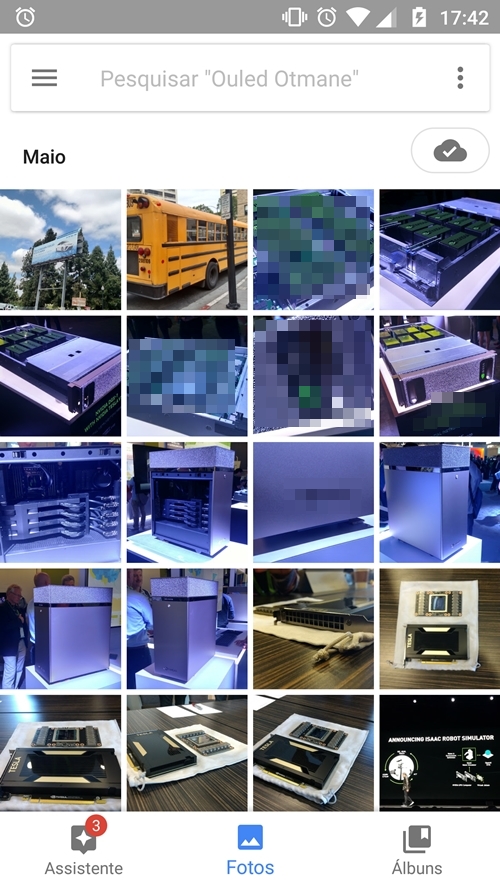
1. Abra o Google Fotos;


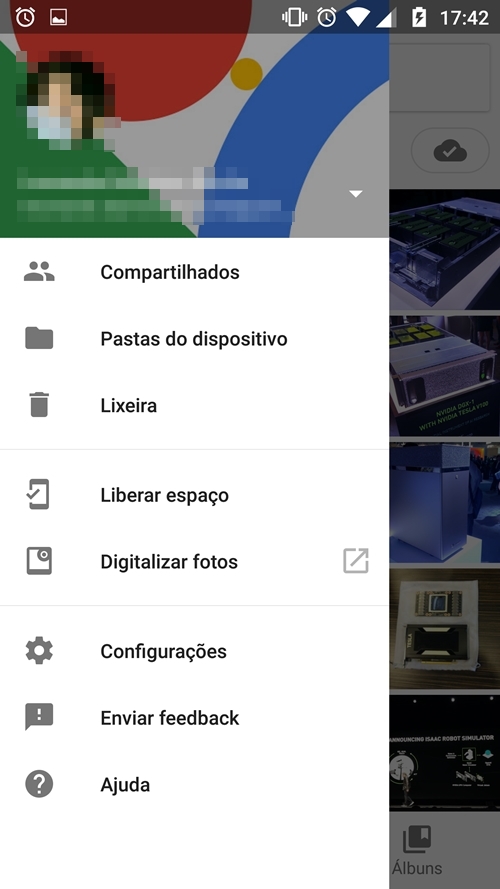
2. Puxe o menu lateral e vá em “Configurações”;


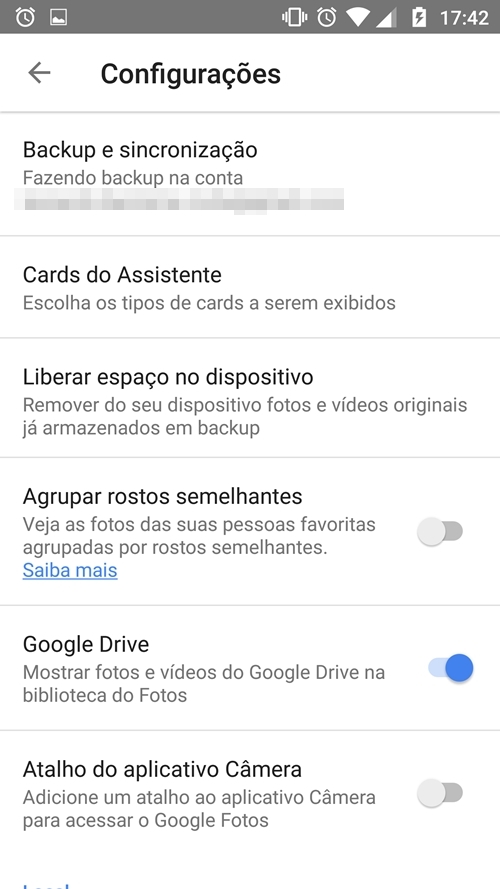
3. Agora, entre em “Backup e sincronização”;


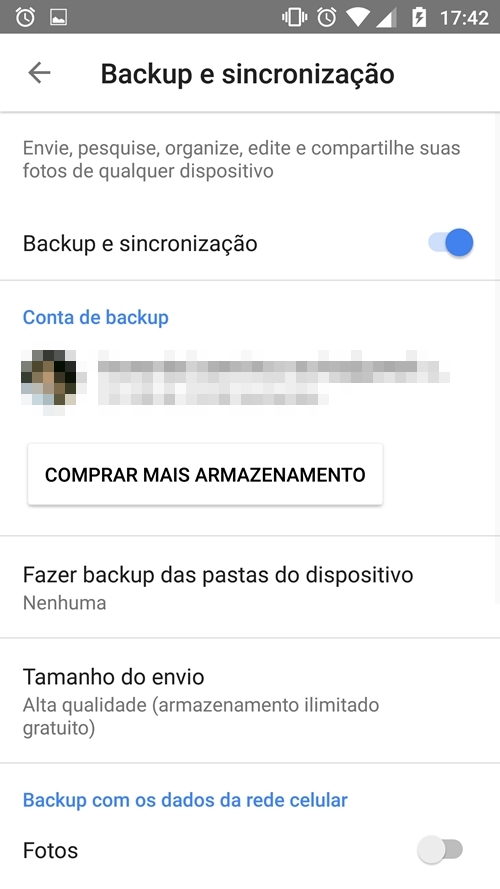
4. Para finalizar, ative a chave de “Backup e sincronização”.


Tudo pronto. Agora, todas as fotos que você tirar serão enviadas automaticamente para a nuvem. Caso você queira desativar, também é bem simples: apenas refaça os passos.
Google Drive

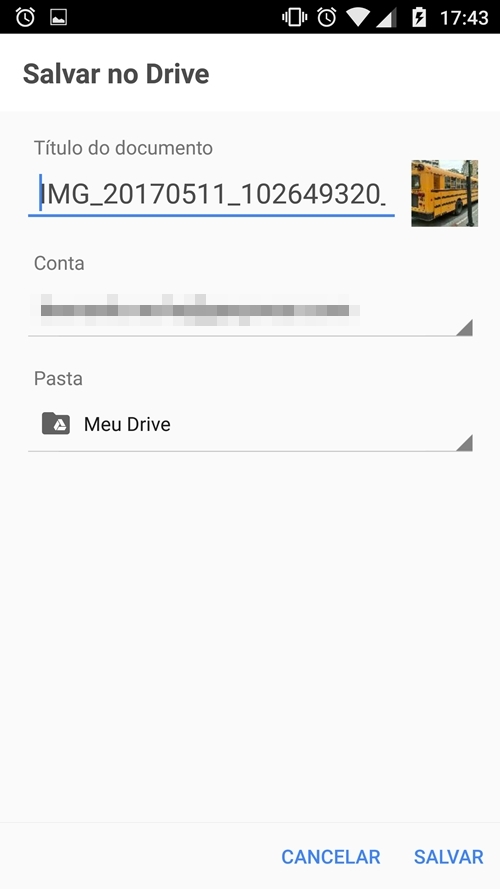
É importante lembrar que o Google Drive está integrado ao Google Fotos, ou seja, ele não possui a opção de sincronização automática; é possível apenas salvar imagens específicas. 

1. Abra alguma imagem da sua galeria;


2. Toque no ícone de “Compartilhar”;


3. Vá no ícone do Google Drive;


4. Você pode tanto escolher uma pasta quanto apenas tocar em “Salvar” para confirmar o envio.


Caso não escolha nenhuma, a imagem será salva automaticamente na pasta raiz do Google Drive.
DropBox

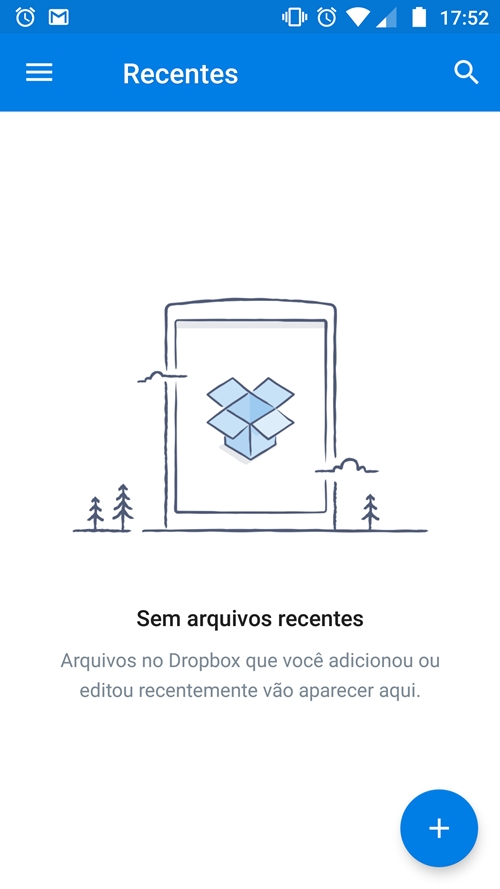
Se você estiver utilizando o plano básico do Dropbox, saiba que o backup automático das fotos no celular não está disponível. Para utilizá-lo, é preciso instalar o aplicativo no computador e, depois, vincular as respectivas contas do PC e do smartphone nesse site.
Fazendo o backup automático

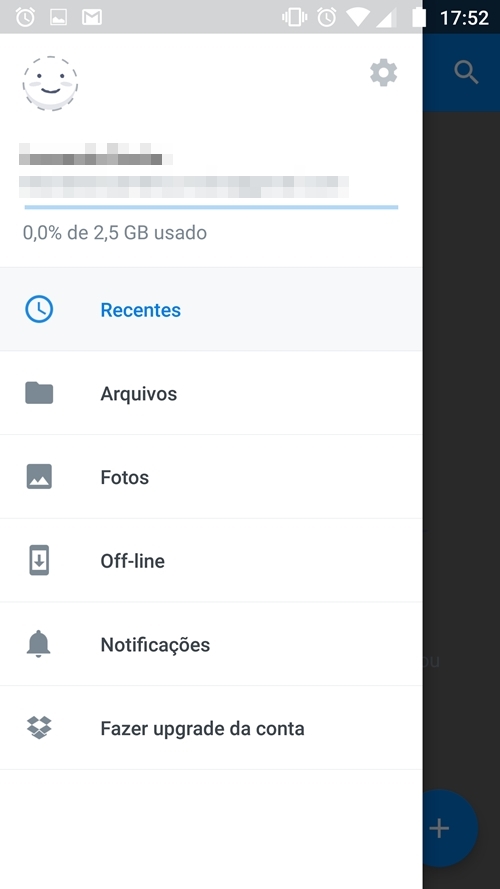
1. Abra o Dropbox;


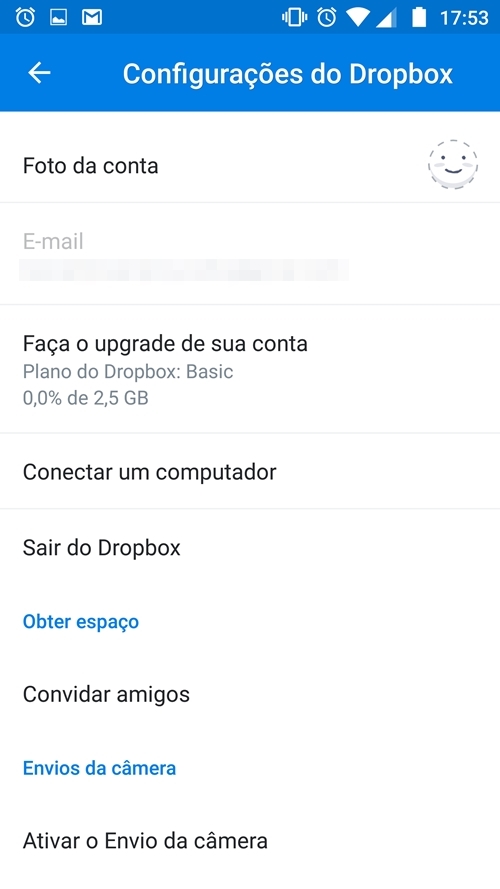
2. Puxe o menu da lateral e toque no ícone da engrenagem;


3. Agora, toque em “Ativar o envio da câmera”.


Pronto! Suas imagens serão enviadas automaticamente para a nuvem. Caso você queira desativar a função, refaça o processo e toque em “Desativar o envio da câmera”.
Enviando fotos ou vídeos específicos

1. Abra alguma imagem ou vídeo da sua galeria;


2. Toque no ícone de “Compartilhar”;


3. Selecione o ícone do Dropbox;


4. Por fim, escolha uma pasta para salvar o conteúdo e toque em “Adicionar”.
OneDrive
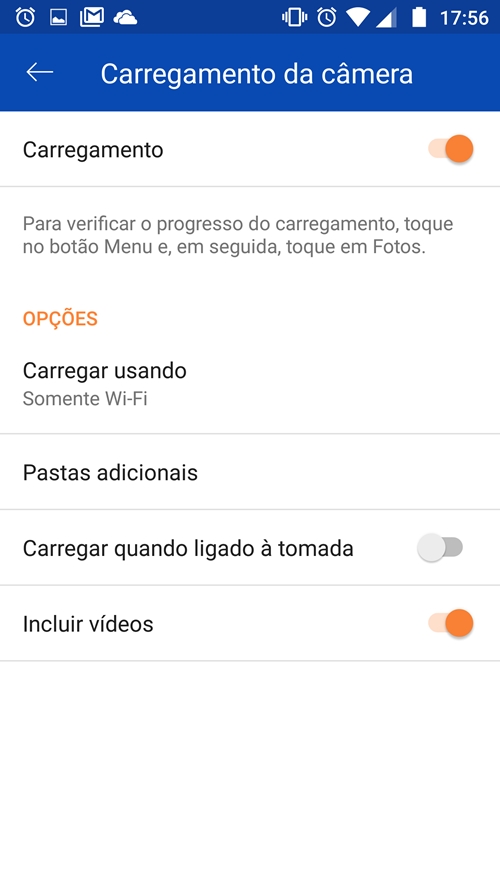
Para utilizar a sincronização automática

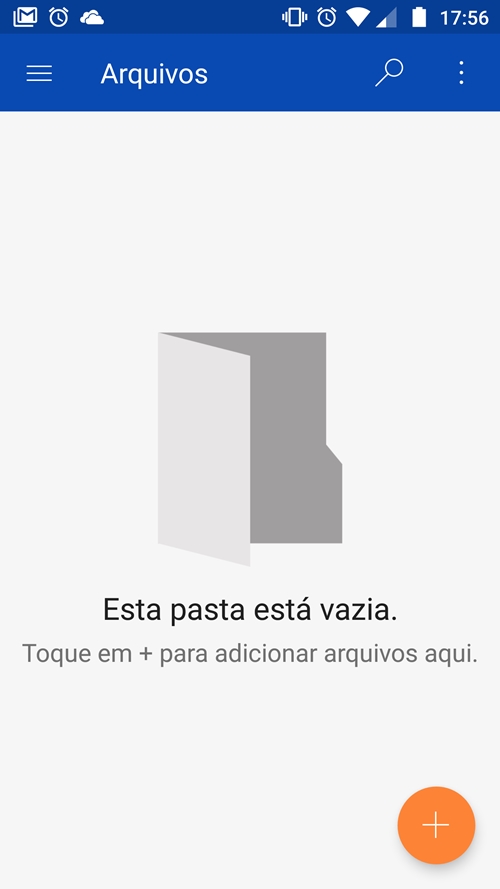
1. Abra o OneDrive;


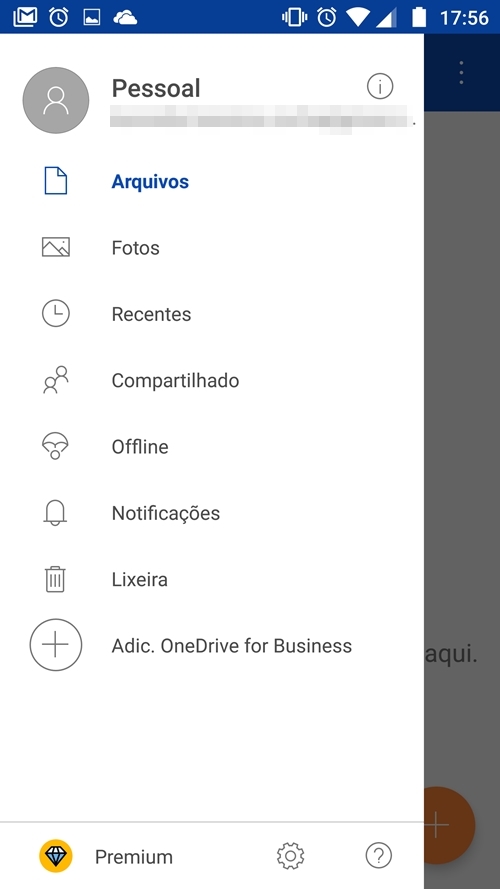
2. Puxe o menu da lateral e toque no ícone da engrenagem;


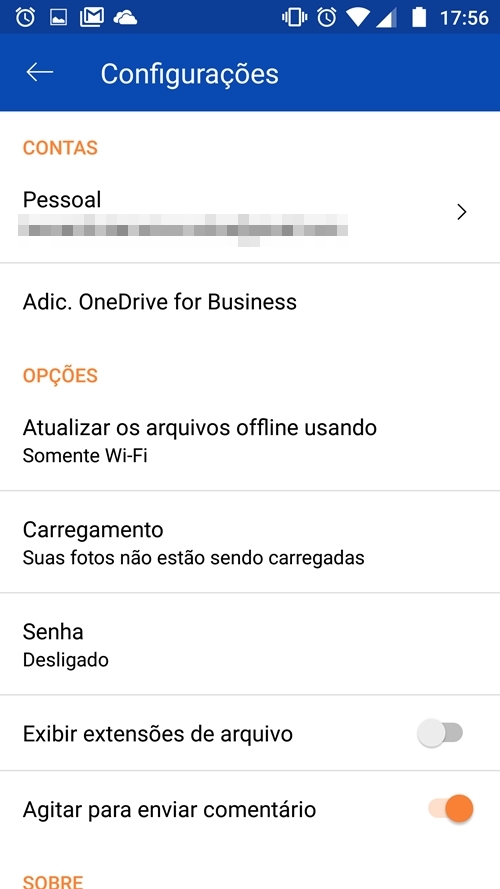
3. Busque a opção “Carregamento”;


4. Ative a chave de “Carregamento”.


A partir de agora, todas as fotos que você tirar serão enviadas para o OneDrive. Se você quiser desativar a função, basta refazer os passos.
Para enviar uma foto específica

1. Verifique se o OneDrive está instalado e conectado à sua conta;

2. Abra o aplicativo da galeria. Pode ser tanto o app nativo do celular quanto o Google Fotos;


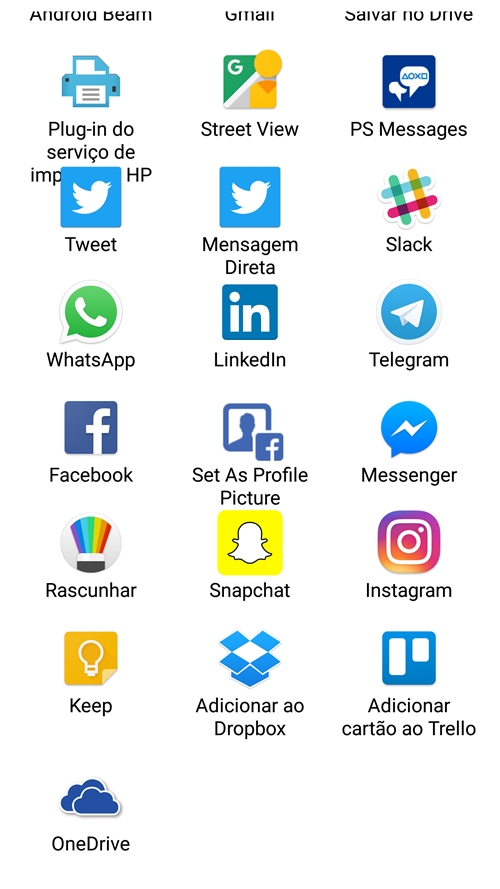
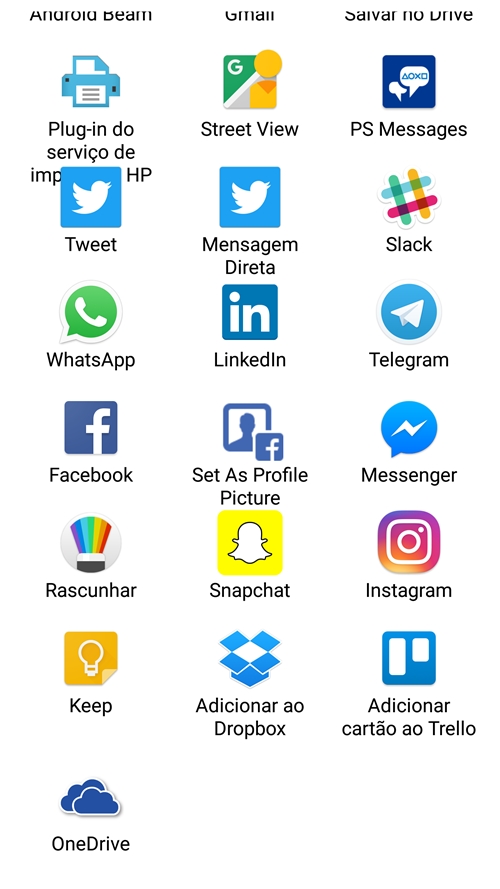
3. Escolha a imagem desejada e toque no botão "Compartilhar";


4. Vá no ícone do OneDrive;


6. Se houver, toque no ícone de “Confirmar” no canto direito e aguarde o upload ser finalizado. Pronto!

terça-feira, 23 de maio de 2017

Saiba qual é a melhor maneira de fazer backup dos seus dados

Se há uma lição a ser tirada da onda de ciberataques com o malware WannaCry que assustou todo mundo há cerca de dez dias, essa lição é a seguinte: fazer backup dos seus dados é essencial. Não importa se estamos falando de arquivos relacionados ao seu trabalho ou a imagens e vídeos pessoais. Ter uma cópia segura de tudo isso é muito importante.

No entanto, "backup" ainda é um mistério para muita gente. Muitas pessoas sequer sabem o que isso é, quanto mais como fazer isso. Felizmente, não se trata de um processo difícil, e é algo que pode salvar você de muita dor de cabeça caso algo dê errado com seu computador.

Há basicamente três métodos de se realizar backup dos seus dados. Abaixo, vamos listar os três, citando os pontos positivos e negativos de cada um. No final, você deve ter informações suficientes para decidir qual desses caminhos o é mais adequado para você. Confira:

1) Backup para um HD externo
Esse é o método que as pessoas lembram primeiro quando se fala em backup. Ele consiste, basicamente, em criar uma cópia de todos os seus arquivos importantes (ou até mesmo do seu sistema inteiro) em uma mídia externa - geralmente, um HD externo. Já fica claro, a partir daí, que você precisará de um HD externo para sincronizar seus dados dessa maneira. Tendo isso, porém, o processo é bem simples.

Conecte o HD ao seu computador, procure por "backup" na barra de buscas da Cortana, selecione a primeira opção e, na tela que se abre, vá em "Adicionar uma unidade". O Windows então criará uma cópia do seu HD na unidade selecionada. Se você usar esse método, lembre-se de que é preciso reconectar a unidade para sincronizar os dados com alguma regularidade. Se você preferir, ainda pode deixar esse método de lado, e copiar manualmente para o HD apenas os arquivos que você queira guardar.

Pontos positivos: o método é relativamente simples de se fazer, e permite controle total sobre quais dados você vai guardar. Além disso, como o armazenamento é feito em uma unidade sua, só você tem acesso aos seus dados - não há vazamento que possa te prejudicar.

Pontos negativos: você precisa ter um HD externo para fazer isso. Como o backup fica em uma mídia física, essa mídia precisa ser bem guardada. Se ela for destruída, você perde os dados. Pior: se ela for perdida ou roubada, seus dados podem ficar nas mãos de outra pessoa. Além disso, é necessário sincronizar os dados regularmente.

2) Backup pela internet
Conectar o HD externo ao computador e ficar cuidando dele é meio chato. E se desse para pedir para alguém fazer isso para você? Bem, meio que dá. Há serviços na internet que oferecem esse mesmo tipo de backup e sincronização, só que pela rede. Os serviços instalam um programinha no seu computador que, a cada intervalo de tempo (você escolhe quanto), sincronizam os seus dados com uma imagem na nuvem. Assim, se você algum dia precisar restaurá-los, é só fazer o download.

Mas, como não poderia deixar de ser, esses serviços não são gratuitos. Ferramentas como, MozyHome, CrashPlan, Carbonite e BackBlaze cobram taxas para fazer isso. Não costuma ser muito (alguns saem por US$ 5 por mês, o que dá menos de R$ 20), mas é um gasto. E, além disso, há a questão de que os seus dados não ficam guardados com você, o que é sempre um motivo (ainda que pequeno) de preocupação.

Pontos positivos: praticidade, já que a sincronização é feita automaticamente, e o fato de que você não precisa se preocupar em guardar uma mídia externa e cuidar dela.

Pontos negativos: o serviço é pago, e para os mais preocupados com privacidade, pode deixar a desejar. Vale citar também que é necessário ter uma boa conexão com a rede para fazer backup de grandes volumes de dados.

3) Serviços de armazenamento na nuvem
Essa opção não trata, exatamente, do backup de sistemas inteiros, mas só de arquivos. Se você tem apenas algumas pastas que você faz questão de guardar, não quer pagar nada e não se preocupa com o resto do seu computador, serviços como Google Drive, OneDrive, DropBox e iCloud podem ser a solução ideal.

Todos esses serviços permitem que você crie pastas sincronizadas. Essas pastas existem tanto no seu computador quanto na nuvem, e tudo que você jogar lá será copiado para o servidor. É uma ótima opção para quem costuma guardar muitas fotos de família, ou para quem tem muitos discos digitalizados no HD. Por outro lado, essas soluções deixam a maior parte do seu sistema desprotegido, o que é um risco - de que adianta ter os arquivos se seu computador nem sequer liga direito?

Pontos positivos: a maioria dos serviços citados oferece pelo menos um pouco de armazenamento grátis, o que significa que é possível começar a fazer esse backup sem gastar nada. Além disso, eles oferecem a mesma praticidade dos serviços de backup online citados antes.

Pontos negativos: não se trata de um backup muito seguro, já que a maior parte do seu computador fica desprotegida. E há também a questão de que o espaço gratuito de armazenamento oferecido por esses serviços é bem limitado - se você quiser armazenar mais coisas, vai ter que pagar. E as preocupações de privacidade citadas no método anterior valem aqui também.

4) A solução ideal
Como dito no começo do texto, há várias maneiras de se fazer backup, e cada pessoa se sentirá melhor fazendo isso de uma maneira diferente. No entanto, a solução ideal para garantir que os seus arquivos nunca se perderão é uma só: use mais de uma maneira diferente de backup. O ideal é que você tenha uma cópia local dos seus arquivos em seu HD externo e, ao mesmo tempo, sincronize seu PC (ou apenas os arquivos mais importantes) com um serviço de nuvem.

Assim, se o seu HD externo por algum motivo for danificado e inutilizado, você ainda terá o seu backup na nuvem. E se alguma catástrofe acontecer e o seu backup na nuvem se perder (ou se você ficar sem internet, o que é mais provável), ainda será possível restaurar seus arquivos a partir do seu backup local. Backup é bom, mas se há algo que você realmente queira proteger, faça backup duas vezes.

terça-feira, 16 de maio de 2017

5 dicas para evitar que seu dispositivo seja sequestrado

Ataques ransomware, como o que aconteceu na última sexta-feira, têm se tornado cada vez mais comuns na web. Isso acontece porque muita gente acaba descuidando na hora de se proteger e, como resultado, tem que pagar o "resgate" para ter dados importantes de volta. A tendência, de acordo com empresas de segurança, é que esse tipo de golpe aumente neste ano. Confira abaixo algumas dicas para se manter seguro:

Backup
Uma dica importante é manter um backup de seus dados e garantir que ele esteja sempre atualizado. Você pode realizar um backup usando serviços em nuvem ou mesmo dispositivos físicos, como um HD externo. Assim, caso algo aconteça e seus arquivos sejam apagados, você tem uma cópia deles.

Sistemas atualizados
Apesar de muita gente não achar importante atualizar o sistema, isso é algo muito importante. A cada nova versão, as desenvolvedoras corrigem falhas que podem permitir o acesso ao dispositivos, além de uma série de outros problemas. Por isso, é bom optar também por sistemas operacionais que ainda possuem suporte. Por mais que você goste mais de uma versão antiga, pode ser mais importante garantir a segurança.

Spam
Em sua empresa, ajuste as regras de spam nos servidores para garantir que e-mails que contenham links ou anexos suspeitos sejam bloqueados. Assim, o usuário não terá a oportunidade de abrir a mensagem e assim comprometer seu dispositivo e, quem sabe, todo o sistema.

Navegador
Não é só o sistema operacional que deve ser atualizado com frequência. Também é muito importante manter o navegador atualizado, evitando vulnerabilidades já descobertas.

E-mails
Não abra e-mails de remetentes desconhecidos e não clique em links sem conhecer a sua integridade. Se, por acaso, você baixar um arquivo suspeito, desligue imediatamente o wi-fi e a rede. Isso pode ajudar a atrasar a comunicação com o servidor e, com sorte, evitar que os arquivos do PC sejam criptografados.