Pesquisar este blog

Mostrando postagens com marcador hd. Mostrar todas as postagens

sábado, 22 de julho de 2017

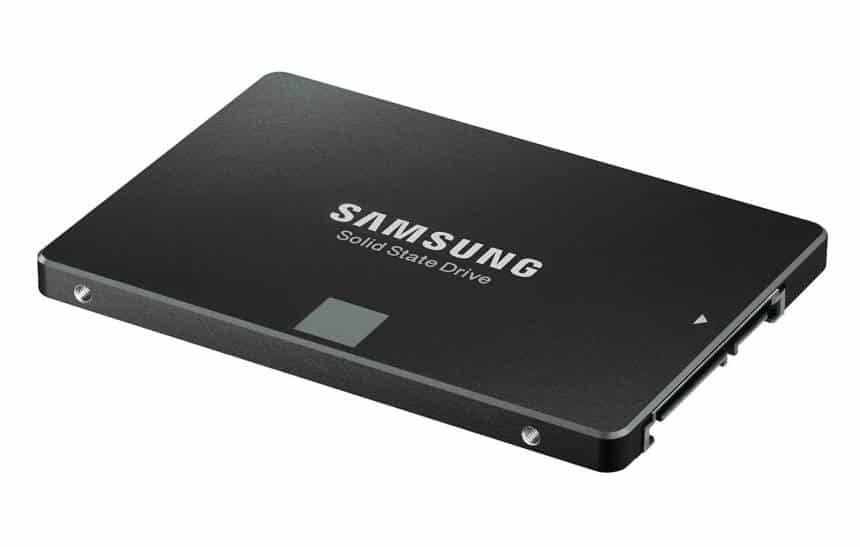
5 dicas para você escolher o melhor SSD para seu PC e seu bolso

Se você quer melhorar o seu computador, trocar o HD dele por um SSD é o melhor investimento que você pode fazer. Embora sejam mais caros e geralmente tenham capacidade menor, os SSDs são muito mais rápidos que os HDs. Com isso, toda vez que o seu computador precisar ler informações do armazenamento, ele fará isso mais rapidamente.

Em outras palavras: você sentirá os benefícios do seu investimento toda vez que ligar o computador, abrir arquivos grandes e inicializar programas (ou seja, praticamente o tempo todo). Isso vem, contudo, às custas de um pouco de espaço (além de bastante dinheiro).

Antes de gastar o dinheiro, porém, é importante pensar em algumas coisas para garantir que você investirá a grana da melhor maneira possível. Abaixo, listamos as cinco coisas nas quais você precisa pensar na hora de escolher um SSD. Confira:
1. Capacidade
Os SSDs costumam variar, em capacidade, de 120 GB até 1 TB. Se você tiver um HD de 1 TB, poderá até ficar tentado a gastar uma fortuna num SSD do mesmo tamanho. Antes de fazer isso, porém, pense bem: aqueles 200 filmes que você baixou há dois anos e ainda não assistiu valem mesmo esse tanto de dinheiro? Por outro lado, se o seu HD de 1 TB estiver cheio de arquivos pesados que você usa com frequência e com um monte de jogos pesados instalados, não adianta você querer enfiar São Paulo em São Bernardo e comprar um SSD de apenas 120 GB. Migrar para um SSD provavelmente exigirá que você sacrifique alguns arquivos para economizar bastante dinheiro, então pense bem nisso.

2. Interface SATA 3
Os SSDs se ligam à placa-mãe do computador por meio de uma interface SATA - a mesma usada por HDs. No entanto, existem os padrões SATA 2 e SATA 3: SATA 2 suporta até 3 Gbps de envio de dados; SATA 3, por sua vez, suporta o dobro, e por isso consegue ser até duas vezes mais rápido. O essencial aqui é você descobrir se a sua placa-mãe tem suporte para interfaces SATA 3. Se ela não tiver, não adianta investir mais em um SSD com essa interface, porque a sua placa-mãe não conseguirá suportá-la de qualquer maneira.

3. Tamanho
Você vai precisar encaixar esse SSD em algum lugar do seu computador. SSDs em geral têm 2,5 polegadas de largura, o que os fazem ter o mesmo tamanho que os HDs de notebooks, mas menores do que os HDs de desktop (que têm 3,5 polegadas, em geral). Se você vai instalar seu SSD em um PC, garanta que tem espaço no seu gabinete para acomodá-lo. Se você for colocá-lo no notebook, fique esperto na hora da compra e confirme se ele tem de fato 2,5 polegadas: se ele for maior, pode acabar não cabendo dentro do seu laptop.


4. Preço e marca
Comprar um SSD pode ser até caro, mas lembre-se: todas as informações contidas no seu computador ficarão gravadas nele. Vale a pena pagar mais barato e correr o risco de ver o dispositivo apresentar algum defeito e deletar tudo que você tem? Não, não vale. Não arrisque nessa hora: atenha-se às marcas mais famosas ou nas quais você já confia, e dê uma pesquisada na internet para ver se há muitos casos de problemas daquela marca. Algumas marcas prometem velocidades maiores do que outras, e por isso são mais caras. Talvez isso seja um fator importante para você, mas não se preocupe demais com isso: qualquer SSD é muito mais rápido do que qualquer HD.

5. Migração
Alguns SSDs vêm com ferramentas de migração que ajudam você a copiar os arquivos do seu HD para o novo dispositivo de armazenamento. Com isso, você não precisa instalar tudo de novo junto com o SSD. Essas opções são interessantes especialmente para quem vai instalar o SSD em um notebook e não consegue deixar tanto o SSD quanto o HD conectados à placa-mãe ao mesmo tempo. Por isso, pode ser interessante gastar um pouco mais por um aparelho que venha com isso.

quarta-feira, 19 de julho de 2017

Estes são os HDs mais confiáveis, segundo uma empresa de backup

Quando noticiamos HDs que batem recordes de terabytes aqui no Tecnoblog, sempre aparece alguém dizendo coisas como “legal, mas imagine perder tudo isso de dados”. É uma preocupação pertinente. HDs são confiáveis, mas podem falhar. Alguns falham mais, outros falham menos. Quais? É o que Backblaze tratou de apontar.


A empresa é especializada em soluções de backup de baixo custo e, com base na experiência que tem com armazenamento de dados, realiza regularmente análises para identificar os HDs mais e menos confiáveis. O levantamento mais recente, liberado na terça-feira (31), engloba avaliações que foram realizadas durante todo o ano de 2016.

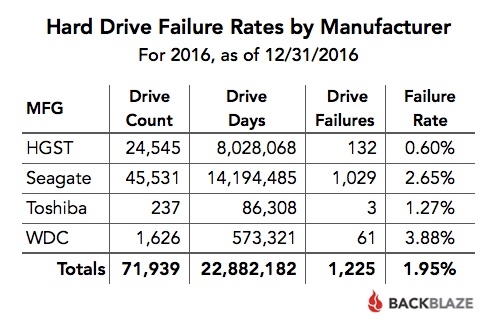
No total, 71.939 HDs de quatro fabricantes foram avaliados (havia mais HDs, mas a Backblaze desconsiderou alguns, como modelos que tinham menos de 45 unidades em uso). Destes, 1.225 falharam, o que representa 1,95% das unidades. É uma porcentagem interessante, pois indica que o índice vem melhorando com o tempo. Em 2014, por exemplo, o índice de falhas foi de 6,39%.

Mas, sim, algumas marcas se sobressaíram nesse quesito. A pior foi a Western Digital, com índice de falhas de 3,88%. A melhor foi a HGST (que é uma subsidiária da Western Digital, olha só), com 0,6%:


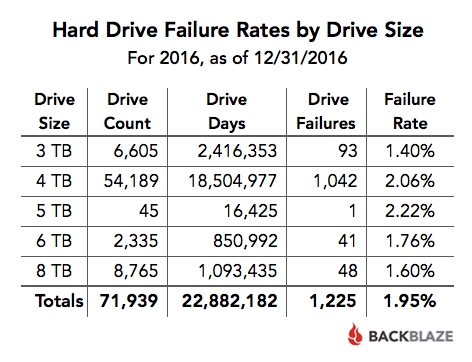
Foram considerados no estudo HDs com 3, 4, 5, 6 e 8 terabytes. As diferenças não foram grandes entre essas capacidades, mas os HDs de 3 TB levaram a melhor, com índice de falhas de 1,4%, enquanto que as unidades de 5 TB tiveram os piores resultados, com índice de 2,22% (note, porém, que apenas 45 HDs de 5 TB foram avaliados):


Na avaliação individual, os HDs que se mostraram mais confiáveis foram os modelos HGST HU728080ALE600 de 8 TB (45 unidades avaliadas), Seagate ST8000NM0055 de 8 TB (60 unidades e pouquíssimo tempo de uso) e Toshiba MD040ABA400V de 4 TB (146 unidades). Nenhum desses modelos teve unidades com falhas durante o período avaliado.

Se considerarmos um número maior de unidades, o HGST HMS5C4040ALE640 de 4 TB é o mais interessante: apenas 28 das 7.104 unidades analisadas falharam (0,4%). E olha que eles estavam em uso há mais de dois anos.

O HD mais problemático foi, de longe, o Seagate ST4000DX000 de 4 TB: 27 das 184 unidades falharam (13,57%). O segundo pior o Western Digital WD60EFRX de 6 TB, que apresentou falhas em 25 das 446 unidades avaliadas (5,49%).


É importante levar em conta, no entanto, que um estudo como esse serve apenas como referência. Não podemos considerar os resultados registrados como verdade absoluta. Uma comparação mais precisa exigiria a mesma quantidade de unidades para cada modelo testado e análises em condições equivalentes para todos.

A Backblaze faz análises com base em necessidades operacionais muito particulares. Por exemplo, é comum a empresa utilizar em seu datacenter HDs orientados para uso doméstico. HDs mais apropriados ao ambiente corporativo até são utilizados pela companhia, mas não costumam ter boa relação custo-benefício dentro do seu modelo de negócio.

Esse é um ponto bastante controverso, aliás. Só para dar um exemplo, no relatório que foi divulgado em 2014 (referente à análise feita em 2013), a Seagate emitiu um comunicado à imprensa dizendo que a Backblaze submeteu HDs de desktops a cargas de trabalho de nível empresarial, mas essas unidades não haviam sido projetadas para esse fim.

quinta-feira, 22 de junho de 2017

Veja as 5 coisas que você NÃO deve fazer com o seu SSD

SSDs, os discos de estado sólido, ainda não são tão baratos quanto um HD, mas já têm opções bastante acessíveis para quem quiser acelerar o PC com uma tecnologia de armazenamento mais moderna.

No entanto, para aproveitar bem um SSD, existem algumas precauções que devem ser tomadas. O sistema pode reconhecer a unidade como se fosse um HD convencional, mas eles funcionam de formas diferentes.

Veja o que evitar fazer com seu SSD para garantir maior durabilidade:

Desfragmentar, jamais
Um dos problemas do SSD, é que os setores que formam a unidade de armazenamento têm um número limitado de vezes em que dados podem ser escritos (ou gravados). Ao desfragmentar, as informações do disco são movidas entre setores, resultando em gravações desnecessárias que podem diminuir a vida útil do SSD.

Além disso, ao contrário dos discos rígidos convencionais, não há ganho de desempenho. Em HDs, o principal benefício da desfragmentação é trazer dados espalhados pelo disco para mais perto do leitor, para que ele tenha que se movimentar menos, permitindo acesso mais rápido às informações. No SSD, não há movimento mecânico, o que torna o processo inútil.

Evite gravar dados muito constantemente
Os SSDs mais modernos evoluíram muito em termos de durabilidade, aumentando significantemente os ciclos de gravação antes de estragar a unidade. No entanto, eles ainda são limitados em comparação com um HD mecânico. Além disso, discos mais baratos costumam ter uma durabilidade menor, então é bom estar atento a isso. 

Se você está rodando programas que exijam muito do seu SSD em termos de gravação de dados e uso do disco, você pode levar sua unidade ao limite mais rápido do que deveria. Se esse for o seu caso, dê preferência a um HD tradicional.

Não encha demais o disco
SSDs não foram feitos para serem usados até o limite. Se você preencher colocar informações demais no seu disco, isso pode acarretar em perdas graves de desempenho.

Não é difícil entender o motivo. SSDs vazios têm vários blocos vazios para guardar dados. Um SSD cheio tem, no lugar, vários blocos que estão parcialmente cheios (ou parcialmente vazios, dependendo da sua visão de mundo).

Gravar dados em blocos vazios é fácil e rápido. O problema é que quando o disco tem que lidar com blocos preenchidos parcialmente, ao gravar novos dados, ele terá que ler o conteúdo, transferi-lo para o cache, modificar o bloco parcialmente preenchido com novos dados e gravá-los novamente em disco. São várias etapas a mais para cada bloco que tiver dados gravados. O resultado é um só: queda de desempenho.

Evite guardar arquivos grandes que você não acessa
Essa não é uma opção para quem só tem uma unidade de armazenamento no computador, mas se o seu PC tem uma solução híbrida, com um SSD menor e um HD maior, prefira guardar arquivos grandes e que você não vai acessar frequentemente no seu HD.

O motivo é bem simples. O SSD tem melhor desempenho indiscutivelmente, mas também é mais caro. O custo por gigabyte de um SSD é muito maior do que o de um HD. Ou seja: se você tem gigabytes de filmes e arquivos que você não usa, você está desperdiçando o desempenho da sua unidade super rápida.

Se o seu notebook só tem um SSD, considere a opção de comprar um HD externo.

Não faça uma limpeza
Que fique claro de que limpeza estamos falando: com HDs convencionais, um arquivo não é totalmente apagado mesmo quando ele é removido da lixeira. Ele só deixa de ser totalmente acessível quando outros dados passam a ocupar o setor que o arquivo ocupava anteriormente; isso significa que alguns softwares poderão recuperar os dados mesmo depois da exclusão. Como solução, existem ferramentas que fazem uma limpeza no disco, sobrescrevendo as informações apagadas para que elas não sejam mais recuperáveis.

Com SSDs, isso não deve ser mais necessário, desde que você esteja usando um sistema operacional moderno com suporte ao recurso TRIM (Windows 7 ou superior). Quando a ferramenta está ativada, o sistema operacional informa o SSD que o arquivo foi removido. Quando isso acontece, o disco libera o setor que aqueles dados ocupavam, tornando a informação irrecuperável.

Para isso, é necessário ter um sistema operacional atual e um SSD não muito antigo. Os primeiros modelos que chegaram ao mercado não tinham suporte a TRIM, mas a menos que o seu SSD seja jurássico, ele deve ter suportar o recurso.

sexta-feira, 2 de junho de 2017

Veja as 5 coisas que você NÃO deve fazer com o seu SSD


SSDs, os discos de estado sólido, ainda não são tão baratos quanto um HD, mas já têm opções bastante acessíveis para quem quiser acelerar o PC com uma tecnologia de armazenamento mais moderna.

No entanto, para aproveitar bem um SSD, existem algumas precauções que devem ser tomadas. O sistema pode reconhecer a unidade como se fosse um HD convencional, mas eles funcionam de formas diferentes.

Veja o que evitar fazer com seu SSD para garantir maior durabilidade:

Desfragmentar, jamais
Um dos problemas do SSD, é que os setores que formam a unidade de armazenamento têm um número limitado de vezes em que dados podem ser escritos (ou gravados). Ao desfragmentar, as informações do disco são movidas entre setores, resultando em gravações desnecessárias que podem diminuir a vida útil do SSD.

Além disso, ao contrário dos discos rígidos convencionais, não há ganho de desempenho. Em HDs, o principal benefício da desfragmentação é trazer dados espalhados pelo disco para mais perto do leitor, para que ele tenha que se movimentar menos, permitindo acesso mais rápido às informações. No SSD, não há movimento mecânico, o que torna o processo inútil.

Evite gravar dados muito constantemente
Os SSDs mais modernos evoluíram muito em termos de durabilidade, aumentando significantemente os ciclos de gravação antes de estragar a unidade. No entanto, eles ainda são limitados em comparação com um HD mecânico. Além disso, discos mais baratos costumam ter uma durabilidade menor, então é bom estar atento a isso. 

Se você está rodando programas que exijam muito do seu SSD em termos de gravação de dados e uso do disco, você pode levar sua unidade ao limite mais rápido do que deveria. Se esse for o seu caso, dê preferência a um HD tradicional.

Não encha demais o disco
SSDs não foram feitos para serem usados até o limite. Se você preencher colocar informações demais no seu disco, isso pode acarretar em perdas graves de desempenho.

Não é difícil entender o motivo. SSDs vazios têm vários blocos vazios para guardar dados. Um SSD cheio tem, no lugar, vários blocos que estão parcialmente cheios (ou parcialmente vazios, dependendo da sua visão de mundo).

Gravar dados em blocos vazios é fácil e rápido. O problema é que quando o disco tem que lidar com blocos preenchidos parcialmente, ao gravar novos dados, ele terá que ler o conteúdo, transferi-lo para o cache, modificar o bloco parcialmente preenchido com novos dados e gravá-los novamente em disco. São várias etapas a mais para cada bloco que tiver dados gravados. O resultado é um só: queda de desempenho.

Evite guardar arquivos grandes que você não acessa
Essa não é uma opção para quem só tem uma unidade de armazenamento no computador, mas se o seu PC tem uma solução híbrida, com um SSD menor e um HD maior, prefira guardar arquivos grandes e que você não vai acessar frequentemente no seu HD.

O motivo é bem simples. O SSD tem melhor desempenho indiscutivelmente, mas também é mais caro. O custo por gigabyte de um SSD é muito maior do que o de um HD. Ou seja: se você tem gigabytes de filmes e arquivos que você não usa, você está desperdiçando o desempenho da sua unidade super rápida.

Se o seu notebook só tem um SSD, considere a opção de comprar um HD externo.

Não faça uma limpeza
Que fique claro de que limpeza estamos falando: com HDs convencionais, um arquivo não é totalmente apagado mesmo quando ele é removido da lixeira. Ele só deixa de ser totalmente acessível quando outros dados passam a ocupar o setor que o arquivo ocupava anteriormente; isso significa que alguns softwares poderão recuperar os dados mesmo depois da exclusão. Como solução, existem ferramentas que fazem uma limpeza no disco, sobrescrevendo as informações apagadas para que elas não sejam mais recuperáveis.

Com SSDs, isso não deve ser mais necessário, desde que você esteja usando um sistema operacional moderno com suporte ao recurso TRIM (Windows 7 ou superior). Quando a ferramenta está ativada, o sistema operacional informa o SSD que o arquivo foi removido. Quando isso acontece, o disco libera o setor que aqueles dados ocupavam, tornando a informação irrecuperável.

Para isso, é necessário ter um sistema operacional atual e um SSD não muito antigo. Os primeiros modelos que chegaram ao mercado não tinham suporte a TRIM, mas a menos que o seu SSD seja jurássico, ele deve ter suportar o recurso.

quinta-feira, 18 de maio de 2017

Quanto tempo de vida tem o seu SSD? Descubra agora

SSDs estão se tornando mais acessíveis e mais populares, o que é bom para todo mundo. Embora a tecnologia provavelmente nunca vá custar o mesmo do que um HD com o mesmo espaço, o ganho de desempenho pode compensar para muitas pessoas. Além disso, sempre há a opção de usar um SSD pequeno só para instalar o Windows e guardar volumes maiores de dados em um HD convencional.

Só há um problema: o SSD tem uma vida útil pré-determinada, ao contrário do que é verificado nos HDs. Existe um limite sobre quantas operações de gravação e leitura podem ser feitas antes de o componente estragar e precisar ser trocado.

A boa notícia é que é muito difícil para uma pessoa normal alcançar o limite com a tecnologia atual, e as restrições praticamente só se aplicam a empresas, com seus servidores e data centers, que forçam demais a memória flash e acabam causando seu desgaste precoce.

De qualquer forma, é compreensível se você quiser entender melhor como o seu SSD está, e se ele ainda tem alguns bons anos pela frente antes de se tornar inútil. É bem fácil realizar a checagem:

1. Baixe o programa Crystal Disk Info
O software está disponível neste link como instalador .EXE ou neste link como arquivo .ZIP, e é uma ferramenta extremamente simples de verificação de disco gratuita (sem Baidu ou similares) e de código aberto. 

2. Abra o programa

3. Olhe para o “status de saúde”
Se tudo estiver normal, o programa deve mostrar a indicação de que o SSD está 100% saudável como na imagem abaixo.


4. Olhe para quantos dados já foram gravados
Procure pelo campo “Total Host Writes” e veja quantos gigabytes de dados já foram gravados no seu SSD. No meu caso, foram 20.278 GB, quase 20 terabytes de informação já foram escritos no meu disco, que está em uso há cerca de dois anos.


5. Faça a comparação
Ok, a informação do passo 4 não significa muita coisa se você não souber com o que comparar. O fato é que os SSDs atuais aguentam muita coisa antes de se tornarem lixo eletrônico. Testes de 2015 do site TechReport com seis modelos de 240 GB mostraram que todos eles aguentaram ao menos 700 TB de informação antes de perderem suas capacidades; dois deles superaram a parca de 1 petabyte e um superou os 2 PB.

Ou seja: se eu consumi 20 TB em dois anos (uma média de 10 TB por ano), e o mínimo é de 700 TB, o meu disco ainda teria cerca de 68 anos de uso antes de ser desgastado. É tempo suficiente para trocar de computador ou, no mínimo, perceber que 120 GB não é mais espaço para guardar arquivos cada vez maiores. 

quinta-feira, 4 de junho de 2015

Drive SSD pode perder dados se ficar sem energia por muito tempo


Que os SSDs inovaram na maneira de armazenar um número maior de dados e ainda aumentar o desempenho dos computadores não há nenhuma dúvida. No entanto, uma pesquisa publicada recentemente mostrou que a nova tecnologia ainda tem muito a se desenvolver para se tornar a melhor opção em armazenamento de dados.

Segundo informações divulgadas por Alvin Cox, da Seagate, o SSD pode perder dados se ficar sem energia por um longo período – principalmente se a unidade estiver armazenada em ambientes mais quentes.

Cox revelou que as unidades de SSD conservadas a uma temperatura de 30º graus Celsius podem conservar os dados com aparelho desligado por aproximadamente 1 ano. Caso a temperatura eleve 5 º graus Celsius, esse tempo cai pela metade. A situação é ainda pior caso a temperatura chegue na casa dos 55º graus, já que bastarão poucos dias para que todos os dados comecem a ser perdidos.


Com esses dados, foi possível analisar também que a situação é mais alarmante para empresas do que para os consumidores que utilizam diariamente o dispositivo. Isso porque muitas empresas optam por armazenar uma grande quantidade de arquivos em SSD – sendo que muitas vezes os dispositivos acabam ficando muito tempo inativo, o que reduzir ainda mais o tempo de armazenamento dos dados.

Assim, caso você seja um consumidor comum que utiliza o seu notebook diariamente em um local com temperatura abaixo de 30º graus Celsius, não há grandes riscos de danos. O cuidado deve ser maior por parte das empresas que necessitam armazenar dados importantes por muito tempo – sendo recomendado, manter um backup atualizado (em HDs) para garantir a preservação adequada dos dados.

quinta-feira, 21 de maio de 2015

6 coisas que alguém com SSD NÃO deve fazer

Você possivelmente já leu algo sobre os drives de estado sólido, não é mesmo? Sob a sigla SSD (Solid State Drive, em inglês), estes equipamentos surgiram como uma opção mais segura e veloz para os discos rígidos comuns — que contam com partes mecânicas e apresentam mais problemas relacionados à movimentação — e têm ganhado bastante espaço no mercado nestes últimos anos.

Mas, antes de instalar e configurar o SSD, é preciso saber que existem diferenças entre eles e os HDs com os quais já estamos acostumados. Por causa disso, algumas ações não devem ser tomadas com os aparelhos — para aumentar o tempo de vida útil deles e evitar que exista qualquer problema. Ficou curioso? Então confira agora mesmo o que você não deve fazer com um SSD em seu PC.

1. Desfragmentação

Uma das principais diferenças entre os HDs e o SSDs está no modo como os dados são gravados. Enquanto os discos rígidos utilizam pequenas estruturas magnéticas para informar o valor de cada informação, nos drives sólidos isso acontece de uma maneira eletrônica — conseguida graças à energia elétrica armazenada ali. E é por causa disso que desfragmentar um SSD pode ser uma péssima ideia.


Esse método de gravação faz com que os SSDs tenham um número de gravações mais limitado do que acontece nos discos rígidos. Desfragmentar um disco significa realocar arquivos e fazer com que a porção de armazenamento dele seja otimizada — o que resulta em um grande consumo de espaço durante o período da desfragmentação. Ou seja: o processo pode reduzir a vida útil dos equipamentos.

Não bastasse isso, também vale dizer que a desfragmentação é um processo inútil nos computadores com SSD. Isso porque ela foi criada para reagrupar dados espalhados em discos rígidos, para facilitar a leitura em equipamentos desse tipo. Como o SSD não utiliza leitores mecânicos — e sim processos elétricos —, a informação pode ser acessada de qualquer lugar com a mesma rapidez.

2. Limpar áreas vazias

Por muito tempo, consumidores costumaram utilizar ferramentas para “apagar áreas vazias” do disco rígido. Isso permitia que as unidades ganhassem um pouco mais de espaço e ainda evitava que os dados pudessem ser recuperados após a exclusão de arquivos. Mas os sistemas operacionais mais recentes — Windows 7 e superiores, Mac OS X 10.6 e superiores ou Linux baseado em Kernels lançados depois de 2012 — são habilitados com o TRIM.


Isto é uma “notificação do sistema para o SSD para informar que determinados arquivos foram removidos e que os blocos, onde eles estavam armazenados, devem passar por um processo de limpeza para que novos dados sejam gravados”. Esta função faz com que os arquivos deletados do computador sejam realmente excluídos — não ficando disponíveis para restauração com o uso de aplicativos especializados.

Isso tudo significa que “limpar áreas vazias” em um sistema moderno e que utilize SSDs acaba sendo um esforço completamente desnecessário. Além de gastar um tempo sem fins realmente efetivos, o processo ainda pode desgastar o SSD com uma sobrecarga de informações — que também pode causar uma redução na vida útil do dispositivo.
Verifique se o TRIM está ativo

É possível que o seu computador não possua o TRIM ativado por padrão. Para verificar isso você pode usar softwares como o TrimCheck ou então seguir alguns rápidos passos:
1) Pressione as teclas Window + R e digite na caixa de diálogo “cmd.exe”;
2) No prompt de comando, digite o seguinte: "fsutil behavior query DisableDeleteNotify"
3) Se o sistema retornar o valor “0”, então você está com o TRIM ativado;
4) Caso apareça o valor “1”, você deve digitar o seguinte para habilitar o TRIM: "fsutil behavior set disabledeletenotify 0"

3. Formatação completa

Assim como no caso anterior, aqui trazemos um exemplo de processo desnecessário para os computadores com SSD. Formatar completamente um drive de estado sólido não é uma tarefa muito interessante e isso se aplica por várias razões. Primeiro: apagar arquivos com o modo TRIM faz com que eles sejam realmente excluídos definitivamente. Segundo: isso não fará com que seu computador fique mais veloz. Sem falar que a ação ainda joga fora alguns ciclos de reescritas do dispositivo.

4. Usar Windows XP ou Vista

O Windows XP e o Windows Vista são sistemas operacionais que não possuem suporte para o TRIM. Isso significa que arquivos apagados permanecem disponíveis para a recuperação por meio de aplicativos especializados. Mais do que isso, também existe o fato de que sistemas sem TRIM acabam gerando bastante lentidão após algum tempo de uso.


Em resumo: com o passar do tempo, seu SSD passará a demorar muito para conseguir terminar a escrita de um arquivo. É claro que não é o fim do mundo usar esses outros sistemas operacionais, mas é importante usar alguns softwares de otimização criados pelas próprias fabricantes de drives — evitando problemas relacionados às já mencionadas sobreescritas.

Atenção: não é interessante usar ferramentas alternativas de manutenção, pois isso pode prejudicar ainda mais o desempenho — opte sempre pelas oficiais das fabricantes. O drive de estado sólido sabe gerenciar os dados e cuidar de sua Garbage Collection — um sistema automatizado do gerenciamento da memória disponível — , sendo que a interação do usuário apenas vai prejudicar as configurações determinadas no firmware do componente.

5. Usar toda a capacidade

Essa lição já foi ensinada pelos HDs comuns em outros momentos — quem usa os PCs há mais tempo deve se lembrar do quanto era difícil reservar espaço em computadores que tinham menos de 1 GB para o armazenamento —, mas precisa ser relembrada. É essencial que você nunca preencha toda a capacidade do seu SSD, sempre deixando um espaço de sobra na unidade.


Isso se deve ao fato de que novos arquivos e carregamentos exigem espaço livre para que funcionem corretamente. Logo, sem ele o seu sistema ficará muito lento e apresentando falhas constantes. O site AnandTech afirma que pelo menos 25% do espaço total devem ser mantidos livres para evitar problemas — algo parecido com o que era indicado para os HDs comuns.

6. Realizar escritas constantes

Essa dica é bem importante, mas deve ser melhor aproveitada somente por quem utiliza SSDs em conjunto com HDs comuns. Um dos métodos mais eficientes de fazer com que a vida útil dos drives de estado sólido seja prolongada está em evitar as escritas nele. Ou seja, fazer com que menos arquivos sejam gravados nos drives e os mantendo como unidades de leitura.

As recomendações mais comuns são de que o SSD deve ser usado para a gravação dos arquivos de sistema operacional, softwares, jogos e outros dados que precisam ser acessados frequentemente e com rapidez. Em resumo: grave os arquivos que precisam ser acessados para que a sua utilização se torne mais confortável.

Ao mesmo tempo, não é indicado armazenar arquivos de mídia nos SSDs — uma vez que o espaço seria desperdiçado e o carregamento deles pode ser feito a partir de um HD sem qualquer problema ou lentidão. Ou seja... Nada de salvar o seu filme favorito em 4K nos drives de estado sólido.
Evite arquivos de paginação

Quando a sua memória RAM está toda ocupada, o Windows utiliza um setor do seu HD para fazer com que mais aplicativos e processos possam ser carregados ou mantidos. O problema é que se estivermos falando sobre um computador com SSD, esse setor de memória será sobreescrito com muita frequência e causará danos à estabilidade e à vida útil do equipamento.

Ou seja... Desative a opção de paginação nas configurações do sistema operacional — ou use um disco rígido comum para isso. Se você só possui um SSD, recomenda-se que sua máquina tenha pelo menos 8 GB de RAM para que o sistema não exija a paginação da memória virtual.
.....

Você conhecia essas recomendações? É claro que, se você optar por não segui-las, conseguirá usar o seu computador normalmente — afinal de contas, ele não vai explodir por causa disso. Mesmo assim, vale a pena ficar ligado em tudo isso para fazer com que os seus equipamentos possam ser usados por mais tempo e sem apresentar falhas.

sábado, 2 de agosto de 2014

O que é SSD?

SSD refere-se a uma sigla em inglês que significa "solid-state drive" ou, em português, "unidade de estado sólido". Essa nova tecnologia é responsável pelo armazenamento de dados, mesma finalidade dos HDs. No entanto, o SSD é considerado uma evolução dos HDs por possuírem várias vantagens e não terem partes móveis para armazenamento não volátil de dados digitais.

Os SSDs são fabricados em torno de um circuito integrado semicondutor que é responsável pelo armazenamento, diferente dos sistemas magnéticos utilizados nos HDs e fitas LTO e dos óticos utilizados em CDs e DVDs, além de possuírem memória flash.

A memória flash e o controlador são dois componentes fundamentais que existem nos SSDs mais comuns do mercado. A memória flash não necessita de partes móveis ou de motores para funcionar. É ela a responsável direta por guardar todos os arquivos. Por funcionar eletricamente, o SSD consegue tornar as funções de leitura e escrita mais velozes. Além disso, por operar dessa maneira, o drive é completamente silencioso, diferente do que se vê nos HDs, e resistente a quedas.

Já o controlador possui a função de gerenciar a troca de dados e informações que envolvem o computador e a memória flash. Ele é um dos grandes responsáveis pelo desempenho do SSD, por isso, sua velocidade muitas vezes depende de como o controlador está executando suas tarefas. Ele é capaz de criptografar informações, mapear partes que apresentam defeitos no SSD, aumentar a vida útil da memória flash e administrar o cache de leitura e escrita de arquivos. Por conta de tantas tarefas, houve a necessidade do mercado melhorar os controladores para que a velocidade dos SSDs aumentasse. E isso aconteceu rapidamente, visto que antes um Intel X25-M, por exemplo, atingia velocidades de leitura de 250 MB/s e para escrita de 70 MB/s, enquanto que os SSDs modernos chegam a 555 MB/s de leitura e 520 MB/s de escrita.

O SSD possui basicamente duas divisões: as páginas e os blocos. As páginas são a menor parte física do SSD, enquanto que os blocos são um agrupamento de páginas.

As vantagens do SSD são muitas, incluindo o consumo menor de energia, a possibilidade de trabalhar em temperaturas mais altas que os HDs comuns do mercado, a não existência de partes móveis eletro-mecânicas que reduz as vibrações, além do tempo de acesso reduzido por meio do circuito integrado semicondutor. Os SSDs também possuem uma largura de banda muito maior do que os demais dispositivos. 

As desvantagens também existem, mas são menores. O custo de um SSD é mais elevado do que dos HDs, por exemplo. A capacidade de armazenamento também não chegou aos níveis dos discos rígidos SATA e IDE.


segunda-feira, 10 de fevereiro de 2014

SSD x HD: saiba como deixar o computador mais rápido

"A probabilidade de falha é uma das principais vantagens. Muitas pessoas perdem informações caso o HD caia no chão, esta probabilidade de perder dados é muito grande. Já com o SSD, sem nada mecânico, isso não existe, porque as informações são armazenas em microchips", diz Gerardo Rocha, dir. executivo da Kingston Technology.
"Quando você avalia o desempenho do computador pelo processador e pela memória, temos evoluído. A frequência da velocidade atende a necessidade do processador. O HD se mantém igual. Quando você olha todos os componetentes do computador, aquele que não tem evoluído quanto à velocidade é o HD. É o mais devagar. e, portanto, se torna um gargalo no desempenho", completa Gerardo Rocha, dir. executivo da Kingston Technology.

quarta-feira, 12 de junho de 2013

O que é armazenamento em nuvem?

Guardar documentos importantes no HD do computador já é coisa do passado para muitos usuários. Isso porque além de os arquivos ficarem a mercê de possíveis vírus e defeitos do sistema, ficam localizados somente uma máquina e podem ser dificilmente acessados, caso o usuário esteja em outro lugar. Para quem utiliza HDs externos e pendrives também corre o risco de possíveis danos nos dispositivos ou de, simplesmente, perdê-los, por isso muitos vêm apostando no armazenamento em nuvem.

Nuvem

O conceito nuvem vem da ideia de algo alocado na rede mundial de computadores – a internet. Dessa forma, é possível acessar fotos e documentos importantes em qualquer máquina. Para isso, basta contratar algum serviço de armazenamento em nuvem disponível e, por meio do navegador, acessar seus dados de onde quer que você esteja.

Segurança

Por ser protegido com senhas, assim como e-mails, esse tipo de armazenamento acaba sendo muito seguro. Mas claro que precauções são sempre bem-vindas. Cuidados como ao acessar links duvidosos ou entrar em sites desconhecidos.

O que eu posso guardar em nuvem?

Qualquer tipo de documento, desde fotos até vídeos. Só é necessário ver quanto o seu pacote permite armazenar, 5GB, 10GB, 20GB, e por aí vai. E evite acessar seus documentos em computadores desconhecidos.


sábado, 6 de outubro de 2012

Desvendados 5 mitos tecnológicos

Mesmo as pessoas que gostam de tecnologia têm suas dúvidas. Quem nunca ouviu falar de alguns mitos sobre a bateria do notebook ou segurança das redes Wi-Fi? Existem muitas lendas dentro do universo tecnológico que merecem ser desvendadas, veja a seguir uma lista com os 5 mitos mais famosos.

1 – Não remover o USB antes de desconectá-lo do computador pode afetar seu sistema operacional


Todo mundo se tornou bastante cauteloso quando está usando um USB e realmente é preciso certo cuidado, mas não é verdade que todo USB desconectado antes de ser removido da máquina pode causar problemas no sistema operacional. Se você desplugar o dispositivo quando ele ainda estiver rodando em seu computador, certamente terá problemas, mas, se a gravação de dados for concluída, e você puxá-lo sem qualquer remoção, dificilmente ocorrerá algum problema. A Microsoft informou ao site PC World que os danos dependem muito do tipo do dispositivo, mas, no geral, desconectar um USB antes de removê-lo não afeta o sistema. Não se sentiu seguro? Faça um teste com o seu USB.

2 – Recarregar o notebook sem ter zerado a energia, acaba com a bateria


De acordo com o Huffington Post, se o seu notebook for antigo e ainda usar uma bateria de níquel cádmio, isto pode acontecer. Este tipo de bateria possui um “efeito memória” e se você recarregá-la repetidamente sem zerar sua energia, a capacidade máxima de armazenamento diminui. No entanto, os computadores mais recentes, que usam bateria de íon de lítio, não sofrem com este problema, portanto, não é preciso esperar a bateria zerar para recarregá-la e nem é perigoso deixar a máquina ligada na tomada por muitas horas.

3 – Quanto mais pixels em uma câmera, melhor


O site Cnet explica que o pixel não remete à qualidade da foto, mas ao tamanho que a imagem pode ter sem perder qualidade. Na fotografia digital, um megapixel equivale a um milhão de pixels – pontos que formam uma foto. Ou seja, quanto mais pixels, mais você poderá ampliar as fotos sem distorcer a imagem. No entanto, além dos megapixels, a lente e sensores de luz também são essenciais para conseguir uma fotografia boa. Portanto, lembre-se: há mais detalhes para avaliar na hora da compra de uma câmera fotográfica.

4 – Ao aproximar um imã do seu HD, ele poderá ser apagado


A PC Mag explica que apenas ímãs enormes e superpotentes podem apagar os dados salvos no seu HD. Um ímã comum e de menor tamanho, no máximo, apaga conteúdos de um disquete. Enquanto que os demais dispositivos como USB, cartões SD e HDs são imunes.

5 – Redes Wi-Fi protegidas com senha estão livres de hackers


Uma rede pública de Wi-Fi com senha não está necessariamente protegida, segundo o site Life Hacker. Nas redes públicas, como de cafés, lanhouses ou de hotéis, nada impede que uma pessoa com más intenções consiga a senha de acesso e utilize este canal para fazer vítimas. A grande questão, de acordo com o site, é que você nunca sabe com quem está dividindo a rede. No Wi-Fi doméstico, mesmo que você saiba para quem está fornecendo a senha de acesso, ainda existem riscos da rede ser invadida. Existem programas que quebram as senhas, independente do nível de segurança implementada, seja WEP, WPA ou WPA2.

terça-feira, 28 de junho de 2011

5 upgrades do PC onde quase todo mundo erra

Atualizar o hardware de seu PC é fácil, mas há uma forma certa e uma forma errada de fazer as coisas. Aqui estão 5 upgrades onde a maioria das pessoas erra, e dicas de como acertar.

Seja você um usuário calejado ou um novato tecnófobo, são grandes as chances de que o último upgrade que você fez em seu PC não tenha seguido as melhores práticas da indústria. Muitos novatos arruinam upgrades por inexperiência, mas é muito comum ver um veterano dispensar a cautela na hora de trocar um processador, um pente de RAM ou instalar um novo HD ou placa de vídeo. 


Não importa de que lado você está, cortar caminho enquanto trabalha com o computador lhe coloca em risco de danificar componentes sensíveis, e geralmente caros. No pior dos casos, você pode até mesmo destruir a máquina inteira.


Adicionar RAM, trocar um processador ou instalar um novo HD podem ser tarefas muito simples. Mas seguir as precauções básicas - não importa o quão paranóicas ou bobas elas pareçam ser - pode proteger sua máquina, seu bolso e evitar desperdício de tempo e frustração. Tirar alguns minutos a mais para passar os cabos pelos locais corretos, por exemplo, pode significar a diferença entre um PC frio e silencioso e uma “torradeira” que soa como um avião a jato prestes a decolar.


O erro mais comum - e isso vale para o upgrade de qualquer componente - é a ausência de proteção eletrostática. Os menos experientes sequer sabem que a eletricidade estática armazenada em seus corpos pode ser subitamente descarregada em um componente com um simples toque, “fritando” a peça como um raio.


Os veteranos, entretanto, enfrentam o problema oposto. Anos de manuseio de HDs, pentes de memória, placas de vídeo e processadores nos tornam insensíveis ao perigo real apresentado pela eletricidade estática, nos deixando vulneráveis a um problema que sabemos perfeitamente como evitar. Então vamos lá pessoal: usem uma pulseira anti-estática sempre que forem mexer em seus PCs.

Upgrade de RAM

O principal erro dos novatos na hora de instalar mais RAM é comprar o tipo errado de memória. Comprar componentes para o PC virou uma atividade “self-service”, e há poucos mecanismos para impedir que as pessoas escolham um modelo errado.


A primeira coisa a fazer é descobrir que tipo de memória seu PC usa, incluindo a velocidade do barramento. Esta informação pode constar nos manuais que acompanharam a máquina, ou você pode usar uma ferramenta disponível no site da Kingston: basta indicar o fabricante de seu PC, o modelo e o site lhe diz qual o tipo de memória ideal, e qual o máximo que a máquina pode comportar.


upgrade_ram-306px.jpg

Antes de comprar RAM, verifique qual o tipo recomendado para seu computador


Fabricantes de memória produzem pentes com variadas configurações de pinos, taxas de transferência e velocidade de barramento. Se seu laptop usa pentes PC2-5300 de 667 MHz, mas a loja só tem pentes PC3-10600 de 1333 MHz, resista à tentação de “experimentar”. Não vai funcionar, você pode danificar seu PC durante o teste e a loja provavelmente não irá devolver seu dinheiro se os pentes já tiverem sido usados.


Outro grande erro é ignorar a capacidade máxima de memória de cada máquina. Alguns modelos, expecialmente netbooks e ultraportáteis (e muitos Macs), só aceitam uma quantidade limitada de memória. Mesmo que sua loja de informática favorita tenha pentes de 4 GB compatíveis com seu computador, você pode acabar descobrindo que ela aceita pentes de no máximo 2 GB. Verifique a documentação antes de comprar.


Trocando o processador

Não deve ser surpresa que os erros mais devastadores durante um upgrade envolvem o processador. Ele é basicamente o “cérebro” do computador e se você errar, mesmo que por pouco, durante a instalação pode esperar problemas sérios à frente.


Assumindo que você tenha comprado o processador certo para sua máquina, você ainda tem que evitar os seguintes erros incrivelmente comuns que assolam o processo de instalação: pinos tortos, pasta térmica mal aplicada e instalação imprópria do dissipador de calor. 


Processadores tem milhares de pequenos pinos que o ligam ao soquete na placa-mãe, formando a conexão vital por onde passam os dados. Se um destes pinos for dobrado ou quebrado, você estará em sérios apuros. Sempre que manusear o processador, tenha extremo cuidado para não tocar nestes pinos de forma alguma, e não os apoie sobre a mesa, borda do gabinete, outros componentes ou qualquer outra coisa. 

Da mesma forma, nunca force o processador no soquete. Se ela não encaixar perfeitamente é sinal de que há algo errado, e colocar pressão sobre o processador é receita certa para entortar um pino. Em vez disso levante o processador, verifique se a posição dos pinos está alinhada com a do soquete, se a alavanca do soquete está totalmente aberta e tente novamente.


Caso um pino do processador entorte, você pode tentar endireitá-lo usando um pedaço de material não condutivo como um cartão de crédito. Com muita paciência e delicadeza tente empurrar o pino de volta para a posição original, sem danificar os que estão ao redor. Não use força, ou você irá piorar o problema.


Entre o processador e o dissipador de calor deve haver uma fina camada de pasta térmica cujo propósito é conduzir o calor até o dissipador, onde ele pode ser eliminado. Para garantir um bom contato entre os dois componentes e evitar a criação de “pontos quentes” sobre o processador esta camada deve ser lisa, fina e uniforme.


Um erro comum é deixar a pasta térmica original no lugar, ou então “completar” com um pouco de pasta nova. Isto pode produzir “nódulos” na pasta, o que resulta em uma irradiação de calor desigual e pode em alguns casos até diminuí-la, deixando o processador mais quente do que deveria. Para evitar este problema remova a pasta antiga do processador e do dissipador, e aplique uma nova camada ultrafina de pasta em ambos antes de remontar o conjunto.


upgrade_processador-360px.jpg

Pasta térmica: aplique apenas uma camada fina e uniforme


Por fim, evite o erro de usar um dissipador inadequado ou incompatível com seu processador. Se o novo processador é substancialmente mais rápido que o antigo, ele provavelmente gera mais calor e o dissipador original não dará conta do recado. Portanto, considere um dissipador novo como parte do processo de upgrade. 


Mas você não precisa investir centenas de reais em um caríssimo sistema de refrigeração a água. Simplesmente compre um dissipador de qualidade compatível com seu processador. E se seu novo processador já veio com um dissipador na embalagem, não há motivo para não usá-lo.

Upgrade de HD

Junto com a RAM, um disco rígido é um dos componentes mais fáceis de atualizar em um PC. E geralmente a parte mais complicada do processo é alcançar todos os parafusos com a chave Philips. Isto acontece porque muitos gabinetes para PCs só abrem facilmente de um lado, ou contém componentes que ficam no caminho da “gaiola” com os HDs. Resista à tentação de parafusar o HD apenas de um lado: um HD mal-instalado pode vibrar, tornando seu PC mais ruidoso do que deveria e potencialmente encurtando a vida útil do disco.


Quase todos os gabinetes de PCs são projetados para permitir acesso aos dois lados da gaiola, e em muitos casos ela é removível, permitindo que você a retire, parafuse o HD corretamente e a coloque de volta sem muito esforço. Faça isto e você colherá os frutos na forma de um PC mais silencioso e um HD que irá durar mais.


Outro erro comum - mesmo entre quem tem experiência na montagem de PCs - é usar o tipo errado de parafuso para fixar o HD. Geralmente este erro não é desastroso, porque a diferença de diâmetro entre os parafusos do gabinete e do HD é sutil. Mas os parafusos 6-32 usados nos gabinetes são ligeiramente mais grossos e tem uma rosca com espaçamento maior que os M3 usados nos HDs, o que pode danificar os buracos dos parafusos no disco, levando a problemas mais tarde se você precisar removê-lo.


Não ignore a fonte de alimentação

À medida em que atualizamos nossos PCs, quase nunca reduzimos o consumo de energia. Com isso, após alguns upgrades os componentes podem acabar excedendo a capacidade da fonte de alimentação que veio com o computador. Um exemplo é a troca de uma placa de vídeo por um modelo mais poderoso, que exige dois conectores de força: trocar uma GeForce 8600 por uma GeForce GTX 295 pode quadruplicar a demanda por energia no barramento PCI-Express. 


Se a fonte não for capaz de dar conta do recado, os resultados podem variar de “reboots” inesperados sempre que a máquina exigir mais energia (como na hora de rodar um jogo 3D) a uma fonte queimada, e torça para ela não levar nenhum outro componente junto.


upgrade_fonte-350px.jpg

Assim como os HDs, fontes tem de ser bem parafusadas para evitar vibração


Portanto, na hora de atualizar o PC reserve um momento para avaliar se sua fonte atual aguenta a carga que você está colocando sobre ela. A ASUS tem uma boa calculadora online que ajuda a fazer as contas. Você pode acabar descobrindo que está esperando que uma fonte de 650 Watts dê conta de um sistema que exigem mais de 800 Watts sob carga total.


Organize os cabos

Sei bem como é: você não se importa com a estética dos componentes de seu sistema, ou simplesmente está com pressa e quer terminar logo o upgrade para poder jogar. Mas deixar os cabos dentro do PC pendurados como cipós na selva é um erro grave.


Uma boa dissipação de calor é crítica para a estabilidade e desempenho de qualquer PC, especialmente à medida em que você adiciona componentes mais poderosos (e que produzem mais calor) ao sistema. Se você bloquear o fluxo de ar através do centro do chassis com um emaranhado de cabos, estará prejudicando o desempenho dos ventiladores e dissipadores de seu PC. Organizar os cabos aumenta o fluxo de ar através do sistema e ajuda a manter o seu PC mais frio.


upgrade_gabinete-318px.jpg

Organize os cabos com amarrilhos para garantir um bom fluxo de ar


Se você olhar dentro de uma daquelas “super-máquinas” produzidas por fabricantes focados em desempenho como a Velocity Micro ou Maingear, verá que os cabos estão praticamente fora de vista, passando por trás das paredes do chassis, sob a placa-mãe e ao longo dos cantos do gabinete, presos por amarrilhos precisamente cortados.


Você não precisa ser tão meticuloso quanto os profissionais para dar à sua máquina um melhor fluxo de ar e uma aparência organizada. Simplesmente compre um pacote de amarrilhos e agrupe os cabos de forma coerente, deixando o máximo possível de espaço disponível no centro do gabinete.


Siga nossas dicas e seu PC “renascido” irá lhe agradecer com melhor desempenho e estabilidade. Isso vale ou não o esforço?

Fonte: http://pcworld.uol.com.br/dicas/2011/06/27/5-upgrades-do-pc-onde-quase-todo-mundo-erra

terça-feira, 17 de maio de 2011

Preço dos HDs SSD em queda

Atualmente, o principal motivo para não aderir aos HDs SSD é o preço elevado. Isso porque o preço por gigabyte dos HDs convecionais é muito menor. Porém isso pode estar mudando. O instituto de pesquisas Gartner prevê que em 2012 o preço por gigabyte dos HDs SSD baixe para a faixa de 1 dólar por gigabyte.


Isso provocaria um efeito “cascata”. Isto é, a venda de HDs SSD aumentaria e, consequentemente, a produção também. Finalmente, o preço tenderia a baixar mais ainda, fazendo com que este tipo de HD pudesse se tornar comum em todas as máquinas.

HD SSD


Outro fator que deve contribuir para um aumento na demanda e na produção de HDs SSD é o sucesso dos tablets. Isto porque os principais modelos trabalham com armazenamento em memórias Flash do tipo NAND que são as mesmas usadas nos drives SSD. Na prática, essas memórias Flash NAND dos tablets funcionam como HDs SSD simplificados e mais compactos ainda.


Atualmente, nos EUA, o preço dos HDs SSD está na faixa de U$ 1,5 por gigabyte. Se a previsão do Gartner se confirmar, o preço deve cair 30% até 2012, o que é uma ótima notícia para todos os usuários de PC.

Fonte: http://www.guiadopc.com.br/noticias/18618/18618.html