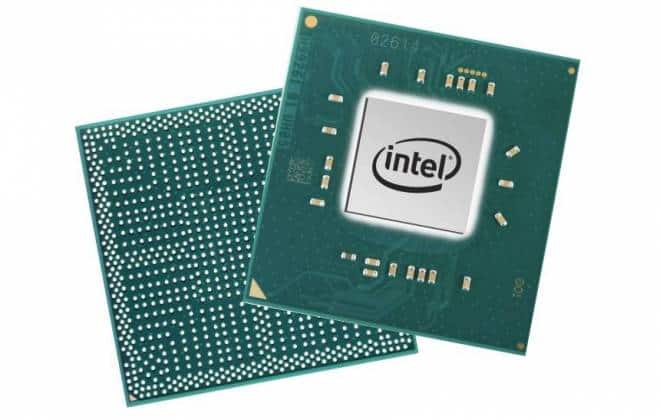
Pesquisar este blog

Mostrando postagens com marcador processador. Mostrar todas as postagens

terça-feira, 28 de agosto de 2018

i3, i5, i7 e i9: entenda a diferença entre os processadores da Intel


Comprar um novo PC ou montar seu próprio computador pela primeira vez pode ser trabalhoso. Não faltam opções de configurações no mercado, e nem sempre é fácil distinguir entre muitas delas. Escolher um processador, por exemplo, pode ser desgastante.

Há tempos a maioria das grandes fabricantes de PCs optam por usar processadores da Intel em seus produtos, mas, para o público menos inserido nesse mercado, é difícil entender a diferença entre os modelos apenas pelo nome. Intel Core i3, i5, i7, i9, Celeron, Pentium... a nomeclatura não conhece limites.

Nem sempre o mais caro é o melhor, por isso é importante entender as diferenças entre esses processadores. Pois então, vamos lá.

O que você precisa saber

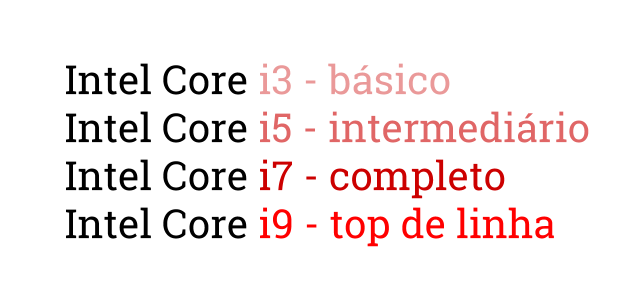
A linha mais famosa da Intel é a que dá título a este artigo: Intel Core. Se você quer uma explicação curta para a diferença dos números, aí vai: o i3 é o mais básico, o i5 é intermediário, o i7 é mais completo e o i9 é o top de linha. Quanto maior o número, mais poderoso é o componente.
Você se engana, porém, se pensa que o assunto morre aqui. Nem todo mundo precisa pagar mais caro em um PC com Intel Core i9 só porque este é o melhor processador. Tudo depende do seu perfil e do que você pretende fazer com seu computador.

O segredo está nas entrelinhas: um i3 normalmente vem com dois ou quatro núcleos de processamento, enquanto os i5 e i7 vêm com até seis ou oito, e o i9 ultrapassa todos os limites com até 18 núcleos. Quanto mais núcleos, mais tarefas o processador pode executar ao mesmo tempo.

A velocidade com que esse processamento é executado também faz diferença: um i3 mais moderno, de oitava geração, por exemplo, pode funcionar a 3,6 GHz. Já um i5 de oitava geração pode chegar a 4,3 GHz no modo "turbo"; um i7 pode fazer 4,7 GHz e um i9 pode alcançar até 4,8 GHz de frequência.

Contudo, é possível encontrar um modelo de notebook com processador Intel Core i3 mais barato do que um outro PC que também usa Intel Core i3. Ou um i5 mais caro e mais rápido que um i7. Como explicar essa diferença? É disso o que vamos falar a seguir.

Gerações
A Intel começou a fabricar essa família de processadores em 2010. De lá para cá, a empresa já lançou oito gerações de Intel Core i3, i5 e i7 e duas do i9. Isso significa que é possível encontrar, em uma mesma loja, um PC com um i3 de quinta geração e outro com um i3 de sexta geração.

Isso explica, pelo menos em parte, por que dois PCs com um processador i3 podem ter performances e preços diferentes. Naturalmente, quanto mais novo, melhor é o processador, o que significa que um i3 de sétima geração certamente é melhor que um i3 de quinta geração.

Mas como saber qual a geração do chipset que estamos comprando? É aqui que entra aquele estranho número que a Intel coloca logo depois do i3, i5, i7 ou i9. É ele o que, normalmente, determina quão novo é aquele modelo. Um processador identificado como Intel Core i3-5XXX pertence à quinta geração, enquanto um i3-6XXX pertence à sexta - e assim por diante.


É possível encontrar modelos diferentes dentro de uma mesma geração, porém. Nesse caso, melhor é aquele que tem o número de identificação mais alto. Um Intel Core i3-6167 é melhor do que um i3-6100 porque, afinal de contas, 6167 é um número mais alto do que 6100, mesmo que ambos sejam da sexta geração.

U, Y, T, Q, H e K
Para complicar ainda mais o que já é complicado, a Intel coloca uma ou duas letras depois de toda essa numeração. São os chamados "sufixos": U, Y, T, Q, H ou K. Às vezes, mais de uma dessas letras aparecem. E, sim, elas também fazem a diferença entre os modelos de processador.

Três delas têm a ver com quanto seu PC vai pesar na conta de luz. A letra U significa "Ultra Low Power", o que significa que esse modelo consome menos energia; Y representa "Low Power", que ainda consome pouco, mas mais do que o U; e T indica "Power Optimized", para um consumo de energia mediano.

Já as outras três letras têm especificações mais brandas. A letra Q representa "quad-core", isto é, quando o processador tem quatro núcleos; a letra H está ali para identificar "High-Performance Graphics", quando o chip vem com uma boa GPU integrada; e K representa "Unlocked", o que significa que o processador pode ir além de sua velocidade pré-determinada através de um overclock.

Portanto, se você se deparar com um notebook que diz na embalagem que vem com um processador Intel Core i5-5200U, você já sabe que ele usa um modelo intermediário de quinta geração e com um nível de consumo de energia mais baixo. Já um Intel Core i7-6920HK é um modelo top de linha de sexta geração, com uma competente GPU integrada, e é capaz de ir além da sua velocidade pré-determinada de clock.

Eis um dicionários simples para cada sufixo:
K - "Unlocked", significa que o processador pode ir além de sua velocidade pré-determinada através de um overclock;
G - Inclui placa de vídeo integrada (apenas para laptops);
U - "Ultra Low Power", ou baixo consumo de energia (apenas para laptops);
T - "Power-optimized", economiza energia, mas não tanto quanto o modelo U;
H - "High performance graphics", inclui placa de vídeo integrada um pouco melhor que o modelo G;
Y - "Extremely low power", economiza ainda mais energia do que o modelo U;
Q - "Quad-core", ou simplesmente "quatro núcleos";
M - "Mobile", modelo exclusivo para laptops;
C - Possui opção de overclock, soquete LGA 1150, placa de vídeo integrada básica;
R - Processor de desktop baseado no soquete BGA 1364 com placa de vídeo integrada avançada;
S - Otimizado para performance;
X - "Extreme Edition", performance melhorada.

Cache
As diferenças entre os processadores, porém, não acabam aqui. Se você já saiu em busca de um PC novo, deve ter notado que muitas lojas indicam também o tamanho do cache. Esse "cache" nada mais é do que a memória temporária do processador, explicando de forma mais simples.

O cache é o local onde o processador armazena informações que ele precisa buscar a todo momento. Aquelas tarefas ou programas que você mais executa no PC, por exemplo, guardarão algumas de suas informações no cache do processador.

Dessa forma, ele pode executar a tarefa mais rapidamente, porque o processador não precisa ir até o HD para buscar informações importantes. Os dados mais indispensáveis já ficam no "bolso" do processador, que é essa memória de cache.

Nesse ponto não tem segredo: quanto maior o cache, mais informações o processador pode guardar num local de fácil acesso e mais rapidamente ele vai executar tarefas corriqueiras. Normalmente, um i3 vem com 4 MB ou 6 MB de cache, enquanto um i5 pode chegar a 9 MB e um i7 ou i9 alcança até 12 MB.

Outros detalhes
É importante destacar que cada modelo de processador pode vir com um atrativo a mais, um recurso que os outros não têm para compensar uma deficiência, por exemplo. É o caso do Turbo Boost, um sistema da Intel que permite ao processador alcançar velocidades mais altas quando a tarefa executada no PC for mais complicada.

Existe também o Hyper-Threading, que basicamente permite a um processador de dois núcleos, por exemplo, "criar" um terceiro núcleo virtual para ajudar no processamento. Esse terceiro núcleo nunca é tão potente quanto um núcleo físico, mas pode quebrar o galho em alguns casos.

Outro detalhe que pode pesar no momento da compra é a GPU que acompanha a CPU. No caso dos modelos da Intel, é comum que a unidade central de processamento venha acompanhada da unidade de processamento gráfico, tudo no mesmo pacote, como a chamada "placa de vídeo integrada".

Nessa linha, a Intel costuma usar três modelos: Intel HD, Intel Iris e Intel Iris Pro. Nenhuma é tão boa quanto uma placa de vídeo dedicada, como as da AMD ou da Nvidia, por exemplo, só são úteis se você não estiver interessado num PC para jogar. Se quiser rodar games na máquina, uma placa de vídeo dedicada é o ideal.

"Qual devo comprar?"
Vamos para um comparativo final, portanto. Um processador Intel Core i3 é o mais barato, e é recomendável para boa parte do público, oferecendo desempenho suficiente para tarefas simples e intermediárias. Junto de uma placa de vídeo poderosa, ele pode ser inclusive o bastante para sustentar um bom PC para jogos.

Enquanto isso, o Intel Core i5 é a opção intermediária, recomendada para quem precisa fazer mais coisas ao mesmo tempo. A diferença em desempenho para o i3 convencional não é tão grande, mas tarefas que se beneficiam bastante do processador podem ser executadas de uma forma melhor.

Se você quer jogar games de última geração e levar seu notebook para trabalhar com edição de imagens e vídeos, então você precisa de um Intel Core i7 - quanto mais novo, melhor. Para a maioria dos usuários, o ganho de desempenho não é suficiente para justificar o custo extra, mas, para profissionais e empresas, o bônus de velocidade pode valer a pena.

O Intel Core i9, por sua vez, é o cúmulo da potência. Além de mais poderoso do que o i7, ele é consideravelmente mais caro e mais exigente, consumindo muita energia e recursos de refrigeração da máquina. Este processador é indicado para PCs profissionais, não para usar em casa, e para lidar com tarefas de altíssima demanda, como produção de animações em 3D.

Se encontrar dois PCs com o mesmo Intel Core, mas de preços diferentes, vale a pena dar uma olhada nos outros detalhes que destacamos neste texto. Em muitos casos, um chipset melhor e mais barato pode estar escondido por trás daquelas pequenas letras e números.

quarta-feira, 10 de janeiro de 2018

Conheça os novos processadores de baixo custo da Intel

A Intel não vive apenas de processadores Core. A empresa anunciou dois novos chips voltados para equipamentos de baixo custo: Pentium Silver e Celeron baseados na arquitetura Gemini Lake.

A Gemini Lake é a versão mais moderna da arquitetura da Intel para processadores de baixo custo com 14 nanômetros. A empresa promete desempenho até 58% mais rápido do que em outros processadores de baixo custo, mas não deu muitos detalhes sobre como eles devem chegar a isso.

Ao todo, a Intel anunciou seis processadores diferentes, sendo quatro processadores N para dispositivos móveis e dois J para desktops:

Pentium Silver N500, quad-core 1,1 GHz (até 2,7 GHz em burst)
Pentium Silver J5005, quad-core 1,5 GHz (até 2,8 GHz em burst)
Celeron N4100, quad-core 1,1 GHz (até 2,4 GHz em burst)
Celeron N4000, dual-core 1,1 GHz (até 2,6 GHz em burst)
Celeron J4105: quad-core 1,5 GHz (até 2,5 GHz em burst)
Celeron J4005: dual-core 2,0 GHz (até 2,7 GHz em burst)

O modo "burst" eleva o poder de processamento automaticamente quando a demanda é alta, em um processo similar ao modo boost dos processadores Core. É uma técnica que a Intel emprega para oferecer desempenho melhor em determinados momentos.

Em um momento em que a Microsoft começa a apostar em processadores ARM em dispositivos Windows 10, o sucesso da linha de entrada da Intel é fundamental para a empresa, que não conseguiu se firmar no mercado de processadores móveis e ainda tem nos chips para PCs uma parte muito importante dos seus negócios.

A expectativa é que os primeiros dispositivos que usem os novos processadores sejam lançados no começo de 2018, mas até agora nenhum aparelho com os chips foi anunciado.

quinta-feira, 11 de abril de 2013

Conheça 5 problemas que fazem seu PC "dar pau" e aprenda a evitá-los

Conflitos, RAM com defeito, superaquecimento, vírus e até energia insuficiente podem deixar seu computador maluquinho. Veja como trazê-lo de volta ao normal.

Primeiro você nota um pequeno engasgo. Depois um programa congela. Talvez a máquina comece a fazer ruídos estranhos. E então a familiar “tela azul” do Windows surge bem à sua frente. Seu computador acabou de sofrer um “crash” (ou “deu pau”, na expressão popular) e tudo o que você pode fazer é reiniciá-lo e torcer para que a causa não seja algo fatal.

Há muitos problemas que podem levar um PC a um crash, e é importante saber como e porque eles acontecem para poder evitá-los no futuro. Afinal, o próximo crash pode ser o último. Veja a seguir cinco dos problemas mais comuns, e algumas soluções.

Conflitos de hardware
Muitas telas azuis são o resultado de conflitos de hardware, como por exemplo quando dois periféricos tentam usar a mesma IRQ (Interrupt Request) para se comunicar com o processador. Felizmente, em boa parte dos casos é possível detectar e resolver estes conflitos facilmente.

Abra o Gerenciador de Dispositivos (clique com o botão direito em Computador numa janela do Windows Explorer, escolha Gerenciar e, na janela que surge, clique em Gerenciador de Dispositivos) e você verá uma lista com todos os componentes de seu PC, de placas de vídeo a subcomponentes da placa-mãe que você nem sabia que existiam. Vê algum deles marcado com um triângulo amarelo? Isto é um sinal de que este componente em particular tem um problema (e pode estar causando mal-funcionamento de outros componentes que dependam dele).
5problemas_conflito-360px.jpg
Os dispositivos marcados com o triângulo amarelo tem algum tipo de problema

Nesse caso clique com o botão direito do mouse sobre o item marcado e escolha “Atualizar Driver”. O Windows irá procurar automaticamente um driver mais recente para este dispositivo e, se encontrar, irá- instalá-lo. Se o Windows não encontrar nada, anote o nome do componente com problemas e consulte o site do fabricante.

Na maioria dos casos a atualização/reinstalação do Driver, e um reboot do PC, é suficiente para resolver o problema. Se ele persistir e o componente for removível, como uma GPU, HD ou drive ótico, tente desinstalar e reinstalar o componente em si. Se for um acessório USB (teclado, mouse, HD, HUB, webcam...) tente também plugá-lo a uma outra porta, na frente ou na traseira do computador.

RAM com defeito
Memória RAM com defeito é uma das principais causas de telas azuais e problemas no boot. Felizmente, os pentes de RAM são alguns dos componentes mais fáceis de testar e substituir.
5problemas_memtest-360px.jpg
O Memtest86+ encontrou problemas em um dos pentes de RAM deste PC

O primeiro passo é usar um utilitário como o Memtest86+ para se certificar de que a RAM é o problema. Se ele mostrar erros, é necessário determinar exatamente qual pente é a causa. Para fazer isso remova todos os pentes de memória do PC, e instale apenas um no slot primário (Slot 1) na placa-mãe. Se o sistema “der boot” sem problemas e o Memtest86+ não indicar erro, significa que este pente está bom. Desligue o PC, remova-o e repita o processo com os outros pentes até achar o culpado. Aí é só substituí-lo.

O calor é seu inimigo
Computadores ficam quentes. Sabemos disso por causa dos ventiladores barulhentos dentro de nossos desktops, ou do calor em nossas pernas após usar um notebook por muito tempo. Todos os componentes dentro de um PC geram calor, e esse calor pode tornar o sistema instável e levar a um crash. Na verdade, muitos computadores tem sensores que desligam automaticamente a máquina caso a temperatura do gabinete ou de certos componentes ultrapasse um limite, numa tentativa de protegê-los de danos permanentes causados pelo calor.

Se você suspeita que seu PC não está dispersando calor de forma eficiente, o primeiro passo é se certificar de que todos os ventiladores estão funcionando corretamente. Se um deles não está funcionando, ou gira lento demais, verifique se ele está corretamente conectado à placa-mãe. Se tudo parece OK mas ele ainda não funciona direito, o melhor é trocá-lo.

Depois, certifique-se de que todas as aberturas e filtros não estejam obstruídas por poeira, pelos de animais ou outro tipo de material que possa impedir um fluxo adequado de ar. Se encontrar problemas, use uma lata de ar comprimido e estas nossas dicas para livrar-se do problema.
5problemas_poeira-360px.jpg
Com tanta poeira assim, esses ventiladores não adiantam em nada

Se você tem um notebook, coloque-o sempre sobre uma superfície rígida e plana. Usá-lo sobre um travesseiro ou edredon, na cama, é uma receita para superaquecimento, já que o tecido sobre as saídas de ar e impede a refrigeração.

É possivel monitorar a temperatura do processador e de outros componentes da máquina com uma ferramenta como o PC Wizard, que é gratuito. E além da temperatura, ele pode lhe mostrar muitas outras informações sobre sua máquina.

Se você instalou recentemente um novo processador, os problemas podem ser o resultado de uma aplicação ruim de pasta térmica. Remova o dissipador que está sobre o processador, limpe ambas as superfícies (dissipador e processador) com uma bolinha de algodão umedecida com um pouco de álcool e tente novamente.
5problemas_pasta-360px.jpg
Só "uma gotinha" de pasta térmica é o suficiente, acredite

Há várias teorias sobre a aplicação da pasta térmica, mas o objetivo é sempre o mesmo: a pasta preenche o espaço microscópico entre o processador e o dissipador, auxiliando na transferência de calor entre os componentes. Mas ela é ineficaz se aplicada em quantidade insuficiente, ou excessiva. Eu uso o “método da ervilha”: coloco uma gotinha de pasta, do tamanho de uma ervilha, bem no meio do processador e o dissipador sobre ela, deixando seu peso fazer o trabalho de espalhar a pasta.

Energia insuficiente
É divertido encher seu PC de componentes poderosos, e um overclock no processador pode trazer resultados interessantes. Mas há um limite antes que comece a faltar energia para tudo isso. E nesse caso seu PC pode ficar instável e reiniciar sem aviso.

Não há uma forma “fácil” de determinar quais componentes estão consumindo mais energia, mas os sites dos fabricantes podem ter uma ficha técnica com esta informação. A partir daí você pode calcular aproximadamente o consumo total da placa, e compará-lo à potência da fonte.

Se você determinar que a fonte não consegue sustentar a carga de todos os componentes, terá de instalar uma fonte de alimentação nova: uma fonte de 500 a 600 Watts reais deve ser o suficiente para as necessidades de um PC comum com bom desempenho. Se não puder fazer isso imediatamente, uma solução é desconectar os periféricos mais fominhas, como GPUs e unidades de disco. 

O temido “vírus”
Sim, malware pode ser uma causa de telas azuis. Felizmente a solução geralmente é simples: abra um ant-vírus de confiança, certifique-se de que ele está atualizado e faça a varredura mais completa disponível em seu PC. Não use a máquina enquanto isso, faça um café e espere o processo terminar.
5problemas_boot-360px.jpg
Reinicie o PC em "Modo de Segurança" (Safe Mode) para auxiliar na remoção de vírus

Se o malware tiver desabilitado seu antivírus (é possível) reinicie o PC em modo de segurança segurando a tecla F8 antes do logo do Windows aparecer. Nesse modo o sistema tentará impedir a carga de programas e drivers que não sejam essenciais, possivelmente impedindo também a inicialização do malware. Rode uma varredura completa com seu antivírus nesse modo.

Junte as pistas para encontrar a solução
Quaisquer informações que você conseguir extrair de uma tela azul podem ser uma pista para a solução do problema. Se ela incluir uma mensagem de erro tire uma foto da tela, ou anote o máximo que puder, e faça uma busca online por mais informações. Você também pode usar um utilitário como o BlueScreenView para auxiliar no diagnóstico.
O importante é não ignorar o problema: a cada vez que você faz isso, pode torná-lo pior a longo prazo.

terça-feira, 28 de junho de 2011

5 upgrades do PC onde quase todo mundo erra

Atualizar o hardware de seu PC é fácil, mas há uma forma certa e uma forma errada de fazer as coisas. Aqui estão 5 upgrades onde a maioria das pessoas erra, e dicas de como acertar.

Seja você um usuário calejado ou um novato tecnófobo, são grandes as chances de que o último upgrade que você fez em seu PC não tenha seguido as melhores práticas da indústria. Muitos novatos arruinam upgrades por inexperiência, mas é muito comum ver um veterano dispensar a cautela na hora de trocar um processador, um pente de RAM ou instalar um novo HD ou placa de vídeo. 


Não importa de que lado você está, cortar caminho enquanto trabalha com o computador lhe coloca em risco de danificar componentes sensíveis, e geralmente caros. No pior dos casos, você pode até mesmo destruir a máquina inteira.


Adicionar RAM, trocar um processador ou instalar um novo HD podem ser tarefas muito simples. Mas seguir as precauções básicas - não importa o quão paranóicas ou bobas elas pareçam ser - pode proteger sua máquina, seu bolso e evitar desperdício de tempo e frustração. Tirar alguns minutos a mais para passar os cabos pelos locais corretos, por exemplo, pode significar a diferença entre um PC frio e silencioso e uma “torradeira” que soa como um avião a jato prestes a decolar.


O erro mais comum - e isso vale para o upgrade de qualquer componente - é a ausência de proteção eletrostática. Os menos experientes sequer sabem que a eletricidade estática armazenada em seus corpos pode ser subitamente descarregada em um componente com um simples toque, “fritando” a peça como um raio.


Os veteranos, entretanto, enfrentam o problema oposto. Anos de manuseio de HDs, pentes de memória, placas de vídeo e processadores nos tornam insensíveis ao perigo real apresentado pela eletricidade estática, nos deixando vulneráveis a um problema que sabemos perfeitamente como evitar. Então vamos lá pessoal: usem uma pulseira anti-estática sempre que forem mexer em seus PCs.

Upgrade de RAM

O principal erro dos novatos na hora de instalar mais RAM é comprar o tipo errado de memória. Comprar componentes para o PC virou uma atividade “self-service”, e há poucos mecanismos para impedir que as pessoas escolham um modelo errado.


A primeira coisa a fazer é descobrir que tipo de memória seu PC usa, incluindo a velocidade do barramento. Esta informação pode constar nos manuais que acompanharam a máquina, ou você pode usar uma ferramenta disponível no site da Kingston: basta indicar o fabricante de seu PC, o modelo e o site lhe diz qual o tipo de memória ideal, e qual o máximo que a máquina pode comportar.


upgrade_ram-306px.jpg

Antes de comprar RAM, verifique qual o tipo recomendado para seu computador


Fabricantes de memória produzem pentes com variadas configurações de pinos, taxas de transferência e velocidade de barramento. Se seu laptop usa pentes PC2-5300 de 667 MHz, mas a loja só tem pentes PC3-10600 de 1333 MHz, resista à tentação de “experimentar”. Não vai funcionar, você pode danificar seu PC durante o teste e a loja provavelmente não irá devolver seu dinheiro se os pentes já tiverem sido usados.


Outro grande erro é ignorar a capacidade máxima de memória de cada máquina. Alguns modelos, expecialmente netbooks e ultraportáteis (e muitos Macs), só aceitam uma quantidade limitada de memória. Mesmo que sua loja de informática favorita tenha pentes de 4 GB compatíveis com seu computador, você pode acabar descobrindo que ela aceita pentes de no máximo 2 GB. Verifique a documentação antes de comprar.


Trocando o processador

Não deve ser surpresa que os erros mais devastadores durante um upgrade envolvem o processador. Ele é basicamente o “cérebro” do computador e se você errar, mesmo que por pouco, durante a instalação pode esperar problemas sérios à frente.


Assumindo que você tenha comprado o processador certo para sua máquina, você ainda tem que evitar os seguintes erros incrivelmente comuns que assolam o processo de instalação: pinos tortos, pasta térmica mal aplicada e instalação imprópria do dissipador de calor. 


Processadores tem milhares de pequenos pinos que o ligam ao soquete na placa-mãe, formando a conexão vital por onde passam os dados. Se um destes pinos for dobrado ou quebrado, você estará em sérios apuros. Sempre que manusear o processador, tenha extremo cuidado para não tocar nestes pinos de forma alguma, e não os apoie sobre a mesa, borda do gabinete, outros componentes ou qualquer outra coisa. 

Da mesma forma, nunca force o processador no soquete. Se ela não encaixar perfeitamente é sinal de que há algo errado, e colocar pressão sobre o processador é receita certa para entortar um pino. Em vez disso levante o processador, verifique se a posição dos pinos está alinhada com a do soquete, se a alavanca do soquete está totalmente aberta e tente novamente.


Caso um pino do processador entorte, você pode tentar endireitá-lo usando um pedaço de material não condutivo como um cartão de crédito. Com muita paciência e delicadeza tente empurrar o pino de volta para a posição original, sem danificar os que estão ao redor. Não use força, ou você irá piorar o problema.


Entre o processador e o dissipador de calor deve haver uma fina camada de pasta térmica cujo propósito é conduzir o calor até o dissipador, onde ele pode ser eliminado. Para garantir um bom contato entre os dois componentes e evitar a criação de “pontos quentes” sobre o processador esta camada deve ser lisa, fina e uniforme.


Um erro comum é deixar a pasta térmica original no lugar, ou então “completar” com um pouco de pasta nova. Isto pode produzir “nódulos” na pasta, o que resulta em uma irradiação de calor desigual e pode em alguns casos até diminuí-la, deixando o processador mais quente do que deveria. Para evitar este problema remova a pasta antiga do processador e do dissipador, e aplique uma nova camada ultrafina de pasta em ambos antes de remontar o conjunto.


upgrade_processador-360px.jpg

Pasta térmica: aplique apenas uma camada fina e uniforme


Por fim, evite o erro de usar um dissipador inadequado ou incompatível com seu processador. Se o novo processador é substancialmente mais rápido que o antigo, ele provavelmente gera mais calor e o dissipador original não dará conta do recado. Portanto, considere um dissipador novo como parte do processo de upgrade. 


Mas você não precisa investir centenas de reais em um caríssimo sistema de refrigeração a água. Simplesmente compre um dissipador de qualidade compatível com seu processador. E se seu novo processador já veio com um dissipador na embalagem, não há motivo para não usá-lo.

Upgrade de HD

Junto com a RAM, um disco rígido é um dos componentes mais fáceis de atualizar em um PC. E geralmente a parte mais complicada do processo é alcançar todos os parafusos com a chave Philips. Isto acontece porque muitos gabinetes para PCs só abrem facilmente de um lado, ou contém componentes que ficam no caminho da “gaiola” com os HDs. Resista à tentação de parafusar o HD apenas de um lado: um HD mal-instalado pode vibrar, tornando seu PC mais ruidoso do que deveria e potencialmente encurtando a vida útil do disco.


Quase todos os gabinetes de PCs são projetados para permitir acesso aos dois lados da gaiola, e em muitos casos ela é removível, permitindo que você a retire, parafuse o HD corretamente e a coloque de volta sem muito esforço. Faça isto e você colherá os frutos na forma de um PC mais silencioso e um HD que irá durar mais.


Outro erro comum - mesmo entre quem tem experiência na montagem de PCs - é usar o tipo errado de parafuso para fixar o HD. Geralmente este erro não é desastroso, porque a diferença de diâmetro entre os parafusos do gabinete e do HD é sutil. Mas os parafusos 6-32 usados nos gabinetes são ligeiramente mais grossos e tem uma rosca com espaçamento maior que os M3 usados nos HDs, o que pode danificar os buracos dos parafusos no disco, levando a problemas mais tarde se você precisar removê-lo.


Não ignore a fonte de alimentação

À medida em que atualizamos nossos PCs, quase nunca reduzimos o consumo de energia. Com isso, após alguns upgrades os componentes podem acabar excedendo a capacidade da fonte de alimentação que veio com o computador. Um exemplo é a troca de uma placa de vídeo por um modelo mais poderoso, que exige dois conectores de força: trocar uma GeForce 8600 por uma GeForce GTX 295 pode quadruplicar a demanda por energia no barramento PCI-Express. 


Se a fonte não for capaz de dar conta do recado, os resultados podem variar de “reboots” inesperados sempre que a máquina exigir mais energia (como na hora de rodar um jogo 3D) a uma fonte queimada, e torça para ela não levar nenhum outro componente junto.


upgrade_fonte-350px.jpg

Assim como os HDs, fontes tem de ser bem parafusadas para evitar vibração


Portanto, na hora de atualizar o PC reserve um momento para avaliar se sua fonte atual aguenta a carga que você está colocando sobre ela. A ASUS tem uma boa calculadora online que ajuda a fazer as contas. Você pode acabar descobrindo que está esperando que uma fonte de 650 Watts dê conta de um sistema que exigem mais de 800 Watts sob carga total.


Organize os cabos

Sei bem como é: você não se importa com a estética dos componentes de seu sistema, ou simplesmente está com pressa e quer terminar logo o upgrade para poder jogar. Mas deixar os cabos dentro do PC pendurados como cipós na selva é um erro grave.


Uma boa dissipação de calor é crítica para a estabilidade e desempenho de qualquer PC, especialmente à medida em que você adiciona componentes mais poderosos (e que produzem mais calor) ao sistema. Se você bloquear o fluxo de ar através do centro do chassis com um emaranhado de cabos, estará prejudicando o desempenho dos ventiladores e dissipadores de seu PC. Organizar os cabos aumenta o fluxo de ar através do sistema e ajuda a manter o seu PC mais frio.


upgrade_gabinete-318px.jpg

Organize os cabos com amarrilhos para garantir um bom fluxo de ar


Se você olhar dentro de uma daquelas “super-máquinas” produzidas por fabricantes focados em desempenho como a Velocity Micro ou Maingear, verá que os cabos estão praticamente fora de vista, passando por trás das paredes do chassis, sob a placa-mãe e ao longo dos cantos do gabinete, presos por amarrilhos precisamente cortados.


Você não precisa ser tão meticuloso quanto os profissionais para dar à sua máquina um melhor fluxo de ar e uma aparência organizada. Simplesmente compre um pacote de amarrilhos e agrupe os cabos de forma coerente, deixando o máximo possível de espaço disponível no centro do gabinete.


Siga nossas dicas e seu PC “renascido” irá lhe agradecer com melhor desempenho e estabilidade. Isso vale ou não o esforço?

Fonte: http://pcworld.uol.com.br/dicas/2011/06/27/5-upgrades-do-pc-onde-quase-todo-mundo-erra

quinta-feira, 5 de maio de 2011

Intel anuncia transistores de 22 nanômetros com arquitetura revolucionária

A Lei de Moore - que diz que o número de transistores que podem ser colocados num chip dobra a cada dois anos, aproximadamente - vai ganhar pelo menos mais uma década de vida. A Intel acabou de lançar uma nova tecnologia diminuindo o tamanho dos transistores de 32 para 22 nanômetors (o equivalente a um quarto do tamanho do vírus da gripe, segundo Joab Paiva, gerente de habilitação de mercados da Intel Brasil) e mudando sua arquitetura de modo que eles permitirão maior desempenho e menor consumo de energia, crucial para a mobiilidade dos tempos atuais. 

Os novos transistores, batizados de 3D Tri-Gate, foram modificados, tornando-se mais "tridimensionais" que os habituais circuitos mais planos usados até agora. Com isso, os futuros processadores baseados na tecnologia - a família Ivy Bridge, sucessora da atual Sandy Bridge, de 32 nanômetros - esquentarão menos e serão mais hábeis em gerenciar a corrente elétrica que passa por eles. 

- Isso permitirá PCs, notebooks, smartphones e tablets com baterias de maior duração - diz Joab Paiva. - E a nova arquitetura permitirá processadores menores e mais adequados para dispositivos móveis. 

Segundo Mark Bohr, engenheiro e Senior Fellow da Intel, as pesquisas para chegar aos 22 nanômetros nos transistores começaram em 2002. E a nova tecnologia poderá ser escalável para 14 nanômetros, garantindo assim a sobrevida do velho provérbio que se confunde com a história da tecnologia. 

Quatro fábricas nos Estados Unidos e uma em Israel começarão a produzir o Ivy Bridge no fim do ano. Máquinas e gadgets com a nova tecnologia devem chegar ao mercado só em 2012.

Fonte: http://oglobo.globo.com/tecnologia/mat/2011/05/04/intel-anuncia-transistores-de-22-nanometros-com-arquitetura-revolucionaria-924381462.asp

sexta-feira, 26 de novembro de 2010

Processadores Intel Sandy Bridge estão chegando!

A nova arquitetura da empresa transfere o processamento gráfico para dentro do chip e ainda equilibra virtualmente a divisão de tarefas. O resultado é muito mais agilidade para o computador.
 
Mesmo nos computadores mais modernos, com os processadores mais rápidos disponíveis no mercado, às vezes ainda enfrentamos situações em que o computador precisa "pensar" muito. Mas uma nova geração de microprocessadores promete revolucionar nosso dia a dia a partir do ano que vem.

Você pode apostar: esse sinalzinho irritante, que atormenta todo mundo que depende de aplicativos pesados, será cada vez menos frequente nos computadores que vão chegar às prateleiras a partir do ano que vem. Quem vai garantir esse salto de performance é uma nova tecnologia que, por enquanto, ainda está nas fábricas e que responde pelo nome de Sandy Bridge. "Cada vez mais estamos eliminando aquela síndrome da ampulheta, que eu clico e fico esperando ela rodar e pensar. Com a segunda geração da família Core estamos eliminando esta síndrome para todo mundo", conta Reinaldo Affonso, Diretor de Desenvolvimento Tecnológico da Intel Brasil.

Um das boas características dessa nova geração de processadores tem a ver com o vídeo. A arquitetura Sandy Bridge transfere os gráficos para dentro do processador e ainda equilibra virtualmente a divisão de tarefas. O resultado é muito mais agilidade para todos os programas pesadões, que lidam com vídeo.
Outra coisa que foi acrescentado foi o turbo, que já tinha na primeira geração da família Core e é um conceito muito fácil de entender: quando o usuário precisa de potencia adicional, o turbo liga e ele ganho aquela potencia a mais para um momento específico. "Nós temos o turbo habilitado nos núcleos de processamento da CPU e agora também para parte gráfica. Se em um determinado momento você precisa de potencia na parte gráfica, para que ela entregue algo mais rápido, a computador pode subir a potencial de um lado e baixar do outro. Isso permitiu que o computador ficasse ainda mais inteligente", explica Reinaldo.
Resultado dessa eficiência maior: as placas de vídeo onboard vão se tornar cada vez mais poderosas e vão dar conta de aplicações ainda mais pesadas. Reinaldo ainda conta que eles estão prevendo que com a segunda geração da família Core, os usuários não vão precisar de outras placas especializadas para rodar certas aplicações. 

Para você ter uma ideia do que essa evolução significa, confira a diferença de desempenho entre um Core i7 – que é o processador mais rápido do mercado atualmente – e os novos processadores que vão chegar com a tecnologia Sandy Bridge. "A nossa nova família é mais rápida com consumo menor de energia. O que significa que se eu tenho um desktop, eu gasto menos energia pra fazer a mesma coisa. Se eu tenho um notebook, a bateria vai durar mais tempo", explica. 

Então, pode se preparar. Os processadores com a tecnologia Sandy Bridge serão lançados no início do ano que vem. E, os primeiros computadores equipados com a novidade devem começar a pintar nas prateleiras ainda no primeiro semestre.

Fonte: http://olhardigital.uol.com.br//produtos/central_de_videos/processadores-intel-sandy-bridge-estao-chegando/14857/integra