Pesquisar este blog

Mostrando postagens com marcador atualização. Mostrar todas as postagens

terça-feira, 24 de outubro de 2017

As melhores novidades do Windows 10 Fall Creators

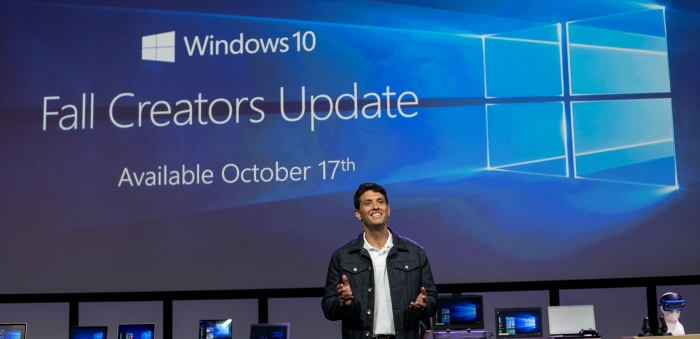
A próxima grande atualização do Windows 10 se chama Fall Creators Update (versão 1709, para os mais íntimos). Em português, seria algo como “Atualização de Outono para Criadores”. Sim, estamos na primavera, mas a Microsoft não se importou em adaptar o nome para o hemisfério sul. Ela está sendo lançada nesta terça-feira (17) como uma atualização gratuita para os atuais usuários do Windows 10.

A nova versão traz novidades interessantes, como segurança aprimorada contra ransomwares, Painel de Emoji, pequenas melhorias visuais, além de novos recursos no Microsoft Edge. Reunimos abaixo o que há de novo.
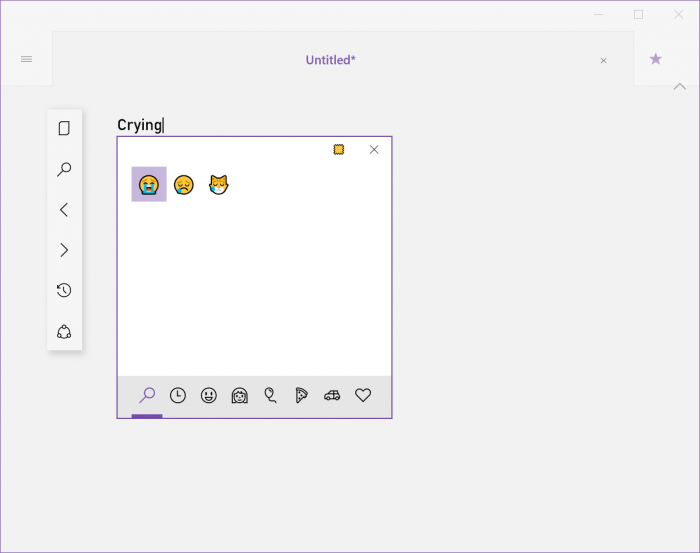
Se você adora emojis, com certeza isso vai ser super útil para você. Com a atualização, há o suporte para inserir emojis rapidamente pressionado as teclas Win + Ponto. Você pode até mesmo pesquisar pelo nome do emoji, mas há um porem: isso só funciona para a entrada de idioma dos Estados Unidos ou China. Também é possível utilizar os novos emojis da versão 5.0 (Unicode 10.0).

Novo teclado para tablets
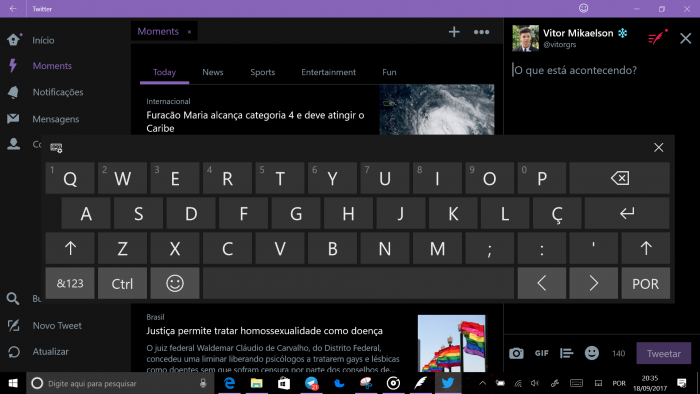
O teclado pode parecer o mesmo, mas foi reescrito do zero, agora baseado na plataforma universal do Windows. Entre as novidades estão as sugestões aprimoradas e a possibilidade de deslizar o dedo entre as letras para escrever, uma função que estava presente no Windows Phone há um bom tempo.

Outro fator importante é que as sugestões e a correção automática (usando o teclado para touch) funcionam com aplicativos clássicos agora. Há também a função ditado, mas disponível apenas para os idiomas inglês e chinês.
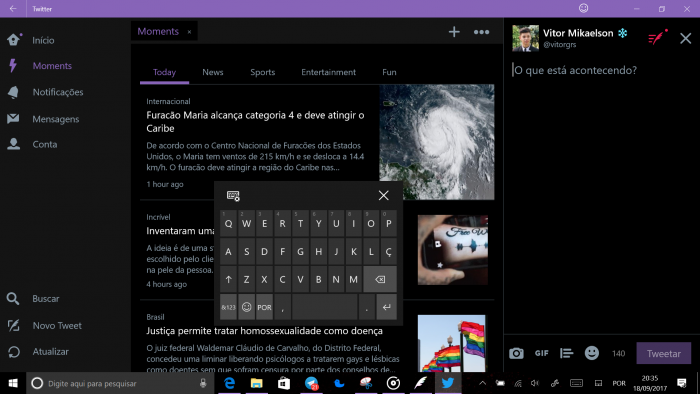
Há ainda a opção de deixar o teclado literalmente do tamanho que seria em um celular, facilitando a digitação com apenas uma mão (?!) em um tablet.
Menu Iniciar e Central de Ações

O Menu Iniciar e a Central de Ações tiveram o fundo alterado para o efeito Acrylic em vez do antigo translúcido que borrava o que estava por trás dos elementos. A mudança não é apenas visual; o funcionamento por baixo dos panos é diferente. O desempenho é superior, e o Acrylic é desativado quando o Windows entra no modo de economia de energia.
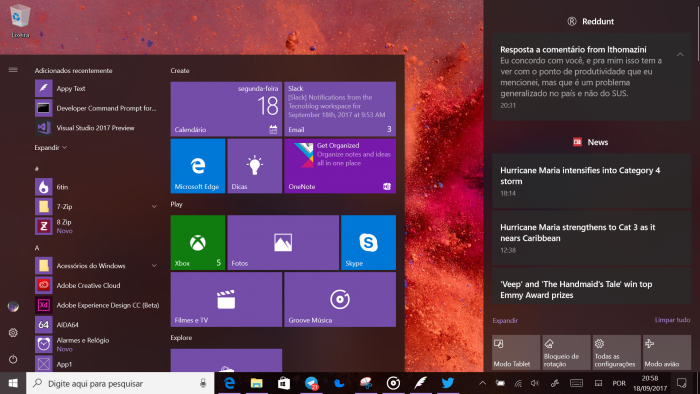
A Central de Ações foi remodelada e agora usa cards; a primeira notificação de cada aplicativo fica sempre expandida

Minhas Pessoas
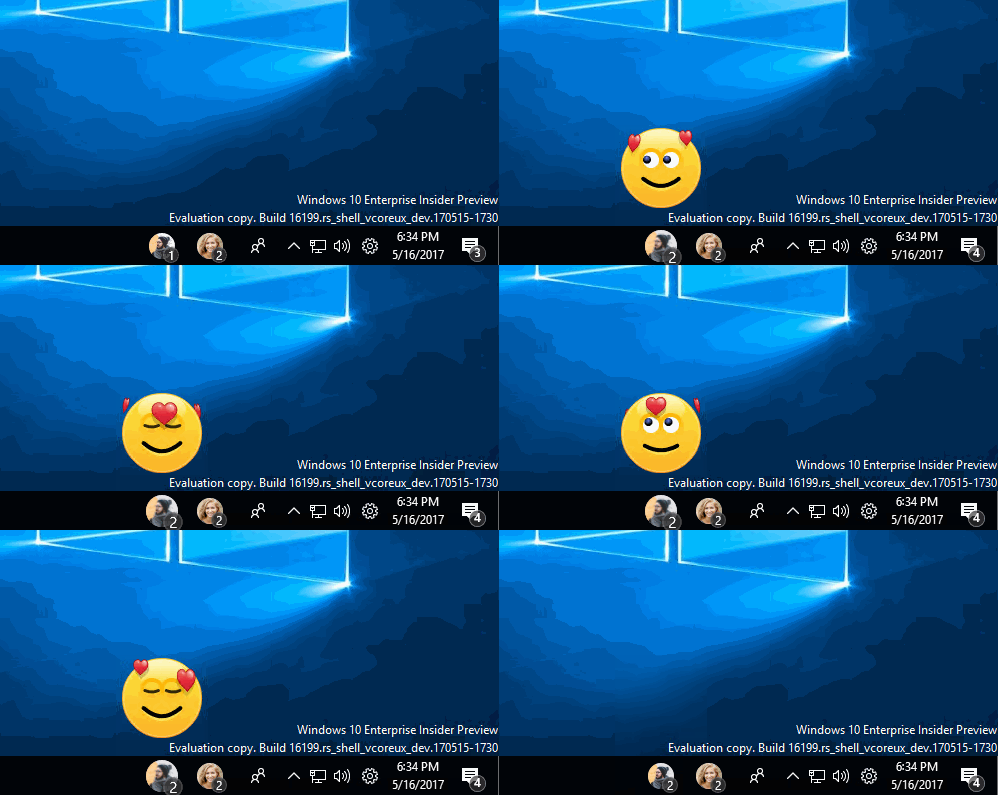
Se algum amigo enviar um emoji no Skype, ele será animado, além de fazer um som de notificação diferente

Agora é um pouco mais prático enviar email, conversar pelo Skype ou até mesmo pelo Telegram. O Minhas Pessoas é uma função que permite fixar contatos na barra de tarefas e conversar entre diversos serviços rapidamente — tudo depende da integração por parte do desenvolvedor. Com o aplicativo de e-mail, é possível arrastar e soltar um anexo para enviá-lo a um contato rapidamente.
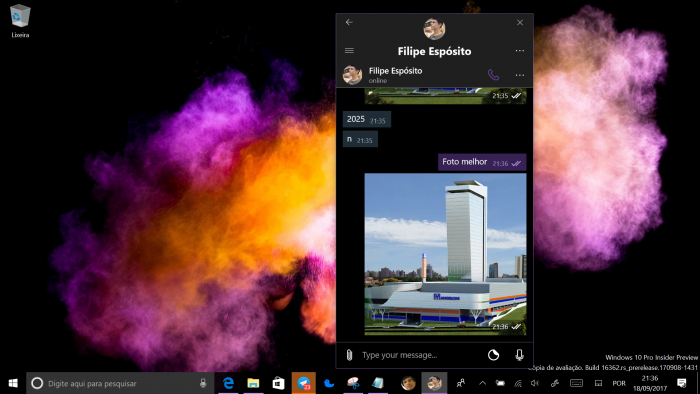
Versão de testes do aplicativo Unigram já possui suporte a integração.

Compartilhamento aprimorado
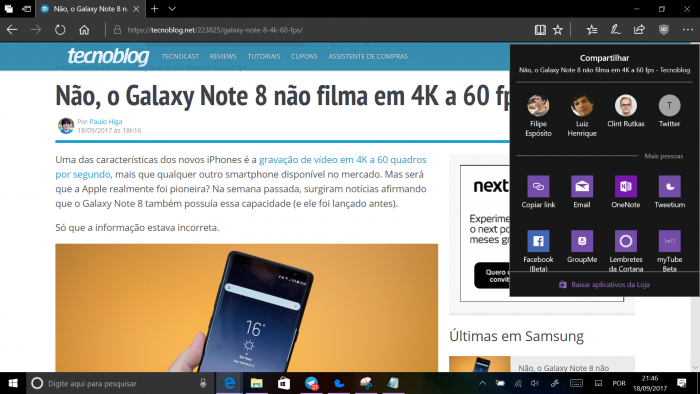
O Fall Creators Update também trouxe a opção de compartilhar informações de forma mais fácil com seus contatos em aplicativos como a Loja do Windows. No entanto, por enquanto, ela só funciona para e-mails. Há também a opção de copiar o link para a área de transferência.

Microsoft Edge
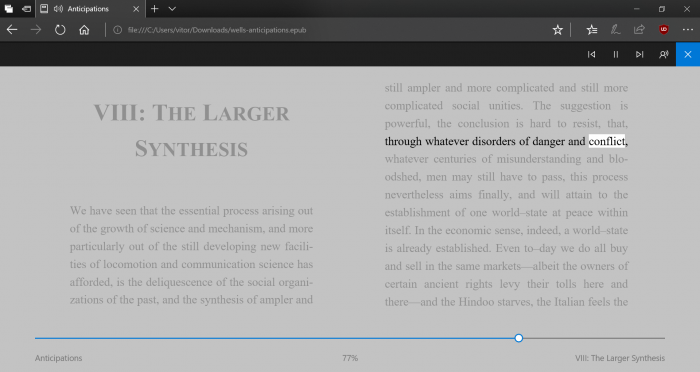
Nesta atualização, segundo engenheiros da Microsoft com quem conversei, o foco foi em estabilidade e eficiência do Microsoft Edge. Além disso, a nova versão do navegador chega com:
  • Possibilidade de ler em voz alta em sites, PDFs e EPUBs;
  • Anotações em EPUBs e PDFs;
  • Sincronização de livros entre dispositivos;
  • Edição de PDFs;
  • Pequenas mudanças no design, destacando a aba ativa, além do efeito Acrylic no topo, bem suave;
  • Fixação de sites na barra de tarefas;
  • Edição de URL dos favoritos salvos;
  • Interface mais rápida, com destaque para a melhora em abrir e fechar abas;
  • Recurso de migração de cookies e configurações do Chrome;
  • Agora é possível resetar o Edge, na lista de aplicativos instalados nas Configurações;
  • Gerenciamento de favoritos aprimorado;
  • Gerenciamento aprimorado de permissões.
Configurações
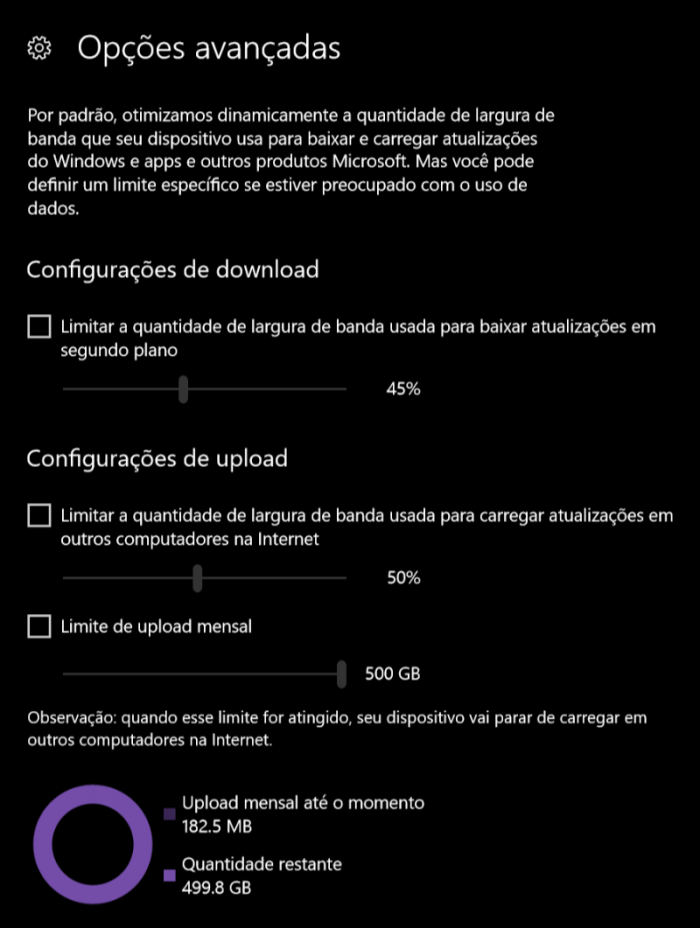
No Windows 10 Fall Creators Update, há mais configurações para personalizar o comportamento do sistema:

  • Agora é possível limitar em porcentagem de banda a velocidade de download das atualizações do Windows;
  • Monitor de Atividade nas Configurações permite ver estatísticas de download, upload e até mesmo a velocidade média;
  • Sensor de armazenamento oferece opção para deletar downloads após 30 dias;
  • Opção de Área de Trabalho Remota foi adicionada; agora é mais fácil ativar ou desativar a função;
  • Barra lateral com dicas, vídeos e sugestões relevantes;
  • Opção de Reprodução de Vídeo foi adicionada, permitindo ativar HDR em vídeos, aprimorar a imagem ou forçar exibição em resoluções inferiores;
  • As atualizações agora são mais detalhadas, e é exibida uma barra de progresso para cada atualização;
  • Nova opção de Rede de Jogos, que permite fazer uma análise da conexão com a Xbox Live e sugere correções automáticas em caso de portas bloqueadas;
  • Agora é possível trocar o IP, DNS e rede pública ou privada nas Configurações;
  • Uma pesquisa foi adicionada nas redes salvas nas Configurações, facilitando a busca por uma rede especifica.
Segurança
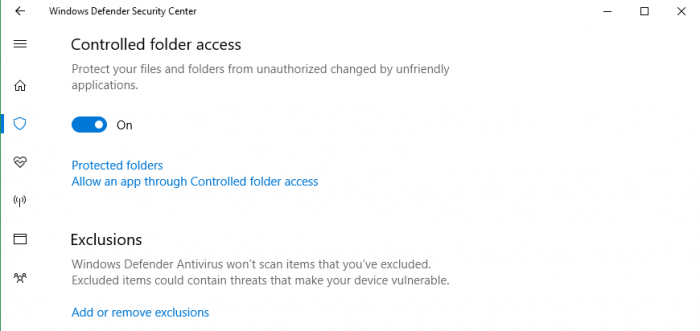
O Windows está prestes a se tornar mais seguro contra exploits e principalmente ransomwares. Depois de grandes ocorridos como o WannaCry, a atualização promete dificultar a vida dos hackers que usam malwares para extorquir dinheiro. Por padrão, o Windows não contará com SMBv1, e está usando a versão mais recente do SMBv2. Além disso, agora é possível bloquear acesso a certas pastas ou todo o disco para aplicativos desconhecidos. Os arquivos do sistema são protegidos por padrão.

Há também o Windows Application Guard. A função permite virtualizar (e isolar) aplicativos. Perfeito se você quer acessar sites de bancos, mas sem contaminar o seu computador com plugins horríveis. Nos meus testes, o desempenho é bom, e por baixo dos panos, roda uma versão mais leve do Windows 10, sem tralhas!

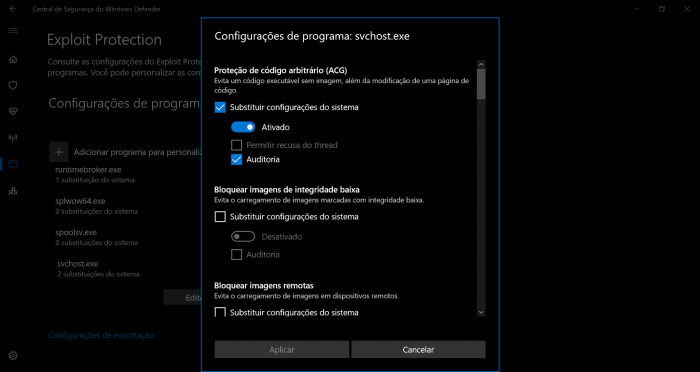
Uma função que também merece destaque é o Exploit Protection. Dessa forma, é possível bloquear ou controlar acessos para todos os processos, e ver opções avançadas para processos individuais:
Integração com Android e iOS
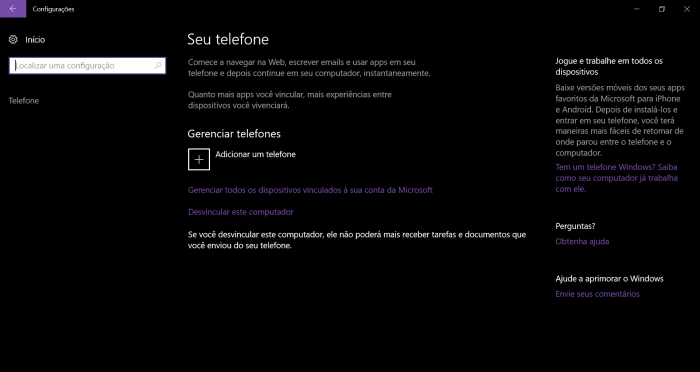
Se a Cortana estiver instalada no Android e você receber alguma ligação, a notificação aparecerá no Windows.

Nova função permite continuar lendo notícias ou pesquisas de onde parou;

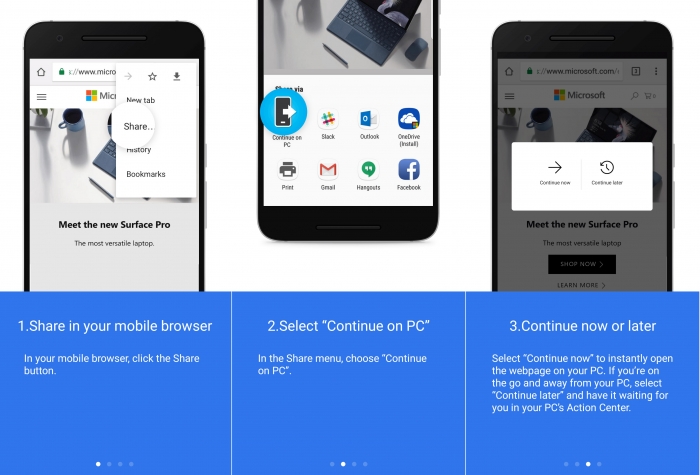
Continuar no PC permite enviar links do iOS ou Android para o Edge ou aplicativo compatível com “Aplicativos para websites”, fazendo com que um link compartilhado no Groove para Android ou iOS, por exemplo, abra diretamente no Groove do Windows.
OneDrive Files On-Demand
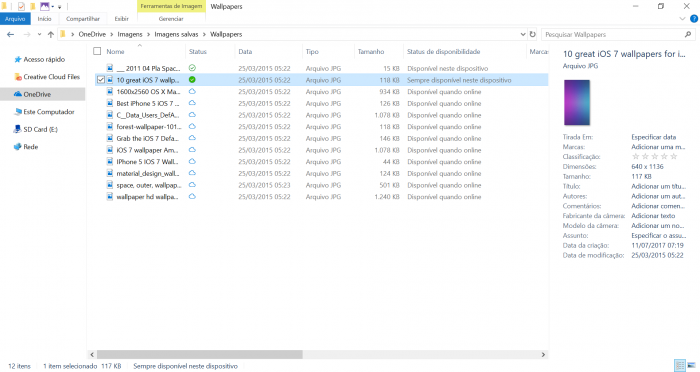
Sim, ele voltou. O aclamado OneDrive Placeholders agora se chama OneDrive Files On-Demand. A função permite sincronizar todo o OneDrive sem ocupar espaço no disco e acessar os arquivos sob demanda.

A função demorou mais para ser implementada porque agora está integrada diretamente com o sistema de arquivos, fazendo com que a compatibilidade com aplicativos seja maior. Funciona até mesmo no subsistema do Linux. Há um SDK para usar a tecnologia em outros aplicativos, inclusive de terceiros.

Além disso, ela permite ver o progresso do download no Explorador de Arquivos, se a pasta é compartilhada, se o arquivo está disponível para sempre ou apenas temporariamente e muito mais.

Agora, por exemplo, você pode fazer streaming de músicas ou vídeos em praticamente qualquer aplicativo UWP — anteriormente era necessário esperar o download terminar. Aplicativos UWP agora salvam por padrão no OneDrive, mas é possível desativar isso.

Subsistema Linux mais robusto
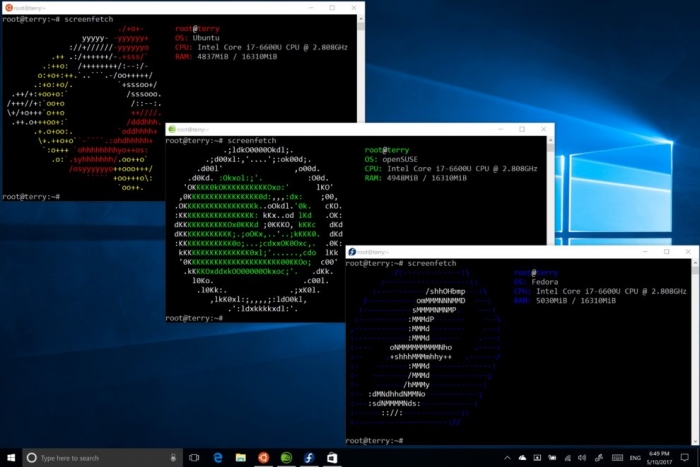
O subsistema do Linux para Windows agora está mais robusto. Além de desempenho aprimorado e suporte a COM, agora é possível instalar várias distribuições Linux, que estão disponíveis na Microsoft Store. Por trás, o gerenciamento foi melhorado, e cada distribuição fica dentro do contâiner do UWP, sendo possível atualizá-las pela própria loja. Não é mais necessário ativar o modo de desenvolvedor.

Mixed Reality Viewer

O aplicativo Mixed Reality Viewer permite inserir objetos do Remix 3D ou objetos 3D baixados no “mundo real” e capturar fotos. A função também é integrada com o Minecraft e Paint, permitindo que você visualize partes do Minecraft ou edições no Paint no mundo real.
Eye Tracker

A atualização também traz suporte beta a rastreamento de olho. De inicio, pensei que seria algo super simples e voltado, por exemplo, para pessoas com algum tipo de deficiência, mas me enganei por completo. A função permite até mesmo escrever com os olhos, além de poder ignorar notificações. Para funcionar, é preciso ter hardware adequado, como o Tobii Eye Tracker 4C, que custa US$ 150 nos EUA e também vem com suporte ao Windows Hello. 

Gerenciador de Tarefas
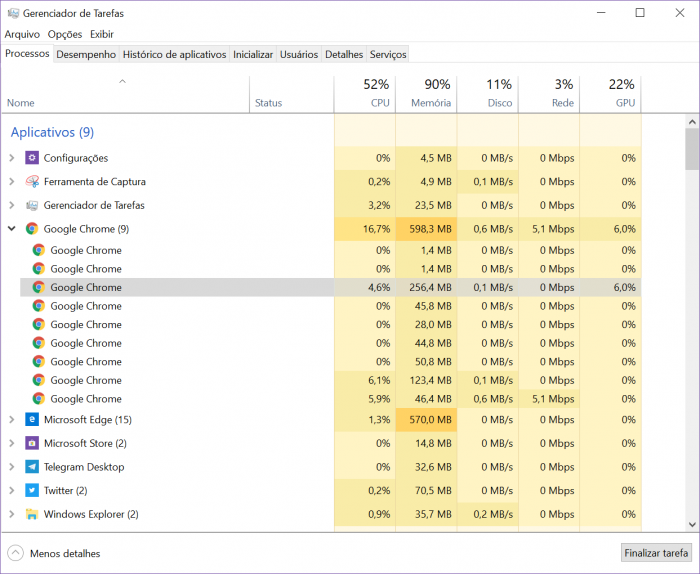
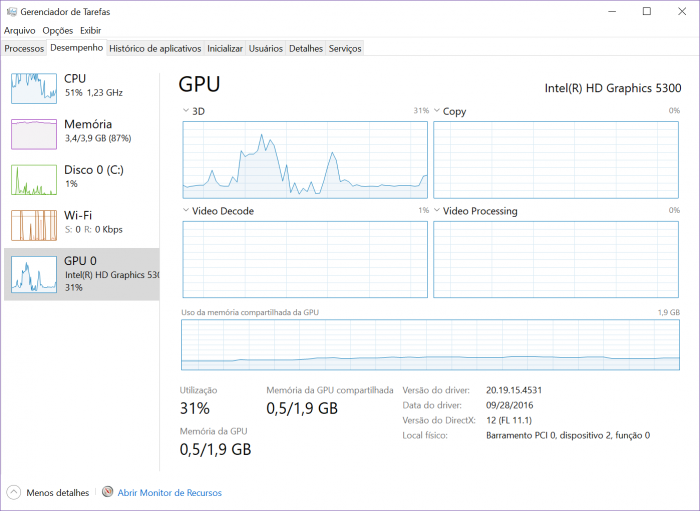
Por último, mas não menos importante. Você deve estar até mesmo se perguntando por que o Gerenciador de Tarefas está aqui. Ele ganhou duas grandes novidades bastante pedidas por usuários: a possibilidade de agrupar processos e de ver o uso de GPU por processo. É possível consultar também o uso geral de GPU de forma detalhada, inclusive em grupos, como processamento de vídeo e muito mais.
Outras novidades
  • Agora é possível reiniciar, desligar e bloquear o sistema usando a Cortana;
  • Cortana permite desativar resultados do OneDrive na busca;
  • Após reiniciar, o Windows poderá abrir os aplicativos que estavam abertos na sessão anterior;
  • Agora é possível descartar uma notificação com o toque do meio do mouse (ou configurando touchpad de precisão);
  • Não acha a sua stylus? Agora o Windows lembra o último momento em que a stylus esteve conectada via Bluetooth, e onde ela estava usando o GPS do tablet ou laptop;
  • Agora é possível rolar com a stylus em qualquer aplicativo, e há melhorias para a seleção de textos;
  • Windows irá achar as pastas com mídias que estão fora da biblioteca e perguntar se deseja adicioná-las;
  • Aplicativos UWP se integram corretamente com as bibliotecas adicionadas manualmente ou na nova função automática;
  • Não é preciso sair da conta e entrar novamente ao trocar o DPI para os aplicativos clássicos se adaptarem;
  • Adicionada opção de compartilhar arquivos com apps no Explorador de Arquivos no menu de contexto;
  • Com o Game DVR, é possível gravar apenas o áudio do jogo;
  • Game Bar tira screenshots de jogos no modo HDR;
  • Você pode configurar um filtro de cor (como inversão de cores, por exemplo) e ativá-lo manualmente ou com o atalho Win+Ctrl+C;
  • Agora o Narrador descreve imagens em qualquer aplicativo que tenha acessibilidade;
  • Aplicativos universais agora irão aparecer no Mixer de Volume, permitindo controlar o volume individualmente;
Quando chega

O Windows 10 Fall Creators Update está sendo liberado gratuitamente nesta terça-feira (17) para todos os usuários do Windows 10. A atualização está chegando aos poucos.

Fonte: https://tecnoblog.net/222267/windows-10-fall-creators-update-novidades/

segunda-feira, 25 de setembro de 2017

Falha grave no Bluetooth coloca bilhões de dispositivos em risco


Se você tem qualquer dispositivo Bluetooth, seja ele um celular, tablet, notebook, TV ou qualquer outro aparelho, é importante atualizá-lo o mais rápido possível. Uma grave falha no sistema de transmissão pelo ar dessa tecnologia tem colocado bilhões de máquinas em risco ao redor do mundo.

Não são milhões, mas bilhões, mesmo. A falha foi descoberta pela empresa de segurança Armis, baseada nos EUA, e ganhou o nome de "Blueborne". Segundo os pesquisadores que revelaram a brecha, mais de 5,3 bilhões de dispositivos estão em perigo, incluindo aparelhos com Windows, Linux, iOS e Android.

Um hacker mal intencionado que quiser explorar o Blueborne pode ganhar acesso total e remoto ao celular ou PC da vítima em questão de segundos, muitas vezes sem que o usuário perceba. O problema está no BNEP, um protocolo que permite o compartilhamento de internet por meio do Bluetooth (também conhecido como tethering).

"Por conta de uma falha no BNEP, um hacker pode aplicar uma corrupção cirúrgica de memória, o que é fácil de explorar, e dá a ele o poder de ativar códigos no dispositivo, efetivamente garantindo a ele controle completo", afirmou a Armis. Com base nisso, o criminoso pode redirecionar todos os dados da vítima para outra máquina, permitindo uma espécie de "clonagem" das informações. Tudo sem sequer exigir pareamento.

Naturalmente, antes de divulgar a existência do Blueborne, a Armis explicou os detalhes da falha para a maioria das grandes empresas de software do mercado. Isso significa que a Microsoft já corrigiu o problema no Windows e a Apple já atualizou o iOS. O Google deve liberar uma correção para o Android ainda nesta quarta-feira, 13.

Ou seja, a solução é manter seus dispositivos Bluetooth atualizados e evitar celulares, tablets ou PCs muito antigos que não têm mais suporte para atualizações.

Atualização do Windows 10 vai dar mais controle de privacidade ao usuário

A próxima grande atualização do Windows 10 dará mais controle de privacidade para o usuário. A Microsoft vai dar acesso total aos recursos de segurança de um app durante a instalação dele.

A partir do Fall Creators Update do Windows 10, o usuário vai receber mensagens sobre a privacidade durante a instalação de apps. A ideia é dar à pessoa o poder de entender o que o app quer fazer com seus dados ao ser instalado no Windows 10 sem precisar ler os termos de uso enormes que ninguém costuma ler.

Quando um app quiser acesso a microfone, câmera, contatos, calendários e outras informações, o Windows 10 vai exibir uma mensagem para o usuário permitir ou negar o acesso. É mais ou menos como já acontece quando um app quer usar a localização do usuário, mas agora expandido para outros recursos do sistema operacional.

A próxima grande atualização do Windows 10, o Fall Creators Update, vai ser liberada para usuários no dia 17 de outubro. Até lá, a Microsoft vai testar os novos recursos de segurança com os usuários do Windows Insider.

sábado, 23 de setembro de 2017

13 recursos do iOS 11 que você talvez não conheça

A Apple liberou a atualização do iOS 11 na última terça-feira, 19, e o sistema operacional chegou com uma série de recursos e novidades, incluindo algumas que não foram divulgadas pela Apple.

Mover vários aplicativos de uma vez
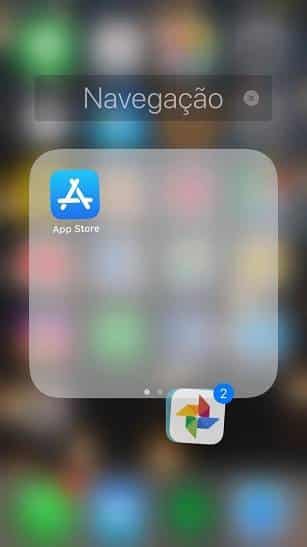
Agora, os usuários são capazes de mover mais de um aplicativo ou pasta ao mesmo tempo quando estiver organizando o celular. Basta segurar o aplicativo que deseja mudar de lugar até que apareça o “x” no canto superior esquerdo, mova levemente o app e clique no outro aplicativo que deseja mover junto. Os dois apps irão se unir e você poderá trocar a posição ou a tela em que eles aparecem.

Acessar o “Notas” na tela de bloqueio
A Apple liberou o acesso do recurso “Notas” mesmo com a tela bloqueada. Para usar o aplicativo, vá em “Ajustes” e depois em “Notas”; no final da tela, toque em “Acessar Notas na Tela Bloqueada”. 
Aqui você poderá selecionar entre “Desativado”, “Sempre criar nova nota” ou “Retomar última nota”.

Escanear documentos
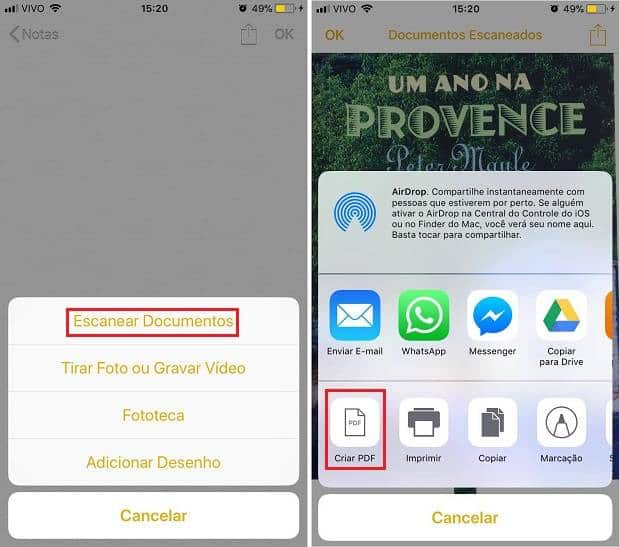
O “Notas” também ganhou a capacidade de escanear documentos. Basta abrir uma nova nota, tocar em “+” e selecionar a opção “Escanear documentos”. Quando tiver terminado, toque no símbolo de upload e toque em “Criar PDF”.

Editar captura de tela
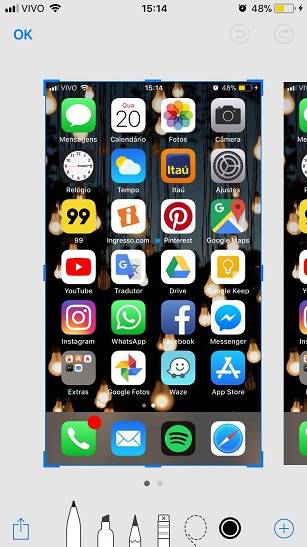
A captura de tela também ganhou novidades. Agora, ao tirar o print, aparece no canto da tela uma miniatura da imagem e se você tocar nela, terá a opção de desenhar, incluir textos e comentários.

Leitor QR Code
A câmera ganhou um leitor QR Code integrado com o iOS 11. Basta abrir a câmera e apontar para o código que deseja escanear; vai aparecer a opção de abrir o código no Safari.

Emergência 
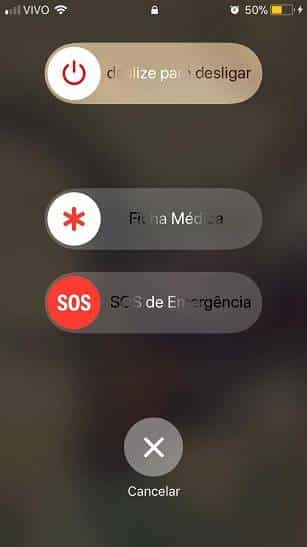
Agora, ao apertar cinco vezes o botão de liga/desliga rapidamente você tem a opção de desligar o celular, acessar a ficha médica ou ligar para um serviço de emergência.

Você também pode habilitar a ligação automática para o serviço de emergência. Nesse caso, entre em “Ajustes”, procure por “SOS de Emergência” e ative a opção “Ligação Automática”.

iMessage
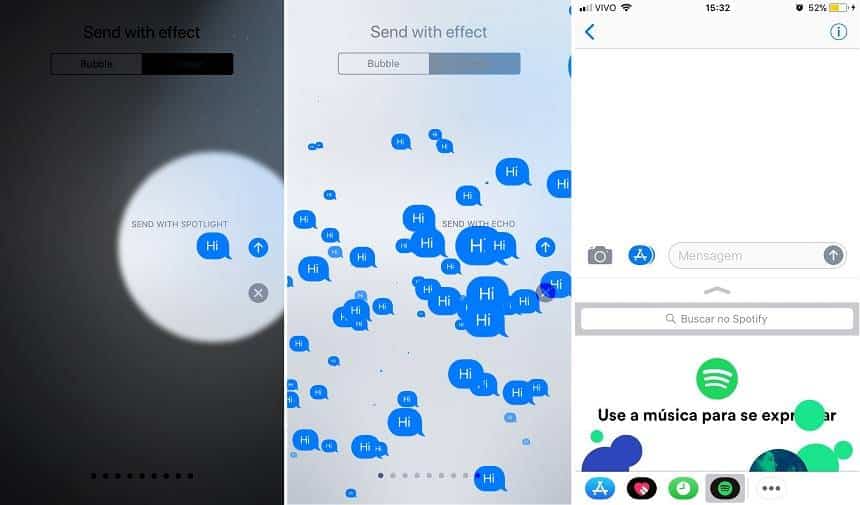
O iMessage tem novos efeitos: um que permite incluir um holofote na sua mensagem e outra de “eco” que envia várias versões da sua mensagem de uma só vez. Além disso, ele recebeu integração com Spotify, que permite enviar músicas para os contatos.

Desative as avaliações de aplicativos
Os usuários agora podem desativar as notificações pedindo avaliação dos aplicativos. Entre em “Ajustes”, depois em “iTunes Store e App Store” e desative a opção “Avaliações dentro de Apps”.

Salvar páginas do Safari para PDF
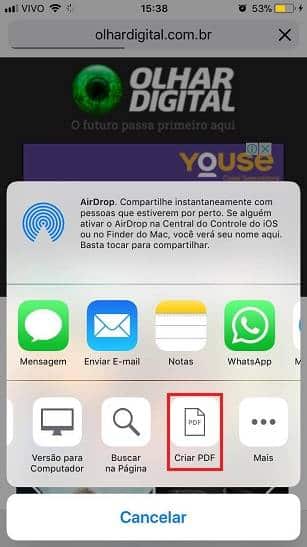
O Safari agora faz com que seja fácil transformar páginas da web em PDFs. Basta acessar o menu de compartilhamento do aplicativo e escolher "Criar um PDF".

Maximizar o armazenamento automaticamente 
Essa é uma novidade já comentada pela Apple, mas que vale destaque. Agora, o sistema é capaz de maximizar o espaço de armazenamento automaticamente. Basta acessar as configurações de “Armazenamento do iPhone” nos ajustes e ativar a opção de desinstalar aplicativos que não são usados há muito tempo automaticamente. A função também pode ser ativada em nos ajustes do “iTunes Store e App Store”.

Digitar para falar com a Siri
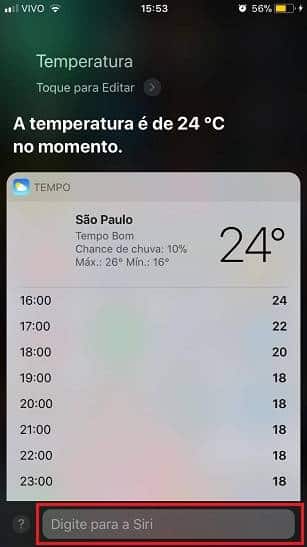
Pela primeira vez, os usuários podem interagir com a Siri sem precisar usar o comando de voz. A assistente virtual agora conta com suporte de texto, o que significa que você pode digitar o que deseja que ela faça. Ative a Siri e vá em “Acessibilidade”, procure por “Siri” e habilite a opção “Digitar para a Siri”.

Central de controle 
Você também pode personalizar a Central de Controle do iPhone. Basta entrar nos "Ajustes", tocar em "Central de Controle", depois em "Personalizar controles" e escolher quais atalhos você deseja ter.

Touch ID
Mesmo que o seu iPhone não tenha a função Touch ID, o sistema permite que você use os atalhos da Central de Controle como se o recurso existisse. Se você tocar na "Lanterna" por exemplo, é possível alterar a intensidade da luz. 

terça-feira, 19 de setembro de 2017

iOS 11 já tem lançamento

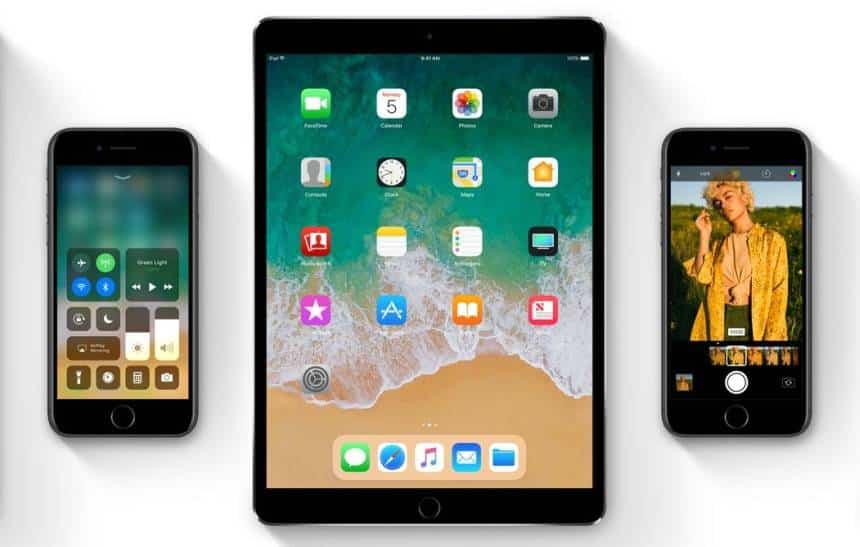
O iOS 11 será disponibilizado para os iPhones, iPads e iPods Touch antigos na terça-feira, 19. A atualização do sistema trará novidades no campo da realidade aumentada, novas telas de bloqueio e de notificações, funções voltadas para motoristas, entre outros. O download pode ser feito gratuitamente nos aparelhos suportados.

Além das novidades habituais para iPhone, o iOS 11 promete mudar radicalmente o funcionamento do iPad, que ficará mais parecido com um computador. Além disso, os aplicativos de 32 bits vão parar de funcionar na nova plataforma. Confira tudo que muda e também quais aparelhos receberão a atualização.

Aparelhos compatíveis
Pela primeira vez, o iOS será compatível apenas com aparelhos com processadores de 64 bits. Ou seja, apenas os donos do iPhone 5s ou superiores devem receber a atualização. Além disso, os novos aparelhos já virão com a versão mais recente do sistema. Confira a seguir a lista completa de dispositivos que receberão o update:
Principais novidades do iOS 11
Câmera: as fotos do iPhone consumirão menos espaço na memória do celular, o que deve aliviar a vida de quem tem pouco armazenamento. Para isso, a Apple anunciou um novo formato de compressão chamado HIEF que deve reduzir pela metade o tamanho das imagens. A empresa também aprimorou o algoritmo de captura para melhores resultados em situações de pouca luz, melhor uso da estabilização óptica e do flash True Tone.

Siri: a assistente vai ganhar uma voz menos robótica. Usando aprendizado de máquina, a assistente pode pronunciar palavras com diferentes entonações, o que dá mais naturalidade ao discurso. Há ainda um recurso de tradução, que vai permitir falar ou digitar algo no seu idioma e traduzir para outro. Inicialmente, o sistema suporta apenas inglês, espanhol, francês, alemão, italiano e mandarim.

A Siri também ficou mais inteligente, funcionando de forma integrada a aplicativos. Ela pode entender seus interesses e sugerir notícias em apps do gênero ou temas de conversa em programas de bate-papo por meio de sugestões de palavras do teclado. Ela também pode entender a conversa para sugerir uma transferência de dinheiro pelo Apple Pay. Tudo isso tem criptografia de ponta a ponta, que garante que a Apple não pode acessar os dados mesmo se os executivos quiserem.

Apple Pay: outra parte importante da conferência foi a expansão do Apple Pay. Disponível para pagamentos em apps, em lojas e na web, ele agora permite a transferência de dinheiro de pessoa para pessoa por meio do iMessage com autenticação pelo Touch ID. Os valores são creditados em sua conta da Apple e podem ser transferidos para uma conta bancária.

Interface: o iOS 11 trouxe um novo visual para a central de controle do aparelho. Não só ele foi reformulado como ganhou novas funções para agilizar ajustes rápidos e exibir mais informações. Este espaço também terá integração com widgets. As notificações na tela de bloqueio agora também passarão a ser integradas com a central de alertas do sistema, oferecendo uma experiência mais uniforme. A App Store também passou por uma reformulação visual grande.

Realidade aumentada: popularizada pelo "Pokémon Go", a realidade aumentada promete ser um dos focos da Apple. A ideia é usar a câmera dos seus dispositivos para acrescentar novas camadas de informação sobre o mundo real, que podem servir para informação ou entretenimento. O novo sistema da Apple abre espaço para que desenvolvedores façam bom uso da tecnologia, com cuidado a detalhes ao nível de sombras de objetos virtuais que se movimentam de acordo com a posição da iluminação em relação à câmera.

sábado, 17 de junho de 2017

10 novos recursos do Windows 10 que fazem a atualização valer a pena


O Creators Update chegou. A Microsoft finalmente liberou a nova grande atualização do Windows pelo canal oficial, Windows Update, o que significa que as novidades já estão a caminho do seu PC com Windows 10, ainda que isso possa demorar alguns meses. Se não quiser esperar, você pode ver como fazer a instalação manual neste link.

Algumas novidades interessantes esperam os usuários. Confira a lista abaixo:

1. Modo de Jogo

A ideia deste recurso é bem simples: extrair mais quadros por segundo do seu jogo. A Microsoft ainda não detalhou como ele funciona, mas sabe-se que desliga processos secundários do seu computador para direcionar mais recursos do processador e da placa de vídeo para o jogo, melhorando o desempenho.

Nos testes preliminares durante a fase beta do Creators Update, quando o recurso ainda estava inacabado, os resultados foram pouco promissores. Vale observar se agora que a função está pronta haverá alguma melhoria.

2. Transmita seus jogos
O aplicativo Xbox do Windows 10 já possuía uma função nativa de gravação de vídeo dos jogos, mas com a nova atualização ela ganhou suporte também à transmissão de games ao vivo. Para isso, a Microsoft aposta no serviço Beam, que a empresa adquiriu em agosto do ano passado. O recurso, pelo menos por enquanto, não suporta outras alternativas mais populares como o Twitch ou o YouTube.

3. Paint 3D

Fazendo jus ao nome “Creators Update”, a Microsoft incluiu uma nova versão do Paint no sistema operacional, voltada para a modelagem em 3D. O aplicativo é extremamente simples, oferecendo alguns objetos prontos e permitindo a pintura e a interação em três dimensões. Pode ser uma porta de entrada para futuros animadores e ilustradores, mas certamente não vai substituir softwares profissionais.

4. Picture-in-picture

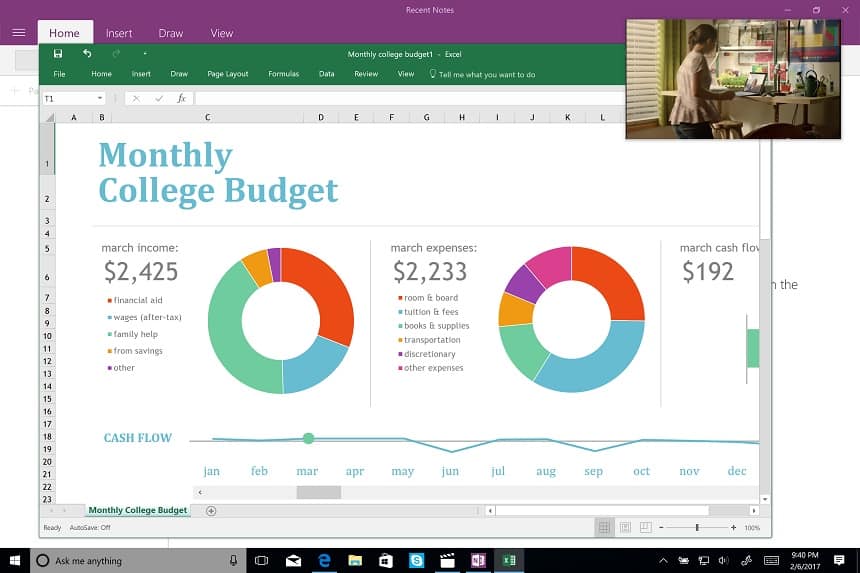
Aplicativos universais do Windows agora podem flutuar sobre outros apps, permitindo que você acompanhe algum vídeo enquanto preenche uma planilha do Excel ou realize qualquer outra tarefa. Por enquanto, o recurso funciona apenas com os aplicativos da própria Microsoft, mas todos os desenvolvedores poderão fazer o mesmo atualizando seus apps.

5. Bloqueio dinâmico
Bloqueie o acesso ao seu computador todas as vezes que você não está por perto. Você pode parear seu celular, ou algum outro dispositivo via Bluetooth, e, sempre que o computador perceber que aquele aparelho não está por perto, exigirá senha para usar a máquina.

6. Windows Hello mais rápido
A Microsoft fez mudanças no Windows Hello, a ferramenta de autenticação biométrica do sistema operacional. Agora, o recurso é capaz de reconhecer o rosto do usuário mais rapidamente para realizar a autenticação e desbloquear o sistema. Vai ser de grande ajuda para quem utiliza a função.

7. Luz noturna

O recurso tem a missão de te ajudar a dormir à noite. Ele reduz a emissão de luz azul do monitor, deixando a tela mais avermelhada, causando menos cansaço nos seus olhos. Até agora, usuários precisavam recorrer a um aplicativo externo, o f.lux, para realizar a tarefa no Windows.

8. Mais controles de privacidade
Uma das maiores críticas feitas ao Windows 10 é a falta de transparência sobre os dados que o sistema coleta dos usuários. Com a chegada da nova atualização, a empresa detalha com mais cuidado o que está sendo coletado e os motivos para isso. A Microsoft também dá aos usuários a escolha sobre se querem o nível “básico” de telemetria, que coleta apenas o mínimo de dados de diagnóstico, ou “completo”, para liberar a coleta de informações com o intuito de melhorar o sistema.

9. Mais controle sobre as atualizações

Atualizações são legais, mas ninguém gosta de ser pego de surpresa e perder tempo esperando o Windows atualizar. Com o Creators Update, é possível pausar atualizações por até 35 dias nas versões Professional, Enterprise e Education. Para usuários da versão doméstica, há a oportunidade de escolher um horário conveniente para a instalação da atualização e atrasar o update em até três dias. Você não precisa reiniciar o PC e instalar o update imediatamente.

Além disso, agora é possível configurar até 18 horas do dia como “Horas Ativas”, que são o momento em que o Windows entende que você está usando o computador e não vai te incomodar com atualizações. É um avanço em comparação com a última versão do Windows, que permitia apenas 12 horas. Quando você estiver fora desse período, o PC pode atualizar e reiniciar sozinho. Por fim, o Windows Update ainda poderá verificar se o computador está em uso antes de agir.

10. Melhorias no Microsoft Edge
O navegador da Microsoft foi aprimorado com um recurso interessante. Ele permite que você salve abas do browser para reabrir depois de algum tempo. Na prática, funciona como um snapshot, que possibilita que você restaure um estado anterior do navegador. Pode ser bastante útil para quem equilibra vida pessoal e trabalho no mesmo computador.

sábado, 10 de junho de 2017

Como impedir que aplicativos em segundo plano estourem seu plano de dados

O seu plano de dados é valioso demais para ser desperdiçado, certo? No entanto, ele está sendo desperdiçado a todo momento em que está ligado, pelo fato de que praticamente todos os apps se comunicam com servidores para atualização de conteúdo e notificações. Basta lembrar que você não precisa estar com o Facebook aberto para ser notificado de que alguém comentou em alguma publicação sua.

Em alguns casos, o fato de o aplicativo usar a sua internet enquanto opera em segundo plano é bom. Em outros, é só uma forma de desperdiçar seus megabytes e gigabytes, o que pode te forçar a pagar por mais para ter internet até o fim do mês.

Veja abaixo como fazer para restringir que aplicativos específicos usem seus dados enquanto não estão em uso. Vale observar: ao realizar o procedimento, o aplicativo não será capaz de se conectar à internet enquanto você não abri-lo, o que significa que você não receberá notificações de mensagens se desligar o WhatsApp ou atualizações do Facebook se optar por desativar o app da rede social.

No Android

1. Entre em “Configurações” e “Apps”;

2. Procure pelo aplicativo que deseja restringir;

3. Entre em “Uso de Dados”;

4. Desligue a chavinha “Dados em segundo plano”;

5. Se desejar reativar o uso de dados, basta refazer o processo.

No iPhone

1. Entre em “Ajustes” e “Geral”;

2. Acesse “Atualização em 2º Plano”;

3. Você tem a opção de desligar tudo, desativando a chavinha “Atualização em 2º plano”;

4. Se quiser desligar só um aplicativo, desative só a chave específica do app;

5. Para desfazer, basta refazer o processo.

terça-feira, 16 de maio de 2017

Como desabilitar as reinicializações automáticas no Windows 10

Esse procedimento não impede que o Windows Update continua a atualizar o sistema, que continuará funcionando normalmente.


As atualizações automáticas do Windows 10 é, talvez, uma das principais críticas dos usuários. Por vezes, a máquina começa a apresentar lentidões e, sem nenhum aviso, as atualizações estão ocorrendo em background. Se, por um lado, isso mantém o PC sempre atualizado, recebendo novos recursos e correções com frequência, por outro pode ser um problema em horas específicas. Ainda que seja possível desligar as atualizações em definitivo, não é uma boa ideia, pois deixará a máquina sem atualizações de segurança. Mas é possível pelo menos impedir que a máquina reinicie automaticamente.

Esse processo ocorre quando alguma atualização exige reinicialização, mas deixamos de lado por algum tempo. É possível gerenciar isso através do Active Hours, com horas pré-definidas. Mas, caso você prefira reiniciar o computador dentro o computador dentro de sua própria agenda, basta seguir os passos abaixo.
1. No menu do Windows, digite “Ferramentas Administrativas” e dê Enter.


2. Abra o “Agendador de Tarefas”.

3. No menu ao lado esquerdo, vá em “Microsoft”, “Windows” e depois em “UpdateOrchestrator”.

4. Seleciona “Reboot” (1) e, no menu do lado direito, clique em “Desabilitar” (2).

A partir de agora, sua máquina não reinicializará automaticamente. Vale destacar que esse procedimento não impede que o Windows Update continua a atualizar o sistema, que continuará funcionando normalmente. A diferença é que as atualizações que exigem que a máquina reinicie só ocorrerão quando você fazê-lo manualmente. Outro ponto importante de ressaltar é que o Windows pode habilitar essa opção depois de algum tempo, bastando repetir o procedimento.

5 dicas para evitar que seu dispositivo seja sequestrado

Ataques ransomware, como o que aconteceu na última sexta-feira, têm se tornado cada vez mais comuns na web. Isso acontece porque muita gente acaba descuidando na hora de se proteger e, como resultado, tem que pagar o "resgate" para ter dados importantes de volta. A tendência, de acordo com empresas de segurança, é que esse tipo de golpe aumente neste ano. Confira abaixo algumas dicas para se manter seguro:

Backup
Uma dica importante é manter um backup de seus dados e garantir que ele esteja sempre atualizado. Você pode realizar um backup usando serviços em nuvem ou mesmo dispositivos físicos, como um HD externo. Assim, caso algo aconteça e seus arquivos sejam apagados, você tem uma cópia deles.

Sistemas atualizados
Apesar de muita gente não achar importante atualizar o sistema, isso é algo muito importante. A cada nova versão, as desenvolvedoras corrigem falhas que podem permitir o acesso ao dispositivos, além de uma série de outros problemas. Por isso, é bom optar também por sistemas operacionais que ainda possuem suporte. Por mais que você goste mais de uma versão antiga, pode ser mais importante garantir a segurança.

Spam
Em sua empresa, ajuste as regras de spam nos servidores para garantir que e-mails que contenham links ou anexos suspeitos sejam bloqueados. Assim, o usuário não terá a oportunidade de abrir a mensagem e assim comprometer seu dispositivo e, quem sabe, todo o sistema.

Navegador
Não é só o sistema operacional que deve ser atualizado com frequência. Também é muito importante manter o navegador atualizado, evitando vulnerabilidades já descobertas.

E-mails
Não abra e-mails de remetentes desconhecidos e não clique em links sem conhecer a sua integridade. Se, por acaso, você baixar um arquivo suspeito, desligue imediatamente o wi-fi e a rede. Isso pode ajudar a atrasar a comunicação com o servidor e, com sorte, evitar que os arquivos do PC sejam criptografados.

segunda-feira, 15 de maio de 2017

7 coisas a se fazer imediatamente assim que comprar um novo computador

Depois de horas pesquisando as melhores configurações para suas necessidades e procurando os melhores preços, enfim chega o dia: você finalmente está com seu computador em mãos. Só ligar e sair usando, certo?


Bom, na verdade não é bem assim. Para garantir sua segurança online e boa performance, existem diversos pontos críticos que precisam de atenção. Pode parecer um longo caminho mas com certeza o ajudará a manter seu computador melhor por mais tempo e sua vida digital mais protegida. Vamos ao passo a passo.

1. Instale as atualizações do Windows
Todos que já tiveram um desktop ou notebook Windows já se depararam com alguma atualização do sistema operacional. Apesar de não ser exatamente empolgante, elas são necessárias pelos motivos clássicos já conhecidos – aumentar segurança e desempenho, além de, algumas vezes, instalar novas funcionalidades. Se o seu computador não for a última versão de um determinado modelo, possivelmente você levará mais tempo para que todas as atualizações sejam concluídas.

No Menu Iniciar, vá em Configurações - Atualização e segurança - Windows Update - Verificar se há atualizações. Não hesite em instalar as atualizações rececentes. Quando terminar, repita o processo até que não exista mais nenhuma atualização pendente. Sempre que o Windows mencionar novas atualizações, instale assim que possível.

2. Instale seu navegador favorito
É muito desagradável entrar na internet por um browser desconhecido. O Microsoft Edge tem sido muito elogiado pela mídia e é realmente bom, mas nem sempre parece a melhor solução pra quem já se acostumou com outros navegadores. Opções mais populares como o Chrome ou o Firefox são fáceis de baixar e de usar. Existem diversas outras opções disponíveis como o Opera, Safari entre outros. O importante é usar um navegador que você se sinta confortável.

Faça download do Google Chrome, do Mozilla Firefox e do Opera clicando sobre o nome de cada. O Edge, por padrão, já vem instalado com o Windows e substitui o famigerado Internet Explorer.

3. Proteja-se contra malwares
As novas versões do Windows possuem o Windows Defender instalado por padrão. Apesar de não ser o melhor antivírus no mercado, ele também está longe de ser o pior. Ele é fácil de usar e não exige muito do seu computador. Se o WD for a sua escolha, certifique-se que ele esteja ativado em Configurações - Windows Defender.

Se você prefere garantir uma proteção mais completa, pesquise sobre os melhores antivírus do mercado e baixe a solução mais adequado para você. Veja aqui diversos softwares de proteção para facilitar seu trabalho.

4. Remova os programas indesejados
Mesmo novos PCs vem com um enorme número de softwares pré-instalados, também conhecidos como bloatwares. Grandes marcas embarcam programas próprios ou de parceiras junto com o sistema operacional. Os bloatwares ocupam parte da memória e podem resultar em lentidão na hora de processar as informações. Felizmente, existem programas que removem os softwares indesejados. Um dos representantes nessa área é o PC Decripifier que pode ser baixado aqui.

Outra opção seria reinstalar o Windows, mas exige um maior conhecimento dos processos para que você não perca seus arquivos e chaves de validação dos softwares já instalados.

5. Faça o download dos programas desejados
Após limpar os bloatwares, é hora de instalar os programas que você realmente deseja. Softwares e pacotes como o Office e outros programas desejados podem ser instalados desde que o antivírus já esteja ativo. Mas lembre-se: fique atento na instalação para que novos softwares indesejados não sejam instalados e para que não sejam feitas alterações de preferências, como definição de navegador padrão. Ainda que muitas alterações sejam facilmente desfeitas, elas geram um incômodo desnecessário se a atenção for mantida no momento da instalação.

6. Crie uma imagem de disco ou clone do seu sistema operacional
Após todas essas configurações, correr o risco de perder tudo e recomeçar do zero não é uma opção, certo? Por isso, é interessante que você crie uma imagem de disco ou um clone.

Se você não está familiarizado com os termos, uma breve explicação: um clone é uma cópia exata do seu HD em um outro HD, incluindo arquivos, softwares e tudo mais que estiver instalado ou salvo no PC. O clone consome todo o HD mas, caso necessário, é só plugá-lo para reinstalar tudo o que foi perdido. A imagem de disco é um gigantesco arquivo contendo tudo que está no seu computador. Em caso de um desastre, o backup pela imagem pode demorar um pouco mais, mas permite maior flexibilidade por não exigir um HD exclusivo. Dê uma olhada na seleção de bons programas que podem auxiliá-lo nessa tarefa.

7. Outras Dicas
Para melhorar a performance, atualizar os drivers também pode ajudar. Mas a verdade é que não fará uma diferença perceptível para quem só realiza tarefas básicas e usa poucos softwares.
Se você tiver um pouco de paciência, explorar e conhecer os recursos que o próprio Windows oferece pode te poupar tempo no futuro. As novas versões possuem diversas soluções que simplificam várias tarefas e permitem maior integração dos arquivos com a nuvem.

Fonte: http://www.blogpc.net.br/2017/05/7-coisas-a-se-fazer-imediatamente-assim-que-comprar-um-novo-computador.html

Saiba como se proteger do ataque hacker que está se espalhando pelo mundo

A essa altura, você certamente está sabendo de uma extensa onda de ataques hackers que está se espalhando pelo mundo nesta sexta-feira, 12. Mais de 70 mil máquinas em quase 80 países já foram vítimas do ransomware chamado, entre outros apelidos, de "WannaCry 2.0".

Mas como se proteger? Antes de mais nada, atualize o seu Windows. As informações mais recentes, partindo de especialistas em segurança eletrônica, indicam que o ransomware está explorando uma falha de uma versão desatualizada do sistema operacional da Microsoft.

Segundo a Kaspersky, a falha, chamada "EternalBlue", chegou a conhecimento público pelo grupo de hackers Shadow Brokers, que vazaram, em abril, uma série de documentos sigilosos da Agência Nacional de Segurança dos EUA, a NSA.

Ou seja, o governo norte-americano sabia da falha e não contou para a Microsoft, que só ficou sabendo quando os hackers vazaram a informação em abril. Menos de um mês depois, a empresa lançou uma atualização para o Windows que corrigia a brecha.

No entanto, muitas pessoas e empresas, por falta de conhecimento ou de atenção, não atualizaram seus PCs. Por isso tantas máquinas estão sendo vítimas do WannaCry nesta sexta. Por isso a ordem no momento é atualizar o Windows o mais rapidamente possível.

Você precisa baixar a atualização registrada como MS17-010, lançada em 14 de março deste ano. O update vale para todas as versões do Windows a partir da era Vista, incluindo Windows 7, Windows 8 e, é claro, o Windows 10. A correção resolve uma vulnerabilidade no protocolo de transferência de arquivos do sistema, o SMB.

Nesta página você encontra o link para download, diretamente do site da Microsoft, dos pacotes de atualização para cada versão do sistema operacional. Você precisa saber se o seu PC roda em um processador de 32 ou de 64 bits - para isso, clique com o botão direito em "Meu computador", na pasta de arquivos da sua máquina, e depois em "Propriedades".

Por exemplo: se você estiver no Windows 7 e tem um processador de 32 bits, baixe o arquivo identificado como "Windows 7 Service Pack 1 para sistemas de 32 bits (4012212) - Apenas segurança". Se estiver no Windows 10, procure por um link com o mesmo nome, mas identificando o Windows 10 e o número, 32 ou 64, do processador do seu PC.

Se você tem o Windows 10 e quer saber se seu sistema está 100% atualizado, vá até as configurações do PC (aquele ícone de uma engrenagem no menu Iniciar) e clique em "Sistema". Na barra à esquerda, clique em "Sobre". Procure pela versão do seu sistema. Se for a 1703, então você está seguro.

Fonte: https://olhardigital.uol.com.br/fique_seguro/noticia/saiba-como-se-proteger-do-ataque-hacker-que-esta-se-espalhando-pelo-mundo/68264?utm_content=buffera8267&utm_medium=social&utm_source=plus.google.com&utm_campaign=buffer

sexta-feira, 14 de abril de 2017

Não é seguro usar o Windows 7 em computadores novos


Atenção: não é seguro usar o Windows 7 em computadores novos

A partir de agora, usar o Windows 7 ou 8.1 em um computador novo não é uma boa ideia. A Microsoft começou a aplicar uma decisão anunciada em 2016, de que não forneceria mais atualizações de segurança para esses sistemas operacionais em processadores de nova geração.

A medida afeta principalmente usuários de processadores Intel de 7ª geração (Kaby Lake) e dos chips Ryzen da AMD. Já os modelos da 6ª geração da Intel (Skylake) devem variar de caso para caso; com modelos PCs de 16 fabricantes que ainda receberão suporte. Outros sistemas também devem ter as atualizações cortadas.

A decisão deve afetar principalmente quem tem o hábito de montar PCs, com a liberdade de escolha de componentes. Quem compra computadores prontos e ainda usa o Windows 7 ou Windows 8.1 muito provavelmente não está na nova geração de processadores, uma vez que a maioria das fabricantes já vendem os modelos novos com o Windows 10.
De acordo com a Microsoft, o fim do suporte dos Windows antigos aos processadores mais novos se dá pelo fato de que os novos chips trazem recursos e hardware que fazem com que a compatibilidade com sistemas operacionais antigos seja difícil ou indesejável, sem, no entanto, entrar em detalhes sobre quais são essas incompatibilidades.

O problema nesses casos é sempre o mesmo. Sem pacotes de atualização, as falhas de segurança do sistema operacional não serão corrigidas, potencialmente expondo o usuário a riscos de roubos de informações que podem levar a prejuízos graves. Portanto, deixa de ser recomendável o uso do Windows 7 e 8.1 em máquinas novas; as opções são atualizar para o Windows 10, aceitar os riscos e seguir adiante com a versão antiga ou migrar para outro sistema operacional.

De qualquer forma, trata-se de uma ruptura do modelo de negócios da Microsoft. Tradicionalmente, a empresa manteve o suporte total a versões antigas do Windows por 10 anos, sem levar em consideração o hardware do computador. Mais estranho ainda é o fato de que o Windows 7 ainda está na fase de suporte estendido, e o 8.1 ainda tem suporte total da empresa... exceto em novos processadores.