Pesquisar este blog

Mostrando postagens com marcador memória ram. Mostrar todas as postagens

terça-feira, 4 de julho de 2017

Intel Optane: tecnologia transforma seu HD em um SSD

Protagonizadas pelo 3D XPoint, as memórias Optane são especializadas em cache para aumentar a velocidade do HD em até 21x


Memória Intel Optane é minúscula para tanto poder.

O seu computador te faz esperar muito? Geralmente o problema de carregamento está no hardware que menos evoluiu durante a última década: o disco rígido. A solução que muitos indicariam é a comprar um SSD, memória bem mais rápida. Porém, a Intel recentemente vem promovendo uma “rival”, a memória Optane. Sua singularidade está no foco em melhorar o desempenho do HD por um preço menor que SSD.
Pequena memória de elefante

É possível achar memórias Optane de 16 e 32 GB. SSDs têm no mínimo 120 GB. Então como a Intel quer atrair compradores com tanta pouca memória? O caso é que a Optane não foi criada para armazenamento do usuário, mas para basicamente atuar como cache.

Drive de armazenamento 3D XPoint é a grande inovação das memórias Optane

Existe vários tipos de memória hoje, separadas entre voláteis e não-voláteis. As primeiras são mais rápidas, encontradas na CPU e DRAM, porém quando desligadas esquecem de tudo, por isso não servem para arquivos. As últimas, encontradas em HDs e SSDs, são para armazenamentos, mas tendem a ser bem mais lentas. A grande proeza da Optane é o drive de memória 3D XPoint, não-volátil, mas com velocidade semelhante a uma volátil. A novidade foi anunciada em 2015 numa parceria Intel e Micron, mas comercializada a partir de 2017.

Na prática, a Optane é ponte entre a DRAM e o armazenamento principal, com a ajuda do processador. O impacto não é totalmente instantâneo, pois a tecnologia precisa primeiramente saber o que colocar em cache. Arquivos essenciais do sistema são guardados desde o primeiro uso. O intuito é aprender os costumes do usuário no computador e torná-los mais ágeis. Sendo assim, a Intel assegura boot, tarefas diárias, carregamento de jogos e produção em 4K sendo realizados mais rapidamente.
HD modo turbo

Principais características de uma memória Optane

A Optane funciona tanto junto a um HD como a um SSD, mas a contribuição ao último é tão pequena que não vale o upgrade. A Intel divulga que uma Optane pode fazer um HD trabalhar 14 vezes mais rápido. Confira dados puros de desempenho de uma Optane (32 GB):
Leitura sequencial (até): 1350 MB/s
Gravação sequencial (até): 290 MB/s
Leitura aleatória (alcance de 8 GB) (até): 240000 IOPS
Leitura aleatória (Alcance de 100%): 65000 IOPS
Gravação aleatória (alcance de 8 GB) (até): 65000 IOPS
Latência de Leitura: 7 µs
Latência de gravação: 18 µs
Energia quando ativa: 3.5 Watts
Energia quando ociosa: 1 Watt

Em testes ao vivo, a Intel coloca dois PCs de mesmo hardware, diferindo a Optane, lado a lado. A tarefa é reiniciar as máquinas e ver carregar o Windows e processos. O computador com Optane conseguiu reiniciar duas vezes, enquanto o outro estava no primeiro carregamento.

As melhorias também são perceptíveis ao abrir programas. O Google Chrome carrega 5 vezes mais rápido com Optane. Algo mais pesado? Testes na internet alegam que, enquanto somente o HD demorou 52 segundos para abrir um projeto no Premiere, junto à Optane o tempo foi só de 11 segundos, dois segundos menos que um SSD. A Intel aponta que programas do pacote Microsoft Office abrem antes com sua memória. Por exemplo, o Outlook abre até 5,8 vezes mais veloz.


Overwatch carrega 2x mais rápido com Optane.

Os gamers também podem se interessar pela Optane. A Intel fala em 67% mais velocidade em abrir jogos. Testes feitos por usuários da internet exibem Overwatch carregando duas vezes mais rápido. Entretanto, um SSD pode se sair melhor nos games. Em grandes jogos, como Mass Effect: Andromeda, as fases são carregadas mais velozmente do que em um PC de HD com Optane. Por isso a Optane hoje não é capaz de atrair usuários de SSD.
Vale a pena o upgrade?

Uma das coisas mais ditas pela Intel é que a Optane oferece velocidade semelhante a um SSD em um HD por um preço menor. Entretanto, a realidade não é exatamente essa.

As memórias Optane são de fato mais baratas que um SSD e podem ser mais rápidas, porém não é somente isso. Há alguns requerimentos para usar uma Optane. É necessário tem um processador Intel core de sétima geração, além de uma placa-mãe preparada, de chipsets selecionados. Assim, caso você esteja desejando esse upgrade, é necessário verificar se seu computador é compatível, pois no final das contas pode ficar mais barato um SSD.

Requerimentos para utilizar uma Optane.

O i5 7400 (mais básico Intel quad core atual), placa-mãe ASUS B250 (mais barata do momento) e Optane 16 GB (mais lenta, porém baixa barata que qualquer SSD) juntos custam de R$ 1.500 a R$ 1.800. Um SSD Kingston de 120 GB pode sair por somente R$ 300.

O futuro da Optane


Futuramente veremos Optanes SSDs para consumidores.

A Intel já está evoluindo suas Optanes. A fabricante lançou para data centers a Optane SSD DC P4800X com 3D XPoint e 375 GB, mas custando cerca de US$ 1,5 mil; opções para o consumidor padrão estão sendo planejadas. Paralelamente, foi anunciado que até o fim do ano alguns dispositivos Windows 10 serão lançados com Optane. No futuro poderemos ver no mercado uma maior concorrência entre a memória NAND dos SSDs e o 3D XPoint das Opantes, o que será ótimo, pois no final o consumidor quem ganha. Esperamos que essa nova tecnologia prospere, pois inovações devem sempre ser bem-vindas.

Com tudo que foi dito, hoje você investiria em uma Intel Optane?

quarta-feira, 31 de maio de 2017

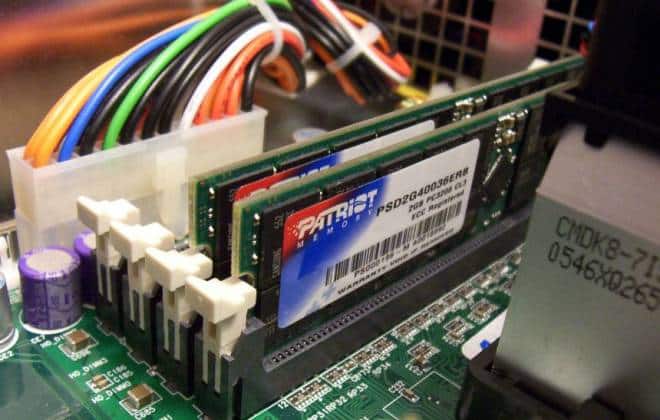
Como descobrir se a memória RAM do seu PC está com defeito


Você sai de casa com o computador ligado e, quando volta, ele está desligado? Seu computador anda travando e ficando com aquela triste "tela azul" com muita frequência? Esses travamentos acontecem do nada, em várias situações diferentes? Se sim, esses sintomas podem indicar que a memória RAM dele está defeituosa.

Diversas situações podem levar o PC a travar ou mostrar a "tela azul da morte", mas se a descrição acima faz sentido para o seu computador, é provável que o problema esteja na RAM. Quando há qualquer erro de leitura ou gravação na RAM, o computador para imediatamente de funcionar. Isso porque, se a RAM enviar esse erro para a memória de longo prazo, ele pode corromper todos os arquivos do PC, então ele prefere se "desligar" para evitar isso.

Felizmente, porém, é fácil testar para ver se o problema realmente está na RAM. Os Windows 7, 8, 8.1 e 10 têm uma ferramenta simples para analisar a integridade da memória. Abaixo, ensinamos como fazer isso em alguns passo simples. Confira:

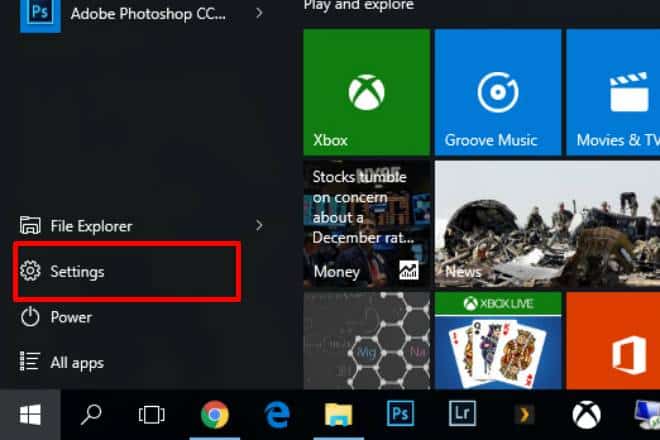
1. Abra menu de configurações do Windows 10. Basta clicar no Menu Iniciar e depois no ícone de engrenagem.

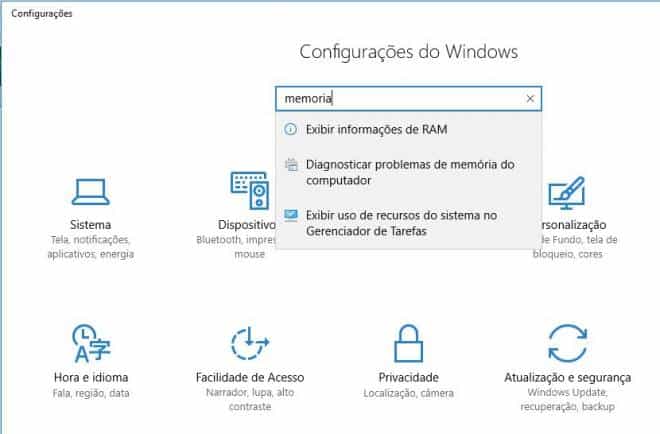
2. Na barra de buscas digite "memória". Uma lista de opções aparecerá; selecione a opção "Diagnosticar problemas de memória no computador".

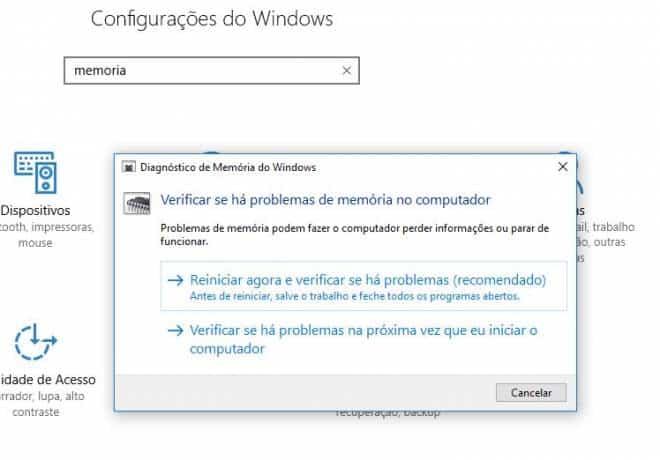
3. Na janela que aparecerá, selecione a opção "Reiniciar agora e verificar se há problemas (recomendado)".

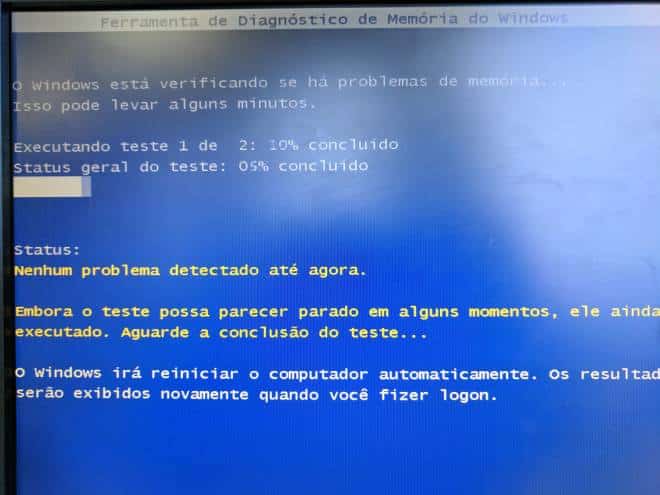
4. O computador fechará todos os programas e se desligará. Quando ele se ligar novamente, ele entrará numa tela de testes semelhante à da imagem abaixo. Espere até que o teste esteja concluído.

5. Caso o teste encontre algum erro, ele lhe avisará quando terminar. Nesse caso, você precisará substituir a memória defeituosa entrando em contato com o vendedor.

No entanto, se você conseguir abrir seu computador e retirar os pentes de memória, talvez ainda seja possível mantê-lo funcionando (mas com desempenho menos). Faça o seguinte: se o seu computador tiver mais de um pente de RAM, retire um deles e realize o teste novamente; depois, troque o pente e faça o teste mais uma vez. Se um deles estiver funcionando bem, você poderá mantê-lo na sua máquina. Ela não deverá mais dar problemas, mas só terá metade da RAM disponível. 

quarta-feira, 16 de novembro de 2016

Qual é a diferença entre as versões Home e Pro do Windows

O que há de realmente diferente entre as versões Home e Pro do Windows 10? Vale a pena investir mais na versão mais cara?

Uma dúvida bastante comum, em especial para quem monta seus próprios PCs. Afinal, estamos falando de uma diferença de R$ 340 entre uma versão e outra. O que há de realmente diferente entre as versões Home e Pro do Windows 10? Vale a pena investir mais na versão mais cara? Antes, um pouco de contexto.

Windows vs Linux e MacOS

Vale começar dizendo que essa escolha é uma particularidade do Windows. As distros Linux não trazem diferenciação de recursos entre uma versão e outra. O Ubuntu, por exemplo, possui diferentes versões, mas isso acontece pela escolha do ambiente de trabalho, não de recursos. Ubuntu, Xubuntu, Lubuntu e Kubuntu são, essencialmente, o mesmo sistema, mas trazem ambientes diferentes (Unity, Xfce, LXDE e KDE, respectivamente).


O mesmo acontece com o MacOS. Ao comprar um Mac, ele já está incluso no preço, sendo exatamente o mesmo sistema para todos os produtos (do Mac Mini ao Mac Pro). Há sim uma versão Server do sistema, mas ela tem um papel diferente, assim como o Windows Server da Microsoft. Não é o caso do Windows, que diferencia suas versões para um mesmo público. Aliás, versões anteriores eram ainda mais segmentadas, com muito mais versões disponíveis.
Windows 7

No caso do Windows 7, que possui 6 versões, e tudo começa com a Starter. Criada especificamente para os netbooks (lembra deles?), ela só estava disponível em 32 bits, não suportava o Windows Aero e permitia o uso de somente 3 programas ao mesmo tempo. Não era possível comprá-la, já que ela vinha pré-instalada em máquinas mais básicas. A versão Home Basic adicionava a possibilidade de rodar mais de 3 programas simultâneos e estava disponível para máquinas 64 bits. Ainda assim, nada de Aero Glass, Aero Peek, Aero Snap ou suporte a multi-toque.


A partir da versão Home Premium, já era possível comprar o sistema, já que os dois acima só estavam disponíveis de forma pré-instaladas. O grande limitador era o suporte a, no máximo, 16 GB de memória RAM, o que não chegava a ser um grande problema na época (mas hoje é). Máquinas que necessitavam de mais deveriam usar a versão Professional (até 192 GB), mas a Home Premium já contava com o Aero, Home Group, Media Center e capacidade de trabalhar com DVDs.


Partir para a versão Professional garantia também recursos de redes e proteção de dados avançados, mais voltadas para usuários corporativos. Além disso, incluía criptografia embutida, DirectAccess e BranchCache. Depois dela, havia a versão Enterprise incluía ainda mais ferramentas, mais o Bitlocker, Applocker e DirectAccess, voltada para corporações de maior porte. Por fim tínhamos a Ultimate, que era, essencialmente, o Windows 7 Entreprise para consumidores, trazendo todos os recursos originalmente projetados pela Microsoft.
Windows 8/8.1 e Windows 10


A partir do Windows 8/8.1, as versões Home passaram a suportar um máximo de 128 GB de memória RAM, o suficiente para a grande maioria das máquinas comuns. O mesmo vale para a segmentação do Windows 10, que suporta até 2 TB de memória RAM nas versões Pro. Mais do que isso, suporta virtualização de forma nativa (Hyper-V), o Bitlocker (criptografia de discos), Remote Desktop Connection (gerenciamento remoto de PCs) e capacidade de trabalhar com domínios de rede. Há alguns outros detalhes, mas essas são as principais diferenças entre as versões Home e Pro.

Vale a pena pagar mais pela versão Pro?

Vale um pequeno comentário aqui. Com exceção da quantidade de memória RAM, é possível usar ferramentas de terceiros que têm o mesmo papel da versão Pro. Muitas delas são, inclusive, gratuitas. A diferença é que estas ferramentas não são integradas no sistema, além de exigir uma curva de aprendizagem para dominá-las. Mas é uma questão de avaliar se os R$ 340 a mais da versão Pro em relação à Home se justificam.

quinta-feira, 27 de agosto de 2015

Deixe o Windows 10 mais rápido desativando apps em 2º plano

Para desativar a execução de aplicativos em segundo plano, o gerenciamento manual dos serviços terá de ser realizado. Para tanto, digite “Configurações” sobre a caixa de pesquisas ou, por meio do Menu Iniciar, clique sobre o respectivo botão. Acesse a opção “Privacidade” e, em seguida, clique sobre a aba “Aplicativos em segundo plano”.


O próximo passo é tão simples quanto rápido: consulte a lista dos aplicativos que são executados em background e clique sobre as chaves para interrupção dos serviços. Mas atenção: desative apenas apps que não são usados corriqueiramente e que, mesmo fechados, apenas consomem memória e CPU.


Significa que os programas desativados não mais serão executados pelo Windows 10? Não, não significa. Para acessar, por exemplo, o "Xbox", basta clicar sobre o ícone do app. A interface de integração de jogos será aberta e vai funcionar normalmente – o efeito gerado a partir do comando descrito acima é o atraso em segundos no processo inicialização, uma vez que o serviço, em nosso caso, não está habilitado a rodar em segundo plano

sexta-feira, 25 de outubro de 2013

Afinal de contas, por que o reboot é tão eficiente?

Quem passa o dia diante de um computador sabe quão importante é a função reboot, não é mesmo? Muitas vezes, só essa estratégia é capaz de ajudar na recuperação do fluxo de trabalho. Mas, por acaso, você já parou para pensar o porquê dessa opção funcionar tão bem? 

O site americano How to geek listou alguns dos benefícios dessa ação e também quando ela é mais indicada, ou seja, quando a coisa fica realmente tensa.


Logo de entrada, cita-se a "tela azul da morte", um processo que acompanha o Windows e é conhecido por travar o computador e só retornar após o reboot/reinicialização da máquina.

Mas como explicar isso? Bem, quando essa tela aparece, significa que ocorreu o mau funcionamento de um driver ou hardware e, para corrigir esse problema, a única forma é o reboot, atitude que irá garantir o retorno do computador ao seu funcionamento nos níveis iniciais. E claro, a reinicialização não é indicada somente para PCs com Windows. Essa é uma estratégia usada também para produtos Apple, Linux, smartphones e roteadores. Provavelmente, essa é uma das soluções mais simples e rápidas para verificar se você tem um problema real ou só um "mal-entendido". 

Mas, de qualquer forma, vamos manter os exemplos de reboot com o Windows, certo?


Um detalhe interessante é perceber o quanto esse sistema operacional conseguiu evoluir para evitar que o usuário tenha que reiniciar sua atividade toda vez que existir um problema. Um exemplo bem prático pode ser quando existe um mau funcionamento do driver gráfico. Até o Windows XP, com um problema desses, iria travar. A partir do Windows Vista, é possível notar algumas diferenças gráficas – por alguns instantes – até que ele volte ao normal. Isso significa que o computador, enquanto está com menor desempenho, está reiniciando o processo. 

Em todo caso, reiniciar programas pode ser uma excelente alternativa tanto para o Windows lento quanto para um roteador Wi-Fi que não está conectando corretamente. E claro, o porquê do reboot ser tão "poderoso" é justamente por restaurar todos os processos da máquina ao nível inicial e assim fazer com que tudo volte a funcionar de forma prática e rápida. Ainda dentro desse processo, você pode optar por duas modalidades de reboot/reinicialização: soft ou hard.

O soft é o que usamos diariamente. Basta resetar a máquina e ela volta a rodar normalmente. Já o hard faz com que o computador seja restaurado aos padrões de fábrica. Ou seja, em caso de malware ou de arquivos corrompidos, por exemplo, essa é uma boa solução para acabar com o problema de forma rápida e dinâmica. Isso acontece porque, em alguns casos, é praticamente impossível restaurar o funcionamento correto do equipamento sem que exista a necessidade de começar do ponto zero. 

Bom, de qualquer maneira, fica evidente como esse processo é importante para quem precisa de uma retomada rápida no ritmo da máquina, seja para rodar um software mais pesado ou um navegador que usa mais memória.


quinta-feira, 11 de abril de 2013

Conheça 5 problemas que fazem seu PC "dar pau" e aprenda a evitá-los

Conflitos, RAM com defeito, superaquecimento, vírus e até energia insuficiente podem deixar seu computador maluquinho. Veja como trazê-lo de volta ao normal.

Primeiro você nota um pequeno engasgo. Depois um programa congela. Talvez a máquina comece a fazer ruídos estranhos. E então a familiar “tela azul” do Windows surge bem à sua frente. Seu computador acabou de sofrer um “crash” (ou “deu pau”, na expressão popular) e tudo o que você pode fazer é reiniciá-lo e torcer para que a causa não seja algo fatal.

Há muitos problemas que podem levar um PC a um crash, e é importante saber como e porque eles acontecem para poder evitá-los no futuro. Afinal, o próximo crash pode ser o último. Veja a seguir cinco dos problemas mais comuns, e algumas soluções.

Conflitos de hardware
Muitas telas azuis são o resultado de conflitos de hardware, como por exemplo quando dois periféricos tentam usar a mesma IRQ (Interrupt Request) para se comunicar com o processador. Felizmente, em boa parte dos casos é possível detectar e resolver estes conflitos facilmente.

Abra o Gerenciador de Dispositivos (clique com o botão direito em Computador numa janela do Windows Explorer, escolha Gerenciar e, na janela que surge, clique em Gerenciador de Dispositivos) e você verá uma lista com todos os componentes de seu PC, de placas de vídeo a subcomponentes da placa-mãe que você nem sabia que existiam. Vê algum deles marcado com um triângulo amarelo? Isto é um sinal de que este componente em particular tem um problema (e pode estar causando mal-funcionamento de outros componentes que dependam dele).
5problemas_conflito-360px.jpg
Os dispositivos marcados com o triângulo amarelo tem algum tipo de problema

Nesse caso clique com o botão direito do mouse sobre o item marcado e escolha “Atualizar Driver”. O Windows irá procurar automaticamente um driver mais recente para este dispositivo e, se encontrar, irá- instalá-lo. Se o Windows não encontrar nada, anote o nome do componente com problemas e consulte o site do fabricante.

Na maioria dos casos a atualização/reinstalação do Driver, e um reboot do PC, é suficiente para resolver o problema. Se ele persistir e o componente for removível, como uma GPU, HD ou drive ótico, tente desinstalar e reinstalar o componente em si. Se for um acessório USB (teclado, mouse, HD, HUB, webcam...) tente também plugá-lo a uma outra porta, na frente ou na traseira do computador.

RAM com defeito
Memória RAM com defeito é uma das principais causas de telas azuais e problemas no boot. Felizmente, os pentes de RAM são alguns dos componentes mais fáceis de testar e substituir.
5problemas_memtest-360px.jpg
O Memtest86+ encontrou problemas em um dos pentes de RAM deste PC

O primeiro passo é usar um utilitário como o Memtest86+ para se certificar de que a RAM é o problema. Se ele mostrar erros, é necessário determinar exatamente qual pente é a causa. Para fazer isso remova todos os pentes de memória do PC, e instale apenas um no slot primário (Slot 1) na placa-mãe. Se o sistema “der boot” sem problemas e o Memtest86+ não indicar erro, significa que este pente está bom. Desligue o PC, remova-o e repita o processo com os outros pentes até achar o culpado. Aí é só substituí-lo.

O calor é seu inimigo
Computadores ficam quentes. Sabemos disso por causa dos ventiladores barulhentos dentro de nossos desktops, ou do calor em nossas pernas após usar um notebook por muito tempo. Todos os componentes dentro de um PC geram calor, e esse calor pode tornar o sistema instável e levar a um crash. Na verdade, muitos computadores tem sensores que desligam automaticamente a máquina caso a temperatura do gabinete ou de certos componentes ultrapasse um limite, numa tentativa de protegê-los de danos permanentes causados pelo calor.

Se você suspeita que seu PC não está dispersando calor de forma eficiente, o primeiro passo é se certificar de que todos os ventiladores estão funcionando corretamente. Se um deles não está funcionando, ou gira lento demais, verifique se ele está corretamente conectado à placa-mãe. Se tudo parece OK mas ele ainda não funciona direito, o melhor é trocá-lo.

Depois, certifique-se de que todas as aberturas e filtros não estejam obstruídas por poeira, pelos de animais ou outro tipo de material que possa impedir um fluxo adequado de ar. Se encontrar problemas, use uma lata de ar comprimido e estas nossas dicas para livrar-se do problema.
5problemas_poeira-360px.jpg
Com tanta poeira assim, esses ventiladores não adiantam em nada

Se você tem um notebook, coloque-o sempre sobre uma superfície rígida e plana. Usá-lo sobre um travesseiro ou edredon, na cama, é uma receita para superaquecimento, já que o tecido sobre as saídas de ar e impede a refrigeração.

É possivel monitorar a temperatura do processador e de outros componentes da máquina com uma ferramenta como o PC Wizard, que é gratuito. E além da temperatura, ele pode lhe mostrar muitas outras informações sobre sua máquina.

Se você instalou recentemente um novo processador, os problemas podem ser o resultado de uma aplicação ruim de pasta térmica. Remova o dissipador que está sobre o processador, limpe ambas as superfícies (dissipador e processador) com uma bolinha de algodão umedecida com um pouco de álcool e tente novamente.
5problemas_pasta-360px.jpg
Só "uma gotinha" de pasta térmica é o suficiente, acredite

Há várias teorias sobre a aplicação da pasta térmica, mas o objetivo é sempre o mesmo: a pasta preenche o espaço microscópico entre o processador e o dissipador, auxiliando na transferência de calor entre os componentes. Mas ela é ineficaz se aplicada em quantidade insuficiente, ou excessiva. Eu uso o “método da ervilha”: coloco uma gotinha de pasta, do tamanho de uma ervilha, bem no meio do processador e o dissipador sobre ela, deixando seu peso fazer o trabalho de espalhar a pasta.

Energia insuficiente
É divertido encher seu PC de componentes poderosos, e um overclock no processador pode trazer resultados interessantes. Mas há um limite antes que comece a faltar energia para tudo isso. E nesse caso seu PC pode ficar instável e reiniciar sem aviso.

Não há uma forma “fácil” de determinar quais componentes estão consumindo mais energia, mas os sites dos fabricantes podem ter uma ficha técnica com esta informação. A partir daí você pode calcular aproximadamente o consumo total da placa, e compará-lo à potência da fonte.

Se você determinar que a fonte não consegue sustentar a carga de todos os componentes, terá de instalar uma fonte de alimentação nova: uma fonte de 500 a 600 Watts reais deve ser o suficiente para as necessidades de um PC comum com bom desempenho. Se não puder fazer isso imediatamente, uma solução é desconectar os periféricos mais fominhas, como GPUs e unidades de disco. 

O temido “vírus”
Sim, malware pode ser uma causa de telas azuis. Felizmente a solução geralmente é simples: abra um ant-vírus de confiança, certifique-se de que ele está atualizado e faça a varredura mais completa disponível em seu PC. Não use a máquina enquanto isso, faça um café e espere o processo terminar.
5problemas_boot-360px.jpg
Reinicie o PC em "Modo de Segurança" (Safe Mode) para auxiliar na remoção de vírus

Se o malware tiver desabilitado seu antivírus (é possível) reinicie o PC em modo de segurança segurando a tecla F8 antes do logo do Windows aparecer. Nesse modo o sistema tentará impedir a carga de programas e drivers que não sejam essenciais, possivelmente impedindo também a inicialização do malware. Rode uma varredura completa com seu antivírus nesse modo.

Junte as pistas para encontrar a solução
Quaisquer informações que você conseguir extrair de uma tela azul podem ser uma pista para a solução do problema. Se ela incluir uma mensagem de erro tire uma foto da tela, ou anote o máximo que puder, e faça uma busca online por mais informações. Você também pode usar um utilitário como o BlueScreenView para auxiliar no diagnóstico.
O importante é não ignorar o problema: a cada vez que você faz isso, pode torná-lo pior a longo prazo.

quinta-feira, 13 de outubro de 2011

Windows 8 consumirá menos memória do que Windows 7, segundo Microsoft

A Microsoft prometeu: o Windows 8, ao contrário das últimas atualizações do sistema operacional da empresa, consumirá menos memória que o Windows 7. Uma demonstração, realizada na conferência de apresentação do Windows 8, em setembro, nos Estados Unidos, mostrou que enquanto o atual sistema exigia 404MB de RAM para funcionar, a versão 8 consumia apenas 281MB. Steven Sinofsky, Presidente da Divisão Windows da empresa, detalhou, no blog de desenvolvimento do sistema, as mudanças que permitirão que o novo Windows seja mais leve que o anterior.

O novo sistema contará com um gerenciador de memória que detectará itens duplicados e deixará apenas um rodando, além de definir prioridades para os programas (um browser ou um editor de texto têm mais prioridade que o antivírus, por exemplo). Alguns serviços rodarão com menos frequência e não ficarão ativos continuamente na memória, como, por exemplo, o Windows Update, que rodará apenas em ocasiões específicas.

Inicialmente, a Microsoft planejava que o Windows 8 tivesse o mesmo uso de memória do Windows 7. Porém, para adaptar o sistema para tablets, a empresa decidiu diminuir o consumo, tornando o Windows 8 mais leve que seu antecessor. Além disso, ela também espera que donos de computadores comprados antes do lançamento do Windows 7 consigam manter suas máquinas e atualizar para o novo sistema em vez de precisar comprar um novo aparelho.

Fonte: http://olhardigital.uol.com.br/produtos/digital_news/noticias/windows_8_consumira_menos_memoria_do_que_windows_7_segundo_microsoft

quinta-feira, 18 de agosto de 2011

Usando o Windows ReadyBoost para melhorar o desempenho do PC

Windows ReadyBoost ajudando no desempenho do Windows.

O ReadyBoost foi desenvolvido para ajudar quando a memória do PC for insuficiente. Pouca memória pode tornar o computador lento porque o Windows, que precisa de um local para manter os dados, recorre à unidade de disco rígido, usando o arquivo de paginação (memória virtual) quando a memória RAM está próxima do uso máximo. Pen drives, cartões de memória e outros discos removíveis geralmente são mais rápidos, e, por isso, são opções melhores (quando disponíveis). O recurso pode ser acessado a partir das propriedades do dispositivo, em Computador, na guia ReadyBoost. Ali você poderá escolher a quantidade de memória que será dedicada, clicando em Usar este dispositivo ou então usar a opção Dedicar este dispositivo ao ReadyBoost, para que ele use toda a memória livre.

Dicas e observações:

  • O Windows ReadyBoost pode ser usado com até oito dispositivos e conseguir um aumento de até 256 GB na memória (sendo no máximo 32 GB por dispositivo – 8 x 32 = 256)
  • Os dispositivos devem ter no mínimo 1 GB para poderem ser usados.
  • Para que haja um aumento realmente significativo na performance do Windows, use uma unidade flash ou cartão de memória com um espaço disponível que seja pelo menos o dobro da quantidade de memória (RAM) no computador; o recomendado é o quádruplo da memória.
  • Para usar o ReadyBoost o pen drive ou qualquer outra unidade flash USB deve ser USB 2.0.
  • Dispositivos que fazem uso do antigo sistema de arquivos FAT32 não podem armazenar mais de 4 GB de memória e, consequentemente, não podem usar mais de 4 GB para o recurso.
  • Há vários tipos diferentes de cartões de memória, como CompactFlash e Secure Digital (SD). A maioria deles funciona com o ReadyBoost. Alguns cartões de memória SD não funcionam bem com o ReadyBoost devido a problemas com a interface do cartão SD. O sistema exibirá uma mensagem de erro se você tentar usar um desses cartões.
O ReadyBoost não faz milagre nem substitui a adição de memória RAM, apenas dá uma força na hora do aperto. O recomendado é que você compre mais memória RAM e acelere seu computador de um jeito mais fácil (e permanente).
 
Fonte: http://www.guiadopc.com.br/dicas/19229/usando-windows-readyboost-melhorar-desempenho-pc.html?utm_source=feedburner&utm_medium=email&utm_campaign=Feed%3A+guiadopc+%28Guia+do+PC%29

terça-feira, 28 de junho de 2011

5 upgrades do PC onde quase todo mundo erra

Atualizar o hardware de seu PC é fácil, mas há uma forma certa e uma forma errada de fazer as coisas. Aqui estão 5 upgrades onde a maioria das pessoas erra, e dicas de como acertar.

Seja você um usuário calejado ou um novato tecnófobo, são grandes as chances de que o último upgrade que você fez em seu PC não tenha seguido as melhores práticas da indústria. Muitos novatos arruinam upgrades por inexperiência, mas é muito comum ver um veterano dispensar a cautela na hora de trocar um processador, um pente de RAM ou instalar um novo HD ou placa de vídeo. 


Não importa de que lado você está, cortar caminho enquanto trabalha com o computador lhe coloca em risco de danificar componentes sensíveis, e geralmente caros. No pior dos casos, você pode até mesmo destruir a máquina inteira.


Adicionar RAM, trocar um processador ou instalar um novo HD podem ser tarefas muito simples. Mas seguir as precauções básicas - não importa o quão paranóicas ou bobas elas pareçam ser - pode proteger sua máquina, seu bolso e evitar desperdício de tempo e frustração. Tirar alguns minutos a mais para passar os cabos pelos locais corretos, por exemplo, pode significar a diferença entre um PC frio e silencioso e uma “torradeira” que soa como um avião a jato prestes a decolar.


O erro mais comum - e isso vale para o upgrade de qualquer componente - é a ausência de proteção eletrostática. Os menos experientes sequer sabem que a eletricidade estática armazenada em seus corpos pode ser subitamente descarregada em um componente com um simples toque, “fritando” a peça como um raio.


Os veteranos, entretanto, enfrentam o problema oposto. Anos de manuseio de HDs, pentes de memória, placas de vídeo e processadores nos tornam insensíveis ao perigo real apresentado pela eletricidade estática, nos deixando vulneráveis a um problema que sabemos perfeitamente como evitar. Então vamos lá pessoal: usem uma pulseira anti-estática sempre que forem mexer em seus PCs.

Upgrade de RAM

O principal erro dos novatos na hora de instalar mais RAM é comprar o tipo errado de memória. Comprar componentes para o PC virou uma atividade “self-service”, e há poucos mecanismos para impedir que as pessoas escolham um modelo errado.


A primeira coisa a fazer é descobrir que tipo de memória seu PC usa, incluindo a velocidade do barramento. Esta informação pode constar nos manuais que acompanharam a máquina, ou você pode usar uma ferramenta disponível no site da Kingston: basta indicar o fabricante de seu PC, o modelo e o site lhe diz qual o tipo de memória ideal, e qual o máximo que a máquina pode comportar.


upgrade_ram-306px.jpg

Antes de comprar RAM, verifique qual o tipo recomendado para seu computador


Fabricantes de memória produzem pentes com variadas configurações de pinos, taxas de transferência e velocidade de barramento. Se seu laptop usa pentes PC2-5300 de 667 MHz, mas a loja só tem pentes PC3-10600 de 1333 MHz, resista à tentação de “experimentar”. Não vai funcionar, você pode danificar seu PC durante o teste e a loja provavelmente não irá devolver seu dinheiro se os pentes já tiverem sido usados.


Outro grande erro é ignorar a capacidade máxima de memória de cada máquina. Alguns modelos, expecialmente netbooks e ultraportáteis (e muitos Macs), só aceitam uma quantidade limitada de memória. Mesmo que sua loja de informática favorita tenha pentes de 4 GB compatíveis com seu computador, você pode acabar descobrindo que ela aceita pentes de no máximo 2 GB. Verifique a documentação antes de comprar.


Trocando o processador

Não deve ser surpresa que os erros mais devastadores durante um upgrade envolvem o processador. Ele é basicamente o “cérebro” do computador e se você errar, mesmo que por pouco, durante a instalação pode esperar problemas sérios à frente.


Assumindo que você tenha comprado o processador certo para sua máquina, você ainda tem que evitar os seguintes erros incrivelmente comuns que assolam o processo de instalação: pinos tortos, pasta térmica mal aplicada e instalação imprópria do dissipador de calor. 


Processadores tem milhares de pequenos pinos que o ligam ao soquete na placa-mãe, formando a conexão vital por onde passam os dados. Se um destes pinos for dobrado ou quebrado, você estará em sérios apuros. Sempre que manusear o processador, tenha extremo cuidado para não tocar nestes pinos de forma alguma, e não os apoie sobre a mesa, borda do gabinete, outros componentes ou qualquer outra coisa. 

Da mesma forma, nunca force o processador no soquete. Se ela não encaixar perfeitamente é sinal de que há algo errado, e colocar pressão sobre o processador é receita certa para entortar um pino. Em vez disso levante o processador, verifique se a posição dos pinos está alinhada com a do soquete, se a alavanca do soquete está totalmente aberta e tente novamente.


Caso um pino do processador entorte, você pode tentar endireitá-lo usando um pedaço de material não condutivo como um cartão de crédito. Com muita paciência e delicadeza tente empurrar o pino de volta para a posição original, sem danificar os que estão ao redor. Não use força, ou você irá piorar o problema.


Entre o processador e o dissipador de calor deve haver uma fina camada de pasta térmica cujo propósito é conduzir o calor até o dissipador, onde ele pode ser eliminado. Para garantir um bom contato entre os dois componentes e evitar a criação de “pontos quentes” sobre o processador esta camada deve ser lisa, fina e uniforme.


Um erro comum é deixar a pasta térmica original no lugar, ou então “completar” com um pouco de pasta nova. Isto pode produzir “nódulos” na pasta, o que resulta em uma irradiação de calor desigual e pode em alguns casos até diminuí-la, deixando o processador mais quente do que deveria. Para evitar este problema remova a pasta antiga do processador e do dissipador, e aplique uma nova camada ultrafina de pasta em ambos antes de remontar o conjunto.


upgrade_processador-360px.jpg

Pasta térmica: aplique apenas uma camada fina e uniforme


Por fim, evite o erro de usar um dissipador inadequado ou incompatível com seu processador. Se o novo processador é substancialmente mais rápido que o antigo, ele provavelmente gera mais calor e o dissipador original não dará conta do recado. Portanto, considere um dissipador novo como parte do processo de upgrade. 


Mas você não precisa investir centenas de reais em um caríssimo sistema de refrigeração a água. Simplesmente compre um dissipador de qualidade compatível com seu processador. E se seu novo processador já veio com um dissipador na embalagem, não há motivo para não usá-lo.

Upgrade de HD

Junto com a RAM, um disco rígido é um dos componentes mais fáceis de atualizar em um PC. E geralmente a parte mais complicada do processo é alcançar todos os parafusos com a chave Philips. Isto acontece porque muitos gabinetes para PCs só abrem facilmente de um lado, ou contém componentes que ficam no caminho da “gaiola” com os HDs. Resista à tentação de parafusar o HD apenas de um lado: um HD mal-instalado pode vibrar, tornando seu PC mais ruidoso do que deveria e potencialmente encurtando a vida útil do disco.


Quase todos os gabinetes de PCs são projetados para permitir acesso aos dois lados da gaiola, e em muitos casos ela é removível, permitindo que você a retire, parafuse o HD corretamente e a coloque de volta sem muito esforço. Faça isto e você colherá os frutos na forma de um PC mais silencioso e um HD que irá durar mais.


Outro erro comum - mesmo entre quem tem experiência na montagem de PCs - é usar o tipo errado de parafuso para fixar o HD. Geralmente este erro não é desastroso, porque a diferença de diâmetro entre os parafusos do gabinete e do HD é sutil. Mas os parafusos 6-32 usados nos gabinetes são ligeiramente mais grossos e tem uma rosca com espaçamento maior que os M3 usados nos HDs, o que pode danificar os buracos dos parafusos no disco, levando a problemas mais tarde se você precisar removê-lo.


Não ignore a fonte de alimentação

À medida em que atualizamos nossos PCs, quase nunca reduzimos o consumo de energia. Com isso, após alguns upgrades os componentes podem acabar excedendo a capacidade da fonte de alimentação que veio com o computador. Um exemplo é a troca de uma placa de vídeo por um modelo mais poderoso, que exige dois conectores de força: trocar uma GeForce 8600 por uma GeForce GTX 295 pode quadruplicar a demanda por energia no barramento PCI-Express. 


Se a fonte não for capaz de dar conta do recado, os resultados podem variar de “reboots” inesperados sempre que a máquina exigir mais energia (como na hora de rodar um jogo 3D) a uma fonte queimada, e torça para ela não levar nenhum outro componente junto.


upgrade_fonte-350px.jpg

Assim como os HDs, fontes tem de ser bem parafusadas para evitar vibração


Portanto, na hora de atualizar o PC reserve um momento para avaliar se sua fonte atual aguenta a carga que você está colocando sobre ela. A ASUS tem uma boa calculadora online que ajuda a fazer as contas. Você pode acabar descobrindo que está esperando que uma fonte de 650 Watts dê conta de um sistema que exigem mais de 800 Watts sob carga total.


Organize os cabos

Sei bem como é: você não se importa com a estética dos componentes de seu sistema, ou simplesmente está com pressa e quer terminar logo o upgrade para poder jogar. Mas deixar os cabos dentro do PC pendurados como cipós na selva é um erro grave.


Uma boa dissipação de calor é crítica para a estabilidade e desempenho de qualquer PC, especialmente à medida em que você adiciona componentes mais poderosos (e que produzem mais calor) ao sistema. Se você bloquear o fluxo de ar através do centro do chassis com um emaranhado de cabos, estará prejudicando o desempenho dos ventiladores e dissipadores de seu PC. Organizar os cabos aumenta o fluxo de ar através do sistema e ajuda a manter o seu PC mais frio.


upgrade_gabinete-318px.jpg

Organize os cabos com amarrilhos para garantir um bom fluxo de ar


Se você olhar dentro de uma daquelas “super-máquinas” produzidas por fabricantes focados em desempenho como a Velocity Micro ou Maingear, verá que os cabos estão praticamente fora de vista, passando por trás das paredes do chassis, sob a placa-mãe e ao longo dos cantos do gabinete, presos por amarrilhos precisamente cortados.


Você não precisa ser tão meticuloso quanto os profissionais para dar à sua máquina um melhor fluxo de ar e uma aparência organizada. Simplesmente compre um pacote de amarrilhos e agrupe os cabos de forma coerente, deixando o máximo possível de espaço disponível no centro do gabinete.


Siga nossas dicas e seu PC “renascido” irá lhe agradecer com melhor desempenho e estabilidade. Isso vale ou não o esforço?

Fonte: http://pcworld.uol.com.br/dicas/2011/06/27/5-upgrades-do-pc-onde-quase-todo-mundo-erra

sexta-feira, 10 de junho de 2011

Samsung anuncia memória DDR3 mais rápida e econômica

Modelos de 30 nanômetros atingem até 1.600 Mbps e devem ser lançados ainda este ano.

Os novos chips da Samsung seguem o padrão DDR3, que preza por qualidade e sustentabilidade. (Fonte da imagem: Divulgação / Samsung)

Apesar de já estar desenvolvendo memórias DRAM que utilizam o padrão DDR4, a Samsung anunciou uma nova linha de chips de 30 nanômetros (nm) com a tecnologia mais utilizada atualmente, a DDR3. Os produtos fazem parte de uma nova série da empresa que tem como objetivo deixar os computadores mais rápidos e eficientes, mas sem deixar de lado a sustentabilidade.
A empresa pretende lançar modelos de 2 e 4 GB, que podem atingir a incrível marca de 1.600 Mbps durante a transmissão de dados. Além da velocidade, outra característica dos novos chips é a fabricação em 30 nanômetros a partir da mais recente tecnologia dos módulos de memória DDR3, fazendo com que eles sejam capazes de armazenar mais memória a partir de um menor consumo de energia.

Segundo a empresa, o novo produto serve para desktops ou notebooks e é até dois terços mais eficiente que os chips de 60 nm e 20% mais rápido que os de 40 nm atualmente produzidos pela própria Samsung.

O modelo deve ser lançado nos Estados Unidos no segundo semestre de 2011, em um pacote individual, por cerca de R$ 70 reais, e em um pacote duplo, que pode chegar a até R$ 200.

Fonte: http://www.tecmundo.com.br/10659-samsung-anuncia-memoria-ddr3-mais-rapida-e-economica.htm#ixzz1OqL7a3GL