Pesquisar este blog

Mostrando postagens com marcador youtube. Mostrar todas as postagens

terça-feira, 13 de junho de 2017

Como impedir que Netflix, Spotify e YouTube acabem com a sua internet móvel


Se você gosta de assistir filmes e séries, vídeos ou ouvir música no celular, há uma grande chance de você possuir algum dos três apps mencionados no título desta reportagem. O problema é que esses aplicativos são os principais vilões dos planos de internet móvel, já que consomem uma alta quantidade de dados.

No tutorial abaixo você vai aprender como ajustar as configurações de Netflix, Spotify e YouTube para impedir que eles acabem com a internet do seu celular. 

Netflix

Basta abrir o menu e ir em “Configurações do aplicativo”. Depois disso, altere as opções em “Uso de dados da rede celular” conforme desejar. Por fim, não se esqueça de permitir o download dos conteúdos da Netflix apenas quando o smartphone estiver conectado via Wi-Fi.

Spotify

Ao tocar no ícone em formato de engrenagem, você pode optar por ativar a opção “Modo offline” para impedir que o Spotify realize qualquer download e, com isso, consuma dados móveis – mas só faça isso se você já possuir as músicas que deseja ouvir baixadas no aplicativo. Você também tem a opção de alterar a qualidade das músicas – e consequentemente o tamanho delas – em “Qualidade da música”. Ao final, desative a opção “Baixar pela rede do celular”.

YouTube

Vá nas opções da sua conta e clique em “Configurações”. Em “Gerais”, ative “Limitar dados móveis”. Isso fará com que o aplicativo só reproduza vídeos em alta qualidade quando o celular estiver conectado em uma rede Wi-Fi. 

quinta-feira, 25 de maio de 2017

Como ouvir músicas no YouTube pelo celular com a tela desligada

Se você já tentou usar o YouTube como um reprodutor de músicas, já deve ter reparado que a tarefa não é fácil no smartphone. O aplicativo do YouTube só reproduz o áudio de um vídeo enquanto estiver aberto: se você desligar a tela ou trocar de app, o áudio simplesmente para.

É possível deixar o YouTube rodando em segundo plano, porém, só não usando o aplicativo principal da plataforma. Para saber como ouvir música pelo YouTube com a tela do celular desligada, continue lendo o passo a passo pelos parágrafos a seguir.

1. Primeiro de tudo, faça o download do Mozilla Firefox, um navegador gratuito concorrente do Google Chrome, pelo Google Play;

2. Quando o download terminar, abra o Firefox e vá até o site do YouTube;

3. Com a página do YouTube aberta no Firefox, toque nos três pontinhos no canto superior da tela e, em seguida, marque a opção "Requisitar site para desktop". Isso vai fazer com que a página mude o formato, trocando o layout de celular pelo layout de PC;

4. Agora é só clicar em qualquer vídeo ou clipe de música e pronto. Pode desligar a tela ou trocar de app que o áudio do YouTube, pelo menos através do Firefox, continuará sendo reproduzido em plano de fundo.

quarta-feira, 17 de maio de 2017

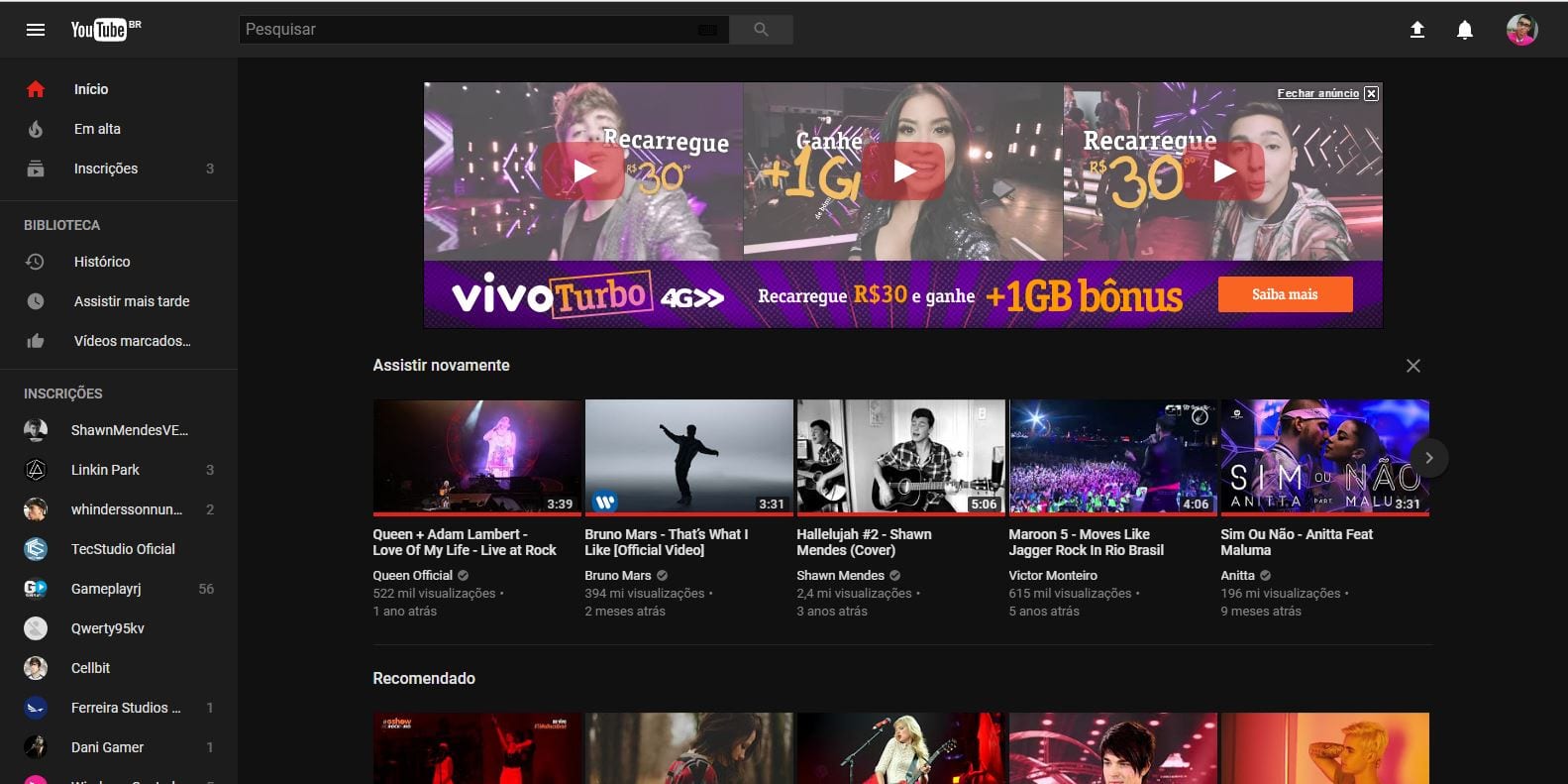
Youtube Dark: Como deixar o Youtube com tema escuro

O Youtube tem tema escuro, e você provavelmente não sabia disso. Descubra como é fácil mudar para o lado “Dark” da vida e ativar o “Youtube Dark”, sem quaisquer programas ou modificações no navegador.

Youtube: É possível ativar tema escuro no ‘Novo Youtube”.

O TecStudio também se adaptou ao tema escuro, que facilita na visualização de conteúdo. No Youtube, a satisfação em assistir vídeos com o tema escuro, é bem maior.
Como ativar o “Youtube Dark”

Para ativar o tema escuro do Youtube, basta seguir os passos abaixo;
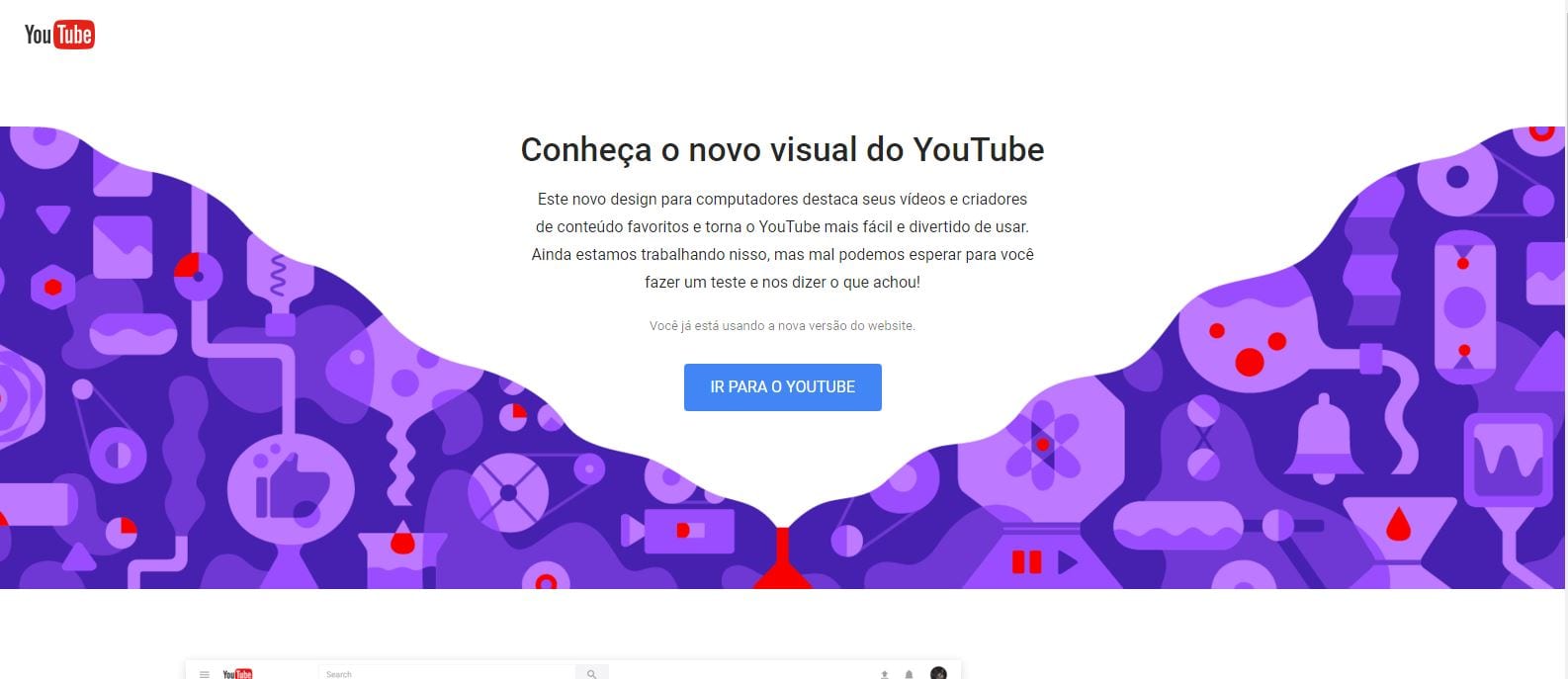
Acesse a página oficial do “Novo Youtube”: youtube.com/new

Clique no botão “Ir para o Youtube“, como mostra a imagem abaixo;
Imagem: Para ativar o tema escuro, é necessário primeiramente, ativar o “Novo Youtube”.

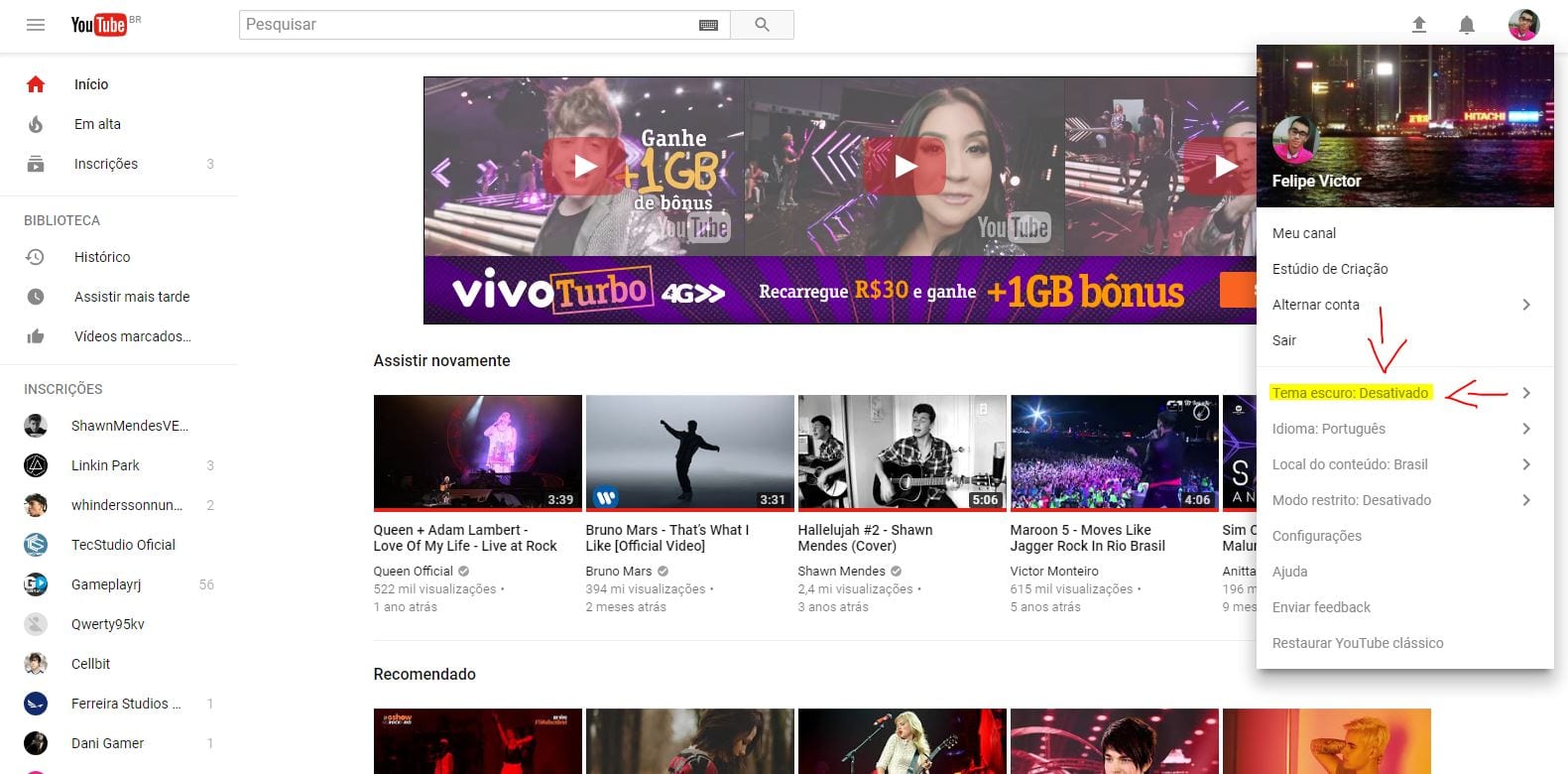
3. Logo após, clique em sua foto de perfil, no canto superior direito da tela inicial do Youtube, como mostra a imagem abaixo;
Imagem: Reprodução Youtube – Para ativar tema escuro, basta clicar na foto de perfil, e sem seguida, “Tema escuro: Desativado”.
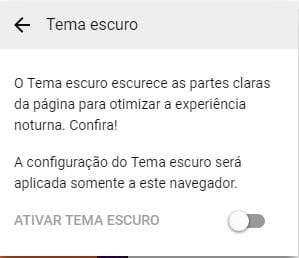
4. Por último, irá aparecer uma mensagem de introdução ao Tema escuro. Para prosseguir, basta mover o botão para o lado direito, como mostra a figura abaixo;
Imagem: Reprodução – Introdução ao tema escuro do Youtube.

Com todos os 4 passos acima, você ativa o modo escuro sem complicações e sem nenhum programa ou plugin que faça isso, através de códigos de “gambiarra”.

Lembrando que, após ativar o “Novo Youtube”, você poderá voltar para a versão clássica, clicando em sua foto de perfil e movendo até a opção destinada para este fim.
O que é o Novo Youtube?

O novo Youtube é a nova versão que está sendo desenvolvida, e será ativa para todos automaticamente em breve, assim que tudo estiver pronto.

A versão pode apresentar bugs e problemas, uma vez que, ainda se trata de uma versão beta e em desenvolvimento. Em nosso uso, o novo Youtube se mostrou bastante estável, operando com muita fluidez e sem demais problemas.

terça-feira, 18 de abril de 2017

YouTube tem 'modo noturno' secreto; saiba como ativá-lo

Você sabia que o YouTube possui um modo secreto que altera suas cores de fundo? O truque foi descoberto por um usuário do Reddit e pode ser mais agradável à vista, em alguns casos. Assim que é aplicado, ele funciona automaticamente em todo o site. Saiba como ativá-lo:

Atenção: o modo "noturno" do YouTube só funciona a partir da versão 57 do Google Chrome. 

1. No YouTube, abra a guia de ferramentas de desenvolvedor do Chrome no Windows pressionando o atalho "Ctrl + Shift + I". No Mac, é possível acessá-la pelo "Option + Cmd + I".

2. Selecione a aba "Console" e cole o seguinte texto: 'document.cookie = "VISITOR_INFO1_LIVE = fPQ4jCL6EiE" '. Depois, pressione a tecla enter e feche a opção. Atualize a página.


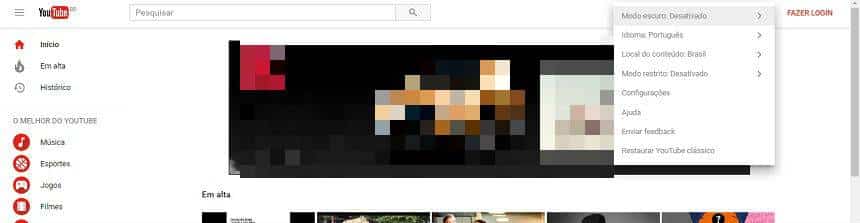
3. O YouTube vai parecer diferente, mas ainda será branco. Clique no ícone de três pontos que fica do lado direito da tela e selecione a opção "Modo escuro".


4. Ela vai aparecer desativada. Ative a chave para alterar automaticamente o fundo.


segunda-feira, 25 de novembro de 2013

Novo canal de vídeos no youtube

Além dos links conhecidos (abaixo), também fica a disposição um canal direto no youtube YOUTUBE: https://www.youtube.com/channel/UCwF6XdKDFzuQRcZjLPAEFgA. 

A vantagem está em não precisar baixar o vídeo, mas sim, assistir diretamente no navegador.

Mas pra quem quiser baixar, segue:
 (curso mmc_pdf)
http://mcaf.ee/qi91v (link reduzido)
 (imagens)
http://mcaf.ee/5tgsr (link reduzido)
 (vídeos curso mmc)
http://mcaf.ee/xsvd7 (link reduzido)

http://mcaf.ee/uo0xj (link reduzido)
http://mcaf.ee/ad0k4 (link reduzido)

http://mcaf.ee/jo95c (link reduzido)
http://mcaf.ee/ls7ro (link reduzido)

LEANDRO LUIZ MACHADO

Técnico Montagem/ Manutenção em Computador e Notebook
* Assistência Técnica * Formatação/ Instalação de Sistema Operacional e Programas * Recuperação de Arquivos Excluídos * Atualização de radares/ mapas GPS * Remoção de Vírus.

(45) Tim 9926 6850/ Fixo 4101 0070/ Oi 8416 3421

BLOG: http://www.leandrolmachado.blogspot.com/
GOOGLE+: https://plus.google.com/114227543744173289846/about?partnerid=gplp0
FACEBOOK: http://www.facebook.com/profile.php?id=100002221791139
TWITTER: http://twitter.com/#!/machadoll_shrek
SKYPE: Leandro Luiz Machado (machadoll)
LINKEDIN: http://br.linkedin.com/pub/leandro-luiz-machado/6a/240/23b/
INSTAGRAM: http://instagram.com/machadoll#
YOUTUBE: https://www.youtube.com/channel/UCwF6XdKDFzuQRcZjLPAEFgA

OBS.: Para visualizar os slides, é necessário ter um leitor de arquivos PDF como ADOBE READER ou FOXIT.