Pesquisar este blog

Mostrando postagens com marcador vídeo. Mostrar todas as postagens

sábado, 18 de novembro de 2017

Como transmitir a tela do celular para a TV

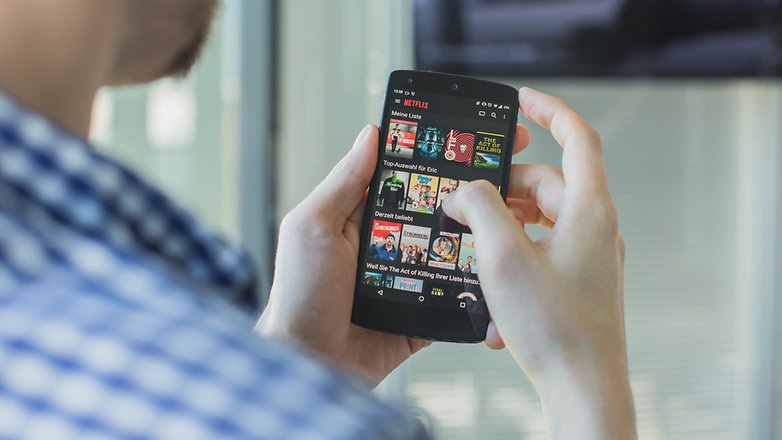
Ficou com vontade de assistir aquele vídeo do Youtube do seu celular em uma tela maior? A solução para isso é conectar seu smartphone a um aparelho de televisão que, além de vídeos, lhe permite que você mostre fotos para os amigos, jogue games numa tela maior e muito mais.


O melhor de tudo é que esta conexão é bem simples e pode ser feita de muitas maneiras. Confira abaixo todas os métodos e dicas.

Conectando pelo Chromecast
Muitos usuários utilizam o Chromecast, aparelho de conexão e espelhamento digital criado pelo Google, para assistir o conteúdo de seus smartphones na TV. Para ser compatível com o Google Cast (tecnologia usada pelo Chromecast) é preciso que seu dispositivo esteja rodando com o Android KitKat ou uma versão superior, o que já é algo bem comum. E, claro, é preciso também que sua televisão tenha uma entrada USB e/ou HDMI para usar uma das versões do gadget.

O símbolo de espelhamento está disponível na barra de atalhos rápidos, ou na parte superior de qualquer aplicativo que seja compatível com o Google Cast como o Youtube, Netflix, Spotify, etc. Dessa forma, basta selecionar a opção, conectar o dispositivo com o aparelho e desfrutar do seu conteúdo preferido na tela da TV.
Conectando pelo cabo HDMI
Já para conectar o seu smartphone à TV através da entrada HDMI você precisará, obviamente, do cabo HDMI, bem como de um adaptador que conecte a entrada microUSB do seu smartphone ao cabo HDMI.

Esse adaptador não é muito caro e nem muito difícil de ser encontrado, pois praticamente todos os fabricantes de smartphones têm um disponível. Cabos de qualquer marca realizam o trabalho.
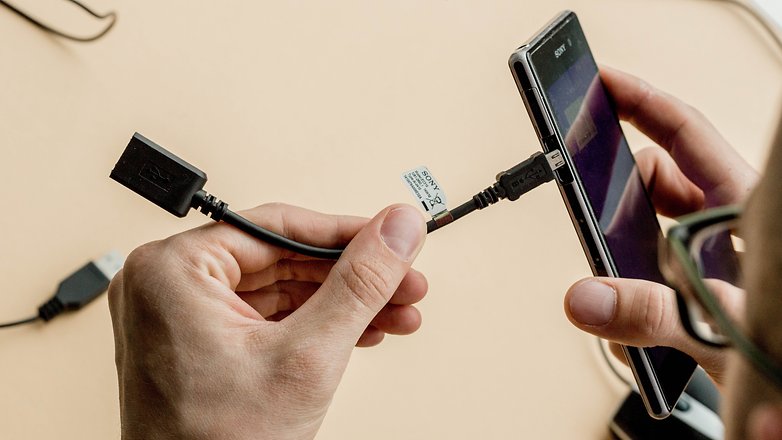
Uma vez conectado o smartphone à televisão através do cabo, basta selecionar a fonte na tela do televisor. Para fazê-lo, pressione o botão do seu controle chamado “Fonte”, “Source” ou mesmo “Input”. Ao selecionar “HDMI”, a televisão mostrará a tela atual do smartphone.

A única desvantagem desse método é ser necessário o uso de um cabo, em que o celular sempre precisa estar conectado ao televisor.

Conectando através do Wi-Fi
Finalmente, para poder conectar o seu smartphone com uma televisão através do sinal sem fio, é necessário que a sua televisão tenha acesso Wi-Fi (geralmente as Smart TVs oferecem suporte), e que o seu smartphone permita essa opção.

Para saber se o seu smartphone possui essa função, vá ao menu de configurações rápidas do Android e acesse “Screen Mirroring” ou “Transmitir”. Após isso, siga os seguintes passos:
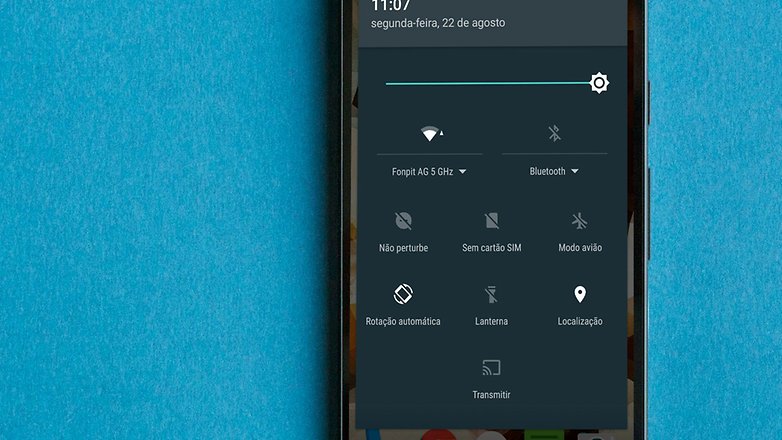
Através da fonte da sua televisão (o botão “Source”, como mencionado anteriormente), selecione também a opção de tela/monitor sem fio;

Inicie a opção de screen mirroring em seu smartphone. Seu smartphone começará a buscar outros dispositivos que estejam conectados à rede Wi-Fi através dessa função. Selecione a televisão que você conectou à rede;

Depois que ambos os dispositivos se reconhecerem, você poderá ver na tela de sua televisão tudo que fizer no display do seu smartphone.

E então, qual a sua forma preferida de conectar seu smartphone à TV e, se você ainda não experimentou, qual tentaria? Fique atento que ao escolher qualquer tipo de conexão é preciso se certificar que seu dispositivo irá suportar esse tipo de configuração para que não ocorram problemas de conectividade ou de resolução de imagem. Portanto, sempre consulte antes o site do fabricante para mais informações.

segunda-feira, 14 de agosto de 2017

Entenda as diferenças e saiba escolher o cabo HDMI ideal para você


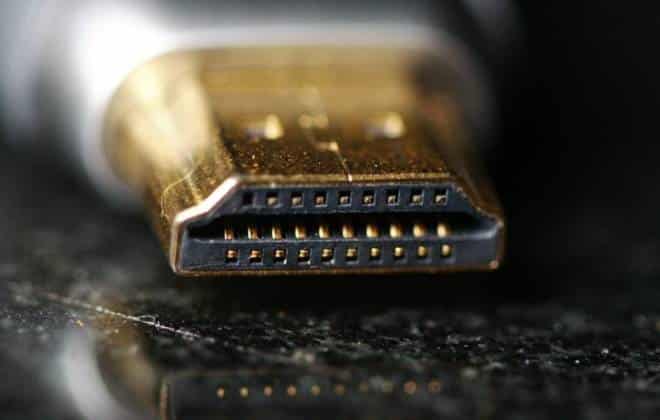
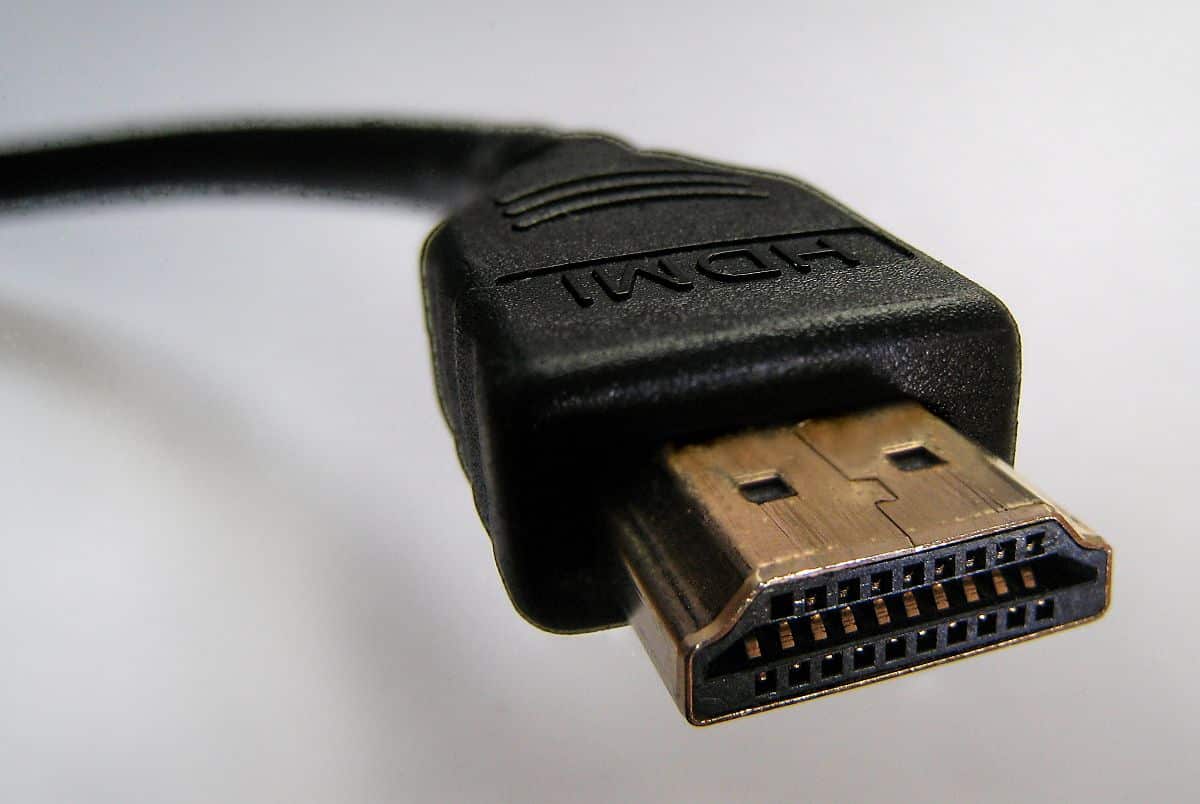
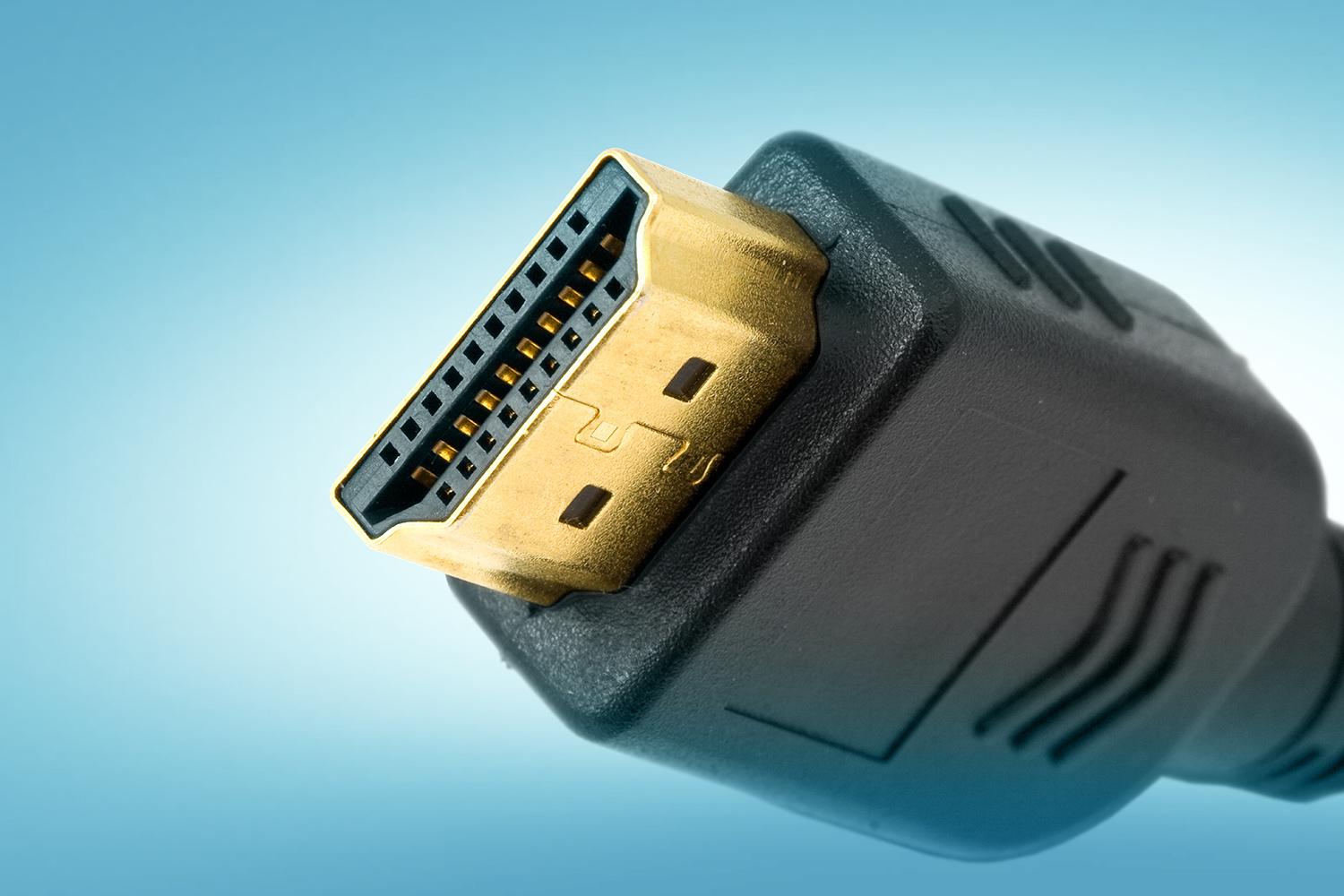
O HDMI (sigla para High-Definition Multimedia Interface, ou Interface Multimídia de Alta Definição, em tradução livre) é hoje o padrão mais conhecido e utilizado para transmitir mídia de um reprodutor para uma tela.

Os consoles mais modernos, como o Xbox One e o PlayStation 4, usam HDMI para transmitir a imagem e o som dos jogos em alta definição para a TV. O mesmo acontece com Blu-ray players e até com reprodutores de mídia como o Chromecast, do Google.

Às vezes, porém, acontece um "choque de geração" entre os produtos numa casa, forçando o usuário a comprar um cabo HDMI independente para conectar seus dispositivos. Mas qual cabo é o "certo"? E como saber qual é o melhor? Aqui estão algumas dicas.

As diferenças

O padrão HDMI surgiu em 2002, exatos 15 anos atrás. De lá para cá, a tecnologia avançou e muita coisa mudou, o que justifica a numeração colocada logo após a sigla. A versão de 2002 ficou conhecida como o HDMI 1.0, seguido, naturalmente, pelo 1.1, 1.2, 1.3, 1.4 e, mais recentemente, pelo 2.0.

Resumo da ópera: é claro que quanto maior o número, mais moderno é o padrão de conexão, e, consequentemente, melhor é a transmissão dos dados. Mas o assunto não morre aqui. A diferença entre as gerações pode ser definida por vários fatores técnicos um pouco mais complicados do que isso.

O HDMI 1.0 era capaz de transmitir até 4,9 gigabits por segundo, com suporte a resoluções de 1080p e em larguras de banda de 60 hertz, além de transmitir áudio por até oito canais a 192 kilohertz. Ou seja, o mínimo necessário para reproduzir DVDs em alta definição.

Logo após um pequeno update (a versão 1.1, que adiciona suporte a DVD Audio), a primeira grande atualização do formato chegou em 2005 com o HDMI 1.2, que finalmente trazia suporte à conexão entre telas independentes (monitores ou TVs) e computadores (desktops ou laptops).

Um rápido salto no tempo e chegamos aos dois padrões mais famosos hoje em dia: o HDMI 1.4 e o HDMI 2.0. O primeiro foi lançado em 2009, por isso já vem desaparecendo do mercado pouco a pouco - embora algumas pessoas ainda tenham dispositivos com esse padrão em suas casas, especialmente se eles tiverem mais de quatro anos.

O segundo chegou em 2013 e representou um verdadeiro salto para essa tecnologia. Enquanto o HDMI 1.4 trouxe suporte a resoluções de 4.096 por 2.160 pixels (ou seja, 4K), foi só o HDMI 2.0 que passou a aceitar essa resolução em até 60 quadros por segundo, ideal para transmissões excelentes de esportes ou games de última geração.

A taxa de transferência também aumentou, de 10,2 Gbps na versão 1.4 para 18 Gbps na versão 2.0. O áudio, por sua vez, ganhou um upgrade considerável, após alguns anos congelado, agora aprimorado a até 32 canais de 1536 kHz.

Tudo isso sem falar nas mudanças que estão por vir com o HDMI 2.1, preparado para ser lançado ainda em 2017. O novo padrão promete suporte a resoluções acima de "8K", além de taxas de quadros a 120 Hertz. As novidades são empolgantes, mas fica a dúvida: essas diferenças são perceptíveis? É disso que vamos falar a seguir.

Compatibilidade

Para perceber a diferença entre o HDMI 1.4 e o HDMI 2.0, você precisa de equipamentos capazes de ir até o limite dessas tecnologias. Portanto, não adianta comprar uma versão mais nova para ver filmes em 4K se a sua TV é Full HD, por exemplo.

Por isso, faz mais sentido que você avalie bem quais dispositivos vão ser usados no cabo que você quer comprar antes de investir seu dinheiro. Muitas vezes, um cabo 1.4 (ou mesmo um 1.3, ainda vendido por um preço mais baixo no Brasil) pode ser mais vantajoso do que um 2.0.

Do mesmo modo, não adianta ficar empolgado ao comprar uma TV com suporte a HDMI 2.0 se nada do que você vai usar nela é compatível com esse padrão. Muitas fabricantes gostam de inflar o marketing de seus produtos apostando em adesivos que destacam o "HDMI 2.0", ainda que ele não seja tão útil para muitas pessoas, pelo menos por enquanto.

Outros detalhes

No momento de ir ao mercado, você verá que o preço dos cabos HDMI pode mudar muito de acordo com a fabricante, muitas vezes até entre produtos da mesma geração. Entre um HDMI 2.0 de R$ 20 e um outro, também 2.0 e aparentemente igual, mas de R$ 30, qual a diferença?

A resposta, geralmente, está na construção do cabo. É importante avaliar os materiais utilizados no produto. Materiais melhores não garantem a transmissão melhor dos dados, mas certamente garantem maior resistência e durabilidade.

Portanto, ainda que os dois modelos tenham desempenho semelhante, o mais caro, se for feito com materiais melhores, vai durar mais tempo. Normalmente, as fabricantes apostam em cabos com fios de ouro ou níquel. O ouro é mais resistente a corrosão, ideal para ambientes não climatizados, por isso é também mais caro. Para a grande maioria dos usuários, porém, o níquel não deixa a desejar.

Outro detalhe importante é o comprimento do cabo. Quanto mais longo, maior a chance de haver interferência na transmissão dos dados. Sendo assim, por mais que um cabo de cinco metros vendido em um centro de comércio popular pareça perfeito para ligar o PC no quarto à TV na sala, tenha em mente que a performance desse produto certamente terá atrasos ou perdas de qualidade que você não experimentaria num cabo de dois metros, por exemplo.

No fim das contas, vale a pena considerar as especificações do cabo que você quer antes de comprá-lo. Nem sempre o produto mais moderno, mais caro e mais longo é o melhor para as suas necessidades. Avalie o equipamento com o qual o cabo será usado e leia com atenção as especificações na embalagem. Pesquisar continua sendo a melhor maneira de fazer uma compra consciente.

sábado, 3 de junho de 2017

Entenda as diferenças e saiba escolher o cabo HDMI ideal para você


O HDMI (sigla para High-Definition Multimedia Interface, ou Interface Multimídia de Alta Definição, em tradução livre) é hoje o padrão mais conhecido e utilizado para transmitir mídia de um reprodutor para uma tela.

Os consoles mais modernos, como o Xbox One e o PlayStation 4, usam HDMI para transmitir a imagem e o som dos jogos em alta definição para a TV. O mesmo acontece com Blu-ray players e até com reprodutores de mídia como o Chromecast, do Google.

Às vezes, porém, acontece um "choque de geração" entre os produtos numa casa, forçando o usuário a comprar um cabo HDMI independente para conectar seus dispositivos. Mas qual cabo é o "certo"? E como saber qual é o melhor? Aqui estão algumas dicas.

As diferenças

O padrão HDMI surgiu em 2002, exatos 15 anos atrás. De lá para cá, a tecnologia avançou e muita coisa mudou, o que justifica a numeração colocada logo após a sigla. A versão de 2002 ficou conhecida como o HDMI 1.0, seguido, naturalmente, pelo 1.1, 1.2, 1.3, 1.4 e, mais recentemente, pelo 2.0.

Resumo da ópera: é claro que quanto maior o número, mais moderno é o padrão de conexão, e, consequentemente, melhor é a transmissão dos dados. Mas o assunto não morre aqui. A diferença entre as gerações pode ser definida por vários fatores técnicos um pouco mais complicados do que isso.


O HDMI 1.0 era capaz de transmitir até 4,9 gigabits por segundo, com suporte a resoluções de 1080p e em larguras de banda de 60 hertz, além de transmitir áudio por até oito canais a 192 kilohertz. Ou seja, o mínimo necessário para reproduzir DVDs em alta definição.

Logo após um pequeno update (a versão 1.1, que adiciona suporte a DVD Audio), a primeira grande atualização do formato chegou em 2005 com o HDMI 1.2, que finalmente trazia suporte à conexão entre telas independentes (monitores ou TVs) e computadores (desktops ou laptops).

Um rápido salto no tempo e chegamos aos dois padrões mais famosos hoje em dia: o HDMI 1.4 e o HDMI 2.0. O primeiro foi lançado em 2009, por isso já vem desaparecendo do mercado pouco a pouco - embora algumas pessoas ainda tenham dispositivos com esse padrão em suas casas, especialmente se eles tiverem mais de quatro anos.

O segundo chegou em 2013 e representou um verdadeiro salto para essa tecnologia. Enquanto o HDMI 1.4 trouxe suporte a resoluções de 4.096 por 2.160 pixels (ou seja, 4K), foi só o HDMI 2.0 que passou a aceitar essa resolução em até 60 quadros por segundo, ideal para transmissões excelentes de esportes ou games de última geração.

A taxa de transferência também aumentou, de 10,2 Gbps na versão 1.4 para 18 Gbps na versão 2.0. O áudio, por sua vez, ganhou um upgrade considerável, após alguns anos congelado, agora aprimorado a até 32 canais de 1536 kHz.

Tudo isso sem falar nas mudanças que estão por vir com o HDMI 2.1, preparado para ser lançado ainda em 2017. O novo padrão promete suporte a resoluções acima de "8K", além de taxas de quadros a 120 Hertz. As novidades são empolgantes, mas fica a dúvida: essas diferenças são perceptíveis? É disso que vamos falar a seguir.


Compatibilidade

Para perceber a diferença entre o HDMI 1.4 e o HDMI 2.0, você precisa de equipamentos capazes de ir até o limite dessas tecnologias. Portanto, não adianta comprar uma versão mais nova para ver filmes em 4K se a sua TV é Full HD, por exemplo.

Por isso, faz mais sentido que você avalie bem quais dispositivos vão ser usados no cabo que você quer comprar antes de investir seu dinheiro. Muitas vezes, um cabo 1.4 (ou mesmo um 1.3, ainda vendido por um preço mais baixo no Brasil) pode ser mais vantajoso do que um 2.0.

Do mesmo modo, não adianta ficar empolgado ao comprar uma TV com suporte a HDMI 2.0 se nada do que você vai usar nela é compatível com esse padrão. Muitas fabricantes gostam de inflar o marketing de seus produtos apostando em adesivos que destacam o "HDMI 2.0", ainda que ele não seja tão útil para muitas pessoas, pelo menos por enquanto.

Outros detalhes

No momento de ir ao mercado, você verá que o preço dos cabos HDMI pode mudar muito de acordo com a fabricante, muitas vezes até entre produtos da mesma geração. Entre um HDMI 2.0 de R$ 20 e um outro, também 2.0 e aparentemente igual, mas de R$ 30, qual a diferença?

A resposta, geralmente, está na construção do cabo. É importante avaliar os materiais utilizados no produto. Materiais melhores não garantem a transmissão melhor dos dados, mas certamente garantem maior resistência e durabilidade.

Portanto, ainda que os dois modelos tenham desempenho semelhante, o mais caro, se for feito com materiais melhores, vai durar mais tempo. Normalmente, as fabricantes apostam em cabos com fios de ouro ou níquel. O ouro é mais resistente a corrosão, ideal para ambientes não climatizados, por isso é também mais caro. Para a grande maioria dos usuários, porém, o níquel não deixa a desejar.

Outro detalhe importante é o comprimento do cabo. Quanto mais longo, maior a chance de haver interferência na transmissão dos dados. Sendo assim, por mais que um cabo de cinco metros vendido em um centro de comércio popular pareça perfeito para ligar o PC no quarto à TV na sala, tenha em mente que a performance desse produto certamente terá atrasos ou perdas de qualidade que você não experimentaria num cabo de dois metros, por exemplo.

No fim das contas, vale a pena considerar as especificações do cabo que você quer antes de comprá-lo. Nem sempre o produto mais moderno, mais caro e mais longo é o melhor para as suas necessidades. Avalie o equipamento com o qual o cabo será usado e leia com atenção as especificações na embalagem. Pesquisar continua sendo a melhor maneira de fazer uma compra consciente.

sexta-feira, 3 de julho de 2015

HDMI, DisplayPort, DVI, VGA ou Vídeo Componente… qual é o melhor?


Os diferentes tipos de conectores de vídeo disponíveis no mercado não são nenhum bicho de sete cabeças. Apesar de todos servirem para um mesmo propósito, cada um confere uma qualidade de imagem e resoluções diferenciadas, por isso resolvemos desmistificar e explicar quais os tipos de conectores de vídeo e qual o mais adequado para cada uso, mas antes, senta que lá vem a história…

Transmissão de vídeo, do Analógico ao Digital

O primeiro tipo de conector de vídeo a surgir foi o de transmissão por Radiofrequência, mais conhecido por RF e equipou as primeiras Televisões, aparelhos de Videocassete e consoles de videogame, como o Atari 2600 até o Super Nintendo (SNES), e sua característica mais marcante é que para ver a imagem gerada pelo dispositivo você precisava sintonizar sua TV no canal 3 ou 4.

Depois do RF surgiu o Vídeo Composto, que usa um plug RCA e é muito comum em TVs, DVD e é identificado pelos conectores “vídeo in” e “vídeo out” na cor amarela e é acompanhado por mais dois conectores RCA para áudio, um branco e um vermelho como na imagem abaixo. É um dos tipos mais populares e ainda é muito usado. Para entender a importância desse conector, podemos pegar como exemplo o Videogame Xbox 360 da Microsoft, ainda produzido e comercializado, que possui esse conector.
HDMI DisplayPort DVI VGA e Vídeo Componente, Entenda sem complicações.

Cabo de vídeo composto, ou Cabo RCA, para utilizá-lo basta estar atento às cores dos plugs.

Vídeo Componente

Outro padrão bastante utilizado é o Vídeo componente, que utiliza um tipo de plug RCA especial. Ele consegue altas resoluções de imagem sendo um dos conectores preferidos de quem trabalha com edição de vídeo, por exemplo, e também é muito usando em TVs a cabo. Diferente do vídeo composto, que usa um único cabo para vídeo, o vídeo componente usa três cabos, um para luminância, uma espécie de imagem em preto e branco, ou o escopo da imagem e dois para as cores, que são Y, Pb e Pr respectivamente. Note na imagem abaixo de um Slingbox 350, aparelho que já fizemos review, as conexões de Vídeo Composto à esquerda e em destaque as conexões do Vídeo Componente.

Slingbox 350: Aparelho que leva sua TV por assinatura para qualquer lugar

Conector VGA

O padrão S-vídeo vale uma breve menção, pois foi projetado para ser melhor que o vídeo composto, mas logo foi substituído por outros conectores, como o VGA (Video Graphics Array), que utiliza o plug D-Sub, o velho plug azul de monitor tubão. Se você precisar ligar seu notebook à TV para assistir um filme e seu notebook não possui o conector HDMI, o VGA é uma boa opção.


Se você quiser, por exemplo, ligar um notebook que possua uma saída de vídeo VGA a um segundo monitor ou uma TV é possível, basta ligar uma ponta do cabo na saída VGA da TV e a outra no notebook. Depois basta selecionar a opção de duplicar ou estender tela no seu notebook. Para fazer isso no Windows basta clicar nos botões Iniciar + P e selecionar Duplicar, para reproduzir a mesma imagem nas duas telas ou Estender para ter um segundo monitor.

Conector DVI

Até agora todos os conectores trabalham com sinal de vídeo analógico, por isso a qualidade de imagem deles não é tão superior. Mas o formato DVI (Digital Video Interface) foi o primeiro a transmitir sinal de vídeo digital, tendo a vantagem de permitir resoluções de 1920 x 1080 (Full HD) até 2048 x 1536 (QXGA), a sua desvantagem são os vários tipos de conectores DVI. Por ser um conector de transição entre o analógico e o digital ele pode transmitir os dois tipos de sinal, mas os conectores são diferentes. Ao todo existem o DVI-A que ainda utiliza conexão analógica, o DVI-D, que transmite o sinal digital e é o mais conhecido e o DVI-I que pode transmitir tanto o sinal analógico como digital.


O DVI ainda é encontrado em algumas placas de vídeo de PCs e monitores, mas não passa disso. Você não vai encontrar uma entrada DVI na sua TV, por exemplo, pois ele foi substituído pelo HDMI.

Se você é PC Gamer já deve ter visto esse trio, da esquerda para a direita: VGA, S-video e DVI.

Conector HDMI

O HDMI (High-Definition Multimedia Interface) é a bola da vez, encontrado na maioria dos equipamentos eletrônicos atuais como Smart TVs, Videogames, Aparelhos de Blu-Ray e até em celulares como o Nokia N8, que foi um dos primeiros a trazer uma porta mini-HDMI acoplada, e Tablets como o Lumia 2520.


O HDMI junto com o DisplayPort (que falaremos em breve) são as melhores opções para transmitir vídeo por serem de fácil acesso e transmitirem o sinal de vídeo e áudio sem a necessidade de cabos separados para áudio como é o caso dos conectores anteriores.

O HDMI já está na sua versão 2.0, e já a permite a transmissão de vídeos em 4K, além de suportar até 32 canais de áudio sem compressão, fora o padrão de Áudio Dolby TrueHD, que promete reproduzir o áudio com 100 por cento de fidelidade em 7.1 canais, vídeo 3D, rede Ethernet e o conector micro HDMI.

Para usar vídeo 3D, rede Ethernet e 4K você precisa de uma porta HDMI 1.4, ou superior.

O HDMI possui os conectores tipo A, que é o de maior tamanho e mais comum, e os Tipo C, que é o mini-HDMI, e o Tipo D ou micro-HDMI, que é muito comum em Tablets. Vale lembrar que também existe o MHL que é nada mais que uma porta micro-USB e HDMI ao mesmo tempo, já falamos dela aqui no SMT, saiba mais.

Conector DisplayPort

O DisplayPort é um conector similar ao HDMI, pois também pode transmitir vídeo e áudio de forma digital e simultânea, a diferença é que ele tem uma aceitação e uso maior em computadores, diferente do HDMI que é utilizado na maioria dos dispositivos.

O DisplayPort é o conector de vídeo utilizado nos computadores da Apple, como MacBooks e iMacs e foi renomeado pela empresa como Thunderbolt. A desvantagem dele em relação ao HDMI é que o HDMI é utilizado em vários dispositivos eletrônicos, tendo assim uma compatibilidade com mais dispositivos.


Também é possível usar uma saída DisplayPort de um MacBook e conectá-lo em uma TV com HDMI, para isto basta usar um adaptador, que é vendido separadamente.

segunda-feira, 27 de outubro de 2014

Como desativar a reprodução automática de vídeos no Facebook

Recentemente, o Facebook modificou a forma como os vídeos são publicados na timeline de seus usuários. Agora eles começam a tocar automaticamente, assim que são exibidos na tela.

Mas nem todo mundo gostou dessa mudança. Uma parcela dos usuários se sente incomodada com vídeos tocando repentinamente: às vezes alguém pode ter esquecido os fones sobre os ouvidos em um volume muito alto, por exemplo, o que daria um belo susto no usuário caso exiba um vídeo postado por alguém no Facebook. Sem contar o consumo desnecessário de dados no 3G ou4G.

Para evitar essas e outras situações incômodas, o Facebook disponibilizou uma opção para desativar a reprodução automática dos vídeos da timeline. Confira como proceder.

1 - Na página inicial do seu perfil, clique na seta no canto superior direito e acesse o menu Configurações:


2 - Na tela seguinte, clique no menu Vídeos:


3 - A segunda opção desta tela, Reprodução Automática de Vídeos, está ativada por padrão. Basta mudar para Desativado e pronto!

terça-feira, 22 de julho de 2014

O que é DisplayPort?

O DisplayPort foi lançado em 2006 pela VESA (Video Electronics Standards Association) e é uma interface de vídeo desenvolvida para ser um padrão aberto sem a necessidade que um desenvolvedor qualquer pague royalties para colocar a interface em seu produto.


A tecnologia foi aprimorada em 2008 e recebeu muita atenção de diversos fabricantes. A sua vantagem é que possui alimentação mais baixa que a HDMI e a DVI - consome apenas 2V, enquanto que as outras consomem mais de 3V. Em sua versão 1.1, ela possui suporte para alta resolução de 2560 x 1600 pixels, transmissão de dados de até 10.8 gigabits e suporte para áudio digital de até oito canais, mostrando-se um padrão de alta capacidade.

No entanto, essa resolução apresentada corresponde apenas quando a extensão do cabo é de no máximo 3 metros. A partir daí, a qualidade automaticamente cai para 1920 x 1080 pixels. Essa é uma grande desvantagem, só não maior devido ao uso residencial geralmente não requerer cabos tão grandes.

Ainda, o DisplayPort possui suporte a áudio digital de oito canais e proteção HDCP (High-bandwidth Digital Content Protection), tecnologia anti-pirataria.

Uma de suas vantagens estratégicas que podem ajudá-lo a sobressair-se a longo prazo é a diferença visível que existe em seu conector, que é muito menor e dispensa a utilização de parafusos de retenção, como no caso do DVI. Ele é fixo por um sistema de presilhas que é destravado através de um botão.

As empresas Intel, AMD e NVidia adotaram esse padrão por ele utilizar tensões baixas como já mencionado. Essa tensão inferior permite que os controladores DisplayPort integrem diretamente os chipsets produzidos com as técnicas de 45 nm. Isso elimina a necessidade de controladores externos ou de circuitos especializados, reduzindo custos e aumentando a rentabilidade.

É nítido, no entanto, que, apesar das vantagens que a tecnologia apresenta, o HDMI tem se mostrado o preferido por várias empresas e vem crescendo de maneira muito considerável, ao contrário do DisplayPort.

Fonte: http://canaltech.com.br/o-que-e/o-que-e/O-que-e-DisplayPort/#ixzz38AQU8lRs

O que é HDMI?

HDMI refere-se à sigla para High-Definition Multimedia Interface, que é uma interface condutiva digital de áudio e vídeo que permite transmitir dados não comprimidos, mostrando-se, assim, uma melhor alternativa aos padrões analógicos, como o VGA, rádio frequência e muitos outros.


Um conector HDMI consegue substituir todos os atuais conectores existentes, utilizados em aparelhos DVD, computadores, TVs, monitores e outros equipamentos. Além de possuir uma qualidade de transmissão bem mais elevada do que a maioria das demais alternativas, o HDMI fornece uma interface de comunicação entre qualquer fonte de áudio e vídeo digital, compatível com qualquer dispositivo.

Por meio de um único cabo, o HDMI suporta qualquer formato de vídeo. Isso inclui resoluções padrão (480i/p, 576i/p), de alta definição (720p, 1080i/p) e nas especificações 1.4 e 2k (2160p). Segundo a norma do Consumer Eletronics Control, essa interface de comunicação suporta atualmente até 32 canais de áudio digital, sendo o sinal de áudio e vídeo codificado em TDMS (Transition Minimized Differential Signaling) para transmissão digital não comprimida por meio do cabo HDMI.

No quesito segurança, o HDMI também é compatível com o HDCP (High-bandwidth Digital Content Protection) que é um sistema anti-pirataria.

O conceito do HDMI é realizar a ligação de sinais de áudio e vídeo de um aparelho por apenas um cabo, sem que exista a necessidade de várias conexões para conectar todos os sinais. As empresas Panasonic, Philips, Silicon Image, Hitachi, Sony, Toshiba e Thomson são as principais desenvolvedoras desse padrão.


Por ser feita digitalmente, a conexão HDMI promove uma melhor qualidade de áudio e vídeo, o que é uma grande vantagem para a utilização desse padrão. Ao contrário do DVI, por exemplo, o HDMI suporta resoluções maiores, enquanto que o DVI, além de ser bem mais grosso, só realiza conexão de vídeo.

O HDMI 2.0 é a mais recente versão desse padrão e foi apresentada pela primeira vez oficialmente na IFA, em setembro de 2013, em Berlim, na Alemanha. Os cabos continuaram a possuir 19 pinos, o que permite ainda que seja utilizada a tecnologia HDMI 1.4, anterior à 2.0, com o mesmo plug.

A tecnologia 2.0 melhorou a qualidade de imagem e som. As resoluções suportadas passaram a ter a 4K ou Ultra HD, com taxa de 50 ou 60 Hz de frequência. O HDMI 1.4 também possuía suporte ao 4K, porém com frequência de apenas 25 Hz, que se torna um problema para transmissão de dados em TVs com resolução de 4096 x 2160 pixels.

A atualização permitiu uma melhora também na qualidade de áudio. O som possui agora 32 canais simultâneos e até 1.536.000 Hz de transmissão. Isso significa uma capacidade 15 vezes maior do que a dos DVDs comercializados e ainda mais superior aos CDs.

Fonte: http://canaltech.com.br/o-que-e/o-que-e/O-que-e-HDMI/#ixzz38ALS6JLJ

sábado, 28 de junho de 2014

Como fazer download de vídeos do Facebook

Com certeza você já deve ter apreciado um vídeo emocionante ou engraçado enquanto navegava em seu feed de notícias no Facebook. São imagens, fotos e vídeos que aparecem diariamente para nós para curtirmos ou até mesmo compartilharmos com nossos amigos.

No entanto, uma das dúvidas mais frequentes dos usuários é sobre a possibilidade de realizar o download dos vídeos postados no Facebook. Já que nem sempre é possível estar conectado à Internet para assisti-los, a alternativa de baixar o conteúdo é excelente. Por isso, abordaremos maneiras práticas para fazer o download de vídeos da rede social para seu computador, Android ou iOS.
Download dos vídeos para o seu comptuador

Passo 1: acesse o site Downvids

O Downvids é um site especializado em realizar download de vídeos do Facebook e do YouTube em seu próprio navegador.


Passo 2: copie o link do vídeo postado no Facebook

Copie a URL completa do vídeo postado no Facebook que você deseja realizar o download.


Passo 3: utilize o link no Downvids

Cole o link adquirido no campo destinado no site do Downvids e escolha o formato do seu vídeo: 480p, 720p ou 1080p. Após isso, clique em "Download". 


Um novo botão será gerado para o download do vídeo no formato que você escolheu. Clique no botão "Download this video".


Passo 4: salve o vídeo

Chegou a hora de salvar o vídeo no seu computador. Após clicar em "Download this video", o vídeo será reproduzido em seu navegador. Para salvá-lo, clique com o botão direito do mouse em cima do vídeo e escolha a opção "Salvar vídeo como...". Escolha o destino do arquivo no seu computador e aguarde o download ser realizado.


Download dos vídeos para o seu Android

Também é possível realizar o download por meio de seu smartphone ou tablet equipado com Android. Para isso, existem aplicativos como o "download de vídeo - facebook", desenvolvido pela XCS Technologies.

Ao realizar o login no serviço, o aplicativo o levará para uma página organizada em vídeos de amigos ou de páginas. Existe a possibilidade de baixar vídeos postados por você ou algum vídeo em que você está marcado. O aplicativo é gratuito.


Download dos vídeos para o seu iOS

Para aparelhos da Apple você poderá utilizar o aplicativo "Video Downloader for Facebook", desenvolvido pela ABS Technologies. Essa alternativa tem uma interface elegante que também divide os vídeos entre amigos e página curtidas. O aplicativo é gratuito.


Agora você está pronto para curtir seu vídeo favorito de onde quiser e sem precisar de conexão com a Internet.

segunda-feira, 25 de novembro de 2013

Novo canal de vídeos no youtube

Além dos links conhecidos (abaixo), também fica a disposição um canal direto no youtube YOUTUBE: https://www.youtube.com/channel/UCwF6XdKDFzuQRcZjLPAEFgA. 

A vantagem está em não precisar baixar o vídeo, mas sim, assistir diretamente no navegador.

Mas pra quem quiser baixar, segue:
 (curso mmc_pdf)
http://mcaf.ee/qi91v (link reduzido)
 (imagens)
http://mcaf.ee/5tgsr (link reduzido)
 (vídeos curso mmc)
http://mcaf.ee/xsvd7 (link reduzido)

http://mcaf.ee/uo0xj (link reduzido)
http://mcaf.ee/ad0k4 (link reduzido)

http://mcaf.ee/jo95c (link reduzido)
http://mcaf.ee/ls7ro (link reduzido)

LEANDRO LUIZ MACHADO

Técnico Montagem/ Manutenção em Computador e Notebook
* Assistência Técnica * Formatação/ Instalação de Sistema Operacional e Programas * Recuperação de Arquivos Excluídos * Atualização de radares/ mapas GPS * Remoção de Vírus.

(45) Tim 9926 6850/ Fixo 4101 0070/ Oi 8416 3421

BLOG: http://www.leandrolmachado.blogspot.com/
GOOGLE+: https://plus.google.com/114227543744173289846/about?partnerid=gplp0
FACEBOOK: http://www.facebook.com/profile.php?id=100002221791139
TWITTER: http://twitter.com/#!/machadoll_shrek
SKYPE: Leandro Luiz Machado (machadoll)
LINKEDIN: http://br.linkedin.com/pub/leandro-luiz-machado/6a/240/23b/
INSTAGRAM: http://instagram.com/machadoll#
YOUTUBE: https://www.youtube.com/channel/UCwF6XdKDFzuQRcZjLPAEFgA

OBS.: Para visualizar os slides, é necessário ter um leitor de arquivos PDF como ADOBE READER ou FOXIT.