Pesquisar este blog

Mostrando postagens com marcador firefox. Mostrar todas as postagens

quarta-feira, 6 de junho de 2018

Como e por que você deveria limpar o cache do DNS no PC e celular

Os servidores DNS geram arquivos de cache no computador para abrir sites mais rapidamente, mas eles também podem fazer com que uma página carregue elementos errados ou desatualizados, comprometendo a experiência online. Veja a seguir como limpar o cache do DNS no seu computador ou smartphone e acessar os sites de forma mais fluida.

No computador

Quando você vai limpar o cache no Windows, por exemplo, é necessário que a limpeza seja feita nos navegadores e também no sistema. Abaixo, serão listados os métodos para limpar o cache nos navegadores Chrome, Firefox e no Windows. Confira:

Chrome
Com o Chrome aberto, acesse este endereço: chrome://net-internals/#dns;

Clique em “Clear host cache”;

Reinicie o navegador.

Firefox
Com o Firefox aberto, acesse o endereço: about:config. Se aparecer uma mensagem, clique em “Eu aceito o risco”;

Em “Localizar”, procure por: network.dnsCacheExpiration, dê um clique duplo sob o valor e defina-o para “0”;

Reinicie o navegador.

No Windows
Após ter realizado a limpeza do cache em seus navegadores, é recomendado fazer o mesmo para os arquivos que ficaram armazenados no sistema. Siga os passos:

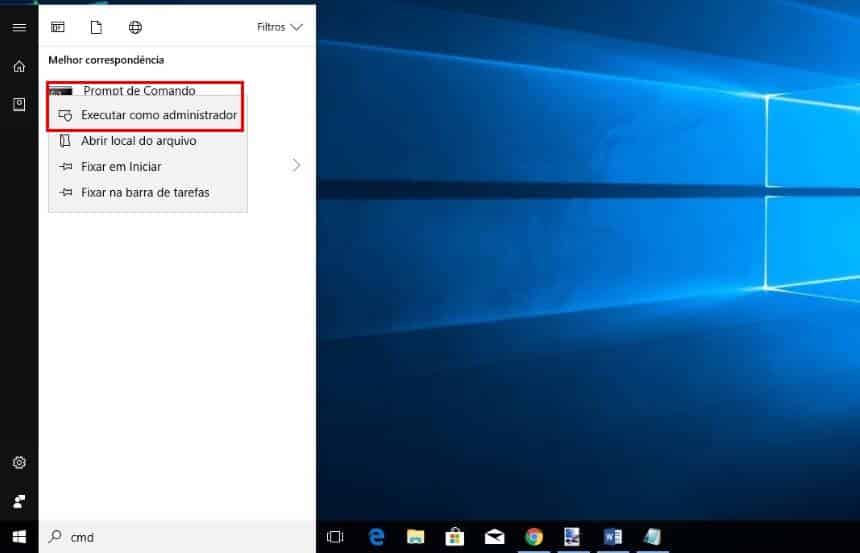
No “Menu Iniciar”, procure por “CMD” e com um clique do botão direito do mouse em “Prompt de comando”, vá em “Executar como administrador”;

Entre com o seguinte comando: ipconfig /flushdns;

Reinicie a máquina.

Em celulares

O processo a ser feito nos celulares é diferente do Windows porque os aparelhos não contam com uma função específica para esta tarefa, a não ser no caso do navegador Chrome para Android que compartilha algumas semelhanças. Veja:

Android

Com o Chrome aberto, acesse o endereço: chrome://net-internals/#dns;

Dê um toque em “Clear host cache”;

Caso você utilize outro navegador, acesse a sua tela de “Configurações” e vá em “Aplicativos”;

Procure o navegador que você utiliza, e em “Armazenamento” utilize a opção “Limpar Cache”.

iOS

No caso do iOS, o processo é bem simples. Você deverá colocar o seu aparelho em modo avião por 10-15 segundos, e então reiniciar o aparelho. Não é necessário fazer nenhuma configuração extra.

Quando este processo deve ser feito?

Como dito no começo do texto, sempre que você desconfiar que um site não está carregando corretamente é recomendado ser feito o processo. Além disto, ele também é uma etapa importante a ser realizada quando é efetuada qualquer alteração em suas configurações de rede.

terça-feira, 11 de julho de 2017

Saiba como tornar um site o seu buscador padrão nos principais navegadores

O mecanismo de busca padrão é o buscador de onde o navegador vai retirar as respostas para todas as pesquisas que o usuário realizar. Saiba como configurar um site de buscas padrão no seu navegador:

1. Google Chrome 
Abra o Google Chrome;
No canto superior direito da página, clique em "Mais" "Configurações";
Na seção "Pesquisar", selecione o buscador desejado no menu suspenso.

2. Microsoft Edge
No Edge, clique na barra superior e vá até "Configurações";
Clique em "Configurações avançadas" e depois em "Exibir configurações avançadas";
Clique em "Pesquisar na barra de endereços com" e selecione a opção desejada. Se o site desejado não aparecer, tente fazer uma pesquisa comum usando ele e refaça o processo;
Adicione o site desejado. 

3. Firefox 
Abra o Firefox;
Na barra de pesquisa pequena, no canto superior direito do navegador, clique em "Pesquisar" ;
Clique em "Alterar configurações de pesquisa";
Em "Mecanismo de pesquisa padrão", selecione a opção desejada.

4. Safari
Abra o Safari;
Clique na barra de pesquisa;
No canto esquerdo da barra de pesquisa, clique na lupa;
Selecione a opção desejada.

quinta-feira, 25 de maio de 2017

Como ouvir músicas no YouTube pelo celular com a tela desligada

Se você já tentou usar o YouTube como um reprodutor de músicas, já deve ter reparado que a tarefa não é fácil no smartphone. O aplicativo do YouTube só reproduz o áudio de um vídeo enquanto estiver aberto: se você desligar a tela ou trocar de app, o áudio simplesmente para.

É possível deixar o YouTube rodando em segundo plano, porém, só não usando o aplicativo principal da plataforma. Para saber como ouvir música pelo YouTube com a tela do celular desligada, continue lendo o passo a passo pelos parágrafos a seguir.

1. Primeiro de tudo, faça o download do Mozilla Firefox, um navegador gratuito concorrente do Google Chrome, pelo Google Play;

2. Quando o download terminar, abra o Firefox e vá até o site do YouTube;

3. Com a página do YouTube aberta no Firefox, toque nos três pontinhos no canto superior da tela e, em seguida, marque a opção "Requisitar site para desktop". Isso vai fazer com que a página mude o formato, trocando o layout de celular pelo layout de PC;

4. Agora é só clicar em qualquer vídeo ou clipe de música e pronto. Pode desligar a tela ou trocar de app que o áudio do YouTube, pelo menos através do Firefox, continuará sendo reproduzido em plano de fundo.

quarta-feira, 12 de março de 2014

Conheça 3 apps Android que colocam as mensagens SMS no seu desktop

Leia, responda e envie mensagens a partir do seu computador, sem precisar tirar o smartphone do bolso.


Quando você está trabalhando, usa um teclado, mouse e touchpad para maximizar sua produtividade. E aí você recebe uma mensagem SMS no celular, e tem que se curvar para conseguir vê-la na telinha e entortar os dedos para responder no diminuto teclado virtual.

Se você está sentado em frente a um bom teclado e um belo monitor, deveria ser capaz de usá-lo para responder mensagens. Vários desenvolvedores tiveram a mesma idéia, e criaram alguns apps fantásticos para Android que lhe dão o poder de enviar e responder mensagens SMS, e muito mais, no PC. Vamos mostrar três deles, do mais simples ao mais poderoso.

Notificações onipresentes

Nem todo mundo precisa responder a uma mensagem SMS imediatamente. Talvez você só precise saber o que está acontecendo, para que possa ignorá-la até mais tarde. Se esse é o seu caso o Pushbullet é o que você procura. O propósito do programa é enviar links, imagens e coordenadas de mapas do PC para o smartphone, e vice-versa, algo que por sí só ajuda a economizar tempo e reduzir frustração. Mas ele também pode ser usado para mostrar as notificações pendentes em seu smartphone.

Instale o Pushbullet em seu smartphone e a extensão para o Chrome ou para o Firefox em seu desktop. O app no smartphone irá pedir para que você habilite os recursos de acessibilidade/administrador para que possa enviar as notificações. Faça isso.


As notificações do Pushbullet aparecem em "cartões" no navegador

A partir daí, sempre que seu smartphone apitar ou vibrar com uma notificação, você irá vê-la em um pop-up em seu navegador. Não só novas mensagens SMS, mas novas mensagens de e-mail, no Facebook, no Twitter, avisos de novas versões de aplicativos… tudo aquilo que gerar uma notificação.

Não dá pra responder diretamente a uma mensagem usando o Pushbullet, mas há um truque. Envie uma nota do PC para o smartphone, abra a nota no smartphone, clique no botão compartilhar (o que se parece com o símbolo < no canto superior direito da tela) e escolha o app Mensagens (ou Hangouts). O texto da nota será colado em uma nova mensagem, é só escolher o destinatário e enviar. Não é algo prático para uma troca rápida de mensagens, mas quebra o galho, especialmente se você precisar digitar uma mensagem mais longa. E o serviço é gratuito.

Transforme mensagens SMS em e-mails, conversas no Google Talk e alertas no navegador

O DeskSMS permite que você receba e responda a mensagens SMS a partir de praticamente qualquer lugar onde possa abrir um navegador ou checar seu e-mail.

Primeiro instale o DeskSMS em seu smartphone, e a extensão no Chrome ou no Firefox. No smartphone, dê ao app permissão para receber e enviar mensagens de texto, faça login com sua conta do Google/GMail e deixe o programa testar a conexão à sua contano Hangouts, e-mail e extensão no navegador.


O DeskSMS faz a "ponte" entre o SMS e serviços como o GMail ou Hangouts

Se tudo estiver certo, você irá receber suas mensagens de texto como conversar no Hangouts, e-mails no GMail ou notificações no navegador, e poderá responder da mesma forma. Se você quiser receber as mensagens do smartphone em um tablet em vez do PC, precisará instalar no tablet o app TabletSMS.

O DeskSMS não é gratuito. Você pode experimentá-lo gratuitamente por 14 dias, e após este período é necessário uma assinatura anual que custa US$ 5.

Controle remoto total

O AirDroid permite enviar e responder a mensagens SMS em uma janela do navegador. Instale o app em seu smartphone, acesse web.airdroid.com, digite o código mostrado na tela de seu aparelho e você verá um “desktop” com acesso a várias funções. Basta clicar em Messages para ver seu histórico de mensagens, responder a uma delas ou compor uma nova. 

Mas tem mais. Notou os outros ícones no desktop do AirDroid, como Music, Photos, Files eApps? Pois então, com eles você pode tocar no PC as músicas que estão armazenadas em seu smartphone, ver as fotos, os arquivos na memória interna, baixar cópias dos apps para o PC e instalar apps novos, tirar screenshots, localizar o aparelho e muito mais.


AirDroid permite controle remoto total do smartphone através do PC

Resumindo, há muito pouco que você não pode fazer com o AirDroid, e ele funciona tanto através da internet (via web.airdroid.com) ou com conexão direta ao aparelho, caso ele e o PC estejam na mesma rede Wi-Fi, o que é mais rápido (especialmente para a transferência de arquivos). O app pode ser usado gratuitamente, mas nesse caso há um limite de 100 MB na transferência de dados (usando o serviço via internet) e anúncios. Uma assinatura Premium custa US$ 1,99 mensais, US$ 19,99 anuais ou US$ 38,99 por dois anos.

Depois de passar um tempo usando qualquer um destes três métodos para receber mensagens SMS em seu computador, você pode começar a pensar que usar o smartphone para isso é um retrocesso. Seus amigos irão se impressionar com a agilidade e eloquência nas respostas, seu chefe não vai te ver com a cara enfiada no smartphone quando deveria estar trabalhando, e você pode até se sentir um pouco mais focado. Quem sabe?

terça-feira, 3 de setembro de 2013

Saiba como deixar seu navegador mais rápido

A gente sabe, todo mundo quer navegar mais rápido. Afinal, quem tem tempo pra perder na internet? Aqui no Olhar Digital a gente já falou de conexões, já explicou o consumo de banda e hoje traz dicas de como melhorar essa velocidade através de pequenas configurações no seu navegador.

No Chrome – hoje o browser mais popular da web – é possível ativar o recurso de pré-renderização; assim, o navegador prepara as prováveis páginas que você deva clicar para que elas sejam carregadas mais rapidamente. Nas configurações avançadas, basta marcar a opção “prever ações da rede para aprimorar o desempenho”. Fácil, né?

Ainda no Chrome, remover extensões e desativar plugins também pode ajudar bastante na performance do seu navegador. Atenção, antes de cancelar os plugins, tenha certeza que não vai precisar deles depois. Nas configurações, é só clicar na lata de lixo ao lado dos aplicativos que não deseja mais usar para removê-los.

No Firefox, da Mozilla, a limpeza de extensões e dados pessoais do navegador também ajuda em uma navegação mais fluida e sem travamentos. Em “complementos e extensões”, desative tudo o que for desnecessário. No Firefox ainda é possível fazer alguns ajustes finos para aumentar a performance do navegador. O recurso “pipeline” normalmente reduz o tempo de download das páginas. Para acessá-lo, basta procurar por network.http.pipelining.

A Microsoft também oferece ferramentas para melhorar o funcionamento do Internet Explorer. São parecidas com as dos outros navegadores, mas cada um com suas peculiaridades e caminhos. Vale a pena desativar extensões, limpar histórico e dados de navegação. Em todos os navegadores, uma alternativa para reduzir o consumo de memória e deixá-lo mais leve é tentar não manter tantas abas abertas ao mesmo tempo – o que, cá entre nós, é bastante difícil pra muita gente.

E aí, pronto para acelerar sua navegação? O tutorial completo e outras dicas para melhorar a performance dos navegadores mais populares da web estão aqui no Olhar Digital, logo abaixo. Confira e depois conte o que achou pra gente. Participe, deixe seus comentários e até a próxima.


Passo a passo 

Chrome
Uma dica importante que o próprio Google dá é o recurso de pré-renderização das páginas, que possibilita que as prováveis páginas seguintes que o usuário acesse sejam carregadas mais rapidamente. Para isso é necessário entrar em Configurações e Mostrar configurações avançadas. Em seguida, na parte de Privacidade, marque a opção Prever ações da rede para aprimorar o desempenho do carregamento da página.

A melhor alternativa para reduzir o consumo de memória do Chrome e deixá-lo mais leve e rápido parte do próprio usuário. Não mantenha tantas abas abertas, o que é cada vez mais difícil na web atualmente.

Além disso, remover extensões pode ajudar bastante no desempenho do navegador. Para isso, acesse chrome://extensions/ ou entre em Configurações e Extensões e clique na latinha de lixo ao lado dos aplicativos que não deseja usar para removê-las. Limpar os dados também pode dar um refresco ao browser. Nas Configurações, clique em Limpar dados de navegação e confirme.

Desativar plug-ins pode ser muito útil para um ganho de desempenho, mas o usuário precisa pesar suas necessidades. O JavaScript é um deles, mas muitos sites dependem dele para funcionar. O Flash, que normalmente causa muitos travamentos no navegador, também pode ser desativado, mas haverá muitas perdas de conteúdo por isso. Para isso, acesse chrome://plugins/ e clique em Desativar naquele item que quiser deixar de usar.

Alterações em configurações de rede podem ser decisivas também para obter uma melhoria de desempenho. Entre em Configurações e Mostrar configurações avançadas, e Alterar configurações de proxy. Clique em Configurações de LAN e marque todas as caixas de seleção. Feche o navegador e reabra para ver se houve resultado.

Firefox
Como no Chrome, a limpeza de extensões e dados pessoais do navegador colabora bastante para uma execução mais lisa do programa. Para desativar uma extensão, acesse Firefox,  Complementos e Extensões. Desative o que for desnecessário ou exclua se assim preferir. Já para apagar seus dados entre em Firefox, Histórico e Limpar dados de navegação.

Com o Firefox, no entanto, é possível fazer ajustes finos para melhorar seu desempenho, mexendo nas configurações do navegador. Digitando about:config na barra de endereços, procure por network.http.pipelining e dê um clique duplo para liberar o recurso de pipeline, que frequentemente reduz o tempo de download de páginas. Em seguida, encontre a entrada network.http.pipelining.maxrequests, dê um duplo clique e configure o valor para 40. Caso haja algum problema, basta refazer o caminho para desativar o recurso.

Internet Explorer
A Microsoft oferece algumas ferramentas para tunar o desempenho do Internet Explorer e dá dicas em seu site de como fazer isso nos links abaixo.

A primeira delas é manter seu navegador atualizado. As versões mais recentes do IE são mais exponencialmente mais rápidas do que algumas mais antigas e a atualização pode garantir um desempenho bem mais satisfatório.

Em seu site oficial, ela também sugere a utilização do FixIt, solução da Microsoft para detecção e correção automática de erros. Existe uma versão voltada especificamente para resolver alguns dos problemas do IE. Acesse este site e dê Executar Agora. O programa será baixado e executado para procurar algum bug que esteja atrapalhando o desempenho e tentar encontrar uma solução.

Também vale a pena desativar extensões, limpar histórico e dados de navegação e, se necessário e possível, deixar de lado plug-ins desnecessários.


sexta-feira, 23 de dezembro de 2011

Mozilla Firefox o navegador menos seguro

Uma recente pesquisa de segurança entre os principais browsers apontou o Mozilla Firefox como o navegador menos seguro.

O estudo, divulgado pela Accuvant Labs, colocou o Google Chrome como o navegador mais seguro, seguido de perto pelo Internet Explorer.

Foram apontados quatro fatores para o Firefox ser considerado o browser mais ineficiente e sem serviços de segurança implantados.

Segundo o estudo falta uma navegação em sandbox (uma proteção dentro do próprio browser), plugins de segurança, infraestrutura mais sólida e listas de URL bloqueadas. No entanto, nessa última função todos os browsers foram reprovados.

Já entre o IE e o Chrome, a pesquisa aponta que embora o navegador da Microsoft tenha sandbox e plugin de segurança, essas opções não são padrões durante a instalação do browser, além de serem melhores implementadas pelo Google.

No entanto, embora o estudo divulgado pela Accuvant se diga independente e objetivo, ele foi financiado pelo Google. Ou Seja, os desenvolvedores de browsers podem duvidar dessas declarações.

Firefox 9 está disponível para download

Segundo Mozilla, versão está até 30% mais rápida, principalmente para carregar códigos JavaScript. Modelo para tablets Android também foi lançado.

A Mozilla liberou na última terça-feira (20/12) a nona versão de seu navegador, o Firefox, com a promessa de que ele seja até 30% mais rápido que seu predecessor.
Disponível para Windows, Mac e Linux, o browser tem melhor desempenho com JavaScript e traz algumas ferramentas que, segunda a fundação, tornam a navegação bem mais veloz.

Outra novidade é o suporte ao Mac OS X Lion e um modelo otimizado para tablets Android.

Velocidade
O recurso Type Inference é o responsável pela melhora na abertura de JavaScript. Ele foi desenvolvido para auxiliar na execução de aplicativos web com muitos imagens, vídeos ou gráficos 3D.
Além disso, o browser suporta solicitações XHR, o que permite que sites exibam conteúdo à medida que ele for baixado, em vez de esperar o download completo para mostra-lo. Isso, segundo a Mozilla, será facilmente observado em portais que requerem o envio de grande base de dados ou que utilizem o AJAX.

Tablets
No Mac OS X Lion, o Firefox 9 suporta gestos com os dedos, como o swipe, de modo a facilitar a navegação. A interface também foi aprimorada, e agora é mais fácil utilizá-lo em dois monitores simultaneamente, por exemplo.

Já o modelo para Android foi adaptado a telas maiores, e incorporou ferramentas importantes, como o Sync. Ele permite a sincronização de abas abertas, dos favoritos e de senhas entre o browser instalado no PC e o usado em dispositivos móveis.

Segundo o instituto StatCounter, o Firefox e o Chrome estão praticamente empatados na segunda colocação do mercado, com 25% de participação, atrás do Internet Explorer, com 40,6%. Para a Net Applications, porém, o browser da Mozilla possui 22,1%, à frente do da Google, com 18,2%, mas distante do IE, com 53%.

Para baixar a nova versão do browser, clique aqui. Caso você já possua o Firefox, a atualização será instalada automaticamente.

quarta-feira, 28 de setembro de 2011

Firefox 7 consome até 30% menos memória do PC

A Mozilla acaba de lançar a sétima versão do Firefox. Pouca coisa mudou visualmente. Isso porque a novidade da vez fica por conta da navegação facilitada por meio de correções com o objetivo de deixar o browser mais rápido e seguro. Agora, ele consome de 20 a 30% menos memória do computador e pode alcançar picos de 50% a menos quando comparado com versões anteriores.

O ganho de desempenho diminui a probabilidade de acontecer algum acidente ou o navegador abortar por falta de memória. Além disso, algumas outras pequenas melhorias também podem ser observadas, como o prefixo http:// estar escondido. Tratam-se de mudanças consequentes do cronograma de atualizações da Mozilla, cujos resultados devem ficar cada vez mais perceptíveis ao usuário.

Outro ponto de destaque do novo Firefox está no aprimoramento da redenrização de imagens em Windows. Também oferece mais recursos aos desenvolvedores e dispõe de área para os usuários contribuírem com informações relacionadas à estabilidade do navegador. Há também melhor sincronização de senhas com o Firefox Sync e suporte para especificação Web Timing.

Os benefícios atuais podem ficar mais visíveis caso o usuário permaneça com o Firefox aberto por um longo tempo, utilize vários outros programas junto do navegador, ou tenha muitas abas abertas, principalmente com várias imagens ou grande quantidade de texto.
O desenvolvimento do navegador e o lançamento das últimas versões gera discussões entre usuários com relação a poucas inovações. No entanto, não há como negar que a quantidade de erros corrigidos e a adição de novas funções demonstram que a empresa tem trabalhado para não perder os milhões de usuários do Firefox espalhados pelo mundo.

Fonte: http://info.abril.com.br/noticias/blogs/download-da-hora/internet/firefox-7-consome-ate-30-menos-memoria-do-pc/

quinta-feira, 18 de agosto de 2011

Browsers: Três motivos para baixar o Firefox 6

Graças às mais de mil alterações no software, nova versão está mais rápida na inicialização e mais segura na navegação.

Em relação ao antecessor, o Firefox 6 ganhou mais de mil alterações – a maior evolução está na parte interna do software. Ainda assim, poucos motivos já justificam a atualização. Bastam três deles:

Velocidade
De acordo com a Fundação Mozilla, o tempo de inicialização do navegador está bem menor que o do antecessor, principalmente se o usuário tiver o costume de utilizar o recurso Panorama – que facilita a organização das abas.

Qualquer melhoria em relação ao instável desempenho do Firefox 5 já é uma ótima notícia, mas, a rigor, não devemos ser tão otimistas. Quando avaliado por um programa de benchmarking como o Peacekeeper, o recente modelo se mostrou mais lento que seu predecessor para abrir códigos JavaScript.

O software deu nota 4572 ao Firefox 6, menor, portanto, que os 4733 pontos da versão anterior. Para efeito de comparação, o Internet Explorer 9 obteve 4830 e o Chrome, 8400. Vale lembrar, no entanto, que a avaliação feita pelo programa nem sempre reflete na experiência do usuário. Por vezes, apesar da má nota, a impressão que fica é que o browser progrediu em termos de velocidade.

Barra de endereços
Outra boa razão para instalar o update do Firefox é o modo como ele exibe as URLs na barra de endereços. A alteração é pequena, mas facilita a visualização. Em http://www.mozilla.com/en-US/firefox/6.0/releasenotes/, por exemplo, o trecho www.mozilla.com seria destacado.

O recurso já existe há algum tempo no IE e no Chrome. Por mais simples que pareça, facilita muito na hora de identificar a página desejada ou reconhecer rapidamente se ela é legítima – ou seja, se não contém um domínio suspeito.

Segurança
A proteção do browser foi aprimorada, graças às novas opções quanto às permissões dadas aos sites. Ao digitar na barra de endereços “about:permissions”, o usuário poderá configurar quais páginas poderão coletar cookies ou exibir pop-ups, por exemplo.

A grande diferença é que o Firefox 6, dessa maneira, deixa o controle nas mãos do internauta. Ele pode personalizar ainda mais sua navegação, escolhendo os portais em que confia, e quais devem ser tratados com cuidado. Assim, as chances de a máquina ser infectada por um código malicioso – ao abrir uma página comprometedora – ficam menores.
Caso você tenha o Firefox instalado, não se preocupe: irá receber – se ainda não recebeu – um alerta para atualizá-lo. Se estiver disposto a dar uma chance ao software da Mozilla, basta visitar esta página para baixá-lo.

Fonte: http://idgnow.uol.com.br/internet/2011/08/17/browsers-tres-motivos-para-baixar-o-firefox-6

quarta-feira, 22 de junho de 2011

5 motivos para baixar o novo Firefox

Nova versão do browser, além de estar mais leve, rápida e estável, conta com o recurso do-not-track.

É difícil acreditar que dois meses após o lançamento do Firefox 4, uma nova versão do popular navegador já chegou. Oficialmente liberado nesta terça-feira (21/06) – embora seu download tenha vazado na última segunda-feira – poucas alterações podem ser notadas em relação ao modelo anterior, mas a promessa é de que as melhorias internas sejam significativas.

De fato, venho utilizando-o desde ontem e, por mais que não seja uma grande atualização, sua estabilidade me impressionou – assim como sua velocidade. Sinceramente, não encontrei nada que justifique postergar o update, mas tenho cinco razões para incentivar sua instalação imediata.

Privacidade
O recurso do-not-track (não me siga) do Firefox dá ao usuário mais controle sobre sua privacidade. Ele pode, por exemplo, impedir que sites monitorem seu comportamento online – tática utilizada para personalizar as ofertas publicitárias. A novidade é que a ferramenta está bem mais fácil de ser localizada nas opções do navegador.

Lembrem-se que a versão do Firefox para Android também inclui a opção. É o primeiro browser para dispositivos móveis que oferece essa alternativa.

Mais leve. Mais rápido
Eu tinha a sensação de que o novo Firefox estava significativamente mais rápido, e o pressentimento, segundo o portal Digitzor, estava correto. Ele promoveu alguns estudos de benchmark e verificou a superioridade do browser da Mozilla ante Chrome e Opera – considerados os mais velozes até então – para abrir códigos JavaScript.

O consumo de memória também melhorou. Mesmo com 25 abas abertas, meu computador continuou funcionando sem paralisações.

Open Web
Com o suporte avançado a padrões como HTML5, XHR, MathML, SMIL e canvas, o Firefox 5 é a melhora escolha para incentivar uma Web aberta e transparente. A nova versão inclui o Add-on SDK para Windows, Mac e Linux, que permite o desenvolvimento de complementos locais, enquanto que o Firefox Add-on Builder Beta oferece uma plataforma para a construção baseada na nuvem.

Por último, animações em CSS passaram a ser compatíveis com o browser.

Estabilidade
O Firefox 5 tem mais de 1000 pequenas correções em relação ao seu antecessor. São modificações individualmente imperceptíveis, mas que, juntas, aprimoram a estabilidade do software.

O modelo para Android também chega com correções que aprimoram, inclusive, a velocidade de abertura de páginas – especialmente em redes 3G. O suporte a IPv6 foi adicionado.

Seguro e independente
O Firefox é open-source, o que significa que ele é desenvolvido com a ajuda de milhares de usuário espalhados pelo mundo. O monitoramente, portanto, é constante, o que facilita na hora de identificar uma falha de segurança e corrigi-la.

A Mozilla, por sua vez, é uma fundação independente. Dificilmente um software proprietário – como o Internet Explorer, da Microsoft – ou um preso a empresas privadas – como o Chrome, da Google – pode ter todos seus esforços concentrados única e exclusivamente na satisfação do usuário.

Fato é que o Firefox enfrenta uma concorrência acirrada no setor – basta ver o crescimento do Chrome nos últimos anos. Mas ele não está ficando para trás; pelo contrário, a sexta versão já bate à porta.

Fonte: http://idgnow.uol.com.br/internet/2011/06/21/5-motivos-para-baixar-o-novo-firefox