Pesquisar este blog

Mostrando postagens com marcador chrome. Mostrar todas as postagens

quarta-feira, 6 de junho de 2018

Como e por que você deveria limpar o cache do DNS no PC e celular

Os servidores DNS geram arquivos de cache no computador para abrir sites mais rapidamente, mas eles também podem fazer com que uma página carregue elementos errados ou desatualizados, comprometendo a experiência online. Veja a seguir como limpar o cache do DNS no seu computador ou smartphone e acessar os sites de forma mais fluida.

No computador

Quando você vai limpar o cache no Windows, por exemplo, é necessário que a limpeza seja feita nos navegadores e também no sistema. Abaixo, serão listados os métodos para limpar o cache nos navegadores Chrome, Firefox e no Windows. Confira:

Chrome
Com o Chrome aberto, acesse este endereço: chrome://net-internals/#dns;

Clique em “Clear host cache”;

Reinicie o navegador.

Firefox
Com o Firefox aberto, acesse o endereço: about:config. Se aparecer uma mensagem, clique em “Eu aceito o risco”;

Em “Localizar”, procure por: network.dnsCacheExpiration, dê um clique duplo sob o valor e defina-o para “0”;

Reinicie o navegador.

No Windows
Após ter realizado a limpeza do cache em seus navegadores, é recomendado fazer o mesmo para os arquivos que ficaram armazenados no sistema. Siga os passos:

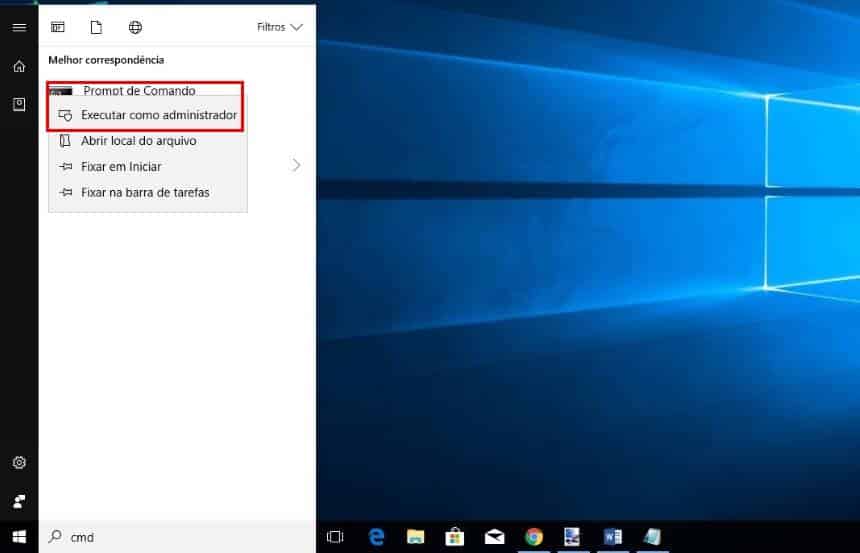
No “Menu Iniciar”, procure por “CMD” e com um clique do botão direito do mouse em “Prompt de comando”, vá em “Executar como administrador”;

Entre com o seguinte comando: ipconfig /flushdns;

Reinicie a máquina.

Em celulares

O processo a ser feito nos celulares é diferente do Windows porque os aparelhos não contam com uma função específica para esta tarefa, a não ser no caso do navegador Chrome para Android que compartilha algumas semelhanças. Veja:

Android

Com o Chrome aberto, acesse o endereço: chrome://net-internals/#dns;

Dê um toque em “Clear host cache”;

Caso você utilize outro navegador, acesse a sua tela de “Configurações” e vá em “Aplicativos”;

Procure o navegador que você utiliza, e em “Armazenamento” utilize a opção “Limpar Cache”.

iOS

No caso do iOS, o processo é bem simples. Você deverá colocar o seu aparelho em modo avião por 10-15 segundos, e então reiniciar o aparelho. Não é necessário fazer nenhuma configuração extra.

Quando este processo deve ser feito?

Como dito no começo do texto, sempre que você desconfiar que um site não está carregando corretamente é recomendado ser feito o processo. Além disto, ele também é uma etapa importante a ser realizada quando é efetuada qualquer alteração em suas configurações de rede.

sábado, 12 de agosto de 2017

5 motivos para desinstalar o Facebook e usar o site mobile

Mesmo sendo uma rede social com mais de 2 bilhões de usuários, o Facebook ainda tem um aplicativo que muitas vezes deixa bastante a desejar. O app da rede social é bem pesado e nem sempre funciona direito - especialmente em dispositivos Android.


No entanto, ainda há maneiras de acessar a rede mesmo sem ter o aplicativo instalado. Basta acessar o site por meio do seu navegador mobile. Além de ter a maioria das funções do aplicativo, o site acaba sendo mais estável e mais leve que o app. E, assim como o aplicativo, ele também pode enviar notificações (contanto que você use o Chrome como seu navegador).

Há pelo menos cinco bons motivos para fazer isso:

1. Bateria
Naturalmente, ter mais aplicativos instalados no seu celular fará com que a bateria dele dure menos. Mas, no caso do Facebook, isso é um problema muito maior. Uma pesquisa informal revelou que desinstalar o Facebook do seu celular pode fazer com que a bateria dele dure até 20% mais.

2. Performance
Um aplicativo não é capaz de afetar a performance de outros apps instalados no celular, certo? Ao que parece, não. Ao menos no caso do Facebook. O mesmo levantamento que avaliou o impacto do app na bateria de celulares Android também revelou que desinstalar o Facebook fazia com que os outros apps funcionassem até 15% mais rapidamente.

3. Uso de dados
Se você tem um plano de dados muito limitado, vai ficar feliz de saber que apagar o Facebook do seu celular pode fazer com que ele renda muito mais. O app já vem testando há algum tempo um recurso de economia de dados, mas continua sendo um dos grandes vilões do consumo de dados em segundo plano. 

4. Espaço
Como mencionado acima, o aplicativo do Facebook ocupa um espaço considerável no seu celular. E se você tiver um modelo com pouco armazenamento, isso pode ser um problema bem sério. O site, por sua vez, é bem mais leve; se você acessá-lo pelo Chrome, pode limpar os dados do aplicativo do navegador sempre que ele estiver ficando muito pesado. 

5. Mensagens
Na versão desktop do Facebook, você pode usar tanto a rede social quanto o Messenger. Mas, no celular, são dois aplicativos separados. Além de ter o app do Facebook instalado, você ainda precisa instalar o Messenger para enviar mensagens aos seus amigos da rede social. Mas, se você usar a versão de navegador do Facebook para celular, pode também enviar e receber mensagens sem precisar do Messenger.

Se interessou? Veja a seguir como fazer.

1. Primeiro, desinstalar o Facebook. Vá nas configurações do seu celular e encontre a lista "Aplicativos". Nela, clique no app do Facebook. Em seguida, clique em "Desinstalar" e confirme; 

2. Agora, abra o Chrome e entre no Facebook;

3. Quando o site oferecer para mostrar notificações, permita-o. Assim, você continuará recebendo notificações da rede social;

4. Clique no ícone de três pontinhos no canto superior direito da tela e selecione "Adicionar à tela inicial";

5. Você poderá escolher um nome para deixar no atalho. Por padrão, ele fica sendo "Facebook" mesmo;

6. Pronto! O atalho para o Facebook já está na sua tela inicial. 

terça-feira, 11 de julho de 2017

Saiba como tornar um site o seu buscador padrão nos principais navegadores

O mecanismo de busca padrão é o buscador de onde o navegador vai retirar as respostas para todas as pesquisas que o usuário realizar. Saiba como configurar um site de buscas padrão no seu navegador:

1. Google Chrome 
Abra o Google Chrome;
No canto superior direito da página, clique em "Mais" "Configurações";
Na seção "Pesquisar", selecione o buscador desejado no menu suspenso.

2. Microsoft Edge
No Edge, clique na barra superior e vá até "Configurações";
Clique em "Configurações avançadas" e depois em "Exibir configurações avançadas";
Clique em "Pesquisar na barra de endereços com" e selecione a opção desejada. Se o site desejado não aparecer, tente fazer uma pesquisa comum usando ele e refaça o processo;
Adicione o site desejado. 

3. Firefox 
Abra o Firefox;
Na barra de pesquisa pequena, no canto superior direito do navegador, clique em "Pesquisar" ;
Clique em "Alterar configurações de pesquisa";
Em "Mecanismo de pesquisa padrão", selecione a opção desejada.

4. Safari
Abra o Safari;
Clique na barra de pesquisa;
No canto esquerdo da barra de pesquisa, clique na lupa;
Selecione a opção desejada.

quarta-feira, 28 de junho de 2017

Você poderá baixar páginas inteiras para acesso offline no novo Chrome para Android


Você achou um site com diversas páginas interessantes, mas daqui a pouco entrará em um avião e ficará sem conexão. Não seria ótimo salvar esse conteúdo para ler durante o voo? Pois saiba que, a partir da versão 55, o Chrome para Android passa oficialmente a permitir que você faça download de páginas inteiras, incluindo as imagens presentes nelas. Também ficará mais fácil baixar vídeos e arquivos de áudio.

Salvar conteúdo para acesso offline é bem fácil. Tudo o que você precisa fazer é, com a página a ser baixada aberta, entrar no menu do Chrome e, posteriormente, tocar no ícone de download (ao lado do ícone de favoritos).

Todas as páginas baixadas estarão disponíveis na opção Downloads do mesmo menu. Ao abrí-la, você também encontrará ali vídeos, imagens, áudios e outros materiais baixados, tudo em ordem cronológica e com informação do espaço ocupado por cada arquivo.


O recurso vinha sendo testado há algum tempo nas versões para desenvolvedores do Chrome

Além de poder acessar o conteúdo baixado a qualquer momento, o Chrome permitirá que você envie os arquivos baixados a outros usuários rapidamente — você poderá compartilhar por email um arquivo de áudio, por exemplo.

Mas é mesmo a possibilidade de acessar o conteúdo quando não houver conexão disponível ou for necessário economizar dados que se destaca na atualização. Até me pergunto se, eventualmente, usuários que usam serviços como Pocket e Instapaper apenas para esse fim não os abandonarão, a despeito de esses aplicativos oferecerem vários recursos que melhoram a experiência de leitura.

Outras novidades do Chrome 55 para Android incluem ajustes no visual, as habituais correções de falhas e melhorias no desempenho que, segundo o Google, deixarão o navegador menos pesado, especialmente em dispositivos que têm 1 GB ou menos de RAM.

Como sempre, a atualização está sendo liberada gradativamente. Assim, se você ainda não tem o Chrome 55 para Android, precisa apenas aguardar um pouco.

segunda-feira, 29 de maio de 2017

Saiba como baixar páginas da internet para acessar offline no Chrome

Navegando pela internet, é possível que, vez ou outra, você se depare com algum artigo ou reportagem interessante, mas não tem tempo de ler tudo na hora. Depois você acaba ficando sem acesso à internet e, por causa disso, não consegue mais ler aquele texto que parecia ser tão legal.

E se você baixasse uma página inteira da internet para ver depois pelo celular? Saiba que é possível fazer isso no Android sem precisar instalar nada, somente usando o Google Chrome. Aprenda mais este truque seguindo o passo a passo abaixo.

1. Vá até a página que você quer salvar. No canto superior direito da tela, toque nos três pontinhos que levam ao menu de opções do navegador;


2. No menu que se abre, toque no ícone de download (uma seta para baixo);


3. Pronto. Agora, quando você abrir o Chrome offline, verá uma lista de itens baixados. A página vai se abrir completa mesmo se você estiver sem internet.


terça-feira, 18 de abril de 2017

YouTube tem 'modo noturno' secreto; saiba como ativá-lo

Você sabia que o YouTube possui um modo secreto que altera suas cores de fundo? O truque foi descoberto por um usuário do Reddit e pode ser mais agradável à vista, em alguns casos. Assim que é aplicado, ele funciona automaticamente em todo o site. Saiba como ativá-lo:

Atenção: o modo "noturno" do YouTube só funciona a partir da versão 57 do Google Chrome. 

1. No YouTube, abra a guia de ferramentas de desenvolvedor do Chrome no Windows pressionando o atalho "Ctrl + Shift + I". No Mac, é possível acessá-la pelo "Option + Cmd + I".

2. Selecione a aba "Console" e cole o seguinte texto: 'document.cookie = "VISITOR_INFO1_LIVE = fPQ4jCL6EiE" '. Depois, pressione a tecla enter e feche a opção. Atualize a página.


3. O YouTube vai parecer diferente, mas ainda será branco. Clique no ícone de três pontos que fica do lado direito da tela e selecione a opção "Modo escuro".


4. Ela vai aparecer desativada. Ative a chave para alterar automaticamente o fundo.


quarta-feira, 23 de novembro de 2016

Veja como usar o Facebook no Android sem gastar muita internet ou bateria

Você já sabe (ou deveria saber), que o Facebook é o maior vilão da bateria do seu celular. O aplicativo está sempre operando em segundo plano e frequentemente requisitando informações de todos os sensores do seu celular e usando a sua internet móvel.

Sim, o Facebook é um mal necessário nos celulares de muita gente. Ninguém quer, de fato, abrir mão da rede social, porque é lá que estão seus amigos, parentes. Perder acesso ao aplicativo é, também, deixar de ter a forma mais imediata de acesso a estas pessoas. Sem contar, claro, o fato de que muitas pessoas se informam pelo serviço, então abandonar o Facebook é uma decisão bem complexa.

Felizmente, há uma alternativa que permite usar o Facebook no celular sem precisar ter o aplicativo instalado nem ficar digitando “facebook.com” na barra de endereços do Chrome toda vez que você quiser usar o serviço.

Veja como:

1) Entre no site do Facebook pelo Chrome

O endereço você já conhece, é “facebook.com”. Não se preocupe, você só vai precisar fazer isso uma vez.


2) Toque nos 3 pontinhos e escolha a opção “Adicionar à tela Inicial”

Este recurso cria um atalho para o site na sua tela inicial. É praticamente igual a ter um aplicativo fixado. A diferença é que em vez de um app desenvolvido nativamente para o Android, você é direcionado para a versão web do Facebook. Dê um nome para o atalho de sua preferência (recomendamos apenas "Facebook") e pressione Adicionar.


3) Basta ir à sua tela inicial usar o “aplicativo” normalmente

O visual não é tão refinado quando o do app, mas as funções estão todas lá. A vantagem é que a versão web do Facebook é muito mais “comportada” do que o aplicativo, e consome muito menos internet em segundo plano e muito menos bateria. 


quarta-feira, 12 de março de 2014

Conheça 3 apps Android que colocam as mensagens SMS no seu desktop

Leia, responda e envie mensagens a partir do seu computador, sem precisar tirar o smartphone do bolso.


Quando você está trabalhando, usa um teclado, mouse e touchpad para maximizar sua produtividade. E aí você recebe uma mensagem SMS no celular, e tem que se curvar para conseguir vê-la na telinha e entortar os dedos para responder no diminuto teclado virtual.

Se você está sentado em frente a um bom teclado e um belo monitor, deveria ser capaz de usá-lo para responder mensagens. Vários desenvolvedores tiveram a mesma idéia, e criaram alguns apps fantásticos para Android que lhe dão o poder de enviar e responder mensagens SMS, e muito mais, no PC. Vamos mostrar três deles, do mais simples ao mais poderoso.

Notificações onipresentes

Nem todo mundo precisa responder a uma mensagem SMS imediatamente. Talvez você só precise saber o que está acontecendo, para que possa ignorá-la até mais tarde. Se esse é o seu caso o Pushbullet é o que você procura. O propósito do programa é enviar links, imagens e coordenadas de mapas do PC para o smartphone, e vice-versa, algo que por sí só ajuda a economizar tempo e reduzir frustração. Mas ele também pode ser usado para mostrar as notificações pendentes em seu smartphone.

Instale o Pushbullet em seu smartphone e a extensão para o Chrome ou para o Firefox em seu desktop. O app no smartphone irá pedir para que você habilite os recursos de acessibilidade/administrador para que possa enviar as notificações. Faça isso.


As notificações do Pushbullet aparecem em "cartões" no navegador

A partir daí, sempre que seu smartphone apitar ou vibrar com uma notificação, você irá vê-la em um pop-up em seu navegador. Não só novas mensagens SMS, mas novas mensagens de e-mail, no Facebook, no Twitter, avisos de novas versões de aplicativos… tudo aquilo que gerar uma notificação.

Não dá pra responder diretamente a uma mensagem usando o Pushbullet, mas há um truque. Envie uma nota do PC para o smartphone, abra a nota no smartphone, clique no botão compartilhar (o que se parece com o símbolo < no canto superior direito da tela) e escolha o app Mensagens (ou Hangouts). O texto da nota será colado em uma nova mensagem, é só escolher o destinatário e enviar. Não é algo prático para uma troca rápida de mensagens, mas quebra o galho, especialmente se você precisar digitar uma mensagem mais longa. E o serviço é gratuito.

Transforme mensagens SMS em e-mails, conversas no Google Talk e alertas no navegador

O DeskSMS permite que você receba e responda a mensagens SMS a partir de praticamente qualquer lugar onde possa abrir um navegador ou checar seu e-mail.

Primeiro instale o DeskSMS em seu smartphone, e a extensão no Chrome ou no Firefox. No smartphone, dê ao app permissão para receber e enviar mensagens de texto, faça login com sua conta do Google/GMail e deixe o programa testar a conexão à sua contano Hangouts, e-mail e extensão no navegador.


O DeskSMS faz a "ponte" entre o SMS e serviços como o GMail ou Hangouts

Se tudo estiver certo, você irá receber suas mensagens de texto como conversar no Hangouts, e-mails no GMail ou notificações no navegador, e poderá responder da mesma forma. Se você quiser receber as mensagens do smartphone em um tablet em vez do PC, precisará instalar no tablet o app TabletSMS.

O DeskSMS não é gratuito. Você pode experimentá-lo gratuitamente por 14 dias, e após este período é necessário uma assinatura anual que custa US$ 5.

Controle remoto total

O AirDroid permite enviar e responder a mensagens SMS em uma janela do navegador. Instale o app em seu smartphone, acesse web.airdroid.com, digite o código mostrado na tela de seu aparelho e você verá um “desktop” com acesso a várias funções. Basta clicar em Messages para ver seu histórico de mensagens, responder a uma delas ou compor uma nova. 

Mas tem mais. Notou os outros ícones no desktop do AirDroid, como Music, Photos, Files eApps? Pois então, com eles você pode tocar no PC as músicas que estão armazenadas em seu smartphone, ver as fotos, os arquivos na memória interna, baixar cópias dos apps para o PC e instalar apps novos, tirar screenshots, localizar o aparelho e muito mais.


AirDroid permite controle remoto total do smartphone através do PC

Resumindo, há muito pouco que você não pode fazer com o AirDroid, e ele funciona tanto através da internet (via web.airdroid.com) ou com conexão direta ao aparelho, caso ele e o PC estejam na mesma rede Wi-Fi, o que é mais rápido (especialmente para a transferência de arquivos). O app pode ser usado gratuitamente, mas nesse caso há um limite de 100 MB na transferência de dados (usando o serviço via internet) e anúncios. Uma assinatura Premium custa US$ 1,99 mensais, US$ 19,99 anuais ou US$ 38,99 por dois anos.

Depois de passar um tempo usando qualquer um destes três métodos para receber mensagens SMS em seu computador, você pode começar a pensar que usar o smartphone para isso é um retrocesso. Seus amigos irão se impressionar com a agilidade e eloquência nas respostas, seu chefe não vai te ver com a cara enfiada no smartphone quando deveria estar trabalhando, e você pode até se sentir um pouco mais focado. Quem sabe?

domingo, 3 de novembro de 2013

Google adiciona bloqueio automático de malwares no Chrome

O Google anunciou hoje que o Chrome está recebendo uma atualização automática com uma nova ferramenta que bloqueia malwares. A empresa já adicionou a nova funcionalidade na sua última build do Chrome Canary.

Todas as versões do Chrome irão, em breve, bloquear automaticamente os downloads de malware e avisar o usuário por uma mensagem na parte inferior da tela. O usuário poderá “descartar” a imagem, apesar de não estar claro se poderá parar ou reverter o bloqueio.
Bloqueio de Malware do Chrome

Em um post no blog do Chrome, Linus Upson, Vice Presidente do Google, explica que os criminosos e usuários mal intencionados tentam regularmente enganar os usuários para instalar e rodar softwares maliciosos, ao inclui-los com ofertas grátis, como descansos de telas, plug-ins de vídeos, ou até mesmo atualizações de segurança. Nesses casos, o Chrome está cada vez mais sendo um alvo, devido ao seu crescimento de uso.

Como nós sabemos, esses downloads raramente são o que eles fingem ser. O Google também adverte os usuários sobre isso:

“Esses softwares maliciosos se disfarçam em outros programas para que você não saiba que estão ali. Eles podem mudar a sua página inicial ou injetar anúncios em sites que você visita. Pior, eles bloqueiam sua opção de voltar com as configurações anteriores e são difíceis de serem desinstalados, te mantendo preso a eles”.

Em seu post, Linus também reiterou que outras ferramentas de segurança já são oferecidas pela empresa, como o serviço de Navegação Segura – que protege mais de 1 bilhão de usuários do Chrome, Firefox e Safari de malwares e sites de isca (10.000 sites novos são registrados todos os dias). No Chrome 29, o Google também adicionou uma opção para redefinir as configurações padrão (Configurações > Mostrar configurações avançadas), que permite que os usuários retornem o Chrome com as configurações iniciais, removendo todos os plug-ins, extensões e malwares que tenham sido instalados.
Configurações Chrome
O Google diz que o Canary é “a versão oficial mais avançada do Chrome, que resultou do envolvimento dos desenvolvedores do navegador com as versões do Chromium”.

O fato de o Google fazer essa atualização automática mostra que a empresa está mais preocupada em “quando” bloquear os malwares do que “se” deve bloqueá-los.

terça-feira, 3 de setembro de 2013

Saiba como deixar seu navegador mais rápido

A gente sabe, todo mundo quer navegar mais rápido. Afinal, quem tem tempo pra perder na internet? Aqui no Olhar Digital a gente já falou de conexões, já explicou o consumo de banda e hoje traz dicas de como melhorar essa velocidade através de pequenas configurações no seu navegador.

No Chrome – hoje o browser mais popular da web – é possível ativar o recurso de pré-renderização; assim, o navegador prepara as prováveis páginas que você deva clicar para que elas sejam carregadas mais rapidamente. Nas configurações avançadas, basta marcar a opção “prever ações da rede para aprimorar o desempenho”. Fácil, né?

Ainda no Chrome, remover extensões e desativar plugins também pode ajudar bastante na performance do seu navegador. Atenção, antes de cancelar os plugins, tenha certeza que não vai precisar deles depois. Nas configurações, é só clicar na lata de lixo ao lado dos aplicativos que não deseja mais usar para removê-los.

No Firefox, da Mozilla, a limpeza de extensões e dados pessoais do navegador também ajuda em uma navegação mais fluida e sem travamentos. Em “complementos e extensões”, desative tudo o que for desnecessário. No Firefox ainda é possível fazer alguns ajustes finos para aumentar a performance do navegador. O recurso “pipeline” normalmente reduz o tempo de download das páginas. Para acessá-lo, basta procurar por network.http.pipelining.

A Microsoft também oferece ferramentas para melhorar o funcionamento do Internet Explorer. São parecidas com as dos outros navegadores, mas cada um com suas peculiaridades e caminhos. Vale a pena desativar extensões, limpar histórico e dados de navegação. Em todos os navegadores, uma alternativa para reduzir o consumo de memória e deixá-lo mais leve é tentar não manter tantas abas abertas ao mesmo tempo – o que, cá entre nós, é bastante difícil pra muita gente.

E aí, pronto para acelerar sua navegação? O tutorial completo e outras dicas para melhorar a performance dos navegadores mais populares da web estão aqui no Olhar Digital, logo abaixo. Confira e depois conte o que achou pra gente. Participe, deixe seus comentários e até a próxima.


Passo a passo 

Chrome
Uma dica importante que o próprio Google dá é o recurso de pré-renderização das páginas, que possibilita que as prováveis páginas seguintes que o usuário acesse sejam carregadas mais rapidamente. Para isso é necessário entrar em Configurações e Mostrar configurações avançadas. Em seguida, na parte de Privacidade, marque a opção Prever ações da rede para aprimorar o desempenho do carregamento da página.

A melhor alternativa para reduzir o consumo de memória do Chrome e deixá-lo mais leve e rápido parte do próprio usuário. Não mantenha tantas abas abertas, o que é cada vez mais difícil na web atualmente.

Além disso, remover extensões pode ajudar bastante no desempenho do navegador. Para isso, acesse chrome://extensions/ ou entre em Configurações e Extensões e clique na latinha de lixo ao lado dos aplicativos que não deseja usar para removê-las. Limpar os dados também pode dar um refresco ao browser. Nas Configurações, clique em Limpar dados de navegação e confirme.

Desativar plug-ins pode ser muito útil para um ganho de desempenho, mas o usuário precisa pesar suas necessidades. O JavaScript é um deles, mas muitos sites dependem dele para funcionar. O Flash, que normalmente causa muitos travamentos no navegador, também pode ser desativado, mas haverá muitas perdas de conteúdo por isso. Para isso, acesse chrome://plugins/ e clique em Desativar naquele item que quiser deixar de usar.

Alterações em configurações de rede podem ser decisivas também para obter uma melhoria de desempenho. Entre em Configurações e Mostrar configurações avançadas, e Alterar configurações de proxy. Clique em Configurações de LAN e marque todas as caixas de seleção. Feche o navegador e reabra para ver se houve resultado.

Firefox
Como no Chrome, a limpeza de extensões e dados pessoais do navegador colabora bastante para uma execução mais lisa do programa. Para desativar uma extensão, acesse Firefox,  Complementos e Extensões. Desative o que for desnecessário ou exclua se assim preferir. Já para apagar seus dados entre em Firefox, Histórico e Limpar dados de navegação.

Com o Firefox, no entanto, é possível fazer ajustes finos para melhorar seu desempenho, mexendo nas configurações do navegador. Digitando about:config na barra de endereços, procure por network.http.pipelining e dê um clique duplo para liberar o recurso de pipeline, que frequentemente reduz o tempo de download de páginas. Em seguida, encontre a entrada network.http.pipelining.maxrequests, dê um duplo clique e configure o valor para 40. Caso haja algum problema, basta refazer o caminho para desativar o recurso.

Internet Explorer
A Microsoft oferece algumas ferramentas para tunar o desempenho do Internet Explorer e dá dicas em seu site de como fazer isso nos links abaixo.

A primeira delas é manter seu navegador atualizado. As versões mais recentes do IE são mais exponencialmente mais rápidas do que algumas mais antigas e a atualização pode garantir um desempenho bem mais satisfatório.

Em seu site oficial, ela também sugere a utilização do FixIt, solução da Microsoft para detecção e correção automática de erros. Existe uma versão voltada especificamente para resolver alguns dos problemas do IE. Acesse este site e dê Executar Agora. O programa será baixado e executado para procurar algum bug que esteja atrapalhando o desempenho e tentar encontrar uma solução.

Também vale a pena desativar extensões, limpar histórico e dados de navegação e, se necessário e possível, deixar de lado plug-ins desnecessários.


sexta-feira, 23 de dezembro de 2011

Mozilla Firefox o navegador menos seguro

Uma recente pesquisa de segurança entre os principais browsers apontou o Mozilla Firefox como o navegador menos seguro.

O estudo, divulgado pela Accuvant Labs, colocou o Google Chrome como o navegador mais seguro, seguido de perto pelo Internet Explorer.

Foram apontados quatro fatores para o Firefox ser considerado o browser mais ineficiente e sem serviços de segurança implantados.

Segundo o estudo falta uma navegação em sandbox (uma proteção dentro do próprio browser), plugins de segurança, infraestrutura mais sólida e listas de URL bloqueadas. No entanto, nessa última função todos os browsers foram reprovados.

Já entre o IE e o Chrome, a pesquisa aponta que embora o navegador da Microsoft tenha sandbox e plugin de segurança, essas opções não são padrões durante a instalação do browser, além de serem melhores implementadas pelo Google.

No entanto, embora o estudo divulgado pela Accuvant se diga independente e objetivo, ele foi financiado pelo Google. Ou Seja, os desenvolvedores de browsers podem duvidar dessas declarações.

quinta-feira, 15 de dezembro de 2011

Chrome é o navegador mais seguro do mercado, diz estudo

Accuvant analisou também Internet Explorer e Firefox, e concluiu que browser da Google é o que possui as melhores ferramentas de proteção.

Ainda que o momento do Firefox seja cercado de incertezas, é preciso admitir que o mês do Chrome tem sido ótimo. Além de ter ultrapassado o rival, obtendo a segunda colocação no mercado de navegadores, o software foi eleito o mais seguro entre os três browsers mais populares.
“Chrome e Internet Explorer implantaram sistemas que coíbem explorações, e o Firefox está atrás por não contar com a ferramenta de endurecimento JTT”, diz o estudo, conduzido pela companhia de segurança Accuvant.

O programa da Google, além disso, possui sandbox, “implantado de forma compreensiva e inteligente”, o que o torna o “mais protegido contra ataques externos”, diz a empresa.
A pesquisa, é preciso ressaltar, foi patrocinada pela própria gigante das buscas, mas as ferramentas utilizadas estão disponíveis para que os próprios internautas façam seus testes.

Embora muitos comparativos valorizem relatórios de vulnerabilidades e listas de sites maliciosos bloqueados, a Accuvant preferiu atentar para técnicas que impedem invasões.

A análise
Em cinco conceitos – correções de segurança, navegação segura, Sandbox, KIT e arquitetura para plugins – o Chrome tirou nota máxima, alegou a Accuvant. O IE ficou em segundo, por conta de deficiência no sandbox e no JIT, e o Firefox, em último, por falhar também na integração dessas duas ferramentas.

O Chrome ganhou pontos por ser o mais rápido nas atualizações. Seus patchs são liberados, na média, a cada 53 dias, enquanto que, no caso do Firefox, a cada 158. No Internet Explorer o número sobe para 214.

Os três softwares – que, juntos, representam 93% do mercado – foram analisados em computadores com o sistema Windows 7. A conclusão, de certa forma, vai na mesma direção que o evento hacker Pwn2Own, no qual o Chrome não foi batido pelos desafiantes.
É verdade que há motivos ideológicos para se manter com o Firefox, além, é claro, das suas qualidades como programa. Ele é um browser seguro e pode ficar ainda mais se baixado na versão desenvolvida pela empresa alemã Sirrix AG, chamada de BitBox.

Ainda assim, quanto mais pesquisas são feitas, mais fica claro que, dentre os três principais navegadores, o Chrome é, de fato, a melhor escolha em se tratando de segurança.

quarta-feira, 3 de agosto de 2011

Nova versão do Chrome promete abrir páginas num piscar de olhos

Navegador agora conta com visualização de impressão e o recurso Instant Pages, que promete carregar as páginas quase instantaneamente.

A Google liberou a nova versão de seu navegador, o Chrome. Essa é a 13ª atualização do software, um número impressionante, já que ele foi lançado no fim de 2008.

As mudanças, como sempre, são sutis. A principal chega para suprir uma falha que, desde o primeiro modelo, os usuários vinham pedindo para ser corrigida: visualização de impressão. A boa notícia é que ela funciona também com arquivos PDF, que são abertos pelo browser sem que nenhum programa adicional seja necessário. O recurso, porém, ainda não chegou ao Mac OS X, mas, segundo comunicado no blog oficial, isso não deverá a acontecer.


Outra função destacada pela Google é o Instant Pages (Páginas Instantâneas). Segundo a companhia, ao fazer uma pesquisa em seu motor de busca, o primeiro resultado será carregado automaticamente – quando ela achar que a página em questão é a que o internauta procura. Assim, quando o link for selecionado, aparecerá instantaneamente.

Por último, a barra de endereços – omnibox – foi aprimorada. Segundo a gigante, ela está mais esperta, ou seja, mais eficiente na hora de identificar o que o usuário deseja – buscar por uma palavra ou recuperar uma página do histórico.

Para quem já possui o navegador, a atualização será instalada automaticamente. Se você quiser baixá-lo, acesse o portal oficial. Há versões para Windows, Mac OS X e Linux.

De acordo com o instituto Net Applications, o Chrome possui 13,4% do mercado de navegadores. Está trás, portanto, do Internet Explorer, com 52,7%, e do Firefox, com 21,4%, mas à frente do Safari, que tem 8,1%.

Fonte: http://idgnow.uol.com.br/internet/2011/08/02/nova-versao-do-chrome-promete-abrir-paginas-num-piscar-de-olhos/