Pesquisar este blog

segunda-feira, 26 de março de 2012

Pra que serve cada uma das portas em seu PC?

A traseira de seu PC está lotada de portas onde você pode plugar periféricos e cabos variados. Siga nosso guia e descubra a função de cada um delas.


Olhe atrás de seu PC, e você provavelmente irá encontrar um monte de portas onde pode plugar uma variedade de dispositivos. Mas algumas delas podem ser obscuras, e num mundo onde o USB é a estrela é fácil esquecer que existem outras formas de conectar periféricos ao computador. Mesmo o USB já não é mais o que era antes.

Neste guia vamos apresentar todos os tipos de portas que você poderá encontrar em um PC, bem como seus possíveis usos. Vamos começar com as mais modernas, e retroceder aos poucos. No final, falaremos sobre as portas que você poderá encontrar em futuros PCs.

Embora os exemplos que mostramos aqui tenham sido baseados em um PC desktop, boa parte destas portas pode ser encontrada também em notebooks.

As muitas faces do USB
O USB era algo simples. Você tinha o USB 2.0 e.... só isso. Portas USB 1.0 existiram por um breve período de tempo, mas depois que o USB 2.0 foi lançado, com largura de banda significativamente maior, ele foi amplamente adotado e varreu o antecessor do mapa. E como todo padrão amplamente adotado, variantes começaram a aparecer. Vamos conhecer alguns dos “sabores” de USB que você pode encontrar e suas características.

portas_usb.jpg
Portas USB 2.0

USB 2.0 padrão: esta é a porta USB mais comum, que qualquer usuário de PC vê no dia-a-dia. Mouses, teclados, HDs, drives ópticos e praticamente qualquer outra coisa podem ser encontrados em versões com conectores USB que são plugados a uma destas portas. Mesmo depois do surgimento do USB 3.0 (também chamado SuperSpeed USB) esta ainda é a conexão mais versátil.

portas_usbautoinstall.jpg
USB 2.0 com "auto-instalação". Há um botão ao lado da porta

Porta USB 2.0 com “auto-instalação da BIOS”: é uma variante peculiar encontrada em algumas placas-mãe produzidas pelas ASUS. É a princípio uma porta USB 2.0 comum, e pode ser usada como tal. Mas também pode ser usada para automatizar a instalação (ou atualização) da BIOS da máquina.

Você precisa copiar um utilitário (junto com a BIOS que quer instalar) para um pendrive, e plugá-lo a esta porta. Aí é só apertar o botão ao lado dela assim que o PC for ligado e a BIOS será instalada. É um recurso “de nicho”, feito para os usuários mais avançados que podem ter encontrado algum problema após um overclock severo ou outra modificação do sistema que impediu um boot “normal” da máquina.

portas_usbpower.jpg
USB 2.0 com energia extra: portas vermelhas

USB 2.0 com energia extra: estas portas, de cor vermelha, são encontradas em placas-mãe feitas pela ASUS, Gigabyte e alguns outros fabricantes. Elas fornecem mais energia do que as portas USB normais (por padrão limitadas a 500 mA), para carregar smartphones e tablets. É uma resposta a aparelhos como o iPad, que não recarregam a bateria quando conectados a um PC porque exigem mais corrente do que uma porta USB 2.0 comum pode fornecer.

portas_usb3.jpg
USB 3.0: portas azuis

USB 3.0: é a mais nova versão do USB, também chamada de SuperSpeed USB e capaz de trafegar dados a até 625 MB (5 gigabits) por segundo. Portas USB 3.0 tem cor azul e são compatíveis com dispositivos USB 2.0, mas nesse caso a velocidade fica limitada aos 60 MB (480 Megabits) por segundo do padrão anterior. Cabos USB 3.0 são internamente diferentes dos cabos USB 2.0, então certifique-se de estar usando o cabo certo com aquele seu HD externo novinho em folha se quiser tirar proveito de toda a velocidade extra.

eSATA: parece redundante, mas pode ser útil

portas_esata.jpg
eSATA: alta-velocidade no acesso a HDs externos

Armazenamento externo em alta velocidade é algo crítico ao editar e arquivar vídeo digital e fotografias em RAW. A tecnologia eSATA foi criada para fornecer uma alternativa mais rápida ao USB 2.0, antes do surgimento do USB 3.0. Usada apenas em dispositivos de armazenamento (HDs e drives óticos) ela pode transferir dados a até 6 Gigabits por segundo. Alguns notebooks tem um conector USB híbrido, que aceita tanto um dispositivo USB quanto um eSATA.

Conexões de rede
A forma mais óbvia de conexão em rede em um PC desktop é a porta Ethernet, onde pode ser plugado um cabo de rede com conector no padrão RJ45 (o popular “cabo azul da internet”). 

portas_ethernet.jpg

Porta Ethernet
Hoje são comuns PCs com interfaces “Gigabit Ethernet”, capazes de trafegar dados a até 1 Gigabit (128 MB) por segundo, cerca de 3 vezes mais rápidas que uma conexão Wireless 802.11n e ideais para quem precisa transferir grandes quantidades de dados. Entretanto, ainda há máquinas com interfaces “10/100”, capazes de trafegar no máximo 12 MB por segundo. Em ambos os casos, a porta e o conector são idênticos.

Som na caixa: portas de áudio
Nos velhos tempos era preciso adquirir uma “placa de som” (como a Sound Blaster 16) para reproduzir e gravar áudio em seu PC. Os micros modernos tem sistema de som e as várias portas relacionadas já integradas à placa-mãe.

portas_analogaudio.jpg

Portas analógicas para áudio
Portas analógicas: são as mais usadas, e codificadas por cor para que você saiba onde plugar cada componente (caixas de som, microfone, subwoofer, etc). Se você é um dos raros usuários com um sistema de som com múltiplos canais no PC, provavelmente usará três ou quatro destas portas: geralmente a verde, preta, laranja e cinza. Microfones são plugados na porta rosa, e a azul é a entrada de linha. Se você tem simples caixas de som estéreo, ligue-as na porta verde.

portas_toslink.jpg

Toslink S/PDIF: áudio digital
Toslink SPDIF: som analógico não é a única opção. Alguns PCs também tem saída de áudio digital usando uma porta Toslink S/PDIF. Toslink é uma conexão que usa um cabo de fibra óptica desenvolvida originalmente pela Toshiba (daí o “Tos” no nome). S/PDIF significa “Sony/Philips Digital Interface” e é um sistema de sinalização que pode funcionar sobre Toslink ou cabos de cobre. Tem largura de banda suficiente para som estéreo sem compressão, mas a compressão é necessária para áudio multicanal.

Outras formas de conexão digital de áudio são possíveis. Alguns aparelhos, como headsets, são capazes de enviar e receber áudio digital via USB. Portas HDMI e DisplayPort 2.0 também podem transportar áudio digital, além de sinais de vídeo.

Vídeo: o passado, o presente e o futuro
De todos os tipos de portas, as de vídeo são as que parecem ter a maior vida útil. Sempre me surpreendo quando desembalo um monitor Dell novinho e encontro um cabo VGA pré-conectado. Em que século estamos mesmo?

portas_vga.jpg

VGA: entre nós desde 1987
VGA (Video Graphics Array): PCs com gráficos integrados ainda tem portas VGA, e a maioria dos monitores no mercado também, embora estejamos finalmente vendo alguns modelos dispensarem este padrão ancião (ele estreou em 1987). Atualmente é raro ver placas de vídeo que trazem esta porta, embora a maioria ainda inclua na embalagem um adaptador DVI-VGA, caso você precise dele.

portas_dvi.jpg

DVI: a primeira digital, mas no fim da vida
DVI (Digital Visual Interface): chegou ao mercado em 1999, e foi a primeira conexão digital para monitores de PC amplamente utilizada. Intel, AMD e vários outros fabricantes já anunciaram que irão abandonar o suporte a esta tecnologia em 2015, em favor da DisplayPort para conexão a monitores, e HDMI para conexão a TVs de alta-definição.

portas_displayport.jpg

Display Port: múltiplos monitores em uma só porta
Display Port: esta porta pode parecer redundante dada a existência das portas HDMI, mas ela tem na manga alguns truques inexistentes no “concorrente”. O licenciamento é um deles: o padrão é licenciado pela VESA, um órgão da indústria de tecnologia, e não exige que os fabricantes paguem royalties pela implementação. Em interfaces Display Port 1.2 é possível encadear até dois monitores com grande largura de banda, e o padrão prevê “hubs” para a conexão de ainda mais monitores. Ele também suporta bitrates até duas vezes maiores que o HDMI, permitindo a criação de monitores de resolução muito alta. Cabos Display Port também podem transportar sinais de áudio, até oito canais no total, com uma largura de banda de 49 Megabits por segundo.

portas_minidisplayport.jpg

Mini Display Port: criada pela Apple
Mini Display Port: uma variante do DisplayPort com conector menor, originalmente utilizado pela Apple mas incluso como parte da especificação DisplayPort 1.2. É comum em placas de vídeo que utilizam GPUs AMD Radeon HD nas séries 6000 e 7000. 

portas_hdmi.jpg

HDMI: padrão em TVs de alta-definição
HDMI (High Definition Multimedia Interface): porta padrão em TVs de alta-definição, e muito usada para plugar PCs, tablets e smartphones a elas. O padrão HDMI 1.4a tem largura de banda suficiente para uma tela com resolução de 1080p operando a 120 quadros por segundo, adequada para jogos e vídeos em 3D. Cabos HDMI também são capazes de transportar um sinal de áudio.

portas_minihdmi.jpg
Mini HDMI: rara nos PCs
Mini-HDMI: menos comum nos PCs, e mais popular em eletrônicos de consumo como câmeras digitais. Pode ser encontrada em algumas placas de vídeo com GPUs Nvidia GeForce da série 500. Tipicamente, um adaptador mini-HDMI para HDMI é incluso com a placa.

As veteranas
Há um grande número de portas que ainda aparecem em algumas máquinas, mas que são raramente usadas pela maioria dos usuários domésticos. Algumas são úteis em empresas, que tem que suportar hardware mais antigo que ainda é usado por alguns aplicativos legados.

portas_ps2.jpg

PS/2: para mouse e teclado
Porta PS/2 para mouse ou teclado: é o mais comum entre as portas antigas. A maioria das placas-mãe com portas PS/2 tem duas delas, embora em alguns casos haja apenas uma, como na foto acima. Por convenção o teclado é plugado na porta roxa, e o mouse na verde (os conectores usam cores correspondentes, para evitar confusão). 

portas_firewire.jpg

FireWire: útil se você trabalha com vídeo digital
FireWire (IEEE 1394): outra porta bastante comum, mas rara nas placas-mãe mais modernas. Útil se você tem filmadoras mais antigas, um iPod da primeira geração ou equipamento de áudio profissional.

portas_paralela.jpg

Paralela: algumas impressoras ainda usam
Porta paralela: ainda encontrada ocasionalmente, mesmo nas placas-mãe mais modernas. É geralmente usada para conexão de uma impressora, embora poucas façam uso dela hoje em dia. Entretanto ainda é útil com dispositivos legados comuns em empresas, como sistemas de ponto de venda (POS) e impressoras fiscais.

portas_serial9pinos.jpg

Serial: usada por sensores e instrumentação
Porta serial: conector em forma de D com 9 pinos, quase impossível de encontrar em um PC moderno. A foto acima é de uma velha placa-mãe com um processador Pentium 4. Apesar disso há um grande número de instrumentos de laboratório, sistemas de ponto de venda e hardware especializado (como sensores remotos e sistemas de controle industrial) que ainda as utilizam. Hoje em dia é possível comprar “adaptadores” que se plugam a uma porta PCI na máquina e trazem uma porta serial, ou em alguns casos usar um adaptador Serial-USB, para se comunicar com estes aparelhos.

O futuro
Não mostramos algumas portas que você provavelmente verá em PCs neste próximo ano, e que já existem em alguns Macs. Um exemplo é a Thunderbolt, uma nova interface serial de alta velocidade que já apareceu em alguns computadores da Apple. É provavel que veremos portas Thunderbolt em PCs baseados nos processadores Ivy Bridge, da Intel, que devem chegar às lojas à partir da segunda metade deste ano.

A boa notícia é que a quantidade de portas realmente necessárias na traseira de um PC irá provavelmente ser reduzida com o passar do tempo. Mesmo máquinas com vídeo integrado provavelmente terão apenas uma porta DisplayPort e uma HDMI para vídeo, além de uma porta ThunderBolt, várias portas USB 3.0 e portas de áudio e rede. A simplificação é uma boa coisa, já que o espaço na traseira dos PCs está ficando escasso, especialmente no caso dos modelos mais compactos.
 

segunda-feira, 19 de março de 2012

Como desligar o PC sem instalar as atualizações do Windows

Isso já aconteceu com você? Você está trabalhando em seu notebook quando de repente olha o relógio e nota que está em cima da hora para um compromisso. Então você clica em Iniciar/Desligar... e vê uma mensagem dizendo que antes é necessário instalar "algumas" atualizações de sistema. Dez minutos depois você ainda está esperando a instalação terminar, e na prática se tornou um refém de seu sistema operacional.

Isso, meus amigos, é um incômodo com I maiúsculo. É tão difícil para a Microsoft adicionar uma opção de “instalar atualizações mais tarde” ou “não agora”? Toda essa história de forçar uma atualização durante o desligamento é praticamente um insulto!

Felizmente existe um meio de desligar o PC sem instalar as atualizações. Ele só não é fácil de encontrar. Veja como:

1. Tecle Win + D para ir ao desktop

2. Tecle Alt+F4

3. Uma janela irá aparecer na tela. Selecione a opção Desligar no menu e clique em OK

desligar_update-360px.jpg

Basta selecionar a opção "Desligar" nessa janela e pronto!

Pronto! o Windows será desligado imediatamente, sem instalar as atualizações. Só não se esqueça de fazer um desligamento “normal” quando tiver um tempinho para que elas sejam corretamente instaladas. Afinal, um PC desatualizado é um PC desprotegido

quinta-feira, 1 de março de 2012

Como instalar o Windows 8 em uma máquina virtual no Windows 7

Com a versão de teste para desenvolvedores do Windows 8 disponível para download, é possível instalar o Windows 8 e experimentar os recursos novo sistema operacional da Microsoft. Como o Windows 8 Developer Preview é uma versão instável, ele pode causar alguns problemas para o computador. Recomenda-se, portanto, instalar o Windows 8 em uma máquina virtual. Veja, aqui, um passo a passo sobre como instalar o Windows 8 pelo Virtual Box.
Passo 1: O VirtualBox é o software mais utilizado para criar uma máquina virtual. Se você não o possui instalado no seu PC, baixe-o agora mesmo clicando aqui. Uma vez instalado, uma janela para permissão do Oracle se abrirá, clique em "Allow". Em seguida, clique em "New".
Janela para permissão do Oracle. (Foto: Divulgação)Janela para permissão do Oracle. (Foto: Addictivetips)

Passo 2: Uma máquina virtual se abrirá, clique em "Next".
Passo 3: Digite o nome da máquina virtual, pode ser Windows 8, selecione Microsoft Windows como sistema operacional e Windows 7 como versão.
Digite o nome da máquina virtual. (Foto: Addictivetips)Digite o nome da máquina virtual. (Foto: Addictivetips)

Passo 4: É recomendado que você reserve pelo menos 1GB de memória para instalar o Windows 8 32-bit, e ao menos 3GB de memória se você escolheu instalar o Windows 8 64-bit. Em seguida, clique em "Next".
Inslação do windows 8 na máquina virtual (Foto: Divulgação)É preciso ter espeço suficiente no HD para a alocar a máquina virtual. (Foto: Addictivetips)

Passo 5: O VirtualBox oferece opções para criar um novo disco rígido ou usar um disco rígido existente como um disco start-up. Por padrão, defina como "Create new hard disk" e clique em "Next".
Instalação do windows 8 em uma máquina virtual. (Foto: Divulgação)Crie um novo disco rígido. (Foto: Addictivetips)

Passo 6: Nesta etapa, certifique-se de que o VDI está selecionado. VDI significa imagem de disco VirtualBox. Clique em "Next".

Passo 7: Selecione "Fixed size" para que o software não ocupe no disco virtual nada além mais do espaço indicado pelo usuário.

Passo 8: Por padrão, o VirtualBox ocupa 20GB de espaço no disco rígido para a máquina nova. Você pode aumentar ou diminuir este número. É recomendado que não se dimuna. Quando terminar, clique em "Next".

Passo 9: Nesta etapa, será mostrado um resumo das configurações que você selecionou. Clique em "Create" para começar a criar o arquivo de disco virtual.

Passo 10: O VirtualBox levará alguns minutos para criar uma unidade de armazenamento no disco virtual.
Inslação do windows 8 na máquina virtual. (Foto: Addictivetips)Criando uma unidade de armazenamento na máquina virtual. (Foto: Addictivetips)

Passo 11: Quando o processo estiver concluído, clique em "Create" e você será levado para a interface principal, onde a máquina virtual está pronta.

Passo 12: Agora você terá de reconfigurar alguns itens. Vá para a opção "Settings", abaixo da barra de menu à esquerda, e selecione "System". Certifique-se de que "Enable IO APIC" está marcado na guia "Motherboard". Você pode desmarcar a opção "Enable absolute pointing device", já que não costuma ser usada pela maioria dos usuários.
Inslação do windows 8 na máquina virtual (Foto: Addictivetips)Certifique-se de que "Enable IO APIC" está marcado. (Foto: Addictivetips)

Passo 13: Vá para a guia "Processor" e marque a opção "Enable PAE/NX".

Passo 14: Finalmente, na guia "Acceleration", marque "Enable VT-x/AMD-V"  e "Enable Nested Paging".

Passo 15: Agora vá para "Storage", na barra lateral esquerda, e clique em "Empty" sob a opção "IDE Controller". Clique no ícone do CD ao lado da caixa de seleção CD/ DVD e clique em "Choose a virtual CD/ DVD disk file".
Inslação do windows 8 na máquina virtual. (Foto: Divulgação)Clique em "Empty" e em "Choose a virtual CD/ DVD disk fiile". (Foto: Addictivetips)

Passo 16: Agora navegue até o arquivo "Windows 8 Developer Preview" que você baixou e selecione-o. Você voltará à interface principal. Clique em "Start" para começar a instalação do Windows 8 e siga as instruções na tela.
Página principal do Windows 8 Developer Preview. (Foto: Addictivetips)Página principal do Windows 8 Developer Preview. (Foto: Addictivetips)

Passo 17: Após a instalação completa, você pode começar a usar o Windows 8.
Comece a usar o Windows 8. (Foto: Addictivetips)Comece a usar o Windows 8. (Foto: Addictivetips)

Como instalar programas que o Windows 8 bloqueia

Um dos recursos de segurança do Windows 8 é o SmartScreen, um serviço desenvolvido para identificar aplicativos baixados da internet que podem ser perigosos. Ao executar um arquivo, o novo Windows exibe alertas quando há algum risco. O filtro é semelhante ao recurso utilizado no Internet Explorer, o qual alerta sobre sites maléficos.

O problema é que o SmartScreen pode ser inconveniente, e bastante. Não raramente, ele exibe notificações desnecessárias, identificando programas seguros como potencialmente perigosos. Por isso, você vai aprender neste simples tutorial como desabilitar este recurso do Windows 8.

Apesar de ser considerado inconveniente por quem já experimentou o Windows 8, o SmartScreen é um recurso que proporciona segurança adicional. Por isso, é recomendável que você o desabilite apenas caso siga outras medidas de segurança.

Faça você mesmo

A fim de desabilitar o SmartScreen para aplicativos no Windows 8, abra a Central de Ações (Action Center) do sistema operacional. Clique com o botão direito sobre o ícone com uma bandeira na bandeja do sistema e, em seguida, clique em “Open Action Center”.

Na janela que se abre, clique em “Change Windows SmartScreen settings”, no canto superior esquerdo.

Como desligar o Windows 8

Pode parecer estranho ter um tutorial com este título, mas acredite, ele é válido. O Windows 8 está diferente em muitos sentidos, inclusive em relação a como tarefas corriqueiras devem ser executadas.

A versão Beta do novo sistema operacional da Microsoft, batizada de Customer Preview, eliminou o Menu Iniciar da Barra de tarefas; com isso, o caminho para desligar, reiniciar e hibernar o computador mudou. Além disso, o novo ambiente Metro é totalmente diferente do que se está acostumado com as versões anteriores do Windows.

Para desligar o Windows 8, é necessário abrir a Charms Bar, a barra que se abre no canto direito da tela e com a qual é possível acessar diferentes áreas do sistema. Com ela aberta, você deve clicar em “Settings”.

Em seguida, clique em “Power”, e você verá as opções para hibernar, desligar e reiniciar em um menu pop-up.

.....
Como você pode perceber, a proposta do Windows 8 é integrar experiências de desktops com as de portáteis. O problema é que quem está acostumado à maneira como os desktops funcionam atualmente vai se sentir incomodado com as novidades e terá muitas dificuldades no primeiro estágio da adaptação.

Fonte: http://www.tecmundo.com.br/windows-8/20095-como-desligar-o-windows-8.htm#ixzz1nv4tjjAR

Windows 8: Confira as novidades apresentadas pela Microsoft

A Microsoft lançou nesta quarta-feira (29), no evento MWC 2012 (Mobile World Congress), que acontece em Barcelona, Espanha, a versão de testes do Windows 8 - o Windows 8 Consumer Preview. O lançamento, que já está disponível para download e poderá ser usado em tablets, além de PCs e notebooks, antecipa as novidades que o novo sistema operacional contará.
Interface Metro do Windows 8 (Foto: Reprodução)Interface Metro do Windows 8 (Foto: Reprodução/TechTudo)

Confira as principais novidades apresentadas na versão Windows 8 Consumer Preview:

Versões PC e tablets
O novo sistema da Microsoft terá uma versão que trabalhará com os chips tradicionais da linha x86, chips da Intel para PCs e notebooks, e uma nova versão para microprocessadores ARM, padrão nos aparelhos portáteis, como tablets e smartphones. Segundo a Microsoft, embora ainda não haja data definida, a empresa deve levar ao mercado, simultaneamente, aparelhos com as versões ARM e Intel.
saiba mais 
As duas versões para o Windows 8 apresentarão uma interface completamente nova, inspirada na interface estilo "Metro" do mais recente software Windows Phone. A interface envolve blocos ou "pastilhas" que podem ser movimentados na tela ou pressionados para acionar aplicativos.

As pastilhas poderão se atualizar em tempo real, permitindo ao usuário verificar seus e-mails, mensagens de voz e notificações do Facebook. No entanto, será possível voltar ao estilo antigo com um simples comando de mouse, caso os usuários de PCs e notebooks não se adequem ao novo formato.

Interface Metro
A nova interface Metro marca, no lançamento do Windows 8, a introdução de uma experiência sensível ao toque. Conforme mostrado no Developer Preview, versão para desenvolvedores, uma tela de bloqueio introduz os usuários do Windows 8 a uma interface touchscreen na tela inicial.

A versão Consumer Preview ganhou uma série de ajustes nesta tela, incluindo a introdução de uma interface de Zoom Semântica (Semantic Zoom), na qual os usuários de tablets e dispositivos sensíveis ao toque poderão organizar e agrupar os seus pedidos de aplicativos na Windows Store.

Fim do botão Iniciar
Uma das maiores mudanças na versão Consumer Preview, ao menos visualmente, é a remoção do botão Iniciar no modo desktop. No Windows 8, o botão migrou para a barra Charms. Os usuários poderão acessar a barra tocando nas bordas da tela. A barra inclui o novo logotipo do Windows 8 - um logo animado com um flash de luz sutil.
Windows 8 sem botão Iniciar (Foto: Reprodução)Windows 8 sem botão Iniciar (Foto: Reprodução/TechTudo)
Além disso, uma série de novos gestos, de toques, comandos no teclado ou no mouse, irão ativar vários controles no Windows 8. Um dos novos recursos, por sua vez, é uma prévia do comando que alterna tarefas. Ativado a partir do canto inferior direito ou superior esquerdo da tela, o recurso permitirá que os usuários alternem entre os aplicativos abertos recentemente.
Windows Store e aplicativos
O lançamento do Windows 8 Consumer Preview acompanha a abertura da Windows Store, a loja virtual de aplicativos desenvolvidos para a plataforma. A ideia da Windows Store é atrair a adesão dos programadores que criam aplicativos para o sistema.
Para versão Windows 8 Consumer Preview, a Microsoft já pré-instalou uma variedade de aplicativos, que incluem correio eletrônicos, calendários, mensagens e fotos. O aplicativo de correio age como um cliente de e-mail totalmente funcional, com acesso ao Exchange, Google e contas do Hotmail.
Tela de demonstração do Windows Store (Foto: Reprodução) (Foto: Tela de demonstração do Windows Store (Foto: Reprodução)) 
Tela de demonstração do Windows Store (Foto: Reprodução)
Sobretudo, os usuários do Consumer Preview poderão adicionar uma conta, sem necessidade de configuração, e obter acesso às funcionalidades das contas do Exchange, dispensando o uso de Outlook. O aplicativo de mensagens, contudo, não mostra sinais de integração com SMS, mas permite uma interação simples com mensagens no Facebook e contatos do Windows Live Messenger. Similar ao Windows Phone, há também a possibilidade de alternar entre contas dos diferentes serviços na interface de bate-papo.
Integração Xbox
A Microsoft está se afastando das marcas Zune e Windows Live e, na visualização do Consumer Preview, essas evidências ficaram ainda mais claras. A equipe da Microsoft Xbox criou os aplicativos de Música e Vídeo que são muito semelhantes à experiência de entretenimento do Xbox 360. Esses aplicativos são os pontos principais no Windows 8 para acessar às opções de áudio e vídeo na interface do sistema operacional.

Além disso, as funcionalidade do Windows Live também foram substituídas pelos aplicativos pré-instalados no Windows. Com isso, os usuários do Consumer Preview serão convidados a vincular uma conta local para uma "Conta Microsoft" no Windows 8.
Pinball no Windows 8, integrado ao Xbox LIVE (Foto: Reprodução) 
Pinball no Windows 8, integrado ao Xbox LIVE (Foto: Reprodução/TechTudo)
A integração com Xbox ainda permite acesso a recursos como avatares, jogos Xbox Live, bem como a lista de contatos. A interface reflete a aplicação Xbox Live para o iPad, no entanto, inclui muito mais funcionalidades e acesso direto aos jogos instalados.

Algumas interfaces de gestos
Pressione e segure: O gesto de pressionar e segurar uma ação, em alguns casos, dará acesso a um menu, permitindo que os usuários tenham acesso a outras informações sem comprometer uma ação preexistente.

Toque e execute uma ação
: Qualquer toque na tela irá executar uma ação. Com o mouse, é preciso só clicar sobre determinado item e, com o teclado, apertar a tecla "Enter", como já acontece nas versões anteriores do sistema operacional.

Deslize para arrastar
: Esse gesto será usado para percorrer as listas e páginas, mas também poderá ser usado para mover um objeto ou para desenhar e escrever. Com o mouse, os usuários só precisarão apontar para o fundo de um aplicativo e usar a barra de rolagem. Com o teclado, por sua vez, será necessário usar os atalhos do logotipo do Windows mais as setas de esquerda e direita.

Zoom
: O zoom pode ser utilizado para focar o início, o final ou um local específico dentro de uma lista. É possível fazer o zoom apertando ou esticando dois dedos na tela. Os usuários de mouse poderão pressionar a tecla Control e mover a roda do mouse para fazer zoom in e out, bem como os usuários de teclado poderão usar o logotipo do Windows mais os comandos - / + para fazer zoom in e out.

Toque de rotação:
Rodando dois ou mais dedos é possível girar toda a tela em 90 graus. Os usuários de mouse e teclado vão poder rodar os ícones em uma variedade de formas, dependendo do que os aplicativos suportarem.

quarta-feira, 22 de fevereiro de 2012

Descubra se um link é seguro antes de clicá-lo

Aprenda a lidar com links suspeitos sem colocar a integridade de seu PC em risco

Nem mesmo o melhor software de segurança poderá protegê-lo da dor de cabeça que você terá se clicar em um link malicioso. Eles chegam disfarçados como links para vídeos engraçados, notícias chocantes, promoções imperdíveis ou botões de “Curtir”, mas na verdade foram projetados para facilitar o roubo de informações e outros tipos de ataque ao seu computador.

Até mesmo seus amigos podem disseminar, sem querer, links maliciosos em mensagens de e-mail, recados no Facebook ou mensagens instantâneas. Muitas vezes eles nem sabem que isto está acontecendo, já que o computador pode estar agindo “por conta própria” depois que eles mesmos clicaram em um link similar. Você também encontrará estes links em propagandas na web e resultados de buscas. 

Use nossas dicas a seguir para analisar links suspeitos e identificar possíveis ameaças. Todas as soluções que mencionamos são gratuitas, e você não precisará instalar nada no computador.

Pare o cursor sobre o link
É muito comum um link “mascarar” o verdadeiro endereço de destino. Se você parar a setinha do mouse sobre ele, sem clicar, verá no rodapé da janela do navegador o endereço real para onde ele aponta. Quer um exemplo? www.cliqueparaganharipadgratis.com parece uma promoção imperdível, mas pare a setinha sobre o link e preste atenção... ele leva para o site da PCWorld! Entendeu o truque? Se você suspeita que um link leva a um lugar diferente de onde deveria, não clique!

Use um analisador de links
Um analisador de links (Link Scanner) é um site ou complemento para o navegador que, como o nome diz, analisa um link e a página para onde ele aponta para identificar se há alguma ameaça oculta. Há muitos analisadores gratuitos, mas recomendamos que você experimente o URLVoid, já que ele passa o link por vários serviços de uma só vez, como o Google, MyWOT e Norton SafeWeb, e relata os resultados rapidamente.

Fique de olho em links encurtados
O URLVoid ainda não consegue lidar corretamente com links encurtados com serviços como o Bit.ly, Ow.ly e TinyURL, então para analisá-los você deve usar uma outra ferramenta, como o Sucuri. Este serviço “expande” o link e o repassa a serviços como o Google, Norton SafeWeb e PhishTank, que o analisam em busca de ameaças e retornam o resultado. Você também pode usar o Sucuri para links não encurtados, mas o URLVoid usa mais fontes para analisar um link, e portanto tem melhores resultados.

sucuri_pcworld-360px.jpg
Sucuri: Análise de link, encurtados ou não

Copie um link do jeito certo
Serviços como o URL Void e o Sucuri exigem que você digite ou cole o link suspeito, mas como copiá-lo sem correr o risco de abrí-lo por engano? Fácil: clique com o botão direito do mouse sobre o link para abrir um menu contextual e escola a opção Copiar atalho (no Internet Explorer), Copiar Link (Firefox) ou Copiar endereço do link (Chrome). Pronto, o endereço agora está na área de transferência do Windows, e você pode colá-lo (basta digitar  Ctrl+V) com segurança em qualquer campo de texto num dos sites acima.


segunda-feira, 6 de fevereiro de 2012

Converta páginas html em pdf com htm2pdf

O htm2pdf é um aplicativo web 2.0 que converte páginas html (páginas da internet) para o formato pdf, facilitando o arquivamento daquele artigo interessante ou o envio daquela notícia para os amigos por e-mail.

Para utilizar o sistema é muito simples. Basta acessar o site htm2pdf e colar o endereço que deseja converter em Adress, clique em Convert e aguarde alguns minutos a conversão. Depois é só baixar o arquivo em pdf para seu computador.

Você ainda pode colocar um atalho em seu browser, basta procurar pela frase Save page as PDF no site e clicar com o mouse (manter pressionado) e arrastar até a área de menu de seu browser, chegando lá basta soltar o botão do mouse e pronto. Sempre que ler algo que gostaria de salvar em pdf clique no atalho e a conversão ocorrerá.

sexta-feira, 3 de fevereiro de 2012

Consiga hoje alguns dos recursos do Windows 8

Você não precisa esperar até a segunda metade de 2012 para aproveitar o que o Windows 8 tem a oferecer. Use estes truques e experimente algumas das novidades agora!

O Windows 8 será a primeira versão do sistema operacional da Microsoft desde o Windows 95 a modificar drasticamente a interface. Não só ela é uma evolução da interface “Metro” usada no Windows Phone 7, como também inclui melhor suporte a múltiplos monitores, uma versão “imersiva” do Internet Explorer e otimização para uso com telas sensíveis ao toque.
Muitas das novidades do Windows 8 ainda não estão disponíveis de nenhuma outra forma, mas você já pode experimentar alguns recursos do sistema, incluindo a interface Metro, o suporte  a múltiplos monitores e a “Ribbon” no Windows Explorer hoje mesmo em seu PC com Windows 7. Veja como.

Clone a interface Metro
Uma das maiores mudanças no Windows 8 envolve a interface: em vez do bom e velho desktop ao qual estamos acostumados há 16 anos a Microsoft está adotanto a interface “Metro”, originária dos smartphones com Windows Phone. Você pode reproduzir o visual e comportamento da Metro usando um aplicativo chamado Mosaic. Ele não substitui o desktop, mas permite que você tenha uma camada sobre ele com as “Live Tiles” contendo atalhos para aplicativos, sites e conteúdo de redes sociais.

Instalar o aplicativo é fácil, basta baixá-lo do site oficial, descompactar o arquivo em uma pasta e dar um duplo-clique no arquivo Mosaic.exe. Inicialmente ele abre em tela cheia com duas Tiles. Clique na seta no canto superior direito da tela e escolha Options para modificar a configuração do programa: você pode desabilitar o modo tela cheia, habilitar widgets e animações extras, iniciar o programa automaticamente assim que o Windows for iniciado e mais. É possível até selecionar o idioma do programa, mas Inglês e Russo são as únicas opções.
win8now_mosaic-360px.jpg

Você pode adicionar várias Tiles ao Mosaic para personalizá-lo. Para isso visite a Mosaic Store clicando na Tile correspondente na tela inicial. Há Tiles para o Facebook, GMail e Twitter, além de previsão do tempo, relógio, reprodução de músicas e fotos e mais.

Depois de baixar as Tiles, é necessário adicioná-las à interface. Clique na seta no canto superior direito da tela e clique em Add. Uma lista de Tiles irá aparecer. Basta selecionar a desejada e clicar sobre ela. Algumas Tiles (como as relacionadas a e-mail e redes sociais) podem exigir configuração antes de começar a funcionar.

Você também pode criar Tiles com atalhos para programas e sites. Clique na seta no canto superior direito da tela e em Pin. Escolha se quer um atalho para um programa ou site, e indique o caminho até o executável do programa (usando a janela do Windows Explorer que aparece) ou digite o endereço do site. As Tiles com atalhos mostram o ícone do programa para o qual apontam, e as com sites tem uma amostra da página inicial.

Para organizar as tiles, basta arrastá-las até a posição desejada. Para removê-las, clique sobre elas com o botão direito do mouse e escolha Remove.

Personalize múltiplos monitores
Com o Windows 8 a Microsoft irá finalmente facilitar a vida de quem usa múltiplos monitores. O sistema terá suporte a papéis de parede que ocupam múltiplas telas, bem como papéis de parede independentes para cada tela e melhor gerenciamento da barra de tarefas. A boa notícia é que estes recursos podem ser replicados no Windows 7 com alguns utilitários de terceiros.

Para ter papéis de parede que ocupam múltiplos monitores, ou um papel diferente em cada um, use um aplicativo gratuito chamado DisplayFusion. Na hora de instalar o programa, marque a opção para que ele rode sempre que o Windows for iniciado. Para configurar o programa clique com o botão direito do mouse sobre seu ícone na barra de tarefas e selecione a opção Desktop Wallpaper no menu. Você verá uma janela listando todos os seus monitores.
win8now_displayfusion-360px.jpg

Se você quiser que um único papel de parede seja “esticado” por todos os monitores, selecione a opção Span an image across all Monitors. Abra o menu Load From..., selecione My Computer e escolha a imagem que quer usar. Para ter um papel de parede diferente em cada monitor, selecione a opção Use a Different Image for Each Monitor. Selecione o monitor cujo papel de parede deseja mudar e escolha a imagem em Load From.../My Computer. Repita o processo para cada um de seus monitores.

O DisplayFusion funciona muito bem e é não invasivo (embora ocasionalmente possam surgir mensagens pedindo a atualização para uma nova versão. Estas atualizações são opcionais). Se você quiser recursos extras como a capacidade de “esticar” uma única barra de tarefas em múltiplos monitores e a troca automática de papéis de parede terá de fazer um upgrade para o DisplayFusion Pro, por R$ 25.

Coloque a barra de tarefas em múltiplos monitores
Outra novidade do Windows 8 é a capacidade de ter a barra de tarefas ocupando múltiplos monitores, algo que você já pode fazer usando um programa chamado MultiMon. Depois instalado o programa irá automaticamente mostrar uma barra de tarefas extra em seu monitor secundário. Você pode customizá-la clicando com o botão direito do mouse sobre ela e selecionando Properties. Lá você pode mandar a barra se ocultar automaticamente, adicionar um botão para identificá-la, adicionar uma “área de transferência” capaz de armazenar múltiplos itens de texto e mais. Outra opção é criar uma outra barra em um terceiro monitor, se você tiver um.
win8now_multimonitor-360px.jpg

Infelizmente o Multimon Free não é tão robusto quanto a versão paga, o MultiMon Taskbar Pro, que custa US$ 28. O Multimon Taskbar Pro 3.5 inclui “skins” para o Windows XP, Vista e 7, que irão integrar melhor as novas barras de tarefas ao visual do sistema. A versão gratuita mostra apenas uma barra cinza, como no Windows 95 ou 98. 

Adicione a Ribbon ao Windows Explorer
No Windows 8 o Windows Explorer terá o tradicional menu com comandos substituído por uma “Ribbon” como no Microsoft Office. A Ribbon é uma barra com opções que mudam de acordo com o que você está fazendo, o que facilita o acesso aos comandos mais adequados ou comuns no momento. Nem todo mundo gosta desta interface, mas parece que ela veio para ficar.

Se você gosta da Ribbon, pode conseguir algo semalhante ao novo Windows Explorer usando uma alternativa como o BExplorer (ou Better Explorer). Basta baixar o programa no site oficial, dar dois cliques no arquivo baixado e seguir as instruções na tela para a instalação. Depois disso basta abrir o programa (você irá encontrar um atalho no menu iniciar) e usá-lo em vez do Windows Explorer sempre que você quiser abrir, copiar, mover, excluir ou procurar um arquivo.
win8now_bexplorer-360px.jpg

A versão mais recente do BExplorer tem uma Ribbon com três abas: File, Home e View. Em Home você pode realizar operações básicas como copiar, mover, renomear, apagar ou selecionar arquivos, além de abrir uma pasta de favoritos. View traz um conjunto de opções extremamente úteis para visualizar arquivos de forma diferente. Você pode mostrar ou ocultar itens, ver as extensões dos arquivos ou revelar arquivos ocultos com um clique, e também há opções para organizar automaticamente itens em pastas.

Graças à Ribbon tarefas como visualizar, selecionar e mover arquivos e organizar pastas fica muito mais fácil. Infelizmente o BExplorer não é tão integrado ao sistema quanto o Windows Explorer. Por exemplo, a não ser que você explicitamente peça para que um arquivo seja aberto com o BExplorer, o Windows Explorer padrão será usado. Mas mesmo que o BExplorer não seja um substituto viável do Windows Explorer no dia-a-dia, serve como uma boa alternativa se você tiver muito trabalho pela frente na hora de organizar pastas ou procurar por algo.

quarta-feira, 25 de janeiro de 2012

Quanto tempo deixar a bateria do notebook carregando pela primeira vez?

Muitas são as pessoas com essa dúvida: “Comprei um notebook novo. Por quanto tempo eu deixo carregando a bateria antes de poder usar?” Os fabricantes, geralmente recomendam a que a primeira carga seja mais longa. Podemos afirmar: isso é desnecessário.

Desnecessário? Por que?

As baterias atuais possuem células compostas de Íons de Lítio e um sistema de gerenciamento de carga mais inteligente que as baterias antigas, feitas de Níquel Cádmio. Por padrão do fabricante, as baterias vem de fábrica com aproximadamente 50% a 60% de carga. A bateria simplesmente precisa carregar até 100%, e isso não leva 12 horas, ou seja, não existe diferença alguma da primeira carga para as demais.

Carregando

A primeira carga completa, dependendo da quantidade de células da sua bateria (existem baterias de 3 à 12 células), pode levar de 1 à 2 horas e pode ser feita com o notebook ligado ou desligado. Ao completar a carga, um dispositivo irá detectar que o processo de carregamento está concluído e irá redirecionar a energia direto ao notebook, sem passar pela bateria. Concluímos então, que deixar a bateria carregando mais tempo do que o necessário é inútil, pois o sistema irá interromper o fornecimento de energia à bateria ao detectar que ela está cheia.
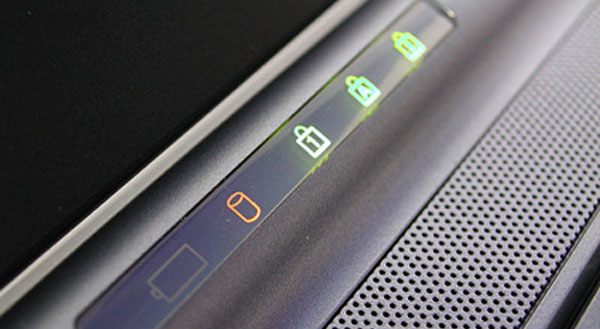
led indicador carga bateria notebook

Para identificar se a sua bateria carregou 100%, você pode procurar por um LED indicador no seu notebook ou conferir pelo sistema operacional, no ícone da bateria ao lado do relógio na área de notificações.

Recomendações

Caso você deseje que a bateria do seu notebook tenha um ótimo desempenho, a primeira coisa a ser feita junto à primeira carga de 100% é a calibragem. A calibragem da bateria nivela a carga de cada célula, que pode eventualmente vir desnivelada de fábrica. Para saber mais sobre calibração de baterias de notebook, clique neste link.

Nunca deixe a sua bateria chegar a 0% de carga, pois esse hábito, além de diminuir drasticamente a vida útil da bateria do seu notebook, sujeita-a ao risco de inutilizá-la ao deixá-la sem carga durante um certo tempo. A única exceção é quando você precisar realizar calibragens. Para saber como evitar correr esse risco, recomendamos a leitura desse artigo que explica como configurar o nível crítico de bateria.

Evite aquecer demais a sua bateria, pois o calor a desgasta e também diminui a sua vida útil. A temperatura ideal é entre 15º e 20º. Nunca guarde seu notebook em lugares abafados e sem ventilação, como por exemplo dentro do carro em um dia ensolarado. Nunca use o seu notebook no sol ou obstrua as saídas de ar (ventilação). Recomendamos que compre uma base refrigeradora para a manutenção da temperatura do seu notebook. Isso aumentará a vida útil tanto da bateria quanto das peças do notebook (placa-mãe, processador e etc).

E no dia a dia, quantas horas eu devo deixar carregando?

Não se deve pensar na “quantidade de horas”, e sim, na “porcentagem de carga”. Você pode deixar a bateria chegar até 100% de carga normalmente que continuar conectado a tomada, ele irá “pausar” a carga passando a utilizar somente a energia da fonte. Identifique este comportamento através dos LEDs de indicação de carga no seu notebook. Veja mais detalhes no post: “Posso usar meu notebook ligado direto na tomada?
Lembrando: Não é recomendado que você deixe sua bateria ficar com carga abaixo de 20% ou carregá-la até 100% frequentemente. Quando você carrega sua bateria ate o limite, ela irá aquecer e isso é prejudicial. Caso opte por usar o notebook sem a bateria, direto na fonte, carregue a bateria até 60% de carga e guarde-a num local fresco e arejado. Mas não fique mais de 15 dias sem utilizá-la.
Caso precise de uma maior duração, recomendamos que compre uma bateria para notebook com maior quantidade de células. Existem no mercado baterias de 3 à 12 células.