Pesquisar este blog

Mostrando postagens com marcador formatação. Mostrar todas as postagens

segunda-feira, 15 de maio de 2017

7 coisas a se fazer imediatamente assim que comprar um novo computador

Depois de horas pesquisando as melhores configurações para suas necessidades e procurando os melhores preços, enfim chega o dia: você finalmente está com seu computador em mãos. Só ligar e sair usando, certo?


Bom, na verdade não é bem assim. Para garantir sua segurança online e boa performance, existem diversos pontos críticos que precisam de atenção. Pode parecer um longo caminho mas com certeza o ajudará a manter seu computador melhor por mais tempo e sua vida digital mais protegida. Vamos ao passo a passo.

1. Instale as atualizações do Windows
Todos que já tiveram um desktop ou notebook Windows já se depararam com alguma atualização do sistema operacional. Apesar de não ser exatamente empolgante, elas são necessárias pelos motivos clássicos já conhecidos – aumentar segurança e desempenho, além de, algumas vezes, instalar novas funcionalidades. Se o seu computador não for a última versão de um determinado modelo, possivelmente você levará mais tempo para que todas as atualizações sejam concluídas.

No Menu Iniciar, vá em Configurações - Atualização e segurança - Windows Update - Verificar se há atualizações. Não hesite em instalar as atualizações rececentes. Quando terminar, repita o processo até que não exista mais nenhuma atualização pendente. Sempre que o Windows mencionar novas atualizações, instale assim que possível.

2. Instale seu navegador favorito
É muito desagradável entrar na internet por um browser desconhecido. O Microsoft Edge tem sido muito elogiado pela mídia e é realmente bom, mas nem sempre parece a melhor solução pra quem já se acostumou com outros navegadores. Opções mais populares como o Chrome ou o Firefox são fáceis de baixar e de usar. Existem diversas outras opções disponíveis como o Opera, Safari entre outros. O importante é usar um navegador que você se sinta confortável.

Faça download do Google Chrome, do Mozilla Firefox e do Opera clicando sobre o nome de cada. O Edge, por padrão, já vem instalado com o Windows e substitui o famigerado Internet Explorer.

3. Proteja-se contra malwares
As novas versões do Windows possuem o Windows Defender instalado por padrão. Apesar de não ser o melhor antivírus no mercado, ele também está longe de ser o pior. Ele é fácil de usar e não exige muito do seu computador. Se o WD for a sua escolha, certifique-se que ele esteja ativado em Configurações - Windows Defender.

Se você prefere garantir uma proteção mais completa, pesquise sobre os melhores antivírus do mercado e baixe a solução mais adequado para você. Veja aqui diversos softwares de proteção para facilitar seu trabalho.

4. Remova os programas indesejados
Mesmo novos PCs vem com um enorme número de softwares pré-instalados, também conhecidos como bloatwares. Grandes marcas embarcam programas próprios ou de parceiras junto com o sistema operacional. Os bloatwares ocupam parte da memória e podem resultar em lentidão na hora de processar as informações. Felizmente, existem programas que removem os softwares indesejados. Um dos representantes nessa área é o PC Decripifier que pode ser baixado aqui.

Outra opção seria reinstalar o Windows, mas exige um maior conhecimento dos processos para que você não perca seus arquivos e chaves de validação dos softwares já instalados.

5. Faça o download dos programas desejados
Após limpar os bloatwares, é hora de instalar os programas que você realmente deseja. Softwares e pacotes como o Office e outros programas desejados podem ser instalados desde que o antivírus já esteja ativo. Mas lembre-se: fique atento na instalação para que novos softwares indesejados não sejam instalados e para que não sejam feitas alterações de preferências, como definição de navegador padrão. Ainda que muitas alterações sejam facilmente desfeitas, elas geram um incômodo desnecessário se a atenção for mantida no momento da instalação.

6. Crie uma imagem de disco ou clone do seu sistema operacional
Após todas essas configurações, correr o risco de perder tudo e recomeçar do zero não é uma opção, certo? Por isso, é interessante que você crie uma imagem de disco ou um clone.

Se você não está familiarizado com os termos, uma breve explicação: um clone é uma cópia exata do seu HD em um outro HD, incluindo arquivos, softwares e tudo mais que estiver instalado ou salvo no PC. O clone consome todo o HD mas, caso necessário, é só plugá-lo para reinstalar tudo o que foi perdido. A imagem de disco é um gigantesco arquivo contendo tudo que está no seu computador. Em caso de um desastre, o backup pela imagem pode demorar um pouco mais, mas permite maior flexibilidade por não exigir um HD exclusivo. Dê uma olhada na seleção de bons programas que podem auxiliá-lo nessa tarefa.

7. Outras Dicas
Para melhorar a performance, atualizar os drivers também pode ajudar. Mas a verdade é que não fará uma diferença perceptível para quem só realiza tarefas básicas e usa poucos softwares.
Se você tiver um pouco de paciência, explorar e conhecer os recursos que o próprio Windows oferece pode te poupar tempo no futuro. As novas versões possuem diversas soluções que simplificam várias tarefas e permitem maior integração dos arquivos com a nuvem.

Fonte: http://www.blogpc.net.br/2017/05/7-coisas-a-se-fazer-imediatamente-assim-que-comprar-um-novo-computador.html

sábado, 15 de agosto de 2015

Confira o belo visual do pendrive de instalação do Windows 10

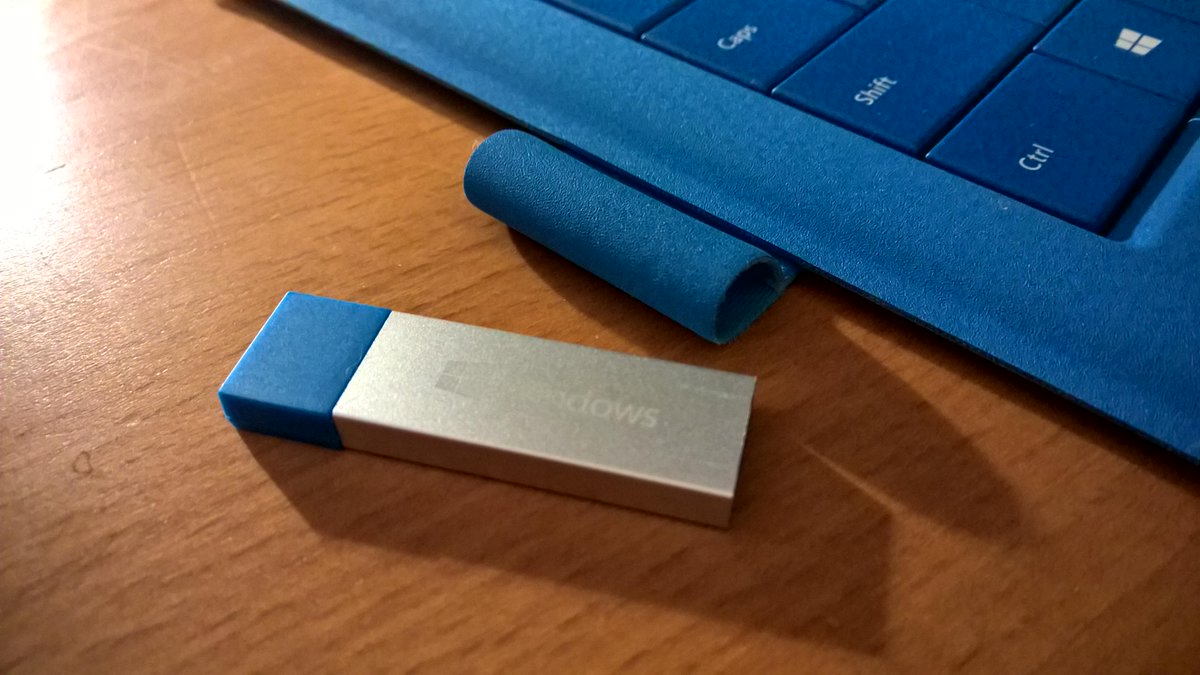
Os tempos mudaram. Em vez daqueles clássicos CDs de instalação de sistemas operacionais, aMicrosoft vai levar o Windows 10 ao consumidor por meio de pendrives. A imagem de alguns dos modelos dos acessórios de instalação já vazaram e, como é possível conferir pelas fotos, eles estão caprichados.

A foto que você confere no topo da matéria é de Paul Thurrott, um jornalista de tecnologia entusiasta do Windows 10. Segundo ele, para ganhar um desses pendrives é preciso comprar o sistema operacional no varejo — porém, não há como saber se eles estarão disponíveis em alta quantidade fora dos Estados Unidos.

Link permanente da imagem incorporada

Thurrott fez questão de se gabar do presente no Twitter.

O design do instalador USB é elegante: o pendrive é pequeno, apresenta dois tons de azul e a logo do Windows. Ele acompanha tanto a versão 32 bits quanto a 64 bits do produto. O único problema é que se você já perdia os CDs de instalação, com certeza vai se esquecer desses pequenos acessórios pela casa.


A segunda imagem é do site chinês ITHome e mostra pendrives de modelos diferentes e bem mais simples. De acordo com as informações presentes na capa protetora, eles são os "pacotes de atualização" do Windows 10 e serão ativados somente em 29 de julho. Não se sabe se este será o modelo dos pendrives vendidos na China ou se esses acessórios acompanharão outros dispositivos vendidos com o sistema operacional, como notebooks.

terça-feira, 11 de março de 2014

Como instalar o Windows através de um HD externo


Hoje em dia é bastante comum encontrarmos pessoas que usam ultrabook, netbook ou outro computador sem driver óptico. Esses computadores facilitam muito a vida de quem precisa esta sempre se locomovendo e precisa de muita praticidade. No entanto, numa emergência, se for necessário formatar a maquina, muitos ficam sem saber o que fazer, visto que esses aparelhos não possuem driver óptico. Mas existe uma maneira! Você pode instalar o Windows através de um HD externo.


A primeira coisa que você se certificar é de que a sua placa-mãe suporte a inicialização de dispositivos USB. Agora basta seguir o tutorial.

Passo 1. Conecte seu HD externo no computador.

Passo 2. Pressione as teclas “WinKey + R” para abrir o “Executar”. Nele, entre com o comando “cmd” (sem aspas) e pressione Enter.

Passo 3. Na janela do “Prompt de comandos”, digite “diskpart” seguido de um Enter.


Passo 4. Uma nova janela deverá ser aberta. Nela, entre com o comando “List Disk” e aguarde até que a lista dos discos conectados ao computador seja exibida.


Passo 5. Agora, entre com o comando “Select Disk” seguido pelo número do disco (por exemplo, “Select Disk 2”). Geralmente o HD externo é o último disco da lista, mas vale a pena observar a coluna “Tam.” (tamanho) para identificar se o disco selecionado é o correto.


Passo 6. Selecionado o disco, entre com o comando “Clean”. Lembre-se: todos os dados do HD (inclusive particionamento) será excluído. Portanto, só continue se estiver certeza do que está fazendo.


Passo 7. Execute o comando “Create partition primary” para criar uma nova partição primária. Após ser informado sobre o êxito da operação, entre com “Active” para ativar a partição que acabamos de criar.


Passo 8. Para finalizar, resta formatar a nova partição e associá-la a uma letra, para que possa ser acessada facilmente pelo Windows Explorer. Para isso, entre com “Format fs=fat32 quick” e, em seguida, “Assign”. Veja a imagem acima.

Passo 9. Entre com o comando “Exit” para fechar o “Prompt de comandos”.

Agora para finalizarmos basta copiar a instalação do Windows para dentro do HD e iniciar o computador pelo dispositivo USB. O seu HD externo esta com propriedades de boot e poderá instalar o Windows por ele sempre que precisar!


Gostou da dica, não deixe de compartilhar com seus amigos! Deixe nos comentários alguma dúvida ou o que você achou da dica de hoje! Abraços e até a próxima!

terça-feira, 10 de dezembro de 2013

Um computador infectado deve ser limpo ou formatado?

Reformatar o disco rígido e reinstalar o sistema apenas por conta de arquivos detectados por um antivírus é uma medida bastante radical. Isso porque, às vezes, arquivos detectados por antivírus não são de fato pragas digitais que estão ativas em seu sistema, mas apenas arquivos maliciosos que foram baixados por conta da navegação web, por exemplo, e que não conseguiram realizar nenhuma atividade maliciosa em seu computador.

É preciso, primeiro, avaliar se o sistema está funcionando adequadamente e, segundo, se o antivírus conseguiu remover ou mover para a quarentena todos os arquivos sem dificuldades. Caso o antivírus repetidamente detecte arquivos maliciosos, sem nenhuma atividade entre um exame e outro, aí pode ser o caso de um vírus estar realmente ativo no computador e reinstalando os arquivos maliciosos.

Mas atenção: qualquer uso da internet é suficiente para que algum site acabe redirecionando seu navegador para uma página maliciosa que pode vir a tentar atacar seu computador, o que fará com que o antivírus volte a detectar uma praga digital, mesmo que o ataque falhe. Por isso, vale a pena realizar um exame imediatamente após o anterior ter removido os arquivos detectados.

Se problemas persistirem ou se os arquivos não puderem ser removidos, aí sim a reinstalação do sistema pode ser o caminho mais rápido e garantido para um computador limpo.

sexta-feira, 2 de setembro de 2011

Aprenda a instalar o Windows a partir de um pendrive

Netbooks são baratos, pequenos, leves e práticos, mas tem algumas limitações em relação aos notebooks tradicionais, entre elas a ausência de um leitor ou gravador de CDs e DVDs. Embora a omissão não incomode no dia-a-dia, pode ser um problema se você precisar reinstalar o sistema operacional, ou se quiser trocar o Windows que veio em seu netbook (XP ou Vista) pelo Windows 7. 

Talvez por isso uma das nossas matérias mais populares é “Como instalar o Windows 7 em um netbook”, que publicamos em 2009 e ensina a criar um pendrive de instalação do Windows, copiando os arquivos de um DVD. Embora funcione, o método que mencionamos naquele artigo exige muito trabalho manual, incluindo uma passagem pela linha de comando.

wintoflash_selecao-360px.jpg
WinToFlash: utilitário facilita a criação de um pendrive de instalação do Windows
Felizmente, nos últimos tempos surgiram novas ferramentas para facilitar o processo. Entre as melhores (e mais fáceis) que já vimos o destaque vai para o WinToFlash, um utilitário da Novicorp que automatiza todo o trabalho. Ele é gratuito para uso pessoal, embora exiba anúncios durante o uso, funciona com várias versões do Windows (XP, Vista, Server, 7) e pode ser baixado no site do fabricante (clique no link “Last version via FTP”).

Você também irá precisar de um PC com Windows e um drive de DVD, um DVD de instalação do Windows e de um pendrive de pelo menos 4 GB. Certifique-se de que não haja nenhum arquivo importante no pendrive, já que ele será formatado automaticamente durante o processo, e todo o seu conteúdo será perdido. Não diga depois que não avisamos.

Criando o pendrive
Baixe e descompacte o WinToFlash em uma pasta em seu PC e dê dois cliques no executável (chamado WinToFlash) para começar. Na primeira vez em que o programa for usado, um pequeno assistente de instalação será iniciado: clique em Next, aceite o contrato de licença, clique novamente em Next quando o programa perguntar se você tem um arquivo de licença (“Do you have a license file?”), aguarde ele baixar um anúncio, clique em Next e Next novamente para finalizar. 

Agora podemos começar a transferência do conteúdo do DVD para o Pendrive. Clique no botão Windows Setup Transfer Wizard e em Next na janela que surge. Em Windows files path: indique onde está o DVD de instalação (clique em Select, em Computador e indique o drive de DVD com o disco), e faça o mesmo em USB Drive indicando o pendrive. Clique em Next, aceite os termos de licença do Windows marcando a opção I Accepted the terms of the license agreement e clique em Continue. 

Se o pendrive não estiver vazio, você verá um grande alerta indicando que seu conteúdo será apagado. Basta clicar em OK e aguardar enquanto o WinToFlash copia os arquivos do DVD para o pendrive, transformando-o em um “disco de instalação”. O tempo necessário vai variar de acordo com o desempenho do pendrive: alguns são mais rápidos na cópia de arquivos do que outros. Em nosso teste com um DVD da versão de 64 Bits do Windows 7 e um pendrive genérico de 4 GB, foram necessário 25 minutos.

wintoflash_alerta-360px.jpg
Cuidado: todos os arquivos no pendrive serão apagados durante o processo
Com o pendrive pronto, basta dar boot no PC usando ele (consulte o manual do seu computador para mais informações) e seguir os passos na tela, exatamente como se você estivesse usando o DVD do Windows. Vale lembrar: o WinToFlash é apenas uma forma mais conveniente de instalar o Windows, e não “crackeia” ou modifica o sistema de nenhuma forma: você ainda precisará da chave de ativação que veio com o DVD para ativar o sistema.

Fonte: http://pcworld.uol.com.br/dicas/2011/08/31/aprenda-a-instalar-o-windows-a-partir-de-um-pendrive/