Pesquisar este blog

Mostrando postagens com marcador modem adsl. Mostrar todas as postagens

quinta-feira, 7 de junho de 2018

FBI recomenda que todos reiniciem seus roteadores devido a vírus russo

A polícia federal dos Estados Unidos, o FBI, emitiu nesta semana um alerta global para que todos reiniciem seus roteadores, domésticos ou empresariais, de modo a impedir a atuação de um malware supostamente ligado à Rússia, informou o jornal norte-americano The New York Times.

A recomendação vale para todas as pessoas e empresas em qualquer lugar do mundo que usem um dispositivo de distribuição de sinal Wi-Fi de internet. Segundo o FBI, basta desligar e ligar de novo o roteador para impedir a ação do suposto vírus.

O malware em questão se chama VPNFilter e seria capaz de bloquear o tráfego por alguns sites, coletar informações de usuários e até desativar os roteadores remotamente por completo. O FBI não sabe dizer exatamente quantos aparelhos estão infectados.

De acordo com uma análise recente da empresa Cisco, ao menos 500 mil roteadores em 54 países possuem o VPNFilter instalado. Marcas como Linksys, MikroTik, Netgear e TP-Link estão entre as afetadas pelo vírus, que teria sido feito por hackers russos.

No entanto, segundo o FBI, o número de roteadores infectados pode ser bem maior do que o estimado pela Cisco. Além de reiniciar os aparelhos, a polícia federal dos EUA também recomenda que usuários troquem suas senhas de acesso ao roteador e atualizem o firmware do dispositivo.

quinta-feira, 29 de junho de 2017

Ajuste de configuração do roteador pode melhorar sua internet

Você talvez nunca tenha ouvido falar em MTU, mas ele tem um papel importante na sua conexão. Ele determina o tamanho máximo dos pacotes de dados que trafegam pelo seu roteador. Quanto maior o pacote de dados, menor a quantidade necessária para concluir a transferência de um documento, tornando-a mais rápida.


Não entendeu? Imagine que você está transferindo um arquivo de 100 kilobytes (que equivalem a 102400 bytes). Agora vamos supor que seu roteador só aceite pacotes de 1 kilobyte por cada vez; serão necessários 100 pacotes para completar a transferência. Agora imagine que seu roteador aceite pacotes de 1,5 kilobyte por vez, e serão necessários apenas 67 pacotes para o término. Menos pacotes transferidos = menos tempo de transferência.

Então, como alterar este MTU? Pode ser uma tarefa meio complicada, mas a gente chega lá:

1. Descubra qual é o seu MTU ideal

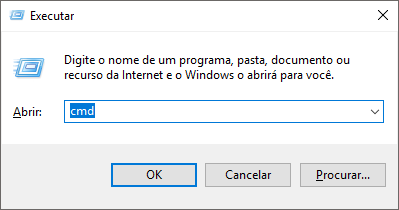
O processo é meio chato, e envolve abrir o prompt de comando do Windows. Você pode fazer isso apertando a Tecla com ícone do Windows do seu teclado+R. Isso abrirá o “Executar” do Windows. Digite cmd e pressione Enter.

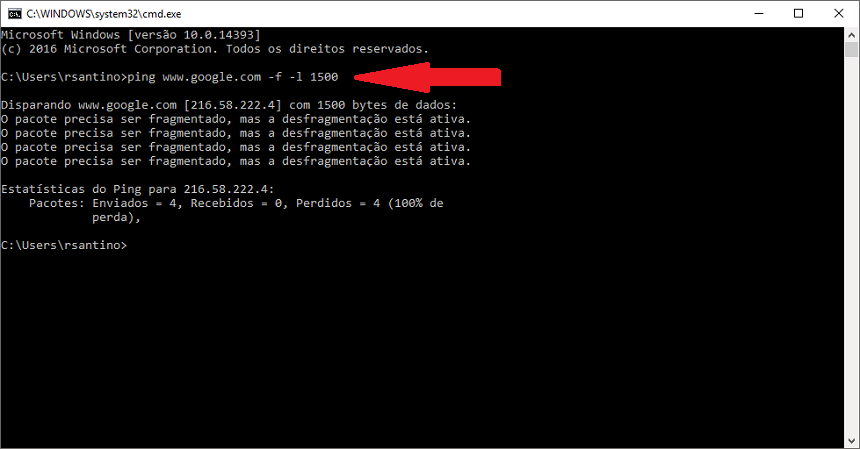
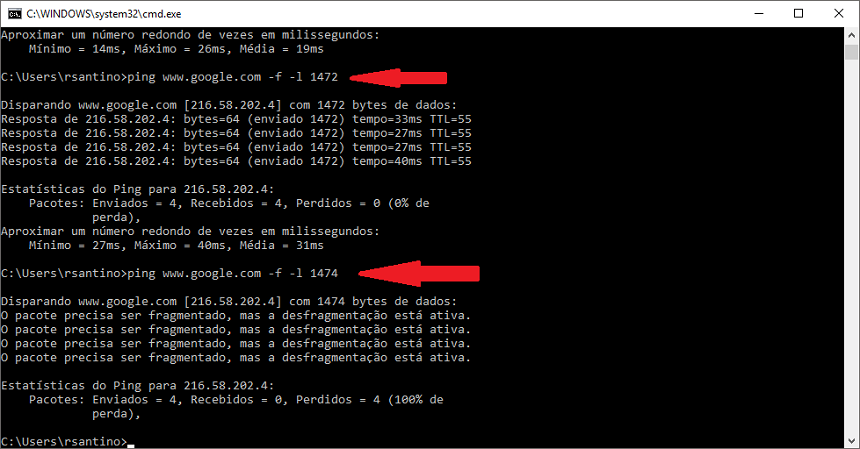
A partir daí você precisa usar o comando ping [uma url qualquer] -f -l [número]. A URL pode ser qualquer uma, mesmo, e nós usamos o endereço google.com no nosso exemplo. Já o número vai variando para obter o valor ideal. O valor máximo é 1500.

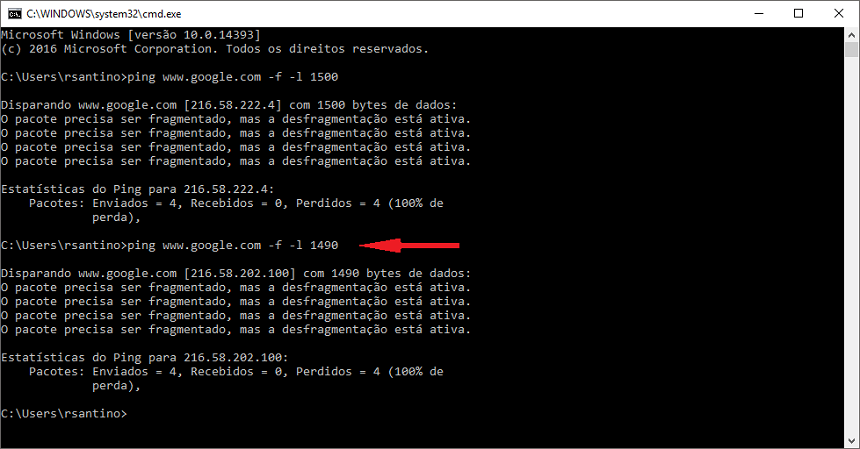
Observe que ao utilizarmos o 1500, obtivemos a resposta “O pacote precisa ser fragmentado, mas a desfragmentação está ativa”. Esta é uma resposta negativa. Você precisa ir diminuindo este número de 10 em 10, até obtermos uma resposta positiva. Ou seja: nosso próximo teste é com 1490.

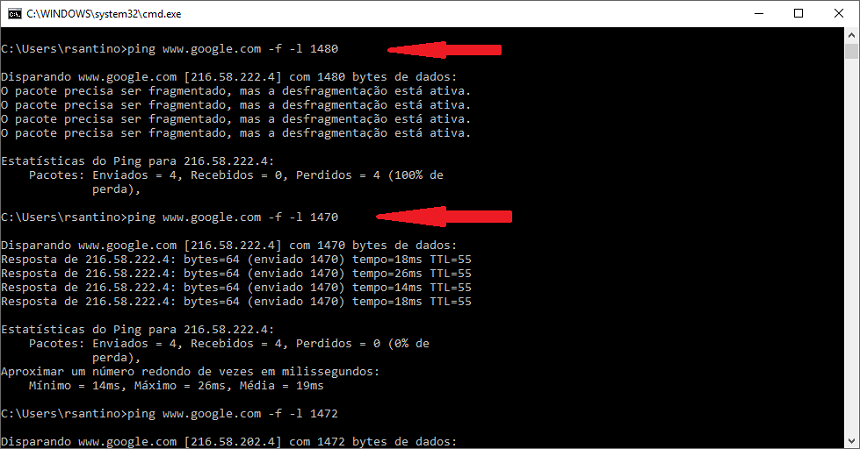
Novamente, resposta negativa. Assim, precisamos diminuir um pouco mais. O próximo passo seria o 1480, e, em seguida, o 1470. Foi com o 1470 que obtivemos a primeira resposta positiva.

Uma vez que obtivemos o primeiro resultado positivo, é necessário começar a aumentar este número de 2 em 2 até encontrar o limite. Ao tentar 1472, o resultado novamente é positivo; já ao tentarmos 1474, a resposta é negativa. Isso significa que 1472 é o meu limite e meu MTU ideal.

2. Some o seu MTU ideal com 28

No meu caso, o número ideal é de 1472, então basta somar este valor com 28. O total é 1500.

3. Inclua este número nas configurações do seu roteador

Esta parte é mais complicada de explicar, porque cada fabricante de roteador tem seu próprio esquema de configurações. Por isso, não é possível dar o passo a passo para todos os modelos. Por isso, essa dica abaixo vale apenas para o roteador TP-Link Archer C5. Contate a fabricante do seu roteador ou procure instruções específicas no Google.

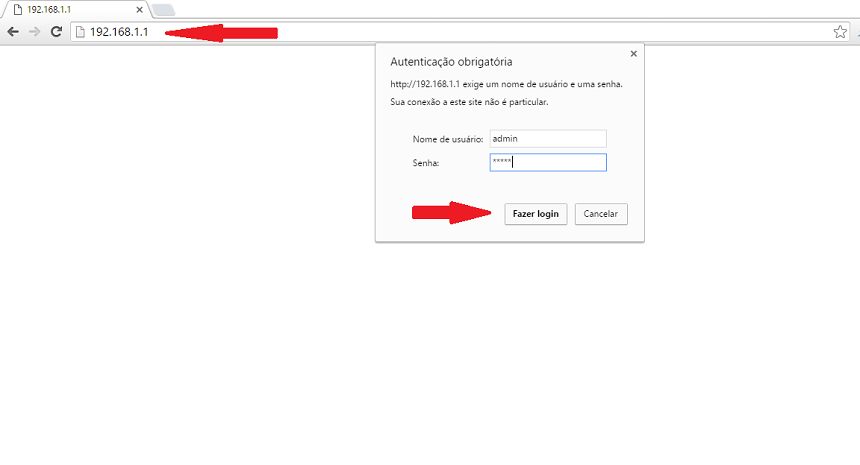
No caso do Archer C5, basta acessar as opções do roteador acessando seu IP pelo navegador do PC. No caso, o IP é 192.168.1.1, que é um número IP padrão para roteadores. É provável que seu roteador use o mesmo endereço, ou então o IP 192.168.0.1. Digite o nome de usuário do administrador (normalmente é “admin”) e a senha (normalmente também é “admin”) para acessar as configurações do roteador.

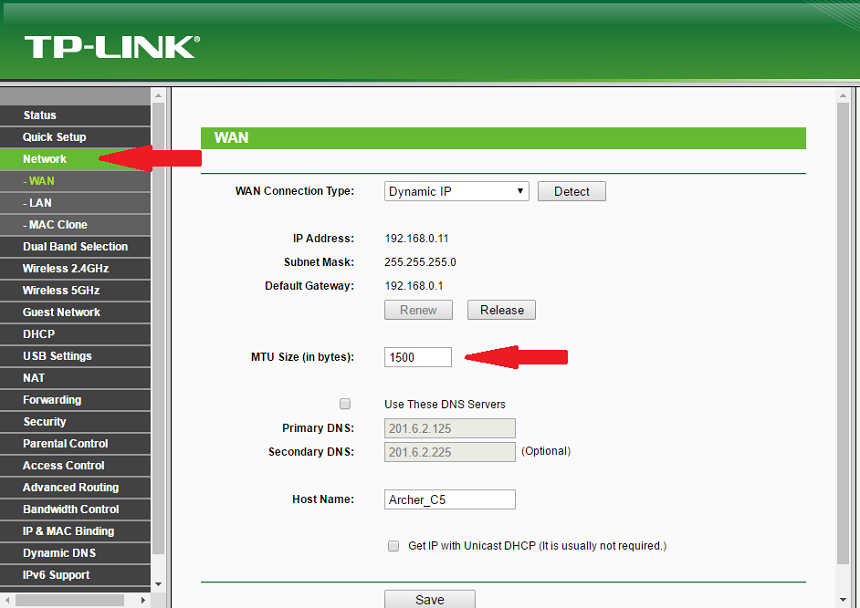
Uma vez acessada a área de configurações, procure a opção de alteração de MTU. No caso do meu roteador, isso é simples. Basta entrar em Network, e a opção de modificar esta configuração está em destaque. Foi só alterar o número e clicar em Salvar.


sábado, 11 de julho de 2015

Fonte interfere no funcionamento Wireless

Olá amigos leitores do Momento Estudo, estou voltando depois de um tempo, desta vez para ficar! Na volta venho trazendo uma notícia baseada em uma experiência que eu mesmo passei. Como o pessoal não deve saber, eu trabalho com Informática. Recentemente executei um serviço em um cliente, e a atividade estava voltada a Redes, no caso, o meu cliente estava tendo muito problema com relação a rede Wireless onde caia constantemente no decorrer do dia e sempre que a internet caía, meu cliente era obrigado a reinicializar o roteador para voltar, e isso estava causando um estresse imenso.

Depois que fui avisado sobre o problema, fui até o local para executar a análise do problema, então em meio a alguns testes eu percebi que o wireless funcionava durante um tempo e então caía quanto que a internet cabeada vinda deste mesmo roteador não apresentava queda alguma. Esta questão acabou me deixando com uma tremenda pulga atrás da orelha, porém eu isolei somente a rede wireless para trabalhar na resolução do problema dela, uma vez que a rede cabeada estava ok.

Então, comecei a analisar alguns fatores que poderiam estar interferindo no sinal wireless e fui por eliminatória de erros. No cenário o roteador encontrava-se próximo a uma central de choque e alarme, então eu afastei das centrais e realizei o teste. Resultado não satisfatório. A segunda tentativa foi desligar os telefones sem-fio do local, uma vez que eles operam na mesma frequencia da rede wireless (2,4GHz), Resultado não satisfatório. Realizei alteração de canais e defini uma largura de banda, resultado não satisfatório.

Até que observei que a fonte de alimentação do roteador estava um tanto quanto diferente, então quando desliguei percebi que era uma fonte utilizada em câmeras de segurança. AHHHH DANAAADA! Apesar de as especificações serem semelhantes a fonte original do roteador não funcionava corretamente. AI VEM A PERGUNTA: Mas se era a mesma especificação, porquê tem problema? Primeiramente, a fonte em questão tratava-se de um produto XING LING, o que piora mais ainda a situação, pois fontes xing ling não tem uma correção eficiente de ruídos na transformação de tensão e corrente para alimentar o roteador, então toda “sujeira” da linha vai para o equipamento, o que influencia DIRETAMENTE na interrupção, queda e intermitência da transmissão de sinal Wireless.

Depois desta análise, eu inseri uma fonte original da mesma fabricante do roteador, e então,VUALÁ! O problema SE ESCAFEDEEEUUU.

Então pessoal, é EXTREMAMENTE importante sempre utilizar equipamentos originais, no caso de carregamento de celular ou alimentação de algum equipamento, sempre utilizar a fonte da mesma fabricante e a que for indicada para seu equipamento. Evite produtos “xing ling” para não danificar seu dispositivo.

Depois de aprender mais essa, o problema aconteceu em outras ocasiões e em outros clientes, mas consegui resolver de maneira rápida, apenas inserindo a fonte original do produto. Segue abaixo a imagem e modelo dos roteadores que apresentaram problema com fonte XING LING:

sexta-feira, 19 de julho de 2013

Mito ou verdade: é preciso aguardar alguns segundos antes de religar o modem?

Quando a conexão à internet está com problema e você liga para o suporte técnico da operadora, é comum ser solicitado que você retire o cabo de energia do modem, aguarde de 10 a 30 segundos, e então o reconecte. Reiniciar o aparelho faz sentido, mas será que realmente é preciso aguardar todos esses segundos?

Assim como outros eletrônicos, como o próprio computador, o modem contém diversos capacitores, pequenas baterias que são carregadas à medida que recebem energia. A verdade é que os 10 segundos é o tempo que leva para que essas baterias sejam descarregadas, desligando o aparelho por completo.

E é somente quando isso acontece que o modem é resetado de fato. O desligamento completo influencia no armazenamento de dados do aparelho, que usa memórias NVRAM e RAM para trabalhar com dados. Dessa forma, respeitar o tempo de 10 a 30 segundos antes de religar o modem e reconectar a internet é importante e pode garantir o funcionamento correto da rede.

Reiniciar resolve?

Reiniciar o modem pode ser a solução para uma internet que não funciona ou que não está da forma como deveria, na maioria dos casos. Isso acontece porque esses aparelhos podem apresentar travamentos devido à sobrecarga decorrente de picos de energia. Devido à instabilidade do sinal, a reinicialização do modem pode acabar com a chamada "sujeira na linha", uma vez que o reset reordena as informações que por ali circulam.