Pesquisar este blog

Mostrando postagens com marcador velocidade. Mostrar todas as postagens

quinta-feira, 29 de junho de 2017

Ajuste de configuração do roteador pode melhorar sua internet

Você talvez nunca tenha ouvido falar em MTU, mas ele tem um papel importante na sua conexão. Ele determina o tamanho máximo dos pacotes de dados que trafegam pelo seu roteador. Quanto maior o pacote de dados, menor a quantidade necessária para concluir a transferência de um documento, tornando-a mais rápida.


Não entendeu? Imagine que você está transferindo um arquivo de 100 kilobytes (que equivalem a 102400 bytes). Agora vamos supor que seu roteador só aceite pacotes de 1 kilobyte por cada vez; serão necessários 100 pacotes para completar a transferência. Agora imagine que seu roteador aceite pacotes de 1,5 kilobyte por vez, e serão necessários apenas 67 pacotes para o término. Menos pacotes transferidos = menos tempo de transferência.

Então, como alterar este MTU? Pode ser uma tarefa meio complicada, mas a gente chega lá:

1. Descubra qual é o seu MTU ideal

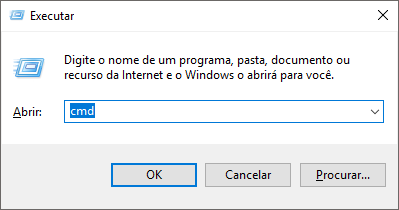
O processo é meio chato, e envolve abrir o prompt de comando do Windows. Você pode fazer isso apertando a Tecla com ícone do Windows do seu teclado+R. Isso abrirá o “Executar” do Windows. Digite cmd e pressione Enter.
A partir daí você precisa usar o comando ping [uma url qualquer] -f -l [número]. A URL pode ser qualquer uma, mesmo, e nós usamos o endereço google.com no nosso exemplo. Já o número vai variando para obter o valor ideal. O valor máximo é 1500.
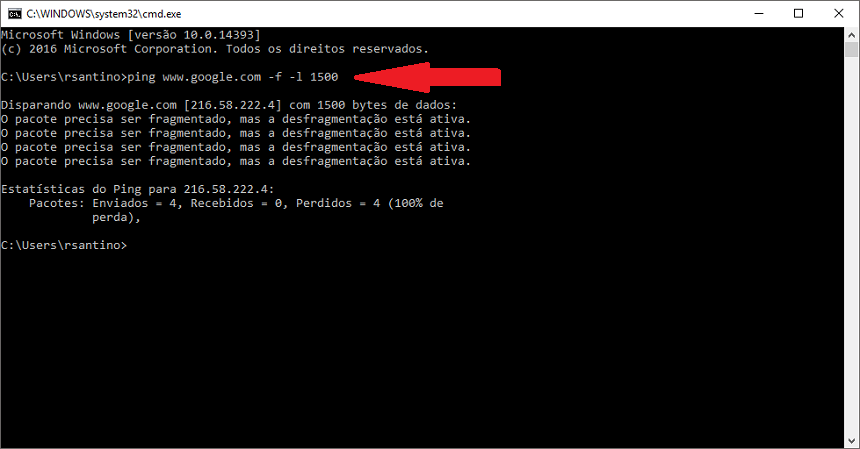
Observe que ao utilizarmos o 1500, obtivemos a resposta “O pacote precisa ser fragmentado, mas a desfragmentação está ativa”. Esta é uma resposta negativa. Você precisa ir diminuindo este número de 10 em 10, até obtermos uma resposta positiva. Ou seja: nosso próximo teste é com 1490.
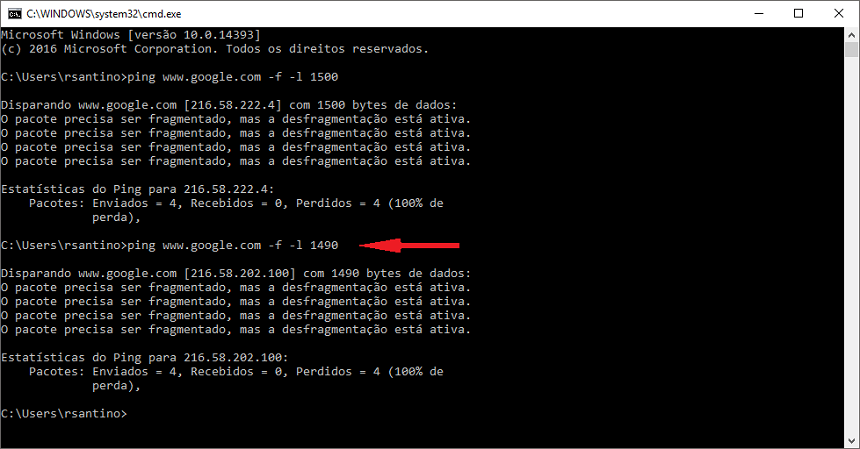
Novamente, resposta negativa. Assim, precisamos diminuir um pouco mais. O próximo passo seria o 1480, e, em seguida, o 1470. Foi com o 1470 que obtivemos a primeira resposta positiva.
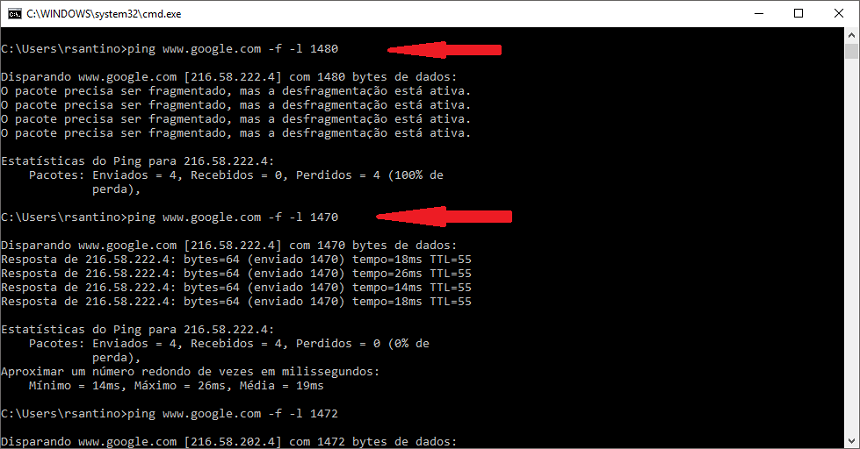
Uma vez que obtivemos o primeiro resultado positivo, é necessário começar a aumentar este número de 2 em 2 até encontrar o limite. Ao tentar 1472, o resultado novamente é positivo; já ao tentarmos 1474, a resposta é negativa. Isso significa que 1472 é o meu limite e meu MTU ideal.
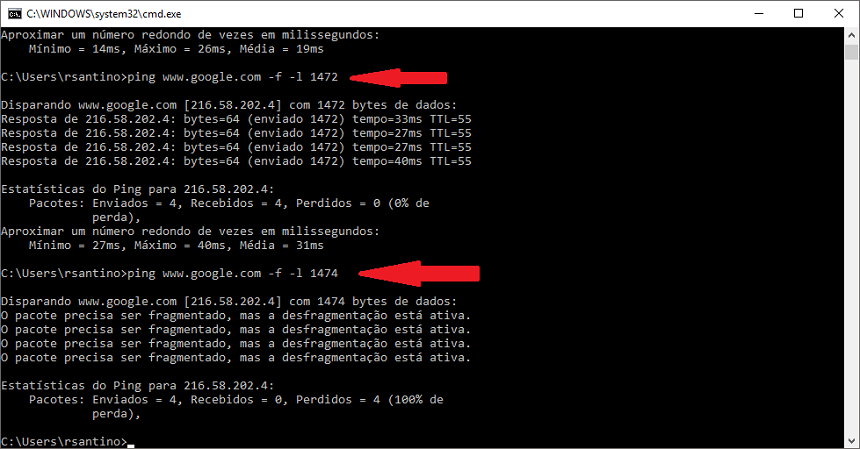
2. Some o seu MTU ideal com 28

No meu caso, o número ideal é de 1472, então basta somar este valor com 28. O total é 1500.

3. Inclua este número nas configurações do seu roteador

Esta parte é mais complicada de explicar, porque cada fabricante de roteador tem seu próprio esquema de configurações. Por isso, não é possível dar o passo a passo para todos os modelos. Por isso, essa dica abaixo vale apenas para o roteador TP-Link Archer C5. Contate a fabricante do seu roteador ou procure instruções específicas no Google.

No caso do Archer C5, basta acessar as opções do roteador acessando seu IP pelo navegador do PC. No caso, o IP é 192.168.1.1, que é um número IP padrão para roteadores. É provável que seu roteador use o mesmo endereço, ou então o IP 192.168.0.1. Digite o nome de usuário do administrador (normalmente é “admin”) e a senha (normalmente também é “admin”) para acessar as configurações do roteador.
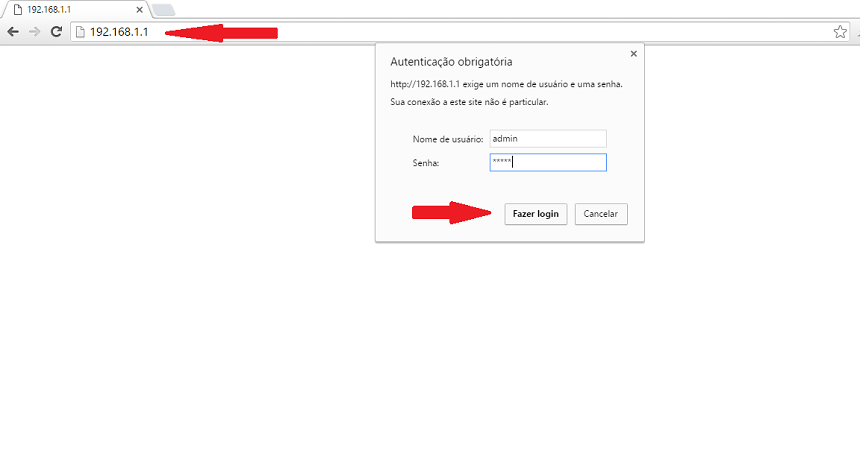
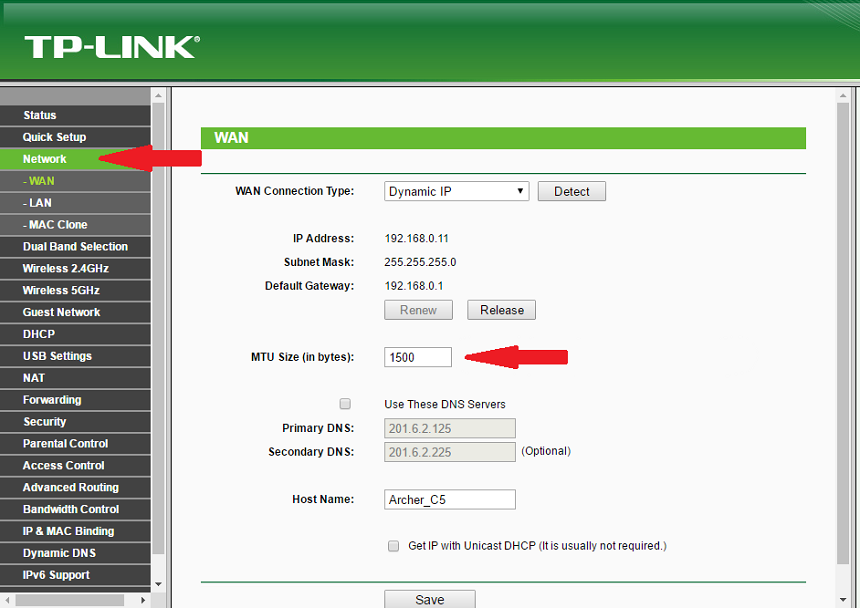
Uma vez acessada a área de configurações, procure a opção de alteração de MTU. No caso do meu roteador, isso é simples. Basta entrar em Network, e a opção de modificar esta configuração está em destaque. Foi só alterar o número e clicar em Salvar.

terça-feira, 20 de junho de 2017

Como trocar o canal do Wi-Fi para melhorar a sua conexão com a internet


Se a sua internet não está na melhor velocidade possível, pode ser que o problema seja o canal em que seu roteador está configurado para funcionar. É possível que diversos outros roteadores de pessoas próximas a você, como seus vizinhos, por exemplo, estejam conectados no mesmo canal e, com isso, afetando a qualidade da sua conexão.

O processo para realizar a troca do canal é bastante simples e não exige nem que você desligue o aparelho da tomada. Tudo o que você precisa fazer é baixar algum software que verifique quais canais estão em uso e, então, realizar a alteração. Veja como:

1 – Primeiro é necessário fazer o download de algum software ou aplicativo que possa identificar os canais que estão em uso. A melhor forma de fazer isso é utilizando o aplicativo Wifi Analyzer, disponível para Android. Para PC, alguns programas como o InSSider e o NetStumbler desempenham a mesma função.


Caso você esteja realizando o processo pelo Wifi Analyzer, basta clicar no ícone em formato de olho e logo em seguida escolher “Listas de Pontos de Acesso (PA)”. Depois disso, é só observar quais canais, representados pela sigla “CH”, estão em uso e quais não estão sendo utilizados.


2 – Agora é hora de alterar as configurações de seu roteador. Para isso, acesse o endereço do roteador. Ele deverá ser algo como 192.168.1.1 ou 192.168.0.1. Caso não seja, busque mais informações no manual de instruções do aparelho. Depois disso basta preencher o login e senha (geralmente "admin" e "admin") para acessar as opções avançadas.


3 – Agora é preciso buscar pelas configurações de Wi-Fi. Como cada roteador exibe uma plataforma diferente, a função pode estar descrita como "Wireless", “Wireless Setup”, “WLAN Settings”, “Wi-Fi Setup”, entre outros termos. Tenha bastante cuidado aqui, já que qualquer alteração equivocada pode acabar prejudicando a sua conexão.


4 – Depois de encontrar a página correta, observe que há uma opção para a troca de canal da conexão (essa opção poderá estar descrita como “CH”, “Channel” ou mesmo “canal”, caso esteja em português). Após achar, altere para o canal desejado.


5 – Feito todo o processo, basta esperar cerca de dois minutos e então verifique em seu programa ou aplicativo se a troca do canal foi efetuada repetindo o processo do passo 2. Depois disso, teste a velocidade de sua conexão usando aplicativos ou sites próprios para isso, como o SpeedTest.


terça-feira, 21 de junho de 2016

4 conselhos para prolongar a vida útil do seu notebook

Seu notebook está fazendo barulhos estranhos, leva uma eternidade para ligar ou desligar por razões misteriosas? É possível que sejam sintomas de que está na hora de trocá-lo. Este tipo de computador pode ter uma vida útil longa, mas não é "imortal". 


Estima-se que durem em média de três a cinco anos - e muito disso depende, antes de mais nada, da qualidade do aparelho. Mas também é crucial a forma como é usado - e não abusar de sua resistência. Veja algumas recomendações para ajudar a reduzir os riscos de falha e sobre como aumentar a duração de seu notebook.

1. Não deixe superaquecer

Temperaturas extremas são um grande inimigo destes computadores, em especial o superaquecimento resultante do próprio calor gerado pela máquina.

"Colocá-lo sobre a cama ou uma almofada pode bloquear as saídas de ar do sistema de ventilação do aparelho, fazendo com que fique ainda mais quente", alerta a revista Pcmag, que recomenda limpar estas saídas regularmente.

Além disso, estudos científicos demonstram que colocar o notebook no colo pode ser prejudicial à saúde, com efeitos que vão desde problemas na pele da região em contato com o aparelho até infertilidade.

2. Gerencie a bateria

A bateria é um elemento-chave para o bom funcionamento do notebook. Em geral, o consenso é que não é uma boa ideia mantê-lo o tempo ligado na tomada enquanto o usa por várias horas ao dia, como normalmente se faz com um desktop.

Se fizer isso, recomenda-se retirar a bateria para preservá-la - e também evitar o superaquecimento tratado no ponto anterior.

Ao recarregar, o ideal é fazer isso até que a bateria chegue a redor de 80% de sua capacidade, segundo aconselha o especialista Isidor Buchmann em entrevista à revista Wired, e voltar a carregar quando atingir 40%.

No entanto, há quem seja partidário de deixá-la se esgotar quase totalmente e, então, dar uma carga completa. Por isso, verifique as recomendações dadas pelo próprio fabricante para cada modelo.

3. Mantenha-o limpo

Há dois tipos de limpeza: aquela que você pode fazer por conta própria e aquela que é melhor deixar a cargo de um técnico.

A primeira é simples: basta mantê-lo em boas condições por fora, evitando o contato com líquidos e que caiam migalhas ou restos de comida sobre o aparelho.

"Ponha um pouco de um produto de limpeza suave em um pano que não solte fiapos e passe-o no notebook para limpar o pó e outros tipos de sujeira e use uma escova pequena e garrafas de ar comprimido (vendidos normalmente em lojas de artigos para computador) para uma limpeza mais profunda", diz o especialista ouvido pela Pcmag.

"Não use produtos químicos em spray diretamente no notebook e evite que qualquer líquido penetre em seu interior."

Para limpá-lo por dentro, é melhor deixar essa tarefa para um técnico de confiança e fazê-la com certa regularidade, que dependerá das condições de uso do computador.

4. Atualize programas e formate o disco se necessário

Por fim, alguns conselhos para o bom manuseio do notebook incluem:

- Manter o sistema operacional e os programas em dia, ou seja, atualize-os sempre que for indicado;

- Formatar o disco rígido após algum tempo. Segundo a Pcmag, isso é o equivalente a "limpar o colesterol" do organismo, o que em um notebook se refere a apagar de vez arquivos sem uma extensão definida, rascunhos abandonados e, possivelmente, vírus e outros tipos de arquivos maliciosos;

- Apagar, periodicamente, os arquivos dos quais você não mais precisa. 

sexta-feira, 22 de maio de 2015

4 truques para melhorar a cobertura Wi-Fi na sua casa

Você tem uma rede de internet sem fio em casa mas não consegue acessá-la na sala de estar? O computador fica lento demais em determinado cômodo do domicílio? Problemas assim são muito comuns. No entanto, é possível melhorar a cobertura da rede doméstica fazendo algumas mudanças e revendo algumas decisões tomadas para preparar a conexão. Aqui estão alguns conselhos que você pode adotar para melhorar o acesso Wi-Fi na sua casa.


1) Confira se o roteador está em um lugar adequado

Faz alguns anos que você instalou a rede de internet sem fio na sua casa, mas é preciso parar e analisar qual é o melhor lugar da sua casa para colocar o roteador.

Talvez você tenha escolhido um canto meio escondido para não interferir muito na decoração da casa, nem na disposição dos móveis.

Mas o roteador funciona com ondas, como as de rádio ou as do seu celular, ou seja, qualquer obstáculo no meio do caminho – uma cortina, um livro, etc – pode interferir na sua cobertura.
A melhor estratégia é colocá-lo em um lugar alto, pois assim o sinal se expande para baixo e para os lados e ele fica livre de objetos ao redor.

Como o sinal se espalha em todas as direções, o melhor é colocar o roteador no centro do cômodo. Também é importante que você o coloque no local da casa onde mais irá utilizá-lo.

Alguns dispositivos, como telefone sem fio e microondas, podem interferir no sinal, por isso o ideal é não colocar o roteador perto desses itens.

2) Mudança de canal

É possível que, se você é o único da vizinhança com uma rede Wi-Fi no seu prédio, seu sinal seja bom. Mas sendo realista, isso é muito pouco provável. Muita gente tem conexão de internet sem fio atualmente e, com certeza, a sua rede está funcionando no mesmo canal que a de alguns dos seus vizinhos.

Fazendo algo simples – escolher o canal que está mais livre -, você pode melhorar muito a cobertura do seu Wi-Fi.

Existe uma variedade de aplicativos que te permitem saber qual canal você deve escolher.

Um dos mais usados é o WiFi Analyzer, para Android, que proporciona gráficos para ver qual canal está utilizando cada roteador para depois recomendar os melhores.

Para mudar o roteador de canal, você pode perguntar à empresa fornecedora do roteador ou usar o manual de instruções, se o aparelho for seu.

3) Proteja-se dos ladrões

Se, apesar de tudo isso, sua rede continuar funcionando com lentidão, pode ser que estejam 'roubando' seu Wi-Fi.

Para verificar isso, você pode usar alguns dos programas ou aplicativos que existem no mercado para indicar quais dispositivos estão conectados à sua rede em um determinado momento.

Se houver alguém usando sua rede, você deve ir às configurações do seu roteador para bloquear o acesso e limitar quem pode se conectar ao seu wifi por meio do MAC (controle de acesso à mídia) – para fazer isso, existem muitos tutoriais disponíveis na internet.

Outra coisa que você deve fazer é mudar a sua senha imediatamente. O melhor é sempre combinar letras e números e evitar senhas óbvias que, apesar de fáceis de lembrar, são muito simples para que outros possam roubar.

4) Melhore o alcance do seu roteador

Se você já tentou todas as opções anteriores e não conseguiu solucionar o problema, talvez não reste outra alternativa que não a de instalar um dispositivo adicional – especialmente se você vive em uma casa com vários pisos ou paredes muito grossas.

A primeira opção são os repetidores de Wi-Fi, que se conectam ao roteador por meio de um cabo Ethernet e reenviam o sinal a dispositivos mais remotos.

Esses repetidores devem estar sempre conectados por cabo com o roteador, o que pode causar uma inconveniência. Por isso, outra opção seria utilizar um dos chamados dispositivos PLC, ligados ao cabeamento da rede elétrica.

segunda-feira, 10 de fevereiro de 2014

SSD x HD: saiba como deixar o computador mais rápido

"A probabilidade de falha é uma das principais vantagens. Muitas pessoas perdem informações caso o HD caia no chão, esta probabilidade de perder dados é muito grande. Já com o SSD, sem nada mecânico, isso não existe, porque as informações são armazenas em microchips", diz Gerardo Rocha, dir. executivo da Kingston Technology.
"Quando você avalia o desempenho do computador pelo processador e pela memória, temos evoluído. A frequência da velocidade atende a necessidade do processador. O HD se mantém igual. Quando você olha todos os componetentes do computador, aquele que não tem evoluído quanto à velocidade é o HD. É o mais devagar. e, portanto, se torna um gargalo no desempenho", completa Gerardo Rocha, dir. executivo da Kingston Technology.

domingo, 3 de novembro de 2013

Sobe para 30% exigência de velocidade mínima da internet

Passado um ano do início da medição da qualidade da banda larga, é hora de aumentar o rigor. A partir de hoje, as operadoras devem subir de 20% para 30% a velocidade mínima de acesso da taxa contratada e elevar o desempenho médio mensal de 60% para 70%. A regra vale para conexões fixas e móveis em casos de downloads e uploads.

Apesar do endurecimento, pesquisa realizada recentemente pela Anatel mostra que a maioria das operadoras não tem cumprido as metas. Na aferição feita em cinco estados durante agosto, Vivo, Tim e Oi não entregaram os 20% exigidos até então. Apenas a Claro esteve acima das expectativas.

Em novembro de 2012, a Anatel avisou que a cobrança aumentaria com o tempo. Daqui a um ano, as prestadoras serão obrigadas a entregar 40% da taxa mínima e média de 70%. No caso da banda larga móvel, o índice de queda do acesso deve ser inferior a 5% no mês.

Como funciona

Na banda larga fixa, são monitorados indicadores como velocidades de upload e de download, latência, variação da latência (ou jitter) e perda de pacotes; na banda larga móvel, taxas de velocidade média e instantânea.
 
A metodologia e os procedimentos realizados foram definidos pelo Grupo de Implantação de Processos de Aferição da Qualidade (GIPAQ), grupo de trabalho coordenado pela Anatel com participação de representantes das prestadoras, da Entidade Aferidora da Qualidade e de entidades convidadas, como o CGI.Br e o Inmetro. 

segunda-feira, 21 de outubro de 2013

Como baixar app direto para o cartão de memória? Veja solução no Android

O Android ainda não permite que apps sejam baixados direto para o cartão microSD. Mesmo com o aumento na memória interna dos smartphones nos últimos anos, para o celular não ficar lento é melhor transferir os aplicativos para a memória expansível, quando der. Por isso o Techtudo preparou um tutorial com as alternativas para instalar apps no cartão de memória do seu celular.
Alguns aplicativos, entretanto, podem funcionar como exceções à regra, transferindo parte de seu conteúdo da memória interna do tablet ou smartphone para um cartão microSD. Se essa dica já pode aliviar um pouco do espaço do seu dispositivo, siga este tutorial. Vamos ensinar como realizar essa operação.
Vale deixar claro - desde já - que não são todos os apps que possuem essa opção.
Passo 1. Acesse a pasta que contém todos os arquivos do seu celular e selecione sua memória interna;
Selecione seus arquivos (Foto: Reprodução/Thiago Barros)Selecione seus arquivos (Foto: Reprodução/Thiago Barros)
Passo 2. Encontre a pasta do aplicativo que deseja mover e selecione-a. Depois, toque na parte superior direita e selecione “mover”;
Processo é bem rápido (Foto: Reprodução/Thiago Barros)Processo é bem rápido (Foto: Reprodução/Thiago Barros)
Passo 3. Na tela seguinte, escolha o cartão de memória como destino e cole o arquivo. É possível simplesmente colá-lo na memória ou, então, criar uma nova pasta;
Seu arquivo será enviado (Foto: Reprodução/Thiago Barros)Seu arquivo será enviado (Foto: Reprodução/Thiago Barros)
Passo 4. Caso queira se certificar de que a operação ocorreu corretamente, vá ao menu de configurações e selecione armazenamento. Nele, será possível ver exatamente como está a divisão de espaço na memória interna e no cartão.
Confira a diferença no armazenamento após fazer a operação (Foto: Reprodução/Thiago Barros)Confira a diferença no armazenamento após fazer a operação (Foto: Reprodução/Thiago Barros)
Assim, você poderá desafogar um pouco a memória interna do seu celular e aproveitar o espaço do cartão de memória microSD para hospedar alguns de seus aplicativos.

terça-feira, 3 de setembro de 2013

Saiba como deixar seu navegador mais rápido

A gente sabe, todo mundo quer navegar mais rápido. Afinal, quem tem tempo pra perder na internet? Aqui no Olhar Digital a gente já falou de conexões, já explicou o consumo de banda e hoje traz dicas de como melhorar essa velocidade através de pequenas configurações no seu navegador.

No Chrome – hoje o browser mais popular da web – é possível ativar o recurso de pré-renderização; assim, o navegador prepara as prováveis páginas que você deva clicar para que elas sejam carregadas mais rapidamente. Nas configurações avançadas, basta marcar a opção “prever ações da rede para aprimorar o desempenho”. Fácil, né?

Ainda no Chrome, remover extensões e desativar plugins também pode ajudar bastante na performance do seu navegador. Atenção, antes de cancelar os plugins, tenha certeza que não vai precisar deles depois. Nas configurações, é só clicar na lata de lixo ao lado dos aplicativos que não deseja mais usar para removê-los.

No Firefox, da Mozilla, a limpeza de extensões e dados pessoais do navegador também ajuda em uma navegação mais fluida e sem travamentos. Em “complementos e extensões”, desative tudo o que for desnecessário. No Firefox ainda é possível fazer alguns ajustes finos para aumentar a performance do navegador. O recurso “pipeline” normalmente reduz o tempo de download das páginas. Para acessá-lo, basta procurar por network.http.pipelining.

A Microsoft também oferece ferramentas para melhorar o funcionamento do Internet Explorer. São parecidas com as dos outros navegadores, mas cada um com suas peculiaridades e caminhos. Vale a pena desativar extensões, limpar histórico e dados de navegação. Em todos os navegadores, uma alternativa para reduzir o consumo de memória e deixá-lo mais leve é tentar não manter tantas abas abertas ao mesmo tempo – o que, cá entre nós, é bastante difícil pra muita gente.

E aí, pronto para acelerar sua navegação? O tutorial completo e outras dicas para melhorar a performance dos navegadores mais populares da web estão aqui no Olhar Digital, logo abaixo. Confira e depois conte o que achou pra gente. Participe, deixe seus comentários e até a próxima.


Passo a passo 

Chrome
Uma dica importante que o próprio Google dá é o recurso de pré-renderização das páginas, que possibilita que as prováveis páginas seguintes que o usuário acesse sejam carregadas mais rapidamente. Para isso é necessário entrar em Configurações e Mostrar configurações avançadas. Em seguida, na parte de Privacidade, marque a opção Prever ações da rede para aprimorar o desempenho do carregamento da página.

A melhor alternativa para reduzir o consumo de memória do Chrome e deixá-lo mais leve e rápido parte do próprio usuário. Não mantenha tantas abas abertas, o que é cada vez mais difícil na web atualmente.

Além disso, remover extensões pode ajudar bastante no desempenho do navegador. Para isso, acesse chrome://extensions/ ou entre em Configurações e Extensões e clique na latinha de lixo ao lado dos aplicativos que não deseja usar para removê-las. Limpar os dados também pode dar um refresco ao browser. Nas Configurações, clique em Limpar dados de navegação e confirme.

Desativar plug-ins pode ser muito útil para um ganho de desempenho, mas o usuário precisa pesar suas necessidades. O JavaScript é um deles, mas muitos sites dependem dele para funcionar. O Flash, que normalmente causa muitos travamentos no navegador, também pode ser desativado, mas haverá muitas perdas de conteúdo por isso. Para isso, acesse chrome://plugins/ e clique em Desativar naquele item que quiser deixar de usar.

Alterações em configurações de rede podem ser decisivas também para obter uma melhoria de desempenho. Entre em Configurações e Mostrar configurações avançadas, e Alterar configurações de proxy. Clique em Configurações de LAN e marque todas as caixas de seleção. Feche o navegador e reabra para ver se houve resultado.

Firefox
Como no Chrome, a limpeza de extensões e dados pessoais do navegador colabora bastante para uma execução mais lisa do programa. Para desativar uma extensão, acesse Firefox,  Complementos e Extensões. Desative o que for desnecessário ou exclua se assim preferir. Já para apagar seus dados entre em Firefox, Histórico e Limpar dados de navegação.

Com o Firefox, no entanto, é possível fazer ajustes finos para melhorar seu desempenho, mexendo nas configurações do navegador. Digitando about:config na barra de endereços, procure por network.http.pipelining e dê um clique duplo para liberar o recurso de pipeline, que frequentemente reduz o tempo de download de páginas. Em seguida, encontre a entrada network.http.pipelining.maxrequests, dê um duplo clique e configure o valor para 40. Caso haja algum problema, basta refazer o caminho para desativar o recurso.

Internet Explorer
A Microsoft oferece algumas ferramentas para tunar o desempenho do Internet Explorer e dá dicas em seu site de como fazer isso nos links abaixo.

A primeira delas é manter seu navegador atualizado. As versões mais recentes do IE são mais exponencialmente mais rápidas do que algumas mais antigas e a atualização pode garantir um desempenho bem mais satisfatório.

Em seu site oficial, ela também sugere a utilização do FixIt, solução da Microsoft para detecção e correção automática de erros. Existe uma versão voltada especificamente para resolver alguns dos problemas do IE. Acesse este site e dê Executar Agora. O programa será baixado e executado para procurar algum bug que esteja atrapalhando o desempenho e tentar encontrar uma solução.

Também vale a pena desativar extensões, limpar histórico e dados de navegação e, se necessário e possível, deixar de lado plug-ins desnecessários.


segunda-feira, 1 de julho de 2013

3 dicas para saber se seu PC está com vírus

Existem três coisas que vão acontecer pelo menos uma vez na vida de quem usa computador e internet com uma certa frequência: esquecer uma senha, queimar o HD e pegar um vírus. Para a primeira tragédia, sempre há um email cadastrado ou uma nova conta a ser criada. Já a segunda pode ser resolvida com um bom backup e com alguns cuidados de manutenção. Contudo, o terceiro desastre pode render algumas dores de cabeça a mais, já que nem sempre você se dá conta que está infectado. 

Há alguns anos os vírus de computador mais conhecidos eram escandalosos e alteravam elementos perceptíveis da tela do usuário, tais como cores, padrões e comandos. Hoje em dia, os malwares estão mais sofisticados e tímidos: mais do que aparecer, eles querem se propagar rapidamente, infectando a maior quantidade de máquinas possíveis. Mas como saber se o seu computador está com vírus, então? O Digital Trends separou algumas dicas e nós escolhemos as melhores.

1.Pop ups e banners

Esse tipo de vírus já está ultrapassado, mas ainda existe por aí para atormentar a sua vida. Se muitas mensagens pop up começarem a aparecer mesmo com o seu navegador estando habilitado para não mostrá-las, desconfie. 

O mesmo acontece com mensagens ditas como “oficiais”, de órgãos como o FBI, a CIA e a Polícia Federal, anunciando que você infringiu determinada lei e que precisa pagar uma taxa para continuar usando seu computador ou a internet normalmente. Viu um banner estranho ou fora do normal no desktop ou no próprio navegador? Verifique! Pode ser um vírus.

2.Emails automáticos

Email
Seus amigos estão recebendo mensagens de email esquisitas do seu remetente mesmo você não tendo enviado nada? Quando abrimos nossa conta de email, geralmente verificamos apenas as novas mensagens na caixa de entrada, deixando de lado a caixa de enviados. E é justamente disso que esse tipo de vírus se aproveita. 

Devido à sua desatenção, mensagens de email em redes sociais e em chats são enviadas automaticamente, de forma a propagar o vírus. Portanto, ficar de olho no que é enviado e sempre ouvir seus amigos quando “uma mensagem estranha chegou” pode ajudar você a detectar uma infecção. Na dúvida, não fique parado: antivírus já!

3.Lentidão

Tudo bem, seu computador pode não ser uma super máquina, mas funcionava direito até que um dia começou a travar, ficar lento e se recusar a abrir determinados programas. O que será que aconteceu? Nesses casos, há dois prováveis motivos: a falta de manutenção ou o temido vírus.

Quando acumulamos muitos arquivos e programas no PC, a tendência é que ele fique mais lento e apresente algumas dificuldades de funcionamento. Isso pode ser evitado com a limpeza e a atualização periódica. Contudo, se você já faz tudo isso e mesmo assim está tendo que lidar com uma carroça, a verdadeira solução pode estar noantivírus. 

Os malwares podem se instalar no computador sem dar muita bandeira, apenas prejudicando o funcionamento da máquina e aproveitando a capacidade de processamento para realizar tarefas não autorizadas, colocando você em uma rede zumbi de computadores. Se os travamentos são frequentes e o seu computador está trabalhando mais que o normal, uma boa dica é verificar as tarefas do sistema por meio do monitor de atividade. Assim, é possível saber quais programas ou tarefas mais estão consumindo o processamento da máquina.


quinta-feira, 24 de janeiro de 2013

Windows 8 é bem mais rápido que o Windows 7

Sempre que a Microsoft desenvolve um novo sistema operacional, uma das principais dúvidas dos usuários é se o novo sistema é mais rápido do que o anterior. Windows 8 x Windows 7: quem é o mais rápido? Para tirar esta dúvida, abaixo alguns testes de desempenho com o Windows 7 e Windows 8 (ambos 64 bits). Os sistemas operacionais foram testados em um laptop Toshiba Portégé R835-P88 equipado com processador Intel Core i5 (2.5GHz), 6 GB de memória RAM, disco rígido com 500 GB de capacidade e vídeo integrado Intel HD 3000.
Confira os resultados:

Windows 7 Utimate
(64 bits)
Windows 8
(64 bits)
Inicialização
(segundos; quanto menor o número, melhor o resultado) 
 38  17
Desligamento
(segundos; quanto menor o número, melhor o resultado) 
 12.2 9.9
Movendo um grupo de arquivos com 500MB
(segundos; quanto menor o número, melhor o resultado) 
 25.2  29.2
Movendo um único arquivo grande
(segundos; quanto menor o número,
melhor o resultado)
 46.4  46.8
Renderização de vídeo
(minutos:segundos; quanto menor o
número, melhor o resultado) 
 1.22  1.11
Testes com o Geekbench v2.3 64 bits
(quanto maior o número, melhor o resultado)
 8090  8187
Testes com o Geekbench v2.3 32 bits
(quanto maior o número, melhor o resultado) 
 5962  6122
PCMark 7
(quanto maior o número, melhor o
resultado)
 2313  2701
Sunspider
(milissegundos;quanto menor o
número, melhor o resultado) 
 180  144
Google V8 (v.7)
(quanto maior o número, melhor o
resultado)
 3079  6180
Psychedelic Browsing
(quanto maior o número, melhor o
resultado) 
 3997  5292

Como podemos notar, o Windows 8 se saiu melhor em grande parte dos testes. O que mais chamou a atenção foi o tempo de inicialização de apenas 17 segundos no laptop com HD tradicional. Se fosse um SSD, esse tempo poderia ser ainda menor.

Além disso, os resultados também mostraram que a Microsoft trabalhou duro para melhorar o desempenho do Internet Explorer no Windows 8. Os resultados dos testes com o Sunspider e Google V8 mostram uma grande melhora nos tempos de carregamento e processamento das páginas.

terça-feira, 18 de dezembro de 2012

Como aumentar a taxa de transferência do pendrive

A Microsoft liberou no dia 12 de agosto de 2011 uma atualização para o Windows 7 e Windows Server 2008 R2 que aumenta a velocidade de transferência de dados em dispositivos USB. Devido a restrições dos próprios produtos da Microsoft, a velocidade com que os dados eram enviados sofriam diversas restrições quando comparados a outros sistemas operacionais.
A atualização, identificada pelo código kb2581464 adiciona uma nova característica que permite atualizar a velocidade de transferência desse tipo de dispositivo. Segundo a Microsoft, o tamanho máximo de transferência passa de 64 KB para 2 MB através do driver Usbstor.sys.
Fazendo o download

Para instalar a novidade, é necessário realizar seu download através da página oficial da empresa. Selecione o primeiro link (x86) se o seu processador for 32 bits ou o segundo (x64) caso seja de 64 bits . Após isso, coloque seu email duas vezes, preencha os caracteres de verificação e pressione Request hotfix. Você receberá o download da atualização no seu email.

Se você não souber se o seu Windows é 32 ou 64 bits, confira este post e tira suas dúvidas na hora de fazer o download.


Instalando

Após instalar a atualização, siga os passos abaixo:

1) Abra o Menu Iniciar no campo de pesquisa digite “regedit” e clique sobre a opção que aparece;
regedit


Neste caso, cada pasta representa um pendrive. Em dúvida, faça a alteração em todas elas;

2) Em seguida, localize a pasta:
HKEY_LOCAL_MACHINE\SYSTEM\CurrentControlSet\Control\usbstor\VVVVPPPP

Onde:

VVVV - Número hexadecimal que representa a chave de decoficação idVendor (vendedor)
PPPP - Número hexadecimal que representa a chave de decodificação idProduct (produto)
Neste caso, cada pasta representa um pendrive. Em dúvida, faça a alteração em todas elas;

Editando o registro do windows 7


3) Clique em Editar - Novo - Valor DWORD;
OBS: Independentemente de seu Windows 7 ser 32 ou 64 bits, você deve criar novo "Valor DWORD (32 bits)" e NÃO "Valor QWORD (64 bits)".
4) Nomeie o novo arquivo como "MaximumTransferLength" e em seguida clique com o botão direito do mouse sobre ele e selecione a opção “Modificar”. Caso o arquivo já exista, não é preciso criar um novo;
5) Na janela que surge, marque o campo “Decimal” e insira um valor entre 64 (mínimo) ou 2097120 (máximo) para alterar a velocidade máxima de transferência de dados;
regedit
6) Salve as mudanças realizadas, feche o registro e reinicie a máquina. Em seguida, basta conectar um dispositivo USB ao computador e iniciar a transferência de algum arquivo para notar imediatamente a diferença.

quinta-feira, 27 de janeiro de 2011

Como mediar a velocidade da sua conexão

Aplicativo necessário: SpeedTest ou RJNET-Velocímetro ou Speed.io
Número de passos: 9
 
A banda larga está cada vez mais difundida no país e, com isso, nos acostumamos ao acesso rápido de qualquer lugar. Hoje, a definição de uma boa internet, é uma conexão rápida que viabiliza a realização de multiplas tarefas.

Então, você já se perguntou se a velocidade de internet que você contrata da sua prestadora de serviços está de acordo com a que é disponibilizada a você? É possível medir facilmente a velocidade da sua conexão e tirar essa preocupação da cabeça. O TechTudo separou para você três formas simples de testar a velocidade da sua internet. Veja só:

SpeedTest
Passo 1. Entre no site do SpeedTest (www.speedtest.net/);
Passo 2. Selecione a região que você se encontra;
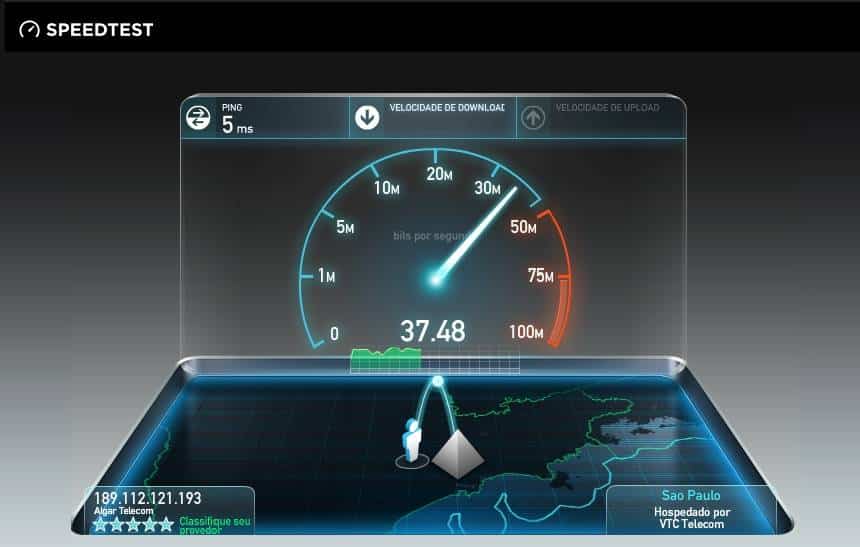
Passo 3. Espere o velocímetro medir a sua velocidade, enquanto o download ocorre no medidor ao lado. Sua velocidade de download aparecerá no lado esquerdo da tela junto ao Ping;
Speedtest (Foto: Reprodução) 
Speedtest (Foto: Reprodução)
RJNET - Velocímetro
Passo 4. Entre no site do RJNET (www.rjnet.com.br/1velocimetro.php);
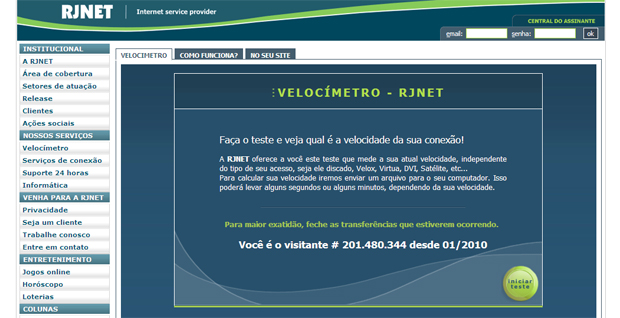
Passo 5. Clique no ícone de Iniciar Teste, no canto inferior direito da imagem;
Passo 6. Em seguida, o site te dará o resultado do seu teste com a velocidade média registrada as estatísticas e qualidade da sua conexão;
RJ Net (Foto: Reprodução)
Speed.io
Passo 7. Entre no site do Speed.io (www.speed.io/index_en.html);
Passo 8. Clique no botão Start Speedtest. Aguarde o carregamento dos dados;
Passo 9. O site te dará suas informações como velocidade de download, upload, conexões e Ping.
Speed-Io (Foto: Reprodução) 
Speed-Io (Foto: Reprodução)
Fonte: http://www.techtudo.com.br/dicas-e-tutoriais/noticia/2011/01/aprenda-medir-velocidade-da-sua-internet.html