Pesquisar este blog

Mostrando postagens com marcador roteador. Mostrar todas as postagens

terça-feira, 6 de outubro de 2020

Saiba tudo sobre a Wi-Fi 6: o próximo passo na tecnologia wireless

A Wi-Fi 6 promete aumentar as velocidades de conexão e permitir um ambiente de rede mais estável para vários dispositivos

Apesar de acharmos que a tecnologia Wi-Fi é algo muito recente, saiba que ela existe desde a definição do seu padrão (IEEE 802.11) em 1989. De lá para cá, ela ganhou melhorias e modificações que adaptavam a tecnologia para suportar velocidades de transmissão de dados mais altas e outros recursos essenciais para a garantia de uma conexão sem fio de qualidade.

Agora, a Wi-Fi como a conhecemos está prestes a se tornar muito mais rápida! Porém, a próxima geração de Wi-Fi, conhecida como Wi-Fi 6 (IEEE 802.11ax), não é apenas mais veloz, mas repleta de nuances e vários benefícios que iremos perceber ao longo dos próximos anos.

Com previsão de lançamento ainda para 2020, existe uma boa chance de seu próximo laptop ou smartphone ser compatível com a nova Wi-Fi 6. Neste artigo iremos conhecer todos os detalhes dessa tecnologia que promete aprimorar a forma como nos conectamos digitalmente.

O que é a Wi-Fi 6?
A Wi-Fi 6 se trata da próxima geração da Wi-Fi. Ela ainda possui basicamente a mesma funcionalidade — conectar você à Internet — mas com a vantagem de possuir diversas tecnologias adicionais para fazer esse processo de forma mais eficiente, aumentando a velocidade de conexão no processo.

A Wi-Fi 6 poderá suportar velocidades de conexão de até incríveis 9.6 Gbps! Para se ter uma ideia, a geração atual da Wi-Fi 5 somente permite velocidades até 3.5 Gbps. Porém é importante lembrar que ambos esses limites são apenas teóricos, pois dificilmente sua conexão conseguiria alcançar esses níveis de velocidade.

Porém, o fato deste protocolo ter um limite de velocidade teórico muito maior que seu antecessor ainda é muito importante. Além disso, esses 9.6 Gbps não precisam ir para apenas uma máquina. Essa velocidade de conexão pode ser dividida entre toda uma rede de dispositivos, o que significa mais potencial de velocidade para cada aparelho.
O propósito da Wi-Fi 6

Ao invés de aumentar a velocidade de conexão de cada dispositivo, o verdadeiro objetivo da Wi-Fi 6 é melhorar a condição da rede quando muitos aparelhos estão conectados ao mesmo tempo.

Essa é uma vantagem que surge em um momento muito oportuno. Quando a Wi-Fi 5 foi lançada, nos Estados Unidos, por exemplo, cada residência tinha em média cinco aparelhos Wi-Fi. Atualmente, as estimativas apontam que esse número subiu para nove aparelhos, em média, com uma previsão de alcançar os cinquenta nos próximos anos!

O problema é que essa quantidade de aparelhos acaba custando muito no desempenho da rede. Seu roteador somente é capaz de se comunicar com uma quantidade limitada de aparelhos de uma vez só, então, quanto mais dispositivos estiverem requisitando a Wi-Fi, mais a capacidade da rede será limitada.

A Wi-Fi 6 introduz algumas novas tecnologias que ajudam a resolver os problemas que surgem ao colocar dúzias de aparelhos Wi-Fi em uma única rede. Ela permite que os roteadores se comuniquem com mais dispositivos simultaneamente, enviar dados para múltiplos dispositivos no mesmo sinal broadcast (para vários ao mesmo tempo), e ainda permite que os aparelhos Wi-Fi programem quando irão se comunicar com o roteador. Juntos, esses recursos devem manter as conexões estáveis mesmo que mais aparelhos entrem na rede e requisitem dados.

A velocidade da Wi-Fi 6
Infelizmente não é possível determinar com precisão o quão rápida a Wi-Fi 6 será. Em um primeiro, as conexões não serão significativamente mais rápidas. Por exemplo, um laptop conectado a um roteador — ambos compatíveis com o padrão 80.11ax — pode fornecer uma conexão somente um pouco mais rápida quando comparado a um mesmo cenário em uma rede Wi-Fi 5.

Porém, essa história muda de contexto quando começamos a adicionar mais dispositivos na rede. Enquanto os roteadores atuais podem começar a ficar sobrecarregados com as requisições dos vários dispositivos, os roteadores Wi-Fi 6 são feitos para manter de forma mais efetiva todos esses aparelhos atualizados com os dados que eles precisam.

A velocidade de conexão de cada dispositivo não será necessariamente mais rápida do que aquela medida em uma rede atual, mas com o novo protocolo existem chances maiores de eles manterem as velocidades estáveis em ambientes muito disputados. 

Imagine o quão útil a infra-estrutura da Wi-Fi 6 será em uma casa onde uma pessoa está assistindo ao Netflix, e existem vários outros smart gadgets como travas eletrônicas, sensores de temperatura e interruptores de luz que estejam utilizando a mesma rede. As velocidades máximas de conexão desses aparelhos não serão aumentadas, mas elas se manterão de forma estável.

O que faz a Wi-Fi 6 mais rápida?
Existem duas tecnologias importantes que são responsáveis pelas altas velocidades das conexões Wi-Fi 6: MU-MIMO e OFDMA. A primeira, que significa “multi-user, multiple input, multiple output” (“vários usuários, várias entradas, várias saídas”, em inglês) já é utilizada nos roteadores atuais, porém a Wi-Fi 6 vai além.

Esta tecnologia permite que o roteador se comunique com múltiplos dispositivos ao mesmo tempo, ao invés de transmitir dados para apenas um aparelho, e depois para outro, e assim por diante. Atualmente, a MU-MIMO permite que os roteadores se comunicam com até quatro aparelhos ao mesmo tempo. A diferença é que a Wi-Fi 6 irá permitir que esse número suba para oito aparelhos simultâneos.

A outra nova tecnologia, a OFDMA, significa “orthogonal frequency division multiple access” (“Divisão ortogonal de frequência para acesso múltiplo”, em inglês) e permite que uma transmissão entregue dados para múltiplos dispositivos de uma só vez. Ela será utilizada na prática para tirar o máximo de proveito de cada transmissão de dados na Wi-Fi 6, enviando todos os dados possíveis para todos os aparelhos em apenas uma transmissão.

Os novos aparelhos compatíveis com a Wi-Fi 6
Como cada geração de Wi-Fi necessita de hardware novo (e não apenas atualizações de software), você vai precisar adquirir novos dispositivos — smartphones, notebooks, roteadores — para poder desfrutar dos benefícios da Wi-Fi 6.

Neste artigo iremos focar especificamente nos novos roteadores que em breve estarão disponíveis no mercado. Dentre as diversas empresas de tecnologia que estão investindo pesado na nova tecnologia da Wi-Fi 6 temos a D-Link e a TP-Link.

D-Link DIR-X6060
O DIR-X6060 é um roteador topo de linha da D-Link compatível com a nova Wi-Fi 6

O Roteador Wi-Fi 6 DIR-X6060 da D-Link tira o máximo de proveito da infra-estrutura da Wi-Fi 6 e fornece velocidades de conexão para sua rede 4x mais rápida ao utilizar a tecnologia 4×4 MU-MIMO, além de ser feito sob medida para casas inteligentes. O roteador é capaz de alcançar impressionantes 6 Gbps! Com 8 antenas superpotentes, ele ainda é compatível com controles de voz para o Google Assistente a Alexa.

TP-Link Archer AX10
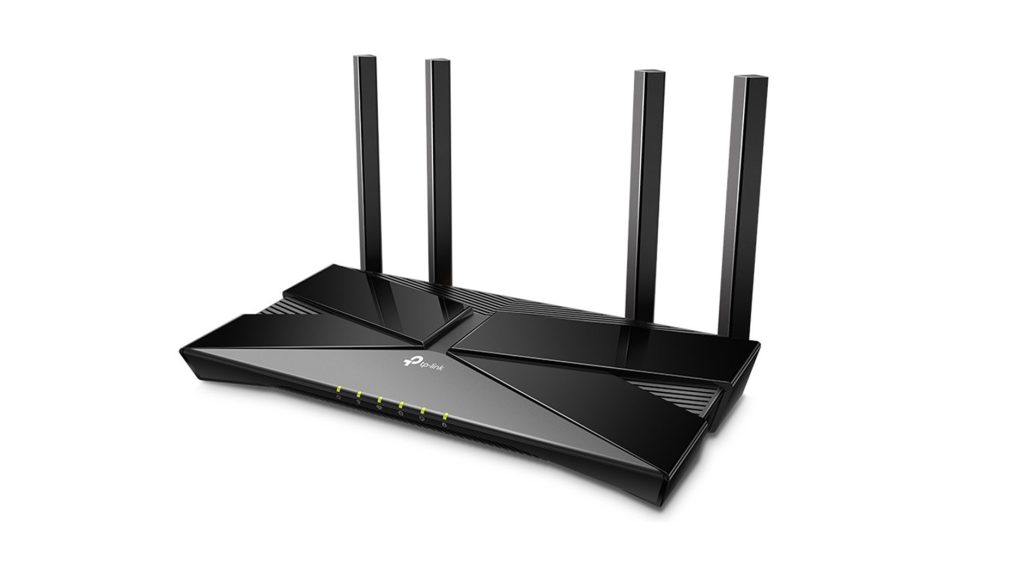
Com um preço mais acessível, o roteador Archer AX10 da TP-Link oferece vários benefícios para usuários da Wi-Fi 6

Equipado com a tecnologia Wi-Fi 6, o Archer AX10 da TP-Link fornece velocidades de conexão mais rápidas e menor congestionamento de rede. O roteador pode alcançar velocidades de até 1.5 Gbps (1201 Mbps usando 5 GHz e 300 Mbps em 2.4 GHz). Com esse roteador você pode conectar múltiplos dispositivos em sua rede e aproveitar toda a capacidade desse dispositivo que conta com um processador de três núcleos e fornece uma cobertura de rede muito mais confiável.

TP-Link Archer AX6000
O roteador Archer AX6000 da TP-Link é um dispositivo Wi-Fi 6 de alto desempenho

Já o Archer AX6000 é um roteador Wi-Fi 6 da TP-Link muito mais potente, com um processador Quad-Core Broadcom, de 1,8 GHz, além de três coprocessadores de 1 GB de memória RAM. O Archer AX6000 também é um roteador dual-band e funciona tanto nas frequências de 2,4 GHz e 5 GHz.

O roteador pode alcançar 1 Gbps na primeira banda e chegar até incríveis 5 Gbps na segunda. Outra grande novidade desse modelo é a tecnologia BSS Color, que diminui a interferência de outros roteadores em um ambiente aberto, dessa forma garantindo uma conexão bastante estável.

TP-Link Archer AX11000
O roteador Archer AX11000 da TP-Link é voltado para o público gamer

Por fim, o último modelo da TP-Link é voltado para o público gamer. O Archer AX11000 pode alcançar a incrível marca de 11 Gbps de velocidade! A alta performance é garantida pela tecnologia OFDMA, um recurso que aumenta a média da taxa de transferência. Além disso, ele possui uma funcionalidade chamada Game Accelerator, que otimiza o fluxo dos jogos.

O Archer AX11000 possui os mesmos componentes de processador e memória que o AX6000, mas a diferença é que ele tem ainda mais 512 MB de armazenamento flash e utiliza a faixa de 5 GHz exclusivamente para os games. O melhor de tudo? O modelo tem um game center, capaz de otimizar a alocação de banda e criar um túnel VPN para manter sua rede anônima e segura.

A Wi-Fi 6 está apenas começando

Ainda é cedo, mas dispositivos compatíveis com a Wi-Fi 6 estão aos poucos aparecendo no mercado. Por exemplo, os roteadores da D-Link e da TP-Link citados nesse artigo já podem ser adquiridos, porém é preciso ter em mente que eles são dispositivos de alto custo e de topo de linha. 

A Wi-Fi 6 também está chegando ao mundo dos smartphones. Um dos processadores mais recentes da Qualcomm, o Snapdragon 855, inclui suporte para a Wi-Fi 6 e pretende estar presente na próxima linha de modelos de smartphones topo de linha. Por exemplo, o Samsung Galaxy S10 é um dos primeiro telefones com o novo processador, sendo compatível com a próxima geração de Wi-Fi.

A previsão é de que, muito em breve, a Wi-Fi 6 se tornará o padrão mundial na comunicação Wireless. Lançado no segundo semestre de 2019 pela Wi-Fi Alliance, o programa de certificação Wi-Fi 6 garante compatibilidade entre todos os dispositivos Wi-Fi. Os aparelhos não irão precisar passar por essa certificação, mas isso já significa que a Wi-Fi 6 veio para ficar.

quinta-feira, 7 de junho de 2018

FBI recomenda que todos reiniciem seus roteadores devido a vírus russo

A polícia federal dos Estados Unidos, o FBI, emitiu nesta semana um alerta global para que todos reiniciem seus roteadores, domésticos ou empresariais, de modo a impedir a atuação de um malware supostamente ligado à Rússia, informou o jornal norte-americano The New York Times.

A recomendação vale para todas as pessoas e empresas em qualquer lugar do mundo que usem um dispositivo de distribuição de sinal Wi-Fi de internet. Segundo o FBI, basta desligar e ligar de novo o roteador para impedir a ação do suposto vírus.

O malware em questão se chama VPNFilter e seria capaz de bloquear o tráfego por alguns sites, coletar informações de usuários e até desativar os roteadores remotamente por completo. O FBI não sabe dizer exatamente quantos aparelhos estão infectados.

De acordo com uma análise recente da empresa Cisco, ao menos 500 mil roteadores em 54 países possuem o VPNFilter instalado. Marcas como Linksys, MikroTik, Netgear e TP-Link estão entre as afetadas pelo vírus, que teria sido feito por hackers russos.

No entanto, segundo o FBI, o número de roteadores infectados pode ser bem maior do que o estimado pela Cisco. Além de reiniciar os aparelhos, a polícia federal dos EUA também recomenda que usuários troquem suas senhas de acesso ao roteador e atualizem o firmware do dispositivo.

quarta-feira, 20 de setembro de 2017

5 sinais de que é hora de trocar o roteador da casa

Aparelho essencial nas casas atualmente, o roteador garante que diversos dispositivos consigam se conectar à rede sem a necessidade de fios. Apesar de necessário, esse tipo de equipamento frequentemente fica esquecido no canto e muitas vezes obsoleto, o que pode causar uma série de problemas aos usuários.

"Um roteador com vários anos de uso pode estar ultrapassado para atender às necessidades atuais, causando lentidão ou problemas de sinal", explica Rodrigo Paiva, gerente de produtos da D-Link América Latina.

Está em dúvida se é hora de trocar seu roteador? Confira 5 sinais de que pode ser uma boa ideia comprar um equipamento novo:

1. Rede Wi-Fi lenta
Se mesmo depois de contratar um serviço de mais de 5 Mbps com a operadora a conexão permanece lenta, é possível que o usuário esteja com problemas no roteador. Na hora de escolher um novo dispositivo, opte pelos que possuem conectividade 11 AC. Eles operam em duas frequências e têm velocidades altas.

2. Problemas no alcance de sinal
Quem mora em uma casa grande ou em um apartamento com paredes grossas também pode enfrentar problemas com o sinal de Wi-Fi. Nesses casos, antes de trocar o roteador, é possível tentar usar um repetidor de sinal.
Confira aqui uma lista com 5 sugestões de repetidores de sinal

3. Vários dispositivos conectados à rede
Quando há muitos dispositivos conectados ao mesmo tempo na rede, a velocidade de conexão diminui. Se o roteador é antigo e tem velocidade abaixo de 300 Mbps, o problema pode se agravar. Outro fator que interfere na velocidade é o uso que cada uma das pessoas da casa faz na rede. Há um roteador ideal para cada tipo de necessidade, além da cobertura/ alcance desejados.

4. Segurança
Um roteador de vários anos também pode oferecer riscos à segurança do usuário. Além de invasões e roubo de sinal, um equipamento comprometido pode acabar revelando informações importantes. 

5. Interferências
A conexão está lenta? Nem sempre a culpa é da operadora. Em alguns casos, o usuário pode estar experimentando interferências de equipamentos como o microondas e o telefone sem fio. Isso acontece porque, muitas vezes, além de não ter a velocidade e o desempenho necessários para atender a demanda, o roteador utiliza como padrão a banda de 2,4Ghz.

O ideal para evitar interferências é procurar roteadores que operem, além da banda de 2,4Ghz, com 5Ghz – são os equipamentos chamados dual band. Essa frequência é mais ampla e conta com 23 canais que não se sobrepõem.

quinta-feira, 29 de junho de 2017

Ajuste de configuração do roteador pode melhorar sua internet

Você talvez nunca tenha ouvido falar em MTU, mas ele tem um papel importante na sua conexão. Ele determina o tamanho máximo dos pacotes de dados que trafegam pelo seu roteador. Quanto maior o pacote de dados, menor a quantidade necessária para concluir a transferência de um documento, tornando-a mais rápida.


Não entendeu? Imagine que você está transferindo um arquivo de 100 kilobytes (que equivalem a 102400 bytes). Agora vamos supor que seu roteador só aceite pacotes de 1 kilobyte por cada vez; serão necessários 100 pacotes para completar a transferência. Agora imagine que seu roteador aceite pacotes de 1,5 kilobyte por vez, e serão necessários apenas 67 pacotes para o término. Menos pacotes transferidos = menos tempo de transferência.

Então, como alterar este MTU? Pode ser uma tarefa meio complicada, mas a gente chega lá:

1. Descubra qual é o seu MTU ideal

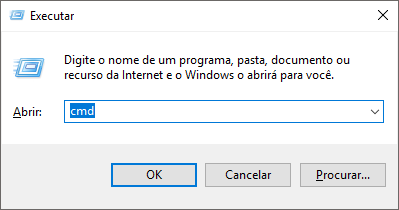
O processo é meio chato, e envolve abrir o prompt de comando do Windows. Você pode fazer isso apertando a Tecla com ícone do Windows do seu teclado+R. Isso abrirá o “Executar” do Windows. Digite cmd e pressione Enter.

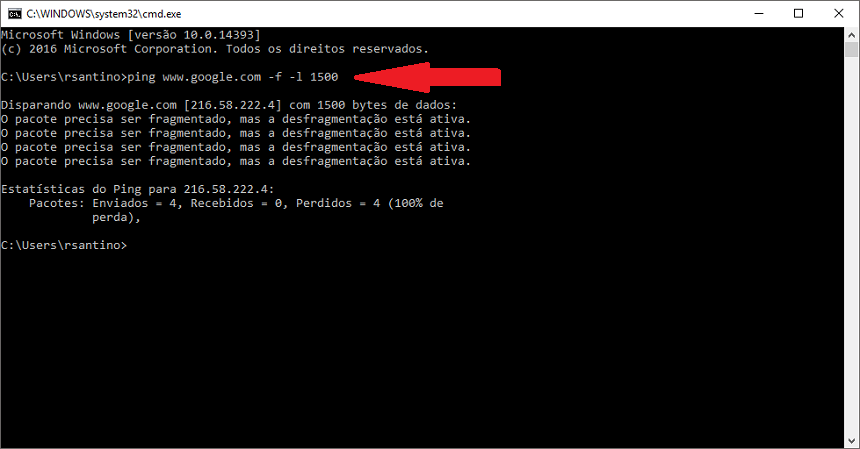
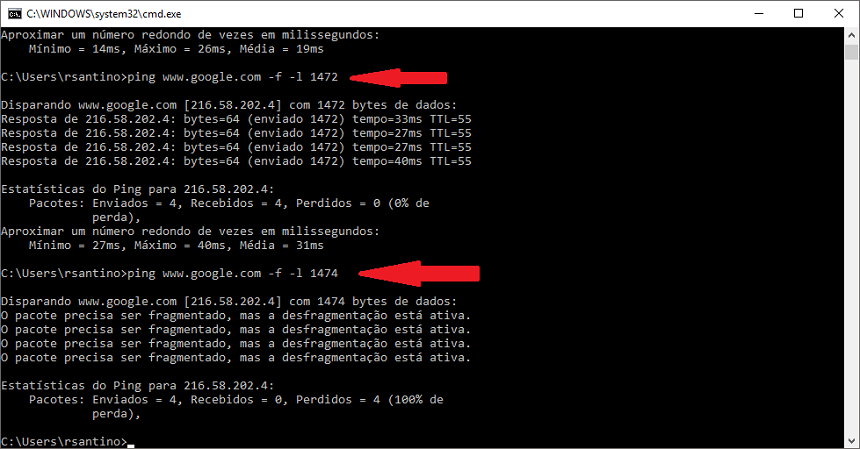
A partir daí você precisa usar o comando ping [uma url qualquer] -f -l [número]. A URL pode ser qualquer uma, mesmo, e nós usamos o endereço google.com no nosso exemplo. Já o número vai variando para obter o valor ideal. O valor máximo é 1500.

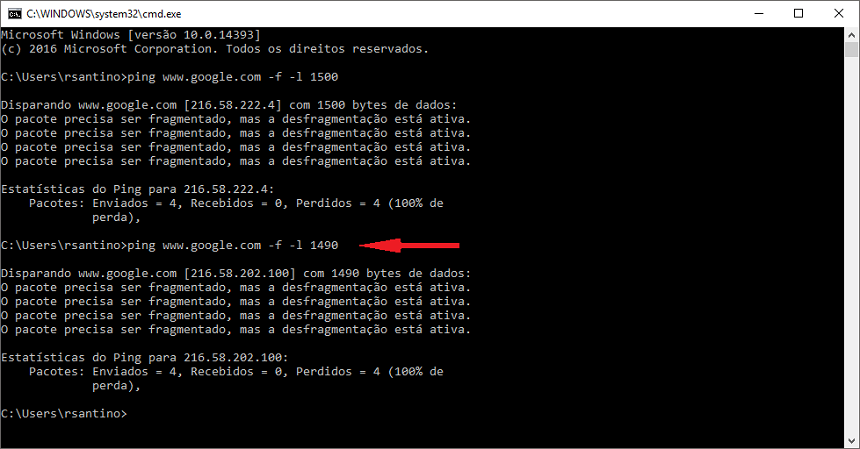
Observe que ao utilizarmos o 1500, obtivemos a resposta “O pacote precisa ser fragmentado, mas a desfragmentação está ativa”. Esta é uma resposta negativa. Você precisa ir diminuindo este número de 10 em 10, até obtermos uma resposta positiva. Ou seja: nosso próximo teste é com 1490.

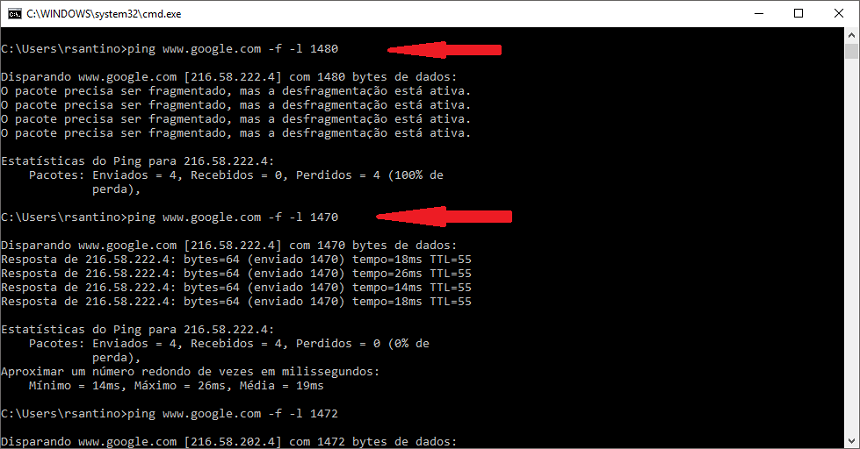
Novamente, resposta negativa. Assim, precisamos diminuir um pouco mais. O próximo passo seria o 1480, e, em seguida, o 1470. Foi com o 1470 que obtivemos a primeira resposta positiva.

Uma vez que obtivemos o primeiro resultado positivo, é necessário começar a aumentar este número de 2 em 2 até encontrar o limite. Ao tentar 1472, o resultado novamente é positivo; já ao tentarmos 1474, a resposta é negativa. Isso significa que 1472 é o meu limite e meu MTU ideal.

2. Some o seu MTU ideal com 28

No meu caso, o número ideal é de 1472, então basta somar este valor com 28. O total é 1500.

3. Inclua este número nas configurações do seu roteador

Esta parte é mais complicada de explicar, porque cada fabricante de roteador tem seu próprio esquema de configurações. Por isso, não é possível dar o passo a passo para todos os modelos. Por isso, essa dica abaixo vale apenas para o roteador TP-Link Archer C5. Contate a fabricante do seu roteador ou procure instruções específicas no Google.

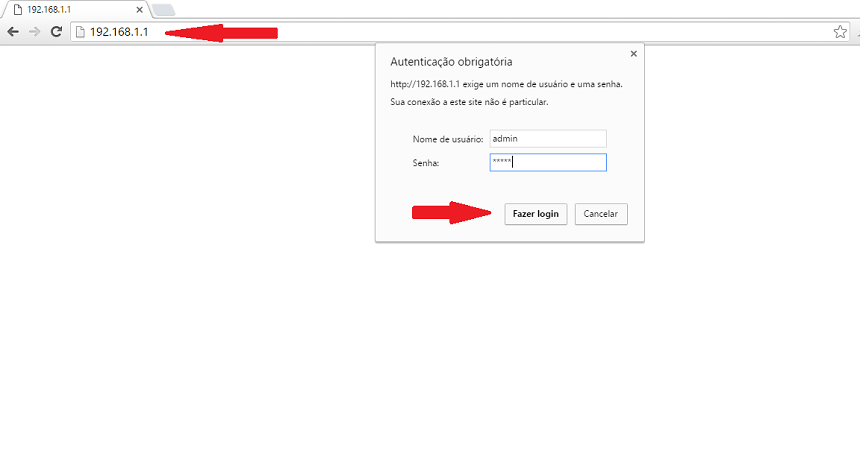
No caso do Archer C5, basta acessar as opções do roteador acessando seu IP pelo navegador do PC. No caso, o IP é 192.168.1.1, que é um número IP padrão para roteadores. É provável que seu roteador use o mesmo endereço, ou então o IP 192.168.0.1. Digite o nome de usuário do administrador (normalmente é “admin”) e a senha (normalmente também é “admin”) para acessar as configurações do roteador.

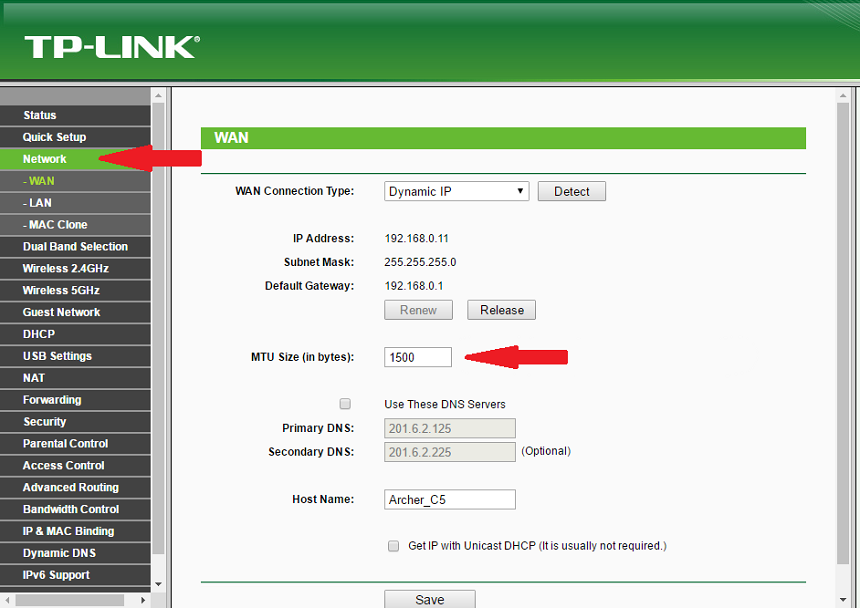
Uma vez acessada a área de configurações, procure a opção de alteração de MTU. No caso do meu roteador, isso é simples. Basta entrar em Network, e a opção de modificar esta configuração está em destaque. Foi só alterar o número e clicar em Salvar.


segunda-feira, 5 de junho de 2017

Como transformar seu PC com Windows 10 em um hotspot Wi-Fi

Todos sabemos que a qualidade de internet aqui no Brasil deixa muito a desejar. Logo, são comuns os casos de usuários que precisam lidar semanalmente - alguns até todos os dias - com quedas de sinal ou conexão bem abaixo da velocidade contratada. E são em situações de indisponibilidade que muitos apelam para métodos alternativos, como transformar um dispositivo em um hotspot. 

Na maioria das vezes, o dispositivo em questão é sempre um aparelho móvel, como tablet e smartphone. O que muita gente pode não conhecer é a possibilidade de utilizar o desktop para esse objetivo. Por exemplo, usar o Wi-Fi do hotel que você está hospedado para garantir a melhor velocidade de conexão nos seus gadgets portáteis; ou ainda, quando você quer compartilhar o Wi-Fi da sua casa com outras pessoas, mas não quer usar sua senha - ou caso o seu roteador não tenha um modo para convidados.

Estas são apenas duas das opções na hora de abrir um ponto de conexão direto pelo seu computador. E ativar esse recurso no Windows 10 através da atualização mais recente (Creators Update) é bem simples, permitindo que até oito dispositivos se conectem simultaneamente pela mesma rede.

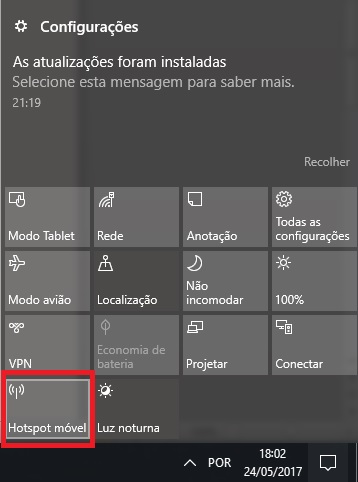
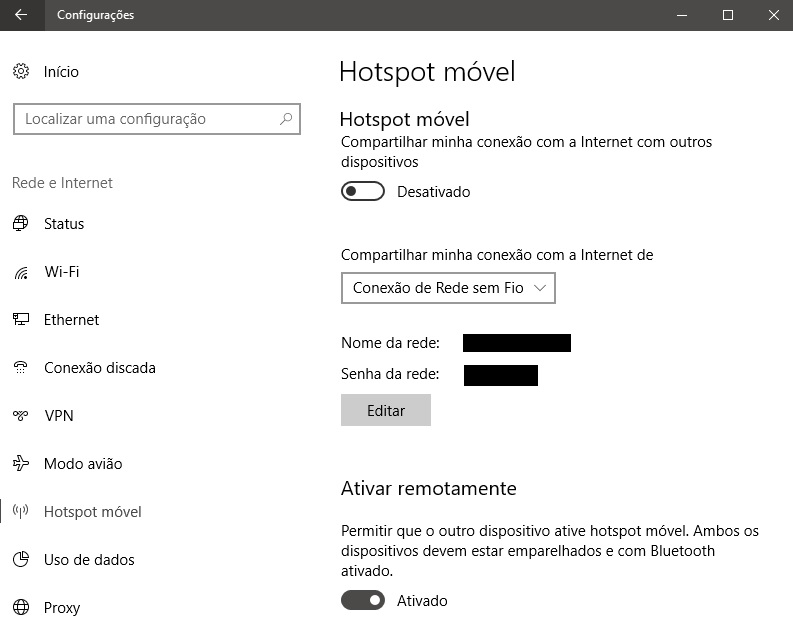
Há duas formas de transformar seu PC em um hotspot. A primeira é a seguinte: na barra de tarefas, clique no ícone de notificações no canto inferior direito, ao lado do relógio, e procure por "Hotspot móvel".


O problema com esse método é que você não deve saber o nome e a senha do seu hotspot. É aí que entra a segunda maneira: abra o menu de configurações, vá em "Rede e Internet" e depois em "Hotspot móvel".

Bem no topo da tela, há uma opção para você ativar ou desativar o recurso. Abaixo, você verá "Compartilhar minha conexão de internet a partir de" para selecionar que tipo de conexão você utiliza no seu PC - se Wi-Fi ou via cabo. Logo na sequência é onde você vai colocar o nome e a senha da sua conexão, gerados automaticamente pelo Windows, mas que você pode alterar clicando no botão "Editar".


Por último, você ainda pode autorizar que um dispositivo utilize o hotspot do seu computador através do Bluetooth. Basta ativar a opção no fim da página, permitindo que outros aparelhos com a tecnologia se conectem ao serem pareados com o PC. 

Importante: anote o nome e a senha da sua conexão para tê-los sempre em mãos. Ao fazer esse processo direto nas configurações, sempre que quiser ligar o hotspot, é só seguir pelo atalho na central de notificações na barra de tarefas.

quarta-feira, 10 de agosto de 2016

Tudo que você precisa saber sobre os repetidores Wi-Fi


Os repetidores Wi-Fi são uma alternativa para aumentar a área de cobertura do sinal de rede em residências e escritórios. Apesar do aumento da popularidade, ainda há muitos mistérios em torno desses aparelhos, referentes desde o seu funcionamento básico, passando por questões mais específicas, como desempenho e até a compatibilidade entre dispositivos de marcas diferentes.

A seguir, conheça as respostas para essas e outras perguntas para entender tudo sobre os repetidores Wi-Fi. Assim, na hora de investir para melhorar a sua rede, você estará em condições melhores de fazer uma compra mais segura.

Para que serve os repetidores Wi-Fi?

Um repetidor Wi-Fi, como o nome diz, serve para repetir o sinal sem fio de uma rede doméstica. A ideia é simples: o repetidor recebe o sinal gerando pelo roteador e o amplifica, fazendo com que a rede alcance uma área maior do que aquela que seria possível sem o uso do aparelho.

Basicamente, o repetidor Wi-Fi é uma solução interessante para quem precisa ampliar a área de cobertura de uma rede Wi-Fi, não importa o ambiente.

Roteador e repetidor Wi-Fi precisam ser da mesma marca?

Não. Os aparelhos podem ser de marcas diferentes, já que o sinal que compartilham é padrão. É possível, no entanto, que o uso de um combo roteador + repetidor da mesma marca permita acesso a configurações específicas de cada fabricante, além de desempenho superior. Entretanto, é importante destacar que nada impede uma rede construída em torno de um roteador da marca A e repetidores da marca B de funcionar corretamente e com ótimo desempenho.

O que saber antes de comprar um repetidor Wi-Fi?

A ideia de expandir a área de cobertura de uma rede sem fio é bastante atrativa para muita gente, mas há casos em que essa solução não é ideal. Repetidores Wi-Fi podem provocar alguns problemas no ambiente de rede.

Em primeiro lugar, o repetidor Wi-Fi irá transmitir na mesma frequência que o seu roteador, o que vai, no mínimo, dobrar o índice de ruído no local aumentando a interferência. Além disso, como o repetidor se coloca como intermediário entre seus aparelhos e o roteador de internet, as velocidades podem sofrer diminuições sensíveis.

É preciso configurar o repetidor Wi-Fi?

Em linhas gerais, sim. Da mesma forma que um roteador depende de uma série de configurações específicas para funcionar corretamente, o repetidor precisa de algumas instruções para operar. O processo não é muito complicado, ainda que varie bastante de fabricante a fabricante. Neste tutorial você tem uma ideia de como colocar o seu repetidor para funcionar.

Por que roteador e repetidor Wi-Fi precisam estar no mesmo canal?

O repetidor precisa encontrar o sinal original da sua rede para repeti-lo. Para fazer isso, o aparelho precisa estar configurado para escutar a mesma frequência em que seu roteador transmite informações. Se houver desencontro entre roteador e repetidor, o dispositivo não vai encontrar o sinal para repetir e, portanto, não vai funcionar.

Prefira equipamentos para redes de 5 GHz

É importante dar preferência para repetidores compatíveis com as redes de 5 GHz. O motivo é simples: esses dispositivos, mais novos, operam nessa faixa de frequência, mas também reconhecem sinal distribuído por roteadores mais antigos, de 2,4 GHz. Por outro lado, o repetidor de padrão 2,4 GHz não trabalha com sinal em 5 GHz.

Considere um access point

Instalação com cabos Ethernet reduz problemas de interferências

Como mencionado, há alguns problemas intrínsecos ao uso de repetidores Wi-Fi: interferências e perda de velocidade podem ser efeitos colaterais desses dispositivos, algo que em vez de resolver um problema acaba criando outros.

Uma alternativa às limitações dos repetidores é o uso de um access point wireless. Nesse modelo, o roteador se conecta a um outro roteador via cabo. O segundo aparelho atua como um repetidor, mas como sua comunicação com o roteador principal se dá via cabo, os problemas com interferência na rede acabam eliminados. 

Além disso, a performance tende a ser um pouco melhor, já que as taxas de transferência em conexões por fio tendem a ser superiores àquelas possível via wireless. Para configurar um access point, é necessário que o roteador secundário ofereça essa função.

segunda-feira, 7 de setembro de 2015

Wi-Fi: entenda a relação entre a força do sinal e a velocidade da conexão

Todo mundo que já utilizou uma rede Wi-Fi sabe que, quanto mais forte estiver o sinal, melhor será a conexão. É algo semelhante ao ouvir música: quanto mais perto você estiver da origem do som, melhor você conseguirá perceber suas nuances.

No entanto, a relação exata que existe entre a força do sinal Wi-Fi e a taxa de transmissão de dados da conexão é consideravelmente mais complexa do que isso. Em outras palavras, se você estiver a uma distância duas vezes maior do roteador Wi-Fi do que outra pessoa, isso não significa que a sua conexão será duas vezes mais rápida que a dela.

O sinal do Wi-Fi é transmitido por meio de ondas de ultra-alta frequência (UHF na sigla em inglês) ou superalta frequência (SHF) do espectro de rádio. Com isso, está sujeito às mesmas interferências e instabilidades das demais ondas de rádio.

Interferência de radiofrequência

Um desses obstáculos é a chamada interferência de radiofrequência, ou RF. O mundo em que vivemos é repleto de sinais de rádio, e praticamente qualquer dispositivo eletrônico pode transmitir esses sinais, desde fones de ouvido sem fio bluetooth até fornos de microondas.

Quando um "cliente" de Wi-Fi (um aparelho que está recebendo dados via Wi-Fi) percebe outro sinal de radiofrequência - mesmo que não se trate de um sinal Wi-Fi - ele fica confuso, e para de transmitir e receber sinais até que esse outro sinal seja interrompido. 

Isso acaba causando a redução da taxa de transmissão de dados da rede, e em alguns casos resulta em perda de pacotes - dados que saem de um local, mas nunca chegam a seu destino. Nesses casos, os dispositivos precisam retransmitir os dados, o que também diminui a velocidade da conexão.

Mudando de marcha

Outro fator que todos nós sabemos que afeta a taxa de transmissão de dados é a distância: quanto mais perto estivermos da fonte do sinal, melhor a velocidade da conexão. Mas, como dissemos anteriormente, essa relação não é direta. Isso porque, conforme a força do sinal aumenta, os dispositivos conseguem utilizar Esquemas de Modulação e Codificação (MCS, na sigla em inglês) mais complexos. 

Os MCSs são, basicamente, a linguagem por meio do qual os sinais são transmitidos: quando o sinal está mais forte, os dados podem ser transmitidos em linguagens mais complexas, que oferecem uma taxa maior de transferência de dados. 

No entanto, por se tratar de interações mais complexas, os MCSs que permitem conexões mais rápidas são, também, mais sujeitos a interferência. Assim, conforme o sinal vai enfraquecendo, o dispositivo WiFi passa a usar MCSs menos complexos (e mais "lentos") para garantir a integridade da conexão.

É possível pensar nos diferentes MCSs como diferentes marchas de um carro: conforme o carro fica mais rápido, é necessário mudar de marcha para que a velocidade aumente ainda mais. Os roteadores são assim também: com determinada força de sinal, eles "mudam de marcha" para um MCS mais complexo, o que oferece um ganho considerável de velocidade na conexão. 

Isso funciona no sentido oposto também: conforme o sinal se enfraquece, chega um ponto em que é necessário trocar de MCS, deixando a conexão consideravelmente mais lenta. Isso explica por que um passinho para um lado ou para o outro pode fazer tanta diferença na sua conexão.

sábado, 11 de julho de 2015

Fonte interfere no funcionamento Wireless

Olá amigos leitores do Momento Estudo, estou voltando depois de um tempo, desta vez para ficar! Na volta venho trazendo uma notícia baseada em uma experiência que eu mesmo passei. Como o pessoal não deve saber, eu trabalho com Informática. Recentemente executei um serviço em um cliente, e a atividade estava voltada a Redes, no caso, o meu cliente estava tendo muito problema com relação a rede Wireless onde caia constantemente no decorrer do dia e sempre que a internet caía, meu cliente era obrigado a reinicializar o roteador para voltar, e isso estava causando um estresse imenso.

Depois que fui avisado sobre o problema, fui até o local para executar a análise do problema, então em meio a alguns testes eu percebi que o wireless funcionava durante um tempo e então caía quanto que a internet cabeada vinda deste mesmo roteador não apresentava queda alguma. Esta questão acabou me deixando com uma tremenda pulga atrás da orelha, porém eu isolei somente a rede wireless para trabalhar na resolução do problema dela, uma vez que a rede cabeada estava ok.

Então, comecei a analisar alguns fatores que poderiam estar interferindo no sinal wireless e fui por eliminatória de erros. No cenário o roteador encontrava-se próximo a uma central de choque e alarme, então eu afastei das centrais e realizei o teste. Resultado não satisfatório. A segunda tentativa foi desligar os telefones sem-fio do local, uma vez que eles operam na mesma frequencia da rede wireless (2,4GHz), Resultado não satisfatório. Realizei alteração de canais e defini uma largura de banda, resultado não satisfatório.

Até que observei que a fonte de alimentação do roteador estava um tanto quanto diferente, então quando desliguei percebi que era uma fonte utilizada em câmeras de segurança. AHHHH DANAAADA! Apesar de as especificações serem semelhantes a fonte original do roteador não funcionava corretamente. AI VEM A PERGUNTA: Mas se era a mesma especificação, porquê tem problema? Primeiramente, a fonte em questão tratava-se de um produto XING LING, o que piora mais ainda a situação, pois fontes xing ling não tem uma correção eficiente de ruídos na transformação de tensão e corrente para alimentar o roteador, então toda “sujeira” da linha vai para o equipamento, o que influencia DIRETAMENTE na interrupção, queda e intermitência da transmissão de sinal Wireless.

Depois desta análise, eu inseri uma fonte original da mesma fabricante do roteador, e então,VUALÁ! O problema SE ESCAFEDEEEUUU.

Então pessoal, é EXTREMAMENTE importante sempre utilizar equipamentos originais, no caso de carregamento de celular ou alimentação de algum equipamento, sempre utilizar a fonte da mesma fabricante e a que for indicada para seu equipamento. Evite produtos “xing ling” para não danificar seu dispositivo.

Depois de aprender mais essa, o problema aconteceu em outras ocasiões e em outros clientes, mas consegui resolver de maneira rápida, apenas inserindo a fonte original do produto. Segue abaixo a imagem e modelo dos roteadores que apresentaram problema com fonte XING LING:

sexta-feira, 22 de maio de 2015

4 truques para melhorar a cobertura Wi-Fi na sua casa

Você tem uma rede de internet sem fio em casa mas não consegue acessá-la na sala de estar? O computador fica lento demais em determinado cômodo do domicílio? Problemas assim são muito comuns. No entanto, é possível melhorar a cobertura da rede doméstica fazendo algumas mudanças e revendo algumas decisões tomadas para preparar a conexão. Aqui estão alguns conselhos que você pode adotar para melhorar o acesso Wi-Fi na sua casa.


1) Confira se o roteador está em um lugar adequado

Faz alguns anos que você instalou a rede de internet sem fio na sua casa, mas é preciso parar e analisar qual é o melhor lugar da sua casa para colocar o roteador.

Talvez você tenha escolhido um canto meio escondido para não interferir muito na decoração da casa, nem na disposição dos móveis.

Mas o roteador funciona com ondas, como as de rádio ou as do seu celular, ou seja, qualquer obstáculo no meio do caminho – uma cortina, um livro, etc – pode interferir na sua cobertura.
A melhor estratégia é colocá-lo em um lugar alto, pois assim o sinal se expande para baixo e para os lados e ele fica livre de objetos ao redor.

Como o sinal se espalha em todas as direções, o melhor é colocar o roteador no centro do cômodo. Também é importante que você o coloque no local da casa onde mais irá utilizá-lo.

Alguns dispositivos, como telefone sem fio e microondas, podem interferir no sinal, por isso o ideal é não colocar o roteador perto desses itens.

2) Mudança de canal

É possível que, se você é o único da vizinhança com uma rede Wi-Fi no seu prédio, seu sinal seja bom. Mas sendo realista, isso é muito pouco provável. Muita gente tem conexão de internet sem fio atualmente e, com certeza, a sua rede está funcionando no mesmo canal que a de alguns dos seus vizinhos.

Fazendo algo simples – escolher o canal que está mais livre -, você pode melhorar muito a cobertura do seu Wi-Fi.

Existe uma variedade de aplicativos que te permitem saber qual canal você deve escolher.

Um dos mais usados é o WiFi Analyzer, para Android, que proporciona gráficos para ver qual canal está utilizando cada roteador para depois recomendar os melhores.

Para mudar o roteador de canal, você pode perguntar à empresa fornecedora do roteador ou usar o manual de instruções, se o aparelho for seu.

3) Proteja-se dos ladrões

Se, apesar de tudo isso, sua rede continuar funcionando com lentidão, pode ser que estejam 'roubando' seu Wi-Fi.

Para verificar isso, você pode usar alguns dos programas ou aplicativos que existem no mercado para indicar quais dispositivos estão conectados à sua rede em um determinado momento.

Se houver alguém usando sua rede, você deve ir às configurações do seu roteador para bloquear o acesso e limitar quem pode se conectar ao seu wifi por meio do MAC (controle de acesso à mídia) – para fazer isso, existem muitos tutoriais disponíveis na internet.

Outra coisa que você deve fazer é mudar a sua senha imediatamente. O melhor é sempre combinar letras e números e evitar senhas óbvias que, apesar de fáceis de lembrar, são muito simples para que outros possam roubar.

4) Melhore o alcance do seu roteador

Se você já tentou todas as opções anteriores e não conseguiu solucionar o problema, talvez não reste outra alternativa que não a de instalar um dispositivo adicional – especialmente se você vive em uma casa com vários pisos ou paredes muito grossas.

A primeira opção são os repetidores de Wi-Fi, que se conectam ao roteador por meio de um cabo Ethernet e reenviam o sinal a dispositivos mais remotos.

Esses repetidores devem estar sempre conectados por cabo com o roteador, o que pode causar uma inconveniência. Por isso, outra opção seria utilizar um dos chamados dispositivos PLC, ligados ao cabeamento da rede elétrica.

terça-feira, 17 de junho de 2014

Como atualizar o firmware do seu roteador

Se existisse uma lista com as tarefas mais assustadoras para quem está iniciando no mundo da tecnologia da informação, é bem provável que as atualizações de firmware estivessem bem perto do topo (logo atrás das de BIOS).

De fato, as atualizações de firmware são procedimentos delicados e com um alto potencial de "brickar" o aparelho, caso realizadas de maneira incorreta. No entanto, já faz um tempo que estações de solda e maquinas especiais de gravação deixaram de ser requisitos para realizar uma atualização. Além disso, nos últimos anos, as fabricantes de roteadores se empenharam em não somente simplificar a tarefa de atualização, mas também, torná-las mais seguras.

Antes de colocarmos a mão na massa, devemos revisar alguns conceitos:

O Firmware

De uma forma geral, o termo "firmware" é empregado para designar a porção de software que regula o funcionamento de dispositivos embarcados, como os HDs/SSDs, leitores e gravadores de CDs/DVDs/Blu-Rays, placas de rede, controladoras de disco etc.

Para ficar mais claro, vamos tomar como exemplo os HDs/SSDs. Quando clicamos no botão "salvar" de um processador de textos, é o sistema operacional que dispara o comando de gravação. No entanto, uma vez que a ordem chega ao HD/SSD, é o seu firmware que decide como, quando e onde aqueles bytes serão gravados no dispositivo.

Sabendo disso, podemos concluir que, apesar de também ser um programa, o firmware opera em uma camada muito mais próxima ao hardware (baixo nível), do que os softwares comuns.

Agora, quando falamos de roteadores domésticos, o termo "firmware" talvez não seja o mais apropriado, pois a esmagadora maioria dos arquivos de atualização disponibilizados pelos fabricantes não é exatamente firmware, mas sim, uma nova versão do sistema operacional do roteador, que geralmente é baseado em Linux. Sim, o seu roteador roda Linux!

Portanto, atualizar o "firmware" do seu roteador não passa de uma atualização de sistema operacional e seus programas, como o servidor web responsável pela página de administração, drivers das placas de rede etc. Nada muito diferente do que você já está acostumado a fazer com o seu computador ou smartphone.

O Procedimento

Por motivos óbvios, seria impossível incluir neste artigo as instruções especificas de cada um dos modelos de roteadores existentes. Desta forma, vamos mostrar para o leitor alguns passos básicos, que se já não forem o suficiente para realizar a atualização, pelo menos mostrarão por qual caminho seguir.

O leitor deve se certificar de ter os seguintes itens em mãos: 
Modelo;
Versão do hardware (se houver);
Endereço IP;
Usuário e senha para autenticação na interface web;
Manual do roteador.

Aqui vale ressaltar que, antes de qualquer coisa, é imprescindível que você leia o manual, pois é nesse documento que todas as particularidades do seu equipamento estarão descritas (ou pelo menos deveriam). O procedimento de atualização é bastante simples e consiste basicamente de três etapas:
Utilizar o modelo e a versão de hardware para baixar o arquivo de atualização do site do fabricante;
Com o endereço IP e as credenciais do administrador, acessar a interface de gerenciamento;
Na página especifica para atualização, realizar o upload do arquivo.

Lembrando que esses passos são genéricos e alguns equipamentos podem precisar de mais etapas, ou até mesmo menos, pois existem roteadores que permitem verificar e aplicar as atualizações com dois cliques, diretamente da interface de gerenciamento web.

Agora que o leitor já sabe o que estamos atualizando e qual deve ser o procedimento, podemos partir para o exemplo.
ASUS RT-13UN

Como já dissemos, o primeiro passo deve ser a coleta de informações do roteador. O modelo e a versão de hardware são os mais fáceis de serem obtidos, pois todos os roteadores contam uma etiqueta, geralmente na base do aparelho, com esses dados impressos.


Modelo RTN13U, versão de hardware B (Foto: ASUS)

No Windows, o endereço IP do roteador corresponde ao "Gateway Padrão" e geralmente é 192.168.0.1 ou 192.168.1.1. Esse endereço pode ser conferido via linha de comando ou pela interface gráfica.

No primeiro caso, digite "cmd" no menu iniciar e quando o Prompt de Comando abrir, digite ipconfig.


No Windows, o Gateway Padrão geralmente assume o endereço do roteador.

Se o leitor preferir a interface gráfica, acesse "Painel de controle > Rede e Internet > Central de Rede e Compartilhamento > Alterar as configurações do adaptador". Clique com o botão direito do mouse sobre a Conexão local, selecione a opção "Status" e depois "Detalhes...". 


Também é possivel descobrir o endereço do roteador por meio da interface gráfica do Windows.

Agora, só falta as credenciais (usuário e senha) do administrador. Se o leitor não tem a mínima ideia de quais sejam, bom...isso é um mau sinal. Você pode tentar utilizar as credenciais padrão, que geralmente ficam na mesma etiqueta que encontramos o modelo e a versão de hardware, ou ainda, no manual. Se funcionar, isso também é um mau sinal! Certifique-se de trocar a senha imediatamente! Caso o leitor não consiga descobrir as credenciais de acesso, só resta restaurar as configurações de fábrica do roteador (veja o procedimento no manual). Entretanto, isso pode significar ficar sem internet, principalmente para os usuários de ADSL (Speedy), que não saibam todos os dados de conexão.
Primeira etapa

Agora, o leitor pode então visitar o site do fabricante, que no caso dos roteadores ASUS é www.suporteasus.com. Ao acessar a seção de downloads do site de suporte, digite o modelo do seu roteador no campo de pesquisa. Neste ponto, saber a versão de hardware é muito importante.


Saber o versão de hardware correta do seu roteador é muito importante!

Quando o leitor acessar a página especifica do produto, procure pela seção "drivers/controladores & ferramentas". No caso da ASUS, antes de baixar o firmware é preciso selecionar um sistema operacional. Basta escolher a opção mais adequada ao seu caso e a lista com os firmwares disponíveis será finalmente exibida. 

terça-feira, 6 de maio de 2014

Transforme seu notebook antigo num roteador Wifi

A tecnologia evolui todos os dias. Junto com ela, nossos dispositivos tecnológicos também evoluem. Essa evolução combinada com o capitalismo gera um grande número de aparelhos obsoletos todos os anos. Mas, só porque o seu dispositivo não é mais “atual”, não significa que você não poderá usa-lo para outros fins. Use sua criatividade! Por exemplo, considere um notebook antigo? Isso mesmo, aquele que está parado faz tempo. Esse notebook antigo ainda pode ser útil para você! Você sabia que pode transformá-lo num roteador Wifi?

Se o Wifi da sua casa não é lá essas coisas, você poderá aumentar o alcance desse sinal, transformando o seu notebook antigo numa ponte sem fio de sua rede. Se o seu roteador Wifi está na sala, por exemplo, quando você for para o quarto, as paredes, portas e etc., atrapalham a boa circulação do sinal. Assim, sua conexão fica lenta em determinados pontos da casa, pode ser que em alguns pontos nem exista conexão. Com o seu notebook antigo fazendo o trabalho de um extensor wireless, esse problema será resolvido. Vamos começar?!
Transforme o seu notebook antigo num roteador Wifi

Vamos começar falando do que você irá precisar:

Um notebook antigo;
Uma conexão sem fio ou com fio, modem 3G ou qualquer outro meio de acesso a internet.
Software connectify.

1º passo: Leve o cabo de rede do seu roteador principal até o notebook antigo e conecte os dois. Poderá também usar um modem 3G para acessar e distribuir internet ou usar uma conexão sem fio existente.

1º passo: Faça o download do software connectify. Depois que o download terminar, instale o programa.

2º passo: Depois de instalado, será criado dois ícones do programa na sua área de trabalho. Clique no “Connectify Hotspot”.


3º passo: Com o programa aberto vamos configurá-lo:

No campo “Hotspot name” coloque o nome da sua rede. Na versão gratuita, você não poderá mudar o nome, por padrão o nome será “Connectify-me”.
No campo “Password” você colocará uma senha. Uma grande vantagem é que o software utiliza chave WPA2 para criptografar o sinal da conexão, sendo assim, sua segurança está garantida.

No campo “Internet to Share” você escolherá de qual dispositivo o connectify irá pegar o sinal e distribuir via Wifi.

Por exemplo, se você está utilizando um cabo de rede para levar internet até o notebook, deverá procurar por sua placa de rede. Se estiver usando modem 3G, deverá escolhe-lo. Caso queira utilizar o sinal Wifi de seu roteador, fique a vontade.

Importante: Se escolher distribuir o sinal Wifi do seu roteador, entenda que o sinal não será melhorado. O notebook antigo irá distribuir o sinal com a mesma força que receber. Por exemplo, se está chegando apenas 20% de sinal no notebook antigo, ele irá transmitir os mesmos 20%. Assim, é mais recomendado utilizar um cabo de rede para levar internet ao notebook. Dessa forma ele transmitirá o sinal com 100% de qualidade.


4º passo: Depois de feita as configurações, basta apertar o botão “Start Hotspot”.

segunda-feira, 3 de junho de 2013

Estudo: roteadores Wi-Fi são muito fáceis de serem hackeados

Atualmente, o número de alvos de hackers está aumentando consideravelmente e nem os roteadores sem fio estão livres dessa ameaça, como afirma um novo estudo publicado pela Independent Security Evaluators (ISE). O grande problema é que não há muito o que ser feito para se proteger, e os usuários estão condicionados a uma atualização de segurança da própria fabricante do roteador. 

A ISE testou a segurança de 13 modelos diferentes de roteadores incluindo marcas como Linksys, Belkin, TP-Link e Verizon, e descobriu que todos os aparelhos podem ser facilmente atingidos por invasores remotos ou locais. Os invasores remotos são capazes de hackear um roteador mesmo se ele não estiver ligado à rede Wi-Fi, enquanto os locais têm que estar conectados à rede para conseguir hackear os aparelhos.

Os pesquisadores utilizaram dois métodos para identificar as falhas de segurança dos roteadores: ataques não-autenticados, que requerem que as vítimas cliquem sobre links maliciosos para que seus dispositivos sejam acessados remotamente, e ataques autenticados, onde os invasores conhecem as credenciais de login do roteador. Quando alguém consegue obter acesso ao roteador, informações sensíveis armazenadas na parte de trás do firewall também correm riscos como senhas, informações bancárias e de cartões de crédito. Em 2011, uma vulnerabilidade identificada em roteadores de seis marcas diferentes atingiu mais de 4,5 milhões de modems DSL no Brasil, e o ataque visava o roubo de informações bancárias.

A ISE afirmou que os fabricantes que tiveram seus aparelhos testados na pesquisa foram notificados sobre a vulnerabilidade apresentada e muitos afirmaram que em poucos dias irão disponibilizar aos usuários uma atualização de segurança. No entanto, algumas empresas ainda não sabem como lidar com a falha e lançar uma correção. Especialistas sugerem que os usuários mudem seu login e senha do roteador, usem o protocolo de segurança WPA2, alterem o endereço de IP do roteador sempre que possível e limpem os cookies e caches do navegador toda vez que realizar alterações na configuração do seu roteador.


quinta-feira, 1 de novembro de 2012

Qual a diferença entre wireless e Wi-Fi?

Roteadores são usados para distribuir internet via Wi-Fi.
Wireless, do inglês, quer dizer “sem fio”. Assim, qualquer tipo de conexão que não dependa de cabos para a troca de informações pode ser chamada de “wireless”. Bons exemplos são o Bluetooth (presente na maioria dos smartphones), infravermelho (em sistemas de alarmes e travas de carro) e o próprio Wi-Fi, um protocolo de internet sem fio que permite que computadores trabalhem em rede.

Ainda assim, toda tecnologia Wi-Fi é wireless, mas nem toda tecnologia wireless é Wi-Fi.

“
Muita gente confunde wireless e Wi-Fi, provavelmente porque o Wi-Fi é a tecnologia mais conhecida para a transferência de dados em uma rede sem fio”, aponta Ricardo Filó, gerente de marketing de produto da Logitech, empresa especializada em periféricos que dispensam o uso de cabos. “Já wireless é a tradução ao pé da letra de conexão sem fio. Pode-se citar, entre algumas tecnologias wireless populares, micro-ondas e rádiofrequência, todas usadas para interface entre dispositivos”.

Popularmente falando,
Wi-Fi é uma tecnologia sem fio (wireless) desenvolvida para a criação de redes locais de computadores (e também celulares, videogames, tablets). Normalmente, essas plataformas são propiciadas por meio de roteadores – tipo os D-Link ou 3com – que as pessoas têm em casa e em escritórios.

“
No rigor do termo, o Wi-Fi é uma marca da Wi-Fi Alliance, com um conjunto de restrições e normas que definem o que pode e o que não pode ser chamado de Wi-Fi”, explica o escritor Max Reinhold Jahnke, matemático pelo Instituto de Matemática e Estatística da USP e mestrando em Matemática Aplicada. “Embora haja normas que determinam como deve funcionar um aparelho de WLAN [Wireless Local Area Network], popularmente o nome Wi-Fi é dado a qualquer tecnologia de WLAN, ou seja, redes locais sem fio.”

Anatel exige pelo menos 20% da velocidade contratada a partir de hoje

Começa a valer a partir desta quinta-feira (01) as novas regras da Anatel (Agência Nacional de Telecomunicações) relacionadas à velocidade mínima que prestadoras de banda larga fixa devem garantir aos assinantes do serviço. Neste primeiro momento a regulação determina que 20% da velocidade contratada seja obrigatória para todas as conexões de banda larga.

A Anatel exige que a velocidade mínima de 20% seja atingida em 95% das medições realizadas. A regulamentação da agência também dispõe sobre a velocidade média obrigatória de 60% que deve ser atingida mensalmente a partir de dados colhidos ao longo do período.

Em se tratando de velocidade mínima ficou acordado o seguinte cronograma: 20% no primeiro ano; 30% no segundo; e 40% no terceiro ano de regulamentação. Da mesma forma, a velocidade média exigida subirá com o tempo: 60% no primeiro ano; 70% no segundo ano; e 80% a partir de novembro de 2014.
Whitebox fabricado pela TP-Link

Entidades de defesa do consumidor afirmam que o assinante tem o direito de encerrar o contrato de prestação de serviço sem ônus caso a conexão não chegue aos 20% da velocidade contratada.

As operadoras tiveram um ano para se adaptar às novas regras.

Também nessa semana começa o programa de medição de qualidade de banda larga. Voluntários do Rio de Janeiro receberam aparelhos chamados de whitebox. Eles ficam acoplados ao roteador de casa para registrar as velocidades atingidas pelo cliente durante a navegação. De acordo com a Entidade Aferidora de Qualidade (EAQ), os whitebox utilizados no Brasil são fornecidos pela TP-Link e funcionam em modo Bridge.

A EAQ fica responsável por receber e analisar os dados obtidos com os aparelhos whitebox. Testes de download, upload, latência, perda de pacotes de dados e jitter (variação de latência) são feitos quando a conexão fica ociosa. De acordo com a Anatel, a firma de auditoria PriceWaterhouseCoopers trabalha no programa.

Os aparelhos de whitebox utilizam software fornecido pela empresa SamKnows. A EAQ esclarece em seu site que não obtém acesso aos conteúdos acessados pelos assinantes.

Fonte: http://www.tecnoblog.net/117764/anatel-banda-larga-minimo/

sexta-feira, 11 de março de 2011

Compartilhe sua conexão da internet sem utilizar roteador

Se você tem um notebook, certamente vai querer ter uma rede sem fios em casa. Se você tiver mais de um computador, então... isso se torna fundamental. O que talvez muita gente não saiba é que dá para criar um rede sem fios, mesmo que você não tenha um roteador.

Para transformar o seu notebook num verdadeiro roteador, o primeiro passo é configurá-lo. Pegue o cabo da internet e conecte diretamente no micro.

Tanto no Windows Vista quanto no 7, vá até o Painel de Controle, clique em “Rede e Internet” e logo após em “Central de Rede e Compartilhamento”. Escolha “Gerenciar redes sem fio” e selecione “Adicionar”. Selecione a opção “Criar rede adhoc”. Depois clique em “Avançar”, escolha um nome para a sua rede, o tipo de segurança e a senha. Para finalizar, selecione “Avançar” e “Fechar”.


Agora vamos ao truque que poucos conhecem, que é efetivamente como transformar o notebook em um roteador!


Na página inicial do painel de controle clique em “Rede e Internet", pesquise pela palavra “conexões” e vá direto ao link “Exibir conexões de rede”. Com a tecla CONTROL pressionada, selecione com o mouse “Conexão de Rede sem Fio” e “Conexão Local”, pressione o botão direito e vá até “Conexões de Ponte”. Pronto: automaticamente aparecerá uma nova conexão “ponte de rede”, e o seu roteador manual está pronto para funcionar.


Agora, nos outros notebooks existentes na sua casa ou empresa, é só procurar pela rede sem fio que você criou e usar a internet normalmente.

Fonte: http://olhardigital.uol.com.br/produtos/digital_news/noticias/compartilhe_sua_conexao_da_internet_sem_utilizar_roteador