Pesquisar este blog

quinta-feira, 25 de agosto de 2016

O que um bom mouse precisa ter?

Todos os usuários que buscam um novo mouse possuem as mais diversas dúvidas, mas quais delas são realmente importantes?

O mouse é um dos periféricos mais importantes para um jogador, afinal, ele é o responsável por boa parte de sua performance em games competitivos, principalmente os que exigem certa precisão, como Counter Strike. Não é difícil dizer se um mouse é bom, hoje temos várias ferramentas e softwares que nos ajudam a avalia-lo mostrando dados e características determinantes para um veredito, e você mesmo pode descobrir se o produto que possui é de qualidade ou não.

Por mais que você pense que o comentário de usuários que “tem o mouse e nunca tiveram problemas com ele” seja o suficiente, é preciso ter a certeza de que o produto em questão é bem feito e seus componentes oferecem um bom desempenho. Para te ajudar a escolher um bom mouse, aqui vão algumas características que você deve procurar antes de gastar o seu dinheiro.

Ergonomia e construção externa

Não adianta você ter um mouse com o melhor sensor do mundo se a construção externa e ergonomia dele são horríveis. Mouses com muitas curvas e cortes podem afetar a concentração em movimentos do jogador se suas fissuras “ralarem” em extremidades da mão, o que muitas vezes pode até machucar ou causar câimbras.

Um bom exemplo de mouse com design contestável é o Logitech G302, que embora tenha um bom desempenho, pode ser extremamente desconfortável para alguns jogadores com pegada palm, pois sua traseira estreita e tamanho reduzido fazem com que seus dedos sobrem e a palma da mão “raspe” nas extremidades encurtadas da sua traseira.
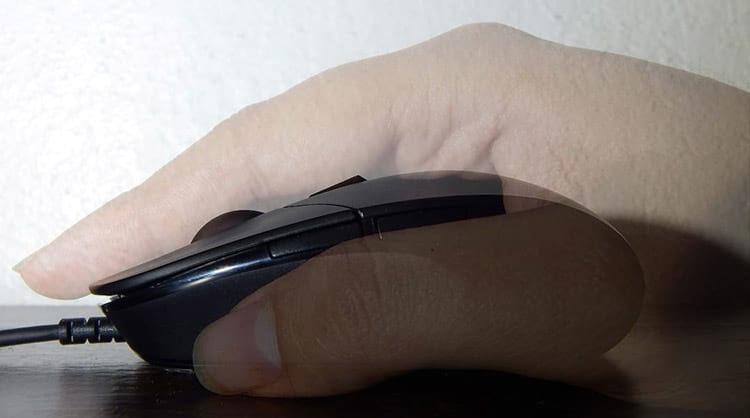

No entanto, vale destacar que o G302 é excelente para jogadores com pegada Claw, pois os dedos ficam bem posicionados sobre os botões e a palma da mão encaixa melhor nas extremidades reduzidas, como se ela “abraçasse” a traseira do mouse.
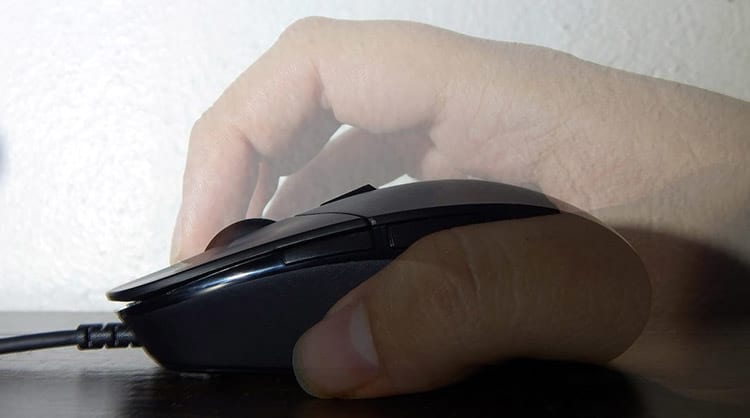

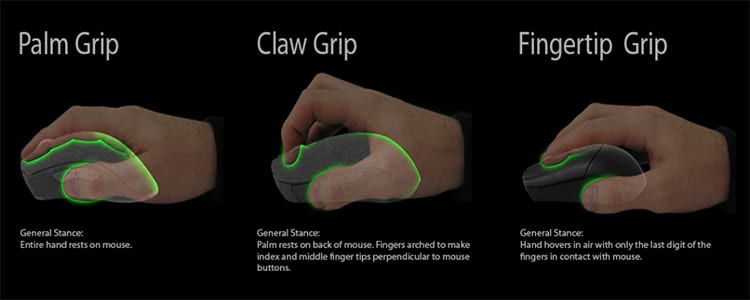
Depois de ver este exemplo, fica claro que a ergonomia dos mouses pode variar de acordo com a pegada do usuário, que pode ser Palm, Finger ou Claw, como nas imagens abaixo. 

O material de construção externa do mouse é outro fator que pode influenciar em sua ergonomia e conforto, isso pode ir desde o plástico utilizado em seu casco a até os pads e borrachas que ele usa. Um exemplo de um bom mouse que tem materiais de construção externa de qualidade não tão veneráveis é o SteelSeries Rival, que possui uma borracha em sua lateral que acaba desgastando bastante com o tempo.
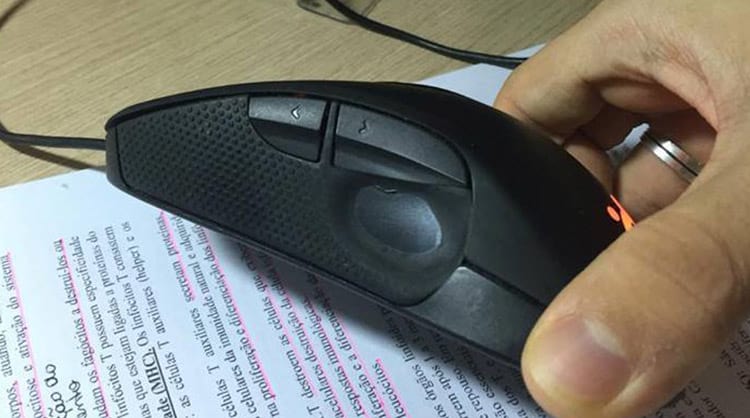
Créditos da imagem ao Gabriel de Mattos


Peso

Outro aspecto bastante importante para boa parte dos jogadores é o peso do mouse, afinal, dependendo de sua pegada, você pode precisar arrastar todo o antebraço ou talvez apenas o pulso, e essa característica é determinante para saber quanto tempo você conseguiria jogar sem sentir desconfortos gerados por um mouse pesado.

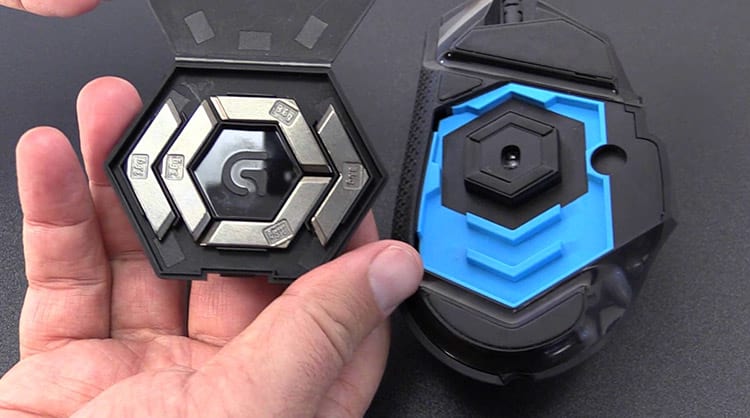
Alguns modelos costumam trabalhar com um “extra”: a adição de pesos na carcaça para tornar este mais um recurso personalizável, que na verdade é razoavelmente inútil, afinal, na grande maioria das vezes, você vai procurar encontrar um produto que seja mais balanceado, nem muito leve e nem muito pesado.

Qualidade do sensor e seu rastreio (precisão)

Outro aspecto que deve ser levado com extrema importância é a qualidade do sensor do mouse e como ele é implementado, afinal, ele não funciona sozinho, depende de outros componentes e drivers de dispositivo que permitem o seu funcionamento, tanto que não são poucas as vezes que correções de erros no rastreio chegam a partir de atualizações de driver.

Existem vários fatores que devem ser levados em conta quando avaliamos um sensor, são eles:

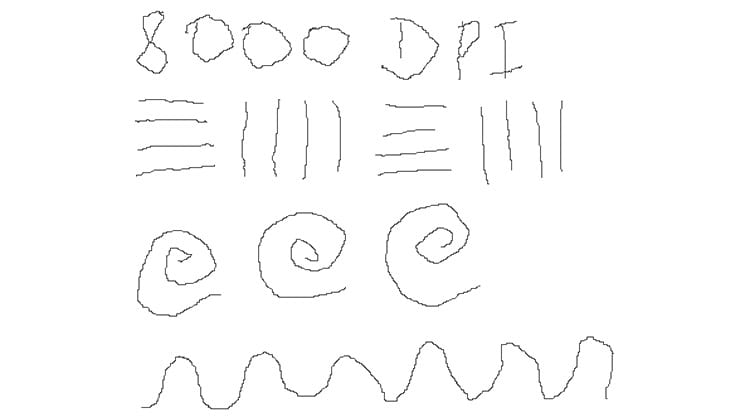
O jitter, que é basicamente a incapacidade do sensor em rastrear altas DPI’s, o que faz com que linhas fiquem completamente tremidas pela tentativa do equipamento de registrar dados em uma velocidade rápida demais para sua capacidade.
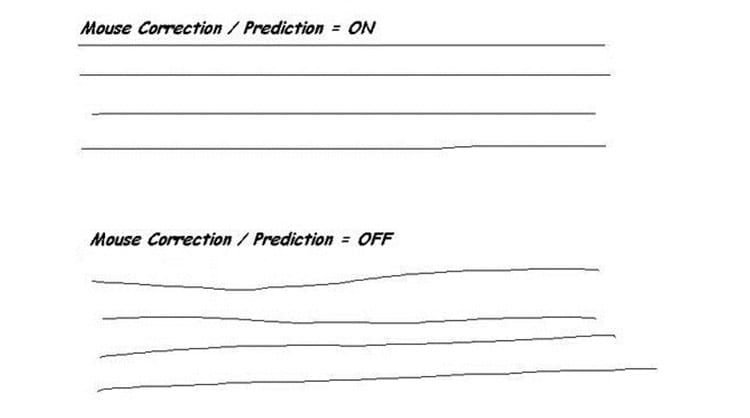
O prediction, que é uma característica bastante indesejável principalmente em jogos que requerem precisão, pois o sensor tenta recriar linhas retas onde ele possa identificar que você está tentando fazer uma, e você certamente sabe que o movimento humano é praticamente incapaz de criar linhas perfeitamente retas e, portanto, o rastreio não estaria ocorrendo de acordo com seus movimentos reais.
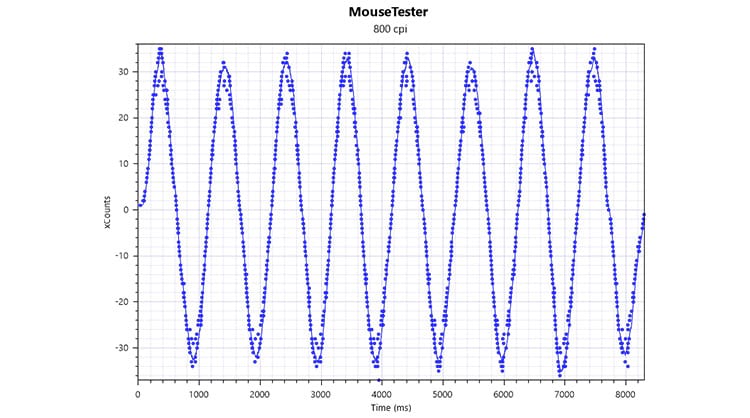
A consistência é, basicamente, a “qualidade” do rastreio em relação as informações registradas pelo sensor, verificando se existe algum tipo de distorção ou inconsistência nestes registros. Quanto mais próximas das linhas as bolinhas azuis, melhores são os resultados, mas essa característica pode variar em alguns casos.
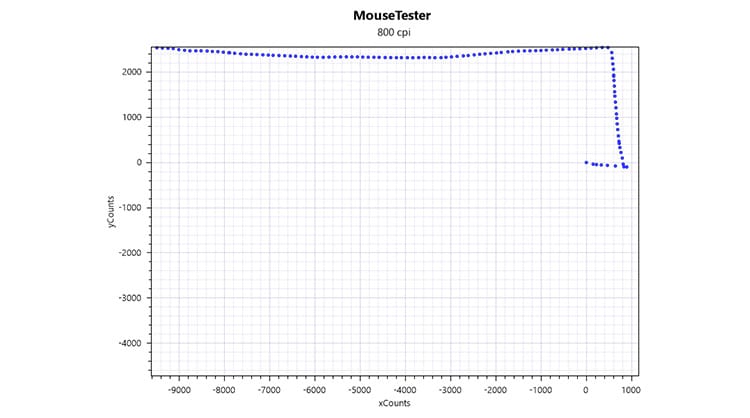
A aceleração, que se estiver presente na implementação do sensor, fará com que movimentos mais rápidos recebam uma adição ou uma diminuição no rastreio, reproduzindo distâncias maiores ou menores do que você realmente percorreu ao longo do seu mousepad, isso é horrível para jogadores que buscam precisão, afinal, você nunca terá total certeza de onde sua crosshair vai parar. No exemplo abaixo, em um movimento rápido, o mouse detectou apenas um pequeno movimento, quando, na verdade, deveria ter capturado todo o caminho da linha de cima.
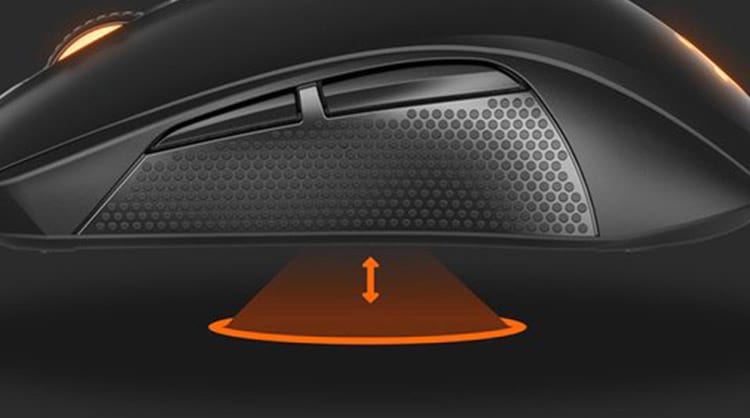
O LOD ou lift off distance (distancia de altura do rastreio) é, basicamente, a altura em relação ao mousepad que mouse continua captando movimentos. Na grande maioria dos casos, quanto menor for o LOD, melhor para o usuário, afinal, você não quer ter que reposicionar o mouse no mousepad e o movimento de reposição ser reproduzido na tela, não é mesmo?
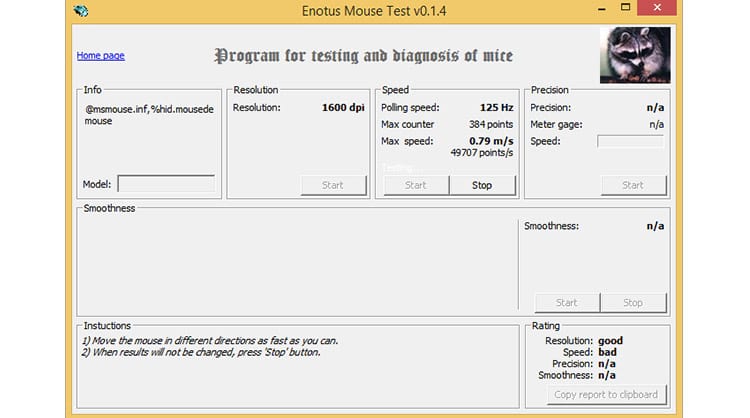
A frequência de comunicação com o computador, que automaticamente lhe dirá qual é o tempo que o mouse leva para trocar informações com o computador. Uma média mínima de frequência necessária para não causar problemas de input lag ou perda de informações é 500hz, que correspondem a 2 milissegundos demora nessa “conversa” entre sensor e máquina.

A velocidade máxima de rastreio, que representa o limite de velocidade que o sensor é capaz de registrar informações, caso esse limite seja ultrapassado, parte do movimento que você realizou será perdido. Este aspecto geralmente só será um problema em mouses de qualidade extremamente baixa, os principais mouses presentes no mercado têm uma média de 4 m/s de rastreio e a grande maioria dos jogadores profissionais sequer ultrapassa 3m/s em seus flicks.
Qualidade dos componentes

Se o sensor for bom e o mouse for confortável, o resto não importa, certo? Errado! É inútil você ter um mouse confortável, com um sensor incrível, mas que tem componentes de baixa qualidade, que param de funcionar ou quebram, portanto, procure sempre saber se eles são de igual qualidade.

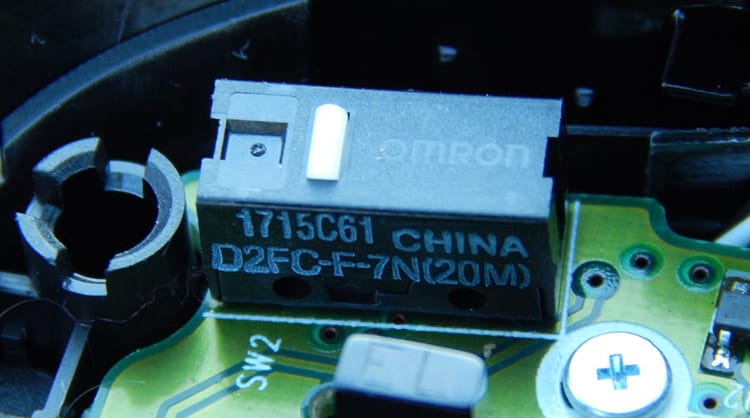
Sempre busque verificar em reviews na internet se os switches do mouse que você está querendo comprar são de qualidade, eles são a peça responsável por captar os cliques, sejam dos botões esquerdo, direito, do scroll ou outros botões extra. Se eles forem de baixa qualidade, podem causar os característicos double clicks mais facilmente.
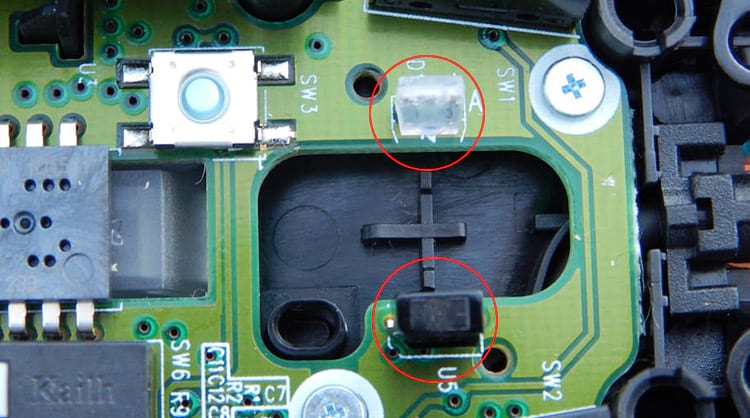
É importante também saber como funciona o scroll do mouse e a qualidade do componente que o faz funcionar, um dos sistemas mais comuns é o de codificador ótico, uma espécie de microcâmera que detecta os movimentos da “rodinha” do scroll.
Construção interna (durabilidade)

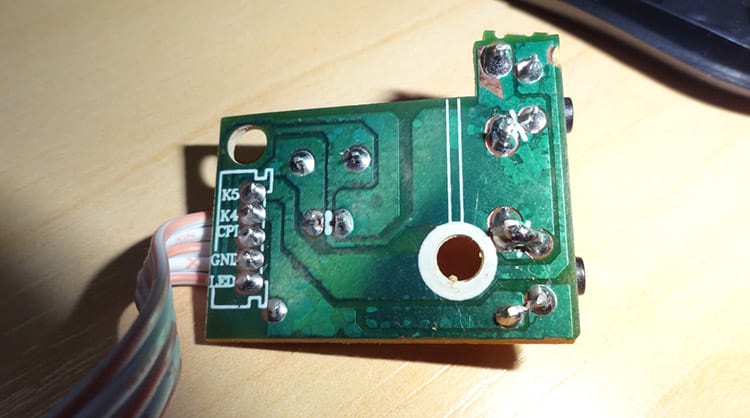
A maneira como as peças de um mouse é disposta em sua carcaça é igualmente importante para determinar quanto tempo ele poderá durar em seu desktop, portanto, verificar como é feita a soldagem de seus componentes, qualidade do material utilizado em suportes, organização e acabamento geral.

Produtos que são mal feitos internamente costumam apresentar defeitos com pouquíssimo tempo de uso, e o maior exemplo que podemos citar é o mouse do combo Devastator da CM Storm, que além de ser feito com materiais de baixa qualidade, possui algumas das soldagens mais horrendas de todo o mercado.
Um RMA eficiente e rápido

O RMA, ou Return Merchandise Authorization (Autorização de Devolução de Mercadoria) ,é um serviço no qual o usuário entra em contato com a marca para pedir um novo exemplar de um produto com defeito. Ele costuma ser uma das principais dúvidas de compradores justamente por ser um grande problema em algumas marcas.

Se você tiver algum problema com o seu mouse dentro do prazo de garantia dele, o que é absolutamente normal devido a problemas recorrentes na produção de peças tão pequenas e frágeis, é extremamente importante ter a certeza de que frustrações com um serviço de má qualidade não vão acontecer.

Valer o preço cobrado

A definição de precisão, ergono... Em tempos de crise, saber gastar o seu dinheiro é importantíssimo, no entanto, não interessa o quanto você tem sobrando ou pretende gastar, mais importante ainda é saber se o preço cobrado pelo mouse é equivalente à sua qualidade, afinal, sempre podem haver outras opções que valem mais a pena e que também possam te agradar. Não é porque produzimos conteúdos que ajudam o consumidor a escolher os melhores produtos que vamos incentivá-lo a pesquisar mais antes de gastar o seu dinheiro, mas sim porque sabemos o quão importante é evitar frustrações com escolhas erradas, portanto, reserve um pouco do seu tempo para verificar a opinião de pessoas que já testaram o mouse que você quer comprar e sabem como ele funciona.

sábado, 13 de agosto de 2016

O que priorizar em um PC gamer: placa de vídeo ou processador?

Na hora do upgrade do computador para rodar games mais novos sempre pinta a dúvida: por onde começar?Processador ou placa de vídeo? Embora a resposta mais simples seja fácil de dar – comece sempre pela placa de vídeo – há situações em que é preciso pensar melhor em uma série de fatores.

Considere a performance a ser ganha, o gasto envolvido, um planejamento para obter um bom custo x benefício, além de atingir o melhor equilíbrio de desempenho possível no computador. Fique por dentro desses cenários para fazer uma compra bem informada.

Placa de vídeo é sempre o ideal?

Na grande maioria dos casos, sim. A placa de vídeo será o componente mais importante no PC dedicado a jogos. A capacidade de processamento gráfico é o fator principal na equação em busca de uma melhor qualidade na reprodução de games. É possível montar um PC para jogos, inclusive com capacidades para realidade virtual, com processadores da quarta geração da Intel (que já está na sexta geração), que são relativamente antigos, mas não comprometem a experiência de uso em nenhuma medida.

Mas há exceções. Se o computador que é usado como base para o upgrade for muito antigo, adotar uma placa de vídeo muito mais nova pode não representar um salto muito grande, já que haverá gargalos: o restante do equipamento simplesmente não acompanha o potencial da placa de vídeo.

Como saber se o computador é muito velho?

É difícil determinar um ano como o limiar da necessidade de um upgrade, mas a presença de alguns componentes serve para denunciar que o computador está no fim da linha. Soquetes aposentados pela Intel, limitações de chipset (relacionadas com interfaces de armazenamento, memórias e novas tecnologias e padrões), barramentos mais antigos (PCIe 2.0 e não 3.0, por exemplo), são todos indícios de que o computador, no geral, é velho demais para tirar todo o proveito de uma placa de vídeo mais recente.

Quando o processador é a melhor ideia?

No geral, trocar de processador para jogar não é a opção mais comum para atacar o problema, mas nas situações em que o computador todo já anda pela fila da aposentadoria, pode ser interessante começar a evolução pelo processador.

Mas só vale à pena trocar de processador se o movimento presumir um salto relevante de performance. Um computador com um processador Intel de quarta geração, por exemplo, só vai ter ganhos de verdade se o usuário decidir pela compra de um de sexta, mais atual. Algumas dessas CPUs, inclusive, permitem performance razoável em games atuais – longe de rivalizar com placas de vídeo de verdade – mas suficiente para justificar o investimento do gamer que sente saudade de poder rodar títulos lançados recentemente.

Só que essa decisão acaba obrigando a aquisição de uma nova placa-mãe, já que as placas antigas não aceitam as novas CPUs. É, de certa forma, o mesmo problema da placa de vídeo que, embora possa ser instalada na placa antiga, não funcionará em seu pleno potencial.

Computador antigo demais: planeje seu orçamento e prioridades

Aí chegamos à conclusão de que, se o computador é velho demais a ponto de não acompanhar bem as novidades em termos de hardware, a opção mais inteligente é racionalizar o orçamento: definir um patamar de performance adequado e, a partir daí, prever um programa de aquisições de componentes. Pode ser necessário fracionar o computador, comprando primeiro processador e placa-mãe (placa de vídeo antiga, memórias, fonte, gabinete, HDs e monitor podem ser reaproveitados nesse primeiro instante).

Num segundo estágio, vem a nova placa de vídeo e assim por diante.

De olho nas APUs

A saída não é comum, mas as APUs da AMD vem ganhando em performance e, para consumidores que usam hardware da AMD, pode ser interessante sair de um processador FX para uma APU da marca – especialmente as A10 e A12, mais poderosas e de gerações mais recentes.

Algumas dessas APUs prometem jogos a resolução Full HD e com taxa de quadros razoável, no mínimo equivalentes a consoles. A solução está longe de ser ideal, mas para quem usa hardware da AMD mais antigo, o salto deverá ser considerável, ao menos até as contas se equilibrarem e ser possível investir em uma placa de vídeo de verdade.

quinta-feira, 11 de agosto de 2016

Bluetooth 5 terá quatro vezes mais alcance e o dobro de velocidade

O consórcio Bluetooth SIG anunciou nesta semana uma nova versão para a tecnologia que leva o seu nome. O Bluetooth 5, como está sendo chamado, vem para oferecer área de cobertura quatro vezes maior, o dobro da velocidade e melhorias que elevam a capacidade de tráfego de dados em até 800% na comparação com o padrão atual, o Bluetooth 4.2.

Desde a versão 4 que o Bluetooth SIG vem ajustando a tecnologia para se adequar ao universo da internet das coisas (saiba mais sobre o conceito no Tecnocast 009). Mesmo assim, hoje precisamos de apenas alguns poucos metros de distância para que dispositivos conectados via Bluetooth deixem de se comunicar. É por isso que, desta vez, o consórcio se focou tanto no alcance: a tecnologia poderá fazer com que cada equipamento atinja distâncias de até 40 metros.

É claro que o alcance dependerá do hardware do dispositivo e estará suscetível a fatores ambientais, como paredes. Apesar disso, espera-se que o Bluetooth 5 possa cobrir todo um apartamento médio, por exemplo, o suficiente para permitir que os dispositivos do local troquem informações. Essa é uma característica essencial para a internet das coisas.

Se a conectividade será maior, convém que a velocidade também o seja. O Bluetooth 5 poderá trabalhar com taxa de 50 Mb/s (megabits por segundo), aproximadamente. Nas versões atuais da tecnologia, a velocidade máxima é de 24 Mb/s. Para completar, a capacidade de tráfego de dados do Bluetooth 5 será oito vezes maior.

A expectativa é a de que todos os novos atributos façam o Bluetooth ser mais presente no dia a dia dos usuários. O Bluetooth SIG espera, por exemplo, que o uso da tecnologia para conectar o smartphone que está na cozinha às caixas de som que estão na sala seja um hábito mais comum do que é hoje.
Bluetooth - imagem por Mashable
Mas, se há mais velocidade e alcance, o Bluetooth 5 poderá não apenas ser usado em mais dispositivos como também elevar o tempo de permanência de cada conexão. Só que há um fator potencialmente limitador aqui: o consumo de energia.

Esse é um ponto que ainda não foi detalhado, mas o Bluetooth SIG dá entender que o consumo de energia não será problema — ou, ao menos, não será um problema tão grande. O Bluetooth 4 foi lançado com atenção especial na economia de energia. Isso foi possível graças à otimização das transmissões, principalmente. No Bluetooth 5, técnicas de otimização também estarão presentes, mas somente com testes é que será possível estimar com alguma precisão como ficará a questão do consumo.

Uma novidade que soa menos importante, mas que merece menção é o suporte melhorado a beacons, pequenos dispositivos que podem, por exemplo, enviar uma mensagem para o seu smartphone quando você se aproxima deles.

Nesse sentido, se você estiver passando em frente a uma loja e o beacon reconhecer o seu dispositivo móvel, você poderá receber uma promoção no mesmo instante. Para isso, sequer é necessário que o seu aparelho esteja conectado à internet.

De igual forma, se você estiver em um museu, poderá receber na tela do celular a descrição de uma peça em exposição. Funcionalidades como essa já existem em alguns lugares, mas, como o alcance do Bluetooth 5 será maior, o número de aplicações do tipo poderá aumentar.

Será? Demorará um pouquinho para descobrirmos. A previsão é a de que os primeiros dispositivos compatíveis com o Bluetooth 5 cheguem ao mercado entre o final de 2016 e o início de 2017.

quarta-feira, 10 de agosto de 2016

Tudo que você precisa saber sobre os repetidores Wi-Fi


Os repetidores Wi-Fi são uma alternativa para aumentar a área de cobertura do sinal de rede em residências e escritórios. Apesar do aumento da popularidade, ainda há muitos mistérios em torno desses aparelhos, referentes desde o seu funcionamento básico, passando por questões mais específicas, como desempenho e até a compatibilidade entre dispositivos de marcas diferentes.

A seguir, conheça as respostas para essas e outras perguntas para entender tudo sobre os repetidores Wi-Fi. Assim, na hora de investir para melhorar a sua rede, você estará em condições melhores de fazer uma compra mais segura.

Para que serve os repetidores Wi-Fi?

Um repetidor Wi-Fi, como o nome diz, serve para repetir o sinal sem fio de uma rede doméstica. A ideia é simples: o repetidor recebe o sinal gerando pelo roteador e o amplifica, fazendo com que a rede alcance uma área maior do que aquela que seria possível sem o uso do aparelho.

Basicamente, o repetidor Wi-Fi é uma solução interessante para quem precisa ampliar a área de cobertura de uma rede Wi-Fi, não importa o ambiente.

Roteador e repetidor Wi-Fi precisam ser da mesma marca?

Não. Os aparelhos podem ser de marcas diferentes, já que o sinal que compartilham é padrão. É possível, no entanto, que o uso de um combo roteador + repetidor da mesma marca permita acesso a configurações específicas de cada fabricante, além de desempenho superior. Entretanto, é importante destacar que nada impede uma rede construída em torno de um roteador da marca A e repetidores da marca B de funcionar corretamente e com ótimo desempenho.

O que saber antes de comprar um repetidor Wi-Fi?

A ideia de expandir a área de cobertura de uma rede sem fio é bastante atrativa para muita gente, mas há casos em que essa solução não é ideal. Repetidores Wi-Fi podem provocar alguns problemas no ambiente de rede.

Em primeiro lugar, o repetidor Wi-Fi irá transmitir na mesma frequência que o seu roteador, o que vai, no mínimo, dobrar o índice de ruído no local aumentando a interferência. Além disso, como o repetidor se coloca como intermediário entre seus aparelhos e o roteador de internet, as velocidades podem sofrer diminuições sensíveis.

É preciso configurar o repetidor Wi-Fi?

Em linhas gerais, sim. Da mesma forma que um roteador depende de uma série de configurações específicas para funcionar corretamente, o repetidor precisa de algumas instruções para operar. O processo não é muito complicado, ainda que varie bastante de fabricante a fabricante. Neste tutorial você tem uma ideia de como colocar o seu repetidor para funcionar.

Por que roteador e repetidor Wi-Fi precisam estar no mesmo canal?

O repetidor precisa encontrar o sinal original da sua rede para repeti-lo. Para fazer isso, o aparelho precisa estar configurado para escutar a mesma frequência em que seu roteador transmite informações. Se houver desencontro entre roteador e repetidor, o dispositivo não vai encontrar o sinal para repetir e, portanto, não vai funcionar.

Prefira equipamentos para redes de 5 GHz

É importante dar preferência para repetidores compatíveis com as redes de 5 GHz. O motivo é simples: esses dispositivos, mais novos, operam nessa faixa de frequência, mas também reconhecem sinal distribuído por roteadores mais antigos, de 2,4 GHz. Por outro lado, o repetidor de padrão 2,4 GHz não trabalha com sinal em 5 GHz.

Considere um access point

Instalação com cabos Ethernet reduz problemas de interferências

Como mencionado, há alguns problemas intrínsecos ao uso de repetidores Wi-Fi: interferências e perda de velocidade podem ser efeitos colaterais desses dispositivos, algo que em vez de resolver um problema acaba criando outros.

Uma alternativa às limitações dos repetidores é o uso de um access point wireless. Nesse modelo, o roteador se conecta a um outro roteador via cabo. O segundo aparelho atua como um repetidor, mas como sua comunicação com o roteador principal se dá via cabo, os problemas com interferência na rede acabam eliminados. 

Além disso, a performance tende a ser um pouco melhor, já que as taxas de transferência em conexões por fio tendem a ser superiores àquelas possível via wireless. Para configurar um access point, é necessário que o roteador secundário ofereça essa função.

sábado, 6 de agosto de 2016

4 motivos pelos quais seu celular desliga antes da bateria zerar

Se um dia você já decidiu viver perigosamente e saiu de casa sem um powerbank para o seu celular, já deve ter se deparado com a seguinte situação: o aparelho simplesmente “morrer” mesmo que, segundos antes, indicasse que ainda tinha por volta de 5% de energia restante. Afinal, esse recurso restante foi consumido em tempo recorde? Seu dispositivo mentiu para você? O que fazer caso ele tenha desligado no momento que eu ia capturar um pokémon lendário? Calma, quase todas essas perguntas tem uma resposta!

Embora no caso do bichinho perdido em Pokémon GO a culpa seja parcialmente sua por não manter o seu smartphone bem alimentado na hora da jogatina ao ar livre, a falta de precisão na leitura da bateria, como um geral, se dá por conta do modo como esse componente funciona. O site Wirecutter comparou a peça a um grande barril selado cujo interior não pode ser visto de fora, realizando uma série de reações químicas para gerar energia para o dispositivo – impossibilitando a adição de um sensor interno ao kit.

A queda de bateria torna a medição ainda mais difícil

Assim, com a medição sendo um tanto limitada, o jeito foi se apoiar em uma série de cálculos matemáticos baseados na performance padrão da bateria e no uso do aparelho para que seja possível exibir uma estimativa aproximada de energia restante. O problema é que, ainda que a tecnologia desse setor esteja cada vez mais avançada e os algoritmos sejam refinados de tempos em tempos, eles ainda são suscetíveis a falhas – com isso se agravando dependendo de outras condições de hardware, claro.

De forma resumida, são quatro os motivos que podem fazer com que o seu celular tire uma soneca antes do planejado e acabe deixando você na mão em um momento crucial. Confira abaixo a lista desses itens para não culpar os fatores errados pelo caso – e para evitar de jogar o dispositivo contra a parede.

1) Dois mais dois igual a... um?

Como se tratam de operações e cálculos matemáticos que tentam prever a porcentagem da sua bateria, o fato é que, de vez em quando, o sistema simplesmente erra na leitura. Acredite, apesar dos pesares, esse ainda é o método mais confiável para realizar esse tipo de medição. Se preferir, entenda como: poderia ser muito, muito pior.

2) De olho no relógio

Conforme o tempo passa, a bateria passa a perder, pouco a pouco, o seu desempenho. O resultado desse distanciamento para o potencial original do componente faz com que o algoritmo se perca ainda mais na análise da carga. Ou seja, é bom se preparar para medições mais “soltas” caso seu aparelho tenha uma certa idade.

A vida é cruel até com as baterias

3) Pó de Diamante!

Eventualmente, o processo químico da bateria faz com que alguns cristais se formem próximo aos conectores da peça, fazendo com que a capacidade de medir a energia fique ainda mais comprometida – causando mais leituras erradas em porcentagens baixas.

4) Cada um tem sua própria estratégia

Por fim, dependendo da fabricante, do modelo de celular e do sistema operacional, o próprio gerenciamento da bateria é feito de modo diferente. Alguns smartphones, por exemplo, forçam o desligamento prévio para que a energia restante ajude a preservar dados e configurações do sistema. Outros por sua vez, deixam você usar cada gota do recurso, até ele ficar zerado – um método usado geralmente em equipamentos com bateria removível.

Com isso, dá para entender que, ainda que a medição de carga nos dispositivos móveis não seja 100% confiável, ela faz o melhor trabalho que pode. O mais indicado, então, caso você dependa de um celular bem alimentado para suas atividades externas, é levar alguns apetrechos extras à tiracolo – como baterias extras, carregadores portáteis e conectores USB com adaptador para tomada. Você já perdeu uma foto ou falhou miseravelmente num game por conta de um smartphone morrendo repentinamente? Deixe seu comentário mais abaixo!

segunda-feira, 25 de julho de 2016

Notebook Esquentando Muito? Motivos e Soluções Rápidas!

Ter um notebook é bastante compensador, seja para usar por entretenimento ou trabalho. Independente de qual for a tarefa que você fará em seu notebook, é frustrante ter esse equipamento com baixo desempenho, concorda?


Os notebooks por terem pouco espaço interno aquecem mais rapidamente do que os computadores que possuem gabinetes. Além disso, os notebooks não resfriam esses aparelhos o suficiente quanto um PC tradicional.

Devido a esse e outros fatores, os notebooks superaquecem com facilidade e isso pode causar prejuízos a ponto de você perder o equipamento.

PORQUE SERÁ QUE MEU NOTEBOOK ESTÁ ESQUENTANDO MUITO?

Pergunta chata não é verdade? Se você se esbarrou com essa dificuldade, gostaria de entender melhor os motivos que levaram a acarretar esse problema e conferir algumas soluções rápidas, veja a seguir!

Tempo em uso

Além do que já foi informado inicialmente, outro motivo pelo qual seu notebook está esquentando muito pode ser por causa da quantidade de tempo que você o utiliza.

Quando você usa esse equipamento por horas e mais horas é normal que o HD dele, a placa de vídeo e o processador funcionem em mais alta capacidade.
Vários programas abertos

Abrir vários programas pesados de uma vez só, como o SolidWorks, Photoshop ou mesmo usar o notebook para jogos a máquina fica sendo utilizada de maneira intensa e nessa mesma proporção ela irá esquentar, pois estará trabalhando além do necessário.

Deixar o notebook em ambientes quentes

Um dos fatores que levam o notebook a esquentar bastante é deixá-lo em ambientes quentes como, perto de um aquecedor, deixá-lo exposto ao sol, colocá-lo em uma sala quente principalmente nos dias de verão em que a temperatura fica alta, e outras situações semelhantes.

Apoiá-lo sobre cama, travesseiros e afins

Às vezes você até pode querer relaxar deitando em sua cama e apoiando o notebook sobre o travesseiro e ficar ali utilizando o aparelho…

Mas, isso faz com que haja obstrução da ventilação existente em seu notebook. Colocar o notebook sobre locais como cama, travesseiro, cobertor e outros impede que ocorra a passagem de ar para dentro do equipamento e também permite que entre poeira na área de ventilação.

E qual é o resultado? Isso mesmo. Notebook Esquentando Muito!

Como Detectar o Aquecimento de Notebooks?

Normalmente, apenas quando o notebook começa apresentar algumas falhas é que será possível saber que seu aparelho está com superaquecimento. Destacamos a seguir os 4 motivos mais comuns:

O notebook trava por muito tempo ao abrir um arquivo, foto ou mesmo a área de trabalho.

Surgimento de “tela azul” que em alguns aparelhos ocupam espaço de até 100% da tela. Aparecimento de tela preta, fazendo você reiniciar o equipamento.

Notebook desliga sozinho.

O cooler do processador começa a trabalhar excessivamente e passa a emitir um som mais alto que o normal.
6 Soluções Rápidas e Práticas Para Evitar o
Aquecimento de Notebooks!
Como o notebook possui o sistema de ventilação na parte inferior, evite bloquear essa superfície ou deixá-la abafada.

Prefira deixar seu notebook em uma base dura, plana e fria, sempre que possível.

Outra dica muito útil que contribui para que seu notebook não esquente muito é fazer uma limpeza completa nele. A poeira que normalmente acumula dentro dela acaba que bloqueando as saídas de ar.

Uma das soluções para que evitar o superaquecimento do notebook é baixar um software de monitoramento como o Speccy e Everest. Esse primeiro é gratuito e mostra várias informações importantes sobre seu computador como, por exemplo, a temperatura da máquina.

Para ajudar a manter sua máquina com uma temperatura estável utilize um suporte para notebook.

O cooler extra é bem eficaz no que diz respeito a ajudar o seu notebook a não superaquecer, pois deixará o seu aparelho mais resfriado vez que ele ajuda a puxar o ar aquecido da máquina.

Conclusão!

Logo, com todas essas informações fica mais fácil você usar o seu equipamento sem transtornos proporcionando maior desempenho a ele. Na hora de comprar um faça uma boa escolha e fique atento/a a todos esses cuidados que certamente assim você terá um notebook que não te deixará na mão por motivo de bateria.

Agora quando o notebook estiver esquentando muito você já saberá o que deve ser feito.

sábado, 23 de julho de 2016

8 dicas de um profissional para você virar craque em fotos com o celular

Muita gente já dispensou câmeras profissionais na hora de fazer uma viagem ou passear pela própria cidade. Câmeras de celular hoje em dia já são capazes de cumprir um trabalho no mínimo básico de registrar retratos e paisagens.

Só que a vantagem da mobilidade não significa que todo mundo virou fotógrafo: você ainda precisa se preocupar com vários elementos que compõem uma boa imagem e não só podem fazer a sua postagem bombar nas redes sociais, mas também tornar mais bonito o registro que você fez.

O fotógrafo, instagrammer e criador de conteúdo Paulo del Valle (veja o perfil dele aqui) deu uma série de dicas de fotografia mobile à imprensa durante o evento Explore Rio with Google — e elas servem para qualquer usuário. Confira algumas delas a seguir.

1) Conheça a câmera e as funções que ela oferece
Aprenda a utilizar o app de câmera do seu celular. Busque atalhos para disparar a foto se você não quiser tocar na tela, encontre os reguladores e filtros, ajuste a resolução e por aí vai. Procure funções como o flash e o HDR para dar um toque especial. Recursos como fotos em panorama ou o PhotoSphere, da Google, também são de fácil acesso e trazem bons resultados.

2) Luz é muito importante
O horário em que você faz os cliques ao ar livre é mais importante do que parece. As duas primeiras horas após o nascer do Sol e as duas últimas horas antes do pôr-do-Sol são as "golden hours", ou seja, as horas douradas para fotografias com o melhor da iluminação natural.

3) Use a regra dos terços
Uma boa forma de deixar as fotos bem enquadradas e alinhadas é inserir a opção de "grid" no visor do app de câmera do seu celular. Esse recurso divide a tela em nove pedaços e cabe a você escolher onde o elemento fotografado vai ficar (normalmente na intersecção entre duas linhas). Use o grid também para deixar o horizonte alinhado e a foto simétrica.

Alinhe o horizonte e posicione o principal elemento do retrato como quiser.

4) Fique parado e firme
Pode parecer uma dica boba, mas muita gente perde grandes registros por se descuidar nessas horas. Deixe a mão parada na hora do registro da foto e só se mova novamente quando o app de câmera avisar que ela foi registrada — isso pode demorar uma fração de segundo a mais no modo HDR, já que mais de um clique é efetuado. Se não tiver jeito e a foto for mais produzida, use um tripé para o celular.

5) Limpe a lente da câmera
Por ser menor que a de câmeras profissionais, a lente do celular às vezes fica suja e isso passa despercebido. Passe um pano na lente volta e meia para eliminar manchas ou partículas que podem prejudicar o seu retrato.


6) Tente diferentes ângulos
Por melhor que você ache que o seu primeiro retrato saiu, não tenha medo de ousar. Mude o ângulo, aproxime-se, busque outra perspectiva e não tenha medo de tirar várias fotos do mesmo lugar. A criatividade pode recompensar você com grandes imagens.

7) Pós-produção
Aplicativos que fazem edições pontuais atualmente são mais bem vistos do que filtros que mudam uma foto inteira de uma só vez. Vários apps, como o Snapseed (Android/iOS), fazem alterações significativas nas imagens sem exigir conhecimento técnico avançado. Clique aqui para ver outras dicas de download na área.

Um exemplo de app de edição é o Snapseed.

8) Bateria externa
Se você possui uma bateria externa, leve com você durante o passeio fotográfico. Isso é importante porque você pode usar no turismo os apps de câmera, edição, as redes sociais e uma boa iluminação da tela — coisas que consomem bastante energia. Atualmente, temos vários modelos acessíveis no mercado, inclusive no Brasil).

segunda-feira, 18 de julho de 2016

Qual a utilidade daquele cilindro preto no fio dos carregadores?


Para que serve aquele cilindro preto no fio dos carregadores? Você tem um notebook? Então, com certeza já deve ter percebido este pequeno objeto embutido no fio de carregamento.

Se olharmos bem para a configuração dos carregadores que usamos hoje em dia, você vai perceber que eles vêm com alguns acessórios que chamam a atenção.

Alguns deles fornecem energia, transmitem informações, permitem o funcionamento de dispositivos, mas já reparou em um cilindro com cerca de 3 centímetros que aparece bem perto do conector do carregador do notebook, por exemplo? Para que será que ele serve?

Esses cilindros de cor preta se chamam “núcleos de ferrite“. Estes pequenos objetos foram inventados no século XIX pelo físico Mihajlo Pupin, eles “ajudam a evitar que os cabos se comportem como antenas.

Esses cilindros evitam que variações grandes e picos de energia nas correntes que seguem fluxo pelos cabos aumentem a indutância dos fios.

Ele é uma espécie de controlador de ondas eletromagnéticas, que evita que aqueles chuviscos ou pixelados apareçam nos monitores dos computadores ou até mesmo celulares e televisões.

Por dentro do núcleo de ferrite

Por dentro dele existe uma bola ou espécie de cilindro que é feita à base de ferrita, um material bastante parecido com a cerâmica. A ferrita é feita de óxido de ferro, uma substância dura, quebradiça e bem escura.

segunda-feira, 11 de julho de 2016

Quando e Como Trocar a Bateria do Notebook? Confira!

Se você é adepto ao notebook, já deve ter ouvido falar que se deve ter cuidado para não viciar a bateria. Caso isto ocorra, é porque chegou o momento de trocar a bateria do notebook, pois ela não será tão útil sem estar plugada na tomada.

Todo aparelho eletrônico corre esse risco, seja notebook, celular, tablet e é preciso que saiba o que fazer nesta hora e como trocar a bateria do notebook.

Existem vários fatores que aceleram o desgaste de uma bateria. Em muitos casos os usuários desconhecem o mal que estão fazendo quanto ao assunto, por isso, você precisa estar ciente de alguns cuidados e aprender com essas dicas.

Fatores Que Levam a Trocar a Bateria do Notebook

Não utilize o notebook até a bateria acabar
Esta situação é comum aos usuários que costumam passar muito tempo na internet, por descuido ou falta de atenção a essa situação, utilizam o notebook até que sua bateria descarregue completamente ou fique em níveis muito baixos para só então conectar o carregador.

Recomenda-se mantê-la carregada sempre entre 40% e 60%. Este é um ponto de equilíbrio e não deixa a bateria correr o risco de esquentar muito.

Não permita que a bateria fique exposta a altas temperaturas
Evite lugares quentes e com pouca ventilação, pois são situações que também prejudicam a vida útil da bateria do seu notebook, forçando-o a trocá-la mais rapidamente.

Se for deixar o notebook dentro do carro que está estacionado durante o dia ao ar livre, não ache que estará tudo bem. Seu equipamento poderá não estar protegido. O sol não estará batendo no interior do carro, mas certamente a temperatura se elevará.

Foto: Reprodução

Situações Que Podem Ser Consideradas Como Fator de Risco

Listamos abaixo algumas situações que podem ser consideradas como fator de riscos e devem ser evitadas também, para atrasar o tempo de troca da bateria do notebook.

  • Altas temperaturas levam possíveis incêndios, pois as baterias são inflamáveis;
  • Seu invólucro ou capa de proteção plástica, deve ser mantido intacto e em hipótese alguma ser tocado;
  • Toda bateria tem compatibilidade com o aparelho, portanto ela não deve ser colocada em notebook incompatível, pois poderá causar danos ao aparelho ou até alguns acidentes.
Dicas Para Medir a Vida Útil da Sua Bateria

Existem programas que ajudam a perceber como anda a vida útil da sua bateria. O Battery Info View, por exemplo, tem a função de monitorar o sistema de energia do notebook, além de te informar o nome da bateria, a capacidade atual, porcentagem de vida útil e várias outras características importantes.

Se você for usuário do Windows 7, o sistema operacional irá te avisar quando a capacidade da bateria do notebook estiver alcançado 40% e você receberá uma notificação com a informação “Experimente substituir a bateria”.

Calibre sua bateria quando o sistema operacional te der informações erradas sobre o status de energia – realize os seguintes passos.

Carregue o aparelho em 100% e deixe-o desligado por 2 horas, sem desconectá-lo da energia

Desligue-o da tomada, ligando o computador em seguida e desative as opções de descanso de tela e outras configurações de economia. Vá a Painel de Controle > Opções de Energia > Alterar configurações do plano.
Vá em “Opções Avançadas”, clicando em “+” em “Bateria” e siga as opções como na imagem abaixo
Foto: Reprodução

Deixe a bateria descarregar até o computador desligar, deixando-o descansar em seguida
Ligue-o a tomada novamente e espere carregar.

Refaça as configurações recomendadas.

Escolhendo a Bateria do Seu Notebook

Após os 18 a 24 meses a bateria provavelmente já começará a dar sinais de que precisa ser trocada. Este é o tempo médio de vida útil se for utilizada em condições normais. Então passado esse período e observada à necessidade de troca da bateria do notebook siga algumas dicas.

Neste momento deve sempre levar em consideração o modelo da sua bateria original, observando fabricantes, numeração… Desta forma estará evitando um desgaste natural do seu aparelho ou outro tipo de acidente como foi citado anteriormente neste artigo.

A bateria a ser substituída deverá sempre seguir as características originais. Portanto, compre do fabricante do notebook que te dará um prazo de garantia e evitará possíveis dores de cabeça.

Como trocar a bateria do notebook

Para trocar a bateria do notebook você precisará seguir dois passos simples.

1º passo: remova a bateria
Na posição destravada, deslize e segure a trava de liberação da bateria;
Remova a bateria da baia erguendo a borda dianteira da bateria.

2º passo: coloque a bateria nova
No compartimento da base, incline a borda traseira da bateria;
Pressione a bateria devagar, após baixar a borda frontal e continue com o procedimento até ouvir o clique da trava de liberação.
Foto: Reprodução

Observação:

Se a bateria do notebook for interna, esses procedimentos não poderão ser realizados. Será necessário que a encaminhe para a assistência técnica especializada. Algumas formas de verificar se a bateria do notebook está precisando trocar pode ser feita por você, sem grandes dificuldades.

Conclusão!

Viu como é simples analisar o momento correto para trocar a bateria do notebook? Oferecemos várias dicas a você, bastá colocá-las em prática. Os cuidados diários com seu notebook permitirão um maior tempo de uso e mais felicidade ao seu bolso. Aproveite!

O tempo está se esgotando... se você gosta claro