Pesquisar este blog

segunda-feira, 25 de julho de 2016

Notebook Esquentando Muito? Motivos e Soluções Rápidas!

Ter um notebook é bastante compensador, seja para usar por entretenimento ou trabalho. Independente de qual for a tarefa que você fará em seu notebook, é frustrante ter esse equipamento com baixo desempenho, concorda?


Os notebooks por terem pouco espaço interno aquecem mais rapidamente do que os computadores que possuem gabinetes. Além disso, os notebooks não resfriam esses aparelhos o suficiente quanto um PC tradicional.

Devido a esse e outros fatores, os notebooks superaquecem com facilidade e isso pode causar prejuízos a ponto de você perder o equipamento.

PORQUE SERÁ QUE MEU NOTEBOOK ESTÁ ESQUENTANDO MUITO?

Pergunta chata não é verdade? Se você se esbarrou com essa dificuldade, gostaria de entender melhor os motivos que levaram a acarretar esse problema e conferir algumas soluções rápidas, veja a seguir!

Tempo em uso

Além do que já foi informado inicialmente, outro motivo pelo qual seu notebook está esquentando muito pode ser por causa da quantidade de tempo que você o utiliza.

Quando você usa esse equipamento por horas e mais horas é normal que o HD dele, a placa de vídeo e o processador funcionem em mais alta capacidade.
Vários programas abertos

Abrir vários programas pesados de uma vez só, como o SolidWorks, Photoshop ou mesmo usar o notebook para jogos a máquina fica sendo utilizada de maneira intensa e nessa mesma proporção ela irá esquentar, pois estará trabalhando além do necessário.

Deixar o notebook em ambientes quentes

Um dos fatores que levam o notebook a esquentar bastante é deixá-lo em ambientes quentes como, perto de um aquecedor, deixá-lo exposto ao sol, colocá-lo em uma sala quente principalmente nos dias de verão em que a temperatura fica alta, e outras situações semelhantes.

Apoiá-lo sobre cama, travesseiros e afins

Às vezes você até pode querer relaxar deitando em sua cama e apoiando o notebook sobre o travesseiro e ficar ali utilizando o aparelho…

Mas, isso faz com que haja obstrução da ventilação existente em seu notebook. Colocar o notebook sobre locais como cama, travesseiro, cobertor e outros impede que ocorra a passagem de ar para dentro do equipamento e também permite que entre poeira na área de ventilação.

E qual é o resultado? Isso mesmo. Notebook Esquentando Muito!

Como Detectar o Aquecimento de Notebooks?

Normalmente, apenas quando o notebook começa apresentar algumas falhas é que será possível saber que seu aparelho está com superaquecimento. Destacamos a seguir os 4 motivos mais comuns:

O notebook trava por muito tempo ao abrir um arquivo, foto ou mesmo a área de trabalho.

Surgimento de “tela azul” que em alguns aparelhos ocupam espaço de até 100% da tela. Aparecimento de tela preta, fazendo você reiniciar o equipamento.

Notebook desliga sozinho.

O cooler do processador começa a trabalhar excessivamente e passa a emitir um som mais alto que o normal.
6 Soluções Rápidas e Práticas Para Evitar o
Aquecimento de Notebooks!
Como o notebook possui o sistema de ventilação na parte inferior, evite bloquear essa superfície ou deixá-la abafada.

Prefira deixar seu notebook em uma base dura, plana e fria, sempre que possível.

Outra dica muito útil que contribui para que seu notebook não esquente muito é fazer uma limpeza completa nele. A poeira que normalmente acumula dentro dela acaba que bloqueando as saídas de ar.

Uma das soluções para que evitar o superaquecimento do notebook é baixar um software de monitoramento como o Speccy e Everest. Esse primeiro é gratuito e mostra várias informações importantes sobre seu computador como, por exemplo, a temperatura da máquina.

Para ajudar a manter sua máquina com uma temperatura estável utilize um suporte para notebook.

O cooler extra é bem eficaz no que diz respeito a ajudar o seu notebook a não superaquecer, pois deixará o seu aparelho mais resfriado vez que ele ajuda a puxar o ar aquecido da máquina.

Conclusão!

Logo, com todas essas informações fica mais fácil você usar o seu equipamento sem transtornos proporcionando maior desempenho a ele. Na hora de comprar um faça uma boa escolha e fique atento/a a todos esses cuidados que certamente assim você terá um notebook que não te deixará na mão por motivo de bateria.

Agora quando o notebook estiver esquentando muito você já saberá o que deve ser feito.

sábado, 23 de julho de 2016

8 dicas de um profissional para você virar craque em fotos com o celular

Muita gente já dispensou câmeras profissionais na hora de fazer uma viagem ou passear pela própria cidade. Câmeras de celular hoje em dia já são capazes de cumprir um trabalho no mínimo básico de registrar retratos e paisagens.

Só que a vantagem da mobilidade não significa que todo mundo virou fotógrafo: você ainda precisa se preocupar com vários elementos que compõem uma boa imagem e não só podem fazer a sua postagem bombar nas redes sociais, mas também tornar mais bonito o registro que você fez.

O fotógrafo, instagrammer e criador de conteúdo Paulo del Valle (veja o perfil dele aqui) deu uma série de dicas de fotografia mobile à imprensa durante o evento Explore Rio with Google — e elas servem para qualquer usuário. Confira algumas delas a seguir.

1) Conheça a câmera e as funções que ela oferece
Aprenda a utilizar o app de câmera do seu celular. Busque atalhos para disparar a foto se você não quiser tocar na tela, encontre os reguladores e filtros, ajuste a resolução e por aí vai. Procure funções como o flash e o HDR para dar um toque especial. Recursos como fotos em panorama ou o PhotoSphere, da Google, também são de fácil acesso e trazem bons resultados.

2) Luz é muito importante
O horário em que você faz os cliques ao ar livre é mais importante do que parece. As duas primeiras horas após o nascer do Sol e as duas últimas horas antes do pôr-do-Sol são as "golden hours", ou seja, as horas douradas para fotografias com o melhor da iluminação natural.

3) Use a regra dos terços
Uma boa forma de deixar as fotos bem enquadradas e alinhadas é inserir a opção de "grid" no visor do app de câmera do seu celular. Esse recurso divide a tela em nove pedaços e cabe a você escolher onde o elemento fotografado vai ficar (normalmente na intersecção entre duas linhas). Use o grid também para deixar o horizonte alinhado e a foto simétrica.

Alinhe o horizonte e posicione o principal elemento do retrato como quiser.

4) Fique parado e firme
Pode parecer uma dica boba, mas muita gente perde grandes registros por se descuidar nessas horas. Deixe a mão parada na hora do registro da foto e só se mova novamente quando o app de câmera avisar que ela foi registrada — isso pode demorar uma fração de segundo a mais no modo HDR, já que mais de um clique é efetuado. Se não tiver jeito e a foto for mais produzida, use um tripé para o celular.

5) Limpe a lente da câmera
Por ser menor que a de câmeras profissionais, a lente do celular às vezes fica suja e isso passa despercebido. Passe um pano na lente volta e meia para eliminar manchas ou partículas que podem prejudicar o seu retrato.


6) Tente diferentes ângulos
Por melhor que você ache que o seu primeiro retrato saiu, não tenha medo de ousar. Mude o ângulo, aproxime-se, busque outra perspectiva e não tenha medo de tirar várias fotos do mesmo lugar. A criatividade pode recompensar você com grandes imagens.

7) Pós-produção
Aplicativos que fazem edições pontuais atualmente são mais bem vistos do que filtros que mudam uma foto inteira de uma só vez. Vários apps, como o Snapseed (Android/iOS), fazem alterações significativas nas imagens sem exigir conhecimento técnico avançado. Clique aqui para ver outras dicas de download na área.

Um exemplo de app de edição é o Snapseed.

8) Bateria externa
Se você possui uma bateria externa, leve com você durante o passeio fotográfico. Isso é importante porque você pode usar no turismo os apps de câmera, edição, as redes sociais e uma boa iluminação da tela — coisas que consomem bastante energia. Atualmente, temos vários modelos acessíveis no mercado, inclusive no Brasil).

segunda-feira, 18 de julho de 2016

Qual a utilidade daquele cilindro preto no fio dos carregadores?


Para que serve aquele cilindro preto no fio dos carregadores? Você tem um notebook? Então, com certeza já deve ter percebido este pequeno objeto embutido no fio de carregamento.

Se olharmos bem para a configuração dos carregadores que usamos hoje em dia, você vai perceber que eles vêm com alguns acessórios que chamam a atenção.

Alguns deles fornecem energia, transmitem informações, permitem o funcionamento de dispositivos, mas já reparou em um cilindro com cerca de 3 centímetros que aparece bem perto do conector do carregador do notebook, por exemplo? Para que será que ele serve?

Esses cilindros de cor preta se chamam “núcleos de ferrite“. Estes pequenos objetos foram inventados no século XIX pelo físico Mihajlo Pupin, eles “ajudam a evitar que os cabos se comportem como antenas.

Esses cilindros evitam que variações grandes e picos de energia nas correntes que seguem fluxo pelos cabos aumentem a indutância dos fios.

Ele é uma espécie de controlador de ondas eletromagnéticas, que evita que aqueles chuviscos ou pixelados apareçam nos monitores dos computadores ou até mesmo celulares e televisões.

Por dentro do núcleo de ferrite

Por dentro dele existe uma bola ou espécie de cilindro que é feita à base de ferrita, um material bastante parecido com a cerâmica. A ferrita é feita de óxido de ferro, uma substância dura, quebradiça e bem escura.

segunda-feira, 11 de julho de 2016

Quando e Como Trocar a Bateria do Notebook? Confira!

Se você é adepto ao notebook, já deve ter ouvido falar que se deve ter cuidado para não viciar a bateria. Caso isto ocorra, é porque chegou o momento de trocar a bateria do notebook, pois ela não será tão útil sem estar plugada na tomada.

Todo aparelho eletrônico corre esse risco, seja notebook, celular, tablet e é preciso que saiba o que fazer nesta hora e como trocar a bateria do notebook.

Existem vários fatores que aceleram o desgaste de uma bateria. Em muitos casos os usuários desconhecem o mal que estão fazendo quanto ao assunto, por isso, você precisa estar ciente de alguns cuidados e aprender com essas dicas.

Fatores Que Levam a Trocar a Bateria do Notebook

Não utilize o notebook até a bateria acabar
Esta situação é comum aos usuários que costumam passar muito tempo na internet, por descuido ou falta de atenção a essa situação, utilizam o notebook até que sua bateria descarregue completamente ou fique em níveis muito baixos para só então conectar o carregador.

Recomenda-se mantê-la carregada sempre entre 40% e 60%. Este é um ponto de equilíbrio e não deixa a bateria correr o risco de esquentar muito.

Não permita que a bateria fique exposta a altas temperaturas
Evite lugares quentes e com pouca ventilação, pois são situações que também prejudicam a vida útil da bateria do seu notebook, forçando-o a trocá-la mais rapidamente.

Se for deixar o notebook dentro do carro que está estacionado durante o dia ao ar livre, não ache que estará tudo bem. Seu equipamento poderá não estar protegido. O sol não estará batendo no interior do carro, mas certamente a temperatura se elevará.

Foto: Reprodução

Situações Que Podem Ser Consideradas Como Fator de Risco

Listamos abaixo algumas situações que podem ser consideradas como fator de riscos e devem ser evitadas também, para atrasar o tempo de troca da bateria do notebook.

  • Altas temperaturas levam possíveis incêndios, pois as baterias são inflamáveis;
  • Seu invólucro ou capa de proteção plástica, deve ser mantido intacto e em hipótese alguma ser tocado;
  • Toda bateria tem compatibilidade com o aparelho, portanto ela não deve ser colocada em notebook incompatível, pois poderá causar danos ao aparelho ou até alguns acidentes.
Dicas Para Medir a Vida Útil da Sua Bateria

Existem programas que ajudam a perceber como anda a vida útil da sua bateria. O Battery Info View, por exemplo, tem a função de monitorar o sistema de energia do notebook, além de te informar o nome da bateria, a capacidade atual, porcentagem de vida útil e várias outras características importantes.

Se você for usuário do Windows 7, o sistema operacional irá te avisar quando a capacidade da bateria do notebook estiver alcançado 40% e você receberá uma notificação com a informação “Experimente substituir a bateria”.

Calibre sua bateria quando o sistema operacional te der informações erradas sobre o status de energia – realize os seguintes passos.

Carregue o aparelho em 100% e deixe-o desligado por 2 horas, sem desconectá-lo da energia

Desligue-o da tomada, ligando o computador em seguida e desative as opções de descanso de tela e outras configurações de economia. Vá a Painel de Controle > Opções de Energia > Alterar configurações do plano.
Vá em “Opções Avançadas”, clicando em “+” em “Bateria” e siga as opções como na imagem abaixo
Foto: Reprodução

Deixe a bateria descarregar até o computador desligar, deixando-o descansar em seguida
Ligue-o a tomada novamente e espere carregar.

Refaça as configurações recomendadas.

Escolhendo a Bateria do Seu Notebook

Após os 18 a 24 meses a bateria provavelmente já começará a dar sinais de que precisa ser trocada. Este é o tempo médio de vida útil se for utilizada em condições normais. Então passado esse período e observada à necessidade de troca da bateria do notebook siga algumas dicas.

Neste momento deve sempre levar em consideração o modelo da sua bateria original, observando fabricantes, numeração… Desta forma estará evitando um desgaste natural do seu aparelho ou outro tipo de acidente como foi citado anteriormente neste artigo.

A bateria a ser substituída deverá sempre seguir as características originais. Portanto, compre do fabricante do notebook que te dará um prazo de garantia e evitará possíveis dores de cabeça.

Como trocar a bateria do notebook

Para trocar a bateria do notebook você precisará seguir dois passos simples.

1º passo: remova a bateria
Na posição destravada, deslize e segure a trava de liberação da bateria;
Remova a bateria da baia erguendo a borda dianteira da bateria.

2º passo: coloque a bateria nova
No compartimento da base, incline a borda traseira da bateria;
Pressione a bateria devagar, após baixar a borda frontal e continue com o procedimento até ouvir o clique da trava de liberação.
Foto: Reprodução

Observação:

Se a bateria do notebook for interna, esses procedimentos não poderão ser realizados. Será necessário que a encaminhe para a assistência técnica especializada. Algumas formas de verificar se a bateria do notebook está precisando trocar pode ser feita por você, sem grandes dificuldades.

Conclusão!

Viu como é simples analisar o momento correto para trocar a bateria do notebook? Oferecemos várias dicas a você, bastá colocá-las em prática. Os cuidados diários com seu notebook permitirão um maior tempo de uso e mais felicidade ao seu bolso. Aproveite!

O tempo está se esgotando... se você gosta claro


terça-feira, 21 de junho de 2016

4 conselhos para prolongar a vida útil do seu notebook

Seu notebook está fazendo barulhos estranhos, leva uma eternidade para ligar ou desligar por razões misteriosas? É possível que sejam sintomas de que está na hora de trocá-lo. Este tipo de computador pode ter uma vida útil longa, mas não é "imortal". 


Estima-se que durem em média de três a cinco anos - e muito disso depende, antes de mais nada, da qualidade do aparelho. Mas também é crucial a forma como é usado - e não abusar de sua resistência. Veja algumas recomendações para ajudar a reduzir os riscos de falha e sobre como aumentar a duração de seu notebook.

1. Não deixe superaquecer

Temperaturas extremas são um grande inimigo destes computadores, em especial o superaquecimento resultante do próprio calor gerado pela máquina.

"Colocá-lo sobre a cama ou uma almofada pode bloquear as saídas de ar do sistema de ventilação do aparelho, fazendo com que fique ainda mais quente", alerta a revista Pcmag, que recomenda limpar estas saídas regularmente.

Além disso, estudos científicos demonstram que colocar o notebook no colo pode ser prejudicial à saúde, com efeitos que vão desde problemas na pele da região em contato com o aparelho até infertilidade.

2. Gerencie a bateria

A bateria é um elemento-chave para o bom funcionamento do notebook. Em geral, o consenso é que não é uma boa ideia mantê-lo o tempo ligado na tomada enquanto o usa por várias horas ao dia, como normalmente se faz com um desktop.

Se fizer isso, recomenda-se retirar a bateria para preservá-la - e também evitar o superaquecimento tratado no ponto anterior.

Ao recarregar, o ideal é fazer isso até que a bateria chegue a redor de 80% de sua capacidade, segundo aconselha o especialista Isidor Buchmann em entrevista à revista Wired, e voltar a carregar quando atingir 40%.

No entanto, há quem seja partidário de deixá-la se esgotar quase totalmente e, então, dar uma carga completa. Por isso, verifique as recomendações dadas pelo próprio fabricante para cada modelo.

3. Mantenha-o limpo

Há dois tipos de limpeza: aquela que você pode fazer por conta própria e aquela que é melhor deixar a cargo de um técnico.

A primeira é simples: basta mantê-lo em boas condições por fora, evitando o contato com líquidos e que caiam migalhas ou restos de comida sobre o aparelho.

"Ponha um pouco de um produto de limpeza suave em um pano que não solte fiapos e passe-o no notebook para limpar o pó e outros tipos de sujeira e use uma escova pequena e garrafas de ar comprimido (vendidos normalmente em lojas de artigos para computador) para uma limpeza mais profunda", diz o especialista ouvido pela Pcmag.

"Não use produtos químicos em spray diretamente no notebook e evite que qualquer líquido penetre em seu interior."

Para limpá-lo por dentro, é melhor deixar essa tarefa para um técnico de confiança e fazê-la com certa regularidade, que dependerá das condições de uso do computador.

4. Atualize programas e formate o disco se necessário

Por fim, alguns conselhos para o bom manuseio do notebook incluem:

- Manter o sistema operacional e os programas em dia, ou seja, atualize-os sempre que for indicado;

- Formatar o disco rígido após algum tempo. Segundo a Pcmag, isso é o equivalente a "limpar o colesterol" do organismo, o que em um notebook se refere a apagar de vez arquivos sem uma extensão definida, rascunhos abandonados e, possivelmente, vírus e outros tipos de arquivos maliciosos;

- Apagar, periodicamente, os arquivos dos quais você não mais precisa. 

segunda-feira, 11 de abril de 2016

As teclas de seu notebook ‘caíram’? Saiba como consertar sem estragar

Cair a tecla do notebook é normal, e a solução felizmente é simples. Apresentamos soluções para duas situações: quando só a parte superior da tecla sai e quando a peça se desloca junto com a armação. Aprenda a por de volta a tecla do seu laptop e acabe com seus problemas de digitação.

Veja como recolocar a tecla do notebook (Foto: Raquel Freire/ TechTudo)

Só a tampa caiu

Passo 1. Se apenas a tampa da tacla caiu, primeiramente coloque-a na posição correta em relação ao espaço no teclado;

Tampa da tecla do notebook na posição correta (Foto: Raquel Freire/ TechTudo)

Passo 2. Em seguida posicione a tampa no espaço vazio e pressione no centro, até ouvir um ‘clic’ que indicará que a tecla do notebook foi encaixada;

Tecla do notebook sendo pressionada no centro (Foto: Raquel Freire/ TechTudo)

Passo 3. Olhe lateralmente a tecla para verificar se ela está alinhada às demais. Isso indicará que o encaixe está perfeito.

Visão lateral da tecla, que deve estar alinhada com as demais (Foto: Raquel Freire/ TechTudo)

Tecla caiu com a armação

Passo 1. Pode acontecer de a armação que fica embaixo da tecla cair junto. Neste caso, primeiro encaixe os pinos da menor peça (1) nos buracos da peça maior (2);

Visão lateral da tecla, que deve estar alinhada com as demais (Foto: Raquel Freire/ TechTudo)

Passo 2. Se corretamente encaixadas, as peças ficarão conforme a imagem abaixo;

Armação da tecla do notebook devidamente encaixada (Foto: Raquel Freire/ TechTudo)

Passo 3. Agora encaixe os dois pinos da parte superior da peça montada em uma pequena alça do teclado;

Armação deve ser encaixada primeiro pela parte superior (Foto: Raquel Freire/ TechTudo)

Passo 4. Em seguida pressione a parte inferior, de modo que os pinos de baixo também sejam encaixados;

Parte inferior da armação sendo encaixada (Foto: Raquel Freire/ TechTudo)

Passo 5. Por fim, basta posicionar a tampa da tecla e pressionar no centro, como explicado na etapa anterior.

Pressão no centro da tecla termina de recolocá-la no notebook (Foto: Raquel Freire/ TechTudo)

segunda-feira, 28 de março de 2016

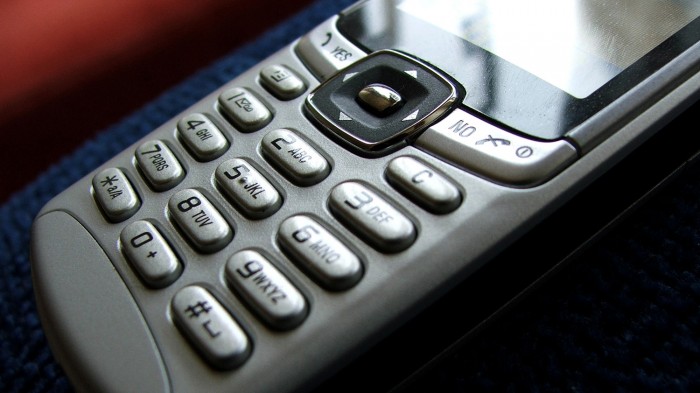
Ficou mais fácil bloquear um celular roubado ou furtado

Você foi orientado nos últimos anos a guardar o IMEI do seu celular para bloqueá-lo em caso de roubo ou furto. O código *#06# já deve estar guardado na sua cabeça. Mas você não precisará mais se preocupar em anotar a longa sequência de números: a Anatel anunciou nesta terça-feira (8) medidas para permitir que os consumidores bloqueiem seus aparelhos fornecendo apenas o número da linha.

Segundo a Anatel, as polícias civis da Bahia, Ceará e Espírito Santo já possuem acesso ao sistema de bloqueio de celulares perdidos, extraviados ou roubados, o Cadastro Nacional de Estações Móveis Impedidas (CEMI). Em breve, as delegacias dos estados de Goiás, Mato Grosso, Rio de Janeiro e São Paulo também poderão utilizar o sistema, que é administrado pela Anatel e pelas operadoras de telefonia móvel.


O consumidor poderá bloquear seu aparelho por duas formas: ligando para a prestadora e informando apenas o número da linha, ou diretamente na delegacia de polícia, quando estiver registrando o boletim de ocorrência. Mais de 6,5 milhões de celulares roubados, furtados ou extraviados já estão registrados no CEMI e não podem mais ser utilizados.

O objetivo da medida é desestimular o roubo de smartphones: como o aparelho ficará inutilizado e não poderá mais ser ativado em nenhuma operadora, o dispositivo perde valor de mercado. Desde dezembro de 2014, o bloqueio vale não apenas para o Brasil, mas para todo o mundo, já que o CEMI foi integrado à base mundial de celulares administrada pela GSMA.

A Anatel também quer inibir o roubo de celulares que ainda não foram vendidos para os consumidores. Lojistas e transportadoras poderão bloquear aparelhos que foram subtraídos em crimes de roubo de carga, por exemplo. No entanto, como esses dispositivos ainda não foram ativados, as empresas ainda deverão fornecer os IMEIs dos celulares.

A orientação da agência é que, antes de adquirir um celular, especialmente no caso de equipamentos de segunda mão, o consumidor verifique se o IMEI do aparelho não está bloqueado por roubo ou furto. Isso poderá ser feito no consultaaparelhoimpedido.com.br.

Por que você tem dor de cabeça ao assistir a filmes 3D

Eu nem lembro qual era o título em cartaz. Só sei que, na primeira vez que assisti a um filme em 3D, eu saí do cinema e imediatamente tomei um remédio para dor de cabeça que sempre deixo na mochila. Na ocasião, eu nem liguei muito, até porque o remédio fez efeito rápido. Mais tarde, porém, eu descobri que mais gente tem o mesmo problema. Muita gente, para ser mais claro, tanta que um grupo de cientistas decidiu investigar as causas do problema.

No meu caso, a dor de cabeça é leve e não ocorre sempre. Mas eu sei de pessoas que ficam tão incomodadas com os “efeitos colaterais” de filmes em 3D que não fazem questão alguma de vê-los, preferindo o cinema tradicional, “sem essas frescuras de óculos”.

Como dá para notar, a situação é esta: algumas pessoas notam poucos efeitos, outras sentem bastante e, claro, há aquelas que não têm nenhum tipo de desconforto. Por que há essas diferenças? Porque algumas pessoas são mais sensíveis que as outras e também porque o “gatilho” do problema pode variar.
É mais comum do que parece

Um grupo de pesquisadores da Universidade Estatal Lomonosov, na Rússia, passou nada menos que oito anos estudando os incômodos causados por filmes em 3D. Os resultados foram divulgados na recente edição da conferência Stereoscopic Displays and Applications, realizada em San Francisco.

O estudo teve várias etapas. Uma delas, executada em 2011, consistiu em entrevistas com franceses logo após eles assistirem a um filme em 3D. Esse levantamento reforçou a ideia de que os efeitos são variados: 27% notaram certo desconforto; 22% sentiram incômodos mais fortes; 7% tiveram dores de cabeça bem intensas; 11% apresentaram incômodos, mas por outras razões não especificadas (como uma dor no pescoço causada por má postura, suponho); o restante não sentiu nada.

Repare que o levantamento foi feito após a exibição de um filme. No entanto, para Dmitry Vatolin, líder do estudo, quase todo mundo que já viu um filme em 3D sentiu incômodos em algum momento, uns com mais intensidade, outros com menos. Em outras palavras: quem não teve nada naquele dia pode ter sentido desconforto com outro filme.

Para que possamos assistir a um conteúdo tridimensional, o cérebro precisar combinar duas imagens bidimensionais — uma para cada olho — para obter um efeito estereoscópico, ou seja, ter a noção de tridimensionalidade em si, com percepção de profundidade, posição e distância.


Porém, há situações em que o cérebro não consegue realizar esse trabalho corretamente. Se essas falhas forem pontuais, normalmente o cérebro se adapta e, pronto, você não perceber nada. Mas se o problema se manifesta com certa frequência, os incômodos aparecem, incluindo a dor de cabeça. É como se o cérebro ficasse sobrecarregado tentando formar corretamente essas imagens. Às vezes, basta você estar minimamente cansado para desencadear o desconforto: a fadiga acaba atrapalhando o cérebro no processamento dessas informações.

A equipe de Vatolin concluiu que há pelo menos 15 causas ou “gatilhos” para essa falha na junção das imagens. Elas foram separadas em dois grupos: “imperfeições em ferramentas” e “falhas no filme”.

No primeiro grupo estão, essencialmente, óculos, visores e projetores de qualidade inferior usados para diminuir os custos operacionais de cinemas e distribuidores. As propriedades inferiores desses equipamentos acabam gerando distorções e outros tipos de imperfeições nas imagens que, você sabe agora, deixam o cérebro numa enrascada.

Na categoria “falhas no filme”, a situação é mais complicada. Em tese, os equipamentos ruins podem ser substituídos e tudo fica bem. Só que quando há problemas em filmes, eles são detectados (por gente especializada) só depois de as produções chegarem aos cinemas ou ao mercado via Blu-ray, por exemplo.

Um dos problemas detectados foi a troca da imagem da esquerda com a direita e vice-versa. Os pesquisadores analisaram 105 filmes em Blu-ray e encontraram, considerando todos, mais de 10 mil cenas potencialmente problemáticas. A falha das imagens trocadas apareceu em 23 filmes diferentes, totalizando 65 cenas. Entre eles estão produções como Avatar, As Crônicas de Nárnia e Stalingrado.


Para Vatolin, esses números são preocupantes: “a probabilidade de comprar um Blu-ray 3D com pelo menos uma cena com as imagens da esquerda e direita trocadas é de 21%, aproximadamente, o que é bastante significativo para pessoas sensíveis”, explica.

Mas há uma boa notícia nessa história toda: os pesquisadores verificaram que a indústria vem melhorando a qualidade técnica dos filmes em 3D, o mesmo valendo para os equipamentos das salas de cinema. Dentro de dois ou três anos, os incômodos causados por produções em 3D devem diminuir sensivelmente, acredita Vatolin.
Os videogames também causam dor de cabeça

E tonturas e até enjoos, principalmente nos jogos em primeira pessoa. Mas o problema aqui costuma ser diferente: geralmente, o que causa esses incômodos é uma perturbação na percepção de movimentos pelo sistema vestibular, uma estrutura localizada na região do ouvido que responde pela manutenção do equilíbrio físico.

Esse problema é tão frequente que tem até nome: cinetose (ou, se você preferir uma expressão mais informal, “mal do movimento”). Muitas pessoas sentem os efeitos do problema em ônibus, barcos, aviões e elevadores, por exemplo, por conta de movimentos com as quais não estão habituadas.

Segundo o site MD.Saúde, o cérebro recebe informações de três estruturas para saber quando o corpo está em movimento: visão, ouvido interno (sistema vestibular) e propriocepção (capacidade de perceber a localização espacial, posição e orientação do corpo). Quando há divergências entre esses três mecanismos, a cinetose se manifesta.

Como eu passei mal com Doom…

Como exemplo, imagine uma pessoa que viaja de avião. Ela está em movimento porque a aeronave se movimenta. No entanto, em relação ao avião em si, ela está imóvel. Como a pessoa não está olhando pela janelinha, tanto a visão quanto a propriocepção informam justamente isso ao cérebro, que ela está parada. Mas, de repente, a aeronave realiza algumas manobras, fazendo o sistema vestibular informar que, na verdade, está havendo movimento. O resultado dessa confusão são tonturas, enjoos, palidez e afins.

Em relação aos games, o mecanismo é semelhante: você está lá caçando inimigos em um cenário tridimensional andando para lá e para cá feito um alucinado. Além de andar, você pula, se abaixa e gira, tudo em movimentos rápidos. Só que no lado de cá, na “vida real”, o seu corpo está parado. Aí os sentidos ficam confusos.
O que fazer

Em relação aos games, algumas ações simples podem ajudar a evitar o mal-estar, como ficar um pouco mais longe da tela, manter o ambiente iluminado (deixe a luz acessa) e fazer pausas frequentes. Regular a taxa de frames por segundo do jogo também pode ajudar, assim como usar um monitor de boa qualidade — de preferência, um que tenha pelo menos 60 Hz de frequência.

Agora, se você faz questão de assistir a um filme em 3D, mas sente desconforto com isso, o estudo de Vatolin deixa claro que não há outra coisa a fazer a não ser procurar salas de cinema que sejam bem equipadas e dar preferência para produções em 3D de alto orçamento — nelas, as chances de haver defeitos em imagens são menores (ou deveriam ser).

No caso de TVs 3D, na real, até hoje elas não convenceram (e eu tenho as minhas dúvidas se um dia elas convencerão). Mas se mesmo assim esse tipo de equipamento estiver na sua lista de desejos, vale a pena pesquisar bastante antes de escolher um modelo — convém até fazer testes nas lojas.

Nunca é exagero recomendar que você procure um médico se os incômodos forem frequentes ou fortes. Pode ser que você tenha, por exemplo, algum distúrbio visual — como miopia, hipermetropia e astigmatismo (meu caso) — que, mesmo quando leve, pode te fazer forçar demais os olhos. Esse esforço é particularmente intenso no cinema 3D ou quando você fica concentrado demais na jogatina. Nessas circunstâncias, não é bom ignorar os alertas que o corpo dá, certo?

quinta-feira, 17 de março de 2016

Como remover corretamente a pasta windows.old no Windows 10

Ao instalar uma nova versão do Windows sem formatar o disco rídigo, o sistema cria uma pasta com seus arquivos antigos chamada “Windows.old”. É uma maneira inteligente de manter um backup caso a instalação dê errado e uma ferramenta interessante para recuperar arquivos. No entanto, é comum que essa pasta não seja mais útil para o usuário e apenas ocupe espaço no armazenamento do PC. 

Veja nesse tutorial como remover corretamente a pasta windows.old no Windows 10.

Apagando a pasta windows.old no Windows 10

A pasta Windows.old normalmente fica no disco rígido onde o sistema está instalado. Porém, não basta encontrá-la e deletá-la, como fazemos com outros arquivos no PC; é preciso utilizar a ferramenta de Limpeza de Disco.

– Utilize o atalho de teclado “Win Key + E” para abrir o Explorer;

– No painel da esquerda clique em “Este Computador”;


– Sob “Dispositivos e unidades”, clique com o botão direito sobre o disco rígido em que o sistema está instalado. Em seguida, clique em “Propriedades”;


– Clique no botão “Limpeza de Disco”;


– Depois, clique em “Limpar arquivos do sistema”;


– Uma nova janela se abrirá. Selecione a opção “Instalação(ões) anterior(es) do Windows para deletar a pasta Windows.old e clique em OK;


– Na janela de confirmação clique em “Deletar arquivos” e complete o processo.

Lembre-se que é seguro deletar a pasta Windows.old e outros arquivos de versões anteriores, mas é preciso levar em consideração que, uma vez que você se desfizer desses arquivos, não será mais possível retornar para estágios anteriores da sua instalação.