Pesquisar este blog

Mostrando postagens com marcador teclado. Mostrar todas as postagens

segunda-feira, 3 de julho de 2017

Milhões de teclados sem fio podem permitir que hackers vejam o que você está digitando


Uma nova falha descoberta em vários modelos de teclados sem fio permite que hackers tomem controle do dispositivo e gravem secretamente o que você digitar. A falha é chamada de KeySniffer e ela está espalhada em milhões de teclados sem fio.

Segundo pesquisadores da empresa de segurança Bastille, a vulnerabilidade KeySniffer afeta teclados sem fio que usam um protocolo menos seguro de comunicação via rádio. Os teclados afetados são de diferentes fabricantes e usam um chip receptor, que não é Bluetooth. Esses chips são mais baratos que opções Bluetooth, porém não recebem atualização de segurança do protocolo. E isso é um problema.


Após o pesquisador Marc Newsling usar engenharia reversa nesses teclados, ele reparou que as informações transmitidas não estavam criptografadas. Isso significa que alguém a alguns metros de distância e com um dongle de rádio (que você pode comprar em qualquer loja de informática) pode ver tudo que for digitado, incluindo senhas, números de cartão de crédito e termos esquisitos de busca em sites pornô.

Embora a KeySniffer não seja a primeira vulnerabilidade em dispositivos móveis descoberta, ela é certamente uma das maiores. Uma que ficou famosa foi a KeySweeper, que afetava especificamente alguns teclados da Microsoft e que tinham criptografia fraca. Abaixo, como a vulnerabilidade funciona:

A Bastille diz que espera que hacks como o KeySweeper, descobertos no ano passado, sirvam como alerta para quem compra teclados que não são Bluetooth.

Sobre os teclados afetados pela vulnerabilidade KeySniffer, abaixo você pode ver algumas das marcas afetadas:
Anker
EagleTec
General Electric
Hewlett-Packard
Insignia
Kensington
Radio Shack
Toshiba

A Bastille, que já tinha descoberto uma outra falha em dispositivos em fevereiro, criou um website para a nova versão da ameaça KeySweeper. Lá você pode saber quais vulnerabilidades afetam cada modelo de teclado.

Infelizmente, não há forma de adicionar camadas de segurança a esses teclados, então você deverá trocar seu dispositivo por um mais seguro. Você pode ir para um com fio ou tentar a sorte com um sem fio e tecnologia Bluetooth.

segunda-feira, 29 de maio de 2017

Veja como configurar o corretor ortográfico do celular

O corretor ortográfico dos celulares é muito prático, não é mesmo? Além de corrigir erros de escrita, ele também pode sugerir palavras antes mesmo de você terminar de escrever! Mas você precisa prestar atenção, porque às vezes, ele coloca uma palavra que não é a que você queria usar e acaba cometendo alguns erros.


Por isso, eu separei algumas dicas de como configurar o seu teclado e corretor ortográfico. Olha só:

Android 
Para acessar o teclado no Android, vá nas configurações e, em “Geral”, procure por “Idioma e teclado”. Dependendo do seu aparelho, ele pode ter a opção de mais um teclado: o do Google e o da fabricante, tá?


É só escolher o que você quer configurar e procurar pela opção “Sugestão de palavras”. Você pode ativar ou desativar a função, escolher se quer que o sistema sugira palavras próximas a aquela que você está escrevendo e até criar o seu próprio dicionário pessoal, no qual consegue incluir palavras que você quer que estejam na lista de sugestões.

iPhone
Já no iPhone, vá em “Ajustes”, depois em “Geral” e procure pela opção “Teclado”. Aqui, você consegue ativar ou desativar as sugestões, o verificador ortográfico, a correção ortográfica e até consegue criar uma lista de substituições. Ou seja, quando você escrever uma abreviação, como, “vc”, ele muda automaticamente para “você”.


Viu como é fácil configurar o corretor do celular.

segunda-feira, 11 de abril de 2016

As teclas de seu notebook ‘caíram’? Saiba como consertar sem estragar

Cair a tecla do notebook é normal, e a solução felizmente é simples. Apresentamos soluções para duas situações: quando só a parte superior da tecla sai e quando a peça se desloca junto com a armação. Aprenda a por de volta a tecla do seu laptop e acabe com seus problemas de digitação.

Veja como recolocar a tecla do notebook (Foto: Raquel Freire/ TechTudo)

Só a tampa caiu

Passo 1. Se apenas a tampa da tacla caiu, primeiramente coloque-a na posição correta em relação ao espaço no teclado;

Tampa da tecla do notebook na posição correta (Foto: Raquel Freire/ TechTudo)

Passo 2. Em seguida posicione a tampa no espaço vazio e pressione no centro, até ouvir um ‘clic’ que indicará que a tecla do notebook foi encaixada;

Tecla do notebook sendo pressionada no centro (Foto: Raquel Freire/ TechTudo)

Passo 3. Olhe lateralmente a tecla para verificar se ela está alinhada às demais. Isso indicará que o encaixe está perfeito.

Visão lateral da tecla, que deve estar alinhada com as demais (Foto: Raquel Freire/ TechTudo)

Tecla caiu com a armação

Passo 1. Pode acontecer de a armação que fica embaixo da tecla cair junto. Neste caso, primeiro encaixe os pinos da menor peça (1) nos buracos da peça maior (2);

Visão lateral da tecla, que deve estar alinhada com as demais (Foto: Raquel Freire/ TechTudo)

Passo 2. Se corretamente encaixadas, as peças ficarão conforme a imagem abaixo;

Armação da tecla do notebook devidamente encaixada (Foto: Raquel Freire/ TechTudo)

Passo 3. Agora encaixe os dois pinos da parte superior da peça montada em uma pequena alça do teclado;

Armação deve ser encaixada primeiro pela parte superior (Foto: Raquel Freire/ TechTudo)

Passo 4. Em seguida pressione a parte inferior, de modo que os pinos de baixo também sejam encaixados;

Parte inferior da armação sendo encaixada (Foto: Raquel Freire/ TechTudo)

Passo 5. Por fim, basta posicionar a tampa da tecla e pressionar no centro, como explicado na etapa anterior.

Pressão no centro da tecla termina de recolocá-la no notebook (Foto: Raquel Freire/ TechTudo)

terça-feira, 9 de junho de 2015

Como identificar e consertar/resolver problemas comuns em teclados de notebook

Uma das coisas que podem irritar a maiorias das pessoas é quando o teclado do notebook não funciona como deveria. Tentar digitar e não sair nada, falhar ou trocar caracteres pode levar uma pessoa ao desespero.

Se o teclado do seu notebook está com problemas e você quer identificar o que está acontecendo com ele, esteja ciente de que existem inúmeros fatores que podem acarretar no mau funcionamento do aparelho. Para te ajudar a entender melhor essa questão, listamos os 4 problemas mais comuns em teclados de notebook. Confira:

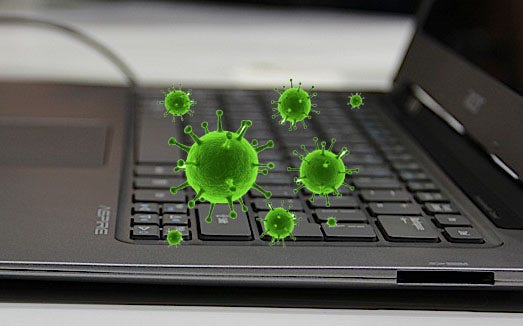
1 – Vírus

Sintomas: O vírus pode deixar o teclado “louco”, fazendo com que teclas sejam digitadas sozinhas, abrindo funções indesejadas ou trocando a função dos caracteres.

Nesse caso, será necessário executar um antivírus de sua confiança devidamente atualizado. Se mesmo com o antivírus, os problemas persistirem, é possível também restaurar o sistema para um ponto/data que tenha sido agendado por você ou automaticamente pelo sistema. Outra forma mais drástica é o caso da formatação da partição do HD (Hard Disk ou Disco Rígido) e reinstalar todo o sistema operacional, o que não é muito recomendado ou fácil de fazer para um usuário leigo.

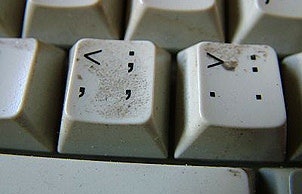
2 – Sujeira

Sintomas: As teclas passam a grudar, a digitação falha, as teclas não sobem, etc. Isso pode ser sinal de acúmulo de pó ou consequência de algum acidente com líquidos como café ou refrigerante.

Para evitar que isso aconteça, realizar a manutenção do aparelho é fundamental. Lembrando que é necessário ter bastante cuidado na hora de realizar a limpeza do notebook, para que nenhum componente interno seja danificado. Utilize frascos de spray de ar específicos para limpeza, pincéis relativamente médios/macios, cotonetes ou panos finos e até mesmo aspiradores de pequeno porte com bicos especiais.

Atenção: Não devem ser utilizados produtos químicos de limpeza geral.

* O único líquido recomendado para a limpeza desta peça é o álcool isopropílico, pois a porcentagem de água em sua composição é menor do que 1%, e por isso, a hipótese de oxidação das peças é quase nula. Cuidado, é um produto inflamável, veja mais sobre aqui: álcool isopropílico

3 – Troca de Linguagem

Sintomas: Os caracteres das teclas digitadas estão trocados, como exemplo “Ç”, “;” ou +/-, entre outros.

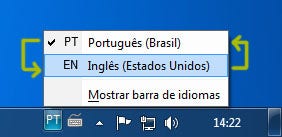
Neste caso, é provável que tenha ocorrido a troca de idioma no sistema operacional. Também pode ser uma configuração de outros softwares que tenha desconfigurado os idiomas ou gerado conflito entre software e hardware. Deve se observar as configurações de idioma do teclado acessando: Menu Iniciar > Painel de Controle > Região e Idioma > Teclados e Idiomas (caminho útil somente a sistemas operacionais Windows).

Clique em ALTERAR TECLADOS e verifique se o idioma destacado é o compatível com o seu teclado. Geralmente podem ser: Português Brasil (ABNT), Estados Unidos US (internacional) ou Português – Portugal. Caso esteja errado, substitua adicionando ou removendo conforme sua necessidade.

4 – Defeito físico – Desgaste, dano ou acidente

Sintomas: Defeitos que não foram resolvidos com as sugestões acima ou foram visivelmente ocasionados por algum tipo de acidente ou desgaste do equipamento. Infelizmente nesses casos, o mais indicado é a troca do teclado. 

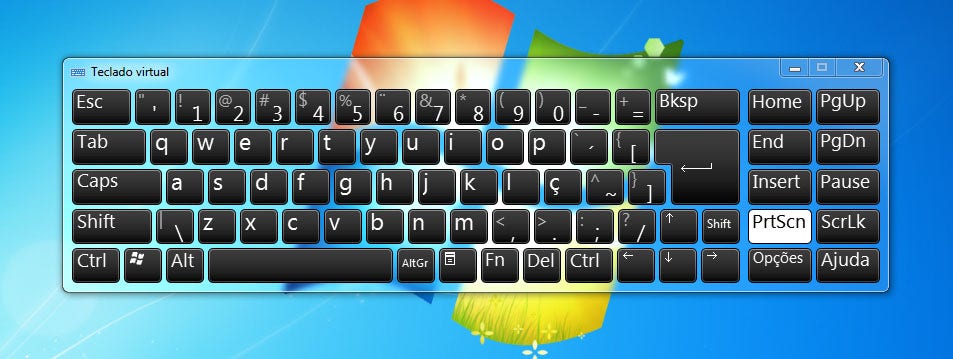
Dica: Caso o problema não seja resolvido imediatamente, recomendamos a utilização do teclado virtual, um recurso do próprio sistema operacional Windows. Para acessar, vá em: Iniciar > Todos Os Programas > Acessórios > Acessibilidade > Teclado Virtual.


Teclado Virtual do Windows

Com a o uso do teclado, é possível ativar os recursos necessários através do mouse ou da tela touch screen, caso o seu display (tela) possuir esta tecnologia.

Entenda a superioridade dos teclados mecânicos


Quando se fala em fazer um upgrade do computador, inevitavelmente trazemos à tona produtos como placas de vídeo, processador e placas-mães. Porém, dificilmente são levados em considerações os acessórios essenciais a uma máquina poderosa, como mouses e teclados, normalmente vistos como peças adicionais dispensáveis.

Apesar de desprezados, esses componentes podem fazer uma grande diferença no que diz respeito ao conforto proporcionado por uma máquina. Embora o mercado esteja inundado de produtos baratos que nos dão a ilusão de que todos os periféricos são iguais entre si, basta utilizar um dispositivo de qualidade para ver que a história não é exatamente essa.

Neste artigo, vamos explicar os motivos pelos quais investir em um teclado mecânico muitas vezes pode se mostrar uma escolha melhor para aumentar seu nível de conforto do que fazer um upgrade no hardware de seu PC. Especialmente para quem gosta de jogar ou usa o computador como ferramenta de escrita, um dispositivo do tipo pode virar rapidamente uma parte essencial de sua vida.
Convencional x mecânico

A maioria dos teclados encontrados no mercado atualmente possui três camadas plásticas combinadas entre si que estão localizadas logo abaixo de seus botões. Quando a parte superior e a parte inferior desse material se conectam (quando você digita algo), elas enviam um sinal elétrico ao computador que indica qual letra, numeral ou símbolo deve aparecer na tela.

Já a camada central desse material possui um pedaço de borracha ou silicone em fórmula de cúpula que não só é responsável por fazer a ligação entre as demais partes, como providencia a resposta tátil que você sente ao apertar uma tecla. Tecnicamente, um teclado convencional opera usando os mesmos conceitos vistos em controles remotos ou nos controladores de fornos micro-ondas.

O interior de um teclado convencional (Fonte da imagem: Reprodução/Wikimedia Commons)

Esses dispositivos apresentam como principal vantagem o custo reduzido (o que se traduz na possibilidade de pagar R$ 20 ou até menos por um acessório novo) e uma maior resistência a contato com líquidos. No entanto, a borracha utilizada não providencia uma resposta tátil muito boa, o que faz com que você nem sempre saiba qual a pressão necessária para ativar um botão.

(Fonte da imagem: Divulgação/ZF Electronics)

Em contrapartida, teclados mecânicos substituem essa película de borracha por molas ou outros mecanismos mecânicos. Isso se traduz em um retorno mais rápido das teclas à sua posição original e em uma redução na força necessária para digitar, já que os botões providenciam uma resposta tátil mais aguçada que vem acompanhada de um sinal sonoro bastante perceptível — o famoso “clique” que lembra o som produzido por máquinas de escrever.

Dispositivos do tipo também empregam uma camada de resina eletrônica recoberta por material condutor (cobre), o que permite que diversas teclas sejam pressionadas e registradas ao mesmo tempo. Esse feito, conhecido como “anti-ghosting”, possibilita digitar rapidamente sem que uma letra seja “perdida” acidentalmente, também se mostrando importante para jogos eletrônicos nos quais é preciso inserir diversos comandos em sequência.
Tipos de keyswitch

Atualmente, a maioria dos teclados mecânicos disponíveis no mercado utiliza mecanismos conhecidos como “keyswitches” fabricados pela ZF Electronic Systems. Apesar de operarem de maneira semelhante, cada uma dessas peças dá ao usuário respostas sonoras e táteis diferentes, o que resulta na necessidade de empregar quantidades diferentes de força para acionar um botão.

Esses componentes podem ser identificados através de um código baseado em cores que, mais do que ditar a estética de um produto, informa o tipo de tecnologia empregada por ele. Descobrir qual o tipo de mecanismo utilizado em um teclado é essencial para determinar se ele vai ou não se adaptar a seu gosto pessoal e à maneira como você escreve.

(Fonte da imagem: Reprodução/PC World)

Cherry MX Blue — a versão azul do mecanismo se destaca pela grande sensibilidade, permitindo que os comandos do usuário sejam registrados sem que ele precise apertar uma tecla até a sua base. Isso se mostra especialmente útil para tarefas que exigem digitação intensa, como a composição de textos ou o registro de uma grande quantidade de dados. Em compensação, a tecnologia é conhecida por provocar uma quantia intensa de barulho, o que pode tornar indesejável seu uso em ambientes públicos.

(Fonte da imagem: Reprodução/PC World)

Cherry MX Brown — apresentando uma quantidade de volume inferior ao Cherry MS Blue, teclados do tipo exigem o uso de uma quantia de força ligeiramente maior para funcionar. Na prática, isso significa que você continuará tendo uma resposta tátil boa aos seus comandos, sem ter que se preocupar tanto com os ruídos provocados por seu teclado.

(Fonte da imagem: Reprodução/PC World)

Cherry MX Black — o principal diferencial desse tipo de keyswitch é o fato de ele minimizar a resposta tátil e sonora que o usuário obtém. A intenção é incentivar o pressionamento completo de cada botão, o que em tese evita acidentes e permite digitar textos com uma maior precisão. Esse tipo de tecnologia é bastante empregada em acessórios que têm os jogadores hardcore como seu público-alvo.

(Fonte da imagem: Reprodução/Likehacker)

Cherry MX Red — uma variação do Cherry MX Black, os keyswitchs com cor vermelha se destacam por exigir menos esforço na hora de ativar alguma função. A tecnologia é empregada por fabricantes como a Corsair, que afirmam que ela é a opção ideal na hora de desenvolver teclados voltados a jogadores do gênero FPS.

Vale notar que esses não são os únicos tipos de keyswitchs disponíveis no mercado, já que também há variações nas cores verde e vermelha — isso sem contar nas tecnologias desenvolvidas por outros fabricantes. No entanto, preferimos detalhar somente as três variações que são mais facilmente encontradas atualmente.
Barulhentos? Depende de quem usa

Uma das principais críticas feitas aos teclados mecânicos é o fato de, quando comparados a dispositivos convencionais, eles produzem uma quantidade de barulho bastante acentuada. Embora isso não seja exatamente um problema quando o acessório é utilizado em um ambiente solitário, isso pode resultar em severos incômodos em locais que são divididos com outras pessoas, como escritórios e salas de aula.

Vale notar que o nível de ruído provocado por um dispositivo do tipo pode variar bastante dependendo da técnica de digitação de cada pessoa. Testes conduzidos pelo site PC World mostram que é possível que alguém com “dedos pesados” faça mais barulho em um teclado com película plástica do que outra pessoa que utiliza um dispositivo mecânico.


(Fonte da imagem: Divulgação/Cooler Master)

No entanto, é preciso aceitar que o “clique” de um acessório do tipo dificilmente vai passar despercebido. A única maneira de minimizar esse problema é escolher um tipo de keyswitch que se adapte tanto à maneira como você gosta de digitar quanto aos objetivos para os quais o produto será direcionado.

A tendência natural é que o volume provocado por um acessório do tipo diminua conforme você o utilize e se acostume com suas características únicas. Ao perceber que é preciso se esforçar menos para acionar um botão, tendemos a realizar movimentos de maneira mais delicada, o que diminui o “clique-clique” típico desses aparelhos. Só não espere que as pessoas a seu redor tenham paciência para aguentar o barulho enquanto você passa por esse processo de adaptação.
Preço: o grande vilão

O grande problema relacionado aos teclados mecânicos é o preço elevado que esses aparelhos possuem tanto no Brasil quanto no exterior. Enquanto nos Estados Unidos os modelos básicos não saem por menos de US$ 100, em território nacional o valor médio cobrado por dispositivos mais simples é de R$ 250.

Já os modelos que se dizem especializados em jogos eletrônicos podem custar ainda mais à sua carteira. O Steelseries 7 G, um dos produtos mais conhecidos e elogiados da categoria, chega a custar mais de R$ 500 em lojas especializadas — valor semelhante àquele cobrado pelos diferentes modelos do Razer BlackWidow.

(Fonte da imagem: Divulgação/Razer)

Dessa forma, é preciso pensar em um teclado mecânico da mesma forma como pensamos em novas placas de vídeo ou em chips de memória RAM de nova geração, tarefa que se torna bastante difícil quando se leva em consideração que basta entrar em uma loja de informática qualquer para se deparar com acessórios cujo preço é um décimo daquele cobrado por um produto do tipo.

Vale notar que o preço elevado se traduz não só em um dispositivo mais preciso e veloz, mas também em algo mais resistente e duradouro. Enquanto um teclado convencional costuma apresentar problemas após você pressionar suas teclas 5 milhões de vezes, em média, um dispositivo mecânico é capaz de resistir a cerca de 50 milhões de pressionamentos — ou seja, em vez de ter que comprar um teclado barato a cada ano, você pode usar uma quantia semelhante de dinheiro para comprar um acessório que vai funcionar muito bem durante mais de uma década.
Vale a pena adquirir um?

Decidir pela compra de um teclado mecânico tem tanto a ver com a maneira como você utiliza o computador quanto com o que você espera de um bom acessório. Caso sua máquina seja usada principalmente para navegar por redes sociais e conferir rapidamente emails, adquirir um acessório do tipo se mostra dispensável.

No entanto, quem costuma utilizar o computador para escrever (seja para o trabalho, pesquisas escolares ou textos em blogs) deve achar o investimento em um teclado mecânico bastante válido. Não só um dispositivo do tipo permite que você digite mais rápido, como há a tendência de que seu número de erros ortográficos caia depois de certo tempo de uso.

(Fonte da imagem: Divulgação/ZF Electronics)

A lógica por trás disso é bastante simples: graças às respostas tátil e sonora aguçadas, esse tipo de teclado permite que você acione teclas com menos esforço, o que se reflete em uma maior velocidade de escrita. A diminuição no número de caracteres repetidos se deve tanto à combinação desses elementos quanto ao efeito “anti-ghosting” dos aparelhos, que registram tudo aquilo que você digita sem que nenhum elemento seja “comido” acidentalmente.

Isso se mostra especialmente importante para jogadores que têm o PC como sua principal plataforma de jogos eletrônicos. Games como Torchlight II, Diablo 3, MMOs e MOBAs em geral (ou qualquer título que utilize vários atalhos) podem ser melhor aproveitados com o auxílio de um teclado mecânico capaz de registrar corretamente todos os comandos feitos por uma pessoa, por mais velozes que sejam seus dedos.

Infelizmente, só é possível sentir os benefícios proporcionados por um bom teclado mecânico depois de utilizá-lo durante algum tempo, algo que nem sempre é possível. No entanto, caso você possa ter essa experiência, não pense duas vezes antes de aproveitá-la — são grandes as chances de que após isso você nunca mais queira saber dos dispositivos que utilizam películas plásticas para funcionar.

domingo, 5 de outubro de 2014

Diferenças entre os Teclados ABNT e ABNT2

Ao instalar o windows em português Brasil, o usuário deve confirmar qual o layout de teclado que ele irá utilizar.
 
Por padrão o windows indica o ABNT, mas na relação, também aparece o ABNT2. Qual usar?

Estes são os dois modelos de teclado usados no Brasil. Ambos seguem o padrão QWERTY e apresentam a tecla “ç”. A única diferença entre eles é que o teclado ABNT2 apresenta uma tecla a mais: a Alt Gr. Ela fica à direita da barra de espaço e permite digitar os símbolos adicionais que aparecem no canto inferior direito de algumas teclas (os símbolos ”º” e “ª” são bons exemplos). Para inserir estes símbolos em um texto, basta pressionar a tecla Atl Gr juntamente com a tecla em que o símbolo se encontra.
 
Também nos números do teclado alfa numérico, se apertar a tecla AltGR (direita do teclado), aparecem os símbolos como ¡ ² ³ ¤ € ¼ ½ ¾, etc.
 
TECLADO ABNT
 

TECLADO ABNT2

quarta-feira, 19 de junho de 2013

Atalhos de Teclado para Windows 8

Confira uma série de atalhos de teclado para Windows 8.


Ambiente Metro do Windows 8
Windows + Q: Pesquisar aplicativos através do ambiente Metro.

Windows + W: Pesquisar ferramentas do Windows 8.

Windows + F: Pesquisar arquivos.
Windows + O: Trava a orientação de dispositivos.
Windows + Z: Abre a barra de aplicativos relativa ao programa executado no momento.


Ambiente Desktop do Windows 8

Windows + Setas Direcionais: Ajusta janelas de aplicativos à esquerda, direita da tela e também maximiza e minimiza a tela atual.

Windows + Shift + Setas Direcionais: Maximiza, restaura ou move janelas.

Windows + , (vírgula): Exibe a área de trabalho.
Windows + números (1 a 0): Utilizado para abrir o programa correspondente na barra de tarefas.
Windows + B: Focaliza o cursor do mouse na área de notificação.
Windows + Pause/Break: Exibe as propriedades do sistema.
Windows + E: Abre o Windows Explorer.
Windows + Ctrl + F: abre a janela de pesquisa por computadores quando estiver em uma rede.
Windows + G: Percorre os gadgets da área de trabalho se caso instalados.
Windows + M: Minimiza todas as janelas.
Windows + Shift + M: Restaura janelas minimizadas.
Windows + R: Abre a função Executar.
Windows + T: Foca o cursor do mouse na barra de tarefas e passa pelos atalhos.
Windows + Alt + Enter: Abre o Media Center caso tenha instalado.
Windows + F1: Abre a Ajuda do sistema.
Windows + U: Abre a Central de Facilidades de Acesso.


Atalhos para ambos os ambientes

Windows + P: Abre as opções de projeção para 2 monitores.
Windows + L: trava o computador caso esteja conectado em rede ou alterna entre usuários.

Windows + X: Abre um menu no canto inferior esquerdo da área de trabalho que oferece alguns recursos do sistema.
Windows + (- ou +): Executa a Lupa do sistema para aumentar e diminuir zoom.
Windows + Esc: Fecha a lupa.
Windows + Barra de espaço: Define o idioma e layout do teclado.
Windows + Enter: Abre o narrador.
Windows + C: Abre a barra lateral do sistema com atalhos para configurações, dispositivos, compartilhamentos, busca.
Windows + I: Abre o painel de configurações para desligar o computador, configurar o aplicativo atual, ajustar volume, conferir a rede e ajustar o brilho.
Windows + K: Abre o painel de conexões onde é possível configurar um projetor ou outro dispositivo.
Wincows + H: Abre o painel de compartilhamento.
Windows + Tab: Alterna entre janelas abertas.
Windows + Shift + Tab: Alterna entre janelas abertas na ordem inversa.
Windows + Print Screen: Captura uma imagem da tela.
Windows + Page Up ou Page Down: alterna entre o monitor primário e secundário.
Ctrl + botão de rolagem do mouse: na tela Start aumenta e diminui zoom. Na área de trabalho modifica o tamanho de ícones ou letras.
Ctrl + Shift + N: Cria uma nova pasta no diretório atual.


quinta-feira, 16 de junho de 2011

Microsoft anuncia retorno de teclados ergonômicos

 
(Fonte da imagem: divulgação/Microsoft)

Depois de alguns anos sem produzir teclados ergonômicos, a Microsoft anunciou que logo voltará a produzi-los. Nesta nova geração, os teclados estão mais curvilíneos e oferecem teclas uniformes. A linha de teclados Comfort Curve Keyboard 3000 será vendida a partir de agosto e, nos Estados Unidos, custará apenas 20 dólares.