Pesquisar este blog

Mostrando postagens com marcador ios. Mostrar todas as postagens

quarta-feira, 6 de junho de 2018

Como e por que você deveria limpar o cache do DNS no PC e celular

Os servidores DNS geram arquivos de cache no computador para abrir sites mais rapidamente, mas eles também podem fazer com que uma página carregue elementos errados ou desatualizados, comprometendo a experiência online. Veja a seguir como limpar o cache do DNS no seu computador ou smartphone e acessar os sites de forma mais fluida.

No computador

Quando você vai limpar o cache no Windows, por exemplo, é necessário que a limpeza seja feita nos navegadores e também no sistema. Abaixo, serão listados os métodos para limpar o cache nos navegadores Chrome, Firefox e no Windows. Confira:

Chrome
Com o Chrome aberto, acesse este endereço: chrome://net-internals/#dns;

Clique em “Clear host cache”;

Reinicie o navegador.

Firefox
Com o Firefox aberto, acesse o endereço: about:config. Se aparecer uma mensagem, clique em “Eu aceito o risco”;

Em “Localizar”, procure por: network.dnsCacheExpiration, dê um clique duplo sob o valor e defina-o para “0”;

Reinicie o navegador.

No Windows
Após ter realizado a limpeza do cache em seus navegadores, é recomendado fazer o mesmo para os arquivos que ficaram armazenados no sistema. Siga os passos:

No “Menu Iniciar”, procure por “CMD” e com um clique do botão direito do mouse em “Prompt de comando”, vá em “Executar como administrador”;
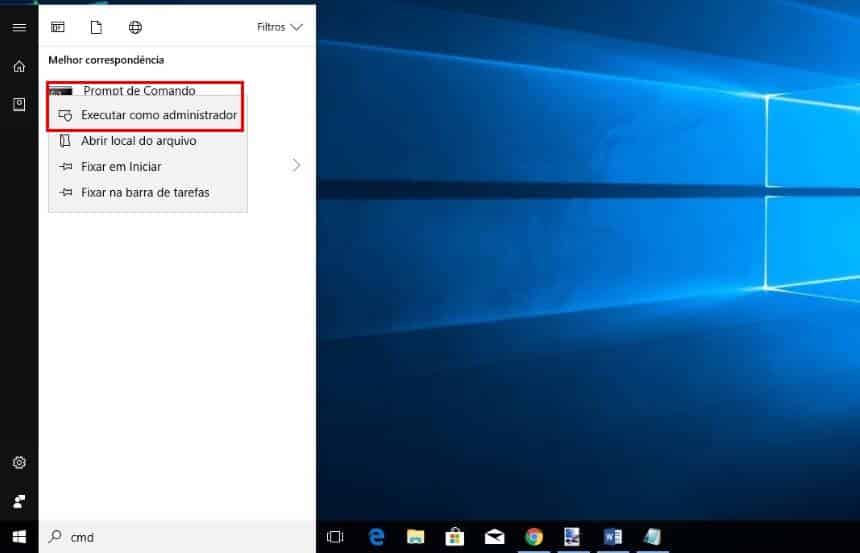
Entre com o seguinte comando: ipconfig /flushdns;

Reinicie a máquina.

Em celulares

O processo a ser feito nos celulares é diferente do Windows porque os aparelhos não contam com uma função específica para esta tarefa, a não ser no caso do navegador Chrome para Android que compartilha algumas semelhanças. Veja:

Android

Com o Chrome aberto, acesse o endereço: chrome://net-internals/#dns;

Dê um toque em “Clear host cache”;

Caso você utilize outro navegador, acesse a sua tela de “Configurações” e vá em “Aplicativos”;

Procure o navegador que você utiliza, e em “Armazenamento” utilize a opção “Limpar Cache”.

iOS

No caso do iOS, o processo é bem simples. Você deverá colocar o seu aparelho em modo avião por 10-15 segundos, e então reiniciar o aparelho. Não é necessário fazer nenhuma configuração extra.

Quando este processo deve ser feito?

Como dito no começo do texto, sempre que você desconfiar que um site não está carregando corretamente é recomendado ser feito o processo. Além disto, ele também é uma etapa importante a ser realizada quando é efetuada qualquer alteração em suas configurações de rede.

quinta-feira, 18 de janeiro de 2018

Usuários logo poderão desativar recurso que limita a performance do iPhone, diz Tim Cook

A Apple se enrolou um bocado quando decidiu reduzir a performance dos iPhones sem avisar os consumidores. No entendimento geral, a proposta de oferecer um “feature” para proteger os aparelhos e minizar o desgaste natural das baterias não foi feito da maneira correta, a maçã teria intencionalmente induzido milhares de consumidores ao erro ao pensarem que o problema se dava pela incapacidade de modelos antigos se adequarem às novas versões do iOS, levando à troca anual de smartphones e inflando suas vendas.

A Apple, para quem “ter a confiança dos clientes é tudo” oficialmente alega que agiu na melhor das intenções, ao capar intencionalmente a performance dos iPhones por suas baterias suportarem até 500 ciclos de carga e recarga antes de começarem a se desgastar, e que o recurso powerd incluído no iOS 10.2.1 em 2016 foi feito para manter os smartphones em uso por mais tempo. Segundo Cupertino, manter uma mesma performance com baterias desgastadas levaria a problemas como desligamentos constantes e isso, ela não iria permitir em nome da experiência de uso “perfeita”.

O problema é que a Apple não jogou limpo. Ela não divulgou a existência do powerd e não alertou os consumidores de que elementos do iOS estavam ativos de modo a reduzir a performance dos iPhones tão logo detectassem um certo desgaste na bateria, o que em última análise fez muita gente acreditar que a cada grande atualização do sistema móvel, modelos anteriores não mais seriam capazes de extrair o máximo por limitações de hardware e a única solução era trocar de iPhone a cada novo modelo posto no mercado. Assim, o powerd indiretamente teria inflado as vendas nos últimos dois anos de forma intencional.

Desnecessário dizer que todas as desculpas apresentadas pela Apple, bem como a redução de preço temporária no procedimento de substituição das baterias não colaram, o problema é o recurso ativo permanente que VAI tesourar a performance mais cedo ou mais tarde, e obviamente está chovendo processinhos em Cupertino.

Pois bem, em recente entrevista à rede ABC, a jornalista Rebecca Jarvis foi direto na jugular do CEO Tim Cook, questionando sobre o atual posicionamento da empresa sobre toda a polêmica da redução de performance dos iPhones. O executivo enfim foi um pouco mais claro sobre toda essa celeuma, e embora tenha novamente reiterado o pedido de desculpas publicado anteriormente afirmou mais uma vez que sob seu ponto de vista, nada de errado foi feito e a preocupação principal da maçã é para com o usuário e uma experiência de uso adequada.

Segundo Cook, reduzir a performance de iPhones com baterias desgastadas é o correto a se fazer ao invés de permitir que os mesmos continuem funcionando a 100%, permitindo a ocorrência de erros e desligamentos constantes; ao usuário ficaria a opção de ou ter um aparelho funcionando com menos performance ou abrir a carteira e trocar a bateria, visto que nenhuma fabricante de smartphone cobre desgaste natural nos termos de garantia.

Porém Cook reconheceu que é preferível dar a opção de escolha aos usuários; sendo assim, um primeiro beta do iOS com a opção de desligar o powerd será liberada em fevereiro mas o CEO, que não se aguenta informa que ao fazê-lo o usuário submeterá seu iPhone a um possível comportamento errático, com desligamentos frequentes mas com uso pleno de CPU e GPU. Assim, caberá aos consumidores decidirem qual a melhor solução: desligar o recurso e tentar a sorte, deixa-lo ligado e se virar com um aparelho capado ou gastar seus cobres em uma bateria nova.

Pode-se dizer que a Apple está enfim fazendo o que deveria desde o início, dar a opção ao consumidor ao invés de decidir o que é melhor para ele, sem informa-lo do que anda fazendo e induzindo-o a gastar mais com um aparelho novo todo ano. Ainda que o desligamento do powerd cause problemas e Tim Cook ainda insista que isso não é aconselhável, é melhor ter o switch do que sequer saber que o recurso existe.

sábado, 23 de setembro de 2017

13 recursos do iOS 11 que você talvez não conheça

A Apple liberou a atualização do iOS 11 na última terça-feira, 19, e o sistema operacional chegou com uma série de recursos e novidades, incluindo algumas que não foram divulgadas pela Apple.

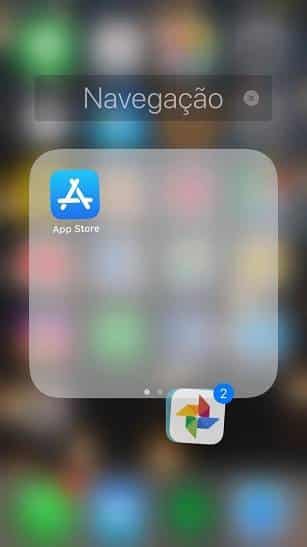
Mover vários aplicativos de uma vez
Agora, os usuários são capazes de mover mais de um aplicativo ou pasta ao mesmo tempo quando estiver organizando o celular. Basta segurar o aplicativo que deseja mudar de lugar até que apareça o “x” no canto superior esquerdo, mova levemente o app e clique no outro aplicativo que deseja mover junto. Os dois apps irão se unir e você poderá trocar a posição ou a tela em que eles aparecem.

Acessar o “Notas” na tela de bloqueio
A Apple liberou o acesso do recurso “Notas” mesmo com a tela bloqueada. Para usar o aplicativo, vá em “Ajustes” e depois em “Notas”; no final da tela, toque em “Acessar Notas na Tela Bloqueada”. 
Aqui você poderá selecionar entre “Desativado”, “Sempre criar nova nota” ou “Retomar última nota”.

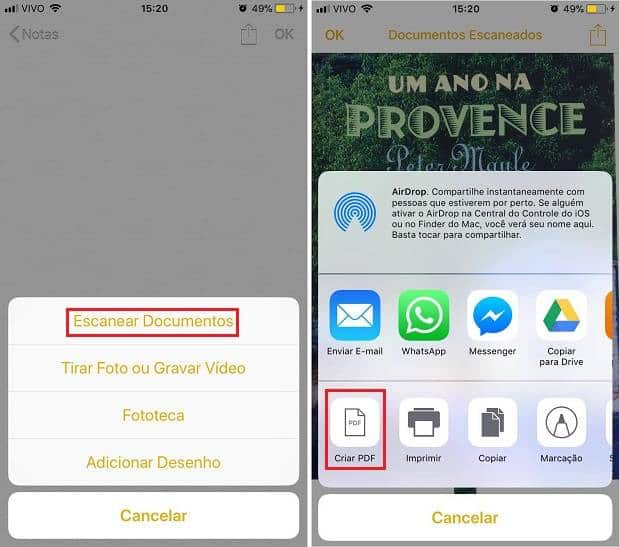
Escanear documentos
O “Notas” também ganhou a capacidade de escanear documentos. Basta abrir uma nova nota, tocar em “+” e selecionar a opção “Escanear documentos”. Quando tiver terminado, toque no símbolo de upload e toque em “Criar PDF”.

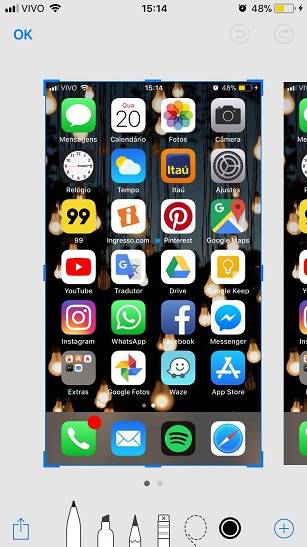
Editar captura de tela
A captura de tela também ganhou novidades. Agora, ao tirar o print, aparece no canto da tela uma miniatura da imagem e se você tocar nela, terá a opção de desenhar, incluir textos e comentários.

Leitor QR Code
A câmera ganhou um leitor QR Code integrado com o iOS 11. Basta abrir a câmera e apontar para o código que deseja escanear; vai aparecer a opção de abrir o código no Safari.

Emergência 
Agora, ao apertar cinco vezes o botão de liga/desliga rapidamente você tem a opção de desligar o celular, acessar a ficha médica ou ligar para um serviço de emergência.

Você também pode habilitar a ligação automática para o serviço de emergência. Nesse caso, entre em “Ajustes”, procure por “SOS de Emergência” e ative a opção “Ligação Automática”.

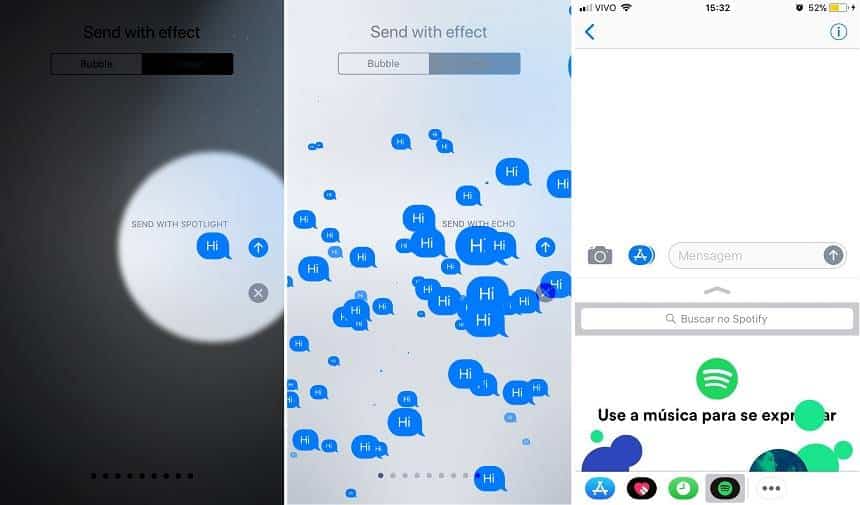
iMessage
O iMessage tem novos efeitos: um que permite incluir um holofote na sua mensagem e outra de “eco” que envia várias versões da sua mensagem de uma só vez. Além disso, ele recebeu integração com Spotify, que permite enviar músicas para os contatos.

Desative as avaliações de aplicativos
Os usuários agora podem desativar as notificações pedindo avaliação dos aplicativos. Entre em “Ajustes”, depois em “iTunes Store e App Store” e desative a opção “Avaliações dentro de Apps”.

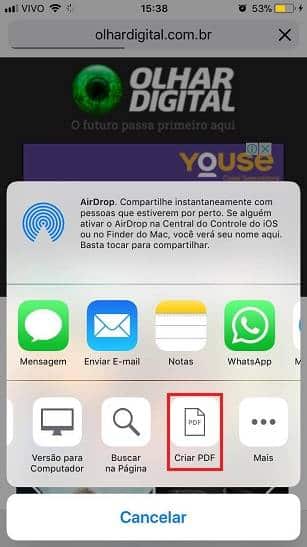
Salvar páginas do Safari para PDF
O Safari agora faz com que seja fácil transformar páginas da web em PDFs. Basta acessar o menu de compartilhamento do aplicativo e escolher "Criar um PDF".

Maximizar o armazenamento automaticamente 
Essa é uma novidade já comentada pela Apple, mas que vale destaque. Agora, o sistema é capaz de maximizar o espaço de armazenamento automaticamente. Basta acessar as configurações de “Armazenamento do iPhone” nos ajustes e ativar a opção de desinstalar aplicativos que não são usados há muito tempo automaticamente. A função também pode ser ativada em nos ajustes do “iTunes Store e App Store”.

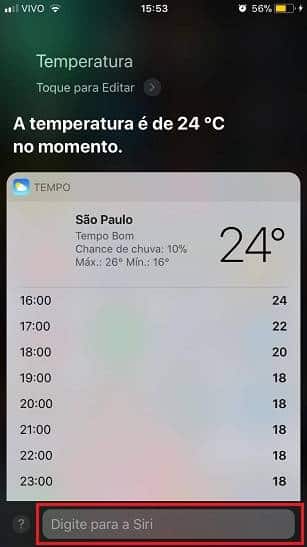
Digitar para falar com a Siri
Pela primeira vez, os usuários podem interagir com a Siri sem precisar usar o comando de voz. A assistente virtual agora conta com suporte de texto, o que significa que você pode digitar o que deseja que ela faça. Ative a Siri e vá em “Acessibilidade”, procure por “Siri” e habilite a opção “Digitar para a Siri”.

Central de controle 
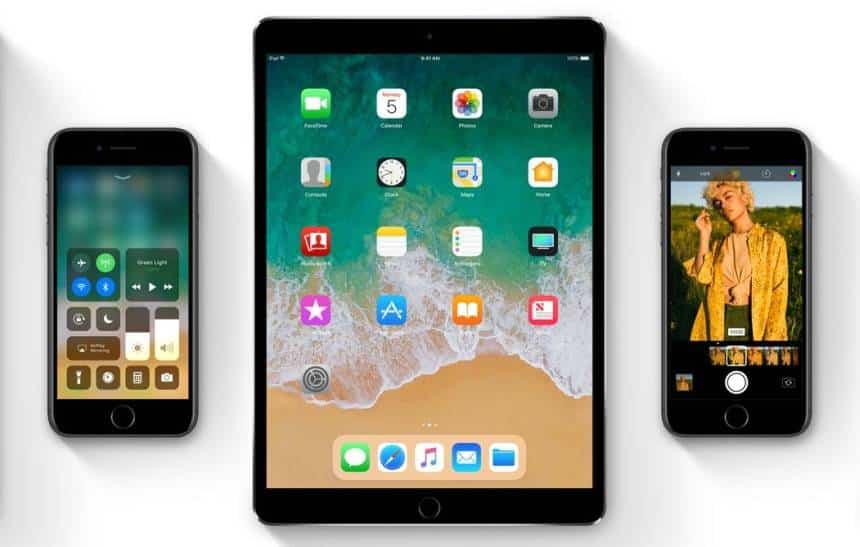
Você também pode personalizar a Central de Controle do iPhone. Basta entrar nos "Ajustes", tocar em "Central de Controle", depois em "Personalizar controles" e escolher quais atalhos você deseja ter.

Touch ID
Mesmo que o seu iPhone não tenha a função Touch ID, o sistema permite que você use os atalhos da Central de Controle como se o recurso existisse. Se você tocar na "Lanterna" por exemplo, é possível alterar a intensidade da luz. 

terça-feira, 19 de setembro de 2017

iOS 11 já tem lançamento

O iOS 11 será disponibilizado para os iPhones, iPads e iPods Touch antigos na terça-feira, 19. A atualização do sistema trará novidades no campo da realidade aumentada, novas telas de bloqueio e de notificações, funções voltadas para motoristas, entre outros. O download pode ser feito gratuitamente nos aparelhos suportados.

Além das novidades habituais para iPhone, o iOS 11 promete mudar radicalmente o funcionamento do iPad, que ficará mais parecido com um computador. Além disso, os aplicativos de 32 bits vão parar de funcionar na nova plataforma. Confira tudo que muda e também quais aparelhos receberão a atualização.

Aparelhos compatíveis
Pela primeira vez, o iOS será compatível apenas com aparelhos com processadores de 64 bits. Ou seja, apenas os donos do iPhone 5s ou superiores devem receber a atualização. Além disso, os novos aparelhos já virão com a versão mais recente do sistema. Confira a seguir a lista completa de dispositivos que receberão o update:
Principais novidades do iOS 11
Câmera: as fotos do iPhone consumirão menos espaço na memória do celular, o que deve aliviar a vida de quem tem pouco armazenamento. Para isso, a Apple anunciou um novo formato de compressão chamado HIEF que deve reduzir pela metade o tamanho das imagens. A empresa também aprimorou o algoritmo de captura para melhores resultados em situações de pouca luz, melhor uso da estabilização óptica e do flash True Tone.

Siri: a assistente vai ganhar uma voz menos robótica. Usando aprendizado de máquina, a assistente pode pronunciar palavras com diferentes entonações, o que dá mais naturalidade ao discurso. Há ainda um recurso de tradução, que vai permitir falar ou digitar algo no seu idioma e traduzir para outro. Inicialmente, o sistema suporta apenas inglês, espanhol, francês, alemão, italiano e mandarim.

A Siri também ficou mais inteligente, funcionando de forma integrada a aplicativos. Ela pode entender seus interesses e sugerir notícias em apps do gênero ou temas de conversa em programas de bate-papo por meio de sugestões de palavras do teclado. Ela também pode entender a conversa para sugerir uma transferência de dinheiro pelo Apple Pay. Tudo isso tem criptografia de ponta a ponta, que garante que a Apple não pode acessar os dados mesmo se os executivos quiserem.

Apple Pay: outra parte importante da conferência foi a expansão do Apple Pay. Disponível para pagamentos em apps, em lojas e na web, ele agora permite a transferência de dinheiro de pessoa para pessoa por meio do iMessage com autenticação pelo Touch ID. Os valores são creditados em sua conta da Apple e podem ser transferidos para uma conta bancária.

Interface: o iOS 11 trouxe um novo visual para a central de controle do aparelho. Não só ele foi reformulado como ganhou novas funções para agilizar ajustes rápidos e exibir mais informações. Este espaço também terá integração com widgets. As notificações na tela de bloqueio agora também passarão a ser integradas com a central de alertas do sistema, oferecendo uma experiência mais uniforme. A App Store também passou por uma reformulação visual grande.

Realidade aumentada: popularizada pelo "Pokémon Go", a realidade aumentada promete ser um dos focos da Apple. A ideia é usar a câmera dos seus dispositivos para acrescentar novas camadas de informação sobre o mundo real, que podem servir para informação ou entretenimento. O novo sistema da Apple abre espaço para que desenvolvedores façam bom uso da tecnologia, com cuidado a detalhes ao nível de sombras de objetos virtuais que se movimentam de acordo com a posição da iluminação em relação à câmera.
quinta-feira, 14 de setembro de 2017

Apple anuncia novos iPhone 8 e iPhone 8 Plus

Novos aparelhos possuem mesmo design da versão anterior e deixaram as maiores novidades para o iPhone X.

Finalmente, chegou a hora de confirmar os rumores, pois não já não havia mais tanto mistério sobre os novos iPhones em evento na Califórnia, no Teatro Steve Jobs.

A Apple revolucionou o mercado de telefonia ao lançar o iPhone, dez anos atrás. Tim Cook entrou no palco e relembrou todas as inovações trazidas pelo iPhone ao passar dos anos, como: multitoque, tela retina, entre outras coisas.

A apresentação começou bem apressada, apresentando os novos iPhone 8 com tela de 4.7 polegadas e o iPhone 8 Plus, um phablet com 5.5 polegadas. O corpo do aparelho é de metal e vidro na parte traseira. De acordo com a Apple, este é o vidro mais resistente já colocado em um smartphone. Veremos…

As telas de ambos são IPS, sendo a do iPhone 8, com resolução 1334 x 750 pixel a 326 ppi, e do iPhone 8 Plus 1920 x 1080 pixel a 401 ppi.

Os novos iPhone 8 e iPhone 8 Plus serão disponibilizados em 3 cores: preto, prata (cinza espacial) e dourado.

Assim como seu antecessor, possui resistência a água e poeira IP67, e traz carregamento sem fio embutido. Em outras palavras, os novos iPhone 8 e iPhone 8 Plus são uma espécie de iPhone 7s e 7s Plus. Pois o visual não mudou praticamente nada, e as melhorias todas, são internas, entre processador, câmera e tela.

Processador e bateria

Os dois smartphones são equipados com o novo chip A11 Bionic 64-bit, desenvolvido pela própria Apple. Ele é um processador de 6 núcleos, sendo 2 para economia de bateria e 4 de auto desempenho.

Eles são 70% mais rápidos que os chip anterior, A10 Fusion. O A11 Bionic possui uma GPU Própria, pois a Apple decidiu abandonar a parceria com a Imagination, que fabricava os chips PowerVR e entre as melhorias estão: processamento de fotos mais rápido e processamento de realidade aumentada, além de contar com uma máquina de processamento neural.

A bateria promete 13 horas de reprodução de vídeo, 14 horas de navegação na internet e carrega até 50% e 30 minutos, de acordo com a Apple. As especificações exatas da capacidade de bateria dos aparelhos ainda não foi revelada.

Câmera

Os novos modelos contam com a câmera com novo sensor de 12MP e ƒ/1.8 abertura nos dois modelos. O iPhone 8 Plus possui um sistema de câmeras duplas, onde uma é uma lente tele objetiva e as duas possuem estabilização óptica de imagem (OIS). A câmera é composta por uma lente de seis elementos, Flash Quad-LED, autofoco, HDR e captura de imagens em HEIF e JPEG.

Na parte de gravação de vídeos, ambos gravam em 4K a 24 fps, 30 fps, ou 60 fps. 1080p HD a 30 fps ou 60 fps e 720p HD a 30 fps. A estabilização óptica também funciona para vídeos. Há suporte para vídeos em câmera lenta, 1080p a 120 fps ou 240 fps.

A câmera frontal tem 7MP, filma em 1080p HD, possui Flash Retina e abertura ƒ/2.2.
O aparelho conta com botão Home, Touch ID, Apple Pay, Siri, conector Lightning, e ausência da entrada de fones de ouvido. Vem equipado com iOS 11 e versões com 64 GB e 128 GB de armazenamento interno.

Preços e datas

A pré-venda dos aparelhos começa nesta sexta-feira, no dia 15 e as primeiras unidades começarão a ser entregues a partir de 22 de setembro. O Brasil não faz parte da lista inicial de países que receberão o iPhone 8 e seu preço inicial é de US$ 699.

segunda-feira, 19 de junho de 2017

10 novidades 'escondidas' do iOS 11 que a Apple não quis divulgar

A Apple apresentou o iOS 11 e uma nova gama de recursos no palco da WWDC. No entanto, o fato é que uma apresentação corrida jamais poderá revelar os pormenores de uma atualização de sistema operacional. Felizmente, os desenvolvedores já tiveram acesso às primeiras versões de testes do sistema e destrincharam algumas novidades mais obscuras.

1. A nova central de controle é personalizável
Você poderá entrar na área de ajustes do iOS e definir quais atalhos estarão disponíveis na central de controle do sistema, permitindo muito mais agilidade para acessar os recursos que são mais importantes para cada usuário.

2. Sugestões de armazenamento
Se você estiver com falta de armazenamento no celular ou iPad, o iOS será capaz de oferecer sugestões de como abrir mais espaço para você guardar outros arquivos no dispositivo. Ele não só faz uma lista dos apps que estão consumindo mais espaço, mas mostra o que dentro dos apps está causando o estrago, permitindo uma limpeza mais precisa. Por exemplo: é possível ver quais conversas do iMessage estão pesando mais e apagá-las.

3. Deletar aplicativos não utilizados
Mais uma ação para poupar espaço no seu dispositivo. Se você está com pouco espaço, o sistema pode apagar automaticamente aplicativos que você baixou e não usa. Mas fique tranquilo: o recurso guarda informações e documentos relacionados ao aplicativo para o caso de você decidir baixar e usar novamente aquele app.

4. Gravação nativa de tela
Recurso muito útil para quem quer demonstrar algum aplicativo ou função no celular. Com isso, vale a pena ficar mais esperto com o que você publica no seu Instagram Stories ou Snapchat, uma vez que ficou ainda mais fácil registrar para sempre o que foi publicado.

5. Modo de economia de energia mais acessível
Com o iOS 11, é possível ativar o modo de pouca bateria direto da central de controle do dispositivo. Até agora, você precisava entrar no aplicativo Ajustes para ativá-lo, causando uma burocracia desnecessária.

6. Você pode mover vários apps de uma vez
Autoexplicativo. Deve tornar mais fácil a reorganização de ícones na tela principal.

7. Teclado para uma mão
Houve um tempo em que só havia um tipo de iPhone, que tinha apenas 4 polegadas. O modelo era ótimo para quem queria digitar com uma mão só. Com a chegada dos iPhones de 4,7 e 5,5 polegadas, isso ficou mais difícil. Finalmente a Apple criou uma solução com seu teclado padrão do sistema, permitindo que ele seja diminuído e jogado para o lado direito ou esquerdo da tela, o que o torna acessível para digitação de apenas uma mão.

8. A volta das barrinhas de sinal
Nas últimas versões do iOS, a Apple adotou um sistema de círculos para demonstrar a qualidade do sinal recebido da sua operadora de telefonia. Agora isso mudou, e a empresa abraçou um desenho mais tradicional, com quatro barrinhas em formato crescente.

9. Modo escuro
Nos últimos anos, o iOS ganhou o recurso de redução da emissão de luz azul para tornar mais confortável o uso da tela à noite. Agora, a Apple preparou um outro modo do sistema que altera as cores padrão para tonalidades mais escuras, que incomodam menos quando você tenta usar o celular no escuro. Além disso, se o futuro iPhone 8 realmente tiver telas OLED, como se especula, o modo também deve proporcionar economia de bateria.

10. Novo aplicativo de Podcasts
A Apple é uma pedra fundamental no mercado de podcasts, com o iTunes sendo o principal vetor de distribuição desse tipo de conteúdo. Agora, felizmente, o aplicativo de podcasts nativo do iOS foi atualizado para estar à altura da reputação da empresa nesse setor.

sexta-feira, 2 de junho de 2017

Como evitar que fotos e vídeos do WhatsApp apareçam na galeria do celular

O WhatsApp é um espaço para conversas extremamente privativas, e o fato é que muitas fotos e vídeos sensíveis circulam pelo app e que não deveriam ir parar em outras partes do celular. O problema é que o WhatsApp nativamente faz com que este tipo de mídia vá parar imediatamente na galeria de imagens do seu smartphone, o que às vezes não é uma boa ideia.


Evitar isso não é um processo intuitivo, mas é possível. No Android, o WhatsApp não oferece uma opção muito clara para desativar isso, mas ainda assim é possível com um pouco de criatividade.

No Android

Passo 1: você vai precisar de um gerenciador de arquivos


Passo 2: Entre na pasta de mídia do WhatsApp

Você vai precisar acessar a pasta WhatsApp > Media > WhatsApp Images para fotos ou WhatsApp > Media > WhatsApp Videos para vídeos.


Passo 3: Crie um arquivo chamado .nomedia

Sim, o nome do arquivo precisa ser exatamente esse, com o ponto antes do “nomedia”. Você pode fazer isso tocando nos três pontinhos no canto superior direito, e acessando Novo > Arquivo. E é só isso; suas fotos vão parar de aparecer na galeria.


Para desfazer: basta entrar novamente na pasta e excluir o arquivo .nomedia

No iOS

Passo único: Entre em Ajustes > Privacidade > Fotos

Basta procurar pela opção do WhatsApp e desligar a chavinha do aplicativo. O iOS é bem mais intuitivo nesta questão.


Para desfazer: Basta refazer os passos e ligar novamente a chavinha

segunda-feira, 29 de maio de 2017

Veja como configurar o corretor ortográfico do celular

O corretor ortográfico dos celulares é muito prático, não é mesmo? Além de corrigir erros de escrita, ele também pode sugerir palavras antes mesmo de você terminar de escrever! Mas você precisa prestar atenção, porque às vezes, ele coloca uma palavra que não é a que você queria usar e acaba cometendo alguns erros.


Por isso, eu separei algumas dicas de como configurar o seu teclado e corretor ortográfico. Olha só:

Android 
Para acessar o teclado no Android, vá nas configurações e, em “Geral”, procure por “Idioma e teclado”. Dependendo do seu aparelho, ele pode ter a opção de mais um teclado: o do Google e o da fabricante, tá?


É só escolher o que você quer configurar e procurar pela opção “Sugestão de palavras”. Você pode ativar ou desativar a função, escolher se quer que o sistema sugira palavras próximas a aquela que você está escrevendo e até criar o seu próprio dicionário pessoal, no qual consegue incluir palavras que você quer que estejam na lista de sugestões.

iPhone
Já no iPhone, vá em “Ajustes”, depois em “Geral” e procure pela opção “Teclado”. Aqui, você consegue ativar ou desativar as sugestões, o verificador ortográfico, a correção ortográfica e até consegue criar uma lista de substituições. Ou seja, quando você escrever uma abreviação, como, “vc”, ele muda automaticamente para “você”.


Viu como é fácil configurar o corretor do celular.

quarta-feira, 24 de maio de 2017

Aprenda a guardar fotos e vídeos do seu Android na nuvem

A capacidade de armazenamento de um celular é um dos aspectos mais importantes para se levar em conta ao trocar de aparelho. Como nem todos possuem capacidade de expansão de memória com cartões SD, pode ser que falte espaço para fotos, vídeos, músicas e aplicativos.

Uma boa opção para liberar espaço é utilizar serviços de armazenamento na nuvem, como Google Fotos, Dropbox e outros. Além de ajudar na questão da memória, há outro benefício: você pode ficar tranquilo caso seu celular seja roubado ou estrague, porque suas fotos ainda estarão guardadas.

O Google Fotos é nativo do Android, mas também vamos listar outros serviços para você utilizar aquele que achar melhor.
Google Fotos

1. Abra o Google Fotos;


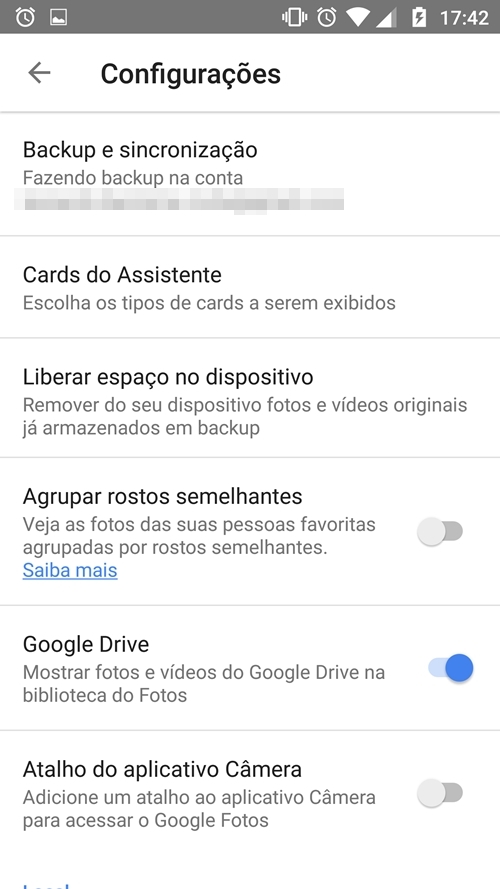
2. Puxe o menu lateral e vá em “Configurações”;


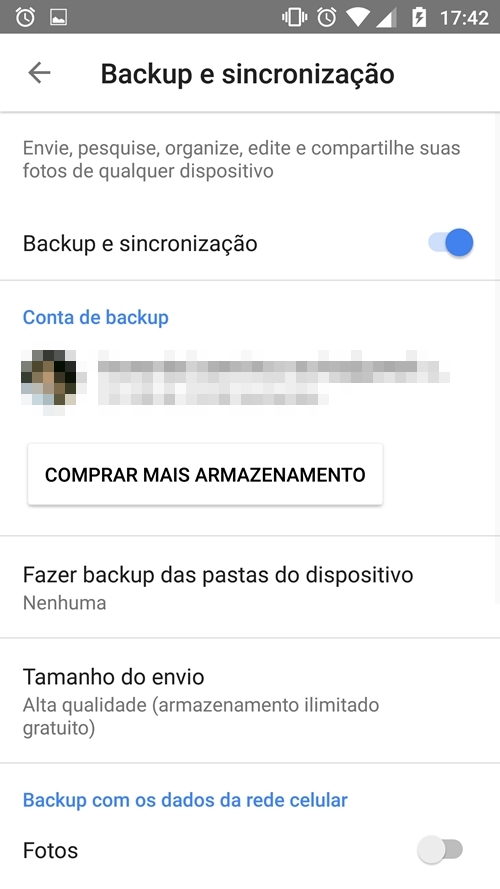
3. Agora, entre em “Backup e sincronização”;


4. Para finalizar, ative a chave de “Backup e sincronização”.


Tudo pronto. Agora, todas as fotos que você tirar serão enviadas automaticamente para a nuvem. Caso você queira desativar, também é bem simples: apenas refaça os passos.
Google Drive

É importante lembrar que o Google Drive está integrado ao Google Fotos, ou seja, ele não possui a opção de sincronização automática; é possível apenas salvar imagens específicas. 

1. Abra alguma imagem da sua galeria;


2. Toque no ícone de “Compartilhar”;


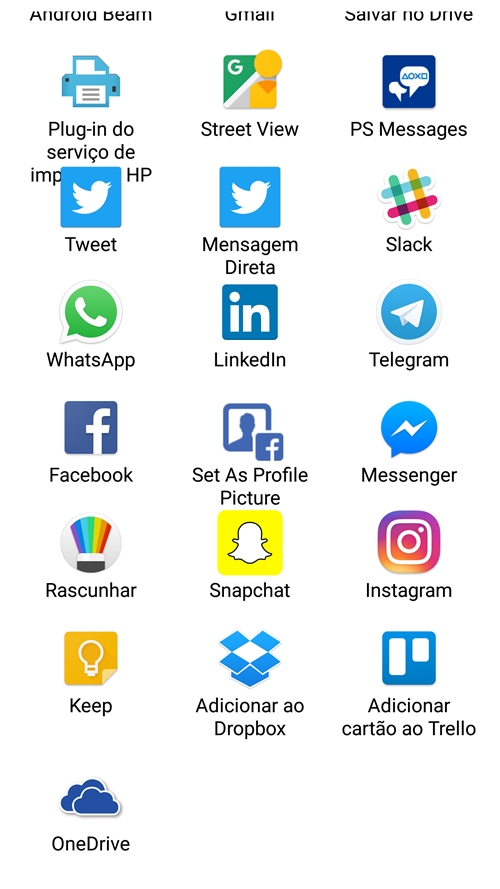
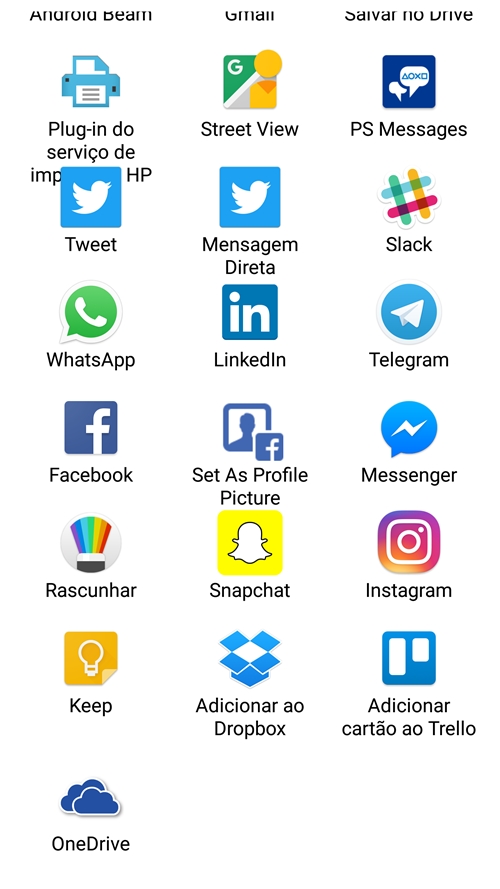
3. Vá no ícone do Google Drive;


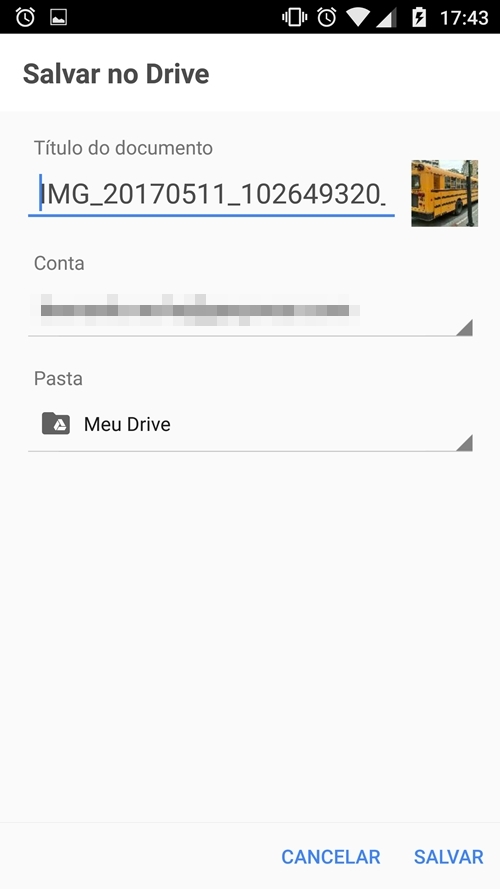
4. Você pode tanto escolher uma pasta quanto apenas tocar em “Salvar” para confirmar o envio.


Caso não escolha nenhuma, a imagem será salva automaticamente na pasta raiz do Google Drive.
DropBox

Se você estiver utilizando o plano básico do Dropbox, saiba que o backup automático das fotos no celular não está disponível. Para utilizá-lo, é preciso instalar o aplicativo no computador e, depois, vincular as respectivas contas do PC e do smartphone nesse site.
Fazendo o backup automático

1. Abra o Dropbox;


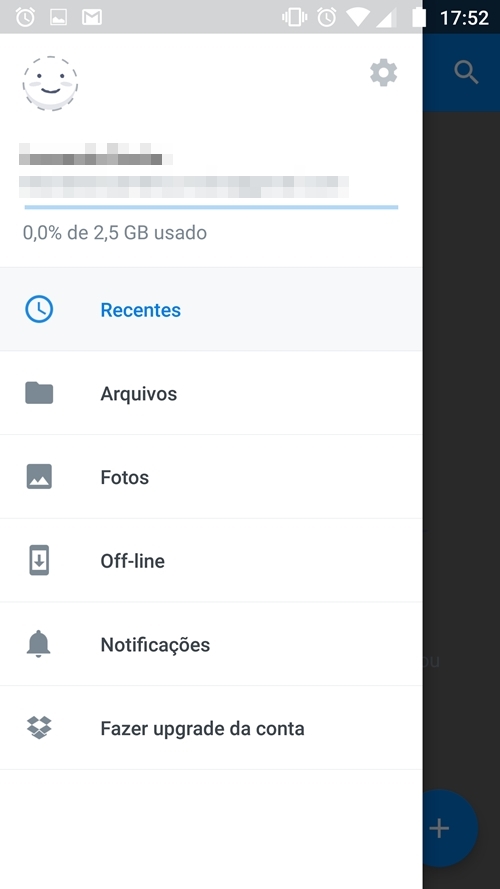
2. Puxe o menu da lateral e toque no ícone da engrenagem;


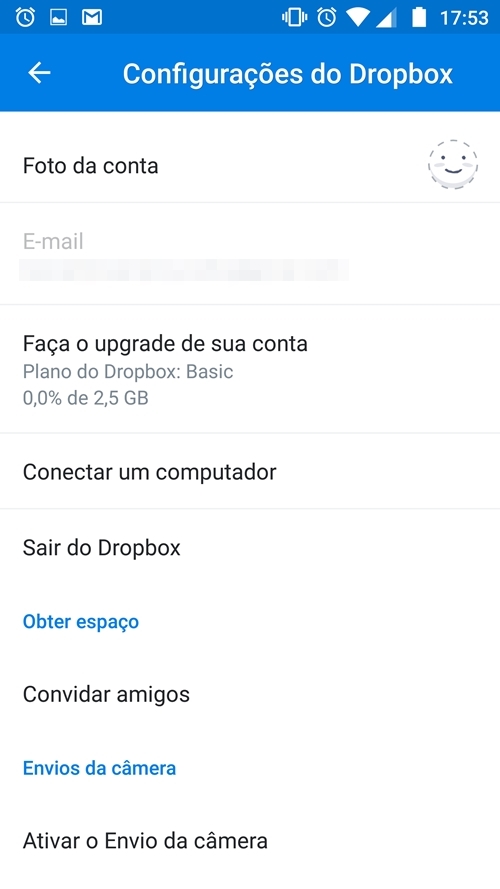
3. Agora, toque em “Ativar o envio da câmera”.


Pronto! Suas imagens serão enviadas automaticamente para a nuvem. Caso você queira desativar a função, refaça o processo e toque em “Desativar o envio da câmera”.
Enviando fotos ou vídeos específicos

1. Abra alguma imagem ou vídeo da sua galeria;


2. Toque no ícone de “Compartilhar”;


3. Selecione o ícone do Dropbox;


4. Por fim, escolha uma pasta para salvar o conteúdo e toque em “Adicionar”.
OneDrive
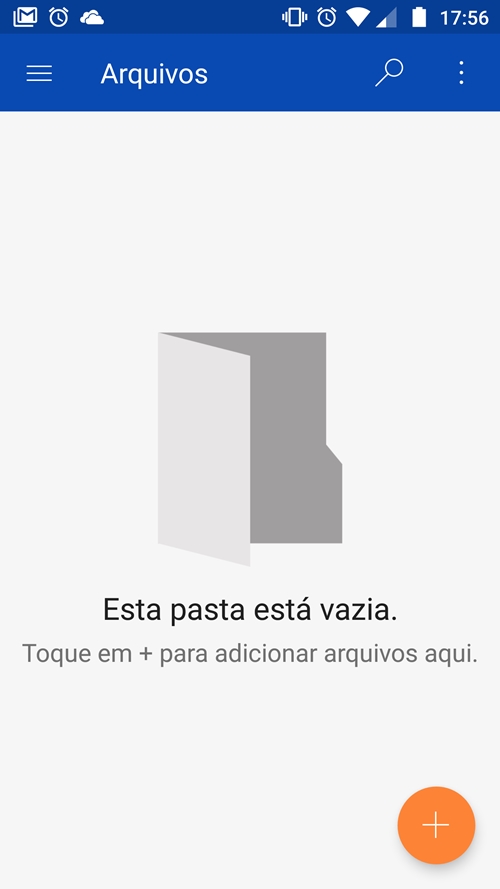
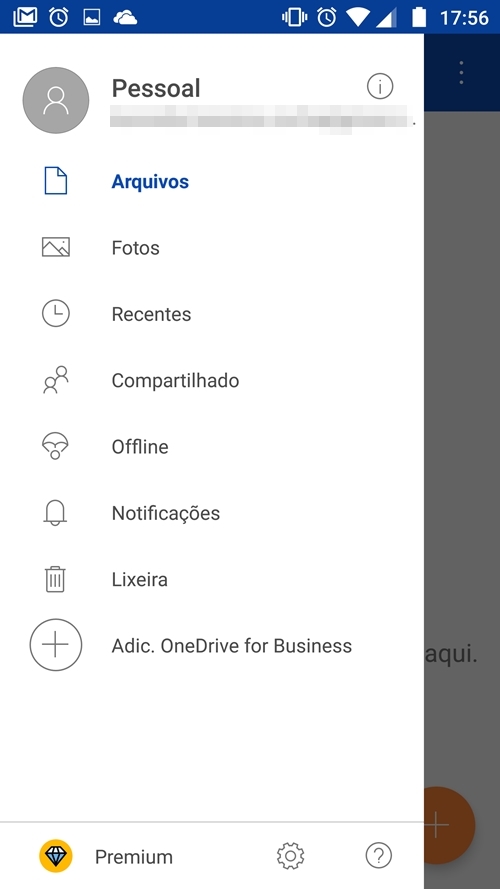
Para utilizar a sincronização automática

1. Abra o OneDrive;


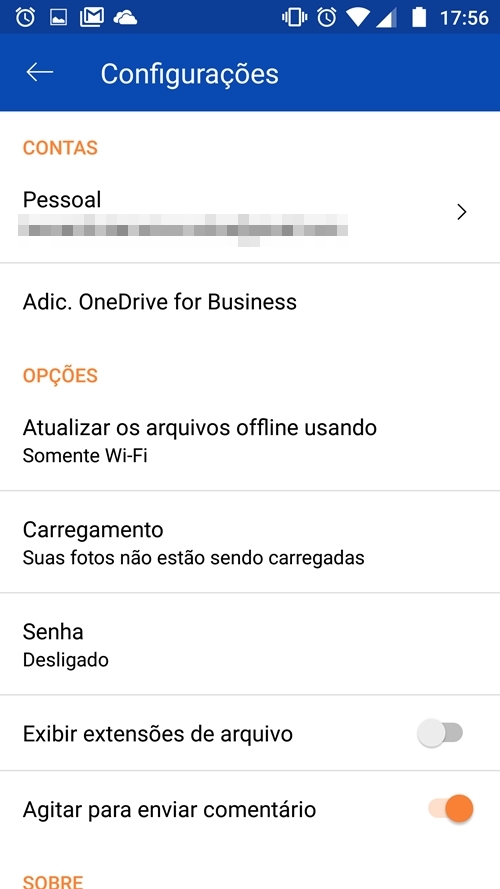
2. Puxe o menu da lateral e toque no ícone da engrenagem;


3. Busque a opção “Carregamento”;


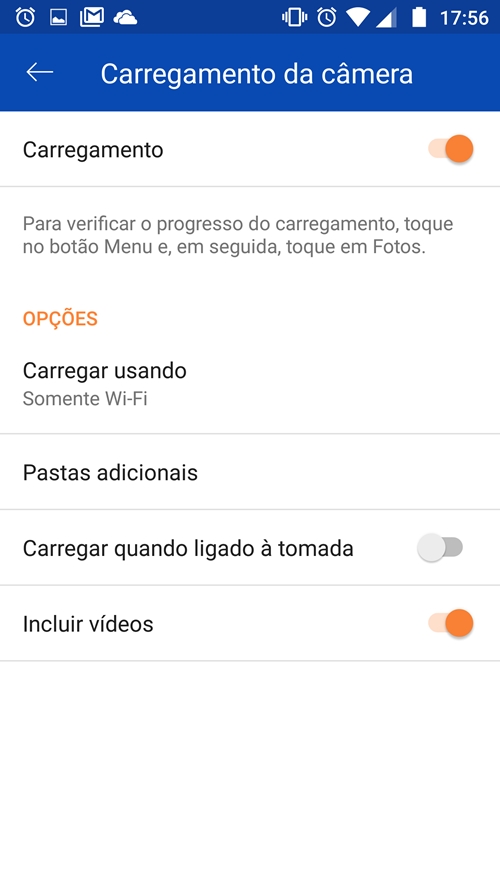
4. Ative a chave de “Carregamento”.


A partir de agora, todas as fotos que você tirar serão enviadas para o OneDrive. Se você quiser desativar a função, basta refazer os passos.
Para enviar uma foto específica

1. Verifique se o OneDrive está instalado e conectado à sua conta;

2. Abra o aplicativo da galeria. Pode ser tanto o app nativo do celular quanto o Google Fotos;


3. Escolha a imagem desejada e toque no botão "Compartilhar";


4. Vá no ícone do OneDrive;


6. Se houver, toque no ícone de “Confirmar” no canto direito e aguarde o upload ser finalizado. Pronto!