Pesquisar este blog

Mostrando postagens com marcador foto. Mostrar todas as postagens

quarta-feira, 5 de julho de 2017

O que fazer, e o que não fazer, com o seu cartão de memória


A história é básica. As pessoas se preocupam com a compra de câmeras, lentes, e se esquecem de que a mídia de armazenamento é muito importante. Confesso que cada vez menos as pessoas reclamam de perda de imagens em cartões corrompidos. A tecnologia tem avançado e eles estão cada vez mais seguros. Porém isso ainda acontece. Essa semana mesmo tive aqui o caso de uma fotógrafa que teve várias fotos corrompidas de um evento que ela fotografou. Minha esposa também teve esse problema com um cartão de memória relativamente novo. Então nada melhor do que dar uma olhada no texto que o fotógrafo Jeff Cable fez para o Petapixel. 

Cable trabalhou por anos como diretor de marketing da Lexar e, depois de sair da empresa, se viu motivado a escrever um texto sobre o que fazer e o que não fazer com o seu cartão de memória para garantir o seu correto funcionamento. Como as dicas dele são muito legais decidi comentar aqui algumas delas. A lista tem 8 itens muito importantes.

Antes de começar, Cable nos avisa que nos cartões de memória existe algo chamado File Allocation Table, conhecida também como tabela FAT. A tabela FAT é um índice e as fotos (ou vídeos) são os capítulos. Quando você formata um cartão, na verdade está limpando a tabela FAT. Os arquivos continuam lá e só são realmente apagados quando outra foto é feita por cima. Por isso que conseguimos recuperar imagens de cartões formatados com relativa facilidade.

1 — Não apagar imagens do cartão de memória em sua câmera
Você faz uma foto e não gostou. Automaticamente você apaga ela para economizar espaço no cartão. Cable afirma que isso não é o indicado. Embora as câmeras fotográficas sejam equipamentos de avançada tecnologia, elas são muito ruins em gerenciar a tabela FAT de seu cartão de memória. Apagar imagens individuais é uma ótima maneira de embaralhar o sistema de arquivos. Cartões de memória estão baratos e cada vez com mais capacidade de armazenamento. Tenha cartões extras para não precisar apagar imagens.

2 — Formatar os cartões de memória em sua câmera e não no computador
Cada fabricante de câmera tem uma forma de formatar o cartão. Inclusive isso pode mudar entre modelos do mesmo fabricante. Para não ter problemas de compatibilidade da tabela FAT cada cartão deve ser formatado na câmera onde vai ser utilizado. Então formatar o cartão em um computador não é uma boa ideia. E também não é uma boa ideia tirar o cartão de uma câmera e utilizar em outra sem formata-lo na câmera de destino. Eles vão funcionar, mas podem ocorrer problemas.

3 — Formatar o cartão a cada utilização
Depois de uma sessão fotográfica, mesmo que tenha sobrado muito espaço de armazenamento, é uma boa formatar o cartão para a próxima sessão. Isso deixa o sistema de armazenamento mais limpo e livre de possíveis erros.

4 — Utilize um bom leitor de cartão
Muita gente tenta economizar nessa parte. Mas, Cable aponta que cada cartão de memória possui, dentro, um controlador de leitura e gravação de dados. Os leitores de cartão também possuem um leitor de leitura e gravação interno que pode causar danos a seu cartão se não for de boa qualidade. Segundo ele a maior causa de cartões corrompidos que eram devolvidos a Lexar com reclamações eram por conta de leitores de cartão de baixa qualidade.

5 — Nunca preencher um cartão completamente
Assim como HDs, quanto mais cheios, menor é a capacidade de gerenciamento do controlador do cartão em gerenciar todos os dados. Cable afirma que o ideal é trabalhar com o cartão até 90% de sua capacidade.

6 — Não retire o cartão de memória da câmera durante a leitura ou gravação de dados
Sim, pode parecer óbvio, mas o fotógrafo aponta que a maior parte das câmeras ainda está gravando dados no cartão mesmo depois que a luz vermelha (ou verde) que indica a escrita ou leitura se apagar. Então, é sábio esperar mais alguns segundos depois que a luz se apaga para desligar a câmera ou retirar o cartão de memória. Isso vale para os leitores de cartão também.

7 — Utilize o slot duplo de cartão para gravação redundante
As câmeras com 2 slots de cartão foram uma grande evolução. Porém, a maioria utiliza esse recurso para aumentar a capacidade de armazenamento. O indicado é que você utilize o segundo slot para gravação de um backup do primeiro cartão. Maneira garantida de não perder nenhuma imagem.

8 — Compre cartões de qualidade
Conheço fotógrafo que, para economizar uns trocos, investe em cartões de marcas duvidosas. Isso não é aconselhável. Cartões SD estão muito baratos atualmente. E a diferença entre cartões SD normais e os fabricados para uso profissional também é muito pequena. É um equipamento minúsculo, mas sem eles não há fotografia. E confiabilidade é tudo nessa parte.

Esses foram os conselhos do fotógrafo e todos eles são muito válidos. Vejam o artigo completo aqui no Petapixel. Espero que isso tenha ajudado a alguns de vocês a terem práticas mais saudáveis quanto ao uso do cartão de memória.

sábado, 10 de junho de 2017

JPG, PNG, GIF e BMP; veja as diferenças entre os principais formatos de imagens


Alguma vez já deve ter acontecido de um programa de computador lhe propor a seguinte questão: "Em que formato você deseja salvar a imagem?". E, abaixo, uma longa lista de extensões, como .jpg, .png e mais uma sopa de letras. E então você acabou escolhendo qualquer um deles, ou escolhendo JPG porque era o mais leve.

Mas esses formatos todos de imagem não existem apenas para te confundir. Cada um deles tem suas vantagens e desvantagens, e em algumas situações pode ser importante saber qual deles você deve usar. Por isso, fizemos esta pequena lista para ajudar você a entender as diferenças que existem entre os principais formatos de arquivos de imagem - e qual deles você deve usar para cada ocasião. Confira:

1. BMP
BMP é uma abreviação de "Bitmap", ou mapa de bits. Esse nome é quase literal, porque uma imagem em formato .bmp é basicamente um arquivo que descreve quantos pixels a imagem tem, e qual é a cor de cada pixel. Para fazer isso, o arquivo inclui, para cada pixel da imagem, três valores: um para luz vermelha, um para luz verde e um para luz azul. Cada um desses valores pode ser de 0 até 255; um pixel no qual os três valores são 0 será preto, e um no qual os três sejam 255 será branco. Alterando esses valores, é possível que cada pixel da imagem tenha uma dentre 16.777.216 cores diferentes.

Os valores de cada luz variam de 0 a 255 porque cada um deles tem oito bits (ou um byte). Assim, cada pixel de uma imagem .bmp tem três bytes. Por ser um formato muito "literal", que praticamente descreve a imagem para o computador, o formato .bmp tem ampla compatibilidade: praticamente qualquer sistema consegue reproduzir uma imagem .bmp. A principal vantagem do BMP é essa compatibilidade

O problema é que ele é muito pesado. Imagine uma imagem de 800 por 600 pixels; ela terá 480 mil pixels; se cada um dele tiver 3 bytes, a imagem final terá cerca de 1,44 megabyte, o que é espaço demais para uma imagem desse tamanho. E mais: se a imagem for extremamente simples, como um retângulo branco, ainda assim o arquivo continuará sendo enorme.

2. JPG
Primeiramente, o significado: JPG é um encurtamento da sigla JPEG, que significa "Joint Photographics Experts Group" - o nome de uma organização de fotógrafos que criou o formato. Ele é um dos formatos mais usados na internet, e o motivo para isso é simples: em comparação com o .bmp, que era o formato mais usado na internet antigamente, ele economiza muito espaço.

Para fazer isso, ele divide a imagem em blocos de oito por oito pixels e compara cada um a um dos 64 padrões representados na imagem abaixo. Em seguida, determina qual o "peso" de cada um desses padrões em cada bloco. Veja abaixo os padrões:


Os padrões no canto inferior direito apresentam pixels muito diferentes em um espaço muito pequeno. E nossos olhos normalmente nem conseguem ver essas pequenas diferenças. Por isso, dependendo da qualidade de compressão escolhida pelo usuário, blocos com padrões como esse são substituídos por blocos mais simples. Isso permite que o arquivo final seja muito mais leve, com pouquíssima perda de qualidade (ao menos que nós possamos perceber numa olhada rápida). 

Então o tamanho reduzido é a principal vantagem dos arquivos JPG. A desvantagem é que o tipo de compressão que ele usa funciona melhor para fotos. Uma foto em .bmp tem muito poucas vantagens sobre essa mesma foto em .jpg, mas é muito mais pesada, e por isso .jpg é mais recomendado. Mas se você pegar imagens gráficas, como logos de empresas e desenhos, você geralmente acaba ficando com distorções muito perceptíveis. Veja, por exemplo, o que aconteceu com a estrela abaixo:


3. PNG
A sigla .png significa "Portable Network Graphics", algo como "gráficos portáteis de rede", e, como o nome indica, ela foi criada para facilitar a troca de imagens pela internet. Assim como o .jpg, esse formato usa compressão para reduzir o peso dos arquivos; diferentemente de .jpg, no entanto, o tipo de compressão que o .png usa não implica tanta perda de qualidade - especialmente no caso de arquivos gráficos.

Veja, por exemplo, os benefícios que o formato .png trazem àquela pobre estrela lá de cima:

Naturalmente, como a compressão não é tão danosa, a imagem final acaba ficando mais pesada do que se ela estivesse em formato .jpg - mas ainda é mais leve do que um .bmp, por exemplo. Com uma mistura de imagens em .png e .jpg, você consegue, por exemplo, deixar um site muito mais leve sem quase nenhuma perda perceptível de qualidade.

Mas a principal vantagem das imagens .png é que o arquivo também tem suporte a transparência. A transparência normalmente é indicada, em editores de imagem, como um quadriculado. Tudo que estiver quadriculado no editor será mostrado como transparente no arquivo, o que significa que ele terá a cor do plano de fundo do site ou da imagem. É fácil perceber que essa característica torna o formato .png bem interessante para designers de sites.

Portanto, são duas as vantagens dos arquivos .png: o bom equilíbrio entre peso e qualidade, de um lado, e o suporte a transparências, do outro. Mas esse primeiro ponto também pode acabar sendo uma fraqueza: se a imagem exige muita qualidade, pode ser melhor usar outro formato, e se ela precisa ser leve, pode ser melhor usar .jpg mesmo. Vale a pena ter isso em mente.

4. GIF
Uma característica dos GIFs você com certeza já conhece: eles podem ter vários quadros animados, o que permite que funcionem como pequenos vídeos leves e repetitivos. Essa característica fez com que o formato .gif se tornasse um dos mais amados da era pós-banda larga da internet (antes da banda larga, sites com muitos GIFs ficavam pesados demais). É difícil argumentar contra as possibilidades que isso apresenta:


Mas animação é apenas uma das características dos GIFs. A sigla significa "Graphics Interchange Format", ou "formato de troca de gráficos". O formato veio antes do .png e sua intenção era justamente suprir a deficiência da compressão .jpg para arquivos gráficos. Ele também usa compressão, mas de uma maneira otimizada para gráficos, como logos e desenhos.

Acontece que, como era voltado para esses tipos de imagens, ele tem algumas limitações na hora de mostrar vídeos ou fotos de coisas reais. A mais notável delas é que os GIFs só têm suporte para um máximo de 256 cores, o que é suficiente para gráficos, mas bem insuficiente para vídeos e fotografias. Essa limitação é o motivo pelo qual de vez em quando aparecem uns GIFs com cores estranhas e pontilhados. Repare, por exemplo, em como a grama fica granulada no GIF abaixo:


Por esse motivo, um novo formato chamado APNG (ou "Animated PNG") vem se popularizando. Ele acaba com essa limitação de cores e ainda acrescenta suporte a transparências. A Apple começou a usá-lo no iMessage com o iOS 10, e o Google recentemente tornou o Chrome compatível com esse formato. Mas o reinado do formato GIF ainda deve permanecer por mais algum tempo.

quarta-feira, 24 de maio de 2017

Aprenda a guardar fotos e vídeos do seu Android na nuvem

A capacidade de armazenamento de um celular é um dos aspectos mais importantes para se levar em conta ao trocar de aparelho. Como nem todos possuem capacidade de expansão de memória com cartões SD, pode ser que falte espaço para fotos, vídeos, músicas e aplicativos.

Uma boa opção para liberar espaço é utilizar serviços de armazenamento na nuvem, como Google Fotos, Dropbox e outros. Além de ajudar na questão da memória, há outro benefício: você pode ficar tranquilo caso seu celular seja roubado ou estrague, porque suas fotos ainda estarão guardadas.

O Google Fotos é nativo do Android, mas também vamos listar outros serviços para você utilizar aquele que achar melhor.
Google Fotos

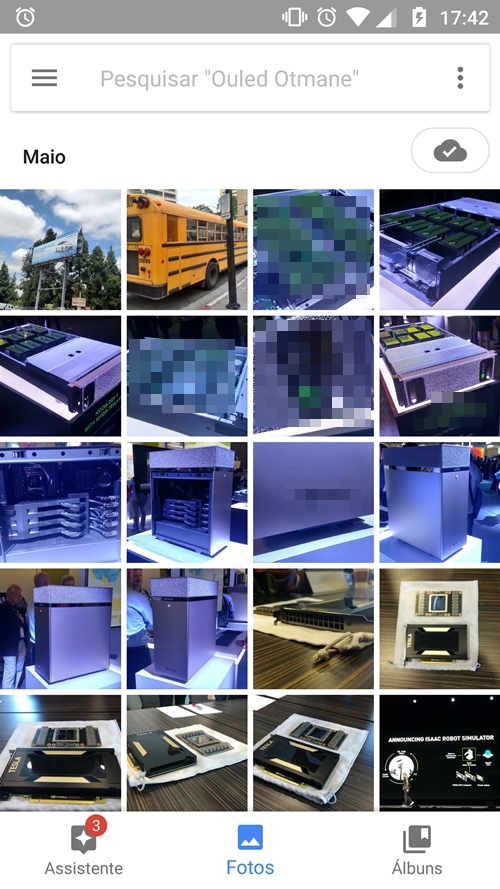
1. Abra o Google Fotos;


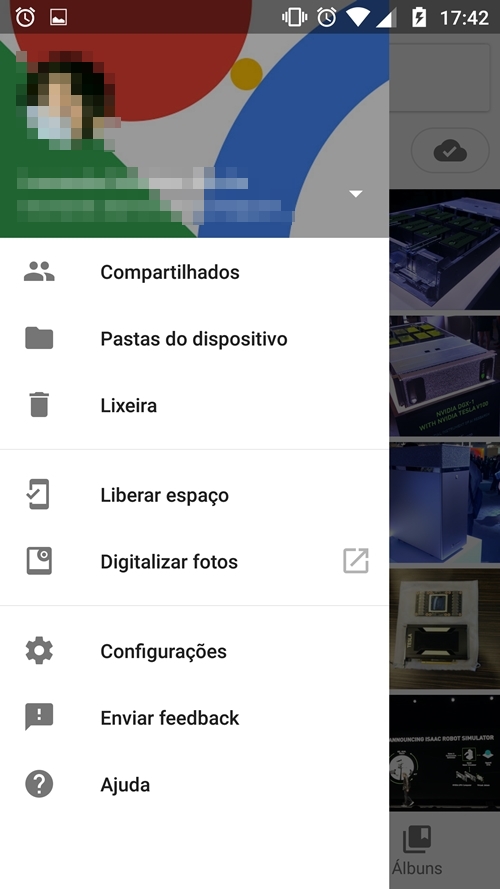
2. Puxe o menu lateral e vá em “Configurações”;


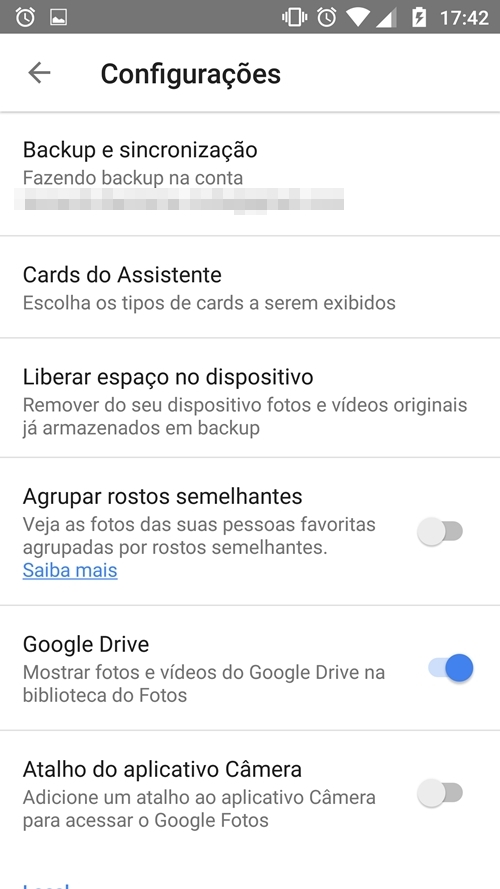
3. Agora, entre em “Backup e sincronização”;


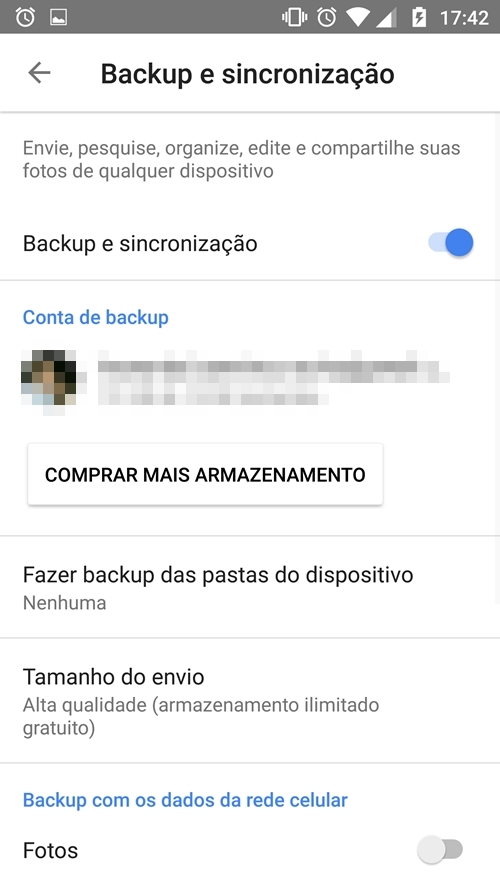
4. Para finalizar, ative a chave de “Backup e sincronização”.


Tudo pronto. Agora, todas as fotos que você tirar serão enviadas automaticamente para a nuvem. Caso você queira desativar, também é bem simples: apenas refaça os passos.
Google Drive

É importante lembrar que o Google Drive está integrado ao Google Fotos, ou seja, ele não possui a opção de sincronização automática; é possível apenas salvar imagens específicas. 

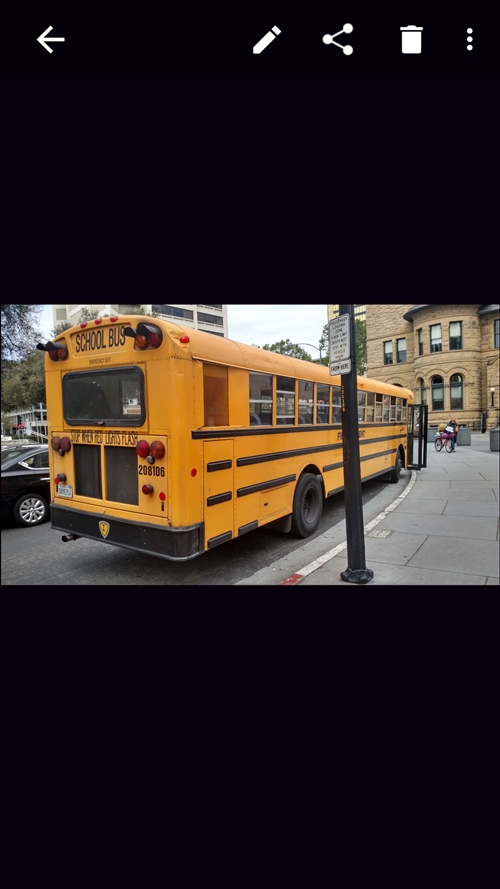
1. Abra alguma imagem da sua galeria;


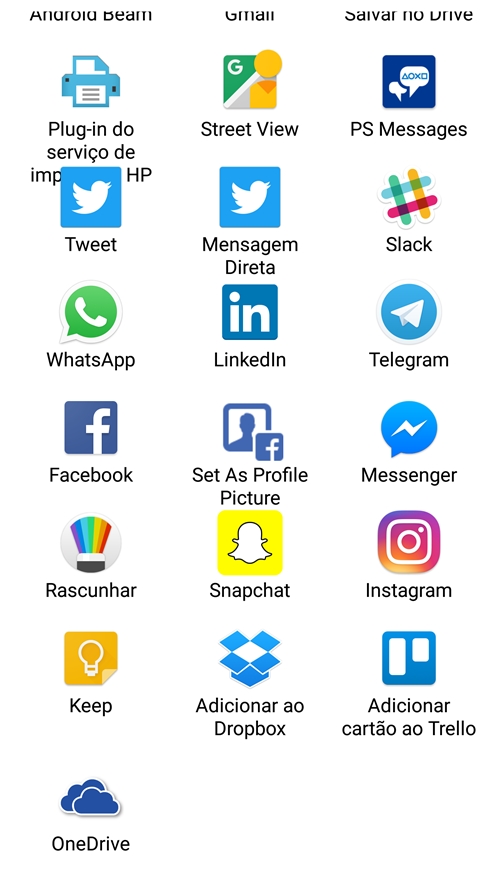
2. Toque no ícone de “Compartilhar”;


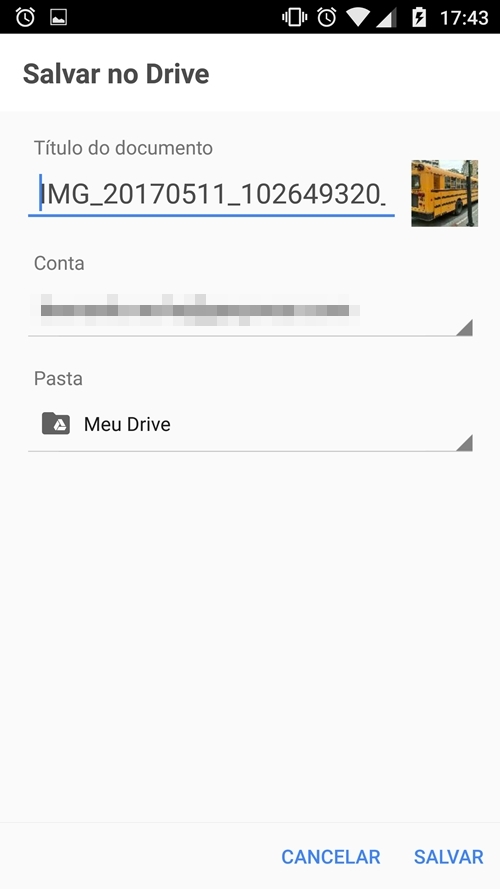
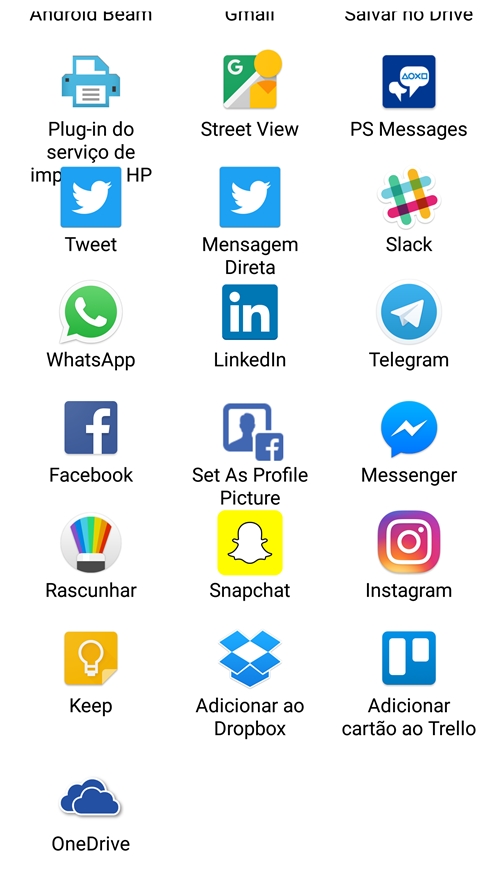
3. Vá no ícone do Google Drive;


4. Você pode tanto escolher uma pasta quanto apenas tocar em “Salvar” para confirmar o envio.


Caso não escolha nenhuma, a imagem será salva automaticamente na pasta raiz do Google Drive.
DropBox

Se você estiver utilizando o plano básico do Dropbox, saiba que o backup automático das fotos no celular não está disponível. Para utilizá-lo, é preciso instalar o aplicativo no computador e, depois, vincular as respectivas contas do PC e do smartphone nesse site.
Fazendo o backup automático

1. Abra o Dropbox;


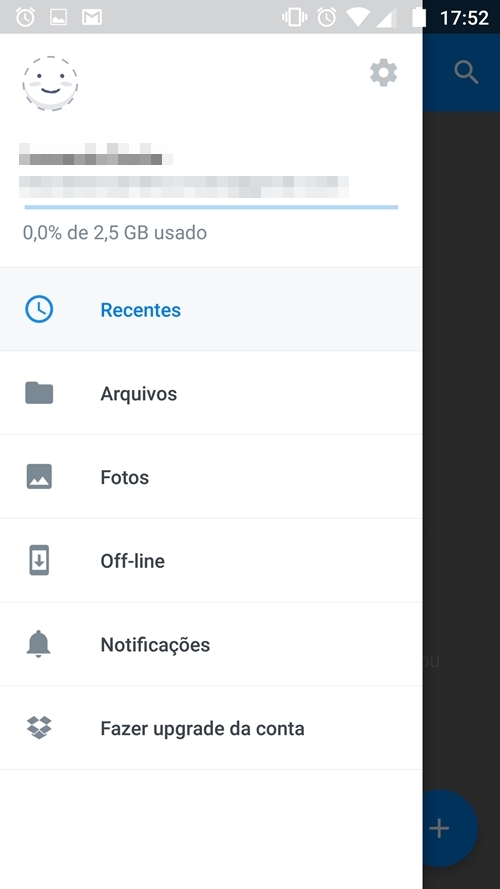
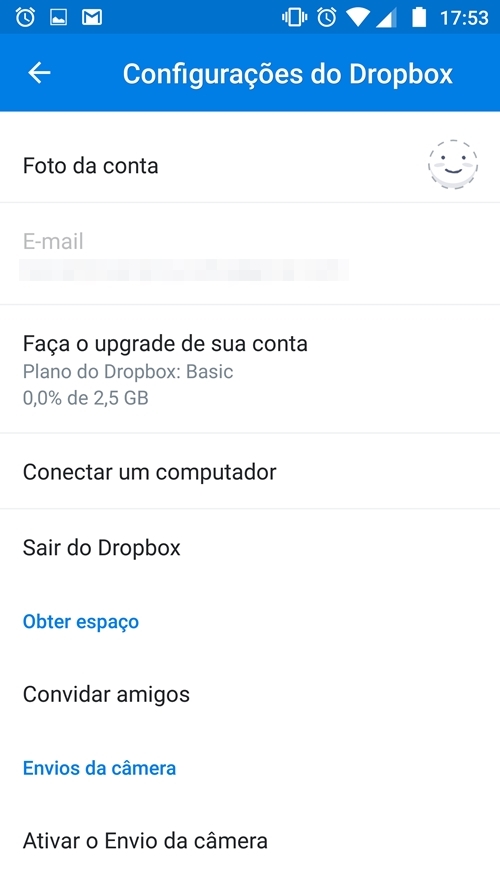
2. Puxe o menu da lateral e toque no ícone da engrenagem;


3. Agora, toque em “Ativar o envio da câmera”.


Pronto! Suas imagens serão enviadas automaticamente para a nuvem. Caso você queira desativar a função, refaça o processo e toque em “Desativar o envio da câmera”.
Enviando fotos ou vídeos específicos

1. Abra alguma imagem ou vídeo da sua galeria;


2. Toque no ícone de “Compartilhar”;


3. Selecione o ícone do Dropbox;


4. Por fim, escolha uma pasta para salvar o conteúdo e toque em “Adicionar”.
OneDrive
Para utilizar a sincronização automática

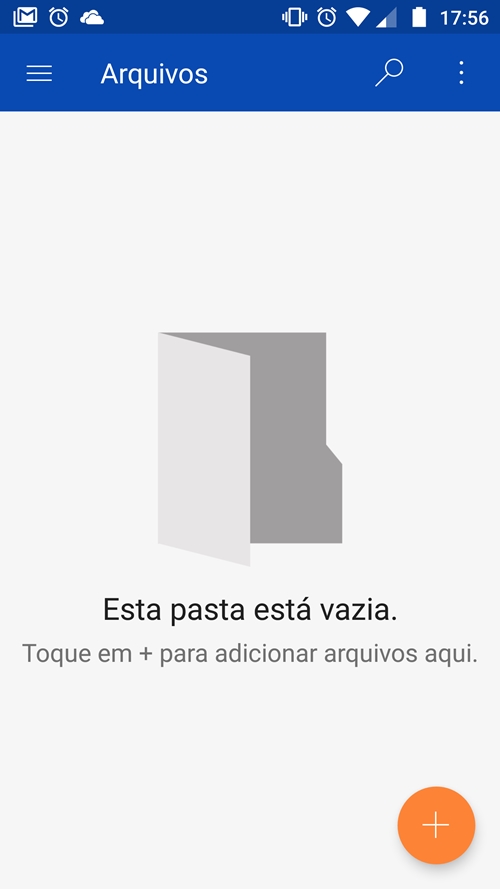
1. Abra o OneDrive;


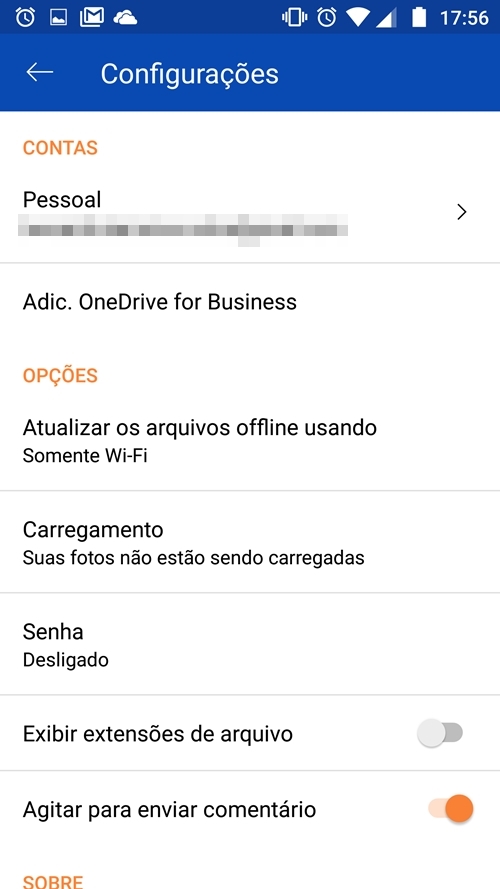
2. Puxe o menu da lateral e toque no ícone da engrenagem;


3. Busque a opção “Carregamento”;


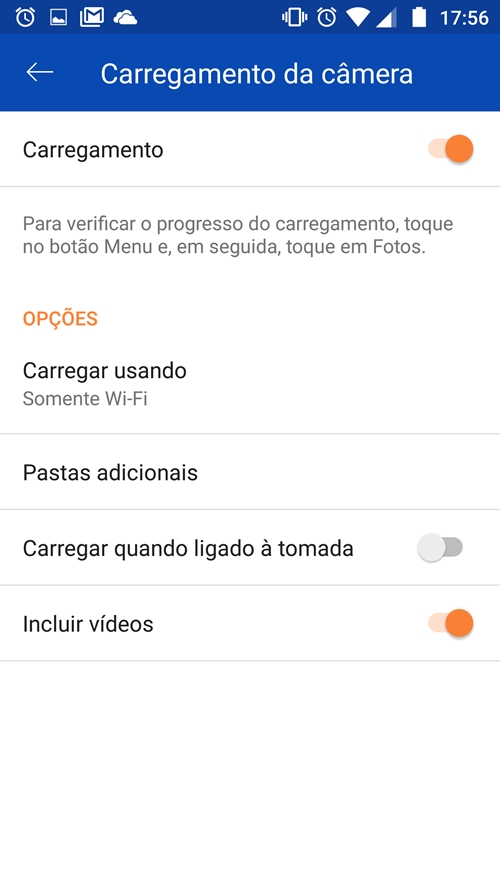
4. Ative a chave de “Carregamento”.


A partir de agora, todas as fotos que você tirar serão enviadas para o OneDrive. Se você quiser desativar a função, basta refazer os passos.
Para enviar uma foto específica

1. Verifique se o OneDrive está instalado e conectado à sua conta;

2. Abra o aplicativo da galeria. Pode ser tanto o app nativo do celular quanto o Google Fotos;


3. Escolha a imagem desejada e toque no botão "Compartilhar";


4. Vá no ícone do OneDrive;


6. Se houver, toque no ícone de “Confirmar” no canto direito e aguarde o upload ser finalizado. Pronto!

segunda-feira, 26 de maio de 2014

Veja como conservar e prolongar a vida útil da bateria de sua câmera fotográfica

Sabe quando você está utilizando sua câmera fotográfica e no momento em que você mais precisa de sua bateria ela já está em nível de alerta vermelho? Pois é, muita gente deixou de registrar belas imagens porque a energia acabou.

O CNet dá algumas dicas de como prolongar a vida útil e a autonomia da sua bateria, confira:

1. Desligue a tela de LCD.

Se você está utilizando uma câmera com single lens reflex (SLR), semelhante às analógicas, é possível usar o visor para compor as imagens, ao invés de depender somente da tela LCD.

Obviamente, isso não é possível em câmeras que não dispõem de um visor. Leia com atenção a documentação de sua máquina para entender como você pode visualizar a cena sem a necessidade de estar com a LCD ligada para isso e preste atenção na possibilidade de erro de paralaxe, que pode distorcer o resultado final.

2. Faça boa manutenção da bateria.

Ao viajar para lugares de clima frio, mantenha as baterias em lugar com temperatura amena, pode ser nos bolsos ou numa mala. Alguns fotógrafos até mesmo carregam um aquecedor em torno da câmera para manter melhor a energia.

Retire as baterias da câmera quando não utilizá-la por um longo período, já que a máquina pode drenar energia aos poucos.

3. Modo de economia de bateria.

Se não puder desligar a tela de LCD da câmera, investigue os menus até encontrar alguma opção de economia de bateria, desde as alternativas de desligamento e espera até a intensidade de brilho do display.

Deixar o brilho da tela no automático e desligar a opção de conferir a foto depois que ela é feita também pode diminuir o gasto da bateria.

4. Desligue o que for supérfluo.


Algumas funcionalidades agregam charme e podem até ajudar iniciantes, contudo, não são assim necessárias para o uso cotidiano.

A estabilização de imagem é uma dessas opções que consomem bastante energia. Ao utilizar tripés ou em ambientes externos com grande claridade, vale a pena desligar essa alternativa e economizar.

O autofoco também gasta rapidamente a bateria, portanto, é de se considerar a possibilidade de tentar fazer o foco manualmente. O consumo de energia para isso é alto, especialmente em situações de pouca luz, em que as lentes fazem um esforço extra pra encontrar o conteúdo de maior relevância.

Se você não consegue viver sem o autofoco, então tente encontrar o modo "single-point AF" (autofoco em apenas um ponto) ou algo semelhante, capaz de "resumir" a imagem em apenas um ponto. Também evite usar o foco por meio da "meia-pressão" do gatilho, pressionando-o somente quando for fazer a imagem.

Se a câmera utilizar GPS e conexão via Wi-Fi, é aconselhável também desligar essas opções nos momentos em que os mesmos não forem necessários, porque são grandes responsáveis por alto consumo de bateria.

5. Invista em uma segunda bateria.

Ter uma bateria extra é uma das precauções mais comuns para quem quer ter energia a mais. No entanto, é bom lembrar que alguns fabricantes, como a Panasonic, não aceitam baterias de terceiros em suas máquinas. 

Muitas câmeras também são compatíveis com alças de baterias recarregáveis, que podem dar uma turbinada na bateria principal.

6. Faça fotos sem o uso de flash.

A luz do flash é uma das opções que mais consomem a bateria, portanto, tente sempre utilizar sua máquina sem a necessidade de brilho extra.

Considere também a possibilidade de usar outro dispositivo para fazer a luz e conservar a energia de sua câmera principal.

7. Evite exposição excessiva e vídeos.

A fotografia de longa exposição drena muita bateria, assim como ISO alto e a captação de imagens em alta resolução. Lembre-se, o registro audiovisual não só promove utilização interna mais intensa como também usa a tela LCD da máquina.

As dicas podem parecer óbvias, entretanto, se somadas, são capazes de preservar bastante a bateria, não somente em autonomia como também em vida útil. E, acima de tudo, se você lembrar dessas pequenas alterações, pode ser que tenha aquele extra para a última foto que perderia por falta de energia.


segunda-feira, 23 de dezembro de 2013

Como tirar excelentes fotos com a câmera digital

Não importa qual câmera é utilizada, uma mais simples ou uma profissional mais sofisticada, a captura de uma excelente imagem sempre depende do operador do aparelho, o fotógrafo. O segredo de uma bela foto se deve a diferentes fatores: enquadramento, foco, filtros, iluminação e diversos outros conceitos. Conhecer alguns recursos simples das câmeras digitais pode ajudar a melhorar bastante a maioria das fotos. Abaixo, sete dicas para melhorar fotos amadoras. Confira:

1 – Regra dos terços
Em boa parte das fotos publicadas em redes sociais, o objeto fotografado se encontra sempre no meio da imagem. Esta é uma prática comum e que diminui muito a chance de se compor uma boa foto. Isto porque os outros elementos visuais que não estão no ponto focal passarão desapercebidos.


É aqui que entra a regra dos terços. Imagine o objeto principal da foto dividido em três partes iguais (esquerda, centro e direita). Agora, sempre que já tiver definido seu objeto de interesse (ponto focal), coloque-o num dos cantos da tela da câmera e preencha as outras duas partes restantes com belos elementos secundários como pano de fundo. A maioria das câmeras já vem com um recurso que divide a tela com o auxílio de linhas brancas (grid), para auxiliar a aplicar na prática o conceito da regra dos terços.

2 – Use o flash com cautela
Um dos modos automáticos mais imprecisos é o do flash. Ele frequentemente é acionado na hora errada. Exemplos comuns de "desastres" com flash são fotos de amigos em casas noturnas, nas quais o tom da pele não fica natural devido à proximidade do flash.

Evite usar o flash também ao tirar fotos de paisagens noturnas ou quando o objeto está separado por um vidro. Inversamente, a falta de flash pode fazer com que alguém num dia ensolarado embaixo de uma árvore saia na foto com sombras no rosto, causadas pelos galhos e folhas.

Nos momentos em que o flash estiver atrapalhando em ambientes escuros, aprenda a configurar o ISO, que abordamos na dica seguinte.

3 – Saiba configurar o ISO
Em muitos lugares, como museus, é proibido tirar fotos com flash. Em outras situações, como em corridas de carro, é difícil tirar fotos nítidas de objetos em movimento.

Nessas duas situações, conhecer o ISO pode salvar o dia. Este recurso controla a quantidade de luz que entra no sensor da câmera e a velocidade do obturador. Basta ajustá-lo nas configurações para o tamanho ideal em cada situação.

Aumente o ISO em fotos com objetos em ambientes com pouco iluminação e quando quiser capturar objetos em movimento. Um inconveniente de usar um valor de ISO muito alto é o ruído na imagem (tendência a imagem granulada). Mas este tipo de problema pode ser reparado com softwares de edição de imagem.

Já quando o ISO é muito baixo os objetos em movimentos rápidos podem sair tremidos, devido à lentidão do obturador. Os melhores resultados com ISO baixo são obtidos em locais com grande iluminação, com objetos parados e, se possível, com a câmera fixa num tripé. Nestas condições, a qualidade de cores e contraste da foto será muito superior a um ISO alto ou ao modo automático da câmera.

4 - Use o modo Macro em objetos pequenos
Na fotografia não existe limite para a criatividade do que pode ser fotografado. Pode acontecer de um dia, ao passear pela praia, você notar um siri de 2 cm ao lado de uma pequena concha lhe chame a atenção como um grande candidato para uma ótima foto.


O problema neste exemplo em específico é capturar um animal tão pequeno em detalhes. No modo automático, o foco da câmera provavelmente ficará "perdido". Por isso, em muitas câmeras existe o recurso Macro, representado universalmente por um símbolo de uma flor. Ele serve justamente para tirar fotos de objetos que estão muito perto da câmera. Com este modo ativado, basta se aproximar ao máximo possível do objeto, esperar que o autofoco se ajuste ao objeto e apertar até o fim o botão para tirar a foto. Caso inicialmente não consiga obter o foco do objeto, afaste-se lentamente até conseguir.

5 – Ignore o zoom digital
Já faz algum tempo que alguns fabricantes utilizam o zoom digital como estratégia de marketing para "pescar" os consumidores menos informados. Quem nunca viu uma câmera digital com um adesivo enorme escrito "40x ou mais", e em letras miúdas "Zoom digital".

Fazendo um paralelo, este recurso nada mais é do que escanear uma imagem na sua multifuncional, abrir a imagem no computador e aplicar um zoom. A cada "aproximação" de um ponto da imagem, esta ficará mais granulada. No zoom óptico isto não acontece, pois a aproximação de um objeto é feita pelo conjunto de lentes da câmera. E seja 3x ou 10x, nenhuma perda de qualidade ou granulação será notada, somente o poder de aproximação que será diferente.

Portanto prefira adquirir um câmera com 3x de zoom óptico e 20x de zoom digital do que uma com nenhum e 40x, respectivamente. E fique atento com as câmeras cujas lentes não se movem, pois muito provavelmente elas não têm zoom óptico.

6 - Use apenas os megapixels necessários
Atualmente as câmeras podem vir com resoluções de 20 megapixels ou mais. No entanto, trabalhar com resoluções tão altas assim pode trazer mais dor de cabeça do que benefícios. Principalmente para quem só que publicar uma foto corriqueira no Facebook ou Flickr.

Para começar, nem sempre uma câmera com mais megapixels tem qualidade de imagem melhor. Outros fatores, como tamanho do sensor de captura e tipos de lente, afetam diretamente o resultado das fotos.

Portanto se o objetivo da foto não for transformá-la num outdoor ou dar muito zoom em pequenas áreas com perda mínima de qualidade, dispense tirar fotos com mais de 5 MP. Acima desta resolução, muitos detalhes desnecessários são armazenados, aumentando o tamanho do arquivo e diminuindo o espaço disponível na memória. Arquivos maiores, sempre é bom lembrar, também demoram mais para serem transmitidos na internet e abertos em programas de edição de imagem.
7 - Tenha cartões com grande capacidade de armazenamento
Não há nada mais desagradável do que, durante uma viagem, ser pego de surpresa por um aviso de espaço insuficiente para salvar fotos. Evite esta amolação e adquira um cartão de memória de no mínimo 8 GB. Esse valor é adequado para uma boa quantidade de imagens com resoluções em torno de 5 MP. Caso a câmera seja capaz de registrar vídeos em alta resolução (720p ou 1080p) e este recurso for muito usado, escolha cartões com capacidades de armazenamento superiores a 16 GB.

Fonte: http://www.oblogdoseupc.com.br/2012/03/como-tirar-otimas-fotos-camera-digital.html

segunda-feira, 24 de dezembro de 2012

Melhore suas fotos das festas de fim de ano com estas 5 dicas

Olhe ao seu redor. Sem dúvida você já deve ter visto vitrines de lojas decoradas com guirlandas e “neve” de algodão, e talvez até tenha esbarrado com um Papai Noel por aí. Sinais inevitáveis de que as festas de fim de ano estão se aproximando, e você deve preparar sua câmera para documentar tudo. Siga estas cinco dicas simples e se torne a estrela no álbum da família;

1. Domine a luz ajustando o balanço de branco

fotos_natal_mesa-360px.jpgEnquanto fotografa a família reunida ao redor da mesa, não se esqueça de prestar atenção na iluminação da cena, que pode ser bastante traiçoeira.

Especialmente se você estiver fotografando no final da tarde, com luz do sol passando pela janela, luzes da sala acesas e talvez algumas velas ao fundo, todas competindo pela atenção do sensor de sua câmera.

Ajuste o balanço de branco para não "tingir" as fotos. Crédito: Flickr/Julie

Se você confiar apenas na câmera, suas fotos podem acabar “puxando” para um tom de cor como o vermelho ou azul e ficar horríveis. A melhor opção é calibrar o balanço de branco manualmente usando uma folha de papel sulfite antes de fotografar (consulte o manual da câmera para saber como). E lembre-se de redefinir o balanço de branco para “automático” quando tiver terminado.

2. Combine as melhores partes de fotos em grupo com o Photo Fuse
Qualquer um que já tenha tentado tirar uma foto de toda a família ao lado da árvore de natal sabe que é preciso tirar pelo menos uma dúzia delas até conseguir uma que seja meramente aceitável. Mas há uma ferramenta para ajudar: é o recurso Photo Fuse do Windows Live Photo Gallery, parte do pacote gratuito Windows Live Essentials.

O Photo Fuse permite “fundir” partes de múltiplas imagens similares em uma só. Você bate várias fotos da mesma cena e se houver algo errado em uma delas (pessoas espirrando, piscando ou olhando pro lado, por exemplo) você pode recortar e colar pedaços de outra, criando uma cena composta onde todo mundo está perfeito. Experimente.

3. Fotografe velas e enfeites bem de perto
fotos_natal-360px.jpgGosto do fim de ano porque tenho a chance de fotografar luzes, enfeites e velas. Coloque sua câmera em um tripé, já que este é o tipo de foto que deve ser feita à noite. Gosto de capturar bem de perto os detalhes de um ornamento ou a chama de uma vela. Use o zoom de sua câmera para ajudar a enquadrá-los.

Use um tripé para fotografar velas e enfeites. Crédito: Flickr/Robin Tell

Coloque sua câmera no modo manual, escolha uma abertura do obturador mediana (como f/5.6) e tente uma foto com exposição de vários segundos. Observe os resultados e ajuste a câmera como necessário: se quiser mais brilho e luzes dramáticas, aumente a abertura. Se quiser que a cena inteira seja mais clara, aumente o tempo de exposição. Tente várias opções e escolha a que mais gostar depois.

4. Tire retratos com as luzes de natal no fundo
Quer andar pela vizinhança e fotografar as luzes de natal? Não se esqueça de levar junto um tripé. Aproveite e coloque algumas pessoas nas cenas para fazer retratos. Combine uma baixa velocidade de obturador (que irá ajudar a expor as luzes e decorações no fundo) com o flash para iluminar o rosto das pessoas. E não demore muito para sair: a melhor hora para fazer estas fotos é logo após o pôr do sol, quando ainda há um pouco de luz no céu.

5. Inclua seus bichinhos
fotos_natal_gato-360px.jpgNão esqueça de incluir os membros de quatro patas da família em suas fotos. Se você quiser que seu bichinho olhe para algum lugar em específico, chame a atenção dele com comida. Peça para alguém segurar um biscoito ou pedaço de queijo ou carne perto da câmera e você terá a atenção total de seu cachorro ou gatinho.

Ofereça comida para chamar a atenção de seu bichinho. Crédito: Flickr/Rigues

terça-feira, 17 de janeiro de 2012

CES 2012: câmera de 14 MP da Polaroid imprime as fotos na hora

Pra quê esperar para "revelar"? Z340 produz cópias instantâneas de suas fotos em papel especial.

A Polaroid apresentou na CES 2012 (10 a 13 de Janeiro em Las Vegsas, EUA) uma câmera digital que remonta às origens da empresa: a Z340 tem uma impressora integrada e produz instantâneamente cópias em papel das fotos. Embora a tecnologia seja diferente, o resultado lembra as antigas Polaroid com filme instantâneo.

A câmera tem um sensor de 14 MP, tela retrátil de 2.7 polegadas e armazena as imagens em cartões SD, como qualquer câmera moderna. Já a impressora na base usa a tecnologia Z-Ink, que "imprime" em papel especial sem usar tinta: as folhas são cobertas por microscópicos cristais que mudam de cor quando aquecidos, formando uma imagem colorida.
CES_polaroidz340
Nova câmera da Polaroid imprime as fotos na hora

Por causa da tela integrada, a Z340 é grandalhona, como as Polaroid da década de 80. O tempo de impressão de cada foto é de menos de um minuto. As imagens tem tamanho de 7 x 10 cm. A qualidade de impressão não se iguala à de um minilab em uma loja especializada, mas dá pra se divertir.

Segundo a fabricante, a Polaroid Z340 já está à venda nos EUA e na Europa. Kits com 30 folhas do papel especial custam cerca de US$ 20, e a câmera custa US$ 299.

segunda-feira, 13 de dezembro de 2010

Dicas: 5 truques para fazer suas fotos impressas durarem mais

Sem o cuidado adequado, as fotos de sua impressora doméstica podem se apagar rapidamente; veja como mantê-las por muito mais tempo.

É uma triste verdade, mas o brilho de suas fotos impressas em casa não irá durar para sempre. Com o tempo as cores irão enfraquecer e os detalhes vão se perder. Entretanto, há algumas formas simples e eficientes de prolongar a vida de suas imagens impressas. Se você quer deixá-las vibrantes e coloridas por muitos anos, adote as seguintes medidas preventivas:

1. Compre equipamento de qualidade
Invista em uma boa impressora, evite cartuchos genéricos ou remanufaturados e use o papel fotográfico recomendado pelo fabricante de sua impressora. Papel genérico, cartuchos “compatíveis” e sistemas de tinta “bulk” podem parecer um bom negócio a princípio, mas as impressões vão durar muito mais se você seguir à risca as recomendações do fabricante. A Epson, por exemplo, diz que fotos impressas com seu papel e tinta próprios duram até 200 anos quando armazenadas em local escuro, ou 96 anos se exibidas atrás de um vidro.

2. Invista em um álbum
Colocar fotos impressas em um álbum aumenta sua longevidade, já que isso as protege da luz. Dê um passo além e invista em um álbum que use papel “para arquivo” sem ácido. Eles não são tão caros quanto você pensa.

3. Use um porta-retratos
Coloque suas fotos em um porta-retratos, protegidas por um vidro e longe da luz do sol. Uma das formas mais fáceis de estragar uma foto é colocá-la em um local que recebe a luz direta do sol na maior parte do dia, já que a radiação ultravioleta degrada os pigmentos que compõem a tinta. Para os melhores resultados, coloque seus porta-retratos em um local iluminado por luz artificial.

4. Evite a umidade
Evite guardar as fotos em locais úmidos como um armário no porão ou no sótão. A temperatura ambiente é muito menos nociva à impressão, embora um local fresco, seco e escuro seja o ambiente ideal.

5. Evite empilhar
Evite empilhar as fotos uma sobre a outra assim que elas saem da impressora. Em vez disso, espere a tinta secar completamente para evitar que as fotos grudem uma na outra e causem falhas na impressão. Embora não seja sempre necessário, a HP recomenda que você espere até 24 horas antes de empilhar suas fotos.

Fonte: http://idgnow.uol.com.br/computacao_pessoal/2010/12/14/dicas-5-truques-para-fazer-suas-fotos-impressas-durarem-mais/