Pesquisar este blog

segunda-feira, 6 de fevereiro de 2012

Converta páginas html em pdf com htm2pdf

O htm2pdf é um aplicativo web 2.0 que converte páginas html (páginas da internet) para o formato pdf, facilitando o arquivamento daquele artigo interessante ou o envio daquela notícia para os amigos por e-mail.

Para utilizar o sistema é muito simples. Basta acessar o site htm2pdf e colar o endereço que deseja converter em Adress, clique em Convert e aguarde alguns minutos a conversão. Depois é só baixar o arquivo em pdf para seu computador.

Você ainda pode colocar um atalho em seu browser, basta procurar pela frase Save page as PDF no site e clicar com o mouse (manter pressionado) e arrastar até a área de menu de seu browser, chegando lá basta soltar o botão do mouse e pronto. Sempre que ler algo que gostaria de salvar em pdf clique no atalho e a conversão ocorrerá.

sexta-feira, 3 de fevereiro de 2012

Consiga hoje alguns dos recursos do Windows 8

Você não precisa esperar até a segunda metade de 2012 para aproveitar o que o Windows 8 tem a oferecer. Use estes truques e experimente algumas das novidades agora!

O Windows 8 será a primeira versão do sistema operacional da Microsoft desde o Windows 95 a modificar drasticamente a interface. Não só ela é uma evolução da interface “Metro” usada no Windows Phone 7, como também inclui melhor suporte a múltiplos monitores, uma versão “imersiva” do Internet Explorer e otimização para uso com telas sensíveis ao toque.
Muitas das novidades do Windows 8 ainda não estão disponíveis de nenhuma outra forma, mas você já pode experimentar alguns recursos do sistema, incluindo a interface Metro, o suporte  a múltiplos monitores e a “Ribbon” no Windows Explorer hoje mesmo em seu PC com Windows 7. Veja como.

Clone a interface Metro
Uma das maiores mudanças no Windows 8 envolve a interface: em vez do bom e velho desktop ao qual estamos acostumados há 16 anos a Microsoft está adotanto a interface “Metro”, originária dos smartphones com Windows Phone. Você pode reproduzir o visual e comportamento da Metro usando um aplicativo chamado Mosaic. Ele não substitui o desktop, mas permite que você tenha uma camada sobre ele com as “Live Tiles” contendo atalhos para aplicativos, sites e conteúdo de redes sociais.

Instalar o aplicativo é fácil, basta baixá-lo do site oficial, descompactar o arquivo em uma pasta e dar um duplo-clique no arquivo Mosaic.exe. Inicialmente ele abre em tela cheia com duas Tiles. Clique na seta no canto superior direito da tela e escolha Options para modificar a configuração do programa: você pode desabilitar o modo tela cheia, habilitar widgets e animações extras, iniciar o programa automaticamente assim que o Windows for iniciado e mais. É possível até selecionar o idioma do programa, mas Inglês e Russo são as únicas opções.
win8now_mosaic-360px.jpg

Você pode adicionar várias Tiles ao Mosaic para personalizá-lo. Para isso visite a Mosaic Store clicando na Tile correspondente na tela inicial. Há Tiles para o Facebook, GMail e Twitter, além de previsão do tempo, relógio, reprodução de músicas e fotos e mais.

Depois de baixar as Tiles, é necessário adicioná-las à interface. Clique na seta no canto superior direito da tela e clique em Add. Uma lista de Tiles irá aparecer. Basta selecionar a desejada e clicar sobre ela. Algumas Tiles (como as relacionadas a e-mail e redes sociais) podem exigir configuração antes de começar a funcionar.

Você também pode criar Tiles com atalhos para programas e sites. Clique na seta no canto superior direito da tela e em Pin. Escolha se quer um atalho para um programa ou site, e indique o caminho até o executável do programa (usando a janela do Windows Explorer que aparece) ou digite o endereço do site. As Tiles com atalhos mostram o ícone do programa para o qual apontam, e as com sites tem uma amostra da página inicial.

Para organizar as tiles, basta arrastá-las até a posição desejada. Para removê-las, clique sobre elas com o botão direito do mouse e escolha Remove.

Personalize múltiplos monitores
Com o Windows 8 a Microsoft irá finalmente facilitar a vida de quem usa múltiplos monitores. O sistema terá suporte a papéis de parede que ocupam múltiplas telas, bem como papéis de parede independentes para cada tela e melhor gerenciamento da barra de tarefas. A boa notícia é que estes recursos podem ser replicados no Windows 7 com alguns utilitários de terceiros.

Para ter papéis de parede que ocupam múltiplos monitores, ou um papel diferente em cada um, use um aplicativo gratuito chamado DisplayFusion. Na hora de instalar o programa, marque a opção para que ele rode sempre que o Windows for iniciado. Para configurar o programa clique com o botão direito do mouse sobre seu ícone na barra de tarefas e selecione a opção Desktop Wallpaper no menu. Você verá uma janela listando todos os seus monitores.
win8now_displayfusion-360px.jpg

Se você quiser que um único papel de parede seja “esticado” por todos os monitores, selecione a opção Span an image across all Monitors. Abra o menu Load From..., selecione My Computer e escolha a imagem que quer usar. Para ter um papel de parede diferente em cada monitor, selecione a opção Use a Different Image for Each Monitor. Selecione o monitor cujo papel de parede deseja mudar e escolha a imagem em Load From.../My Computer. Repita o processo para cada um de seus monitores.

O DisplayFusion funciona muito bem e é não invasivo (embora ocasionalmente possam surgir mensagens pedindo a atualização para uma nova versão. Estas atualizações são opcionais). Se você quiser recursos extras como a capacidade de “esticar” uma única barra de tarefas em múltiplos monitores e a troca automática de papéis de parede terá de fazer um upgrade para o DisplayFusion Pro, por R$ 25.

Coloque a barra de tarefas em múltiplos monitores
Outra novidade do Windows 8 é a capacidade de ter a barra de tarefas ocupando múltiplos monitores, algo que você já pode fazer usando um programa chamado MultiMon. Depois instalado o programa irá automaticamente mostrar uma barra de tarefas extra em seu monitor secundário. Você pode customizá-la clicando com o botão direito do mouse sobre ela e selecionando Properties. Lá você pode mandar a barra se ocultar automaticamente, adicionar um botão para identificá-la, adicionar uma “área de transferência” capaz de armazenar múltiplos itens de texto e mais. Outra opção é criar uma outra barra em um terceiro monitor, se você tiver um.
win8now_multimonitor-360px.jpg

Infelizmente o Multimon Free não é tão robusto quanto a versão paga, o MultiMon Taskbar Pro, que custa US$ 28. O Multimon Taskbar Pro 3.5 inclui “skins” para o Windows XP, Vista e 7, que irão integrar melhor as novas barras de tarefas ao visual do sistema. A versão gratuita mostra apenas uma barra cinza, como no Windows 95 ou 98. 

Adicione a Ribbon ao Windows Explorer
No Windows 8 o Windows Explorer terá o tradicional menu com comandos substituído por uma “Ribbon” como no Microsoft Office. A Ribbon é uma barra com opções que mudam de acordo com o que você está fazendo, o que facilita o acesso aos comandos mais adequados ou comuns no momento. Nem todo mundo gosta desta interface, mas parece que ela veio para ficar.

Se você gosta da Ribbon, pode conseguir algo semalhante ao novo Windows Explorer usando uma alternativa como o BExplorer (ou Better Explorer). Basta baixar o programa no site oficial, dar dois cliques no arquivo baixado e seguir as instruções na tela para a instalação. Depois disso basta abrir o programa (você irá encontrar um atalho no menu iniciar) e usá-lo em vez do Windows Explorer sempre que você quiser abrir, copiar, mover, excluir ou procurar um arquivo.
win8now_bexplorer-360px.jpg

A versão mais recente do BExplorer tem uma Ribbon com três abas: File, Home e View. Em Home você pode realizar operações básicas como copiar, mover, renomear, apagar ou selecionar arquivos, além de abrir uma pasta de favoritos. View traz um conjunto de opções extremamente úteis para visualizar arquivos de forma diferente. Você pode mostrar ou ocultar itens, ver as extensões dos arquivos ou revelar arquivos ocultos com um clique, e também há opções para organizar automaticamente itens em pastas.

Graças à Ribbon tarefas como visualizar, selecionar e mover arquivos e organizar pastas fica muito mais fácil. Infelizmente o BExplorer não é tão integrado ao sistema quanto o Windows Explorer. Por exemplo, a não ser que você explicitamente peça para que um arquivo seja aberto com o BExplorer, o Windows Explorer padrão será usado. Mas mesmo que o BExplorer não seja um substituto viável do Windows Explorer no dia-a-dia, serve como uma boa alternativa se você tiver muito trabalho pela frente na hora de organizar pastas ou procurar por algo.

quarta-feira, 25 de janeiro de 2012

Quanto tempo deixar a bateria do notebook carregando pela primeira vez?

Muitas são as pessoas com essa dúvida: “Comprei um notebook novo. Por quanto tempo eu deixo carregando a bateria antes de poder usar?” Os fabricantes, geralmente recomendam a que a primeira carga seja mais longa. Podemos afirmar: isso é desnecessário.

Desnecessário? Por que?

As baterias atuais possuem células compostas de Íons de Lítio e um sistema de gerenciamento de carga mais inteligente que as baterias antigas, feitas de Níquel Cádmio. Por padrão do fabricante, as baterias vem de fábrica com aproximadamente 50% a 60% de carga. A bateria simplesmente precisa carregar até 100%, e isso não leva 12 horas, ou seja, não existe diferença alguma da primeira carga para as demais.

Carregando

A primeira carga completa, dependendo da quantidade de células da sua bateria (existem baterias de 3 à 12 células), pode levar de 1 à 2 horas e pode ser feita com o notebook ligado ou desligado. Ao completar a carga, um dispositivo irá detectar que o processo de carregamento está concluído e irá redirecionar a energia direto ao notebook, sem passar pela bateria. Concluímos então, que deixar a bateria carregando mais tempo do que o necessário é inútil, pois o sistema irá interromper o fornecimento de energia à bateria ao detectar que ela está cheia.
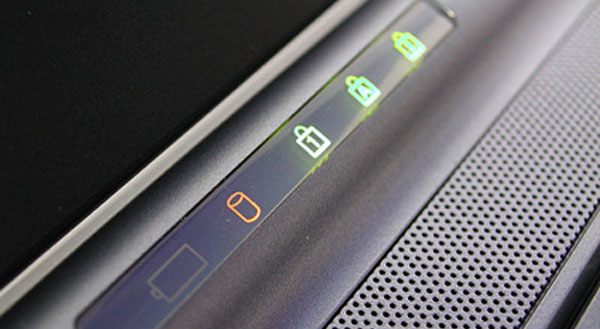
led indicador carga bateria notebook

Para identificar se a sua bateria carregou 100%, você pode procurar por um LED indicador no seu notebook ou conferir pelo sistema operacional, no ícone da bateria ao lado do relógio na área de notificações.

Recomendações

Caso você deseje que a bateria do seu notebook tenha um ótimo desempenho, a primeira coisa a ser feita junto à primeira carga de 100% é a calibragem. A calibragem da bateria nivela a carga de cada célula, que pode eventualmente vir desnivelada de fábrica. Para saber mais sobre calibração de baterias de notebook, clique neste link.

Nunca deixe a sua bateria chegar a 0% de carga, pois esse hábito, além de diminuir drasticamente a vida útil da bateria do seu notebook, sujeita-a ao risco de inutilizá-la ao deixá-la sem carga durante um certo tempo. A única exceção é quando você precisar realizar calibragens. Para saber como evitar correr esse risco, recomendamos a leitura desse artigo que explica como configurar o nível crítico de bateria.

Evite aquecer demais a sua bateria, pois o calor a desgasta e também diminui a sua vida útil. A temperatura ideal é entre 15º e 20º. Nunca guarde seu notebook em lugares abafados e sem ventilação, como por exemplo dentro do carro em um dia ensolarado. Nunca use o seu notebook no sol ou obstrua as saídas de ar (ventilação). Recomendamos que compre uma base refrigeradora para a manutenção da temperatura do seu notebook. Isso aumentará a vida útil tanto da bateria quanto das peças do notebook (placa-mãe, processador e etc).

E no dia a dia, quantas horas eu devo deixar carregando?

Não se deve pensar na “quantidade de horas”, e sim, na “porcentagem de carga”. Você pode deixar a bateria chegar até 100% de carga normalmente que continuar conectado a tomada, ele irá “pausar” a carga passando a utilizar somente a energia da fonte. Identifique este comportamento através dos LEDs de indicação de carga no seu notebook. Veja mais detalhes no post: “Posso usar meu notebook ligado direto na tomada?”
Lembrando: Não é recomendado que você deixe sua bateria ficar com carga abaixo de 20% ou carregá-la até 100% frequentemente. Quando você carrega sua bateria ate o limite, ela irá aquecer e isso é prejudicial. Caso opte por usar o notebook sem a bateria, direto na fonte, carregue a bateria até 60% de carga e guarde-a num local fresco e arejado. Mas não fique mais de 15 dias sem utilizá-la.
Caso precise de uma maior duração, recomendamos que compre uma bateria para notebook com maior quantidade de células. Existem no mercado baterias de 3 à 12 células.

quarta-feira, 18 de janeiro de 2012

O perigo oculto das telas touch

Uma tela e muitos comandos. Assim poderia ser descrita a tecnologia das telas sensíveis ao toque, que a cada dia estão mais presentes na vida dos consumidores. Mas será que a utilização desses equipamentos oferece algum risco à saúde humana? Infelizmente, a resposta é “sim”, pois há uma série de problemas que podem ser causados ou agravados pela utilização dos eletrônicos touchscreen.

Conheça agora quais são as doenças mais comuns que podem ter a causa relacionada à utilização de telas sensíveis ao toque. Boa parte dos problemas está nas articulações e juntas, muito mais por falhas de postura dos usuários do que outra coisa. Aproveite para verificar se você não comete alguns desses “pecados” com seus gadgets.

Lesão por Esforço Repetitivo

Infelizmente, a utilização de aparelhos portáteis não é uma das mais confortáveis. Devido ao pouco espaço disponibilizado para digitações, por exemplo, fica complicado realizar movimentos amplos e saudáveis. Quando digitamos uma mensagem, articulamos pouco nossos dedos e pulsos.

Essa repetição de movimentos é uma das principais causas para doenças ortopédicas, como a Lesão por Esforço Repetitivo (a famosa LER). Para evitar esse tipo de problema, recomenda-se o alongamento das mãos e braços, além da adoção de intervalos na utilização dos aparelhos. Dessa forma, evita-se o acúmulo de carga sobre apenas alguns dedos.


Outra doença relacionada à utilização de celulares é a Síndrome de De Quervain. Apresentando sintomas muito mais intensos do que a LER comum, esta síndrome pode levar ao enrijecimento das juntas entre pulso e polegar, impedindo que os portadores consigam realizar digitações por muito tempo, além de atrapalhar a vida em vários outros momentos.
Quando falamos em computadores touchscreen, também vemos alguns problemas sérios, mas não tão relacionados à digitação. Em frente aos notebooks e desktops com tela sensível ao toque, a falta de apoio para os braços pode fazer com que o pulso seja sobrecarregado e muitas dores apareçam.

Lesões de postura

Utilizar um computador exige uma mesa. Notebooks exigem pelo menos um apoio no colo. E smartphones e tablets? Bem, eles permitem que as pessoas fiquem deitadas enquanto os utilizam. Enquanto uns chamam isso de conforto, ortopedistas de todo o mundo afirmam que a falta de postura é um veneno para o corpo humano.

A coluna vertebral não é maleável, mas ficar por muito tempo em determinadas posições pode forçá-la a se adequar para evitar dores. Só que isso está muito longe de ser uma solução, afinal de contas, durante a maior parte do tempo, precisamos estar com as costas retas. Nesses momentos, surgem as fortíssimas dores nas costas, causadas por deformações como escoliose, lordose e cifose.
 
(Fonte da imagem: Reprodução/Só Biologia)
O pescoço também pode sofrer com a postura. Quem costuma utilizar os gadges deitado de bruços, com o travesseiro sobre o queixo para facilitar a visualização, sabe bem do que estamos falando.

Também existe um problema relacionado à digitação. Ao contrário do que acontece com teclados físicos, telas touchscreen não apresentam resistência das teclas, fazendo com que nós apliquemos mais força do que o necessário em vários momentos. Principalmente em tablets, isso pode causar alguns problemas no pulso – tudo devido à falta de apoio. Se estivermos em postura inadequada, isso pode ainda gerar mais lesões.

Fadiga ocular

Tente ler por 30 minutos na tela do computador e depois faça o mesmo com um livro. Você já fez esse teste? Mesmo que nunca tenha feito, deve saber que as telas eletrônicas causam muito mais cansaço para a vista do que as páginas de um livro impresso, não é mesmo? Isso acontece porque luminosidade pode realmente incomodar.

Aparelhos touchscreen fazem o mesmo, mas com a complicação de estarem muito mais próximos dos olhos do que outros eletrônicos – ainda mais quando falamos de smartphones. Mas é preciso deixar claro que a grande maioria dos gadgets especializados em leitura não  o mesmo, pelo menos aqueles que são produzidos com telas e-ink (Kindle, por exemplo).

Proliferação de germes

Já foram publicados vários estudos relacionados à presença de micróbios em aparelhos eletrônicos – principalmente devido à utilização dos aparelhos em banheiros. Mesmo assim, há muita gente que não considera os micro-organismos que existem nas telas como reais ameaças para a saúde.

Quando a utilização dos dispositivos é compartilhada, os riscos são ainda maiores. Controlar aplicativos e depois coçar olhos ou boca pode fazer com que muitos germes sejam colocados para dentro do seu corpo. Lembre-se sempre de que existem grandes possibilidades de alguém ter tossido sobre a tela touchscreen – ou utilizado o aparelho depois de ir ao banheiro, sem lavar as mãos corretamente.
.....
Você já cometeu alguns dos erros descritos acima? Ainda há tempo para reverter a situação. Basta que você se lembre sempre de manter a postura correta, fazendo intervalos na utilização e também higienizando suas mãos, sempre que utilizar os aparelhos (ainda mais se eles forem compartilhados).

terça-feira, 17 de janeiro de 2012

Opinião: 7 razões pelas quais os ultrabooks estão revolucionando o mercado

Apontados por muitos como tentativa frustrada da Intel ou apenas cópias do MacBook Air, os notebooks ultrafinos e leves podem significar o futuro da computação.

Na CES 2012, os ultrabooks são os novos tablets. É claro que também existem muitos novos rivais do iPad sendo mostrados, mas 2012 está se preparando para ser o ano dos ultrabooks.

Então, os ultrabooks são a segunda vinda dos laptops, ou apenas um tentativa desesperada e fútil de "segurar" a revolução dos tablets e manter alguma relevância no mercado móvel para os PCs mais tradicionais? Ou ainda, os ultrabooks são apenas clones do MacBook Air, da Apple?

Os ultrabooks pegam a portabilidade de um netbook, e misturam-na com as capacidades de um notebook de tamanho completo para permitir que os usuários móveis sejam mais produtivos em trânsito. Confira abaixo 7 razões pelas quais os ultrabooks estão revolucionando a computação móvel.

1.Mais fino e leve
Os ultrabooks são – pela sua própria natureza – mais finos e leves do que outros laptops de poder comparável. A Intel definiu as especificações dos ultrabooks com espessura máxima de 2cm e peso de até 1,4kg. Mesmo nos limites das especificações aceitáveis, os ultrabooks possuem metade da espessura e peso de um notebook padrão.

2.Duração
Outro aspecto das especificações dos ultrabooks da Intel exige que eles tenha duração de bateria de pelo menos cinco horas – preferivelmente oito ou mais. Quando o assunto é trabalhar com o computador em trânsito, a duração da bateria é provavelmente um dos maiores problemas para muitos laptops. Um ultrabook que consegue funcionar por oito horas significa que você pode passar por um dia inteiro de trabalho com uma única carga, sem precisar carregar o adaptador de energia ou uma bateria extra no caminho.
Por mais eficientes no uso de energia que os ultrabooks atuais sejam, quando os processadores Intel Ivy Bridge chegarem ao mercado até o final do ano, as coisas ficarão ainda melhores. Os chips Ivy Bridge são de uma voltagem menor, e rodam de forma mais eficiente, o que permite que os ultrabooks estendam sua duração de bateria para muito além de oito horas.

3.Conversível em tablet/laptop
Existem vantagens em possuir um sistema operacional padrão de desktop, e o poder completo de um laptop, mas os tablets também possuem muitos benefícios. Você poderia carregar um tablet junto com um ultrabooks, mas os fabricantes também estão apresentando produtos que misturam as linhas e entregam as duas experiências em um único aparelho.

A Acer, por exemplo, revelou um tablet conversível que confunde a linha com os ultrabooks. Ele se parece com um ultrabook, mas sua tela pode ser destacada para que torne-se um tablet separado. No entanto, opções ainda mais intrigantes são os ultrabooks que podem atuar como tablets sem precisarem de mudanças físicas, como o modelo da Acer com a tela giratória, ou o Lenovo IdeaPad Yoga.

4.Tela sensível ao toque
Os puristas dos PCs provavelmente vão lutar contra isso com todas as suas forças, mas para a maioria das tarefas de rotina as telas sensíveis a toque (touchscreens) substituirão a dupla “mouse e teclado”. A interface Metro, do Windows 8, é desenvolvida para ser uma experiência interativa e sensível ao toque, e os ultrabooks equipados com touchscreens permitirão que os usuários aproveitem os benefícios de uma interface baseada em gestos como toque e deslizamento, enquanto ainda mantém um sistema operacional padrão de desktops e um teclado e mouse/trackpad para outras tarefas.

5.Reconhecimento de voz
Apesar de as interfaces touchscreen estarem revolucionando a computação, o futuro é o reconhecimento de voz. Os comandos de voz estão por aí há um bom tempo, mas a Apple aumentou a barreira com o assistente pessoal Siri no iPhone 4S, e na CES 2012 vemos novos gadgets de todos os tamanhos e formas que podem ser controlados e gerenciados com a sua voz. A intel revelou que os próximos ultrabooks vão incorporar reconhecimento de voz para também trazer essa experiência “parecida com a do Siri” para os Pcs mobile.

6.Segurança embutida
A Intel também está trabalhando para fornecer uma experiência de computação móvel mais segura. A companhia gastou uma boa quantia de dinheiro para comprar a empresa McAfee e poder ter a expertise na área para integrar a proteção na arquitetura dos ultrabooks. A Intel oferece as tecnologias Anti-Theft (anti-roubo, AT), e Identity Protection (Proteção de Identidade, IPT) como opções para seus ultrabooks.

A primeira te permite desabilitar o acesso aos seus dados a partir de qualquer lugar no mundo caso seu ultrabook seja roubado ou perdido. Se e quando for recuperado, o PC pode ser reativado sem que nenhum dano seja causado aos dados. Já a Intel IPT ajuda a proteger sua identidade e informações pessoais.
 
7. Tecnologia NFC
Alguns ultrabooks, o HP Envy 14 Specetre (apresentado na CES 2012), também são equipado com a tecnologia NFC (Near Field Communications), um protocolo wireless de curto alcance usado em smartphones como o Samsung Galaxy Nexus para facilitar pagamentos com o aparelho. O HP Envy 14 Spectre também poderá ser capaz de realizar pagamentos, mas a NFC no ultrabook da HP é desenvolvido para habilitar o compartilhamento wireless de informações entre aparelhos com capacidade NFC.

Conclusão
Os ultrabooks são tudo em que os usuários móveis corporativos dependem com seus notebooks tradicionais, combinados com a maioria dos benefícios e vantagens dos netbooks e tablets, além de alguns truques extras. É uma combinação poderosa que tem potencial para revolucionar o mercado de computação mobile.

Apenas o tempo dirá se os ultrabooks são uma evolução brilhante dos laptops, ou uma tentativa desesperada da Intel de redefinir a categoria e manter alguma relevância em um mundo móvel que ameaça deixá-la para trás.

CES 2012: câmera de 14 MP da Polaroid imprime as fotos na hora

Pra quê esperar para "revelar"? Z340 produz cópias instantâneas de suas fotos em papel especial.

A Polaroid apresentou na CES 2012 (10 a 13 de Janeiro em Las Vegsas, EUA) uma câmera digital que remonta às origens da empresa: a Z340 tem uma impressora integrada e produz instantâneamente cópias em papel das fotos. Embora a tecnologia seja diferente, o resultado lembra as antigas Polaroid com filme instantâneo.

A câmera tem um sensor de 14 MP, tela retrátil de 2.7 polegadas e armazena as imagens em cartões SD, como qualquer câmera moderna. Já a impressora na base usa a tecnologia Z-Ink, que "imprime" em papel especial sem usar tinta: as folhas são cobertas por microscópicos cristais que mudam de cor quando aquecidos, formando uma imagem colorida.
CES_polaroidz340
Nova câmera da Polaroid imprime as fotos na hora

Por causa da tela integrada, a Z340 é grandalhona, como as Polaroid da década de 80. O tempo de impressão de cada foto é de menos de um minuto. As imagens tem tamanho de 7 x 10 cm. A qualidade de impressão não se iguala à de um minilab em uma loja especializada, mas dá pra se divertir.

Segundo a fabricante, a Polaroid Z340 já está à venda nos EUA e na Europa. Kits com 30 folhas do papel especial custam cerca de US$ 20, e a câmera custa US$ 299.

sexta-feira, 23 de dezembro de 2011

Mozilla Firefox o navegador menos seguro

Uma recente pesquisa de segurança entre os principais browsers apontou o Mozilla Firefox como o navegador menos seguro.

O estudo, divulgado pela Accuvant Labs, colocou o Google Chrome como o navegador mais seguro, seguido de perto pelo Internet Explorer.

Foram apontados quatro fatores para o Firefox ser considerado o browser mais ineficiente e sem serviços de segurança implantados.

Segundo o estudo falta uma navegação em sandbox (uma proteção dentro do próprio browser), plugins de segurança, infraestrutura mais sólida e listas de URL bloqueadas. No entanto, nessa última função todos os browsers foram reprovados.

Já entre o IE e o Chrome, a pesquisa aponta que embora o navegador da Microsoft tenha sandbox e plugin de segurança, essas opções não são padrões durante a instalação do browser, além de serem melhores implementadas pelo Google.

No entanto, embora o estudo divulgado pela Accuvant se diga independente e objetivo, ele foi financiado pelo Google. Ou Seja, os desenvolvedores de browsers podem duvidar dessas declarações.

Firefox 9 está disponível para download

Segundo Mozilla, versão está até 30% mais rápida, principalmente para carregar códigos JavaScript. Modelo para tablets Android também foi lançado.

A Mozilla liberou na última terça-feira (20/12) a nona versão de seu navegador, o Firefox, com a promessa de que ele seja até 30% mais rápido que seu predecessor.
Disponível para Windows, Mac e Linux, o browser tem melhor desempenho com JavaScript e traz algumas ferramentas que, segunda a fundação, tornam a navegação bem mais veloz.

Outra novidade é o suporte ao Mac OS X Lion e um modelo otimizado para tablets Android.

Velocidade
O recurso Type Inference é o responsável pela melhora na abertura de JavaScript. Ele foi desenvolvido para auxiliar na execução de aplicativos web com muitos imagens, vídeos ou gráficos 3D.
Além disso, o browser suporta solicitações XHR, o que permite que sites exibam conteúdo à medida que ele for baixado, em vez de esperar o download completo para mostra-lo. Isso, segundo a Mozilla, será facilmente observado em portais que requerem o envio de grande base de dados ou que utilizem o AJAX.

Tablets
No Mac OS X Lion, o Firefox 9 suporta gestos com os dedos, como o swipe, de modo a facilitar a navegação. A interface também foi aprimorada, e agora é mais fácil utilizá-lo em dois monitores simultaneamente, por exemplo.

Já o modelo para Android foi adaptado a telas maiores, e incorporou ferramentas importantes, como o Sync. Ele permite a sincronização de abas abertas, dos favoritos e de senhas entre o browser instalado no PC e o usado em dispositivos móveis.

Segundo o instituto StatCounter, o Firefox e o Chrome estão praticamente empatados na segunda colocação do mercado, com 25% de participação, atrás do Internet Explorer, com 40,6%. Para a Net Applications, porém, o browser da Mozilla possui 22,1%, à frente do da Google, com 18,2%, mas distante do IE, com 53%.

Para baixar a nova versão do browser, clique aqui. Caso você já possua o Firefox, a atualização será instalada automaticamente.

quinta-feira, 15 de dezembro de 2011

Chrome é o navegador mais seguro do mercado, diz estudo

Accuvant analisou também Internet Explorer e Firefox, e concluiu que browser da Google é o que possui as melhores ferramentas de proteção.

Ainda que o momento do Firefox seja cercado de incertezas, é preciso admitir que o mês do Chrome tem sido ótimo. Além de ter ultrapassado o rival, obtendo a segunda colocação no mercado de navegadores, o software foi eleito o mais seguro entre os três browsers mais populares.
“Chrome e Internet Explorer implantaram sistemas que coíbem explorações, e o Firefox está atrás por não contar com a ferramenta de endurecimento JTT”, diz o estudo, conduzido pela companhia de segurança Accuvant.

O programa da Google, além disso, possui sandbox, “implantado de forma compreensiva e inteligente”, o que o torna o “mais protegido contra ataques externos”, diz a empresa.
A pesquisa, é preciso ressaltar, foi patrocinada pela própria gigante das buscas, mas as ferramentas utilizadas estão disponíveis para que os próprios internautas façam seus testes.

Embora muitos comparativos valorizem relatórios de vulnerabilidades e listas de sites maliciosos bloqueados, a Accuvant preferiu atentar para técnicas que impedem invasões.

A análise
Em cinco conceitos – correções de segurança, navegação segura, Sandbox, KIT e arquitetura para plugins – o Chrome tirou nota máxima, alegou a Accuvant. O IE ficou em segundo, por conta de deficiência no sandbox e no JIT, e o Firefox, em último, por falhar também na integração dessas duas ferramentas.

O Chrome ganhou pontos por ser o mais rápido nas atualizações. Seus patchs são liberados, na média, a cada 53 dias, enquanto que, no caso do Firefox, a cada 158. No Internet Explorer o número sobe para 214.

Os três softwares – que, juntos, representam 93% do mercado – foram analisados em computadores com o sistema Windows 7. A conclusão, de certa forma, vai na mesma direção que o evento hacker Pwn2Own, no qual o Chrome não foi batido pelos desafiantes.
É verdade que há motivos ideológicos para se manter com o Firefox, além, é claro, das suas qualidades como programa. Ele é um browser seguro e pode ficar ainda mais se baixado na versão desenvolvida pela empresa alemã Sirrix AG, chamada de BitBox.

Ainda assim, quanto mais pesquisas são feitas, mais fica claro que, dentre os três principais navegadores, o Chrome é, de fato, a melhor escolha em se tratando de segurança.

quarta-feira, 14 de dezembro de 2011

O que importa na hora de comprar um tablet

Depois do sucesso do iPad, o mercado de tablets explodiu. O aparelho da Apple não inventou a categoria: notebooks "conversíveis" com telas sensíveis ao toque e reconhecimento de escrita, rodando Windows, já existiam há alguns anos, mas o iPad foi o primeiro tablet a fazer sucesso entre os consumidores e com seu baixo peso, tela enorme e longa autonomia de bateria praticamente definiu o que se espera de um tablet moderno.

Praticamente todos os fabricantes, de A (Acer) a Z (ZTE), tem um tablet nas lojas, ou planos para lançar um muito em breve. As configurações são as mais variadas possíveis, indo de aparelhos com telas de 7" até as 10.1", assim como a faixa de preço: você pode pagar R$ 350 por um tablet de procedência desconhecida ou R$ 2.600 por um iPad 2 com 3G e 64 GB de memória interna.

galaxytab_frente-360px.jpg
Tablets, como este Samsung Galaxy Tab 10.1", estão disponíveis em várias configurações e preços

Com tantas opções fica difícil escolher, e erra quem pensa que todos os tablets são iguais. Um modelo com câmera de 5 MP é realmente melhor que um com câmera de 3 MP? 3G é mesmo necessário? Tela de 7" ou de 10"? Para responder a estas perguntas elaboramos este guia, com o que não importa, o que às vezes importa e o que realmente importa na hora da compra. 

Preço e capacidade de memória: fique de olho
Cuidado com as "pechinchas": as lojas estão cheias de tablets "baratinhos" de fabricantes desconhecidos que são um verdadeiro desperdício de dinheiro. Há alguns pontos em comum: todos tem uma tela de 7", aceitam "modem 3G" (geralmente com o uso de um adaptador), e se parecem com um iPad que encolheu (com direito ao botão "Home" logo abaixo da tela). Alguns tem até TV (digital ou analógica), e todos tem um preço atraente: entre R$ 350 e R$ 600 reais.

Mas o maior ponto em comum é que todos são horríveis. A tela usa tecnologia resistiva e não responde bem aos toques. A qualidade de imagem é ruim. O desempenho é baixo, mesmo em tarefas simples como a navegação na web (se puder, tente acessar um site como o nosso e role a tela. Se o tablet engasgar, fuja). E a autonomia de bateria é invariavelmente ruim, às vezes menos de duas horas por carga, com tempo de recarga de 4 horas ou mais. Um bom exemplo destes aparelhos é o Smart Tablet T7 da Digital Life, que analisamos há alguns meses.

Comprar um tablet destes é certeza de decepção. Sabemos que o preço às vezes é irresistível, e é fácil tentar racionalizar a escolha pensando "Ah, não vou usar muito", mas seja forte. A dica é: se você nunca ouviu falar da marca, não compre. 

Quanto à memória, vale o ditado: "Cautela, canja de galinha e espaço em disco não fazem mal a ninguém". Tablets são dispositivos para consumo de mídia, como vídeos e fotos, e estes arquivos exigem muito espaço em disco. Na hora de decidir a compra, opte pelo modelo com a maior capacidade de memória que puder.

16 GB é um começo, mas quando mais, melhor. Se o tablet tiver entrada para cartões microSD, melhor ainda: significa que se você abarrotar a memória interna de músicas pode expandí-la com cartões que são pequenos e fáceis de encontrar, e estão disponíveis em modelos com capacidade de até 32 GB.

O que não importa
Câmera: na maioria dos tablets atualmente no mercado a câmera serve mais como uma "conveniência", para que você não perca um momento, do que como um recurso realmente importante.

transformer_sample-360px.jpg
Imagem feita com a câmera de 5 MP de um ASUS Eee Pad Transformer. Clique para ampliar

Os tablets são desajeitados demais para substituir uma câmera de bolso, e mesmo os sensores de 5 MP na maioria dos modelos com o sistema operacional Android produzem imagens de qualidade apenas mediana, que não se igualam às produzidas por um bom smartphone ou mesmo uma câmera digital doméstica básica. O mesmo vale para o "vídeo em HD" gravado pelos aparelhos: a resolução é realmente HD (1280 x 720 pixels), mas a qualidade da imagem (em termos de cor, nitidez, contraste e exposição) deixa a desejar.

O que às vezes importa
Tamanho e peso: O tamanho e o peso de um tablet influenciam com que frequência e como ele será usado. Se ele for grande e pesado demais, você irá pensar duas vezes antes de colocá-lo na bolsa em uma viagem. Se a tela for pequena demais, pode não ser o ideal para quem quer jogar ou assistir filmes.

Por isso, é importante pensar em como você irá usar o tablet. Se você pretende usá-lo como livro eletrônico (e-Book), para ler e-mails, navegar na web e acessar redes sociais, um modelo leve e com tela de 7" como o Samsung Galaxy Tab original ou Positivo Ypy 7" pode ser o suficiente. Se pretende assistir filmes e séries ou jogar, é melhor investir em um aparelho com tela de 10" como o Motorola Xoom. Modelos com tela de 8.9" são um meio-termo bastante interessante, mas no momento só há um modelo nessa categoria no mercado nacional, o Samsung Galaxy Tab 8.9" 3G.

Conexão 3G: Outro recurso que depende da forma de uso. Conexão à internet em qualquer lugar é com certeza uma idéia interessante, mas lembre-se de que você precisará contratar um plano de dados com uma operadora, o que implica em um custo mensal. E aparelhos com 3G integrado são um pouco mais caros que as versões apenas com Wi-Fi.
Se você vai usar o tablet apenas em casa, não precisa de um modelo com 3G. Mas se planeja usá-lo "na rua" durante o dia todo, 3G é essencial para se manter conectado. Se você tem um smarthone Android ou um iPhone, tem uma terceira opção: comprar um modelo Wi-Fi e compartilhar a conexão 3G do celular com o tablet via "Tethering", recurso também chamado de "Ponto de Acesso Móvel", "Roteador Wi-Fi" ou "Wireless Hotspot".

O que realmente importa
Autonomia de bateria: Tablets são a representação perfeita da computação móvel, mas não há mobilidade se você precisa procurar uma tomada a cada duas horas. A autonomia de bateria de um tablet deve ser de no minimo seis horas, quanto mais melhor.

Aplicativos: Seu tablet pode ter um processador quad-core, câmera de 12 MP e 256 GB de memória interna com conexão 5G. Mas mesmo assim vai ser um peso de papel se você não tiver software, ou "apps", para rodar nele. São elas que permitem que você navegue na internet, leia e responda a e-mails, atire pássaros enfurecidos contra porcos ou assista vídeos. No final das contas o hardware é apenas uma "janela" para o software.

Nesse ponto o sistema da Apple, o iOS, leva larga vantagem: já são mais de 140 mil aplicativos otimizados para o iPad e iPad 2, segundo a empresa. Tablets com o sistema Android 3.x "Honeycomb", da Google, saem perdendo com um catálogo muito menor, embora a Google não divulgue números detalhados. Isso não quer dizer que não há aplicativos, apenas que a variedade é menor. Felizmente a situação tende a melhorar, especialmente com a chegada do Android 4.x "Ice Cream Sandwich", prevista para 2012.
Não importa se rodam Windows, iOS ou Android, os tablets são uma evolução natural da idéia do computador pessoal e vieram para ficar. E com um pouco de cuidado na escolha, você também poderá tirar proveito de toda a praticidade e versatilidade que eles tem a oferecer. Boas compras!