Pesquisar este blog

segunda-feira, 30 de abril de 2018

Saiba como configurar uma rede VPN no seu PC Windows

Serviços de Redes Virtuais Privadas permitem que usuários naveguem com mais segurança e privacidade na Internet. Conheça as melhores opções.

As Redes Virtuais Privadas, também chamadas de VPNs (de Virtual Private Networks, em inglês), são softwares inteligentes que criam conexões seguras e criptografadas entre o seu aparelho e servidores na web. O lado positivo é que quando você aciona uma VPN, aumenta automaticamente a segurança e a privacidade da sua navegação.

Como a VPN também permite que a sua localização seja falsificada, diversos usuários recorrem a esse tipo de solução para acessar conteúdos não disponíveis em seus países em serviços como Netflix, por exemplo – algo que a empresa de Reed Hastings vem combatendo há tempos.

Configurar e utilizar uma VPN é bastante simples. Por isso, veja abaixo o nosso especial sobre como fazer isso no seu PC Windows.

Devo usar uma VPN gratuita ou paga?

Existem dois tipos principais de VPNs: gratuitas e baseadas em assinaturas. Ambas possuem as suas vantagens. As redes gratuitas obviamente são mais em conta. Apesar de ser uma forma boa de conhecer as redes privadas, já foram publicados diversos relatos que questionam a segurança de algumas VPNs gratuitas.

Por isso, recomendamos que você opte por um serviço pago – lembrando ainda que as principais opções por assinatura possuem períodos de testes gratuitos para que você conheça o serviço. 

Opera
Uma maneira rápida e fácil de usar uma VPN é baixar o navegador Opera. Além de ser uma maneira muito capaz e rápida de navegar na web, o Opera também possui uma VPN embutida no próprio navegador. Uma vez que tiver instalado o Opera, abra o browser e então clique no ícone do Menu, no canto superior esquerdo da tela.

Na lista que aparecer, selecione Settings (Configurações) e depois em Privacy & Security na coluna da esquerda. No painel principal, você verá uma seção VPN com uma opção Enable VPN (Habilitar VPN). Clique nela e você verá a VPN aparecer no canto esquerdo da barra de buscas no topo da tela.

Pronto. Agora você fazer buscas na web enquanto o Opera mantém a sua conexão protegida. Para desabilitar a VPN novamente, apenas volte para essa opção e clique no botão Enable VPN para que a caixa fique desmarcada/vazia. 

Serviços pagos
Se você não quer ficar mudando de navegador, e quer que a VPN funcione em todos os seus aparelhos, então o melhor caminho é um serviço pago. Temos alguns favoritos em particular no momento, com a NordVPN e a ExpressVPN ocupando o topo da lista. Nesta reportagem em especial, vamos tratar da segunda opção.

Vá até o site da ExpressVPN e clique no botão Download App (Baixar App). Quando o download for finalizado, clique duas vezes no arquivo e siga as instruções de instalação. Quando esse processo acabar, você receberá a opção de fazer login ou começar a usar a solução. Clique na segunda delas e será levado para o site da ExpressVPN, onde você precisará escolher um plano e configurar uma conta. 

Feito isso, você receberá um código de ativação. Copie-o e então volte ao app da ExpressVPN e clique no botão de Sign In (Acessar). Cole o código de ativação e então siga pelas opções que perguntam se você quer que o app abra automaticamente quando você inicializar a sua máquina e se quer compartilhar dados de desempenho. 

Por fim, você será apresentado a um grande botão Power que liga e desliga a VPN. Abaixo dele também há uma opção para escolher uma localização, que te permite especificar o país onde estará o seu servidor. Isso é útil uma vez que um servidor pode ficar um pouco lento em alguns momentos caso o tráfego esteja alto. Mudar para um novo servidor pode dar um ganho de velocidade para a sua conexão.

Vale notar que a empresa oferece uma garantia de devolver o seu dinheiro caso você não queira continuar usando o serviço após 30 dias – e cada conta começa com um trial gratuito de 7 dias.

Fonte:

segunda-feira, 23 de abril de 2018

8 configurações de segurança que deixarão seu Android mais protegido

Com todas as manchetes alarmistas por aí, você talvez não saiba que o Android traz diversos recursos de segurança poderosos e práticos. Alguns deles são ativados por padrão, enquanto que outros estão um pouco mais fora do caminho, mas todos merecem a sua atenção.

Então pare de perder tempo se preocupando com o temido “monstro do malware” e separe um tempo para conhecer melhor todas as principais configurações de segurança do Android, que separamos neste especial abaixo.

1-Google Play Protect
A não ser que você (ou outra pessoa) tenha desabilitado esse recurso em algum momento, ele já deverá estar rodando no seu aparelho Android – mas vale verificar isso, de qualquer maneira. O Google Play Protect é o sistema de segurança nativo do Android que, entre outras coisas, verifica continuamente o seu aparelho em busca de sinais que mostrem comportamentos estranhos dos aplicativos e te avisa se algo suspeito aparece.

(E sim, algumas vezes a funcionalidade falha em detectar agentes obscuros de forma imediata – mas mesmo nesses casos, a ameaça no mundo real para a maioria dos usuários costuma ser bastante pequena.)

Você pode confirmar que o Google Play Protect está funcionando no seu smartphone ao buscar pela seção Segurança (ou Segurança & Localização, Tela de Bloqueio e Segurança, entre outras, dependendo do aparelho) nas suas configurações de sistema. Toque na linha marcada com Google Play Protect e então certifique-se de que todas as chaves estão ativadas.

2-Buscar Meu Telefone
Independente de você ter colocado o seu aparelho embaixo do travesseiro ou ter realmente perdido o dispositivo no mundo real, é importante lembrar sempre que o Android possui o seu próprio mecanismo embutido para encontrar, tocar um alerta, bloquear e até mesmo apagar os dados do celular à distância.

Assim como o Google Play Protect, o recurso Buscar meu Telefone (Find My Device) deverá estar habilitado por padrão. Você pode se certificar disso ao acessar a seção de Segurança nas configurações do aparelho. Lá, busque pela área Buscar Meu Telefone e confira se todas as chaves estão habilitadas – como Controles Remotos, Serviço de Localização do Google e Enviar a Última Localização.

Se precisar buscar pelo seu celular em caso de perda/roubo, apenas acesse android.com/findem qualquer navegador ou faça uma pesquisa por “Buscar meu telefone Android” no Google. Desde que consiga acessar a sua conta Google, você poderá descobrir a última localização conhecida do seu smartphone em um mapa e também gerenciá-lo remotamente em poucos segundos.

3-Smart Lock
A segurança só é útil se você realmente usá-la. E por conta do nível extra de inconveniência que ela traz para as nossas vidas, é muito fácil baixar a guarda e ficar um pouco preguiçoso após algum tempo.

O recurso Smart Lock, do Android, é feito para justamente ir na contramão dessa tendência, fazendo com que a segurança seja um pouco menos irritante. Ele te permite manter o aparelho desbloqueado automaticamente sempre que você estiver em um local confiável – como a sua casa, por exemplo – ou sempre que estiver conectado com um aparelho Bluetooth confiável, como um smartwatch ou sistema de áudio do carro. 

Busque pela opção Smart Lock (ou Bloqueio de Tela) na seção de segurança das configurações do aparelho e explore todas as possibilidades oferecidas pelo recurso.

4-Autenticação de dois fatores 
Esse é tecnicamente um recurso da sua conta Google e não específico do Android, mas está bastante conectado com o Android e com o quadro geral da segurança do seu smartphone.

Caso você ainda não esteja usando a autenticação de dois fatores, agora é uma boa hora de começar. Navegue até a seção Google das configurações de sistema do aparelho, toque em Login e Segurança e então em Verificação em Duas Etapas. Feito isso, basta seguir os passos indicados.

A funcionalidade adicionará um passo extra ao processo de login, mas essa é uma área em que um pequeno conveniente vale a pena pela maior proteção que oferece. 

5-Navegação segura
O Chrome é o navegador padrão no Android – e desde que você esteja usando-o, pode ficar um pouco mais tranquilo sabendo que o browser irá te avisar sempre que você tentar abrir um site obscuro ou baixar algo perigoso.

O modo de Navegação Segura do Chrome é habilitado por padrão. Você pode confirmar que ele está acionado ao buscar pela seção Privacidade nas configurações do Chrome e então ver se a caixa próxima à Navegação Segura está marcada e iluminada.

6-Permissões de apps
Esse é um tema que ganhou mais força recentemente com todo o escândalo em torno do Facebook e da Cambridge Analytica. A boa notícia é que o Android torna incrivelmente simples o processo de retirar permissões comuns de sistema e verificar quais apps possuem acesso a elas. 

A partir daí, tudo que é preciso fazer é tocar em um app para retirá-lo da lista e cortar o acesso completamente. Confira nosso especial sobre o assunto para saber todos os passos. 

7-Marcar janelas
Um dos recursos de segurança mais práticos do Android também é uma das suas funcionalidades mais escondidas. Chamado de Marcar Janelas (ou Screen Pinning), o recurso permite que você bloqueie um único app ou processo no aparelho e então exija uma autenticação via senha ou impressão digital antes que qualquer outro item ou área possam ser acessados no dispositivo.

O recurso pode ser de grande valor quando você for passar o smartphone para um amigo ou colega e quiser garantir que eles não acessem algo que não deveriam – de forma acidental ou não.

Antes de poder usar o recurso, no entanto, é preciso habilitá-lo. Para fazer isso, vá até a seção de Segurança nas configurações de sistema. Lá, busque pela opção Marcar Janelas. Acione o recurso e também certifique-se de que a opção “Solicitar PIN antes de desmarcar” também esteja atividade.

Agora, na próxima vez que você for colocar o smartphone nas mãos de outra pessoa, primeiro aperte o botão Overview – à esquerda dos botões Home e Voltar no menu inferior – e então empurre os cartões na tela o mais alto possível. 

Toque no ícone de pino no canto inferior direito da tela, e então o seu processo aberto mais recentemente ficará bloqueado na tela. Depois disso, você terá de segurar as teclas Voltar e Overview juntas e desbloquear o aparelho para poder acessar outra área do dispositivo.

8-Configurações tela de bloqueio
Falando sobre bloquear o seu smartphone, o Android normalmente mostra notificações na tela de bloqueio por padrão – o que significa que os conteúdos das mensagens que você recebe podem ficar visíveis para qualquer um que olhar o seu aparelho, mesmo que não consigam desbloqueá-lo. 

Se você costuma receber mensagens com conteúdos sensíveis ou apenas quer melhorar a sua privacidade neste sentido, é possível restringir a quantidade de informação exibida por uma notificação na sua tela de bloqueio. Para isso, acesse a seção de segurança nas configurações de sistema e então vá até a opção Tela de Bloqueio e Segurança. Lá, selecione Notificações e então configure da maneira que preferir.

segunda-feira, 9 de abril de 2018

Eu devo deixar meu celular na tomada toda noite?


Desde a criação das baterias, a tecnologia desse componente que permite que possamos sair de casa com nosso celular e outros aparelhos mudou muito. Desta forma, uma dúvida gira em torno da mente dos usuários: a partir de que momento eu devo recarregar meu celular? Será que é de noite? Será que é quando ele estiver com a metade da bateria, ou menos da metade?

Vamos fazer uma breve viagem no tempo

As baterias de níquel (pilhas tradicionais, hoje muito utilizadas em controles de Xbox) surgiram nos anos 80 e 90 e ficaram famosas por serem uma parte essencial dos dispositivos móveis da época. Mas nem tudo são flores. O grande defeito era o “efeito memória”- o ato de viciar.

Se uma bateria era carregada somente até 10% de capacidade máxima, ela só conseguia durar até a porcentagem que começou a receber energia, tanto que a primeira instrução do vendedor de celulares na época era: “Deixe o telefone descarregar por completo, só então você deve dar a primeira carga.”


Hoje em dia as baterias de dispositivos móveis tiveram sua tecnologia atualizada. Mas o modo como você as carrega ainda influencia no uso, pois enquanto carrega o celular, ele tende a aquecer e é ai que mora o problema.
Calor: um perigo iminente

As baterias não gostam nem de frio nem de calor excessivo. Mas a última opção é a mais nociva. Enquanto carrega, as baterias de lítio são capazes de suportar de 0 a 45°C, no máximo. E enquanto descarregam, obviamente quando estão em uso, elas podem atingir até -4°C.

Celulares energizados com a função “carregamento turbo” têm um carregamento mais rápido e atingem temperaturas entre 5 a 45°C. Descarregando, os celulares podem atingir 0°C.

Esses números nos levam a fatos interessantes. Em primeiro lugar, que as baterias de lítio descarregam em ambientes com temperaturas baixas, portanto, não pense em colocar seu telefone no congelador (você realmente pensou nisso?).

Em segundo lugar, que as baterias de lítio esquentam enquanto recebem energia e, quanto mais quente ela fica, mais rápido carrega. Mas uma vez que recebe temperaturas mais altas do que suporta, ela começa a dissipar/gastar energia em forma de calor. Isso explica a alta temperatura que você encontra seu celular durante a madrugada. O carregamento noturno pode ser um problema quando o smartphone não tem como mandar para fora o calor que recebe a mais depois de atingir sua resistência.

Para nossa alegria isso tem uma solução

Entretanto, os dispositivos ficaram mais inteligentes e, hoje em dia, não precisamos nos preocupar tanto com a saúde da bateria, pois a sua otimização já é um realidade. Com essas otimizações, chegamos à pergunta que está em nosso título: É certo deixar o celular carregando a noite toda? E a reposta é: Porque não?
Nossos dispositivos ficaram mais inteligentes com o tempo

Como dissemos acima, o maior perigo de deixar seu telefone ligado na tomada durante a noite são as altas temperaturas, que vão além do que ele pode suportar. No entanto, eles ficaram inteligentes e, hoje em dia, não acumulam mais energia e, em decorrência disso, não superaquecem. Simplesmente param de receber energia quando completam 100%.

Desse modo, você pode deixar o telefone ligado durante toda a noite e, ao acordar, ter uma carga completa. Os modelos mais recentes, como o Zenfone 5, contam com inteligência artificial para identificar quando carregar seu celular por completo durante a noite. Isso preserva a vida útil da bateria e previne o superaquecimento. Convenhamos que isso é muito satisfatório, mas alguns cuidados ao carregar seu celular são importantes.

Como por exemplo, tente não utilizar carregadores de marcas desconhecidas em seu telefone ou carregadores que não sejam os originais daquele celular. A maioria destes carregadores piratas esquentam demais sua bateria e agora nós sabemos que isso faz mal.

quinta-feira, 29 de março de 2018

Seis aplicativos essenciais para conectar o Android ao Windows 10

AirDroid

Atenda a chamadas e responda SMS sem ter que pegar seu celular.

Funcionando como um “extensor” de toda a sua experiência com o Android, o AirDroid possui umas funções interessantes. Podemos começar pelo capacidade de espelhar a tela do seu smartphone em seu PC.

Além de ser possível controlá-lo, você também pode sincronizar somente as notificações do aparelho (ou qualquer outra coisa). Ah, e, você pode responder basicamente todo tipo de mensagem através do seu PC (SMS, Whatsapp e outros apps).

O aplicativo, que também permite transferir arquivos entre as duas plataformas, também permite controlar sua câmera remotamente. Mas fica a dica: não é tão simples fazê-lo funcionar.

Podendo ser baixado gratuitamente, o AirDroid também tem sua versão Pro por US$ 1,99 por mês ou US$ 19,99 por um ano.


Vysor

Também disponível no macOS

Assim como no AirDroid, você também pode espelhar a tela do seu smartphone no PC com o Vysor. Outras funcionalidades como capturar a tela e arrastar e soltar arquivos também estão presentes.

Um diferencial deste aplicativo é que é possível compartilhar seu smartphone com pessoas presentes no mesmo ambiente que você através do Vysor Share.

O aplicativo pode ser baixado de graça, mas, sem pagar, você não terá acesso a: espelhamento de tela de alta qualidade, conexão sem fio, Vysor Share e algumas outras funções.

Então, você pode pagar US$ 2,50 por mês, US$ 10 por ano ou comprar a licença vitalícia do Vysor Pro por US$ 40.


Textto

Textto permite que você digite em seu smartphone pelo seu PC.

Como sugere o nome, o aplicativo tem foco em textos. Ele permite que você digite no conforto de seu teclado as mensagens que você normalmente digitaria na tela “pequena” de seu smartphone.

Tudo o que você precisa fazer é: se inscrever com sua conta Gmail tanto na versão PC do app, quanto na versão Android. Ao fazer isto, você já pode digitar através do programa Textto em seu PC ou até mesmo num navegador.

Podendo ser baixado de graça, o aplicativo faz a conexão entre seu PC e seu Android sem usar fios.


Photos Companion

Basta escanear um código QR para poder fazer a transferência de suas fotos.

Funcionando como um extensor do aplicativo Fotos que já vem no Windows 10, o Photos Companion te deixa compartilhar fotos de um dispositivo para o outro.

Para fazer isto, basta estar na mesma rede sem fio. Tendo isto, é só escanear um código QR e pronto. Mas não se preocupe, tanto a versão Android quanto a versão Windows 10 são gratuitas. E na verdade, você só precisa baixar no smartphone, né?


Cortana

A assistente pessoal da Microsoft também está presente no Android.

Sim, baixar a Cortana no Android é estranho. Mas, há um bom motivo para fazer isto. Ao ter a assistente pessoal em ambos PC e smartphone, você pode sincronizar de tudo: listas, lembretes, anotações e até notificações.

De graça no Android, a Cortana já vem no Windows 10 e nem sequer precisa ser baixada por lá.


Microsoft Edge

Microsoft Edge possui conexão sutil entre plataformas.

O antigo Internet Explorer agora é bastante útil tanto dentro quanto fora do Windows. O Microsoft Edge é ágil no Android, mas seu diferencial é a capacidade de selecionar a opção de “continuar vendo no PC” ao acessar alguma página da internet.

A função permite que você veja imediatamente o conteúdo no Windows 10, ou que simplesmente o veja depois. Ah, e, mais uma vez, o aplicativo é gratuito na loja e faz parte do Windows 10 como padrão.


segunda-feira, 26 de março de 2018

Como transformar seu notebook velho em um Chromebook de graça

Você tem um notebook ou mesmo um desktop velho que gostaria de poder utilizar de novo? Então o Chrome OS, o sistema operacional da Google, pode ser uma boa pedida para máquinas que parecem obsoletas.

Com um passo a passo detalhado, iremos te ensinar como transformar seu notebook antigo em um Chromebook e voltar a utilizar o dispositivo para as mais variadas tarefas.
Ressuscitando um velho amigo

A principal vantagem em se utilizar o Chrome OS é que ele é um sistema operacional muito leve e simples, tendo ótima perfomance mesmo em máquinas menos potentes como notebooks e desktops com mais de 5 anos de idade. Além disso, existem poucas incidências de vírus no Chrome OS, então você não terá que se preocupar com problemas na sua máquina.

Vale lembrar que o tutorial que iremos mostrar aqui não é recomendado para usuários amadores, então certifique-se de que sabe o que está fazendo e sempre faça um backup de todo conteúdo importante de sua máquina antes de iniciar o procedimento!

Criando um Pen Drive Bootável
A primeira coisa a se fazer é baixar a versão mais recente de uma das distribuições do Chrome OS para podermos criar um pen drive bootável, que irá instalar o sistema operacional durante a inicialização do computador.

1. Baixe o CloudReady, uma versão baseada no projeto open source do Chrome OS, disponibilizado pela Neverware em 64 bits ou 32 bits;

2. Baixe o Chromebook Recovery Utility para criar o pendrive bootável – lembre-se que o dispositivo deve ter, no mínimo, 8 GB de espaço livre para armazenar os arquivos do SO;

3. Abra o Chromebook Recovery Utility e inicie a criação do disco de boot em “Get started”;

4. Selecione “Use local image” no menu superior;

5. Na próxima tela, selecione o arquivo que você baixou do CloudReady;

6. Insira o pendrive na porta USB do computador e prossiga;

7. Finalize a configuração e comece a gravar o Chrome OS no pendrive.

Instalando o SO no computador
Agora que você está com o pen drive pronto, certifique-se de que realizou o backup de todos os arquivos importantes de seu computador velho e confira qual o atalho do teclado deve utilizar para acessar as configurações da BIOS da máquina durante a inicialização (geralmente é F2 ou F12).

1. Insira o pendrive no computador e reinicie para fazer o boot pelo USB. Com o instalador inicializado, clique em “Install CloudReady”;

2. Em seguida, lembre-se de escolher a opção “Install CloudReady Duallboot” se quiser instalar o Chrome OS em conjunto com o Windows no PC;

3. Confirme sua escolha mais uma vez para seguir com a instalação no computador.

Aguarde a instalação e configure o Chrome OS usando sua conta Google. Ao reiniciar o computador, se você optou pela instalação conjunta com o Windows, poderá escolher entre inicializar a máquina com o Windows ou o CloudReady.

sexta-feira, 23 de março de 2018

Cinco milhões de smartphones Android vieram com malware pré-instalado

Em uma denúncia das mais graves, a Check Point Mobile Security alertou para um malware presente em quase cinco milhões de smartphones Android ao redor do mundo. O RottenSys viria instalado de fábrica em dispositivos das marcas Samsung, Xiaomi, Huawei, Oppo, Vivo e Gionee, abrindo as portas do sistema de permissão do Android para utilização por hackers e outros indivíduos maliciosos.

De acordo com a empresa especializada em segurança da informação, a instalação da praga teria ocorrido após a saída dos equipamentos das fábricas originais, durante seu processo de expedição. As suspeitas recaem sobre a Tian Pai, uma empresa de logística de Hangzhou, na China, que é distribuidora oficial dos aparelhos em que o malware foi instalado, apesar de a origem da praga ainda não ter sido confirmada.

Ao ser instalado, o RottenSys permanece disfarçado como um componente do sistema chamado “Serviço de Wi-Fi”. Ele permanece inativo por alguns dias mesmo após a configuração inicial do aparelho, mas, depois, se conecta a servidores remotos e realiza o download, sem notificar o usuário, de um adware, que passa a exibir anúncios em aplicações e páginas web, muitas vezes substituindo as propagandas originais. A home do dispositivo também seria um alvo, com janelas de pop-up aparecendo eventualmente durante o uso.

Segundo a Check Point Security, a praga está circulando desde setembro de 2016, com 4,96 milhões de aparelhos infectados já detectados como comprometidos. Desde a descoberta, que aconteceu no dia 3 de março, o malware já teria rendido US$ 115 mil para os responsáveis; multiplique esse valor pelo tempo de atividade da praga e os lucros podem ultrapassar facilmente a casa dos US$ 6 milhões.

A preocupação, porém, recai sobre uma utilização maliciosa ainda maior. Como o RottenSys está entranhado no sistema operacional e tem acesso às permissões do Android, ele também pode ser usado para outras atividades, utilizando o mesmo método de download que exibe as propagandas. Em alguns casos, foram detectadas instâncias em que a praga tentou e foi bem-sucedida ao baixar aplicativos maliciosos adicionais ou launchers que alterariam o funcionamento da interface.

A presença em quase cinco milhões de aparelhos ao redor do mundo, por exemplo, poderia ser usada para a composição de redes de dispositivos zumbis para ataques de negação de serviço ou, no pior dos casos, roubo de dados. Tais possibilidades ainda não foram identificadas, mas a sugestão da Check Point Security é para que os usuários permaneçam vigilantes.

Informações sobre os responsáveis não puderam ser localizadas, nem foi possível confirmar a participação de eventuais funcionários da Tian Pai no esquema, ou se a empresa foi contaminada por algum tipo de ataque, com a inclusão do malware em seus sistemas. As fabricantes dos dispositivos infectados também não haviam falado sobre o assunto até o momento da publicação.
Como se proteger

Felizmente, mitigar o funcionamento da praga é simples. O usuário deve acessar o menu de configurações do Android e, na opção “Aplicativos”, procurar pelos seguintes itens (não se esqueça de ativar a opção “Todos os apps” no menu superior):
com.android.yellowcalendarz (每日黄历)
com.changmi.launcher (畅米桌面)
com.android.services.securewifi (系统WIFI服务)
com.system.service.zdsgt

Caso um deles esteja presente, basta clicar sobre o item e desativá-lo. Na sequência, realize a desinstalação do software e, se possível, uma limpeza com softwares de segurança para garantir que qualquer rastro de uso malicioso tenha sido apagado.

quarta-feira, 14 de fevereiro de 2018

5 dicas para você aproveitar melhor a câmera do seu Android

O mercado de smartphones avançou tanto nos últimos anos que, hoje, é difícil encontrar uma câmera de celular que seja definitivamente ruim.

Tudo depende de gosto pessoal, é claro, mas é perfeitamente possível registrar fotos ótimas em quase qualquer aparelho moderno disponível no mercado, independentemente da marca.

Se você tem um smartphone Android, aqui estão cinco dicas (inspiradas nesta lista do Android Central) para você aproveitar melhor a câmera do seu celular.

1. Limpe as lentes

Quer tirar fotos cristalinas com a câmera do seu celular? Então, é sempre bom ficar de olho para pequenas partículas de sujeira que podem aparecer na lente do aparelho. Lenços de microfibra são ideais para limpar o vidro das lentes do celular sem deixar riscos.

2. Use grades

Quase todo aplicativo de câmera vem com a função "grade", que, como o nome sugere, coloca algumas linhas sobre a imagem antes que a foto seja tirada. Com essa grade, você pode ter uma noção melhor de como posicionar os elementos da foto e escolher de maneira mais cuidadosa a composição da imagem.

Isso ajuda o resultado final a parecer mais profissional. Em fotos de pôr-do-sol, por exemplo, você pode usar as linhas para deixar o horizonte perfeitamente reto na fotografia. Vale também para qualquer foto que exija mais cuidado "geométrico".

3. Evite o flash

O flash é uma função procurada por muitos usuários, mas que deve ser usada com moderação. Em ambientes de pouca luz, ele até pode ajudar a iluminar a cena. Mas, em alguns casos, se o celular não tiver um sistema de equilíbrio de temperatura, a foto pode ficar com um brilho estourado, deixar pessoas com olhos vermelhos ou com reflexos exagerados na pele.

O ideal é consertar a luz do ambiente sempre que possível. Não tire fotos contra a luz de uma janela, por exemplo, mas posicione a sua câmera em frente a ela para aproveitar a iluminação natural.

4. Ative o HDR (se houver)

O que o HDR faz é equilibrar melhor pontos de sombra e de luz numa imagem. Dessa forma, o que é escuro fica escuro de verdade, e o que é claro fica claro de verdade, mas sem prejudicar as nuances ou a definição da imagem.

O filtro de alto alcance dinâmico (HDR, na sigla em inglês) é um salvador da pátria em smartphones que possuem o recurso. Se o app de câmera do seu celular possui esse sistema, vale a pena deixá-lo ativado o tempo todo.

5. Conheça as configurações

Muita gente está acostumada a apenas abrir o app de câmera do Android e pressionar o botão de disparo. Mas muitos deles vêm repletos de opções de configuração que permitem melhorar, e muito, a qualidade de uma imagem, se você estiver disposto a conhecer cada recurso.

Alguns celulares vêm com um "modo profissional" que permite mudar digitalmente o tempo de exposição, balanço de branco, ISO ou foco, por exemplo. Vale a pena mexer bastante nestas funções e descobrir quais delas podem deixar a sua imagem mais bonita no final.

quinta-feira, 8 de fevereiro de 2018

WhatsApp não consegue baixar fotos e vídeos? Veja o que pode ser


Você está tentando baixar uma foto ou vídeo que recebeu por WhatsApp, mas a mensagem acima insiste em aparecer na tela, impedindo o download da mídia? Há algumas possíveis soluções para esse erro descritas no fórum do próprio WhatsApp.

De acordo com o aplicativo, há três problemas mais comuns que podem causar esse impedimento: o seu celular não está conectado de maneira estável à internet; a data e a hora do aparelho estão erradas; ou há algum problema com a unidade de memória.

Confira as dicas abaixo para saber o que fazer em cada um desses casos.

1. Verifique a conexão do smartphone com a internet
Na grande maioria dos casos, fotos e vídeos não serão baixados se o celular não estiver conectado à internet. Verifique se o Wi-Fi ou a rede móvel estão ativados. Se sim, certifique-se de que você está conectado a uma rede estável - na rua, por exemplo, o 3G pode falhar em locais sem cobertura da operadora. Trocar de rede pode melhorar a conexão.

2. Verifique a data e a hora do smartphone
Se o seu celular passou recentemente por uma atualização ou foi reiniciado, é possível que a data e a hora do sistema estejam incorretas, especialmente se o aparelho não estiver programado para ajustar estes valores automaticamente.

Se o seu celular é Android, abra o app de configurações (um ícone de engrenagem) e vá até "Data e hora". Se você tem um iPhone, abra o Ajustes, depois vá até "Geral" e, por fim, toque em "Data e hora". Verifique se as informações estão corretas e, se não estiverem, reajuste-as e tente usar o WhatsApp de novo.

3. Verifique a unidade de memória
Se o seu celular estiver programado para baixar fotos e vídeos do WhatsApp diretamente no cartão de memória, por exemplo, é possível que um problema no micro SD esteja impedindo o download da mídia.

A primeira dica é conferir o espaço livre do cartão ou da memória interna. Se não houver espaço para novos downloads, talvez você precise apagar algumas coisas antes de poder continuar baixando fotos e vídeos do WhatsApp.

Outra dica é conferir se o cartão SD não está configurado como "somente leitura". Para isso, tente baixar outro arquivo de outro aplicativo na memória externa. Se não conseguir, é porque o cartão está mal configurado.

Tente retirá-lo e colocá-lo novamente no celular para mudar a configuração. Em alguns casos, talvez seja necessário formatar o espaço, o que significa perder todos os arquivos já salvos ali. Faça um backup antes de formatar para não perder nada.

A última dica é apagar somente os arquivos salvos do WhatsApp no cartão SD. Para isso, faça backup para não perder suas conversas e depois conecte o celular a um PC por meio de um cabo USB. No computador, apague todos os dados da pasta "WhatsApp" que estiver guardada no cartão SD.

Mas atenção: somente apague a pasta WhatsApp do cartão SD. Não apague a pasta da memória interna, caso não queira perder o aplicativo. Depois disso, desligue e ligue de novo o smartphone. Agora você provavelmente conseguirá baixar as mídias do WhatsApp na memória.

quarta-feira, 7 de fevereiro de 2018

É por isso que os seus dispositivos ficam mais lentos com o passar do tempo

É uma verdade universalmente reconhecida: conforme os dispositivos envelhecem eles ficam mais lentos –seu telefone ou laptop de três anos de idade não vão ter os mesmos “reflexos” que tinham quando você os tirou da caixa. Mas quais são os fatores que causam essa inevitável lentidão? O seu precioso dispositivo está simplesmente desgastando?

A perda de velocidade dos gadgets não costuma ser o resultado de apenas uma causa (o recente problema de bateria da Apple é uma rara exceção) mas sim de uma conjunção de diversos fatores, e é por isso que os problemas variam entre os dispositivos (mesmo da mesma marca e modelo) e podem ser aliviados até certo ponto em alguns casos. Tanto o hardware quanto o software podem ser os culpados, e é por isso que um reset de fábrica não resolve necessariamente todos os seus problemas de velocidade..
Lentidões de software

Toda vez que a Apple, Microsoft ou Google lançam uma nova atualização de sistema operacional, geralmente ela inclui recursos e aplicativos mais potentes. Ao mesmo tempo código mais antigo e menos eficiente pode ser ignorado e deixado como está. O efeito cumulativo é que o seu smartphone ou laptop está tendo que trabalhar mais para chegar aos mesmos resultados, e mais peso é colocado sobre ele.

É a mesma história com aplicativos de terceiros, conforme desenvolvedores atualizam seu código para se aproveitar do hardware mais novo e usar recursos adicionais –um componente extra de mensagens instantâneas aqui, um novo filtro de realidade aumentada ali– enquanto o hardware continua inalterado.

Dê uma olhada no iTunes, se você conseguir. Ele é constantemente mais recheado de novas funções, embora geralmente continue fazendo o mesmo trabalho que sempre teve que fazer no passado, tirar música de CDs a tocar músicas da internet. Não é de impressionar que um aplicativo desses gradualmente pareça ficar mais lento com o tempo, mesmo que você não esteja construindo uma biblioteca de mídia cada vez maior.
Imagem: captura de tela

Se os mais recentes smartphones e laptops têm melhores capacidades de hardware, então os desenvolvedores inevitavelmente vão tirar vantagem delas ao introduzir recursos mais avançados ou otimizando seu código. Tudo tranquilo se você pegou um dispositivo de ponta nos últimos 12 meses, mas gradualmente dispositivos mais antigos tem maior dificuldade em se manter à frente das mudanças de código e eventualmente serão deixados para trás completamente.

E tudo acaba sendo atualizado diversas vezes, causando um efeito às vezes conhecido como entropia de software: Certos pedaços do código (como as APIs que ficam no próprio sistema operacional) precisam de algum espaço de manobra por diversos motivos que não os próprios aplicativos interagindo com eles, e pegam emprestados cada vez mais do hardware e outros aplicativos. Quanto mais aplicativos e desenvolvedores entram nesse “sistema”, mais problemas aparecem, o que ressalta uma das vantagens de ter uma abordagem mais controlada do sistema operacional e aplicativos, como a Apple faz.

Antes de você colocar toda a culpa nos desenvolvedores de software, saiba que você também está contribuindo para isso. Conforme você usa aplicativos de telefone e desktop você acrescenta complexidade com os seus dados de usuário, suas preferências de configuração, seus arquivos salvos e assim em diante. Um aplicativo de podcast que você configurou e encheu de conteúdo vai ocupar mais espaço e mais recursos do sistema do ele que ocupava quando foi instalado.

Por exemplo, a maioria de nós está continuamente acrescentando mais extensões aos nossos navegadores, e configurando mais programas para serem abertos ao mesmo tempo que o Windows ou o MacOS, e tudo isso aumenta a pressão sobre o hardware que uma vez rodava tão suavemente.

O mero número de aplicativos e arquivos também faz a diferença: seja no computador, tablet ou celular –nenhum dispositivo gosta de ficar sem espaço de armazenamento. Em termos amplos implica em menos espaço de manobra para o sistema operacional lidar com os aplicativos abertos que você tem, além dos arquivos que você tem salvos, e isso pode levar a uma performance lenta e eventualmente quedas de sistema quando o tanto de espaço livre disponível ficar realmente pequeno.
Imagem: captura de tela

Novamente, tanto o aplicativo quanto os usuários contribuem. Aplicativos às vezes não limpam arquivos temporários e redundantes tão bem quanto poderiam (graças a bugs ou outros problemas, ou simplesmente má programação), enquanto nós normalmente salvamos um monte de fotos e vídeos ao armazenamento interno de nossos dispositivos. Sistemas operacionais modernos são bem melhores em lidar com isso com o tempo, apesar de ainda ser um problema, especialmente se você tem um dispositivo mais velho.

O Windows, por exemplo, pede uma ajuda ao HD quando a memória RAM fica cheia quando você está jogando ou editando um vídeo. Se esse espaço é restrito, leva mais tempo para o sistema operacional lidar com todos esses dados o que pode causar lentidão no sistema.

Por fim, para desktops e laptops, existe o lado da segurança. Se você permitiu vírus ou malwares entrarem no seu sistema, eles vão usar espaço em disco e da memória, além de outros recursos do sistema. Eles podem também deliberadamente tentar sabotar outros programas. Se você perceber uma queda repentina de desempenho, provavelmente é uma boa ideia fazer uma varredura geral de segurança.
Lentidão de hardware

A maioria da lentidão que você vai ver nos seus dispositivos é por causa do software ficando mais inchado e mais sofisticado conforme o hardware continua o mesmo, mas também existem alguns desgastes físicos em jogo, especialmente nas baterias.

As baterias dentro do seu laptop ou smartphone vão desgastar com o tempo – é apenas algo natural da tecnologia. Sozinho isso não deve ter um impacto direto na velocidade do seu dispositivo, mas vai significar que você começa a ter menos tempo entre as cargas, é por isso que os fabricantes fornecem guias de como cuidar da sua bateria.

Mais uma vez, não deve afetar diretamente a performance, a não ser que os fabricantes estejam usando o seu CPU para compensar uma bateria que está envelhecendo, como a Apple recentemente admitiu fazer. Uma bateria que está mais pra lá do que pra cá também causa algumas quedas de sistema, mas os seus aplicativos devem ainda estar rodando na mesma velocidade.
Imagem: Gizmodo

A mesma coisa acontece com dispositivos de armazenamento mecânicos. Os discos rígidos só ficam notadamente mais lentos logo antes de desistir totalmente da vida, apesar de ser verdade que a má programação e quedas de energia possam ocasionalmente causar problemas, que, por sua vez, dão ao sistema operacional mais trabalho pra fazer, o que pode causar impacto na performance. Se o seu HD estiver constantemente sendo usado ou rodando em alta temperatura, então é provável que ele dê problemas mais rápido, mas novamente, não vai ser um grande fator em uma queda gradual de velocidade do sistema.

Quanto às unidades de estado sólido (SSD) e a memória flash dos seus dispositivos móveis, você só vai ver quedas de velocidade se a falta de espaço for um problema, como já mencionamos. Como com HDs antigos, elas não ‘desgastam’ ou ‘envelhecem’ gradualmente – elas têm uma vida útil finita, mas geralmente elas mantêm um grau respeitável de performance até o fim.

Enquanto isso, componentes como a memória e a CPU não ficam mais lentos com o tempo, ou ao menos muito pouco, quantidades imperceptíveis que você não vai ver durante o tempo de vida do seu dispositivo. Esses componentes podem falhar, mas contanto que eles funcionem, eles vão trabalhar basicamente no mesmo nível –se o seu dispositivo ficou mais lento, é quase certeza que não foi porque o seu processador ou memória desgastaram gradualmente.
Imagem: AMD

Tudo isso indica que as dicas comuns são sempre os melhores métodos de manter o seu dispositivo funcionando o melhor possível: Mantenha tanto quanto espaço livre puder, instale o menor número possível de aplicativos que você conseguir, mantenha esses aplicativos o mais enxutos possível e atualize tanto os seus aplicativos quanto o sistema operacional sempre que tiver a chance.

Reinstalar o seu sistema operacional ou resetar o seu celular pode fazer uma grande diferença porque isso corta a maioria dos fatores problemáticos que citamos acima, mas a não ser que você resete para o sistema operacional que veio com o dispositivo, ele não vai rodar tão rapidamente, até mesmo antes de você começar a instalar os seus aplicativos e atualizações do sistema de novo.

A não ser que você mantenha o seu telefone ou computador em um estado límpido e puro, nunca instalando ou modificando nada novo, uma lentidão gradual é inevitável, mesmo que você possa minimizá-la até certo ponto.

Fonte: http://gizmodo.uol.com.br/por-que-dispositivos-ficam-mais-lentos/

segunda-feira, 5 de fevereiro de 2018

Como descobrir se o IMEI do celular é válido ou está bloqueado


O IMEI é o código de identificação única de um aparelho celular e a principal maneira de se descobrir a situação do dispositivo. Através desta numeração, alguém que teve um smartphone roubado pode impedir que o aparelho seja registrado novamente na rede de uma operadora. Por isso, antes de comprar qualquer dispositivo de segunda mão, é importante checar se está tudo certo com o telefone.

Em seu site, a Agência Nacional de Telecomunicações (Anatel) oferece ferramentas para que a pessoa confira a situação do seu celular. Aparelhos com dois chips possuem dois códigos IMEI por padrão, sendo importante ter ambos anotados e checados. Confira neste tutorial do Olhar Digital como verificar se um telefone celular está bloqueado.

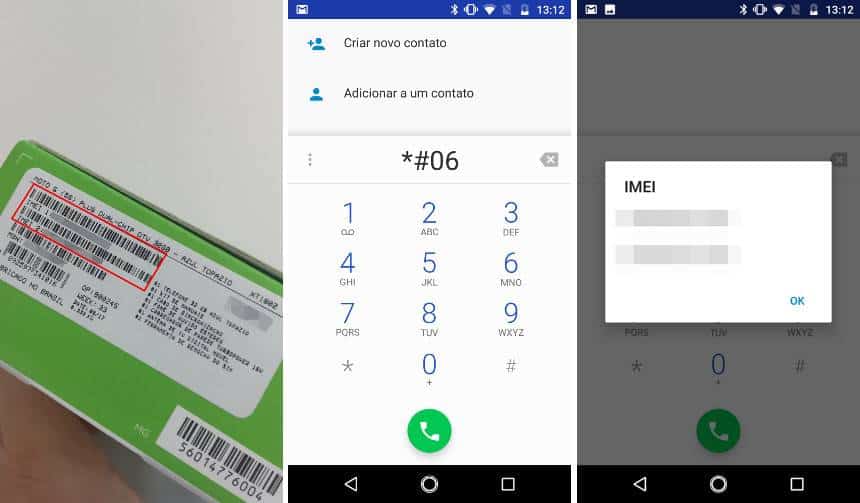
1. Descubra o IMEI do aparelho. Há três formas de se fazer isso: olhando a etiqueta da caixa do telefone, olhando o adesivo atrás da bateria (quando removível) e digitando o código *#06# no discador do telefone;

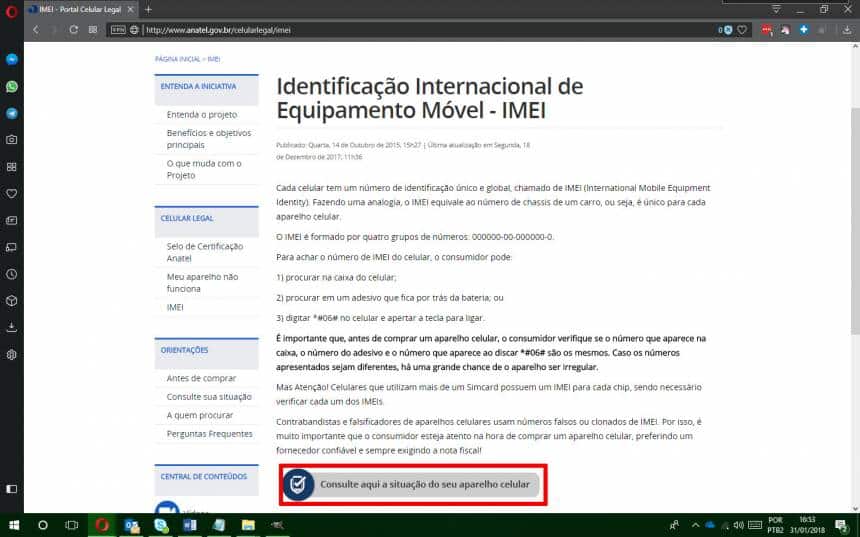
2. Após anotar o código de IMEI, acesse a página da Anatel com informações sobre IMEI e clique em "Consulte aqui a situação do seu aparelho celular";

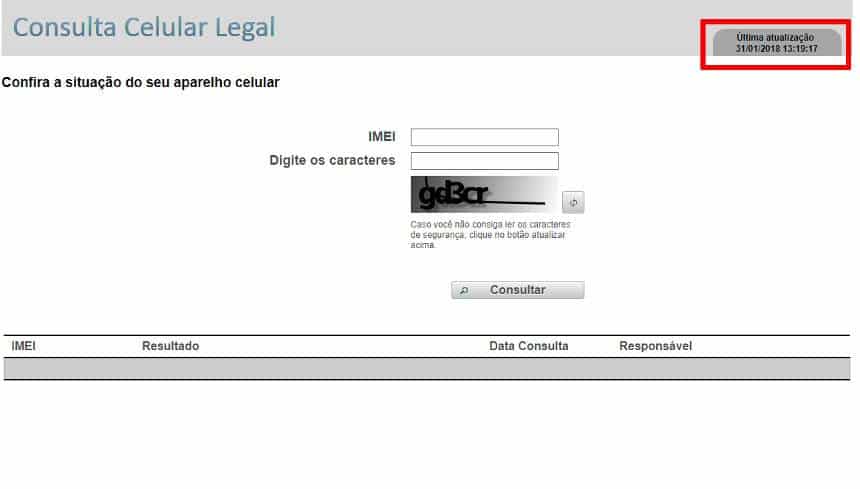
3. Na página Consulta Celular Legal, observe que há um indicador da última atualização no canto superior direito do site. Normalmente, o prazo de bloqueio varia entre 12 e 24 horas após a comunicação à operadora;

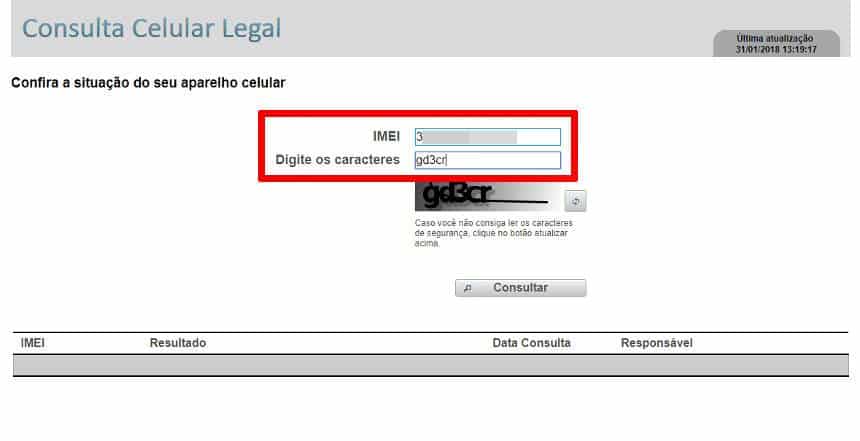
4. No campo IMEI, digite a numeração única do seu aparelho. No campo abaixo, insira os caracteres da imagem de confirmação. Por fim, toque em consultar;
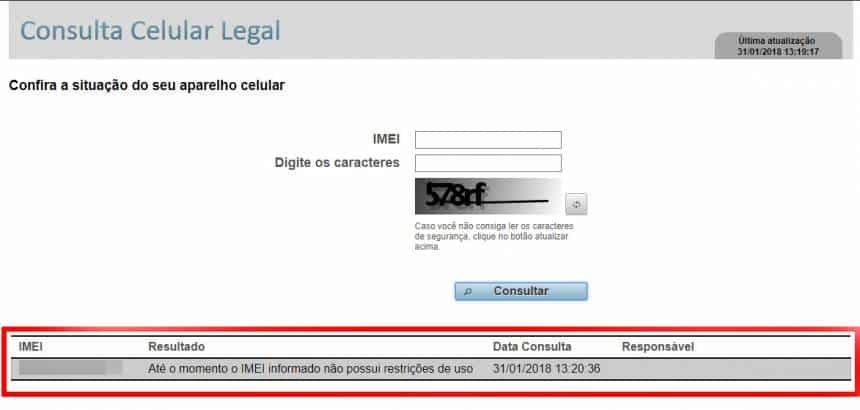
5. Nos resultados abaixo, o site informará se o IMEI possui alguma restrição para uso;

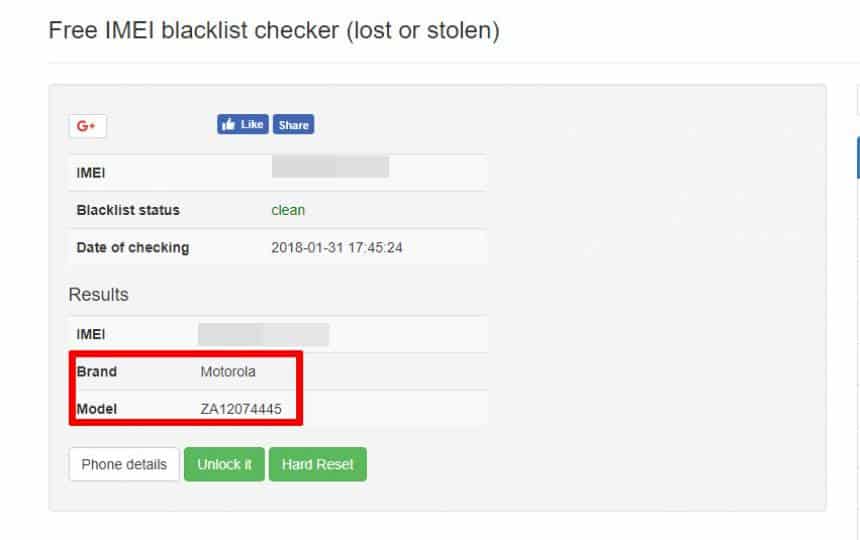
Observação. O serviço da Anatel diz apenas se o IMEI está liberado ou não. No entanto, com a crescente prática de clonagem de códigos, é possível que um aparelho roubado esteja usando a numeração copiada de outro telefone. Nesses casos, o IMEI24.com é um site que, além de checar a numeração, mostra qual o modelo original registrado. Veja se ele bate com o aparelho que você tem em mãos;
Pronto! Agora você já sabe como checar se o IMEI do seu celular está bloqueado no Brasil.