Pesquisar este blog

sexta-feira, 11 de março de 2011

Como configurar login automático no Windows

Se o seu computador tem mais de uma conta de usuário, você já deve ter notado que o Windows exibe a tela de login ao iniciar o sistema. A área de trabalho só é carregada quando um usuário é selecionado e, caso necessário, a senha seja digitada.

Portanto, se você é o único a usar o computador e não deseja remover as outras contas, a tela de login não é muito útil e só deixa a inicialização do sistema ainda mais demorada. Caso esta seja a sua situação, nesta dica simples mostraremos como ativar o login automático nos Windows XP, Vista e 7.

Passo 1. Pressione as teclas “WinKey + R” para abrir o “Executar”;

Passo 2. Digite “control userpasswords2” (sem aspas) e clique na tecla "Enter";

Passo 3. Desmarque a opção “Os usuário devem digitar um nome de usuário e uma senha para usar este computador”;
Configurando o login automático no Windows (Foto: Helito Bijora) 
Configurando o login automático no Windows (Foto: Helito Bijora)

Passo 4. Clique em “OK”;

Passo 5. Na janela que aparece, digite o nome do usuário que deseja fazer login automaticamente;

Passo 6. Nos próximos dois campos, digite a senha da conta de usuário (caso possua). Se não tiver senha, deixe os campos em branco;

Passo 7. Para finalizar, clique em “OK” novamente.
Pronto! Agora toda vez que você ligar o computador, você não precisará informar um usuário/senha e seu desktop será carregado automaticamente. 

Fonte: http://www.techtudo.com.br/dicas-e-tutoriais/noticia/2011/03/como-configurar-login-automatico-no-windows.html

Compartilhe sua conexão da internet sem utilizar roteador

Se você tem um notebook, certamente vai querer ter uma rede sem fios em casa. Se você tiver mais de um computador, então... isso se torna fundamental. O que talvez muita gente não saiba é que dá para criar um rede sem fios, mesmo que você não tenha um roteador.

Para transformar o seu notebook num verdadeiro roteador, o primeiro passo é configurá-lo. Pegue o cabo da internet e conecte diretamente no micro.

Tanto no Windows Vista quanto no 7, vá até o Painel de Controle, clique em “Rede e Internet” e logo após em “Central de Rede e Compartilhamento”. Escolha “Gerenciar redes sem fio” e selecione “Adicionar”. Selecione a opção “Criar rede adhoc”. Depois clique em “Avançar”, escolha um nome para a sua rede, o tipo de segurança e a senha. Para finalizar, selecione “Avançar” e “Fechar”.


Agora vamos ao truque que poucos conhecem, que é efetivamente como transformar o notebook em um roteador!


Na página inicial do painel de controle clique em “Rede e Internet", pesquise pela palavra “conexões” e vá direto ao link “Exibir conexões de rede”. Com a tecla CONTROL pressionada, selecione com o mouse “Conexão de Rede sem Fio” e “Conexão Local”, pressione o botão direito e vá até “Conexões de Ponte”. Pronto: automaticamente aparecerá uma nova conexão “ponte de rede”, e o seu roteador manual está pronto para funcionar.


Agora, nos outros notebooks existentes na sua casa ou empresa, é só procurar pela rede sem fio que você criou e usar a internet normalmente.

Fonte: http://olhardigital.uol.com.br/produtos/digital_news/noticias/compartilhe_sua_conexao_da_internet_sem_utilizar_roteador

sábado, 5 de março de 2011

O celular molhou, e agora?

Acontece com todo mundo: uma tempestade inesperada ou um gesto descuidado e “chuá!”, seu celular toma aquele banho! E a não ser que você tenha um modelo especialmente resistente a líquidos e outros acidentes (como o Motorola Defy), isso pode ser fatal. Mas você pode ao menos tentar salvar o aparelho, veja como. Você também pode tentar estas dicas com pequenos gadgets como câmeras digitais e MP3 Players.

1. Desligue, JÁ!
Se seu celular for molhado, não importa o líquido, a primeira providência é desligá-lo. E não estou falando de “apertar o botão de força por dois segundos, esperar aparecer a janelinha, clicar em desligar e esperar mais cinco segundos”. Arranque a bateria o mais rápido que puder, cada segundo conta. Se o líquido conseguir criar um “curto” entre dois ou mais pontos da placa de circuito e ela estiver energizada, isso pode ser fatal.

2. Deixe escorrer
O celular estava sobre a mesa, com o teclado para cima, e o líquido caiu sobre ele? Vire-o com o teclado para baixo e deixe todo o líquido escorrer.

3. Seque bem
Pegue um pedaço de pano absorvente ou toalhas de papel e seque bem o aparelho. Seque todos os cantos que conseguir. Isso não vai eliminar a água que já está dentro dele, mas irá eliminar o excesso que ainda poderia se infiltrar.

4. Consiga um pouco de arroz
Coloque o celular em um pote e cubra-o com arroz cru. Parece besteira, mas funciona. O arroz irá absorver a umidade, ajudando a secar o aparelho mais rapidamente. Sílica gel (aqueles cristaizinhos transparentes encontrados em saquinhos dentro de eletrônicos) cumpre o mesmo papel, mas arroz é muito mais barato e fácil de encontrar. Deixe o celular dentro do arroz por 24 horas.

5. Evite o sol
Há pessoas que colocam o aparelho diretamente sob a luz do sol para secar. Isso pode piorar a situação, especialmente com o calorão do verão. Um sol de 40 graus por duas horas pode causar danos ao LCD, “estufar” a bateria e até mesmo amolecer peças plásticas ou o adesivo que as mantém no lugar. O mesmo vale para secadores de cabelo. Evite.

6. Respire fundo e... faça o teste
Depois de um dia tire o celular de dentro do arroz, limpe-o bem, verifique se todas as peças estão mesmo secas, recoloque a bateria e tente ligá-lo. Se você agiu rápido, há boas chances dele funcionar. Se não, corra pra assistência técnica mais próxima. E na próxima vez, invista em uma capinha para proteger o aparelho.

Fonte: http://pcworld.uol.com.br/dicas/2011/03/04/molhou-e-agora/

terça-feira, 22 de fevereiro de 2011

Baixe agora: Windows 7 Service Pack 1

a Microsoft liberou publicamente hoje o primeiro Service Pack para o Windows 7 e Windows Server 2008 R2. Depois de um beta e um Release Candidate, esta é a aguardada versão final (RTM — Release to Manufacturing).
 
Se você pretende baixar, prepare a banda e tempo! Os arquivos variam de 500 MB até quase 2 GB, dependendo da plataforma e tipo de pacote. Se preferir, faça download e instale através do Windows Update. No Windows 7, a atualização a ser baixada em um sistema completamente atualizado não deve ser muito maior do que alguns megabytes.

Contrariando as expectativas, o SP1 não traz nenhuma novidade, apenas uma compilação de todas as atualizações pequenas lançadas até o momento. Já na versão do sistema para servidores, teremos suporte a memória dinâmica no Hiper-V e RemoteFX. A documentação completa, com informações detalhadas sobre o SP1, pode ser encontrada aqui (em inglês).

Usuários e empresas que não se sentem seguros para atualizar agora, também já podem baixar o Windows Service Pack Blocker Tool Kit, uma ferramenta que como o nome sugere, bloqueia a instalação do service pack no sistema por 12 meses, contanto a partir do lançamento do SP, ou seja, hoje.

Fonte: http://www.guiadopc.com.br/noticias/17224/download-windows-7-sp1-rtm-final.html

sexta-feira, 18 de fevereiro de 2011

Veja como deixar seu Windows mais rápido

Vários componentes do Windows podem ser desligados para aumentar o desempenho; aprenda quais.

O Windows pode fazer todo tipo de coisas incríveis. Infelizmente, algumas delas podem ser desnecessárias para você e acabam prejudicando o desempenho do computador. Ao desativar programas, processos e serviços não utilizados, você pode reduzir a carga sobre o sistema e ajudá-lo a realizar todo seu potencial.
Individualmente, algumas das sugestões a seguir podem não produzir uma melhora visível no desempenho. Mas seu efeito cumulativo pode agilizar significativamente o sistema.

Você não precisa desativar todos estes recursos. A maioria deles é útil para a maior parte dos usuários, ou ao menos visualmente agradável, mas para alguns eles podem não fazer sentido. Tentamos fornecer o máximo de informações possíveis sobre cada um para que você possa tomar uma decisão informada ao escolher quais manter e quais desativar.

Para ajudá-lo a seguir nossas sugestões mais facilmente, nós organizamos os recursos de acordo com o local do sistema onde você os desativa. Veja nossas dicas a seguir

A janela de Propriedades do Sistema
Muitos recursos podem ser desativados na janela de propriedades do sistema. Você certamente já passou por ela: é onde você acessa o gerenciador de dispositivos, muda o nome do computador na rede ou controla a Restauração do Sistema. 
propriedades_sistema-360px.jpg
Propriedades do sistema
Para chegar lá clique em Iniciar, clique com o botão direito do mouse em Computador e selecione o item Propriedades no menu. Então clique em um dos três links no lado esquerdo da janela: Configurações Remotas, Proteção do Sistema ou Configurações avançadas do sistema.

Se preferir um caminho mais direto, clique em Iniciar, digite sysdm.cpl na caixa de pesquisa e tecle Enter. No XP o caminho é o mesmo.

Perfumaria desnecessária (Windows XP, Vista e 7)
O Windows não precisa ser bonito pra funcionar bem. E reduzir alguns dos efeitos visuais podem ajudar a liberar preciosos recursos do sistema para as tarefas que realmente importam. Para desativar estas funções, clique na aba Avançado na janela de Propriedades do Sistema, e depois clique no botão configurações na caixa Desempenho.

Isso fará aparecer outra janela onde você pode selecionar quais efeitos visuais manter e quais desativar. Selecione a opção “Ajustar para obter um melhor desempenho” para desativar tudo o que for supérfluo, ou desmarque individualmente os itens que não achar necessários.

Relatório de Erros (Windows XP)
Você já deve ter notado que o Windows e os programas que rodam nele ocasionalmente cometem erros. E sempre que algo sai errado o sistema tenta mandar um relatório sobre o ocorrido para a Microsoft. Na teoria, isso ajuda a empresa a encontrar bugs e aperfeiçoar futuras versões do sistema. Se isso realmente ajuda é outra história, mas o usuário não vê nenhum benefício a curto prazo.

Mas é possível desabilitar os relatórios de erros. Para fazer isso no XP, clique na aba Avançado nas Propriedades do Sistema, clique no botão Relatório de Erros no canto inferior direito e selecione Desabilitar relatório de erros. Recomendo manter a opção “Notifique-me quando erros críticos ocorrerem” habilitada.
Os relatórios também podem ser desativados no Vista e no Windows 7, mas não nas Propriedades do Sistema. Explicaremos onde e como fazer isso mais adiante.

Assistência remota (Windows XP, Vista e 7)
Se você não está fornecendo nem recebendo suporte técnico a distância, ou se usa uma ferramenta de terceiros para este serviço, não há motivo para manter o recurso de Assistência Remota ativado. 

Para desligá-lo, clique na aba Remoto nas Propriedades do Sistema. Desmarque a opção Permitir conexões de Assistência Remota para este computador (caso use o Vista ou Windows 7) ou Permitir que pedidos de assistência remota sejam enviados a partir deste computador (no XP).

Janela “Recursos do Windows”
Esta janela bastante útil está semi-oculta no Windows Vista e Windows 7, e permite ligar ou desligar uma imensidão de funções. Você pode controlar quais jogos do Windows estarão disponíveis, desativar gadgets e desligar serviços que desperdiçam recursos do sistema.

Usuários do XP podem pular esta parte, já que esta janela só existe a partir do Windows Vista.
Para abrir a janela de Recursos do Windows, clique em Iniciar, digite “programas e recursos” (sem as aspas) e tecle Enter. Quando a janela Desinstalar ou alterar um programa surgir, clique no link Ativar ou desativar recursos do Windows na lateral esquerda.

Usuários do Windows 7 tem uma alternativa mais rápida. Clique em iniciar, digite “recursos do Windows” e tecle Enter.

Um aviso: esta janela pode demorar para carregar, e quando você clica em OK ela pode demorar ainda mas para fechar. E geralmente o micro é reiniciado em seguida. Então é melhor fazer as alterações de uma vez só, e quando você não tiver mais nenhum programa (ou documento importante) aberto.

Impressão via Internet (Windows Vista e 7)
Você imprime documentos através da internet? Se não, não irá sentir falta do Cliente de Impressão via Internet. Para desativá-lo, clique no [+] ao lado do item Serviços de Impressão e Documentos na janela de Recursos do Windows e desmarque a opção Cliente de Impressão via Internet.

Windows Meeting Space (Windows Vista)
Se você trabalha com outros usuários do Vista em um projeto conjunto, a ferramenta de colaboração Windows Meeting Space é bastante útil. Ele permite compartilhar arquivos em uma rede enquanto você os edita junto com um colega que está do outro lado do país. Muitas pessoas ficaram desapontadas quando a Microsoft removeu o Meeting Space do Windows 7.

Mas se você não trabalha em projetos conjuntos, o Meeting Space só desperdiça recursos. Para desabilitá-lo, desmarque o item Windows Meeting Space na janela de Recursos do Windows.

Tablet PC Extras, Parte 1 (Windows Vista e 7)
Nas longínquas eras antes do surgimento do iPad, um Tablet PC era um notebook com uma tela sensível ao toque que podia girar 180 graus e ser dobrada sobre o teclado, formando um tablet (embora um pouco grandalhão). Tendo estas máquinas em mente (elas ainda existem) a Microsoft oferece algumas ferramentas muito boas para telas sensíveis ao toque.

Na verdade eu estou escrevendo este artigo em um “Tablet PC”, e embora eu raramente o utilize como tablet, não sonharia em desativar estes recursos. Entretanto, se seu computador não tem uma tela sensível ao toque não há sentido em mantê-los ligados.

Este é um processo em duas etapas que começa na janela de Recursos do Windows. Por enquanto, desmarque a opção Componentes opcionais do Tablet PC (Vista) ou Componentes do Tablet PC (Windows 7).

Serviços
Na primeira vez que você olha a janela Serviços, pode ter a impressão que de está se aventurando longe demais pelas entranhas do sistema. Mas fique calmo, as coisas não são tão difíceis quanto parecem.
Para acessar a janela Serviços no Windows Vista ou Windows 7, clique em Iniciar, digite serviços no campo de pesquisa e tecle Enter. No Windows XP clique em Iniciar, Executar, digite services.msc e tecle Enter.
A janela que irá surgir pode dar medo. Ela lista muitos dos serviços (quase 200 no meu PC) dos quais vários programas dependem para funcionar. O problema é que alguns dos serviços que estão rodando poderiam estar desativados.
servicos-360px.jpg
Serviços listados são necessários para que muitos programas funcionem
Dê um duplo-clique em um serviço e sua janela de Propriedades será exibida. Uma opção na aba Geral chamada Tipo de Inicialização controla como o serviço é iniciado. Se for Automático, ele será iniciado junto com o Windows. Se for Manual, ele será carregado quando um programa precisar dele. Selecione Desativado e ele nunca será caregado.

Tablet PC Extras, Parte 2 (Windows Vista e 7)
Agora que já sabemos como lidar com serviços, vamos continuar a desabilitar o suporte a Tablet PCs. Na janela Serviços, encontre o item chamado Serviço de Entrada de Tablet PC e dê um duplo-clique sobre ele. Em Tipo de Inicialização selecione a opção Desativado e clique em OK.

ReadyBoost (Windows Vista)
Na teoria, plugar um pendrive em seu PC e deixar o ReadyBoost tomar conta dele irá aumentar o desempenho de seu computador. Eu tenho minhas dúvidas. De qualquer forma, se você não está usando o ReadyBoost para deixar seu PC mais rápido, então ele está deixando seu PC mais lento. Desative-o de vez.
Em Serviços, procure por ReadyBooost, dê dois cliques sobre ele e no menu Tipo de Inicialização escolha Desativado. Clique em OK.

O Windows XP não tem ReadyBoost, e no Windows 7 não é possível desabilitá-lo.

Indexação e busca (Windows XP, Vista e 7)
A indexação deixa as buscas no Windows consideravelmente mais rápidas, especialmente no Vista e no Windows 7. Uma busca indexada leva alguns segundos, ao passo que uma busca tradicional pode levar vários minutos. Mas quando você não está fazendo buscas, a indexação prejudica o desempenho.
Se você quase nunca faz buscas por arquivos, ou se usa uma ferramenta de buscas de terceiros como o Copernic Desktop ou o Google Desktop, pode desligar a indexação. Se não, deixe-a ativada.
O serviço que você tem que desligar se chama Windows Search no Vista e Windows 7, e Serviço de Indexação no XP. Para desativá-lo, faça como antes: dê dois cliques sobre ele e em Tipo de Inicialização selecione Desativado.

Relatório de Erros (Windows Vista e 7)
Já expliquei como desabilitar este recurso no Windows XP. Mas para fazer o mesmo no Windows Vista ou Windows 7, é necessário ir a um outro lugar. Na janela Serviços, procure por Serviço de Relatório de Erro do Windows. Dê dois cliques sobre ele, escolha Desativado em Tipo de Inicialização e clique em OK.

Troca rápida de usuário (Windows XP)
Este serviço permite que o Windows mantenha dois ou mais usuários “logados” e ativos ao mesmo tempo. Isto é útil, desde que você compartilhe seu PC com outra pessoa. Mas se ele é todo seu, desative este recurso: procure por Serviço de Compatibilidade de Troca Rápida de Usuário, dê dois cliques sobre ele, escolha Desativado em Tipo de Inicialização e clique em OK.

Ajuda e Suporte (Windows XP)
Este recurso não deve ser desligado completamente. Afinal de contas, se você precisar de ajuda com algum componente do XP, a última coisa que quer ver é uma mensagem de erro.

Mas a não ser que você use a Ajuda constantemente, não vai querer que ela fique rodando quando você não precisa. Vá até Serviços e procure o item Ajuda e Suporte, dê dois cliques e em Tipo de Inicialização escolha a opção Manual. Assim, o serviço só será carregado quando for necessário.

Arquivos offline (Windows Vista e 7, apenas nas versões Business e Ultimate)
Se você trabalha com arquivos armazenados em um servidor que não está sempre disponível o recurso Arquivos Offline facilita a vida, já que os copia para seu HD e mantém a cópia local e o original no servidor sempre sincronizados.

Mas se você não trabalha com isso, não faz sentido deixar o recurso ativo. Encontre o serviço Arquivos Offline, dê dois cliques sobre ele e mude seu Tipo de Inicialização para Desativado. Lembre-se: este recursos só existe nas versões Business e Ultimate do Windows Vista e Windows 7.

O Desktop
Os recursos listados aqui são os mais fáceis de desativar - e são os que provavelmente irão resultar no maior ganho de desempenho.

Aero (Windows Vista e 7)
Primeiro passo: o Aero é o tema de interface usado no Windows Vista e Windows 7, responsável pelas barras de título translúcidas nas janeas e outros efeitos especiais. Não é um item funcional essencial, mas dá ao desktop um visual tridimensional bastante agradável.
Infelizmente ele consome recursos do sistema, e dependendo da velocidade do seu PC e sua vontade de trocar desempenho por beleza pode valer a pena desativá-lo.

Para desativá-lo no Vista, clique com o botão direito no Desktop e selecione o item Personalizar. Depois escolha Cor e Aparência das Janelas. Clique em “Abrir propriedades de aparência clássicas para mais opções de cor”. 

Já no Windows 7, clique com o botão direito no Desktop e selecione Personalizar. Escolha um dos temas em “Tema Básico e de Alto Contraste”.

A barra lateral (Windows Vista)
Uma barra cheia de “widgets” no lado direito do desktop do Windows Vista deve ter soado como uma boa idéia na época. Quem não gostaria de algo que o distrai quando você precisa se concentrar, ocupa espaço precioso na tela e reduz o desempenho do sistema como uma bigorna presa na perna de um nadador?
Alguém deve ter reclamado, porque a Microsoft não incluiu a Sidebar no Windows 7.

Ao contrário dos outros recursos deste artigo, este não tem nenhum valor que o redima. Não estou sugerindo que você o desligue, estou pedindo que faça isso sem nem pensar duas vezes.

Para se livrar da sidebar de uma vez por todas, clique em um espaço vazio dela com o botão direito do mouse e selecione Propriedades. Desmarque a opção “Abrir a Sidebar quando o Windows Iniciar”.

Fonte: http://idgnow.uol.com.br/computacao_pessoal/2011/02/15/veja-como-deixar-seu-windows-mais-rapido/paginador/pagina_1

quinta-feira, 17 de fevereiro de 2011

Copel inicia serviço de internet em banda extra larga

A estatal Copel (Companhia Paranaense de Energia) iniciou oficialmente nesta semana o BEL-100, de acordo com as palavras da própria empresa, seu serviço de acesso à internet em “banda extra larga”. A novidade oferece conexões de até 100 Mbps com custos mais acessíveis e utilizará uma rede da própria companhia com mais de 17 mil km de fibra óptica.
Inicialmente, a Copel disponibilizará o BEL-100 para segmentos corporativos e governamentais presentes no Paraná, no entanto, a empresa tem intenção de começar a atender também usuários residenciais, mas somente a partir de 2012.

Até o final do ano, metade de Curitiba terá cobertura do BEL-100. Nesta fase inicial, o Centro Comercial Itália, condomínio na região central da cidade que conta com mais de 100 empresas, será um dos primeiros clientes. A meta, no entanto, é ambiciosa: fazer com que o serviço alcance todo o estado do Paraná até 2014.

Para oferecer conexões em alta velocidade e, ao mesmo tempo, reduzir custos, a Copel está fazendo uso da tecnologia GPON (Gigabit capable Passive Optical Network). Nela, o uso de equipamentos chamados splitters permite que uma única fibra óptica passiva corresponda a até 64 condutores ópticos convencionais.
“Considerando-se a velocidade, estabilidade e confiabilidade diferenciadas da transmissão por meio das fibras ópticas, a Copel espera que o lançamento deste serviço se consolide como uma vantagem competitiva para o setor produtivo e de serviços paranaense”, afirma Marcos Lacerda Pessoa, superintendente de telecomunicações da empresa.

Mais informações sobre os serviços de telecomunicações da Copel em www.copel.com/hpcopel/telecom.

Fonte: http://www.infowester.com/noticias/parana-copel-inicia-servico-de-internet-em-banda-extra-larga/

terça-feira, 1 de fevereiro de 2011

Faça a faxina correta nas telas de cristal líquido

As telas de LCD dos equipamentos exigem limpeza a seco; no máximo é permitido usar um pouco de álcool apropriado.

Nada de usar o famoso paninho úmido na hora de limpar a tela da sua TV, notebook ou celular. O jeito correto de remover sujeira de um LCD é a seco, com um pano antiestático macio e que não solte fiapos. Se a sujeira for gordurosa, como marcas de dedos, pode-se apelar para uma pequena quantidade de álcool isopropílico, encontrado em farmácias de manipulação. O líquido deve ser aplicado no pano; não diretamente na tela.

Fonte: http://info.abril.com.br/dicas/hardware/smartphones-e-celulares/faca-a-faxina-correta-nas-telas-de-lcd.shtml

quinta-feira, 27 de janeiro de 2011

Como mediar a velocidade da sua conexão

Aplicativo necessário: SpeedTest ou RJNET-Velocímetro ou Speed.io
Número de passos: 9
 
A banda larga está cada vez mais difundida no país e, com isso, nos acostumamos ao acesso rápido de qualquer lugar. Hoje, a definição de uma boa internet, é uma conexão rápida que viabiliza a realização de multiplas tarefas.

Então, você já se perguntou se a velocidade de internet que você contrata da sua prestadora de serviços está de acordo com a que é disponibilizada a você? É possível medir facilmente a velocidade da sua conexão e tirar essa preocupação da cabeça. O TechTudo separou para você três formas simples de testar a velocidade da sua internet. Veja só:

SpeedTest
Passo 1. Entre no site do SpeedTest (www.speedtest.net/);
Passo 2. Selecione a região que você se encontra;
Passo 3. Espere o velocímetro medir a sua velocidade, enquanto o download ocorre no medidor ao lado. Sua velocidade de download aparecerá no lado esquerdo da tela junto ao Ping;
Speedtest (Foto: Reprodução) 
Speedtest (Foto: Reprodução)
RJNET - Velocímetro
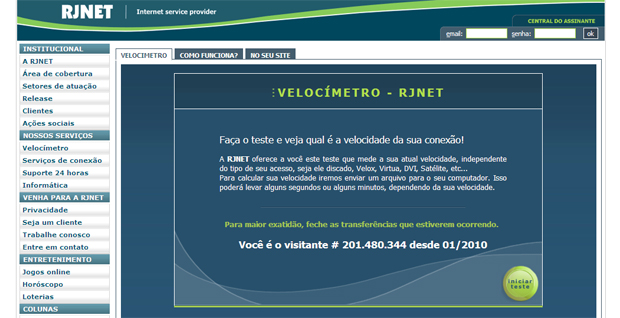
Passo 4. Entre no site do RJNET (www.rjnet.com.br/1velocimetro.php);
Passo 5. Clique no ícone de Iniciar Teste, no canto inferior direito da imagem;
Passo 6. Em seguida, o site te dará o resultado do seu teste com a velocidade média registrada as estatísticas e qualidade da sua conexão;
RJ Net (Foto: Reprodução)
Speed.io
Passo 7. Entre no site do Speed.io (www.speed.io/index_en.html);
Passo 8. Clique no botão Start Speedtest. Aguarde o carregamento dos dados;
Passo 9. O site te dará suas informações como velocidade de download, upload, conexões e Ping.
Speed-Io (Foto: Reprodução) 
Speed-Io (Foto: Reprodução)
Fonte: http://www.techtudo.com.br/dicas-e-tutoriais/noticia/2011/01/aprenda-medir-velocidade-da-sua-internet.html

Protegendo arquivos contra a exclusão no Windows sem uso de softwares

A proteção de arquivos do computador é sempre necessária quando o usuário tem dados importantes e compartilha a máquina com outras pessoas.

Muitos programas oferece esta funcionalidade de proteção, mas realmente nem sempre ajuda de forma eficaz. O que muitos ainda não sabem, é que o próprio Windows pode proteger seus dados de várias formas, e então, vamos mostrar a você uma das mais fáceis e eficazes maneiras de proteger arquivos de uma pasta.

Proteger todos os arquivos dentro de uma pasta

A permissão de arquivos NTFS exige que os usuários que recebem controle total sobre uma pasta podem excluir os arquivos dessa pasta, independentemente das permissões que protegem o arquivo.

Assim, para proteger os arquivos da pasta de uma eventual exclusão, é essencial negar controle total sobre ela. Uma vez que a permissão é revogada, todos os arquivos dentro dessa pasta são automaticamente protegidos de exclusão, sem ter a permissão para cada arquivo individualmente. Os passos necessários para fazer isso no Windows são descritos abaixo:
1. Crie uma pasta na raiz de uma partição NTFS no disco rígido formatado. Se a pasta que você deseja proteger já existe e tem diversas pastas aninhadas, é recomendado mover a pasta para a raiz da partição (opcionalmente).
2. Clique com o botão direito do mouse na pasta e escolha “Propriedades”.
3. Clique na guia “Segurança” e depois em “Avançadas”.
4. Clique em “Alterar Permissão”, e na próxima janela destaque o “Administrador” e pressione “Editar”.
5. Na janela “Entrada de Permissão”, marque os itens “Excluir subpastas e arquivos” e “Excluir” na coluna “Negar” do campo “Permissões”.
6. Clique em “OK” em todas as janelas abertas.
Agora pasta já está protegida. Dentro desta pasta você pode criar novos arquivos ou editar os arquivos existentes, mas você não pode apagá-los ou renomeá-los. Se tentar fazer isso vai resultar em uma mensagem de Arquivo acesso negado.

terça-feira, 25 de janeiro de 2011

Tire a poeira de seu PC

A poeira acumulada em seu PC pode parecer inofensiva, mas na verdade é um perigo. Ela pode se aglomerar em “tufos” que atrapalham o funcionamento das ventoninhas que retiram o calor de componentes críticos, como o processador, e entupir saídas de ar dificultando a refrigeração. Com isso o PC pode superaquecer, o que pode levar a “reboots” misteriosos ou até a uma falha total de hardware.

Mas resolver esse problema é fácil e não leva mais que alguns minutos. Em primeiro lugar, desligue o micro e desplugue todos os cabos, exceto o de força. Toque em alguma parte de metal exposto do gabinete (como a cobertura dos slots PCI) para descarregar a energia estática acumulada em seu corpo e impedir que ela danifique componentes internos. Agora sim, desplugue o cabo de força.

Prepare o ambiente
Use sapatos e trabalhe em um ambiente sem carpete. Algumas precauções adicionais podem proteger ainda mais seu equipamento. Coloque uma camada de borracha (como um Mouse Pad, por exemplo) entre o PC e a mesa de trabalho. O ideal é trabalhar usando um bracelete anti-estática (encontrado em lojas de componentes eletrônicos) conectado a uma parte de metal do PC.

Abra o gabinete. Muitos deles possuem portas laterais presas por parafusos Phillips, mas os mais recentes tem parafusos que podem ser removidos com os dedos, apelidados de “thumbscrews” – consulte o manual do fabricante para checar as instruções corretas.

Faxina completa
Tire com as mãos qualquer tufo de cabelo, poeira e outras obstruções que você encontrar dentro do micro. Não use um aspirador de pó!. Depois, use uma lata de ar comprimido (também encontrada em lojas de componentes) para “soprar” o restante da poeira para longe dos slots e frestas. Use um bico comprido para alcançar os cantos mais difíceis.

limpar_pc_placa-360px.jpg
Use ar comprimido, e amarre os cabos para desobstruir a ventilação

Se possível faça uma limpeza completa em todo o gabinete, mas concentre-se em tirar a sujeira das áreas de ventilação. Amarre os fios em feixes e fixe-os nas laterais, para que não obstruam o fluxo de ar. Feche novamente o gabinete e reconecte tudo. Para diminuir o acúmulo de poeira, tente manter o computador longe do chão, já que a maioria da poeira é originada aí. Repita esse ritual de limpeza anualmente, principalmente se você tiver animais de estimação em casa.

Não se esqueça das portas
Com o passar do tempo, portas e conectores também podem ficar cheios de poeira, o que pode ocasionar mau-contato e outros problemas. Se você estiver com problemas ao conectar dispositivos USB, por exemplo, limpar os conectores pode ser o primeiro passo rumo à solução.

Antes de mais nada, desligue o micro. Se alguma das portas estiver visivelmente entupida – com papel, giz de cera, chiclete ou vítima de outra arte similar de uma criança – remova gentilmente a “obstrução” usando um palito de dente. Lembre-se: as portas Ethernet, serial e similares possuem pinos frágeis. Faça movimentos cuidadosos de dentro pra fora para evitar que eles se dobrem ou quebrem, o que só iria piorar o problema.

limpar_pc_portas-360px.jpg
Tire a poeira acumulada nas portas para evitar mal-contato

Para situações menos “grudentas”, use a lata de ar comprimido para se livrar da poeira. É muito importante lembrar que essas latas contém gás comprimido que sai muito gelado e pode ser perigoso se inalado, então é importante manter a lata fora do alcance de crianças. Use os jatos de ar em pequenos disparos.

No caso das portas USB, termine a limpeza com um cotonete embebido em álcool isopropílico ou em uma solução de limpeza própria para componentes eletrônicos. Não use o cotonete nas portas Ethernet, serial ou qualquer outra com pinos visíveis, já que fiapos de algodão podem se prender a eles e piorar o problema. Deixe o micro desligado por uma hora até a solução secar e pronto.

Fonte: http://pcworld.uol.com.br/dicas/2011/01/25/tire-a-poeira-de-seu-pc/