Pesquisar este blog

sexta-feira, 26 de outubro de 2012

Dicas para aumentar o seu QI

Algumas pessoas são mais inteligentes do que as outras, isso é fato. Os cientistas ainda tentam descobrir se isso está relacionado diretamente com o DNA, mas o fato é que, ao contrário do que muitas pessoas pensam, é possível sim ficar mais inteligente e elevar seus resultados de QI ao longo da vida. Mas as pessoas também podem ficar menos inteligentes se não derem atenção par alguns aspectos de sua vida.
 
Confira algumas dicas que já foram comprovadas cientificamente para aumentar o seu QI:

Saia da Rotina

Segundo diversos estudos, a rotina acaba acostumando os neurônios, que deixam de criar novas conexões e vão limitando a capacidade de pensar. Algumas mudanças simples no dia a dia já podem mudar este quadro, como vestir uma roupa diferente.

Aprenda um idioma difícil

Brasileiros que aprendem espanhol não estão forçando muito o seu cérebro, já que os idiomas são parecidos. Mas aprender chinês, por exemplo, é algo bem diferente. Por isso, aprenda idiomas diferentes para fazer com que a lógica também saia da rotina. Esta atividade também estimula uma área especifica do cérebro que é a da linguagem.

Tome banho de olhos fechados

Uma habilidade que temos mas que acabamos não desenvolvendo muito ao longo de nossa vida é chamada de Propriocepção, que é a capacidade de reconhecer os membros em relação ao resto do corpo. O problema é que estamos muito acostumados a usar apenas a visão para fazer este reconhecimento. Quando se fecha os olhos é possível aguçar outros sentidos do corpo, como o olfato, o tato, etc.

Beba Café

Realmente esta pode ser uma excelente desculpa para quem não consegue viver longe do café. A cafeína bloqueia os receptores da adenosina, neurotransmissor que causa a sonolência. As pessoas que bebem café ao longo do dia conseguem aumentar a velocidade do processamento das informações e também ficar mais atento para resolver tarefas mais complexas.

Durma bem

Por mais perda de tempo que possa parecer, ainda mais nos dias de hoje que temos muitas atividades, dormir 8 horas por dia é fundamental para aumentar o seu QI. O sono pode ser dividido em duas partes, sendo que a primeira, que dura cerca de uma hora e meia, o cérebro regenera as células lesadas durante o dia. Nas 6 ou 7 horas seguintes existe um processo de reorganização da memória, e se a pessoa acorda antes tem este processo prejudicado.

Ouça Mozart

Já foi comprovado cientificamente que a música do compositor clássico estabiliza as chamadas ondas alfas no cérebro, que estão diretamente relacionadas a diminuição da tensão mental. Este som estimula áreas relacionadas à memória e também exige uma atividade mental complexa.

12 perguntas e respostas sobre o Windows 8

O Windows 8 foi lançado oficialmente no dia 25, quinta-feira. Tanto o sistema avulso como os notebooks, tablets e PCs de mesa equipados com ele já estão à venda. Com esse lançamento, a Microsoft faz uma das mudanças mais radicais nos 26 anos de existência do Windows.

O motivo para esse movimento arriscado é claro. O mercado de PCs está estagnado, enquanto o de tablets cresce explosivamente. A Microsoft (assim como a Intel e fabricantes de PCs como HP e Dell) está praticamente fora do mercado de tablets. Com o Windows 8, a empresa tenta conquistar uma parcela desse mercado, competindo com o iPad e com os tablets que rodam o sistema Android. 
Embora funcione melhor em tablets e em PCs com tela sensível ao toque, o Windows 8 vai ser usado também em máquinas convencionais, com teclado e mouse. Ao "tabletizar" a interface gráfica, a Microsoft procura dar uma aparência mais modernas a esses computadores. Mas nem todos os usuários vão gostar das mudanças. Nos Estados Unidos, há até pessoas correndo às lojas para comprar um notebook com Windows 7 antes que esse sistema desapareça das prateleiras. Confira 12 perguntas e respostas sobre o Windows 8.

1 Que diferenças há entre o Windows 7 e o Windows 8?
A mudança mais óbvia está na interface gráfica. O Windows 8 apresenta, ao usuário, um ambiente de trabalho completamente novo. Ele tem uma tela inicial com blocos ("tiles") que representam aplicativos, fotos, documentos e outros itens. Esses blocos são funcionais, ou seja, exibem informações correspondentes a cada aplicativo. Se o espaço na tela não for suficiente para exibir todos eles, ela pode ser rolada horizontalmente.
A nova interface era inicialmente chamada de Metro, mas a Microsoft abandonou esse nome e, agora, se refere a ela como Modern (moderna). Ela torna o Windows adequado aos tablets. Mas também pode torná-lo menos prático em PCs sem tela sensível ao toque. 

2 O que é a barra de charms?
A barra de “charms” (literalmente, “encantos”), é uma barra de ferramentas que aparece à direita na tela. Ela oferece opções de configuração, busca e outras que, no Windows 7, residem no menu Iniciar. É nela, também, que se desliga o computador. Quando a barra de charms é exibida, surge também um quadro com o relógio, um indicador da carga da bateria e outro que mostra a intensidade do sinal da conexão sem fio.
Há três maneiras de ativar a barra de charms. Num tablet, isso é feito deslizando-se o dedo da direita para a esquerda. Num PC, o caminho mais prático é teclar Win+C (a tecla com o símbolo do Windows junto com a letra C, de charm). Outro caminho é mover o cursor do mouse para um dos cantos à direita.
3 Quais são os benefícios do Windows 8 para usuários de PCs?
A promessa da Microsoft é que o computador vai iniciar mais rapidamente com o novo sistema. Para que a máquina receba o selo de aprovação para o Windows 8 da empresa, ela deve ser capaz acordar do estado de espera em 2 segundos ou menos. 
Há também melhoramentos na segurança. Um antivírus básico, o Windows Defender, entra em ação sempre que não houver outro software de segurança ativo. A ideia é que o computador nunca fique desguarnecido.

Além disso, o Windows 8 trabalha melhor com múltiplos monitores de resoluções diferentes. Isso é interessante, por exemplo, para quem usa um notebook e costuma acoplar um monitor externo a ele em casa ou no escritório.

4 O que muda no Internet Explorer
O Windows 8 vem com o novo Internet Explorer 10. Ele tem duas versões. Uma delas, feita para a interface clássica (do Windows 7), é similar ao Internet Explorer 9. A outra segue o estilo da nova interface gráfica. Nela, o browser roda na tela inteira em vez de ficar numa janela móvel. 

5 Há recursos do Windows 7 que foram removidos no Windows 8?
Sim. O Windows Media Center, por exemplo, não faz mais parte do sistema, mas deverá ser oferecido como um download avulso. O Windows Media Player não trará codecs para a exibição de filmes em DVD (que poderão ser instalados separadamente). O Windows DVD Maker foi eliminado. Além disso, sumiram vários recursos que são específicos da interface Aero do Windows 7 e do Vista. Entre eles, estão o menu Iniciar e a possibilidade de teclar Win+Tab para ter uma visão 3D dos aplicativos abertos.

6 Pode-se usar a interface do Windows 7 no Windows 8?
Sim. É possível abrir a interface clássica do Windows 7 no Windows 8. Mas ela não tem menu Iniciar e os usuários vão sentir falta dele. Para acionar um aplicativo, há três possíveis caminhos. Pode-se fazer uma busca na barra de charms ou voltar à interface nova clicando no canto inferior esquerdo da tela. A terceira opção é deixar um atalho para o app na área de trabalho ou na barra de tarefas para acesso rápido.

7 Como se faz para ter o menu Iniciar no Windows 8?
O Windows 8 não tem menu Iniciar. Quem sentir falta dele tem a opção de adicioná-lo usando programas de terceiros. Estes são alguns deles:
Pokki Start Menu — Além de acrescentar o menu Iniciar, o Pokki permite abrir a interface clássica ao dar a partida no Windows 8. Ele também possibilita pesquisar aplicativos, documentos e pastas e montar uma lista de itens favoritos. 
Classic Start Menu — Parte do kit Classic Shell, o Classic Start Menu é dirigido aos saudosistas mais radicais. Ele implementa um menu Iniciar no estilo do Windows XP.
Skip Metro Suite — Outra opção para forçar o Windows 8 a abrir a interface tradicional quando o computador é ligado. 

8 Os aplicativos do Windows 7 funcionam no Windows 8?
A maioria dos aplicativos do Windows 7 deve rodar sem problemas no Windows 8. Alguns apps específicos, principalmente os mais antigos, podem, porém, ser incompatíveis com o novo sistema. 

Isso vale para o Windows 8 completo. O Windows RT, edição simplificada para tablets com processador ARM, não roda aplicativos do Windows 7. Ele é compatível apenas com apps criados especialmente para a nova interface gráfica.

9 O que é a Windows Store?
A Microsoft seguiu o exemplo da Apple e de outras empresas e criou uma loja online de aplicativos para o Windows 8. Deve ser inaugurada no dia do lançamento do Windows 8. Ela vai oferecer apps feitos para a nova interface Modern. Alguns serão gratuitos, enquanto outros terão preços entre 1,49 e 999 dólares.

10 Meu computador atual pode receber o Windows 8?
Em princípio, as exigências de hardware do Windows 8 são espartanas. Ele requer um processador razoavelmente recente com frequência de clock de pelo menos 1 GHz. Também exige 1 GB de memória para a versão de 32 bits e 2 GB para a de 64 bits. Na prática, há outros requisitos mais esotéricos (como sistema gráfico compatível com DirectX 9 e WDDM 1.0) que podem impossibilitar a instalação do sistema em computadores mais antigos. Além disso, para que o sistema rode com bom desempenho num PC, um processador mais potente e pelo menos 4 GB de memória são recomendados.

A melhor maneira de verificar se um PC é compatível com o Windows 8 é baixar o Assistente de Atualização da Microsoft, que faz uma verificação de compatibilidade no computador. Além disso, pode-se pesquisar dispositivos e aplicativos específicos no Centro de Compatibilidade do Windows 8.

11 Quantas edições tem o Windows 8?
Serão quatro edições: Windows 8, Windows 8 Pro, Windows 8 Enterprise (para empresas) e Windows RT (para tablets com processador ARM). Além disso, haverá versões de 32 e 64 bits. Se o computador e os aplicativos forem compatíveis com o sistema de 64 bits (a maioria dos PCs é), é recomendável usar essa versão, que tende a ser mais estável e veloz que a de 32 bits.

12 Quanto custa o Windows 8?
Uma cópia do Windows 8 Pro para atualização de PCs que rodam Windows 7, Vista ou XP pode ser comprada por 69 reais via download. Já a versão embalada tem preço de tabela é 269 reais, mas pode ser encontrada por menos de 250 reais em algumas lojas. Quem comprou um computador com Windows 7 depois de 2 de junho pode fazer a atualização para o Windows 8 Pro por 29 reais. Esses preços valem até 31 de janeiro.

Fonte: http://exame.abril.com.br/tecnologia/noticias/12-perguntas-e-respostas-sobre-o-windows-8?page=1&utm_campaign=news-tecnologia.html&utm_medium=e-mail&utm_source=newsletter

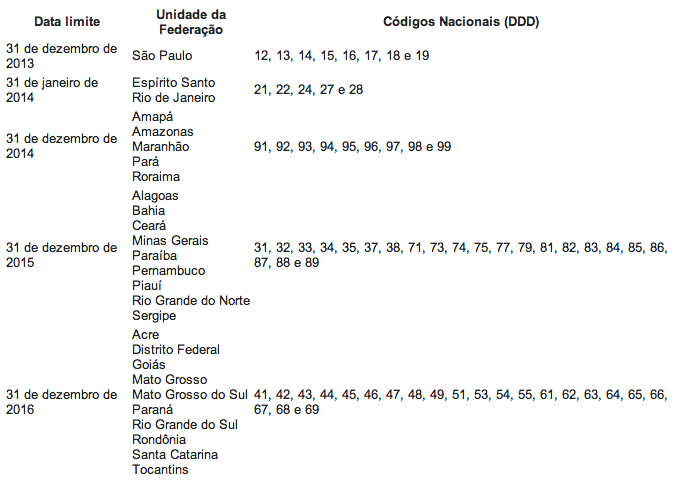
Nono dígito será implementado no restante do Brasil até 2016; confira agenda

A Anatel divulgou nesta quinta-feira (25) o cronograma para a implementação do nono dígito nos outros DDD, incluindo agora todos os outros estados brasileiros. Já adotado nos celulares de São Paulo desde julho, o dígito nove também chegará, até janeiro de 2014, no Rio e no Espírito Santo. A meta é que todos os estados já usem a nova numeração até 2016.
Com as alterações, o número "9" será adicionado à esquerda do número atual, com apenas oito dígitos. Confira a tabela abaixo e veja quando terminará o prazo para a implementação do serviço em seu estado:

Cronograma de implementação do nono dígito nos estados brasileiros (Foto: Divulgação/Anatel)
 Fonte: http://www.techtudo.com.br/noticias/noticia/2012/10/nono-digito-sera-implementado-no-restante-do-brasil-ate-2016-confira-agenda.html?utm_source=googleplus&utm_medium=social&utm_campaign=editorial


sábado, 20 de outubro de 2012

Prepare seu PC para o início do horário de verão

O horário de verão começa às 00:00 deste domingo, 21 de Outubro, e todos os relógios devem ser adiantados em uma hora. A maioria dos PCs com Windows deve ajustar o relógio automaticamente, então a princípio você não deveria se preocupar. Mas é sempre bom verificar se está tudo OK em seu micro para não ser pego de surpresa. Em um PC com o Windows Vista, 7 ou 8, basta clicar sobre o relógio na bandeja do sistema, no canto inferior direito da tela.

Logo abaixo do calendário deve surgir a mensagem: "O Horário de Verão começa no(a) domingo, 21 de outubro de 2011 às 00:00. O relógio está configurado para adiantar 1 hora nesse momento". O meu está, eu uso Windows 7, com a mensagem.
Data e hora do Windows
Se você vir a mensagem acima, tudo está certo
Se seu micro mostrar esta mensagem, tudo está certo. Mas se ela não aparecer você precisará instalar uma correção do Windows chamada KB2732052, que foi lançada em Agosto deste ano. A instalação é gratuita, e pode ser feita via Windows Update. Clique em Iniciar, digite Windows Update no campo de busca e tecle Enter.

Se houver atualizações disponíveis para seu computador você verá uma janela com um alerta dizendo Instalar atualizações para seu computador. Clique no botão Instalar atualizações e aguarde o download e instalação. Pode ser necessário reiniciar o computador ao final do processo.


Exceções à regra

Neste ano foi decidido, na última hora, alterar a participação dos estados da Bahia e Tocantins no horário de verão. A Bahia fica de fora, e Tocantis o adota. Com isso a Microsoft não teve tempo de incorporar a mudança ao Hotfix, e computadores nestes estados podem ficar com o horário errado. A solução é mudar o fuso-horário (timezone) do computador.

Para fazer isso, clique sobre o relógio na extrema direita da barra de tarefas, e no item Alterar configurações de data e hora. Clique no botão Alterar fuso horário. Defina o novo fuso de acordo com a regra abaixo:


Se você está na Bahia, altere o fuso-horário para (UTC -03:00) Caiena, Fortaleza.

Se você está em Tocantis, altere o fuso-horário para (UTC -03:00) Brasilia.

Clique em OK, em Aplicar e pronto.
 

Usuários na Bahia e Tocantins
Usuários na Bahia e Tocantins terão que alterar o fuso-horário manualmente

sábado, 6 de outubro de 2012

Eleições: você conhece a história da urna eletrônica?

Mais de 137,8 milhões de brasileiros devem sair de casa para votar, no próximo domingo, 7. É o dia para o qual estão marcadas as eleições municipais, quando serão apontados os novos prefeitos e vereadores do país. E todas essas pessoas contarão com uma forcinha da tecnologia na hora de oficializar suas escolhas.

Desde 1996 o Brasil dispõe de um sistema de votação informatizado que se tornou modelo no mundo inteiro. Naquele ano, cerca de um terço do eleitorado pôde escolher os candidatos por meio da urna eletrônica, e a novidade foi tão bem avaliada que Argentina, Equador, México, Paraguai e República Dominicana já realizaram eleições com urnas emprestadas pelo governo daqui.

Trata-se de um microcomputador dividido em dois terminais, um fica com o mesário e o outro, com o eleitor. O primeiro indica basicamente que a pessoa esteve presente, enquanto o segundo registra apenas o voto, sem identificar a pessoa - dessa forma, teoricamente é impossível associar uma informação à outra.

Cinco modelos de aparelho já foram usados: UE98, UE2000 (ambos com sistema operacional VirtuOS), UE2002, UE2004 e UE2006 (com Windows CE). A partir das eleições de 2008, adotou-se uma única plataforma, baseada no software livre Linux. E a urna não para de ser modificada; em 2010, 1,1 milhão de eleitores tiveram contato com um modelo equipado com leitor biométrico, que neste ano será testado por mais de 7,5 milhões de pessoas.

Nova velha inovação

A tecnologia chegou às eleições em 1986, quando houve um recadastramento nacional para unificar e informatizar a situação do eleitorado. Até então os cadastros eram regionais, então era possível tirar um título em cada Estado, e tudo era controlado por fichas. Depois da modernização foi possível instalar um parque computacional para o Tribunal Superior Eleitoral e uma rede que ligava o TSE a 27 tribunais regionais eleitorais e 2.854 zonas eleitorais Brasil afora.

Oito anos depois, em 1994, os votos passaram por um processo de modernização: continuavam sendo apurados manualmente, mas eram digitalizados em seguida. Em 1995, a Justiça Eleitoral já tinha um banco de dados informatizado, uma boa rede de dados e todos os votos disponíveis eletronicamente, então partiu para a informatização efetiva do voto.

Antes foi necessário pensar em formas de se simplificar o processo, já que muitos eleitores poderiam ter dificuldades, a exemplo de analfabetos e idosos. A solução foi adotar o código numérico e, para tornar as coisas ainda mais fáceis, o teclado da urna foi organizado para ficar igual ao do telefone.

Dá pra confiar?

Representantes dos partidos, da sociedade civil, da Ordem dos Advogados do Brasil e do Ministério Público podem auditar todo o sistema eletrônico antes, durante e após o pleito para dar credibilidade ao processo. O TSE garante que tudo é seguro.

Em 2009, pela primeira vez, os sistemas foram abertos ao público para que qualquer um tivesse a oportunidade de hackear as urnas. Na ocasião, todos os planos de testes foram aceitos e cerca de 40 especialistas em tecnologia gastaram quatro dias tentando alguma violação, mas ninguém chegou lá.

A urna possui memória interna e externa, ambas com assinaturas digitais que impedem violações. Se houver tentativa de alteração nos votos, mesmo que o aparelho esteja desligado o sistema identifica inconsistência e aponta erro de integridade. Quando acaba o dia de votação, os dados são criptografados e gravados em uma mídia (pendrive ou disquete) com a assinatura digital - para garantir que os resultados partiram da urna adequada.

Só depois da verificação digital, o boletim de urna é decifrado, mas depois é feita uma sequência de testes de consistências. Qualquer tipo de problema que apareça no meio do caminho invalida o boletim inteiro.

Neste ano, uma equipe formada por professores e estudantes da Universidade de Brasília conseguiu passar por tudo isso e descobrir os votos de uma urna disponibilizada para testes. Eles acharam os votos, mas não a identidade de quem havia escolhido os candidatos, e para alcançar o objetivo tiveram ajuda do próprio TSE, que lhes entregou o código-fonte das urnas.

Controvérsia

Diversas entidades reprovam o sistema usado por aqui. Existe até um site dedicado ao combate do processo atual, o FUE - Fraude Urnas Eletrônicas, que reúne informações sobre o tema.

Em 2002, uma lei (10.408) chegou a ser aprovada para devolver o voto impresso ao processo e, naquele ano, cerca de 7 milhões de pessoas testaram outro formato de urna. Após o voto, surgia um papel para conferência visual, o eleitor não tinha contato físico com aquilo, só assentia e a impressão era posta em uma urna lacrada. No ano seguinte foi aprovada a Lei 10.740, instituindo o registro digital e revogando o texto anterior.

Em 2009, o Congresso Nacional trouxe mais uma vez o voto impresso, por meio da Lei 12.034, mas o TSE se posicionou contra. A Procuradoria Geral da República entendeu que a impressão feria a Constituição porque exporia a escolha dos eleitores, então ajuizou uma Ação Direta de Inconstitucionalidade, acatada em 2011 pelo Supremo Tribunal Federal, que expediu medida cautelar para impedir a mudança até o julgamento do mérito.

Desvendados 5 mitos tecnológicos

Mesmo as pessoas que gostam de tecnologia têm suas dúvidas. Quem nunca ouviu falar de alguns mitos sobre a bateria do notebook ou segurança das redes Wi-Fi? Existem muitas lendas dentro do universo tecnológico que merecem ser desvendadas, veja a seguir uma lista com os 5 mitos mais famosos.

1 – Não remover o USB antes de desconectá-lo do computador pode afetar seu sistema operacional


Todo mundo se tornou bastante cauteloso quando está usando um USB e realmente é preciso certo cuidado, mas não é verdade que todo USB desconectado antes de ser removido da máquina pode causar problemas no sistema operacional. Se você desplugar o dispositivo quando ele ainda estiver rodando em seu computador, certamente terá problemas, mas, se a gravação de dados for concluída, e você puxá-lo sem qualquer remoção, dificilmente ocorrerá algum problema. A Microsoft informou ao site PC World que os danos dependem muito do tipo do dispositivo, mas, no geral, desconectar um USB antes de removê-lo não afeta o sistema. Não se sentiu seguro? Faça um teste com o seu USB.

2 – Recarregar o notebook sem ter zerado a energia, acaba com a bateria


De acordo com o Huffington Post, se o seu notebook for antigo e ainda usar uma bateria de níquel cádmio, isto pode acontecer. Este tipo de bateria possui um “efeito memória” e se você recarregá-la repetidamente sem zerar sua energia, a capacidade máxima de armazenamento diminui. No entanto, os computadores mais recentes, que usam bateria de íon de lítio, não sofrem com este problema, portanto, não é preciso esperar a bateria zerar para recarregá-la e nem é perigoso deixar a máquina ligada na tomada por muitas horas.

3 – Quanto mais pixels em uma câmera, melhor


O site Cnet explica que o pixel não remete à qualidade da foto, mas ao tamanho que a imagem pode ter sem perder qualidade. Na fotografia digital, um megapixel equivale a um milhão de pixels – pontos que formam uma foto. Ou seja, quanto mais pixels, mais você poderá ampliar as fotos sem distorcer a imagem. No entanto, além dos megapixels, a lente e sensores de luz também são essenciais para conseguir uma fotografia boa. Portanto, lembre-se: há mais detalhes para avaliar na hora da compra de uma câmera fotográfica.

4 – Ao aproximar um imã do seu HD, ele poderá ser apagado


A PC Mag explica que apenas ímãs enormes e superpotentes podem apagar os dados salvos no seu HD. Um ímã comum e de menor tamanho, no máximo, apaga conteúdos de um disquete. Enquanto que os demais dispositivos como USB, cartões SD e HDs são imunes.

5 – Redes Wi-Fi protegidas com senha estão livres de hackers


Uma rede pública de Wi-Fi com senha não está necessariamente protegida, segundo o site Life Hacker. Nas redes públicas, como de cafés, lanhouses ou de hotéis, nada impede que uma pessoa com más intenções consiga a senha de acesso e utilize este canal para fazer vítimas. A grande questão, de acordo com o site, é que você nunca sabe com quem está dividindo a rede. No Wi-Fi doméstico, mesmo que você saiba para quem está fornecendo a senha de acesso, ainda existem riscos da rede ser invadida. Existem programas que quebram as senhas, independente do nível de segurança implementada, seja WEP, WPA ou WPA2.

sábado, 15 de setembro de 2012

Protegendo seu pen drive contra vírus (sem programas adicionais)

Com a popularização desde tipo de dispositivo, o pen drive se tornou um item essencial para todos nós. Porém, ao conectá-lo em vários computadores aumenta a possibilidade de se contrair uma dessas terríveis pragas e infectar não só seu pen drive, mas também o micro em que conectá-lo. O diferencial dessa tutorial é que não é necessário a instalação de programas para realizar tal procedimento, sendo um método rápido e que deve ser executado seguindo exatamente o que se pede.

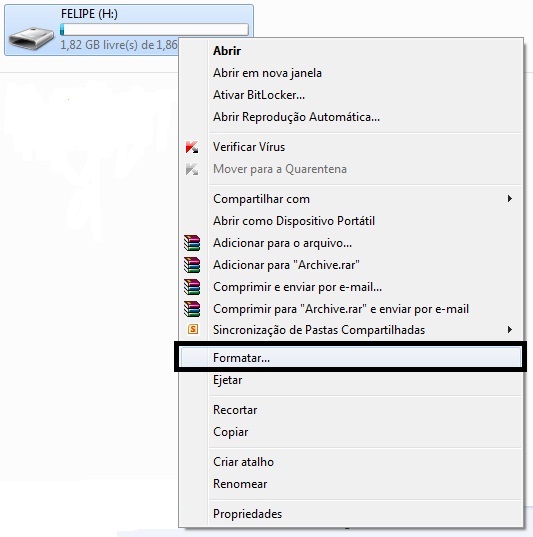
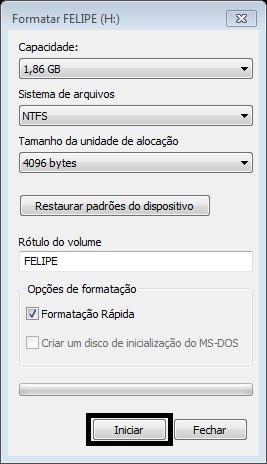
Primeiramente, faça um backup de seus arquivos. Vá em INICIAR/MEU COMPUTADOR, clique com o botão direito em cima da unidade do pen drive e depois em FORMATAR. Na janela que se abrirá, marque a opção de sistema de arquivos como NTFS, e dê um nome ao dispositivo. O tamanho da unidade de alocação, escolha o preferido e por fim clique em Iniciar.


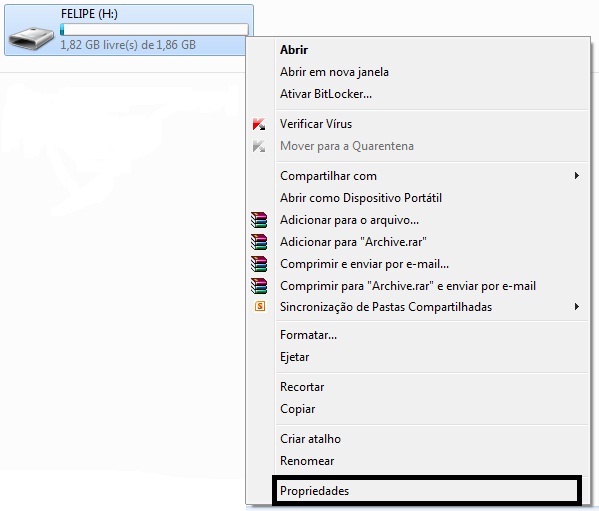
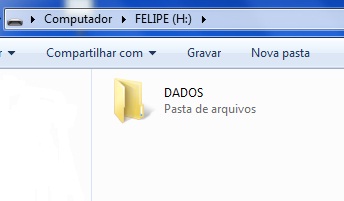
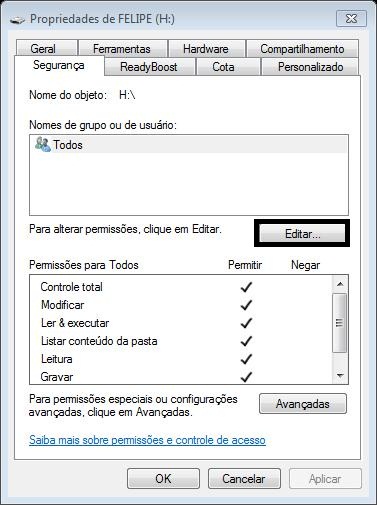
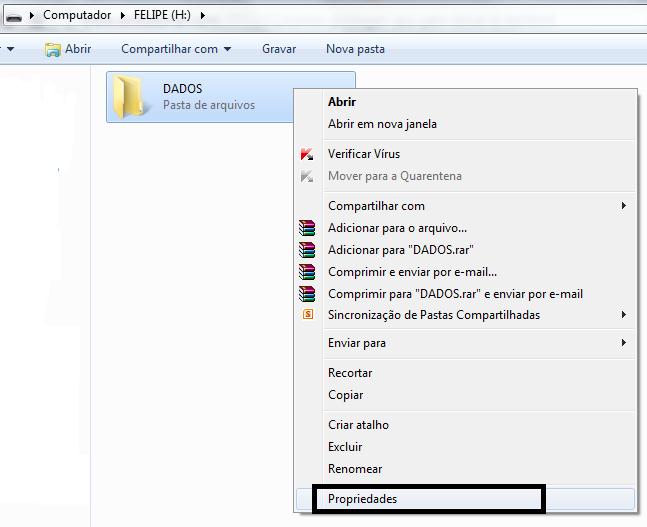
Logo após a formatação, crie uma pasta com o nome que desejar dentro do seu pen drive. Retorne ao MEU COMPUTADOR, e vá até as propriedades do pen drive.

                               
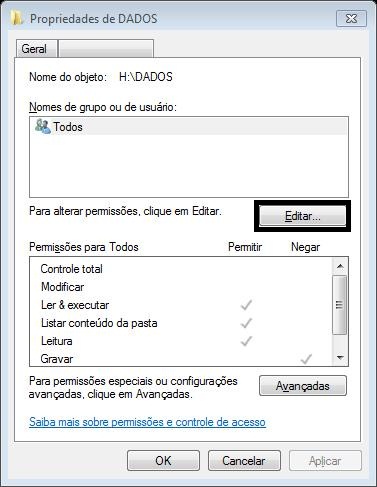
Na guia SEGURANÇA, clique em editar.


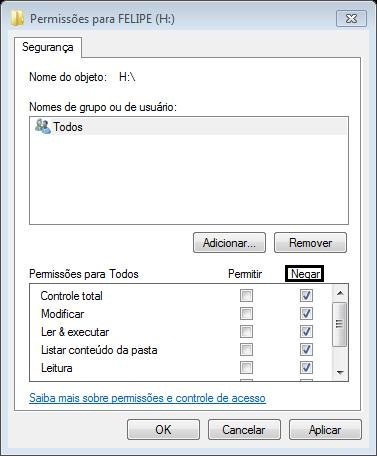
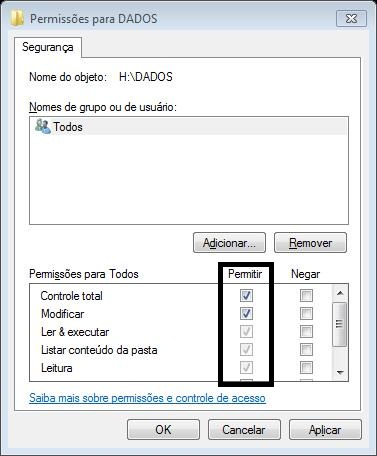
Na janela em que se abriu, selecione a opção NEGAR em CONTROLE TOTAL. Logo todas as opções serão marcadas.


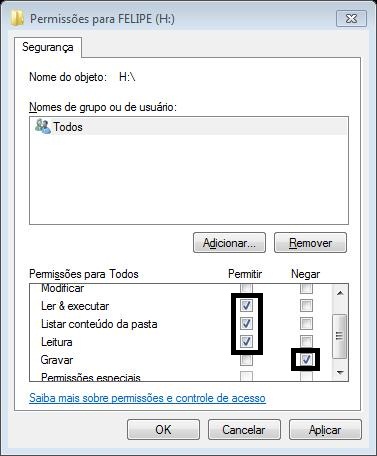
Na mesma janela marque permitir nos itens LER & EXECUTAR, LISTAR CONTEÚDO DA PASTA e LEITURA. Marque também a opção GRAVAR como negar. Feito o processo clique em OK.


Entre na unidade do seu pen drive, selecione a pasta que você criou, clique com botão direito e em propriedades.


Na guia SEGURANÇA, clique em editar.


Como feito na unidade, marque apenas a opção PERMITIR em CONTROLE TOTAL que os itens necessários serão selecionados automaticamente. Para finalizar clique em OK. Pronto, seu pen drive agora está protegido contra vírus.


CONCLUSÃO
O procedimento realizado é bem simples. Você proibiu que fossem gravados arquivos na raiz do seu pen drive, onde geralmente se alojam os vírus, sendo a pasta criada dentro dele permitindo que você manipule seus arquivos de forma mais segura.

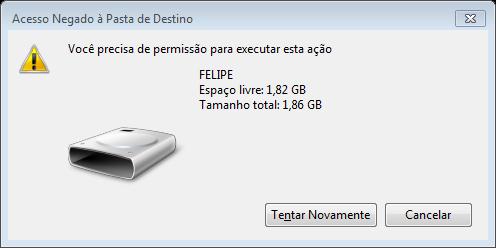
Faça o teste, grave algum arquivo dentro da pasta. Gravou sem nenhum problema. Agora tente gravar algum arquivo fora da pasta. Aparecerá a mensagem abaixo, significando que todo o procedimento foi realizado com sucesso.

OBS.: Todo arquivo que for salvo no pen drive, deverá ser salvo dentro da pasta criada. A realização deste procedimento não pode ser considerada como 100% de eficácia, pois, se tratando de vírus de computador, nunca se sabe o que virá por aí.

Veja como salvar celulares e tablets molhados

Ele pode pular do seu bolso ao sair do carro e cair em uma poça, ele pode escorregar do espaço entre o ombro e ouvido e ir parar direto na pia onde está lavando a louça, ele pode dar um mergulho “sem querer” na piscina, enfim, as situações são infinitas. Mas é muito provável que, alguma vez na vida, o seu smartphone ou tablet entre em contato com água. Mas calma, nem tudo está perdido. Existem algumas dicas que podem ajudar a salvar o seu equipamento.

Importante agir rapidamente

Antes de mais nada, é importante que as pessoas tomem alguma providencia imediatamente. Todos sabem que agua e eletricidade não acabam se dando muito bem quando estão muito próximas.

A primeira coisa que deve ser feita no momento que o celular cai em um local que tenha muita água é desligar o aparelho. Se o seu smartphone ou tablet permite que seja removida a bateria, faça isso imediatamente. Não caia na tentação de tentar deixar ele ligado para saber o que está funcionando.
cellrice
Seque com uma toalha a bateria e também aproveita para retirar o seu chip e também o seu cartão de memória, secando os dois também. Depois disso, seque a água que estiver visível do smartphone ou Gadget.

Por último, retire a umidade que pode estar dentro do equipamento. Para isso, você pode usar um secador de cabelos. Depois disso, você pode deixar o seu equipamento dentro de um recipiente com arroz cru, para que ele sugue toda a água que ainda estiver no telefone.

O que é a GPU?

Uma placa de vídeo é composta por diversos circuitos e elementos eletrônicos, porém seu papel mais importante é o de comportar um processador dedicado especialmente para a renderização de gráficos em tempo real. Este tipo de processador é chamado de Graphics Processing Unit, também conhecido como GPU.

O que é GPU?GPU exposta em uma placa de vídeo (Fonte da imagem: Divulgação/BuyNewComputer)


Normalmente, a GPU fica localizada na parte mais central de uma placa de vídeo, rodeada pelos demais componentes do dispositivo. Como estes processadores geram muito calor enquanto trabalham, quase todos as fabricantes incluem um conjunto de dissipador e ventoinha acoplado ao chip para mantê-lo na temperatura ideal.

GPUs também podem ser encontradas em placas-mãe, permitindo que o PC seja plugado ao monitor sem a necessidade de uma placa de vídeo à parte. Essa configuração costuma ser chamada de “GPU onboard”. Geralmente, modelos desse tipo são capazes de suprir apenas as necessidades básicas de vídeo, e uma placa “offboard” acaba sendo necessária para os jogos mais pesados.
O que é GPU?Asus MARS II, com duas GPUs NVIDIA GTX580 (Fonte da imagem: Asus)


Atualmente, as três maiores fabricantes de GPUs são a Intel, a NVIDIA e a ATI. A Intel, porém, produz processadores gráficos mais direcionados para aplicações de baixo custo integradas à placas-mãe, enquanto que a NVIDIA e a ATI atuam nos demais segmentos.

Quase sempre, o responsável por projetar, fabricar e unir os demais componentes de uma placa de vídeo à GPU costuma ser outra empresa que atua em parceria com os fabricantes dos chips. XFX, Asus, EVGA, MSI, Sapphire e Zotac estão entre as maiores montadoras de placas de vídeo da atualidade.

O que é GPU? 
GPU de um Xbox 360 (Fonte da imagem: Reprodução/XboxScene)


Processadores gráficos dedicados também estão presentes em dispositivos portáteis, sendo que a NVIDIA tem sido a principal atuante nesse ramo. Consoles de video game modernos também costumam confiar em uma GPU para a renderização dos gráficos dos jogos, incluindo o PlayStation 3, o Xbox 360 e o Nintendo Wii.

terça-feira, 4 de setembro de 2012

Windows 7 supera XP e é o sistema mais usado em desktops

Enquanto a Microsoft se prepara para lançar o Windows 8, duas versões antigas da sua plataforma brigam pela liderança do mercado de sistemas operacionais.

Números da Net Applications indicam que, em agosto, o Windows 7 se tornou o sistema mais usado em desktops pelo mundo. Ele está presente em 42,76% das máquinas, enquanto o Windows XP, com mais de dez anos de estrada, aparece com 42,52%.

A Microsoft domina os sistemas para desktops com ampla vantagem em relação à concorrência. Ao todo, a família Windows está em cerca de 92% do mercado, enquanto o Mac OS X tem menos de 5% de participação e outros sistemas aparecem com 3,74% do mercado.

O Windows 7 foi lançado em outubro de 2009 e demorou quase três anos para superar o Windows XP, lançado em 2001. Entre o lançamento dos dois teve o Vista, que saiu em 2006 e atualmente está em 6,15% dos PCs pelo mundo.

O próximo sistema de Microsoft é o Windows 8, que será lançado no dia 26 de outubro.