Pesquisar este blog

segunda-feira, 31 de julho de 2017

Sem instalar nada: veja como usar o novo antivírus nativo do Android

Antivírus para Android é um tema polêmico. Muitos usam, mas outros tantos juram que o sistema é seguro o bastante desde que usado com precauções básicas, e que, portanto, esse tipo de aplicativo é inútil. Agora, porém, existe uma alternativa do próprio Google que pode acalmar os dois públicos.


A empresa sabe que os malwares para Android são uma realidade, e por isso criou o Google Play Protect. Anunciado durante o Google I/O neste ano, o sistema é integrado ao Android e funciona, na prática, como um antivírus, observando os apps que estão instalados no celular, procurando comportamentos estranhos e analisando atualizações para descobrir possíveis vírus infiltrados no dispositivo.

Apesar de o sistema ter sido criado para vigiar os apps do Google Play, o sistema também permite que apps instalados por fontes alternativas sejam enviados ao Google para análise, o que, em tese, beneficia o ecossistema inteiro, permitindo que a empresa detecte ameaças vindo de outras lojas ou de APKs baixados aleatoriamente pela internet.

Como o Android varia muito de celular para celular, existe a possibilidade de que o recurso funcione de um modo diferente no seu smartphone. Para referência, as dicas abaixo foram testadas usando um Nexus 5x rodando a versão beta do Android O; o Google, no entanto, afirma que o recurso também deve funcionar em versões anteriores do sistema.

Veja os resultados mais recentes

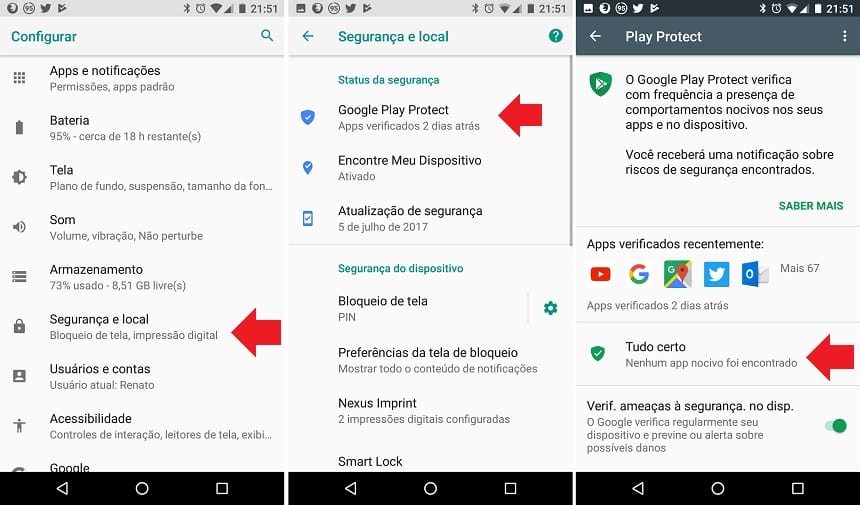
Se você entrar em "Configurações" > "Segurança e local" > "Google Play Protect", verá um resumo das últimas análises feitas pelo Google entre os seus aplicativos. Se o seu celular não possui esse caminho, você pode tentar entrar em "Configurações" > "Google" > "Segurança" > "Google Play Protect".
Veja na página do aplicativo no Google Play

Ainda não está disponível para todo mundo, mas o Google também postará o resultado de suas análises na própria página do app na loja. Aos poucos, o recurso será distribuído para toda a base de usuários.
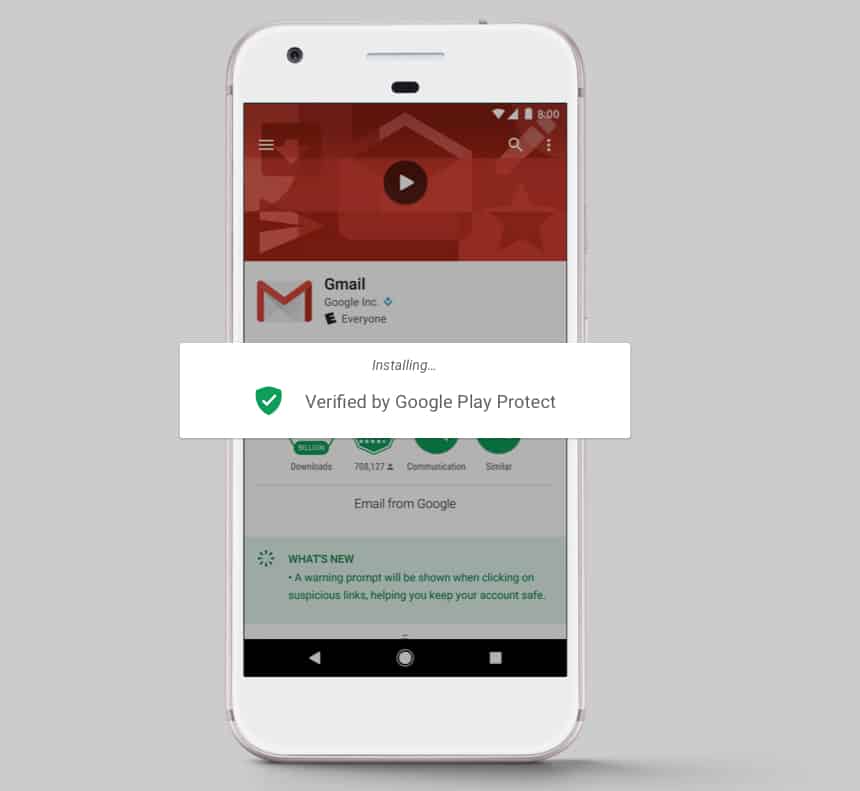
Veja antes de atualizar seus apps

Alguns aplicativos são lançados como inofensivos, ganham a confiança do usuário e do próprio Google para só depois começar a agir de forma maligna com uma atualização futura. Por isso, o Google Play Protect também analisa as atualizações de apps. Assim, na sua lista de atualizações pendentes no Google Play também deverá constar um alerta de que tudo está em ordem. Esta função também deve demorar um pouco mais para estar disponível para todos.
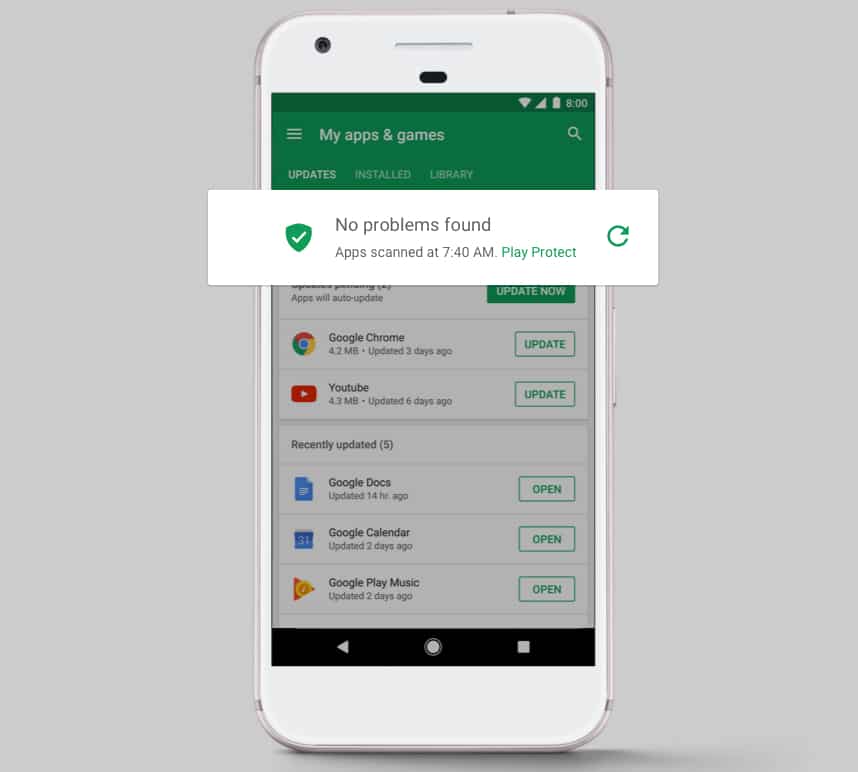
Diferenças entre lâmpadas

Em momento de economia, a lâmpada pode trazer um valor significativo, já que não temos apenas UMA na residência/ empresa.

Muitas vezes na hora de comprar, olha-se apenas o consumo em watts (W), mas se esquece de notar outras referências, que produziram uma economia maior, pois de nada adianta uma lâmpada 9w, com um fluxo luminoso baixo, ou com uma temperatura de cor baixa, pois o obrigaria a ter 2 ou mais no ambiente.

Segue abaixo um bom descritivo para entender e comprar melhor uma lâmpada, independente do ambiente, e que às vezes o "mais caro", no custo-benefício, pode ser o "mais barato".

Obs.: Lembre que quando falamos em economia em watts (W), a conta deve ser feita em relação a uma lâmpada e não sobre o total da conta de energia elétrica.

Intensidade Luminosa 
É a quantidade de luz emitida por uma fonte luminosa em uma determinada direção. Utilizada em lâmpadas refletoras, onde a intensidade luminosa está ligada ao ângulo do fecho. 

Fluxo Luminoso 
É a quantidade de luz emitida por uma lâmpada em todas as direções. 

Unidade: Lumem - Im | Símbolo: O 

Iluminância 
É o fluxo luminoso que incide em uma área, ou seja, a quantidade de luz que chega a um ponto. 

Unidade: Lux | Símbolo: E 

Índice de Reprodução de Cor (IRC) 
É a relação entre a cor real de um objeto ou superfície e a aparência percebida diante de uma fonte luminosa. Esse índice varia de 0 a 100%, sendo que, quanto mais próximo de 100%, maior a fidelidade e precisão das cores dos objetos. 

Temperatura de Cor 
É a aparência cromática da luz emitida por determinada fonte luminosa. Quanto mais alta a temperatura de cor, mais branca é a tonalidade da luz emitida. 

Unidade: Kelvin | Símbolo: K 

Vida útil 
É a expectativa de durabilidade de uma fonte luminosa. A maior parte das normas internacionais atualmente considera que o término da vida útil de uma fonte luminosa ocorre quando a mesma atinge 70% do fluxo luminoso (LM70). 

quinta-feira, 27 de julho de 2017

Confira dicas para evitar que seu WhatsApp seja espionado

Seu WhatsApp pode ser espionado, mas você pode tomar algumas medidas de segurança para evitar que isso ocorra. Não é como se alguém pudesse simplesmente invadir e começar a ler tudo o que você envia e recebe, e sim que às vezes nos descuidamos um pouco e deixamos informações sigilosas visíveis para outras pessoas.

Pode acontecer, por exemplo, de você esquecer de desativar o WhatsApp Web, e aí alguém pode acessar e ler todas as suas conversas.

Confira algumas dicas para evitar que essas coisas chatas aconteçam:

Verificação em duas etapas
Uma das medidas mais importantes de segurança em tempos atuais é a ativação da verificação em dois passos: isso garante que seja necessário mais do que saber simplesmente a sua senha para poder usar um serviço no seu nome.

Disponível para todos desde o começo do ano, o recurso serve para que qualquer tentativa de verificação do seu número de telefone no WhatsApp exija também uma senha de seis dígitos.

Para ativar o recurso, entre no WhatsApp e vá até "Configurações" > "Conta" > "Verificação em duas etapas" > "Ativar". Além da senha, a configuração vai pedir um endereço de e-mail: é importante definir um existente e que seja de fácil acesso caso você esqueça a sua senha de seis dígitos.

Encerre sessões ativas do WhatsApp Web
Caso você tenha acessado o WhatsApp Web em algum computador e não se lembra se fechou, há uma opção dentro do app no seu smartphone que te ajuda a manter as suas conversas em segurança.

Abra o WhatsApp no smartphone e vá na área reservada ao WhatsApp Web. Lá, você verá todas as sessões que estão ativas, ou seja, todos os computadores em que você entrou com o WhatsApp Web mas não fez logout.

É só tocar em "Sair de todos os computadores" e pronto, sua conta está segura.

Novo padrão do USB promete velocidade de transferências de até 20 Gbps


Mais um dia, mais uma alteração nas especificações do USB. Sim, o padrão recebeu uma nova atualização nesta terça-feira, 25, que traz novas capacidades ao formato de conectividade, especificamente em termos de velocidade de transferência.

A última atualização do padrão foi a versão 3.1, responsável por dar origem ao conector do tipo USB-C, que tem caído rapidamente no gosto do público pela versatilidade e reversibilidade. A versão 3.2, no entanto, deve continuar apostando no formato tipo C, só que com as vantagens do novo padrão.

Segundo o USB 3.0 Promoter Group, associação que inclui gigantes como Apple, Microsoft, Intel, HP e várias outras empresas e que determina as especificações da tecnologia, a ideia do novo padrão é introduzir a “operação multipistas”, que permitiria alcançar velocidades de até 20 gigabits por segundo na transferência de dados.

Para chegar a esse patamar, o novo USB terá duas pistas de transferência de dados, como diz o nome da tecnologia, cada uma com 10 gigabits por segundo. Para comparação, os 10 gigabits por segundo são a velocidade máxima do atual padrão 3.1.

O problema é que vai demorar um pouco para que seja possível usufruir da nova tecnologia. O anúncio do padrão 3.2 foi feito agora, mas espera-se que o desenvolvimento só esteja finalizado ao final deste ano. Depois disso, levará pelo menos um ano para que os primeiros produtos comecem a sair com suporte à tecnologia, o que significa que as novidades só começam a chegar em 2019.

terça-feira, 25 de julho de 2017

Como restaurar o computador pelo Windows para melhorar sua performance

Anos depois de sair da loja, seu computador já não é mais o mesmo. Ele começou a ficar muito lento, travar com frequência e mesmo tarefas que antes eram simples parecem exigir demais dele. A solução ideal seria melhorá-lo ou comprar outro, mas agora você não pode. Nesse caso, restaurá-lo às configurações de fábrica pode ser uma boa saída.


Durante sua vida útil, os computadores (mesmo os bem cuidados) acumulam muitos arquivos e operações que vão ocupando sua memória e deixando-o mais lento. Quando o PC volta às configurações de fábrica, praticamente tudo é apagado - incluindo esses arquivos acumulados - e isso pode ajudar a otimizar o funcionamento dele.
Veja também:Aprenda a remover as propagandas na tela de bloqueio do Windows 10Como mudar o nome do seu computador no Windows 10PC lento? Veja como fazer seu computador com Windows 10 ligar mais rápidoUsa Windows 10? Veja 8 formas de proteger as crianças na volta às aulas

Se esse procedimento parecer adequado ao seu caso, veja a seguir como restaurar seu PC às configurações de fábrica:

Antes de prosseguir, tenha em mente que esse procedimento levará o computador praticamente de volta à maneira como ele saiu da caixa. Se houver quaisquer arquivos que você queira guardar, certifique-se de fazer backup antes disso.

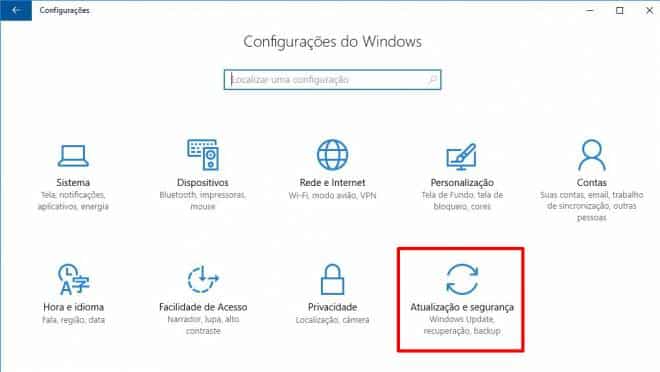
1. Acesse as configurações do Windows clicando no ícone de engrenagem do menu Iniciar, e selecione a opção "Atualização e segurança":

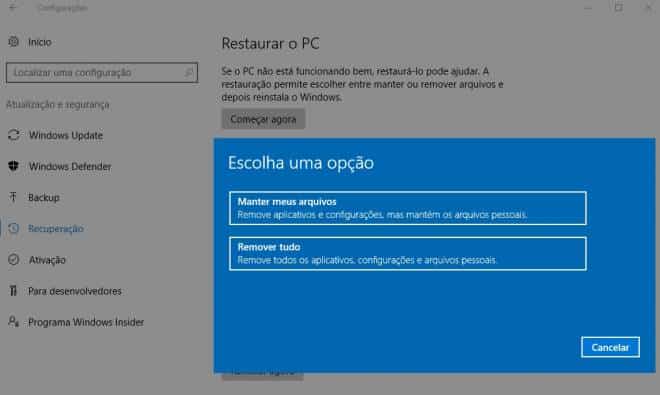
2. Clique em "Recuperação", na aba à esquerda, e, em seguida, sob o item "Restaurar o PC", clique em "Começar agora":

3. Há duas opções: "Manter meus arquivos" e "Remover tudo". A segunda é mais completa e tem maior probabilidade de resolver o problema, mas também tem maior probabilidade de apagar algo importante. Escolha a que lhe parecer mais adequada.

4. Seu computador mostrará uma lista dos programas que precisarão ser reinstalados após a restauração. De qualquer maneira, o processo começará assim que você clicar em "Avançar".

Veja como fazer seu computador com Windows 10 ligar mais rápido

Pouca gente sabe, mas o Windows 10 possui um recurso pouco conhecido que permite que o computador seja ligado com mais agilidade, poupando alguns preciosos segundos do seu tempo toda vez que você aperta o botão para ativar o computador.


O recurso funciona como um modo de repouso híbrido, na verdade, que salva o estado do sistema operacional antes de o computador ser desligado em um arquivo de hibernação. Na hora de ligar o PC, as informações são recuperadas mais rapidamente e o Windows inicia com mais agilidade.

O modo é ativado por padrão em vários aparelhos, mas, como nem sempre é o caso, vale a pena saber como ativar (ou desativar, se preferir).

1. Clique com o botão direito do mouse no Menu Iniciar;

2. Acesse “Opções de Energia”;

3. Entre em “Escolher a função do botão de energia”;

4. Se as opções estiverem desligadas, clique em “Alterar configurações não disponíveis no momento”;

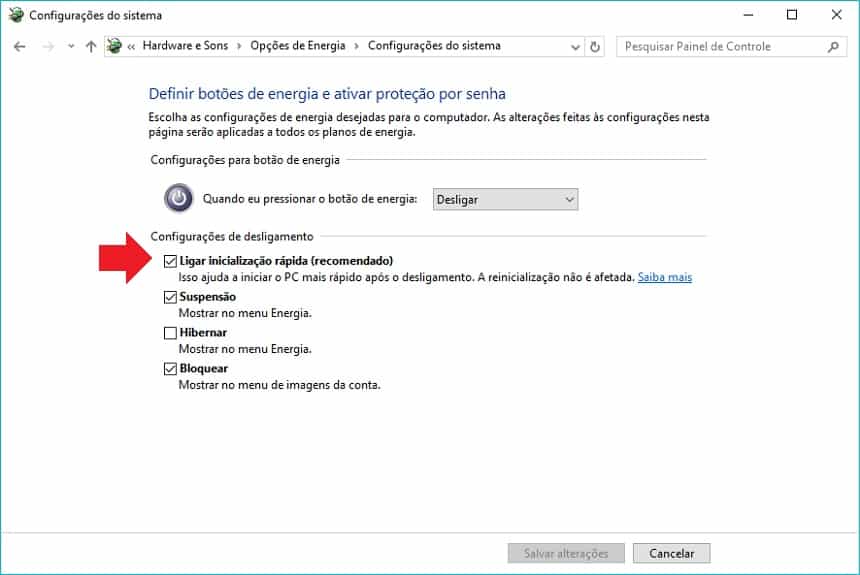
5. Certifique-se de ativar a caixa “Ligar inicialização rápida”.

segunda-feira, 24 de julho de 2017

Confira 6 dicas para ser um mestre da multitarefa no Windows 10

É difícil competir com um bom computador quando o assunto é multitarefa, e o Windows 10 é um sistema operacional feito com isso em mente, oferecendo diversos recursos para facilitar a vida dos usuários.


Abaixo explicamos como usar 6 desses recursos para conseguir ser multitarefa com mais facilidade quando estiver usando o Windows 10.

Visualização de tarefas

Para ver rapidamente tudo o que está aberto no seu computador e poder pular para qualquer app, o Visualizador de Tarefas é o recurso que você precisa.

Ele pode ser acessado de duas maneiras: uma é a partir de um botão na barra de ferramentas que fica à direita da Cortana. A outra é digitando as teclas Windows + Tab.

Área de trabalho virtual
Aproveitando que você já sabe abrir o visualizador de tarefas, use-o para criar um novo desktop virtual.

O desktop virtual é útil não só para quem quer fazer várias coisas ao mesmo tempo, como também pode ajudar a manter o foco no que você realmente precisa fazer naquele momento. Uma área de trabalho virtual pode ter, por exemplo, Netflix e Spotify abertos para quando você quiser ver algo ou ouvir música. A outra pode ter o Microsoft Office para você trabalhar.

O botão para criar uma nova área de trabalho virtual aparece no canto inferior direito do visualizador de tarefas. Para mudar rapidamente de um desktop para outro, use as teclas Windows + Ctrl + seta para a esquerda ou direita.

Fixe apps na barra de tarefas
Para ter acesso fácil e rápido aos apps que você mais usa, o Windows 10 permite fixá-los à barra de tarefas. É bem fácil fazer isso.

Abra o app e vá até o ícone dele na barra de tarefas. Clique com o botão direito do mouse e selecione "Fixar na barra de tarefas". Pronto! Para remover algum atalho, é só repetir o processo e selecionar "Desafixar da barra de tarefas".

Função Snap
Se você está usando mais de um app ao mesmo tempo e precisa mudar de um para o outro rapidamente, a função Snap do Windows 10 é bastante útil, e bem fácil de ser ativada.

Com a área de trabalho à mostra, carregue uma janela até um dos lados da tela. Isso vai fazer ela ser dividida em duas: metade exibe a janela do app em uso, e a outra exibe todos os outros apps que estão abertos no momento.

A partir daí, é só escolher qualquer um deles para que cada metade da tela mostre um app diferente.

Corner Snap
Poder visualizar dois apps ao mesmo tempo é pouco para você? O Corner Snap permite que até quatro fiquem abertos simultaneamente. Carregue uma janela até um dos cantos da tela para ela ocupar apenas um quarto do desktop, deixando três outros espaços livres para outros apps.

Rolagem de janelas inativas
Para rolar a tela de um app que não está ativo para cima ou para baixo sem precisar mudar para ele, tenha certeza de que este recurso está ativo no seu Windows 10.

É fácil encontrá-lo: abra as Configurações e entre em Dispositivos, depois em Mouse. Uma das opções é "Rolar janelas inativas quando eu focalizá-las com o mouse" - se estiver ativo, você consegue fazer isso. Se não estiver, é só ativar.

Veja como avaliar a saúde da bateria do seu smartphone Android

Infelizmente, é uma realidade da vida: a bateria do seu celular vai se deteriorar com o passar do tempo, e a boa duração que você tinha quando tirou o celular da caixa vai se transformar lentamente em uma fonte de frustração. O que você provavelmente não sabia é que é plenamente possível avaliar objetivamente o quão estragada já está a sua bateria.


É aí que entram aplicativos como o AccuBattery, que é um app extremamente completo para avaliar a capacidade e orientar sobre as melhores práticas na hora de carregar o celular para poupar os limitados ciclos que determinam a saúde da bateria.

O app traz informações técnicas profundas e detalhadas, mas ele também resume bem a informação mais importante, que é avaliar o percentual de dano sofrido pela sua bateria ao longo do tempo.

1. Instale o AccuBattery;
Disponível no Google Play neste link.

2. Dê um tempo ao aplicativo;
O AccuBattery funciona melhor com o passar do tempo. Isso acontece porque, quanto maior o período de uso, mais precisas se tornam as informações que ele coleta sobre o seu uso de bateria e o desgaste sofrido. Não adianta esperar resultados imediatos.

3. Abra o app, entre na opção “Saúde” e veja o percentual;
Ela é exibida em forma de percentual. Quanto mais perto do 100%, menor é o desgaste sofrido pela sua bateria. No exemplo abaixo, a bateria do celular tem a saúde em 88%, o que significa que já sofreu 12% de desgaste.


4. Veja os danos que você está causando à bateria.
Descendo um pouco mais a página, você vai encontrar o tópico “Desgaste da bateria”, que informa o quanto você está danificando a bateria ao usá-la a cada dia. Todas as baterias têm um número pré-determinado de quantos ciclos de carga e descarga elas aguentam antes de se deteriorar completamente. Esse item mostra quantos ciclos você está consumindo por dia. Barras menores são melhores para a sua bateria do que as barras maiores.


sábado, 22 de julho de 2017

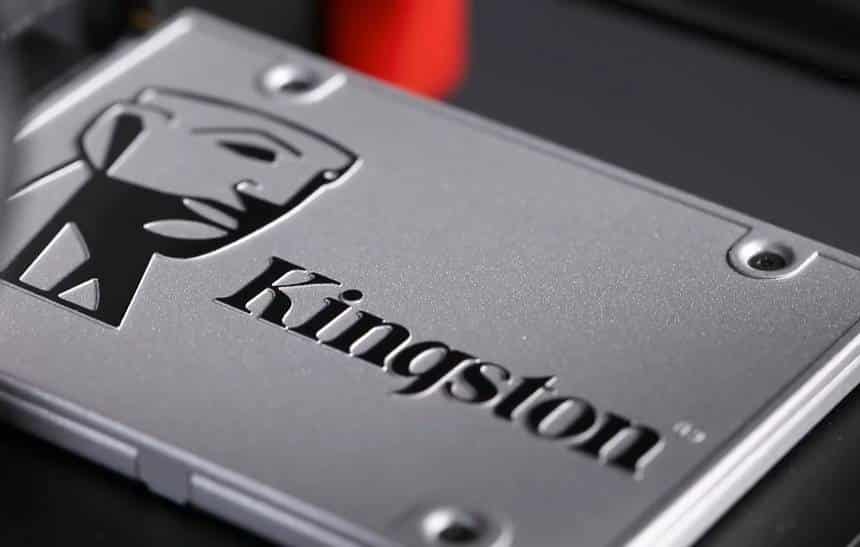
5 dicas para você escolher o melhor SSD para seu PC e seu bolso

Se você quer melhorar o seu computador, trocar o HD dele por um SSD é o melhor investimento que você pode fazer. Embora sejam mais caros e geralmente tenham capacidade menor, os SSDs são muito mais rápidos que os HDs. Com isso, toda vez que o seu computador precisar ler informações do armazenamento, ele fará isso mais rapidamente.

Em outras palavras: você sentirá os benefícios do seu investimento toda vez que ligar o computador, abrir arquivos grandes e inicializar programas (ou seja, praticamente o tempo todo). Isso vem, contudo, às custas de um pouco de espaço (além de bastante dinheiro).

Antes de gastar o dinheiro, porém, é importante pensar em algumas coisas para garantir que você investirá a grana da melhor maneira possível. Abaixo, listamos as cinco coisas nas quais você precisa pensar na hora de escolher um SSD. Confira:
1. Capacidade
Os SSDs costumam variar, em capacidade, de 120 GB até 1 TB. Se você tiver um HD de 1 TB, poderá até ficar tentado a gastar uma fortuna num SSD do mesmo tamanho. Antes de fazer isso, porém, pense bem: aqueles 200 filmes que você baixou há dois anos e ainda não assistiu valem mesmo esse tanto de dinheiro? Por outro lado, se o seu HD de 1 TB estiver cheio de arquivos pesados que você usa com frequência e com um monte de jogos pesados instalados, não adianta você querer enfiar São Paulo em São Bernardo e comprar um SSD de apenas 120 GB. Migrar para um SSD provavelmente exigirá que você sacrifique alguns arquivos para economizar bastante dinheiro, então pense bem nisso.

2. Interface SATA 3
Os SSDs se ligam à placa-mãe do computador por meio de uma interface SATA - a mesma usada por HDs. No entanto, existem os padrões SATA 2 e SATA 3: SATA 2 suporta até 3 Gbps de envio de dados; SATA 3, por sua vez, suporta o dobro, e por isso consegue ser até duas vezes mais rápido. O essencial aqui é você descobrir se a sua placa-mãe tem suporte para interfaces SATA 3. Se ela não tiver, não adianta investir mais em um SSD com essa interface, porque a sua placa-mãe não conseguirá suportá-la de qualquer maneira.

3. Tamanho
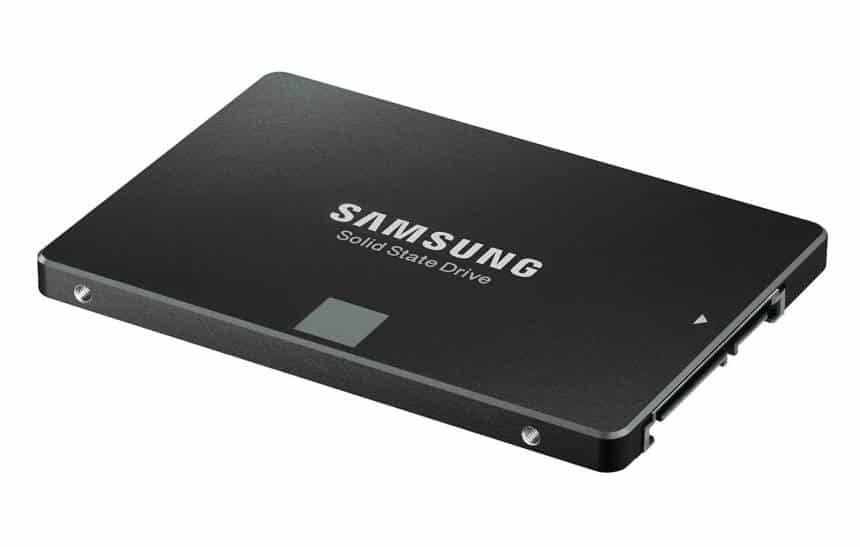
Você vai precisar encaixar esse SSD em algum lugar do seu computador. SSDs em geral têm 2,5 polegadas de largura, o que os fazem ter o mesmo tamanho que os HDs de notebooks, mas menores do que os HDs de desktop (que têm 3,5 polegadas, em geral). Se você vai instalar seu SSD em um PC, garanta que tem espaço no seu gabinete para acomodá-lo. Se você for colocá-lo no notebook, fique esperto na hora da compra e confirme se ele tem de fato 2,5 polegadas: se ele for maior, pode acabar não cabendo dentro do seu laptop.


4. Preço e marca
Comprar um SSD pode ser até caro, mas lembre-se: todas as informações contidas no seu computador ficarão gravadas nele. Vale a pena pagar mais barato e correr o risco de ver o dispositivo apresentar algum defeito e deletar tudo que você tem? Não, não vale. Não arrisque nessa hora: atenha-se às marcas mais famosas ou nas quais você já confia, e dê uma pesquisada na internet para ver se há muitos casos de problemas daquela marca. Algumas marcas prometem velocidades maiores do que outras, e por isso são mais caras. Talvez isso seja um fator importante para você, mas não se preocupe demais com isso: qualquer SSD é muito mais rápido do que qualquer HD.

5. Migração
Alguns SSDs vêm com ferramentas de migração que ajudam você a copiar os arquivos do seu HD para o novo dispositivo de armazenamento. Com isso, você não precisa instalar tudo de novo junto com o SSD. Essas opções são interessantes especialmente para quem vai instalar o SSD em um notebook e não consegue deixar tanto o SSD quanto o HD conectados à placa-mãe ao mesmo tempo. Por isso, pode ser interessante gastar um pouco mais por um aparelho que venha com isso.

quinta-feira, 20 de julho de 2017

Aprenda a checar a temperatura do seu PC para evitar superaquecimento

Como já explicamos aqui no Olhar Digital, o aquecimento excessivo do computador é um transtorno comum e pode causar uma série de problemas, desde o desligamento repentino até a queima de componentes do aparelho. 


Principais causas
Diversos motivos podem contribuir para o aquecimento de um PC, entre eles a acumulação de pó nas ventoinhas, o overclocking, a obstrução de saídas e até a temperatura ambiente. Fique sempre atento a esses fatores para eliminar as chances de complicações.

Qual a temperatura ideal?
Não existe uma temperatura ideal para um dispositivo, mas é bom pensar que, quanto menos quente, melhor. Mas fique atento: o PC não deve ter uma temperatura muito baixa, já que isso causa a criação de gotas de água em seu interior.

É possível, no entanto, evitar problemas monitorando a temperatura do PC para que ele não esquente demais. Isso pode ajudar também a determinar que o problema existe e buscar quais são as suas principais causas. O Windows já conta com uma ferramenta para checar se o dispositivo está muito quente, mas também existem aplicativos específicos para a tarefa. Saiba como fazê-la:

1. Windows
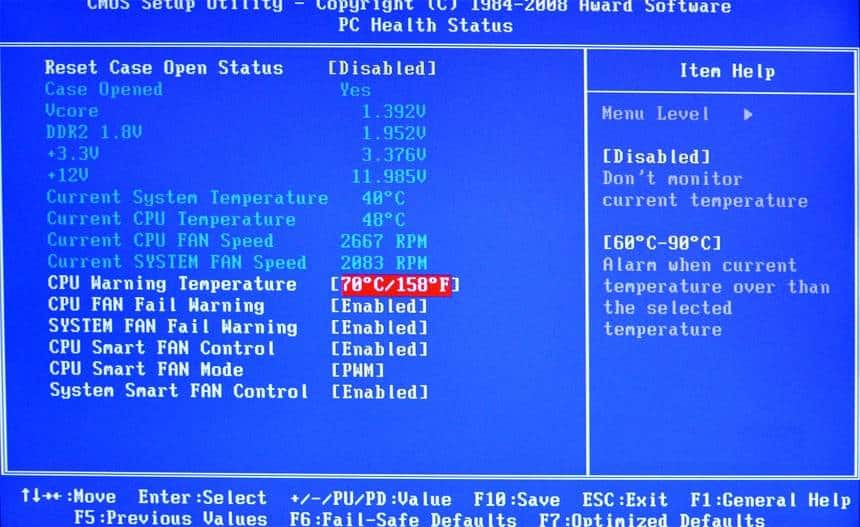
Ao ligar o computador, pressione as teclas ESC ou DELETE ou F2 para iniciar a BIOS do sistema. Se o recurso estiver desligado, basta ativá-lo. Em "System Health", você verá uma tela parecida com essa:

Confira agora alguns aplicativos que ajudam na tarefa:

2. Everest
O Everest é um sistema de diagnóstico para o seu PC que permite monitorar diversos itens, incluindo a temperatura. O aplicativo tem versão gratuita e pode ser baixado aqui.

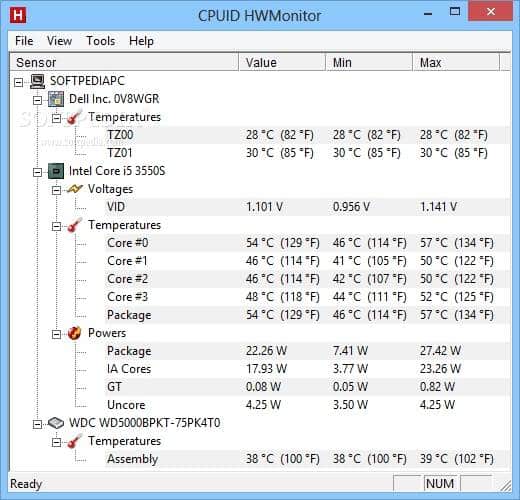
3. HWMonitor
O HWMonitor mede a temperatura, voltagem e saúde de uma série de componentes do PC. Ele pode ser baixado de graça aqui.

4. Speed Fan
O Speed Fan funciona do mesmo modo que os outros aplicativos da lista, trazendo informações sobre a saúde do dispositivo. Ele pode ser baixado de graça aqui.