Pesquisar este blog

quinta-feira, 27 de agosto de 2015

Dez coisas que o Windows 10 faz melhor que o Windows 8

A versão mais recente do sistema operacional traz de volta as melhores funções do antecessor e introduz novos serviços.

Quem veio primeiro: a queda do mercado de PCs ou o Windows 8? A nova versão do sistema operacional não se incomoda em responder a pergunta, contentando-se em superar a antecessora. Por isso, separamos 10 maneiras que mostram como o Windows 10 supera o Windows 8.

1. O retorno do menu iniciar

Não é o que estamos acostumados, mas o menu iniciar do Windows 10 é um grande avanço comparado à tela inicial do Windows 8. O recurso funciona como um híbrido das versões 7 e 8, contendo Live Tiles e apps da Windows Store que podem ser substituídos pelos tradicionais atalhos a programas populares de desktop.

2. Apps da Windows Store como programas para Desktop

Entre os grandes erros do Windows 8 está o design dos apps da Windows Store. Em nome do touch, a versão do sistema operacional sacrificou os benefícios da computação por desktop e os aplicativos engoliam até a barra de tarefas ao se expandirem.

No Windows 10, a Microsoft compactou os apps em janelas móveis e redimensionáveis, que habilitam uma melhor a integração com o fluxo de trabalho. Uma barra de menu substituiu a Charms Bar e o resultado é uma maior naturalidade dos apps no desktop. 

3. Integração do Metro com o Desktop

O desktop e a interface Metro se complementam no Windows 10. A maior integração se deve em partes à melhoria no app da Windows Store e no menu iniciar, assim como a erradicação da Charms Bar. O uso de elementos Metro passou a se dar no próprio desktop, otimizando o processo. 

4. Interface adaptável

A Microsoft tentou vender o Windows 8 como um sistema operacional para todos os dispositivos, para isso forçando a mesma interface tanto em tablets quanto em PCs – dispositivos completamente diferentes. O Windows 10 abandona a fórmula e respeita as diferenças dos aparelhos e modifica suas versões de acordo com a tela. Em tablets, por exemplo, ele se assemelha à tela de início do Windows 8.

Os dispositivos híbridos 2-em-1 contam com o modo Continuum, que adapta a visualização de acordo com o modelo em uso. 

5. DirectX 12

Nem todas as mudanças do Windows 10 visam consertar erros de design da versão anterior. A Microsoft quer atrair os gamers enraizados no 7 com a inclusão do DirectX 12, versão atualizada da tecnologia de gráficos API.

O DirectX 12, como o Mantle da AMD antes dele, permite o aprimoramento da utilização da CPU durante jogos, dando aos desenvolvedores acesso mais próximo ao hardware de gráficos. A Intel e a Microsoft indicam que a cadência pode aumentar em mais de 50% em relação ao DX11. Como alternativa, o consumo de energia pode ser reduzido pela metade. 

6. Desktops virtuais

O Windows 8 tratou o desktop como só mais um app. Por sua vez, o 10 abraça o desktop virtual – funcionalidade já amada no Linux e no OS X. Sua capacidade de suporte de desktops virtuais depende do hardware em questão.

O gerenciamento dos desktops individuais e seus apps é feito pelo Task View, que pode ser acessado pelo ícone na barra de tarefas do desktop. 

7. Mais truques para power user

O Windows 10 expande os atalhos para power users. A abertura de quatro janelas nos quatro cantos da tela e as melhoras no escalamento de display e nas ferramentas de Command Prompt buscam atrair ao novo sistema operacional os usuários de PC repelidos pelo 8. 

8. Action Center

As notificações via pop-up no canto superior direito estão entre as poucas funcionalidades que redimem os apps da Windows Store no sistema operacional 8. Mesmo assim, elas passam longe da perfeição e somem após pouco tempo, defeito corrigido pelo 10.

A próxima versão do Windows traz um novo Action Center à direita da barra de tarefas. Ele abrigará as notificações negligenciadas até sua exclusão, além de contar com botões rápidos para o gerenciamento de Wi-Fi e Bluetooth, início do Tablet Mode, entre outros. 

9. Cortana

O assistente digital substitui a função de busca do Windows 8.1, fraca e pouco prática. No Windows 10, a barra de pesquisa está localizada dentro da barra de tarefas do desktop e usa aprendizado de máquina combinado aos serviços do Bing para fornecer um resumo personalizado do dia e as notícias que você pode achar interessantes ao abrir a interface.

O Cortana responde a comandos de voz e é capaz de incluir arquivos armazenados no OneDrive nos resultados. 

10. Windows Hello

O Windows 8 apresentava as opções padronizadas de autenticação de usuário – código PIN, senha, etc. Nada faltava, mas tampouco empolgava. O Windows 10 supera o antecessor com autenticação biométrica e por dois fatores, encabeçadas pelo Windows Hello que, entre outras coisas, usa câmeras com sensor de profundidade para reconhecimento fácil, automaticamente fazendo o login.

sábado, 15 de agosto de 2015

Confira o belo visual do pendrive de instalação do Windows 10

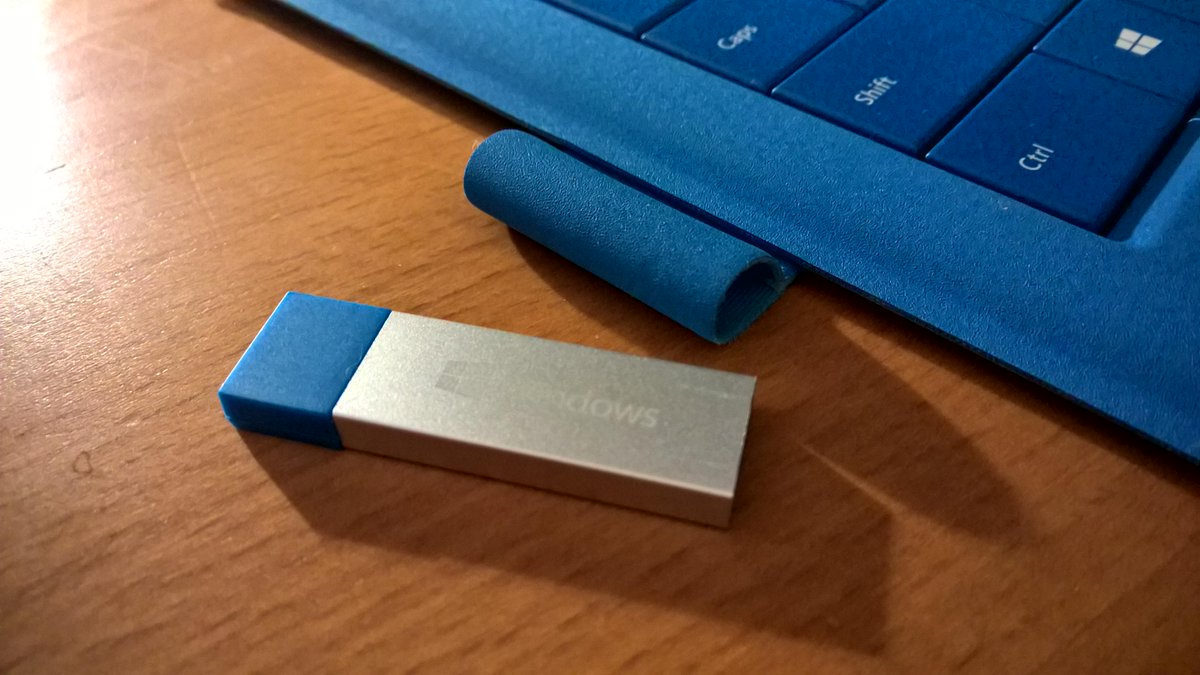
Os tempos mudaram. Em vez daqueles clássicos CDs de instalação de sistemas operacionais, aMicrosoft vai levar o Windows 10 ao consumidor por meio de pendrives. A imagem de alguns dos modelos dos acessórios de instalação já vazaram e, como é possível conferir pelas fotos, eles estão caprichados.

A foto que você confere no topo da matéria é de Paul Thurrott, um jornalista de tecnologia entusiasta do Windows 10. Segundo ele, para ganhar um desses pendrives é preciso comprar o sistema operacional no varejo — porém, não há como saber se eles estarão disponíveis em alta quantidade fora dos Estados Unidos.

Link permanente da imagem incorporada

Thurrott fez questão de se gabar do presente no Twitter.

O design do instalador USB é elegante: o pendrive é pequeno, apresenta dois tons de azul e a logo do Windows. Ele acompanha tanto a versão 32 bits quanto a 64 bits do produto. O único problema é que se você já perdia os CDs de instalação, com certeza vai se esquecer desses pequenos acessórios pela casa.


A segunda imagem é do site chinês ITHome e mostra pendrives de modelos diferentes e bem mais simples. De acordo com as informações presentes na capa protetora, eles são os "pacotes de atualização" do Windows 10 e serão ativados somente em 29 de julho. Não se sabe se este será o modelo dos pendrives vendidos na China ou se esses acessórios acompanharão outros dispositivos vendidos com o sistema operacional, como notebooks.

Agora dá para usar o Messenger sem ter conta no Facebook


O Facebook adotou, no Messenger, a mesma estratégia de acesso do WhatsApp, desvinculando o serviço da rede social. Isso significa que os usuários não precisarão mais ter conta no Facebook para usar seu serviço de mensagens instantâneas.

A novidade começa a ser liberada hoje nos Estados Unidos, Canadá, Peru e Venezuela. Os internautas desses países verão que, ao baixar o Messenger, sua tela inicial não mais exigirá as credenciais do Facebook.

Agora há dois links: um para logar com Facebook e outro para quem não está no site. Escolhendo essa opção, a pessoa é levada a uma página onde poderá acessar o serviço usando número de telefone, nome e uma foto.

sábado, 8 de agosto de 2015

como migrar do iPhone para o Android e do Android para o iPhone

Não está satisfeito com seu celular? Pensa em “virar a casaca” e sair do Android para ir para o iPhone ou fazer o caminho inverso e deixar o jardim da Apple para ir para o quintal do Google? Há algumas coisas que você deve saber e estar preparado para fazer antes disso.

O que você vai fazer com suas músicas? E suas fotos? E seus contatos? São coisas a se considerer antes de fazer a migração. Por isso, reunimos as dicas abaixo.

Do Android para o iPhone

- Transferindo contatos: tenha certeza de que salvou seus contatos em sua conta do Google. Isso facilitará MUITO o processo de migração de uma plataforma para isso. Se você fez isso, basta acessar entrar em Ajustes > Mail, contatos e calendários e adicionar sua conta do Google. Certifique-se de permitir a sincronização de contatos. Agora os seus contatos gravados na sua conta também estão no iPhone.

- Transferindo apps: Infelizmente você está sem sorte, porque não há modo fácil de fazer isso. Você vai ter que baixar de novo todos os aplicativos que você tinha no Google Play agora na App Store. Inclusive, se você comprou um app na loja do Google, você provavelmente vai ter que recomprá-lo na loja da Apple. O mesmo vale se você fizer o caminho inverso.

Transferindo fotos e vídeos: Há alguns métodos de se fazer isso, utilizando aplicativos específicos como o Copy my Data e o PhotoSync, que permitem a transferência direta de um celular para outro, ou então apostando em serviços de nuvem como o OneDrive, Google Drive, Dropbox e até mesmo o recém lançado Google Fotos que faz bem a função de sincronização em vários dispositivos.

Você também pode usar o iTunes para isso, passando as fotos do seu celular Android para o computador, sincronizando-as com o programa e em seguida transferindo-as para o iPhone.

Transferindo músicas: Se você não usa um serviço de streaming e ainda coloca as boas e velhas mp3 no seu celular, o princípio é o mesmo do item acima: você precisa do iTunes. Não é difícil, basta sincronizar as músicas que você tem arrastando-as para o iTunes e depois passá-las pelo iPhone. Depois de plugar o celular no PC, abra o programa, entre no seu iPhone e em Música, escolha se quer passar toda a biblioteca ou apenas alguns artistas e faixas.

Do iPhone para o Android

Transferindo contatos: Como os serviços da Apple não conversam muito bem com o Android, o melhor jeito de transferir contatos é pelo iTunes. Conecte o iPhone ao PC e, no programa, clique no iPhone no canto superior direito. Abra a guia Informações e marque a caixa Sincronizar contatos com. Em seguida, selecione Contatos do Google e digite seu login e senha quando for pedido. Seus contatos serão integrados à conta do Google. Basta utilizá-la no seu novo Android.

Transferindo apps: Mesma coisa do caminho do Android para o iPhone: não há jeito simples. Você tem que baixar tudo de novo, um por um, e recomprar os apps que você tenha comprado na outra plataforma.

Transferindo fotos e vídeos: Se você não usa nenhum serviço em nuvem (OneDrive, Google Drive, Dropbox e até mesmo o recém lançado Google Fotos), o jeito mais simples de fazer isso é plugando o iPhone no PC e copiando a pasta de fotos pelo Windows Explorer para o seu computador. Em seguida, conecte o celular Android no PC e aproveite a liberdade de usar o aparelho como armazenamento e guarde lá as fotos que você tirou do seu iPhone.

Transferindo músicas: Outro passo bem simples, permitido pela técnica do drag-and-drop. Encontre a pasta do seu computador onde estão armazenadas as músicas e simplesmente arraste os arquivos para o diretório Music do seu Android, que deve estar conectado pelo USB. Você também pode usar o aplicativo Airdroid para realizar a tarefa via Wi-Fi.

terça-feira, 4 de agosto de 2015

Saiba mudar o navegador padrão do Windows 10 para o Firefox ou Chrome

"Truque" da Microsoft apaga as configurações de browsers padrão dos usuários que fizeram upgrade e coloca Edge como opção imediata.


Quando você realiza o upgrade gratuito do Windows 10 (disponível para usuários do Windiws 7 e 8.1), o novo sistema faz alguns truques que podem confundir os usuários mais leigos. A opção de instalação rápida – também conhecida como aquela que os usuários leigos escolhem – configura automaticamente o novo Microsoft Edge como o seu navegador padrão, mesmo que você tivesse configurado o Chrome, Firefox, Opera ou outros browser como padrão no Windows 7 ou 8.

Colocando de forma simples, a maneira como os upgrades do Windows 10 lidam com as configurações de navegadores não respeitam as escolhas anteriroes feitas pelos usuários, como o CEO da Mozilla, Chris Beard, afirmou nesta semana. Felizmente, o Windows 10 não desinstala seus navegadores selecionados anteriores, e é bem fácil mudar o browser padrão do seu sistema de volta – se você souber onde olhar.

Veja abaixo como fazer.

Como mudar o navegador padrão do Windows 10

Primeiro, abra o menu Iniciar/Start e selecione Configurações/Settings, e então clique na opção Sistema/System.


Nas opções que aparecerem, selecione Apps padrão/Default apps no painel esquerdo, depois desça a barra e clique em Navegador/Web browser, que provavelmente tem o ícone do Edge mostrando como se você se tivesse feito o upgrade a partir de uma versão anterior do Windows.


Uma lista dos navegadores instalados no seu sistema irá então aparecer. Selecione o browser que gostaria de usar como padrão no Windows 10. Caso não visualize o navegador de sua escolha, isso significa que ele não está instalado no sistema, então faça o download do app e repita o processo.


Pronto! É isso. A partir de agora, todos os links web serão abertos no Chrome, Firefox, Opera, ou qualquer outro navegador alternativo ao Edge que você tiver escolhido.

Usando o Windows 10


Usando o novo SO da Microsoft, o Windows 10, pude perceber algumas mudanças significativas no meu notebook, anteriormente rodando Windows 7 Home Premiun 64b. Inicialmente, o visual é mais interessante e mais fácil de trabalhar (imaginando usuários comuns), pra isso o retorno do botão iniciar, quase tradicional, colaborou bastante. Eu particularmente senti falta de pode fixar os programas no próprio menu. O painel de controle está escondido (bom pra evitar problemas com usuários um pouco desajeitados), ficando apenas as configurações simples a disposição (pra quem lembra do Windows 7 Starter, é próximo). Apesar de apenas 4GB de ram, o novo SO, aproveita melhor os recursos disponíveis, no meu caso, pequenas lentidões eram comuns na navegação, já que eu uso várias abas e o Chrome, mas agora é raro seu acontecimento, já que o Windows 8, utiliza o processador de maneira otimizada. Também houve uma pequena (em média 300MB) redução no consumo de memória RAM. Este novo sistema ficou bem voltado aos híbridos (notebook que pode virar tablet), mas igualmente ao pc/ notebook comum, com ou sem touch. A compatibilidade foi bem cuidados pelo SO, tanto no software, quanto no hardware. Outra coisa que era de se esperar (mas isso, várias empresas estão fazendo), é a questão de compartilhamento de informações. Neste ponto, é interessante o usuário olhar bem suas configurações, pois se não, irá ceder várias informações, inclusive sua rede wifi com seus contatos. Usuários de Windows 7, terão dificuldade 3 ou 4 (minha opinião) ao migrar no Windows 10, mas usuários do Windows 8, terão nível 4 a 6, já que as mudanças neste caso foram "mais drásticas". No geral, fiquei mais feliz com a mudança do Windows 7 para 10, do que quando fiz do 7 para 8, tanto que fiz um downgrade (retorno ao sistema anterior). Claro que pra usuário gamers ou usuários com alguns equipamentos mais antigos, os erros e incompatibilidades deverão ser maiores.


sábado, 1 de agosto de 2015

Comparativo rápido põe Windows 7, Windows 8.1 e Windows 10 lado a lado

Ficar em dúvida sobre atualizar ou não o Windows para a versão 10 é normal. Muitas alterações foram feitas no sistema operacional da Microsoft e nem todo mundo sabe que mudanças são essas. Veja o rápido comparativo entre o Windows 7, 8.1 e 10 e veja quais deles tem as mais novas funções e apps.


Windows 7, Windows 8.1 ou Windows 10? Entenda por que é vantagem atualizar o sistema (Foto: Reprodução/TechTudo)

Menu Iniciar: Presente nos Windows 7 e 10, mas ausente no Windows 8.1. Torna o sistema mais intuitivo e familiar aos usuários da Microsoft. No Windows 10, incorpora os live tiles (blocos dinâmicos).

Inicialização rápida: Hyperboot & InstantGo, ferramentas que permitem retomar rapidamente o trabalho no Windows, são encontradas nas versões 8.1 e 10. Com o recurso ativado, o sistema é capaz de manter a conexão com a Internet mesmo em modo de espera, permitindo fazer downloads e atualizar programas em segundo plano. No Windows 7, não há qualquer sinal dessa função.

Menu Iniciar está no Windows 7 e 10; no último, porém, foi totalmente repaginado (Foto: Laura Martins/TechTudo) 

Fixação de aplicativos: Fixar aplicações na barra de tarefas é possível nas três versões do Windows. No entanto, no Menu Iniciar, usando blocos, isso só pode ser feito no Windows 10.

Personalização: Da mesma forma, Windows 7, 8.1 e 10 permitem personalizar seu computador. Plano de fundo, descanso de tela, animações, aparência dos ícones, fontes… Tudo pode ser alterado para que a área de trabalho fique com a sua cara. Datado, o mais antigo pode parecer "sem graça". 

Windows Hello: Apenas o Windows 10 tem suporte ao Windows Hello, ferramenta de autenticação biométrica permite logar no sistema sem precisar de senhas. O recurso, vale lembrar, requer hardware especializado, com leitor de impressão digital, infravermelho ou outros sensores biométricos.

Windows Hello está presente apenas no Windows 10 (Foto: Divulgação/Microsoft)

OneDrive integrado: Nas versões 8.1 e 10, o usuário pode acessar os documentos do OneDrive diretamente do Windows Explorer. No Windows 7 isso não é possível.

Continuum: Só presente no Windows 10, o recurso permite alternar de maneira fácil entre os modos de desktop e tablet, sendo ideal para dispositivos conversíveis.

Microsoft Edge: O novo navegador da Microsoft está disponível somente no Windows 10. As versões anteriores do sistema vinham equipadas com o velho e polêmico Internet Explorer.

Presente apenas no Windows 10, Microsoft Edge substitui IE (Foto: Divulgação/Microsoft)

Windows Store: A loja de aplicativos da Microsoft integra os Windows 8.1 e 10. Com funcionamento análogo à Google Play Store e à Apple Store, o ambiente permite comprar jogos, apps, filmes, músicas e programas de TV. A estrutura de apps só está disponível a a partir do 8.1.

Integração com Xbox: O Windows 7 não tem integração com o Xbox, mas as versões 8.1 e 10 têm. A diferença é que no Windows 8.1 o modo multiplayer é pago, enquanto que no Windows 10 é gratuito.

Desktops virtuais: Entre as versões, o Windows 10 é o único sistema que conta com desktop virtual de forma nativa. O recurso permite visualizar dados de vários computadores em uma única tela.

Desktop virtual é recurso nativo apenas no Windows 10 (Foto: Divulgação/Microsoft)

Veja a tabela das funções do Windows

Windows 7 8.1 10 
Menu Iniciar ✓ ✓
Fixação de aplicativos ✓ ✓ ✓
Personalização ✓ ✓ ✓
Windows Hello ✓
OneDrive Integrado ✓ ✓
Continuum ✓
Microsoft Edge ✓
Multitarefa ✓
Windows Store ✓ ✓

Tutorial: forçando seu PC a atualizar para o Windows 10 [UPDATE: preços oficiais no Brasil]

Chegou o dia: o Windows 10 está entre nós. Só que como nem tudo é perfeito a Microsoft não vai liberar a atualização para todo mundo de uma só vez, o update será liberado em ondas e a princípio os inscritos no programa Windows Insider serão os primeiros privilegiados.

Porém, se você utiliza o Windows 7, 8 ou 8.1 e já encomendou seu update gratuitopoderá forçar o sistema a atualizar para o Windows 10. Basta seguir alguns passos simples.

Antes de mais nada, faça backup. Não é porque a Microsoft está liberando uma forma de atualização simples e prática que você irá baixar a guarda, certo? Tenha certeza de que todos os seus arquivos estão seguros e só então inicie o procedimento.
Abra o Windows Explorer, vá até C:\Windows\SoftwareDistribution\Download (troque a unidade e/ou a pasta inicial caso tenha instalado o sistema num caminho diferente) e apague todo o seu conteúdo. Isso vai limpar o status do Windows Update e garantir que o macete funcione;


Abra o Windows Update (pode ser na interface Metro Modern ou abrindo o Painel de Controle com clique direito na Área de Trabalho), mas não faça nada ainda; aperte a tecla Windows, digite “cmd”, dê um clique direito no Prompt de Comando e selecione “Executar como Administrador”;


Digite o comando “wuauclt /updatenow” e dê Enter. Cheque o Windows Update, ele já deve ter começado a baixar a atualização para o Windows 10.


Sente, tome um café e espere o download terminar para começar o update.


Há outros métodos: alguns usuários (eu incluso) relatam que o Windows já baixou os arquivos de atualização, mas o sistema não notificou nada. Em todo caso eles se encontram na pasta oculta C:\$Windows.~BT. São os arquivos de uma ISO simplesmente, com autorun e tudo.

Agora, se o seu desejo é realizar uma instalação limpa a opção é utilizar a ferramenta de criação de mídia e atualização da Microsoft. Clique aqui e baixe a versão de acordo com seu sistema, se 32 ou 64 bits.


Uma vez executado ele perguntará se deseja atualizar diretamente ou baixar uma imagem para a criação de um USB ou DVD de instalação. Nesse caso, é importante que você tenha mantido a chave original de sua instalação a salvo.

UPDATE: a Microsoft Brasil finalmente revelou os preços finais do Windows 10 no país; contrariando as suspeitas os valores sofreram um leve redução se comparados com o Windows 8.1: o Windows 10 Home custará R$ 329,99 enquanto que a versão Pro sairá por R$ 559,99. Na versão anterior os valores eram R$ 360 e R$ 610, respectivamente.

Os valores valem tanto para as versões digitais adquiridas através da Microsoft Storequanto às físicas, que serão disponibilizadas na rede varejista tanto em pendrives quanto em DVDs.

Fonte: http://meiobit.com/323284/tutorial-forcar-atualizacao-windows-10/

quinta-feira, 30 de julho de 2015

Windows 10 pode demorar para chegar ao seu PC; saiba por quê

Hoje, 29 de julho, é o lançamento oficial do Windows 10, a primeira versão do sistema operacional da Microsoft a ser oferecida como um serviço e "última versão do Windows",segundo a própria empresa. Ao todo, a empresa estima que atualizará cerca de um bilhão de dispositivos, entre PCs, notebooks e tablets, para o Windows 10. E o processo, como seria de se esperar, deve levar algum tempo.

Isso porque será necessário atualizar muitos dispositivos diferentes, rodando versões diferentes do Windows, e garantir a compatibilidade de todos com o novo sistema operacional - o que não é fácil. Por mais que hoje seja o "lançamento" do sistema operacional, a Microsoft ainda tem muito trabalho pela frente.

Por esses motivos, as atualizações chegarão para os usuários em "fases", de forma semelhante a como os smartphones Android recebem atualizações de sistema operacional. Isso ajuda a aliviar um pouco a carga dos servidores de download da Microsoft, e impede que a empresa lance de uma vez só, para todos os usuários, um programa que não funciona.

Fases

Os primeiros a receber a atualização hoje serão os usuários cadastrados no programaWindows Insider. Nos dias seguintes, a empresa acompanhará a experiência desses usuários para retocar a versão final do Windows 10, fazendo ajustes diários ao programa. 

Os próximos da lista serão os usuários que "reservaram" a atualização em seus dispositivos (clicando no ícone "get windows" que aparece no canto direito da barra de tarefas). A nova versão do Windows será automaticamente baixada nesses aparelhos e, uma vez que o download estiver completo, a opção para atualizar o sistema aparecerá.

Empecilhos

Caso a Microsoft perceba que seu dispositivo tem algum problema para atualizar para a nova versão do Windows, mais detalhes sobre como proceder deverão aparecer durante o processo de atualização. Nesse caso, será possível suspender a atualização ou seguir adiante e buscar soluções posteriormente.

Se os detalhes desse processo parecem um pouco imprecisos, é porque, de fato, a Microsoft não detalhou quanto tempo cada fase desse processo vai demorar. Provavelmente, isso vai depender dos problemas que aparecerem pelo caminho. 

Outras versões

Vale lembrar que isso vale para as versões do Windows para usuários comuns. Empresas, organizações e instituições educativas que utilizam o Windows só poderão começar a atualizar seus sistemas, segundo a Microsoft, a partir do dia 1 de agosto.

Além disso, a versão mobile do Windows 10 (para Windows Phones) deverá chegar apenas "mais para o final do ano", segundo a Microsoft. A empresa também informa que a data exata, no entanto, variará segundo os modelos de smartphone e das operadoras de telefonia.

Confira: Dez coisas que o Windows 10 faz melhor que o Windows 8

A versão mais nova do sistema operacional da Microsoft traz de volta as melhores funções do antecessor e introduz novos serviços.


Quem veio primeiro: a queda do mercado de PCs ou o Windows 8? A nova versão do sistema operacional não se incomoda em responder a pergunta, contentando-se em superar a antecessora. Por isso, separamos 10 maneiras que mostram como o Windows 10 supera o Windows 8.

1. O retorno do menu iniciar

Não é o que estamos acostumados, mas o menu iniciar do Windows 10 é um grande avanço comparado à tela inicial do Windows 8. O recurso funciona como um híbrido das versões 7 e 8, contendo Live Tiles e apps da Windows Store que podem ser substituídos pelos tradicionais atalhos a programas populares de desktop.

2. Apps da Windows Store como programas para Desktop

Entre os grandes erros do Windows 8 está o design dos apps da Windows Store. Em nome do touch, a versão do sistema operacional sacrificou os benefícios da computação por desktop e os aplicativos engoliam até a barra de tarefas ao se expandirem.

No Windows 10, a Microsoft compactou os apps em janelas móveis e redimensionáveis, que habilitam uma melhor a integração com o fluxo de trabalho. Uma barra de menu substituiu a Charms Bar e o resultado é uma maior naturalidade dos apps no desktop. 

3. Integração do Metro com o Desktop

O desktop e a interface Metro se complementam no Windows 10. A maior integração se deve em partes à melhoria no app da Windows Store e no menu iniciar, assim como a erradicação da Charms Bar. O uso de elementos Metro passou a se dar no próprio desktop, otimizando o processo. 

4. Interface adaptável

A Microsoft tentou vender o Windows 8 como um sistema operacional para todos os dispositivos, para isso forçando a mesma interface tanto em tablets quanto em PCs – dispositivos completamente diferentes. O Windows 10 abandona a fórmula e respeita as diferenças dos aparelhos e modifica suas versões de acordo com a tela. Em tablets, por exemplo, ele se assemelha à tela de início do Windows 8.

Os dispositivos híbridos 2-em-1 contam com o modo Continuum, que adapta a visualização de acordo com o modelo em uso. 

5. DirectX 12

Nem todas as mudanças do Windows 10 visam consertar erros de design da versão anterior. A Microsoft quer atrair os gamers enraizados no 7 com a inclusão do DirectX 12, versão atualizada da tecnologia de gráficos API.

O DirectX 12, como o Mantle da AMD antes dele, permite o aprimoramento da utilização da CPU durante jogos, dando aos desenvolvedores acesso mais próximo ao hardware de gráficos. A Intel e a Microsoft indicam que a cadência pode aumentar em mais de 50% em relação ao DX11. Como alternativa, o consumo de energia pode ser reduzido pela metade. 

6. Desktops virtuais

O Windows 8 tratou o desktop como só mais um app. Por sua vez, o 10 abraça o desktop virtual – funcionalidade já amada no Linux e no OS X. Sua capacidade de suporte de desktops virtuais depende do hardware em questão.

O gerenciamento dos desktops individuais e seus apps é feito pelo Task View, que pode ser acessado pelo ícone na barra de tarefas do desktop. 

7. Mais truques para power user

O Windows 10 expande os atalhos para power users. A abertura de quatro janelas nos quatro cantos da tela e as melhoras no escalamento de display e nas ferramentas de Command Prompt buscam atrair ao novo sistema operacional os usuários de PC repelidos pelo 8. 

8. Action Center

As notificações via pop-up no canto superior direito estão entre as poucas funcionalidades que redimem os apps da Windows Store no sistema operacional 8. Mesmo assim, elas passam longe da perfeição e somem após pouco tempo, defeito corrigido pelo 10.

A próxima versão do Windows traz um novo Action Center à direita da barra de tarefas. Ele abrigará as notificações negligenciadas até sua exclusão, além de contar com botões rápidos para o gerenciamento de Wi-Fi e Bluetooth, início do Tablet Mode, entre outros. 

9. Cortana

O assistente digital substitui a função de busca do Windows 8.1, fraca e pouco prática. No Windows 10, a barra de pesquisa está localizada dentro da barra de tarefas do desktop e usa aprendizado de máquina combinado aos serviços do Bing para fornecer um resumo personalizado do dia e as notícias que você pode achar interessantes ao abrir a interface.

O Cortana responde a comandos de voz e é capaz de incluir arquivos armazenados no OneDrive nos resultados. 

10. Windows Hello

O Windows 8 apresentava as opções padronizadas de autenticação de usuário – código PIN, senha, etc. Nada faltava, mas tampouco empolgava. O Windows 10 supera o antecessor com autenticação biométrica e por dois fatores, encabeçadas pelo Windows Hello que, entre outras coisas, usa câmeras com sensor de profundidade para reconhecimento fácil, automaticamente fazendo o login.