Pesquisar este blog

quinta-feira, 30 de julho de 2015

Sem pressa: 9 motivos para ainda não migrar para o Windows 10

Muitos usuários estão ansiosos para o lançamento do sistema operacional, mas esperar alguns meses pode não ser uma má ideia.


O Windows 10 chega oficialmente hoje, 29/7. Nesse momento, muitos usuários - sobretudo aqueles descontentes com o 8 ou versões anteriores- estão ansiosos para atualizarem seus computadores. A nova versão será disponibilizada dentro de poucos dias, mas pode ser inteligente postergar um pouco a atualização do sistema operacional na sua máquina. 

Listamos os motivos para que você talvez espere um pouco mais para fazer esse processo. 

1. Você tem um equipamento que atende a todas exigências?

Para rodar o Windows 10, você precisa de um computador ou tablet com processador de no mínimo 1GHz, 1 GB de RAM para máquinas 32-bit (2GB para 64-bit), 1 GB de espaço no disco rígido (20 GB, respectivamente), um placa de vídeo DirectX 9 ou mais avançado, um driver WDDM 1.0 e display mínimo de 800 x 600.

Se o seu sistema não atende a especificação, atualize seu hardware antes de mirar o sistema operacional. Uma alternativa é comprar um novo computador com o Windows 10 já instalado.

2. Você tem um ano para atualizar

Os usuários do Windows 7 e 8 têm direito à atualização gratuita para a nova versão, mas ela não precisa ser imediata. Com um ano para atualizar o sistema (o prazo final é 29 de julho de 2016), você pode fazê-lo sem pressa.

3. Você usa o Windows 7

Um dos maiores trunfos do Windows 10 é consertar boa parte do dano causado pelo Windows 8, projetado com foco em dispositivos touch ao invés de PCs tradicionais. Como exemplo, ele reinsere o menu inicar, presente no Windows 7, permitindo que os usuários trabalhem inteiramente no desktop, deixando de lado a tela inicial do 8.

Seguindo essa linha, os usuários do Windows 7 já possuem tudo o que precisam: um menu iniciar e a capacidade de trabalho unicamente no desktop. Se você está satisfeito com o 7, pode ser interessante ater-se a ele.

4. Você gosta dos gadgets

Os gadgets do Windows 7 -- como a previsão do tempo, monitoramento da CPU, da velocidade do disco rígido e relatórios sobre o estado do sistema e sua rede – não funcionam no Windows 10 e serão removidos com a atualização. Caso seja um grande fã dessas funcionalidades, não atualize.

5. Atualizações de segurança para Windows Vista, 7 e 8 estarão disponíveis por anos

É comum que a Microsoft force a atualização para o sistema operacional mais recente ao encerrar o suporte para os mais antigos, deixando-os vulneráveis a ameaças de segurança. Se você usa o Windows 7 ou 8, ainda tem muito tempo até ser pressionado a atualizar. A companhia continuará emitindo patches para esses sistemas até janeiro de 2020 e janeiro de 2023, respectivamente. Até os usuários do Vista ainda têm tempo: o suporte será encerrado em abril de 2017. Não há motivo para pressa.

6. Você usa smart files do OneDrive?

A primeira versão do Windows 10 não trará os smart files, espécie de substitutos fantasmas dos arquivos do OneDrive que baixam os originais com um clique duplo. A Microsoft informou que planeja levar a funcionalidade ao novo sistema operacional até o final do ano, mas se ela lhe for essencial, compensa aguardar até sua implementação oficial para atualizar o Windows.

7. Você tem periféricos antigos

A maior fraqueza dos novos sistemas operacionais é integrar periféricos antigos, como impressoras e scanners. A Microsoft nem sempre garante que as novas versões do Windows funcionem com esses dispositivos (isso exigiria muitos recursos de desenvolvimento) e, como resultado, alguns desses aparelhos não serão compatíveis com o 10. É importante ter certeza de que seus dispositivos funcionam no novo sistema operacional antes de atualizar.

8. Você ama o Windows Media Center?

Sim, algumas pessoas são fãs do Windows Media Center, serviço de reprodução de vídeos, músicas e outras mídias lançado em 2002. A Microsoft tenta encerrá-lo há anos, chegando a desmontar a equipe responsável em 2009.

Fato é que o Media Center sempre foi um pesadelo para configurar e há muito foi superado por serviços de streaming como Netflix, Amazon Prime, Hulu, Spotify e Apple Music e outros. Ainda assim, alguns fãs remanescentes ficariam devastados com sua ausência no Windows 10.Se você é uma dessas pessoas, não atualize.

9. Você não precisa dos problemas da adoção rápida

Não importa a vastidão dos testes beta, os bugs de um novo sistema operacional só são descobertos depois que ele é lançado oficialmente e são as pessoas que atualizam imediatamente que mais sofrem com falhas que passaram despercebidas. Se você prefere um sistema operacional melhor acabado, espere cerca de seis meses antes de atualizar.

terça-feira, 14 de julho de 2015

Cuidado! Postura errada no uso do smartphone pode causar dores de cabeça

Se você anda com muitas dores de cabeça, é possível que o uso do seu smartphone esteja contribuindo para isso. Mas não precisa jogar o seu aparelho no lixo e nem mesmo começar a procurar um novo aparelho, porque a culpa nesse caso não é do dispositivo. “Como assim, TecMundo?” Pois alguns novos estudos nos Estados Unidos mostram que o grande culpado disso pode ser a sua postura.

A NY Mag relata um estudo realizado pelo doutor Kenneth Hansraj (um cirurgião especializado em coluna e vértebras), que publicou a pesquisa na revista acadêmica Surgery Technological International. No trabalho, ele revela que a utilização dos smartphones pode estar levando os consumidores a situações que podem causar sérios problemas de saúde, sendo que as dores de cabeça são as primeiras consequências.

O jornalista Adam Clark Estes relatou sua experiência sobre isso no Gizmodo. Ele disse que começou a sofrer com muitas dores e foi atrás de um médico especializado, até que chegou às informações que você pode ver ao longo desse texto.
O peso da cabeça

O Dr. Hansraj diz: “A cabeça de uma pessoa adulta pesa entre quatro e seis quilos em uma posição neutra. Quando a cabeça é inclinada para frente, a força sentida pelo pescoço passa a ser percebida em cerca de 12 quilos (em 15 graus), 18 quilos (30 graus), 22 quilos (45 graus) e 27 quilos (60 graus).”. Ou seja... A inclinação para o uso dos smartphones gera bastante pressão no pescoço e, consequentemente, na coluna.

Toda essa pressão já mencionada pode ser responsável por uma influência direta nos nervos, que passariam por uma interferência nos sinais elétricos. Por consequência, dores de cabeça podem ser geradas. Em um longo prazo, isso pode levar a condições neurológicas crônicas — com a neuralgia occipital —, que só poderiam ser resolvidas com cirurgias. Por isso, aproveite enquanto é tempo e corrija sua postura na hora de usar os smartphones.

segunda-feira, 13 de julho de 2015

Como trocar o cooler do seu notebook


Travamento, lentidão ou desligamentos súbitos? Esses são alguns sinais de que algo não está funcionando como deveria na sua máquina. A maioria dos usuários costuma associar esse tipo de situação ao sistema operacional Windows, no entanto há uma peça que merece uma atenção especial: o cooler

Os coolers, também conhecidos como “fans”, “ventiladores” ou “resfriadores”, são responsáveis pela retirada do máximo de calor gerado pelo processador e por outros componentes eletrônicos.

Um dos problemas que podem fazer os resfriadores não funcionarem corretamente é o superaquecimento das peças internas, que acaba acarretando uma série de dificuldades aos usuários.

Quando isso acontece, há duas soluções para resolver o problema:
Manutenção

A primeira delas é realizar a manutenção do componente. Será necessário limpá-lo bem, eliminando qualquer tipo de sujeira que possa estar impedimento o seu funcionamento. Saiba como realizar o procedimento de limpeza aqui.

Depois disso, verifique se há algum cabo travando a circulação de ar dentro do notebook. É indicado também trocar a pasta térmica.

Se mesmo após a limpeza, verificação e troca o notebook continuar superaquecendo, será necessário passar para a segunda solução: a troca do cooler.
Como trocar o cooler do seu notebook

Preparamos um tutorial que poderá lhe ajudar na troca do cooler. Confira!

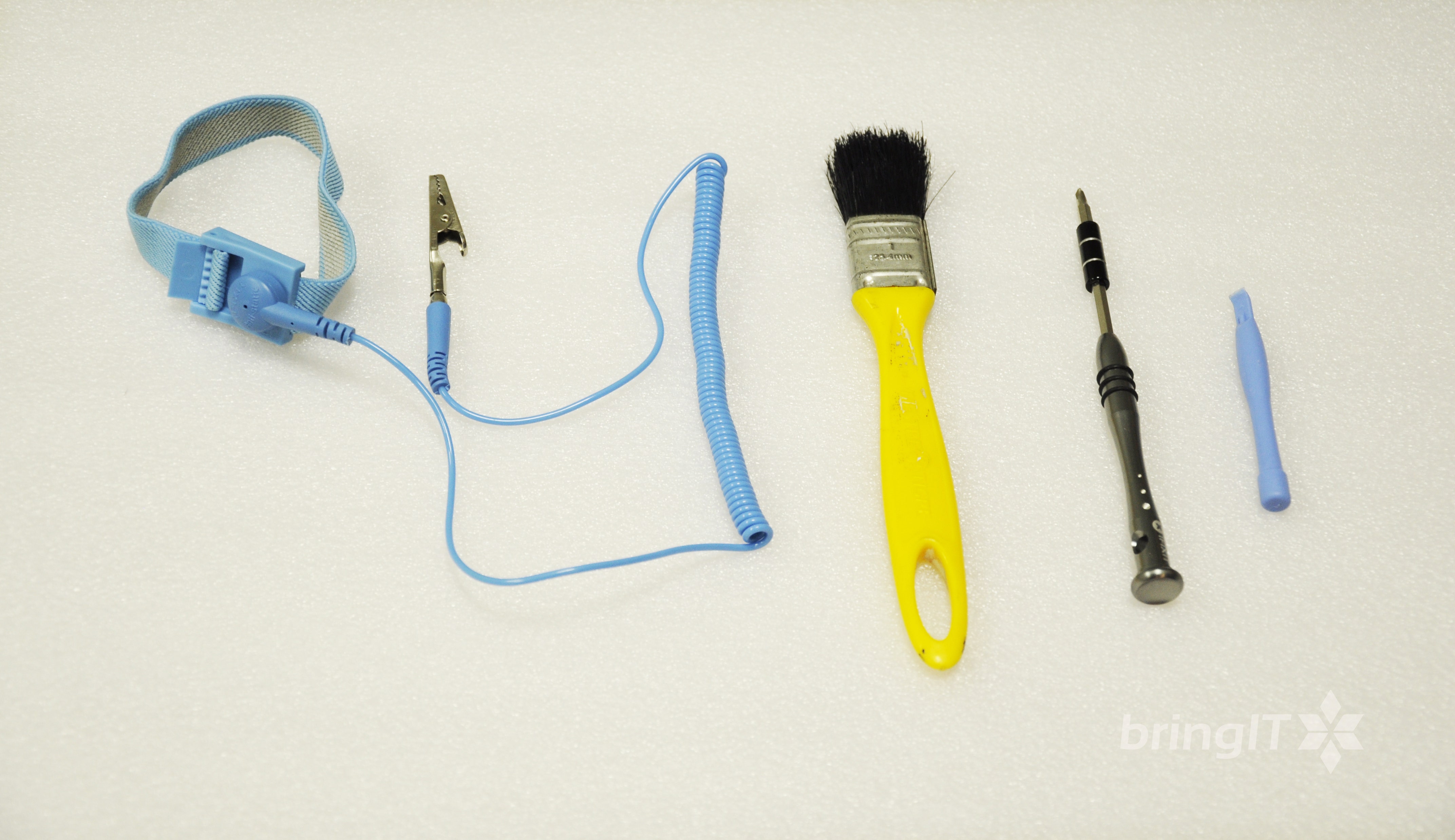
Materiais necessários

– 1 chave Philips

– 1 pulseira anti estática**

– 1 espátula plástica

– 1 pincel

**Para evitar descargas eletrostáticas que podem danificar os componentes eletrônicos é aconselhável o uso de uma pulseira anti estática


1º Desmonte o notebook

A troca do componente é um processo bem simples, mas que exige bastante cuidado, atenção e paciência.

Antes de iniciar o processo de limpeza, localize as saídas de ar do seu aparelho. Na maioria dos notebooks, os coolers podem ser facilmente localizados na parte de baixo do notebook.


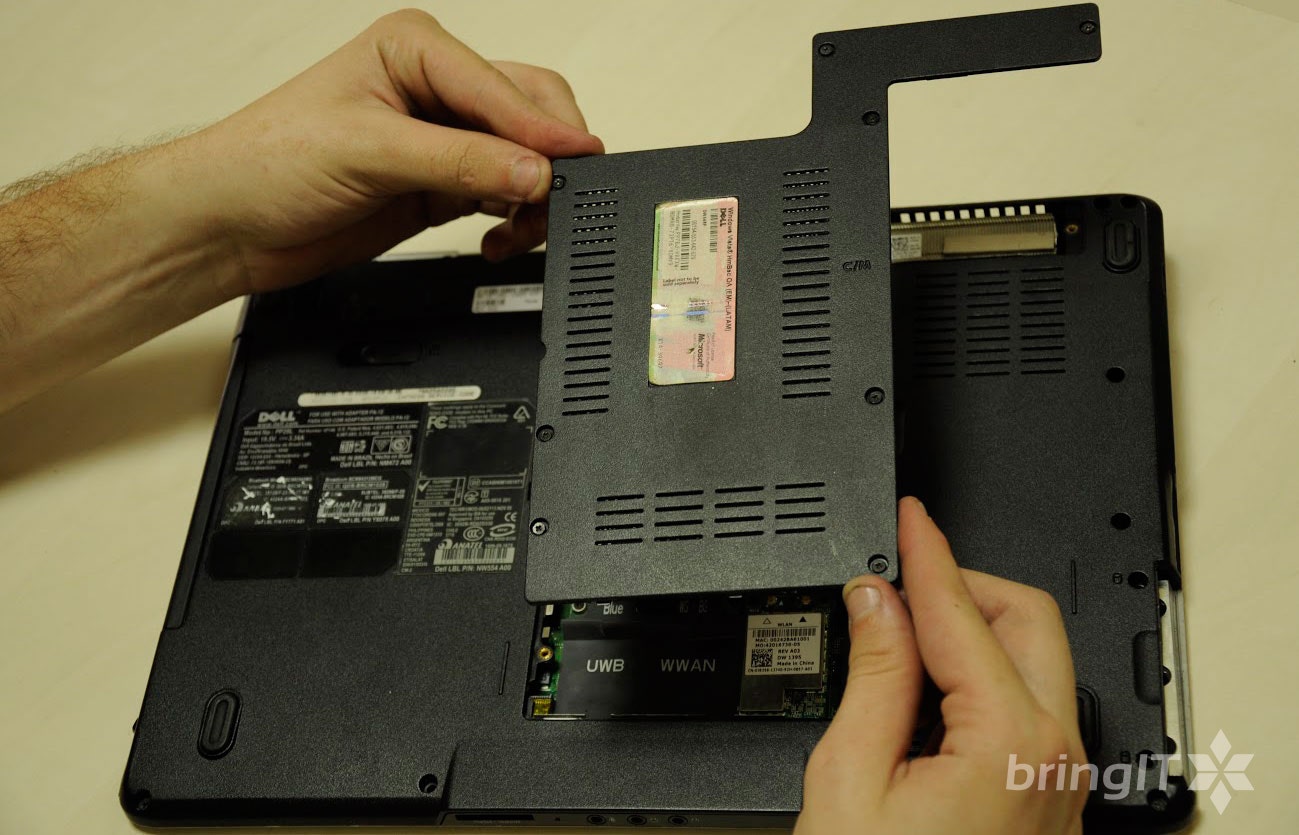
Com cuidado, remova a tampa e os parafusos do notebook.


Depois de remover a tampa, se necessário retire também o dissipador, placa de memória e outras peças para visualizar o cooler, que se trata de um componente de plástico com uma ventoinha).


2º Troque a peça

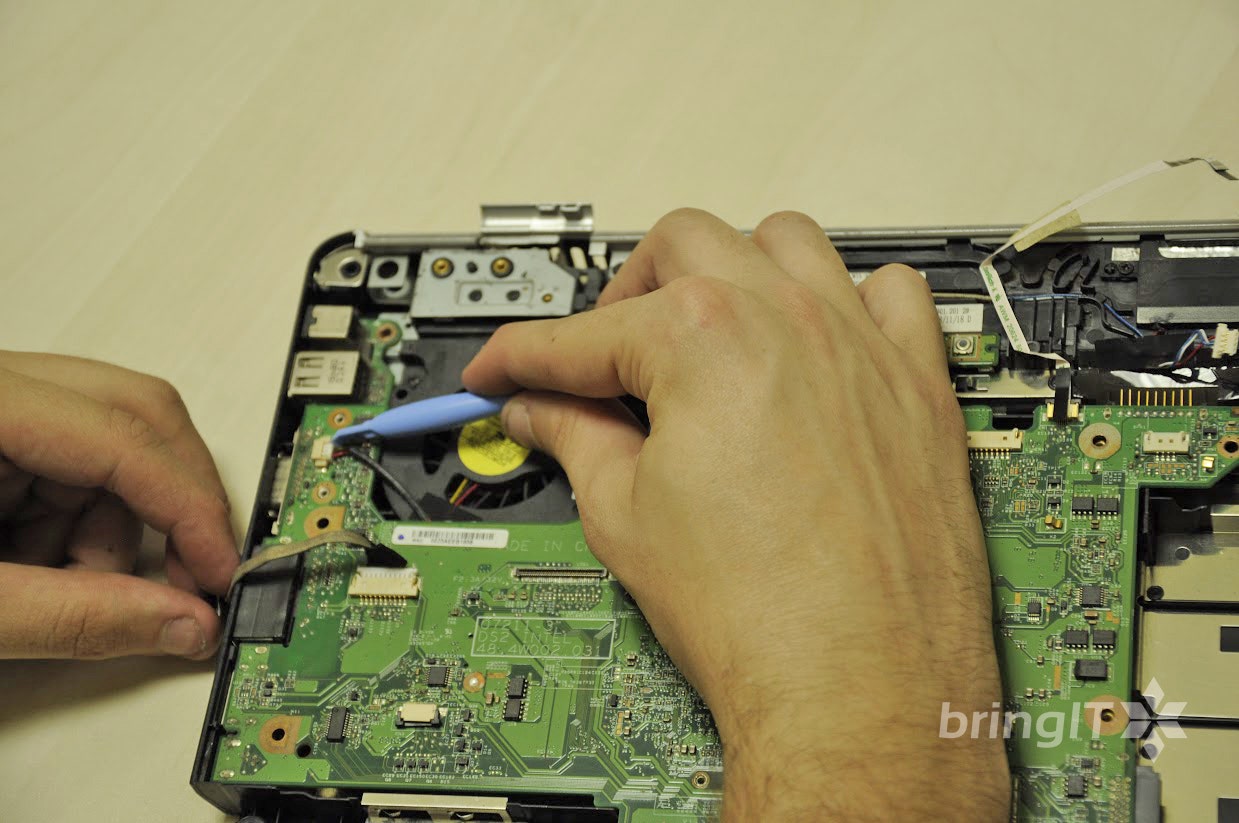
Agora sim, com o cooler identificado, solte os parafusos que seguram a peça no local.


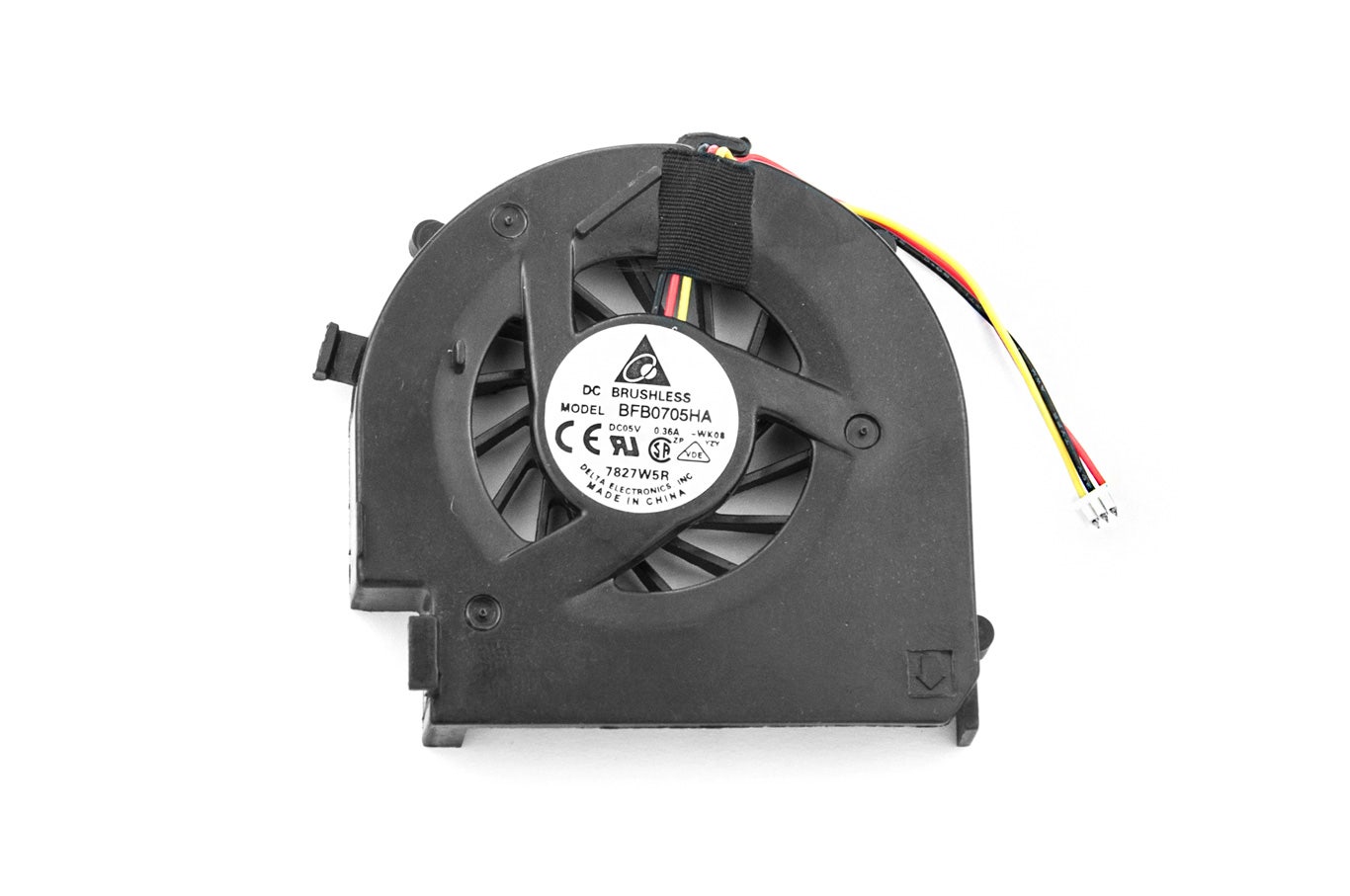
Depois de soltar a peça, troque-a pelo novo componente compatível com o seu notebook. Para saber se o seu novo cooler é compatível, leia o último bloco deste texto.


Para finalizar o procedimento, coloque todas as peças retiradas no local novamente. Não esqueça de reconectar o cabo de força da ventoinha à placa mãe.

Obs: lembramos que existem diferentes modelos de notebook no mercado, portanto o seu notebook pode não apresentar as mesmas configurações do aparelho apresentado neste tutorial.

Como comprar um cooler para notebook?

Você pode encontrar o cooler compatível com o seu aparelho através do modelo do seu notebook ou pelo Part Number, código que pode ser encontrado em uma etiqueta localizada no próprio componente.

sábado, 11 de julho de 2015

4 dicas para resolver problemas de som no seu notebook

Se você está lendo esse artigo é porque você está com algum problema com som do seu notebook, certo? E provavelmente não conseguiu resolver, mesmo acessando diversos tutoriais na internet.Por isso, neste artigo mostraremos a você como pode ser fácil ajustar o som no Windows 8, sem precisar procurar uma assistência técnica. Confira 4 dicas para resolver problemas de som no seu notebook


Para descobrir o problema será necessário seguir uma sequência de verificações, ok? Isso garantirá que todos os procedimentos possíveis para ajustar o som serão testados.

Verifique a alimentação dos alto-falantes e o volume do som

Caso o seu notebook tiver alto-falantes, verifique se ele estão ligados a fonte de energia que funcione. Depois disso, cheque também se o alto-falante está com o volume baixo ou até mesmo desabilitado.

Para abrir o Mixer Volume, acesse o botão “Iniciar”, depois Painel de Controle, Hardware e Som, emSom clique em Ajustar volume do sistema. Verifique se o botão Sem Som não está ativado. Caso esteja desativado, ative-o novamente.

Verifique se os cabos então conectados

Você já verificou que as saídas de som estão prontas, agora é necessário checar se os cabos que conectam o PC ao alto falante estão devidamente conectados.

Sim, às vezes o problema é um simples cabo desconectado, por isso siga o cabo que vai da saída de som para o computador e certificar-se que ele está conectado na saída certa.

Solução de Problema do Windows

Após a verificação nada foi resolvido? Tente utilizar a solução de problema Reproduzindo Áudio. A ação irá procurar por problemas comuns relacionados a configuração de volume, placa de som ou driver e alto-falantes. Para abrir a solução de reprodução de áudio, clique no botão Inicial, e vá emPainel de Controle.Na caixa de pesquisa, digite Solução de problema . Aparecerá uma lista clique em “Solucionar problemas de reprodução de áudio”, confirme o procedimento.

Verifique a placa de Som no Windows 8

Certifique-se se o Windows está reconhecendo a placa de som.

Para isso, siga os seguintes passos:

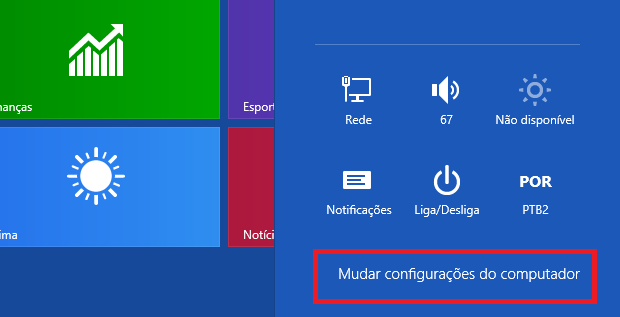
Passo 1 – Aponte o mouse para o canto superior direito da tela e quando a barra lateral aparecer, escolha a opção “Configurações”;


Passo 2. Acesse a opção “Mudar configurações do computador”;


Passo 3. Na tela seguinte, clique na opção “Dispositivo. Aparecerá todos os dispositivos do computador;


Se houver uma placa de som aparecerá na listagem, então os recursos de som estão instalados corretamente, verifique o volume do som. Caso não encontre, será preciso reinstalar os drivers do hardware de som ou em último caso trocar a placa de som.

Saiba como instalar o driver de som, aqui.


Fonte interfere no funcionamento Wireless

Olá amigos leitores do Momento Estudo, estou voltando depois de um tempo, desta vez para ficar! Na volta venho trazendo uma notícia baseada em uma experiência que eu mesmo passei. Como o pessoal não deve saber, eu trabalho com Informática. Recentemente executei um serviço em um cliente, e a atividade estava voltada a Redes, no caso, o meu cliente estava tendo muito problema com relação a rede Wireless onde caia constantemente no decorrer do dia e sempre que a internet caía, meu cliente era obrigado a reinicializar o roteador para voltar, e isso estava causando um estresse imenso.

Depois que fui avisado sobre o problema, fui até o local para executar a análise do problema, então em meio a alguns testes eu percebi que o wireless funcionava durante um tempo e então caía quanto que a internet cabeada vinda deste mesmo roteador não apresentava queda alguma. Esta questão acabou me deixando com uma tremenda pulga atrás da orelha, porém eu isolei somente a rede wireless para trabalhar na resolução do problema dela, uma vez que a rede cabeada estava ok.

Então, comecei a analisar alguns fatores que poderiam estar interferindo no sinal wireless e fui por eliminatória de erros. No cenário o roteador encontrava-se próximo a uma central de choque e alarme, então eu afastei das centrais e realizei o teste. Resultado não satisfatório. A segunda tentativa foi desligar os telefones sem-fio do local, uma vez que eles operam na mesma frequencia da rede wireless (2,4GHz), Resultado não satisfatório. Realizei alteração de canais e defini uma largura de banda, resultado não satisfatório.

Até que observei que a fonte de alimentação do roteador estava um tanto quanto diferente, então quando desliguei percebi que era uma fonte utilizada em câmeras de segurança. AHHHH DANAAADA! Apesar de as especificações serem semelhantes a fonte original do roteador não funcionava corretamente. AI VEM A PERGUNTA: Mas se era a mesma especificação, porquê tem problema? Primeiramente, a fonte em questão tratava-se de um produto XING LING, o que piora mais ainda a situação, pois fontes xing ling não tem uma correção eficiente de ruídos na transformação de tensão e corrente para alimentar o roteador, então toda “sujeira” da linha vai para o equipamento, o que influencia DIRETAMENTE na interrupção, queda e intermitência da transmissão de sinal Wireless.

Depois desta análise, eu inseri uma fonte original da mesma fabricante do roteador, e então,VUALÁ! O problema SE ESCAFEDEEEUUU.

Então pessoal, é EXTREMAMENTE importante sempre utilizar equipamentos originais, no caso de carregamento de celular ou alimentação de algum equipamento, sempre utilizar a fonte da mesma fabricante e a que for indicada para seu equipamento. Evite produtos “xing ling” para não danificar seu dispositivo.

Depois de aprender mais essa, o problema aconteceu em outras ocasiões e em outros clientes, mas consegui resolver de maneira rápida, apenas inserindo a fonte original do produto. Segue abaixo a imagem e modelo dos roteadores que apresentaram problema com fonte XING LING:

Testamos os melhores antivírus gratuitos de 2015

Os quatro antivírus analisados nessa edição do Laboratório Digital foram os mais lembrados pela comunidade Olhar Digital. Estão entre as soluções mais populares e - boa notícia - entre as melhroes do mercado. Tem também estreante nos nossos testes. São eles: AVG Antivirus Free, Avast Free Antivirus, Avira Free Antivirus e Panda Free Antivirus, que apareceu pela primeira vez em nossas listas.

Antes de partir para os testes propriamente ditos, é bom esclarecer como examinamos esses softwares. Nossa pesquisa foi comandada como sempre pelo Wellington Watanabe Filho e equipe da Bug Busters. Usamos como ponto de partida estudos e testes feitos por empresas especializadas, como Spycar, Eicar e VirusSign. A partir daí, testamos os programas com nossa coleção particular de pragas e malwares, composta de milhares de ameaças virtuais das mais sangue ruim... Para completar, submetemos os antivírus a contatos com sites maliciosos que estão espalhados pela Web, listados por organizações como a PhishTank. Explicações dadas, vamos aos testes!

DESEMPENHO

Nesse quesito, analisamos qual o impacto que os antivírus têm sobre o desempenho do seu computador. De nada adianta um software de proteção super eficaz, se ele deixar sua máquina super lenta... Avaliamos como o computador se comportou durante um scan completo e um scan rápido. Aí, quem se deu bem foi o Avast. Mas, quase ali, cabeça a cabeça, o Avira também se mostrou bem eficiente e leve. No pelotão de baixo, temos o AVG, que teve o mesmo tempo de escaneamento do Avast, mas pesou mais na hora de iniciar o computador. Em seguida, mas num resultado meio decepcionante, veio o Panda. Ele não pseou muito na inicialização, mas levou quase o dobro do tempo dos outros para fazer o escaneamento.

CONSUMO DE RECURSOS

Esse item tem a ver com anterior. Aqui, analisamos quanto o antivírus exige da sua máquina em termos de uso de memória e uso do processador, por exemplo.

E aqui temos uma inversão. O Panda, que ficou na lanterna no quesito anterior, aparece em primeiro lugar aqui, rodando leve, sem exigir muito da máquina. O Avast chegou praticamente empatado em segundo lugar. Na terceira posição, o Avira, com um bom desempenho. Na última colocação, o AVG, que pesou mais no desempenho do nosso micro.

INTERFACE

Aqui nos preocupamos com a simplicidade e facilidade de uso dos softwares. Afinal, você não deveria precisar saber nada de tecnologia para usar um antivírus gratuito... E tivemos uma boa surpresa. Todas as interfaces são muito boas. Tanto é que decretamos um empate triplo em primeiro lugar entre Panda, Avast e AVG. O AVG, aliás, merece uma estrelinha a mais pela clareza com que mostra ao usuário o que faz parte da versão gratuita e o que faz parte da versão paga. Até mesmo o Avira - quem diria - evoluiu muito em sua interface. O antivírus, que normalmente é o mais complicado de lidar, evoluiu bastante nesse quesito e se tornou mais amigável. Tem uns pecadinhos ainda, é verdade. Por exemplo: no Avira não fica muito claro que recursos são realmente gratuitos e quais são trial e valem apenas por 30 dias... Mas, já temos uma evolução.

INSTALE E USE

O famoso Plug and Play. Esse é um quesito importante para o usuário comum. A ideia aqui é que ganham mais pontos o software que estiver pronto para uso com o menor número de cliques possível, facilitando a vida. Aqui, novamente, o Avast foi o mais eficiente, com uma instalação rápida e simples. Em terceiro lugar, o AVG, seguido de perto pelo Panda. O Avira ficou na lanterna, que apresentou dificuldades na instalação de diferentes módulos.

APLICAÇÕES ADICIONAIS

Elas são adicionais, mas fazem cada vez mais diferença. Aqui, quem ficou em primeiro lugar foi novamente o Avast. E dá só uma olhada em como essas aplicações adicionais podem fazer a diferença: o Avast nos causou boa impressão com vários recursos bacanas. Entre eles, um módulo integrado ao email e ao browser e o software update, que ajuda o usuário a manter tudo seguro. Destaque para uma ferramenta que cuida da proteção das redes, avaliando a segurança e eventuais falhas do seu roteador.

Quem ficou em segundo lugar aqui foi o AVG, com destaque para o Tune Up - recurso que ajuda a manter o micro e seus programas atualizados. O Panda vem em terceiro, mas também traz ferramentas bem bacanas. Destaque para o USB vaccine. Com ele você protege os seus pendrives. Por último, o Avira. Não que ele não tenha seus truques interessantes. Chama a atenção o módulo que avalia a segurança do Firewall do Windows. E, atenção pais! Um módulo que avalia as atividades das crianças nas redes sociais. Essa uama ferramenta super importante.

EFICÁCIA

Deixamos por último o item que, em geral, todo mundo mais presta atenção na hora de escolher um antivírus: a eficácia na detecção e na remoção das pragas virtuais. Mas, deixamos por último porque há boas notícias aqui. Com qualquer uma dessas soluções, você vai estar bem servido. As quatro se deram bem nos nossos testes, com poucos falsos positivos e um índice super alto de sucesso na remoção dos malwares. Aqui, o Avira chegou um pouco na frente dos outros. Seguido pelo Panda. O terceiro lugar teve empate técnico entre AVG e Avast.

CONCLUSÃO

Bem, o preço, dessa vez não é decisivo... brincadeiras, à parte, é bom saber que as soluções gratuitas já oferecem um bom nível de proteção. É claro que as soluções pagas vão te oferecer um nível maior de segurança. O pessoal do mercado de antivírus costuma comparar: uma solução gratuita é como se você colocasse um alarme na sua casa. Uma solução paga é como se, além do alarme, você tivesse um segurança e uma central de vigilância te protegendo o tempo todo. De qualquer modo, alguma proteção é sempre melhor que nenhuma, certo? Não vale a pena usar computador sem antivírus. Pode ser gratuito, mas tem que ter. Depois dessas considerações, e analisando todos os itens, a escolha do Olhar Digital como melhor antivírus gratuito 2015 vai para o Avast. O software ganhou em quase todos os quesitos e ainda oferece um pacote super bacana de recursos adicionais. Em seguida, supresa! O novato Panda aparece, desbancando marcas mais tradicionais. Uma tendência, aliás, apontada também por institutos estrangeiros. A terceira posição fica com o AVG e a última para o Avira. Mas, aqui cabe uma ressalva. O Avira pode ser uma solução muito eficaz, desde que o usuário tenha um pouco mais de conhecimentos para configurá-lo. Porém, como o objetivo desse Laboratório é avaliar qual software melhor antende ao usuário comum, os critérios de facilidade de uso acabaram pesando contra o Avira. E você usa algum desses antivírus? Concorda com nossa opinião? Pensa diferente? Deixe sua opinião nos comentários.

É mesmo necessário remover o pendrive com segurança do PC?

Afinal de contas, será que é mesmo necessário fazer esse burocrático procedimento para se remover um simples pendrive? essa postagem explicará a importância de se remover o pendrive com segurança do computador e os prejuízos que poderão ocorrer se você ignorar esta simples prática de segurança.

A importância de remover o pendrive com segurança do computador

Quando você conecta um pendrive na porta USB, ele automaticamente começa a receber corrente elétrica, afim de funcionar. Ao utilizar a opção “Remover hardware com segurança” o sistema operacional desliga aquele componente e ele passa a não mais receber corrente elétrica.

Da mesma forma, enquanto está ligado, o pendrive executa diversas ações de leitura e escrita. Quando desligado da forma correta, ele cessa também tais ações de leitura e escrita. Em outras palavras, o pendrive, mesmo conectado à sua porta USB, fica inativo.

Quais os prejuízos remover o pendrive abruptamente do computador

Evite queimar o seu pendrive e remova-o com segurança

Muita gente não se dá conta dos prejuízos que podem ocorrer ao não remover o hardware com segurança. Se no momento que você puxar o pendrive da porta USB estiver passando uma corrente elétrica para ele, é possível que o dispositivo e até mesmo a porta USB em que ele estava ligado queime.

Já pode ter acontecido com você de um pendrive parar de funcionar “do nada” ou determinada porta USB não reconhecer mais nenhum hardware. A causa para isso talvez tenha sido remover o hardware abruptamente.

Mas mesmo que seu pendrive não queime, é possível que alguns arquivos sejam corrompidos ao removê-lo sem cautela. Se na hora que remover o pendrive ele esteja executando alguma operação de leitura e escrita nele, o arquivo em questão será corrompido.

Não. Algumas pessoas dizem que esse procedimento só deve ser feito quando o pendrive é conectado à porta dianteira do gabinete. Porém, se for conectado na porta traseira, que é ligada diretamente à placa-mãe, o “remover o hardware com segurança” não é mais necessário.

Outros dizem que é seguro remover o pendrive quando o LED indicador de ação não está piscando. Alguns modelos trazem este LED que indica quando ele está realizando alguma ação.

Porém, o melhor e mais seguro mesmo a se fazer para evitar qualquer prejuízo ao seu equipamento e aos arquivos nele contidos é remover o hardware com segurança. É muito simples fazer isso, veja o tutorial para fazer este procedimento no Windows e no Mac.

Assim, que você possa ter mais cuidado com seu pendrive e sempre que for retirá-lo do PC use a opção “Remover hardware com segurança” para evitar qualquer tipo de prejuízo.

sexta-feira, 3 de julho de 2015

HDMI, DisplayPort, DVI, VGA ou Vídeo Componente… qual é o melhor?


Os diferentes tipos de conectores de vídeo disponíveis no mercado não são nenhum bicho de sete cabeças. Apesar de todos servirem para um mesmo propósito, cada um confere uma qualidade de imagem e resoluções diferenciadas, por isso resolvemos desmistificar e explicar quais os tipos de conectores de vídeo e qual o mais adequado para cada uso, mas antes, senta que lá vem a história…

Transmissão de vídeo, do Analógico ao Digital

O primeiro tipo de conector de vídeo a surgir foi o de transmissão por Radiofrequência, mais conhecido por RF e equipou as primeiras Televisões, aparelhos de Videocassete e consoles de videogame, como o Atari 2600 até o Super Nintendo (SNES), e sua característica mais marcante é que para ver a imagem gerada pelo dispositivo você precisava sintonizar sua TV no canal 3 ou 4.

Depois do RF surgiu o Vídeo Composto, que usa um plug RCA e é muito comum em TVs, DVD e é identificado pelos conectores “vídeo in” e “vídeo out” na cor amarela e é acompanhado por mais dois conectores RCA para áudio, um branco e um vermelho como na imagem abaixo. É um dos tipos mais populares e ainda é muito usado. Para entender a importância desse conector, podemos pegar como exemplo o Videogame Xbox 360 da Microsoft, ainda produzido e comercializado, que possui esse conector.
HDMI DisplayPort DVI VGA e Vídeo Componente, Entenda sem complicações.

Cabo de vídeo composto, ou Cabo RCA, para utilizá-lo basta estar atento às cores dos plugs.

Vídeo Componente

Outro padrão bastante utilizado é o Vídeo componente, que utiliza um tipo de plug RCA especial. Ele consegue altas resoluções de imagem sendo um dos conectores preferidos de quem trabalha com edição de vídeo, por exemplo, e também é muito usando em TVs a cabo. Diferente do vídeo composto, que usa um único cabo para vídeo, o vídeo componente usa três cabos, um para luminância, uma espécie de imagem em preto e branco, ou o escopo da imagem e dois para as cores, que são Y, Pb e Pr respectivamente. Note na imagem abaixo de um Slingbox 350, aparelho que já fizemos review, as conexões de Vídeo Composto à esquerda e em destaque as conexões do Vídeo Componente.

Slingbox 350: Aparelho que leva sua TV por assinatura para qualquer lugar

Conector VGA

O padrão S-vídeo vale uma breve menção, pois foi projetado para ser melhor que o vídeo composto, mas logo foi substituído por outros conectores, como o VGA (Video Graphics Array), que utiliza o plug D-Sub, o velho plug azul de monitor tubão. Se você precisar ligar seu notebook à TV para assistir um filme e seu notebook não possui o conector HDMI, o VGA é uma boa opção.


Se você quiser, por exemplo, ligar um notebook que possua uma saída de vídeo VGA a um segundo monitor ou uma TV é possível, basta ligar uma ponta do cabo na saída VGA da TV e a outra no notebook. Depois basta selecionar a opção de duplicar ou estender tela no seu notebook. Para fazer isso no Windows basta clicar nos botões Iniciar + P e selecionar Duplicar, para reproduzir a mesma imagem nas duas telas ou Estender para ter um segundo monitor.

Conector DVI

Até agora todos os conectores trabalham com sinal de vídeo analógico, por isso a qualidade de imagem deles não é tão superior. Mas o formato DVI (Digital Video Interface) foi o primeiro a transmitir sinal de vídeo digital, tendo a vantagem de permitir resoluções de 1920 x 1080 (Full HD) até 2048 x 1536 (QXGA), a sua desvantagem são os vários tipos de conectores DVI. Por ser um conector de transição entre o analógico e o digital ele pode transmitir os dois tipos de sinal, mas os conectores são diferentes. Ao todo existem o DVI-A que ainda utiliza conexão analógica, o DVI-D, que transmite o sinal digital e é o mais conhecido e o DVI-I que pode transmitir tanto o sinal analógico como digital.


O DVI ainda é encontrado em algumas placas de vídeo de PCs e monitores, mas não passa disso. Você não vai encontrar uma entrada DVI na sua TV, por exemplo, pois ele foi substituído pelo HDMI.

Se você é PC Gamer já deve ter visto esse trio, da esquerda para a direita: VGA, S-video e DVI.

Conector HDMI

O HDMI (High-Definition Multimedia Interface) é a bola da vez, encontrado na maioria dos equipamentos eletrônicos atuais como Smart TVs, Videogames, Aparelhos de Blu-Ray e até em celulares como o Nokia N8, que foi um dos primeiros a trazer uma porta mini-HDMI acoplada, e Tablets como o Lumia 2520.


O HDMI junto com o DisplayPort (que falaremos em breve) são as melhores opções para transmitir vídeo por serem de fácil acesso e transmitirem o sinal de vídeo e áudio sem a necessidade de cabos separados para áudio como é o caso dos conectores anteriores.

O HDMI já está na sua versão 2.0, e já a permite a transmissão de vídeos em 4K, além de suportar até 32 canais de áudio sem compressão, fora o padrão de Áudio Dolby TrueHD, que promete reproduzir o áudio com 100 por cento de fidelidade em 7.1 canais, vídeo 3D, rede Ethernet e o conector micro HDMI.

Para usar vídeo 3D, rede Ethernet e 4K você precisa de uma porta HDMI 1.4, ou superior.

O HDMI possui os conectores tipo A, que é o de maior tamanho e mais comum, e os Tipo C, que é o mini-HDMI, e o Tipo D ou micro-HDMI, que é muito comum em Tablets. Vale lembrar que também existe o MHL que é nada mais que uma porta micro-USB e HDMI ao mesmo tempo, já falamos dela aqui no SMT, saiba mais.

Conector DisplayPort

O DisplayPort é um conector similar ao HDMI, pois também pode transmitir vídeo e áudio de forma digital e simultânea, a diferença é que ele tem uma aceitação e uso maior em computadores, diferente do HDMI que é utilizado na maioria dos dispositivos.

O DisplayPort é o conector de vídeo utilizado nos computadores da Apple, como MacBooks e iMacs e foi renomeado pela empresa como Thunderbolt. A desvantagem dele em relação ao HDMI é que o HDMI é utilizado em vários dispositivos eletrônicos, tendo assim uma compatibilidade com mais dispositivos.


Também é possível usar uma saída DisplayPort de um MacBook e conectá-lo em uma TV com HDMI, para isto basta usar um adaptador, que é vendido separadamente.

terça-feira, 9 de junho de 2015

Como identificar e consertar/resolver problemas comuns em teclados de notebook

Uma das coisas que podem irritar a maiorias das pessoas é quando o teclado do notebook não funciona como deveria. Tentar digitar e não sair nada, falhar ou trocar caracteres pode levar uma pessoa ao desespero.

Se o teclado do seu notebook está com problemas e você quer identificar o que está acontecendo com ele, esteja ciente de que existem inúmeros fatores que podem acarretar no mau funcionamento do aparelho. Para te ajudar a entender melhor essa questão, listamos os 4 problemas mais comuns em teclados de notebook. Confira:

1 – Vírus

Sintomas: O vírus pode deixar o teclado “louco”, fazendo com que teclas sejam digitadas sozinhas, abrindo funções indesejadas ou trocando a função dos caracteres.

Nesse caso, será necessário executar um antivírus de sua confiança devidamente atualizado. Se mesmo com o antivírus, os problemas persistirem, é possível também restaurar o sistema para um ponto/data que tenha sido agendado por você ou automaticamente pelo sistema. Outra forma mais drástica é o caso da formatação da partição do HD (Hard Disk ou Disco Rígido) e reinstalar todo o sistema operacional, o que não é muito recomendado ou fácil de fazer para um usuário leigo.

2 – Sujeira

Sintomas: As teclas passam a grudar, a digitação falha, as teclas não sobem, etc. Isso pode ser sinal de acúmulo de pó ou consequência de algum acidente com líquidos como café ou refrigerante.

Para evitar que isso aconteça, realizar a manutenção do aparelho é fundamental. Lembrando que é necessário ter bastante cuidado na hora de realizar a limpeza do notebook, para que nenhum componente interno seja danificado. Utilize frascos de spray de ar específicos para limpeza, pincéis relativamente médios/macios, cotonetes ou panos finos e até mesmo aspiradores de pequeno porte com bicos especiais.

Atenção: Não devem ser utilizados produtos químicos de limpeza geral.

* O único líquido recomendado para a limpeza desta peça é o álcool isopropílico, pois a porcentagem de água em sua composição é menor do que 1%, e por isso, a hipótese de oxidação das peças é quase nula. Cuidado, é um produto inflamável, veja mais sobre aqui: álcool isopropílico

3 – Troca de Linguagem

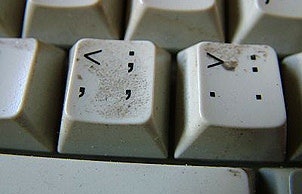
Sintomas: Os caracteres das teclas digitadas estão trocados, como exemplo “Ç”, “;” ou +/-, entre outros.

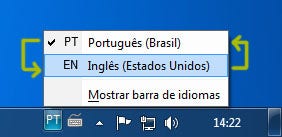
Neste caso, é provável que tenha ocorrido a troca de idioma no sistema operacional. Também pode ser uma configuração de outros softwares que tenha desconfigurado os idiomas ou gerado conflito entre software e hardware. Deve se observar as configurações de idioma do teclado acessando: Menu Iniciar > Painel de Controle > Região e Idioma > Teclados e Idiomas (caminho útil somente a sistemas operacionais Windows).

Clique em ALTERAR TECLADOS e verifique se o idioma destacado é o compatível com o seu teclado. Geralmente podem ser: Português Brasil (ABNT), Estados Unidos US (internacional) ou Português – Portugal. Caso esteja errado, substitua adicionando ou removendo conforme sua necessidade.

4 – Defeito físico – Desgaste, dano ou acidente

Sintomas: Defeitos que não foram resolvidos com as sugestões acima ou foram visivelmente ocasionados por algum tipo de acidente ou desgaste do equipamento. Infelizmente nesses casos, o mais indicado é a troca do teclado. 

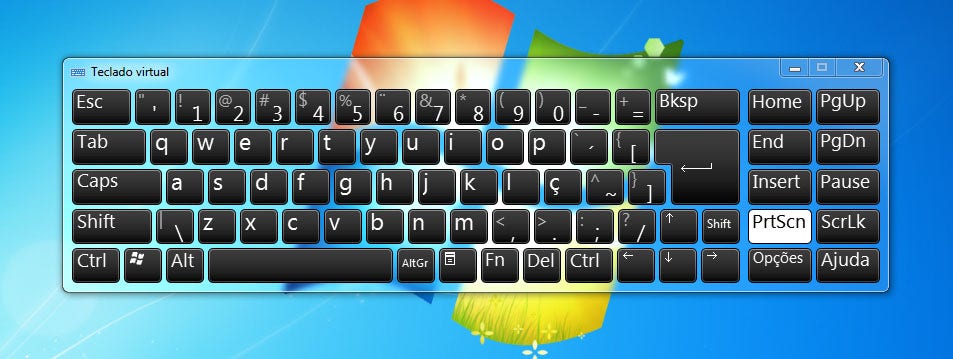
Dica: Caso o problema não seja resolvido imediatamente, recomendamos a utilização do teclado virtual, um recurso do próprio sistema operacional Windows. Para acessar, vá em: Iniciar > Todos Os Programas > Acessórios > Acessibilidade > Teclado Virtual.


Teclado Virtual do Windows

Com a o uso do teclado, é possível ativar os recursos necessários através do mouse ou da tela touch screen, caso o seu display (tela) possuir esta tecnologia.

Entenda a superioridade dos teclados mecânicos


Quando se fala em fazer um upgrade do computador, inevitavelmente trazemos à tona produtos como placas de vídeo, processador e placas-mães. Porém, dificilmente são levados em considerações os acessórios essenciais a uma máquina poderosa, como mouses e teclados, normalmente vistos como peças adicionais dispensáveis.

Apesar de desprezados, esses componentes podem fazer uma grande diferença no que diz respeito ao conforto proporcionado por uma máquina. Embora o mercado esteja inundado de produtos baratos que nos dão a ilusão de que todos os periféricos são iguais entre si, basta utilizar um dispositivo de qualidade para ver que a história não é exatamente essa.

Neste artigo, vamos explicar os motivos pelos quais investir em um teclado mecânico muitas vezes pode se mostrar uma escolha melhor para aumentar seu nível de conforto do que fazer um upgrade no hardware de seu PC. Especialmente para quem gosta de jogar ou usa o computador como ferramenta de escrita, um dispositivo do tipo pode virar rapidamente uma parte essencial de sua vida.
Convencional x mecânico

A maioria dos teclados encontrados no mercado atualmente possui três camadas plásticas combinadas entre si que estão localizadas logo abaixo de seus botões. Quando a parte superior e a parte inferior desse material se conectam (quando você digita algo), elas enviam um sinal elétrico ao computador que indica qual letra, numeral ou símbolo deve aparecer na tela.

Já a camada central desse material possui um pedaço de borracha ou silicone em fórmula de cúpula que não só é responsável por fazer a ligação entre as demais partes, como providencia a resposta tátil que você sente ao apertar uma tecla. Tecnicamente, um teclado convencional opera usando os mesmos conceitos vistos em controles remotos ou nos controladores de fornos micro-ondas.

O interior de um teclado convencional (Fonte da imagem: Reprodução/Wikimedia Commons)

Esses dispositivos apresentam como principal vantagem o custo reduzido (o que se traduz na possibilidade de pagar R$ 20 ou até menos por um acessório novo) e uma maior resistência a contato com líquidos. No entanto, a borracha utilizada não providencia uma resposta tátil muito boa, o que faz com que você nem sempre saiba qual a pressão necessária para ativar um botão.

(Fonte da imagem: Divulgação/ZF Electronics)

Em contrapartida, teclados mecânicos substituem essa película de borracha por molas ou outros mecanismos mecânicos. Isso se traduz em um retorno mais rápido das teclas à sua posição original e em uma redução na força necessária para digitar, já que os botões providenciam uma resposta tátil mais aguçada que vem acompanhada de um sinal sonoro bastante perceptível — o famoso “clique” que lembra o som produzido por máquinas de escrever.

Dispositivos do tipo também empregam uma camada de resina eletrônica recoberta por material condutor (cobre), o que permite que diversas teclas sejam pressionadas e registradas ao mesmo tempo. Esse feito, conhecido como “anti-ghosting”, possibilita digitar rapidamente sem que uma letra seja “perdida” acidentalmente, também se mostrando importante para jogos eletrônicos nos quais é preciso inserir diversos comandos em sequência.
Tipos de keyswitch

Atualmente, a maioria dos teclados mecânicos disponíveis no mercado utiliza mecanismos conhecidos como “keyswitches” fabricados pela ZF Electronic Systems. Apesar de operarem de maneira semelhante, cada uma dessas peças dá ao usuário respostas sonoras e táteis diferentes, o que resulta na necessidade de empregar quantidades diferentes de força para acionar um botão.

Esses componentes podem ser identificados através de um código baseado em cores que, mais do que ditar a estética de um produto, informa o tipo de tecnologia empregada por ele. Descobrir qual o tipo de mecanismo utilizado em um teclado é essencial para determinar se ele vai ou não se adaptar a seu gosto pessoal e à maneira como você escreve.

(Fonte da imagem: Reprodução/PC World)

Cherry MX Blue — a versão azul do mecanismo se destaca pela grande sensibilidade, permitindo que os comandos do usuário sejam registrados sem que ele precise apertar uma tecla até a sua base. Isso se mostra especialmente útil para tarefas que exigem digitação intensa, como a composição de textos ou o registro de uma grande quantidade de dados. Em compensação, a tecnologia é conhecida por provocar uma quantia intensa de barulho, o que pode tornar indesejável seu uso em ambientes públicos.

(Fonte da imagem: Reprodução/PC World)

Cherry MX Brown — apresentando uma quantidade de volume inferior ao Cherry MS Blue, teclados do tipo exigem o uso de uma quantia de força ligeiramente maior para funcionar. Na prática, isso significa que você continuará tendo uma resposta tátil boa aos seus comandos, sem ter que se preocupar tanto com os ruídos provocados por seu teclado.

(Fonte da imagem: Reprodução/PC World)

Cherry MX Black — o principal diferencial desse tipo de keyswitch é o fato de ele minimizar a resposta tátil e sonora que o usuário obtém. A intenção é incentivar o pressionamento completo de cada botão, o que em tese evita acidentes e permite digitar textos com uma maior precisão. Esse tipo de tecnologia é bastante empregada em acessórios que têm os jogadores hardcore como seu público-alvo.

(Fonte da imagem: Reprodução/Likehacker)

Cherry MX Red — uma variação do Cherry MX Black, os keyswitchs com cor vermelha se destacam por exigir menos esforço na hora de ativar alguma função. A tecnologia é empregada por fabricantes como a Corsair, que afirmam que ela é a opção ideal na hora de desenvolver teclados voltados a jogadores do gênero FPS.

Vale notar que esses não são os únicos tipos de keyswitchs disponíveis no mercado, já que também há variações nas cores verde e vermelha — isso sem contar nas tecnologias desenvolvidas por outros fabricantes. No entanto, preferimos detalhar somente as três variações que são mais facilmente encontradas atualmente.
Barulhentos? Depende de quem usa

Uma das principais críticas feitas aos teclados mecânicos é o fato de, quando comparados a dispositivos convencionais, eles produzem uma quantidade de barulho bastante acentuada. Embora isso não seja exatamente um problema quando o acessório é utilizado em um ambiente solitário, isso pode resultar em severos incômodos em locais que são divididos com outras pessoas, como escritórios e salas de aula.

Vale notar que o nível de ruído provocado por um dispositivo do tipo pode variar bastante dependendo da técnica de digitação de cada pessoa. Testes conduzidos pelo site PC World mostram que é possível que alguém com “dedos pesados” faça mais barulho em um teclado com película plástica do que outra pessoa que utiliza um dispositivo mecânico.


(Fonte da imagem: Divulgação/Cooler Master)

No entanto, é preciso aceitar que o “clique” de um acessório do tipo dificilmente vai passar despercebido. A única maneira de minimizar esse problema é escolher um tipo de keyswitch que se adapte tanto à maneira como você gosta de digitar quanto aos objetivos para os quais o produto será direcionado.

A tendência natural é que o volume provocado por um acessório do tipo diminua conforme você o utilize e se acostume com suas características únicas. Ao perceber que é preciso se esforçar menos para acionar um botão, tendemos a realizar movimentos de maneira mais delicada, o que diminui o “clique-clique” típico desses aparelhos. Só não espere que as pessoas a seu redor tenham paciência para aguentar o barulho enquanto você passa por esse processo de adaptação.
Preço: o grande vilão

O grande problema relacionado aos teclados mecânicos é o preço elevado que esses aparelhos possuem tanto no Brasil quanto no exterior. Enquanto nos Estados Unidos os modelos básicos não saem por menos de US$ 100, em território nacional o valor médio cobrado por dispositivos mais simples é de R$ 250.

Já os modelos que se dizem especializados em jogos eletrônicos podem custar ainda mais à sua carteira. O Steelseries 7 G, um dos produtos mais conhecidos e elogiados da categoria, chega a custar mais de R$ 500 em lojas especializadas — valor semelhante àquele cobrado pelos diferentes modelos do Razer BlackWidow.

(Fonte da imagem: Divulgação/Razer)

Dessa forma, é preciso pensar em um teclado mecânico da mesma forma como pensamos em novas placas de vídeo ou em chips de memória RAM de nova geração, tarefa que se torna bastante difícil quando se leva em consideração que basta entrar em uma loja de informática qualquer para se deparar com acessórios cujo preço é um décimo daquele cobrado por um produto do tipo.

Vale notar que o preço elevado se traduz não só em um dispositivo mais preciso e veloz, mas também em algo mais resistente e duradouro. Enquanto um teclado convencional costuma apresentar problemas após você pressionar suas teclas 5 milhões de vezes, em média, um dispositivo mecânico é capaz de resistir a cerca de 50 milhões de pressionamentos — ou seja, em vez de ter que comprar um teclado barato a cada ano, você pode usar uma quantia semelhante de dinheiro para comprar um acessório que vai funcionar muito bem durante mais de uma década.
Vale a pena adquirir um?

Decidir pela compra de um teclado mecânico tem tanto a ver com a maneira como você utiliza o computador quanto com o que você espera de um bom acessório. Caso sua máquina seja usada principalmente para navegar por redes sociais e conferir rapidamente emails, adquirir um acessório do tipo se mostra dispensável.

No entanto, quem costuma utilizar o computador para escrever (seja para o trabalho, pesquisas escolares ou textos em blogs) deve achar o investimento em um teclado mecânico bastante válido. Não só um dispositivo do tipo permite que você digite mais rápido, como há a tendência de que seu número de erros ortográficos caia depois de certo tempo de uso.

(Fonte da imagem: Divulgação/ZF Electronics)

A lógica por trás disso é bastante simples: graças às respostas tátil e sonora aguçadas, esse tipo de teclado permite que você acione teclas com menos esforço, o que se reflete em uma maior velocidade de escrita. A diminuição no número de caracteres repetidos se deve tanto à combinação desses elementos quanto ao efeito “anti-ghosting” dos aparelhos, que registram tudo aquilo que você digita sem que nenhum elemento seja “comido” acidentalmente.

Isso se mostra especialmente importante para jogadores que têm o PC como sua principal plataforma de jogos eletrônicos. Games como Torchlight II, Diablo 3, MMOs e MOBAs em geral (ou qualquer título que utilize vários atalhos) podem ser melhor aproveitados com o auxílio de um teclado mecânico capaz de registrar corretamente todos os comandos feitos por uma pessoa, por mais velozes que sejam seus dedos.

Infelizmente, só é possível sentir os benefícios proporcionados por um bom teclado mecânico depois de utilizá-lo durante algum tempo, algo que nem sempre é possível. No entanto, caso você possa ter essa experiência, não pense duas vezes antes de aproveitá-la — são grandes as chances de que após isso você nunca mais queira saber dos dispositivos que utilizam películas plásticas para funcionar.